[게이밍 노트북] NVIDIA Advanced Optimus 소개
NVIDIA Advanced Optimus는 NVIDIA Optimus의 진화된 버전입니다. NVIDIA Advanced Optimus는 GeForce GPU가 디스플레이를 직접 제어할 수 있도록 하는 하드웨어 기반 동적 디스플레이 스위치(DDS)를 도입하여 원래의 기술을 개선했습니다. 통합 그래픽을 우회함으로써 게임 성능이 향상되고, 게임 시 시스템 지연이 감소하며, G-SYNC 가변 주사율 디스플레이를 사용할 수 있어 사용자 경험이 향상됩니다.
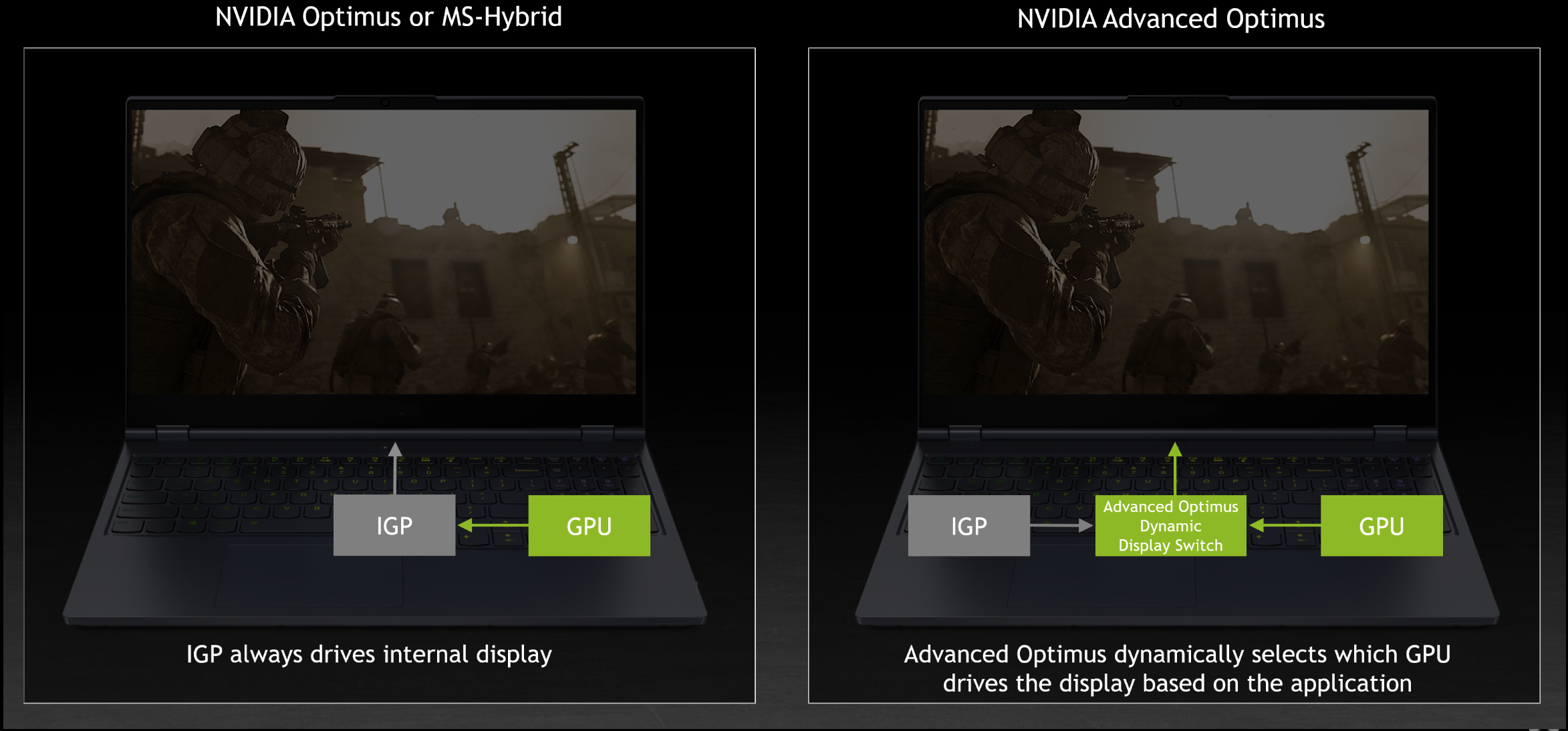
동적 디스플레이 스위치(DDS) 활성화
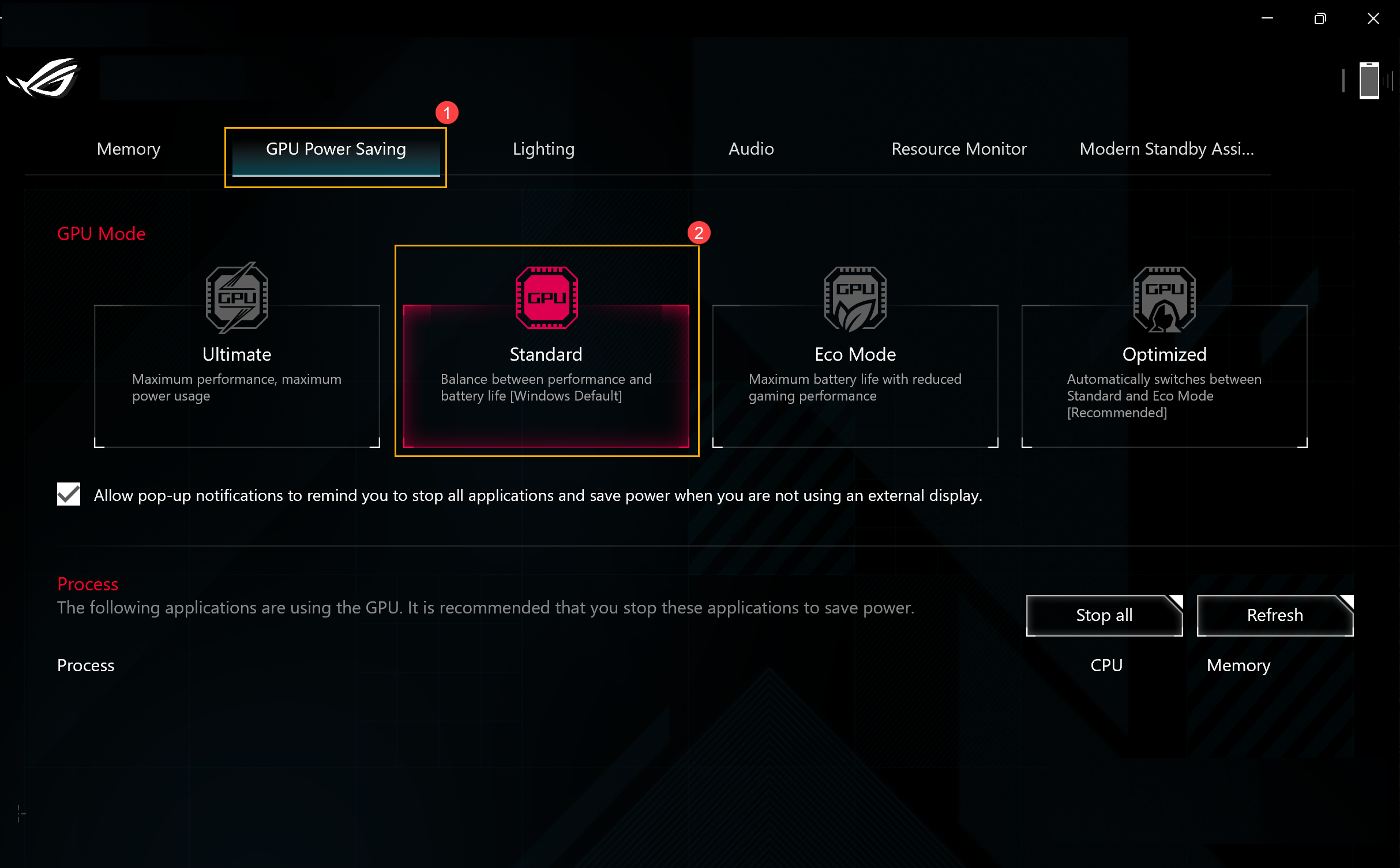
DDS를 활성화하기 전에 Armory Crate application을 실행하여 [GPU 절전]을 [표준] 모드로 변경해 주시기 바랍니다.
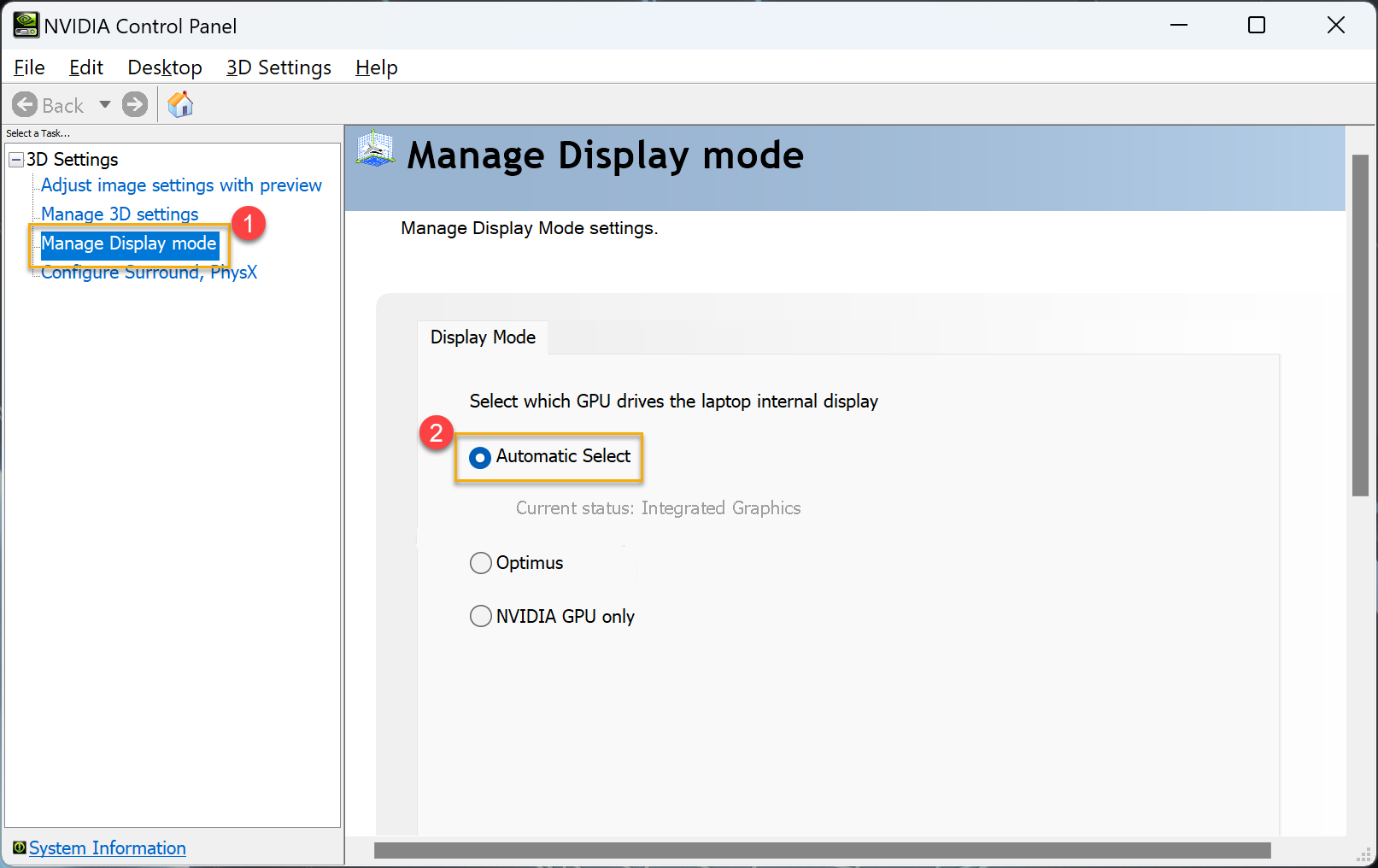
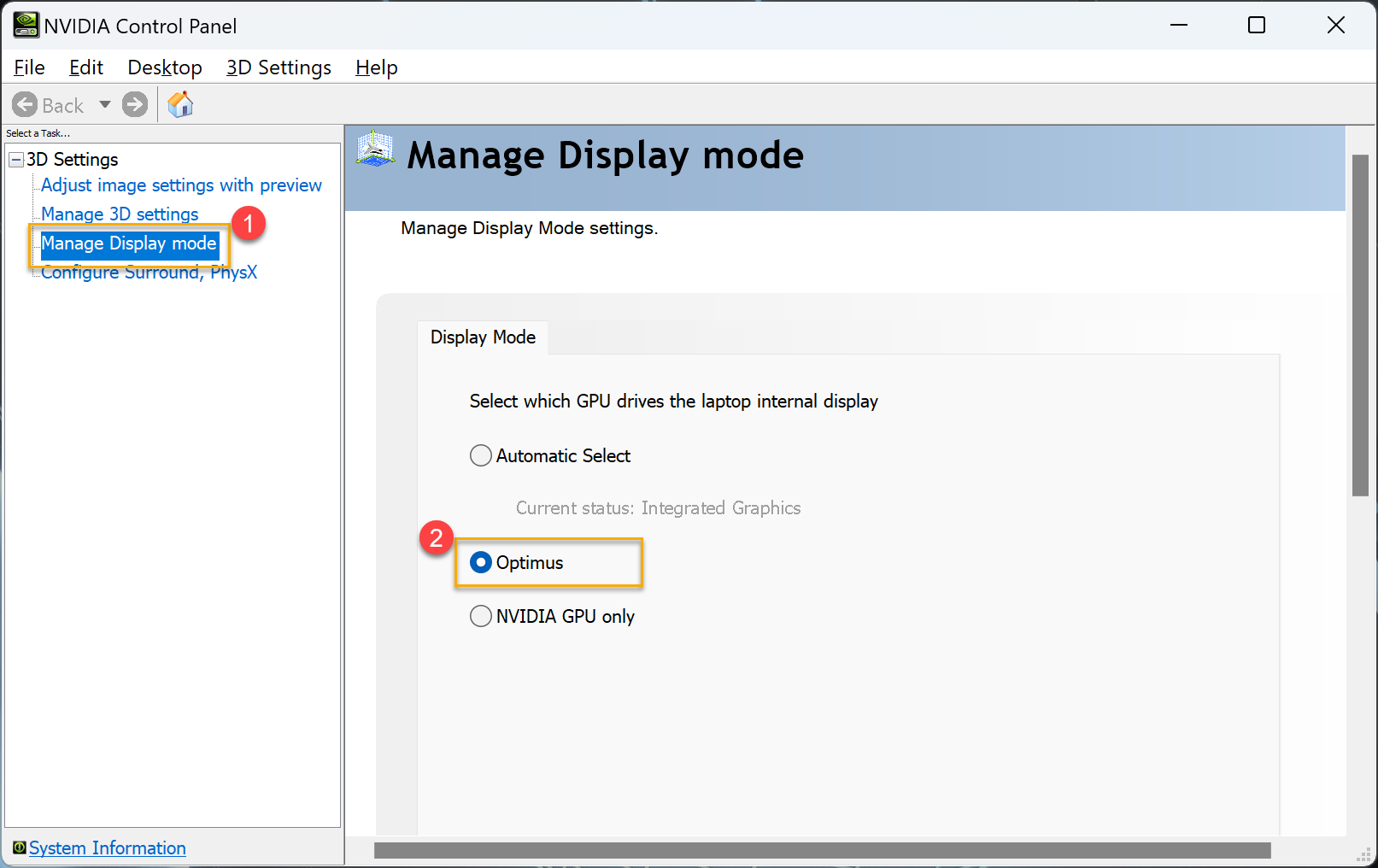
그런 다음 NVIDIA Control Panel에서 [3D 설정]의 [디스플레이 모드 관리]로 이동한 후, [디스플레이 모드]에서 [자동 선택]을 적용하여 동적 디스플레이 스위치를 활성화해 주세요.
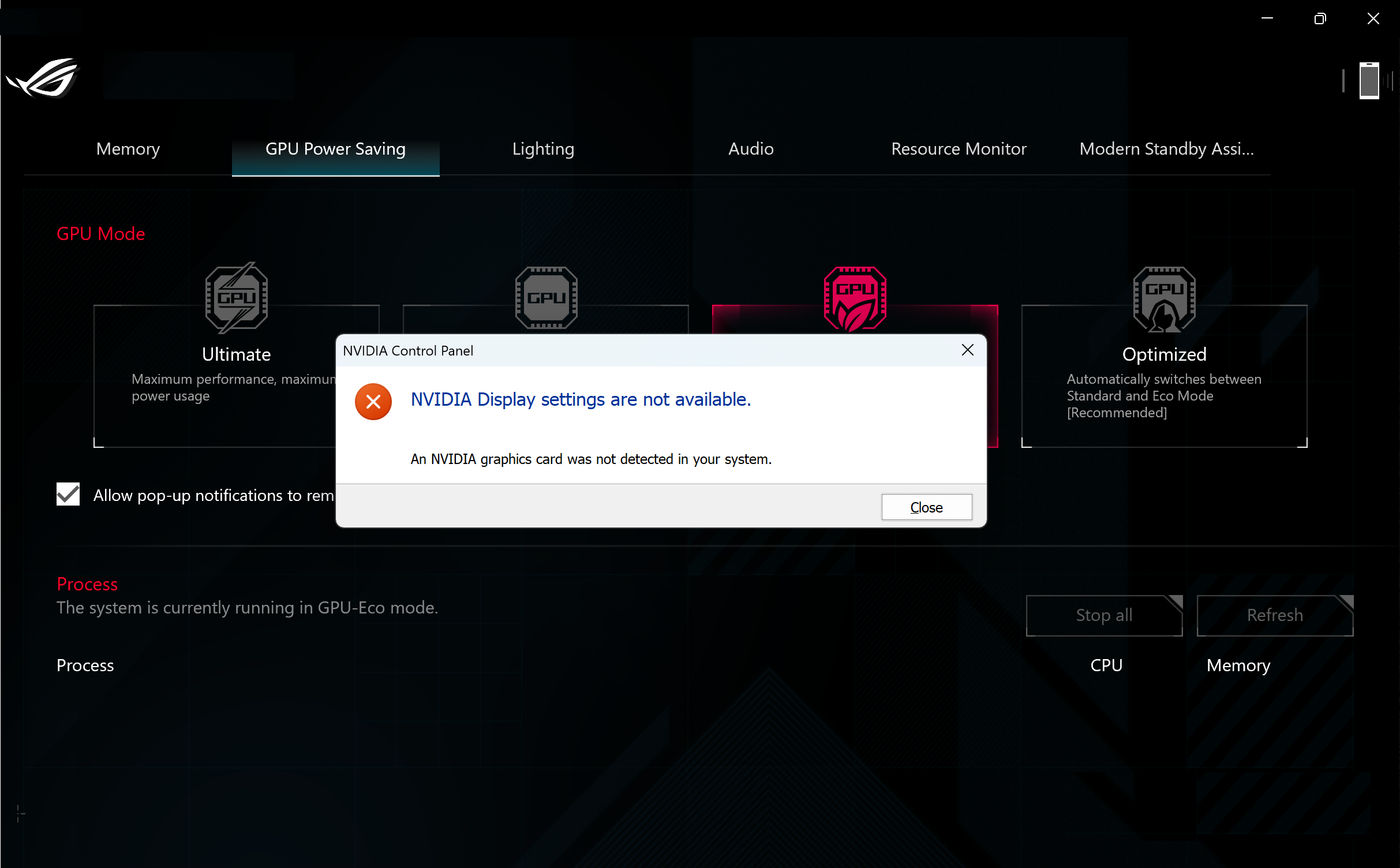
알림: Armoury Crate application의 [GPU 절전]이 [Eco 모드] 또는 [Ultimate] 모드일 경우, Manage Display Mode에서 [자동 선택]을 실행하거나 NVIDIA Control Panel을 실행할 수 없습니다.
동적 디스플레이 전환(DDS) 비활성화
NVIDIA 제어판에서 [3D 설정]의 [디스플레이 모드 관리]에 도달한 후 [Optimus] 모드를 적용하면 동적 디스플레이 전환이 비활성화됩니다.
NVIDIA Advanced Optimus에 대한 자세한 내용은 아래 링크를 참고하세요.
※면책 고지: 위에 언급된 NVIDIA, GeForce 및 Optimus는 NVIDIA Corporation의 등록 상표입니다. 이 문서에서 언급된 이름은 식별 목적을 위한 것입니다.
※이 문서의 내용과 정보는 NVIDIA Corporation에서 제공된 것으로, 자세한 내용은 NVIDIA Advanced Optimus를 참고하세요.
※해당 기능은 NVIDIA® Advanced Optimus가 탑재된 ASUS 게이밍 노트북에서 지원됩니다. 자세한 내용은 ASUS 공식 웹사이트의 제품 [기술 사양]에 표시된 정보를 참고하세요.
※동적 디스플레이 전환이 내장 그래픽과 GeForce 외장 그래픽 간에 자동으로 전환될 때, 디스플레이는 3~5초의 버퍼 시간이 필요하며 이 시간 동안 화면이 검게 변하고 짧게 깜빡일 수 있습니다.
※NVIDIA Advanced Optimus를 사용할 때, 일부 Dolby Vision 콘텐츠가 외장 GPU에서 직접 비디오를 출력할 경우 제대로 재생되지 않을 수 있습니다. 이 문제를 해결하려면 게임 또는 비디오 플레이어를 종료하고, Armory Crate application GPU 절전에서 GPU 모드를 [표준] 또는 [에코 모드]로 설정한 다음 콘텐츠를 다시 재생하세요.