관련 토픽
[노트북/데스크탑/AIO] 문제 해결 - ASUS 복구 또는 클라우드 복구 수행 후 블루 스크린(복구)
이전에 "Code Integrity Boot Policy"(SKUSiPolicy.p7b)를 설치한 적이 있으나 2023년 5월 9일에 릴리스된 Windows 보안 업데이트(KB5025885)는 설치하지 않은 경우, 컴퓨터에서 ASUS 복구 또는 클라우드 복구를 수행한 후 흰색 텍스트가 있는 블루 스크린이 나타날 수 있습니다. 이 문제를 해결하려면 아래 단계에 따라 보안 부팅을 비활성화하고 Windows 업데이트를 수행하세요.
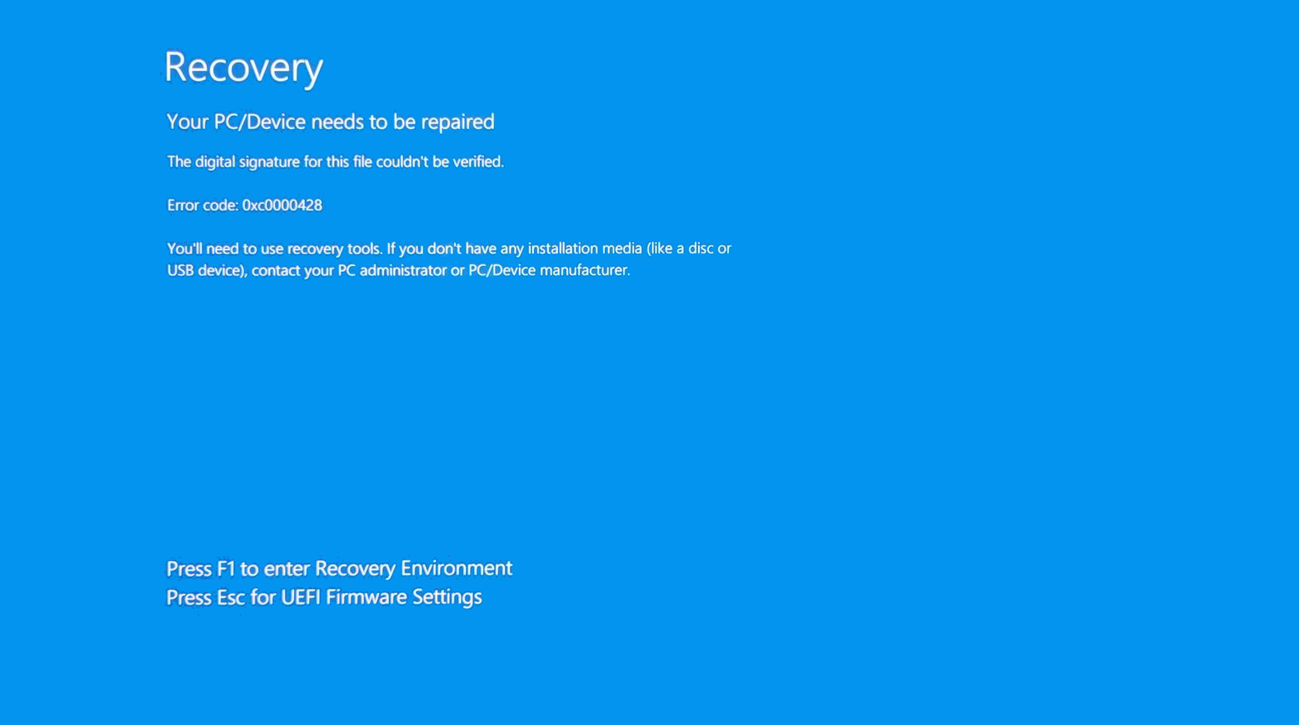
- 컴퓨터의 전원을 켜고 BIOS 유틸리티로 들어갑니다. 컴퓨터가 꺼져 있을 때 키보드의 [F2]
 키를 누른 상태로 [전원 버튼]
 을 눌러 컴퓨터를 켭니다. BIOS 유틸리티 화면이 나타날 때까지 [F2] 키를 계속 누르고 있다가 [F2] 키에서 손을 뗍니다. BIOS 설정 유틸리티에 액세스하는 방법에 대한 자세한 안내가 필요한 경우 BIOS 유틸리티로 들어가는 방법 문서를 참조하세요.
 - BIOS 유틸리티에서 키보드의 [F7] 키를 누르거나 화면의 [고급 모드] 옵션①을 클릭합니다.
참고: 다음 단계에서는 모델에 따라 화면의 모습이 약간씩 다를 수 있습니다. 컴퓨터의 화면 디자인이 MyASUS in UEFI BIOS인 경우, 여기를 클릭하여 보안 부팅을 활성화/비활성화하는 방법에 대해 알아보시기 바랍니다.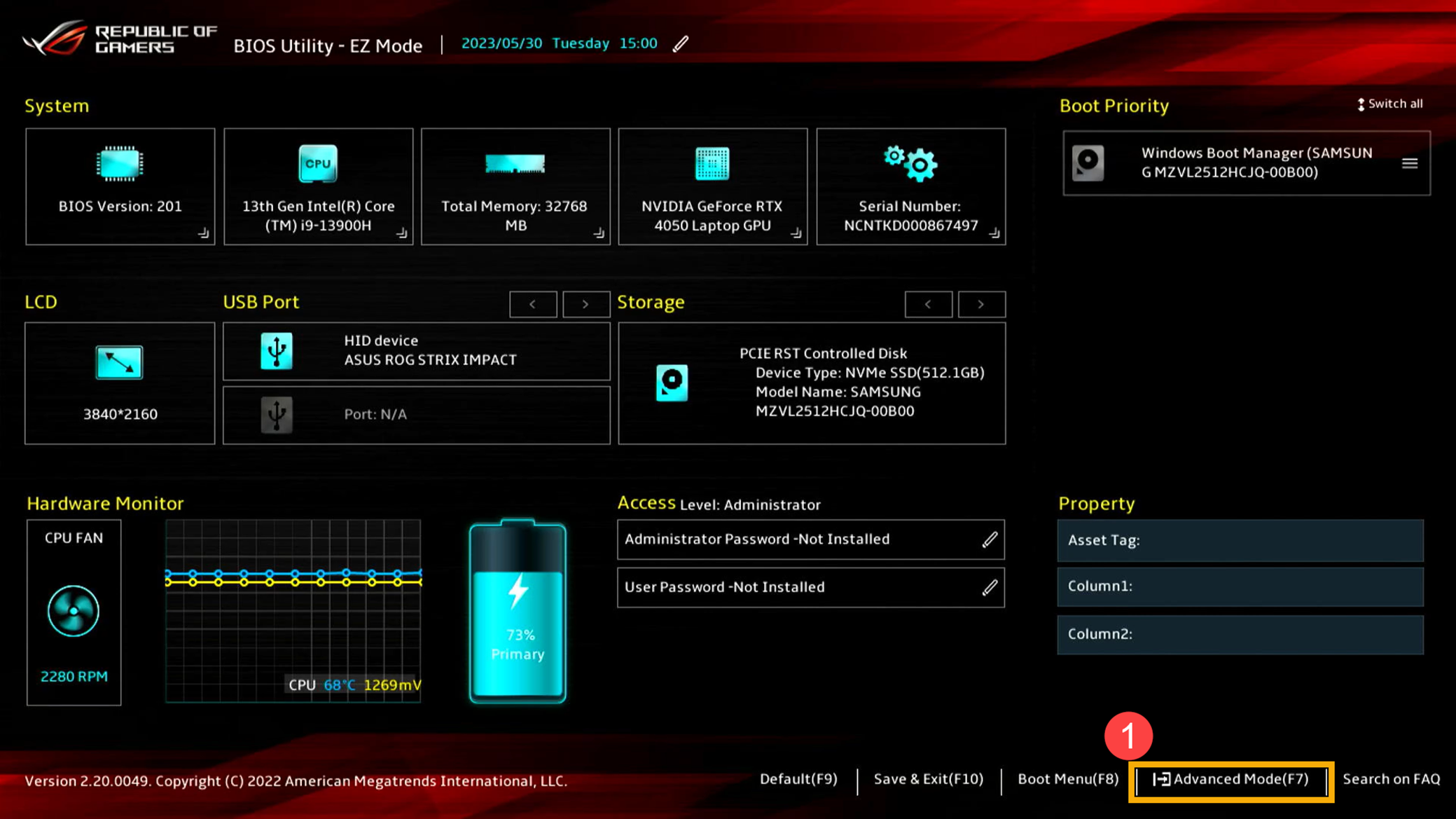
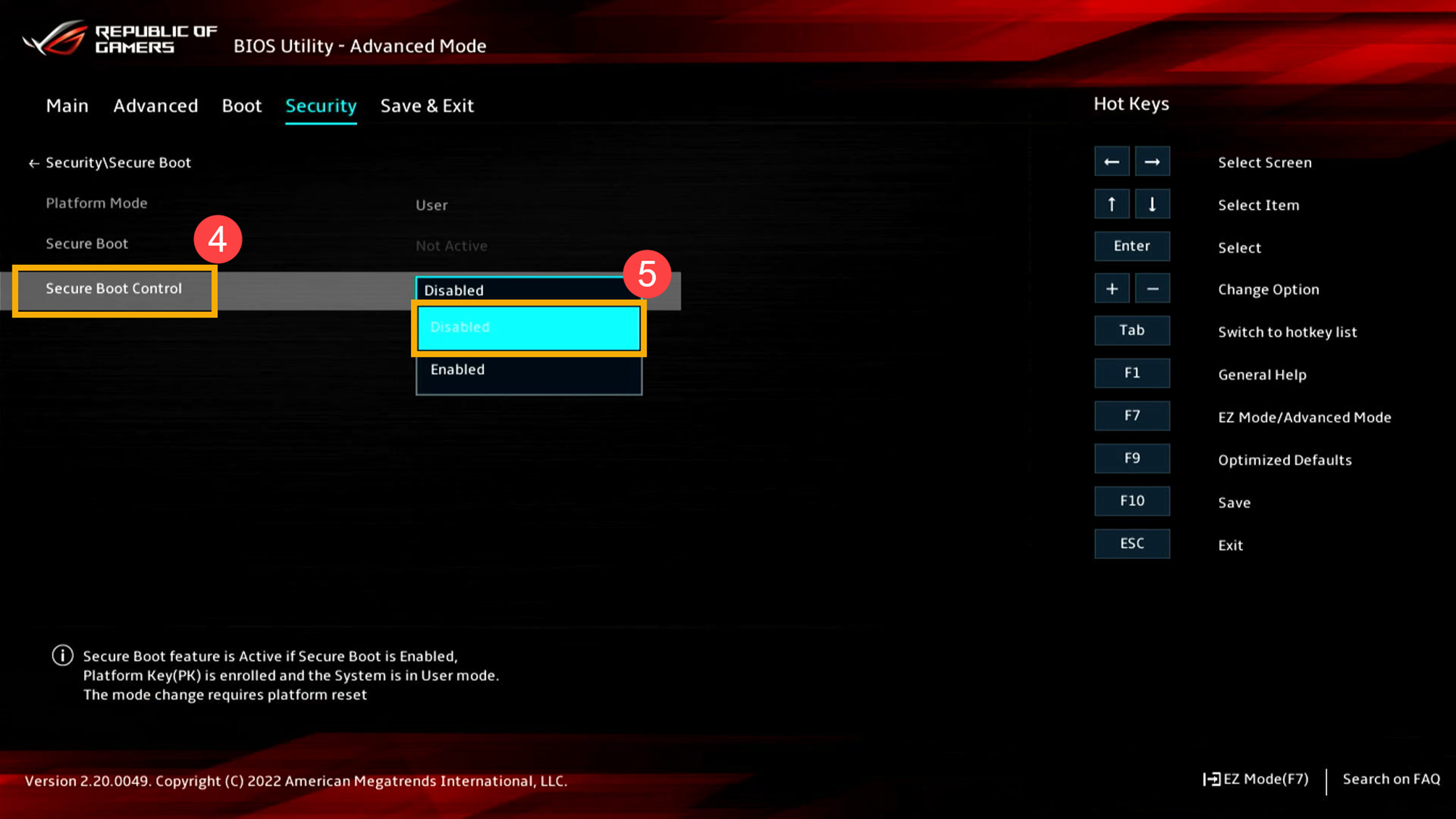
- [Security] 페이지②로 이동하여 [Secure Boot]③를 선택합니다.

- Secure Boot 페이지에서 [Secure Boot Control]④을 선택하고 [Disabled]⑤로 설정하여 보안 부팅을 비활성화합니다.
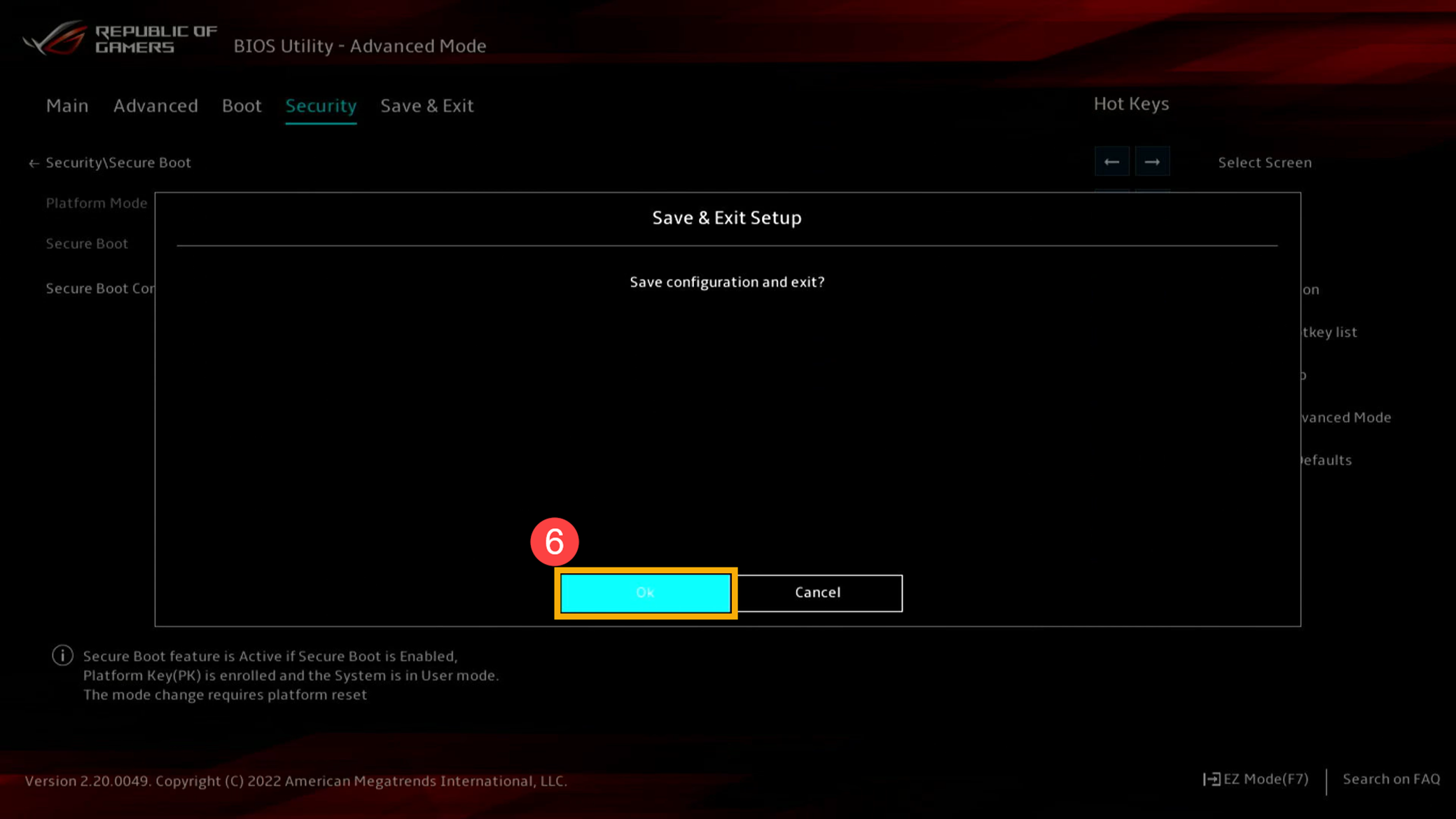
- 설정을 저장하고 BIOS를 종료합니다. 키보드의 [F10] 키를 누른 다음 [Ok]⑥를 클릭합니다. 컴퓨터가 다시 시작되고 설정이 적용됩니다.
- Windows 운영 체제로 돌아가면 작업 표시줄에서 [시작] 아이콘
 ⑦을 클릭한 다음 [설정]
 ⑧을 클릭합니다.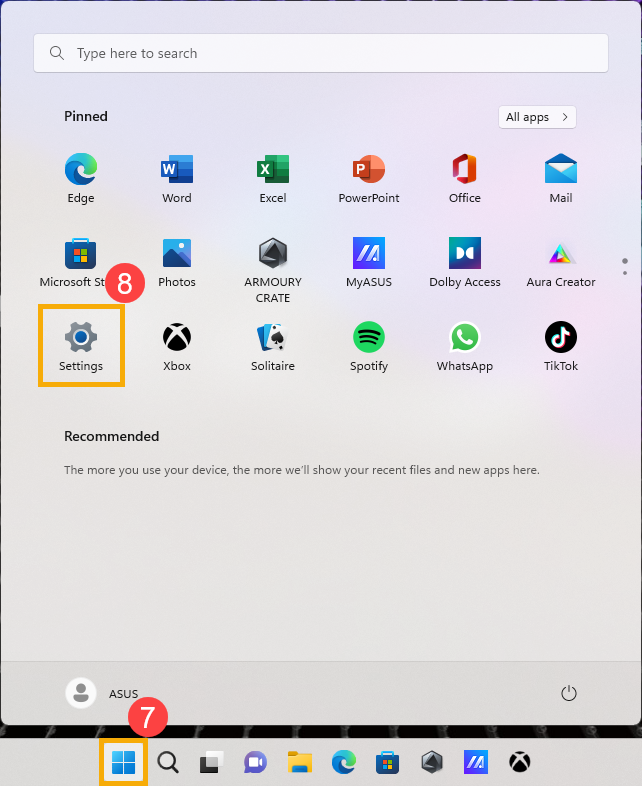
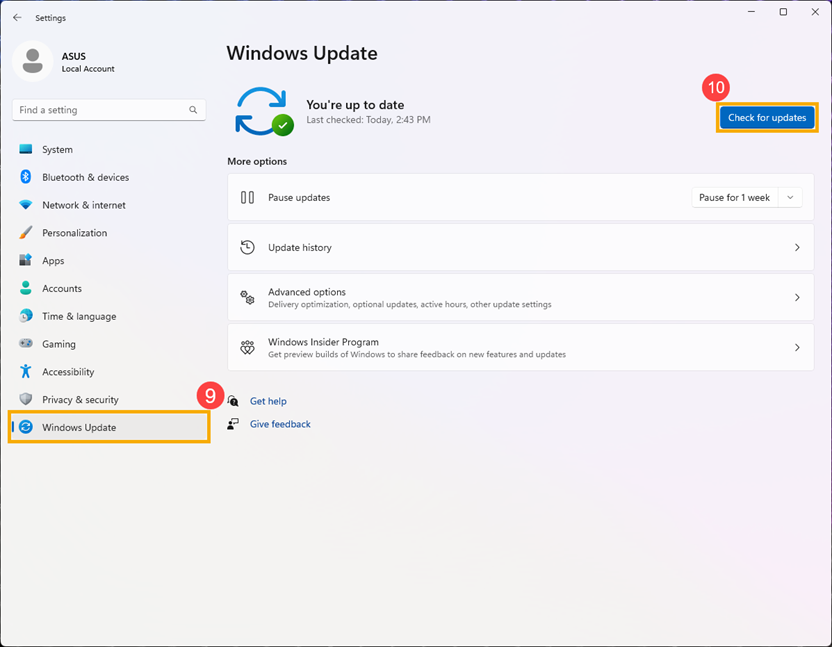
- [Windows 업데이트]⑨를 클릭한 다음 [업데이트 확인]⑩을 클릭하여 Windows 업데이트가 최신 상태인지 확인합니다.
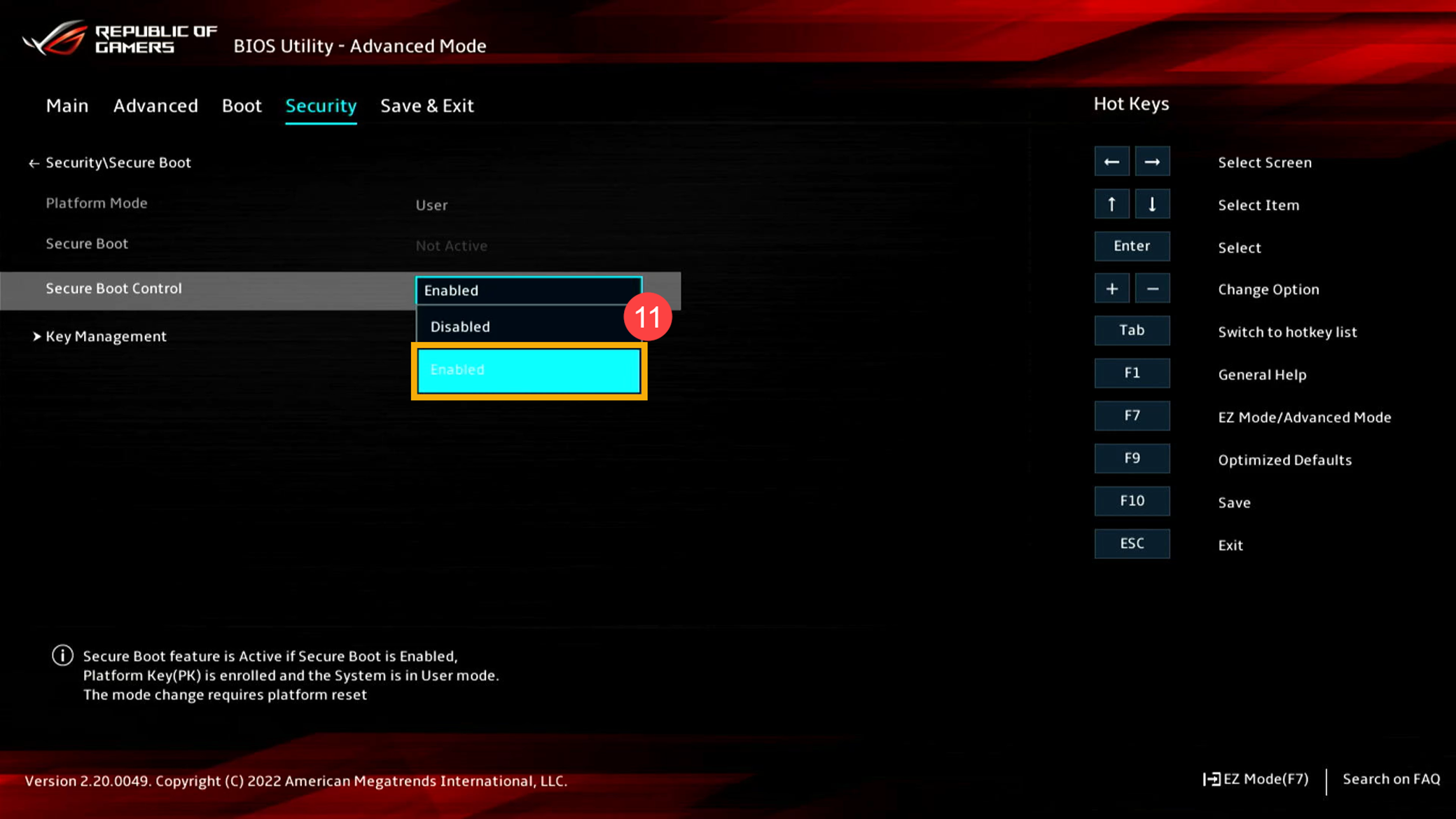
- Windows 업데이트가 업데이트를 완료하고 최신 상태이면 BIOS 유틸리티로 돌아간 다음 Secure Boot Control을 [Enable]⑪로 설정하여 보안 부팅을 복원합니다.
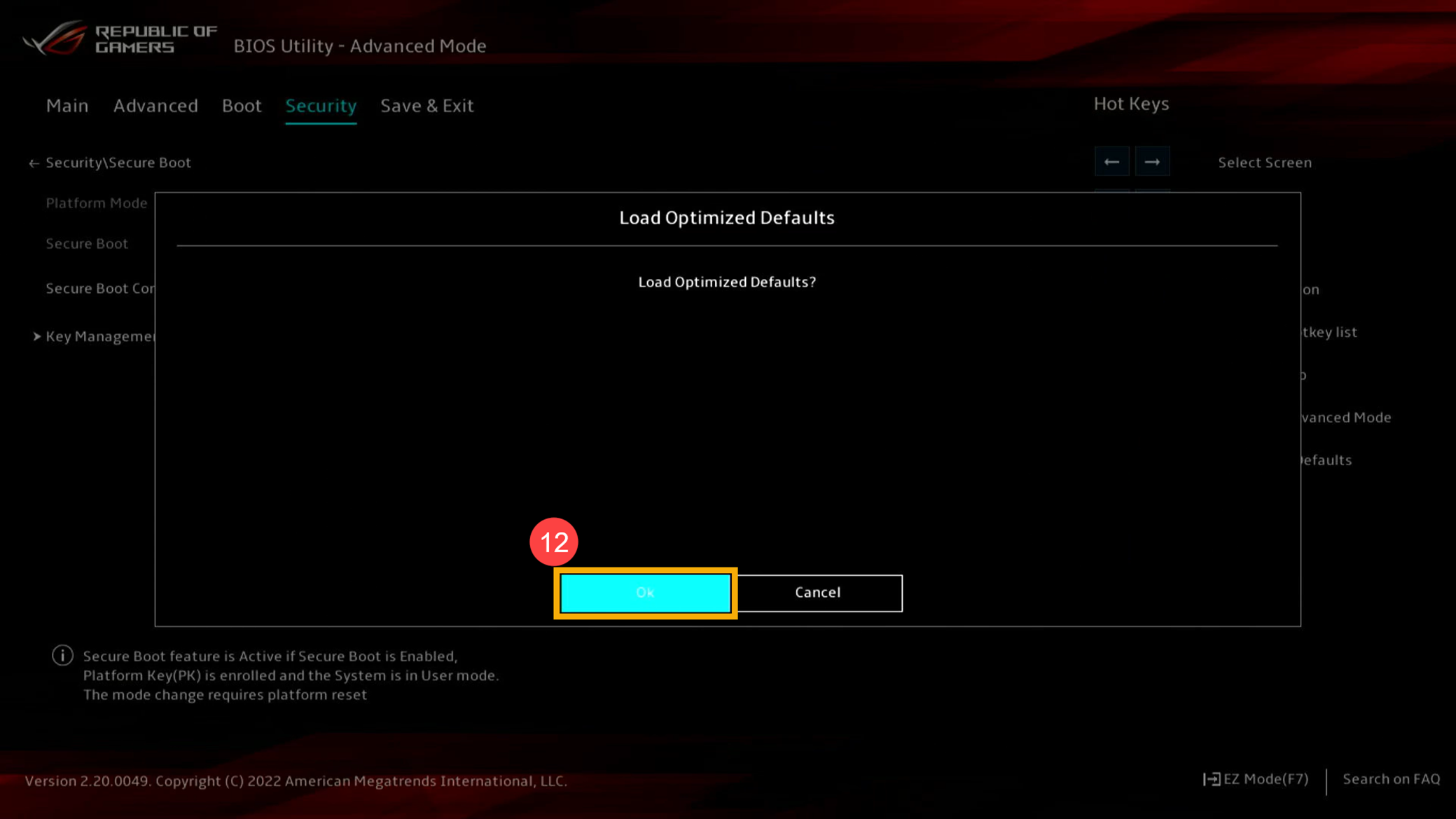
- 보안 부팅을 활성화한 후 키보드의 [F10] 키를 누르고 [Ok]⑫를 클릭하여 설정을 저장하고 종료합니다.
문제가 해결되지 않으면 ASUS 고객 지원에 문의하여 추가 지원을 받으세요.