MyASUS in WinRE 용 USB 만들기
USB용 WinRE에서 MyASUS를 통한 시스템 진단 수행
USB용 WinRE에서 MyASUS를 통한 클라우드 복구 수행
이 도구는 시스템이 MyASUS를 WinRe 환경에서 부팅할 수 있는 부팅 가능한 USB 드라이브를 생성합니다.
USB 플래시 드라이브(용량 권장: 2GB 이상 및 FAT32 포맷).
USB용 WinRE에서 MyASUS 툴킷을 얻는 방법은 ASUS 공식 웹사이트 [드라이버, 유틸리티, BIOS, 사용자 매뉴얼 검색 및 다운로드 방법]을 참고하십시오.
*이 도구를 사용하려면 제품이 클라우드 복구 기능(내 제품이 클라우드 복구를 지원하는지 확인하기)을 지원해야 합니다.
*제품 다운로드 센터에서 Toolkit을 찾을 수 없다면, 해당 제품 모델이 일시적으로 지원되지 않는다는 의미입니다.
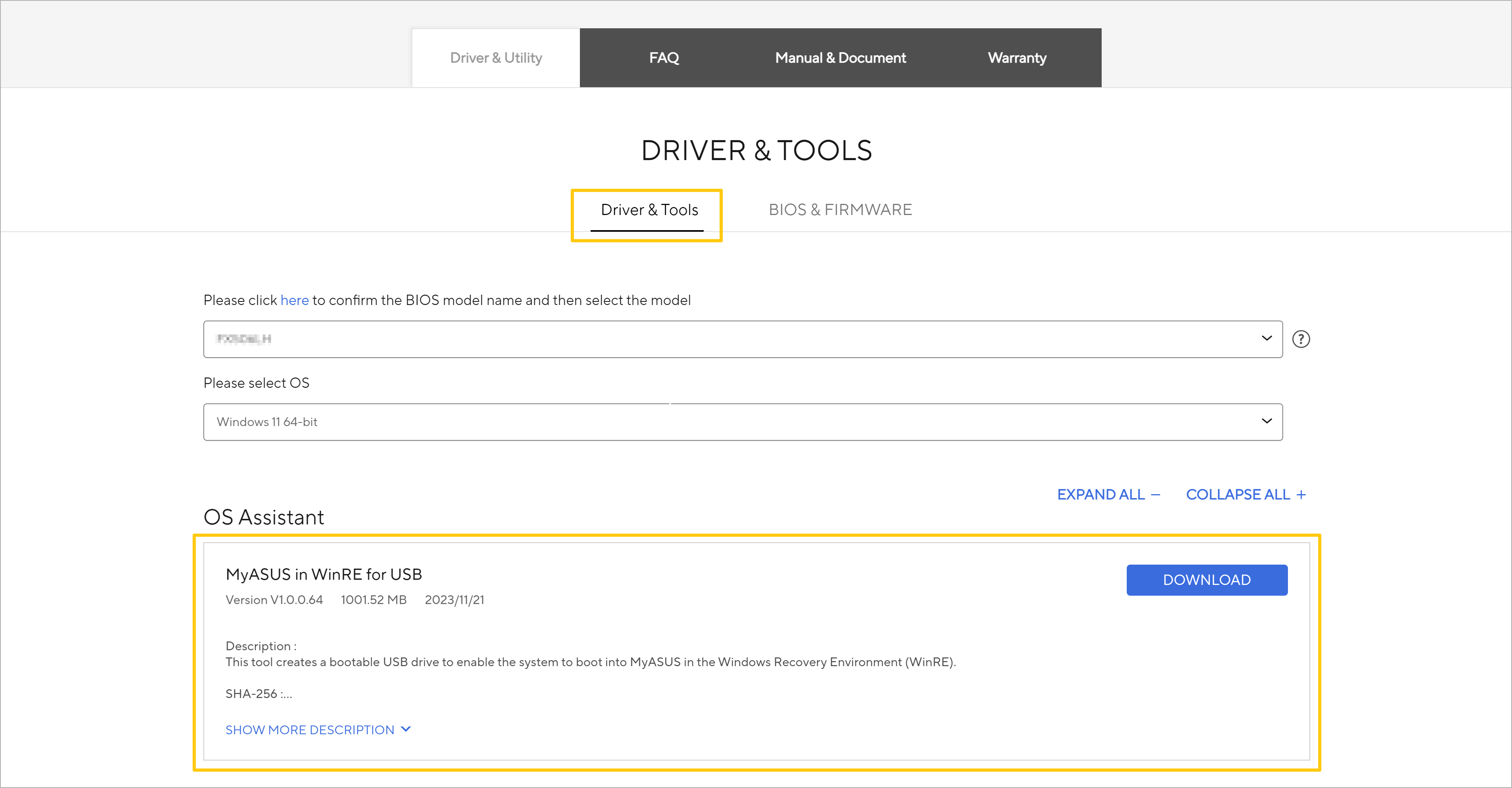
Toolkit을 다운로드한 후, 파일을 내 컴퓨터 또는 USB 드라이브에 넣어주세요.
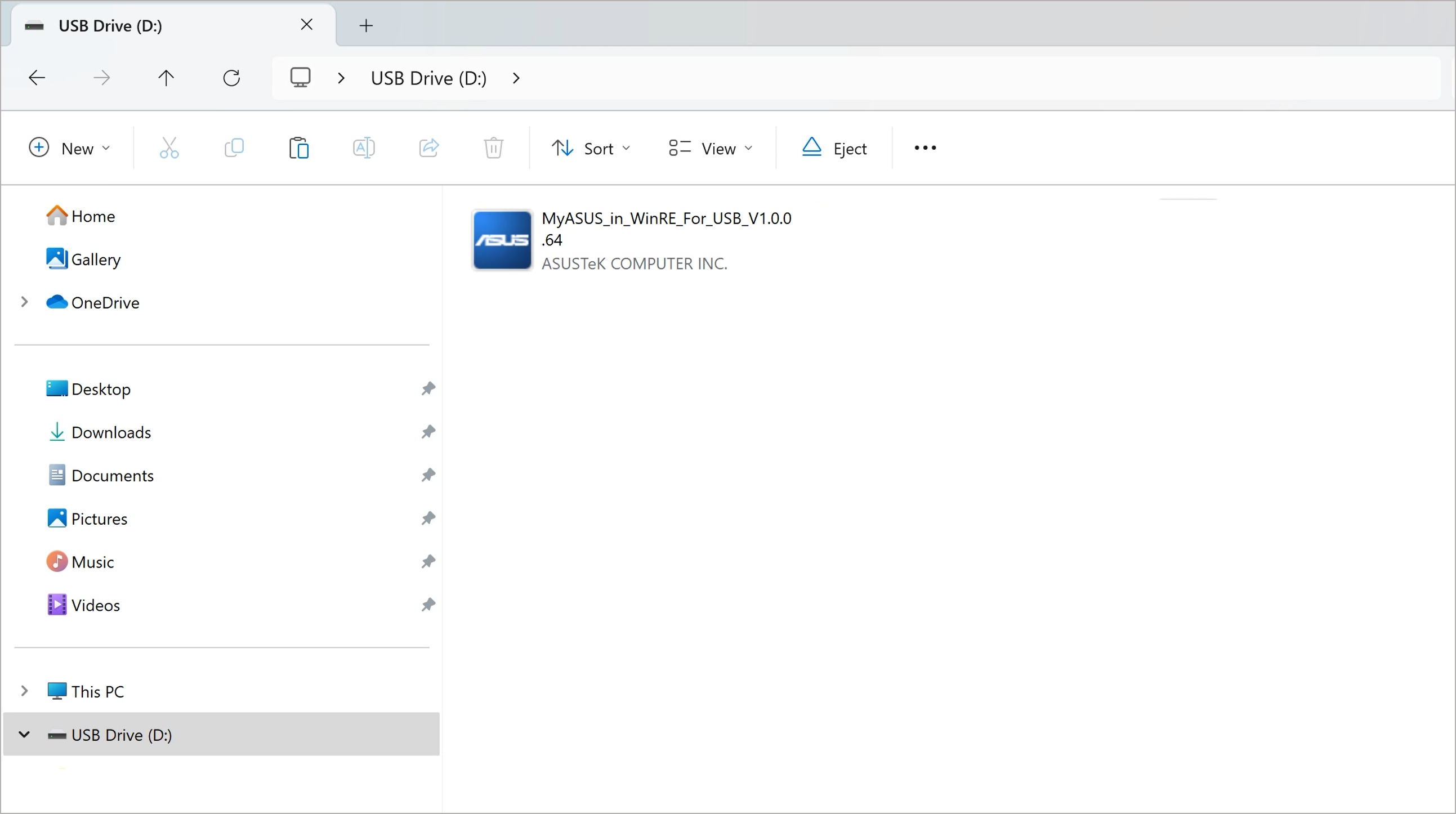
툴킷(EXE 파일)을 마우스 왼쪽 버튼으로 두 번 클릭하여 실행하세요.
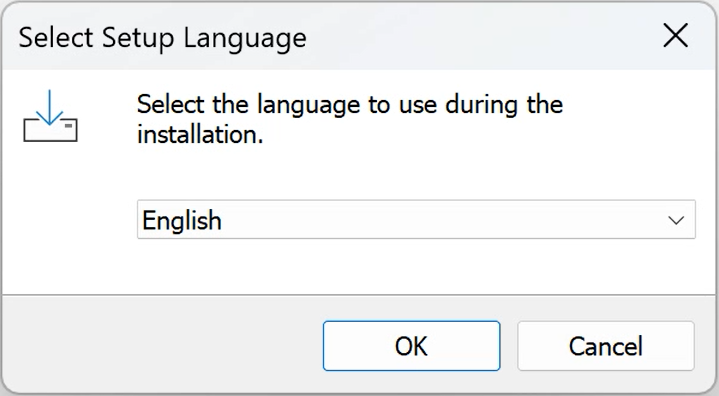
설치 중 사용할 언어를 선택한 후, [확인]을 클릭하여 시작하세요.
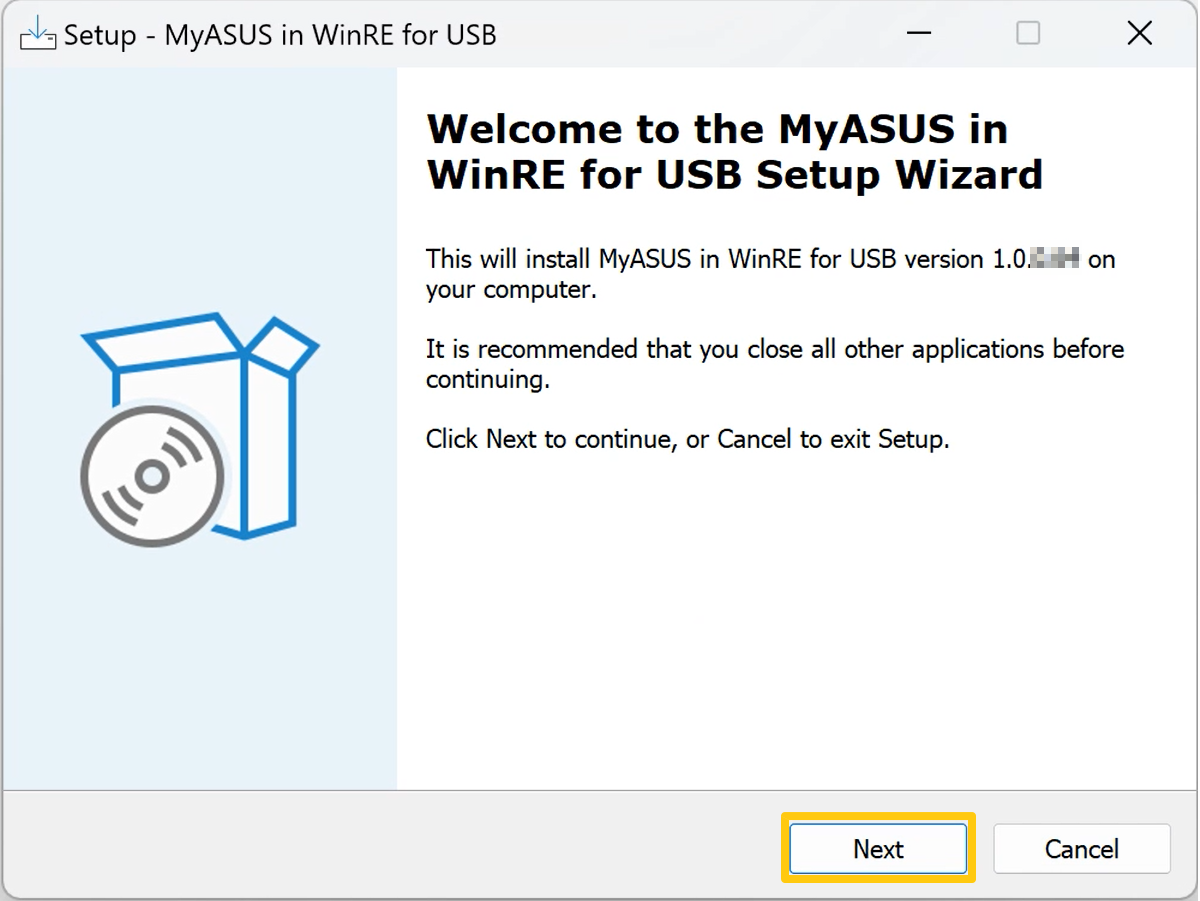
[다음]을 클릭하여 USB 도구용 WinRE에서 MyASUS 설치를 계속 진행하세요.
다음 라이선스 계약서를 읽어주세요. 설치를 계속 진행하려면 이 계약서의 조건을 반드시 동의해야 합니다.
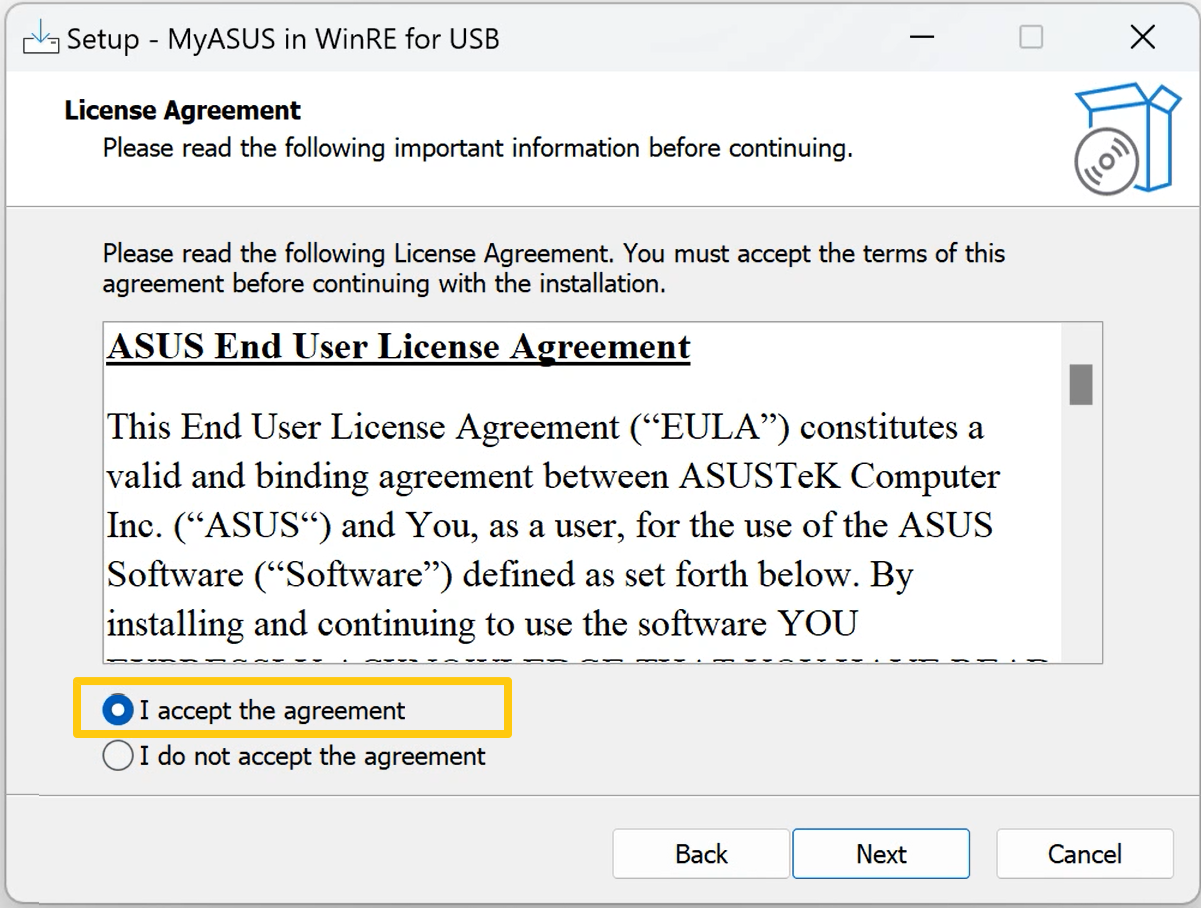
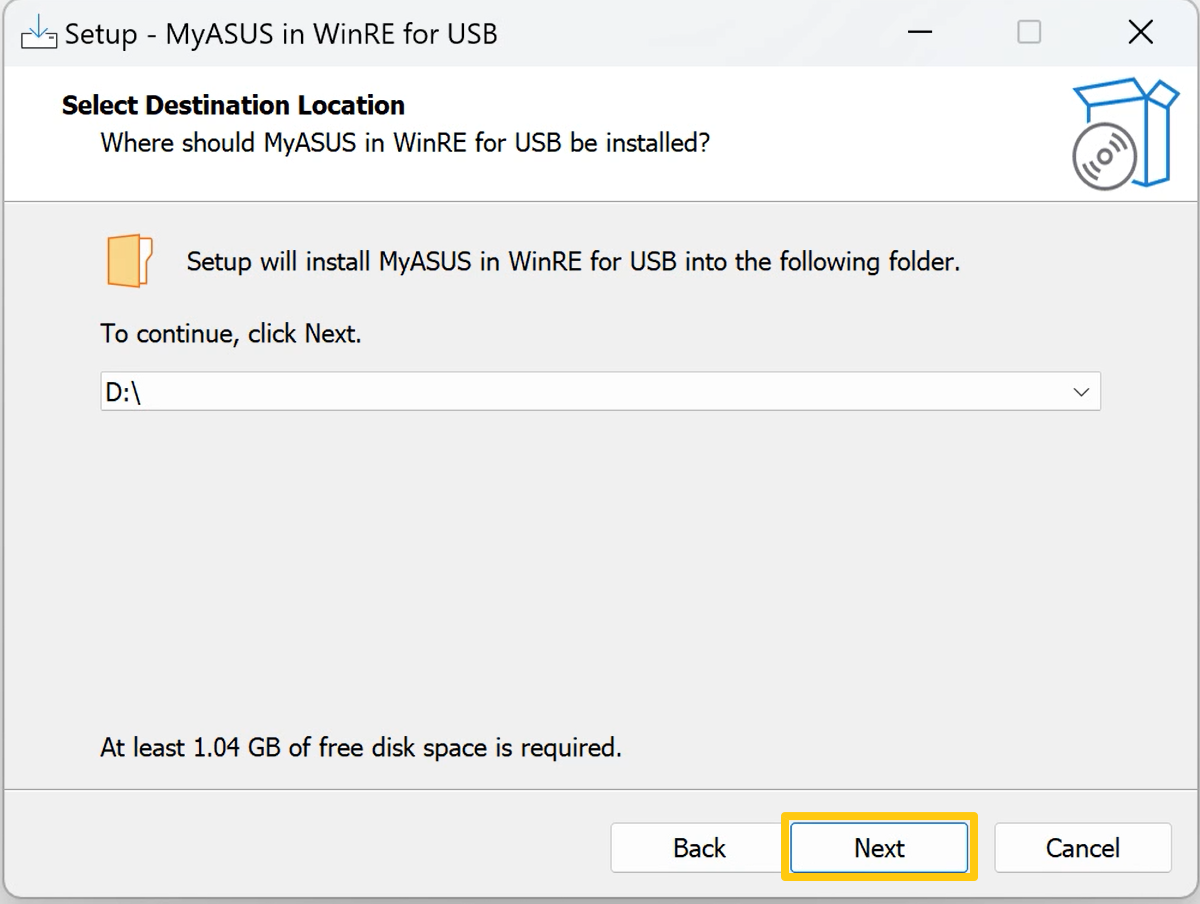
대상 위치를 확인한 후 [다음]을 클릭하여 계속하세요.
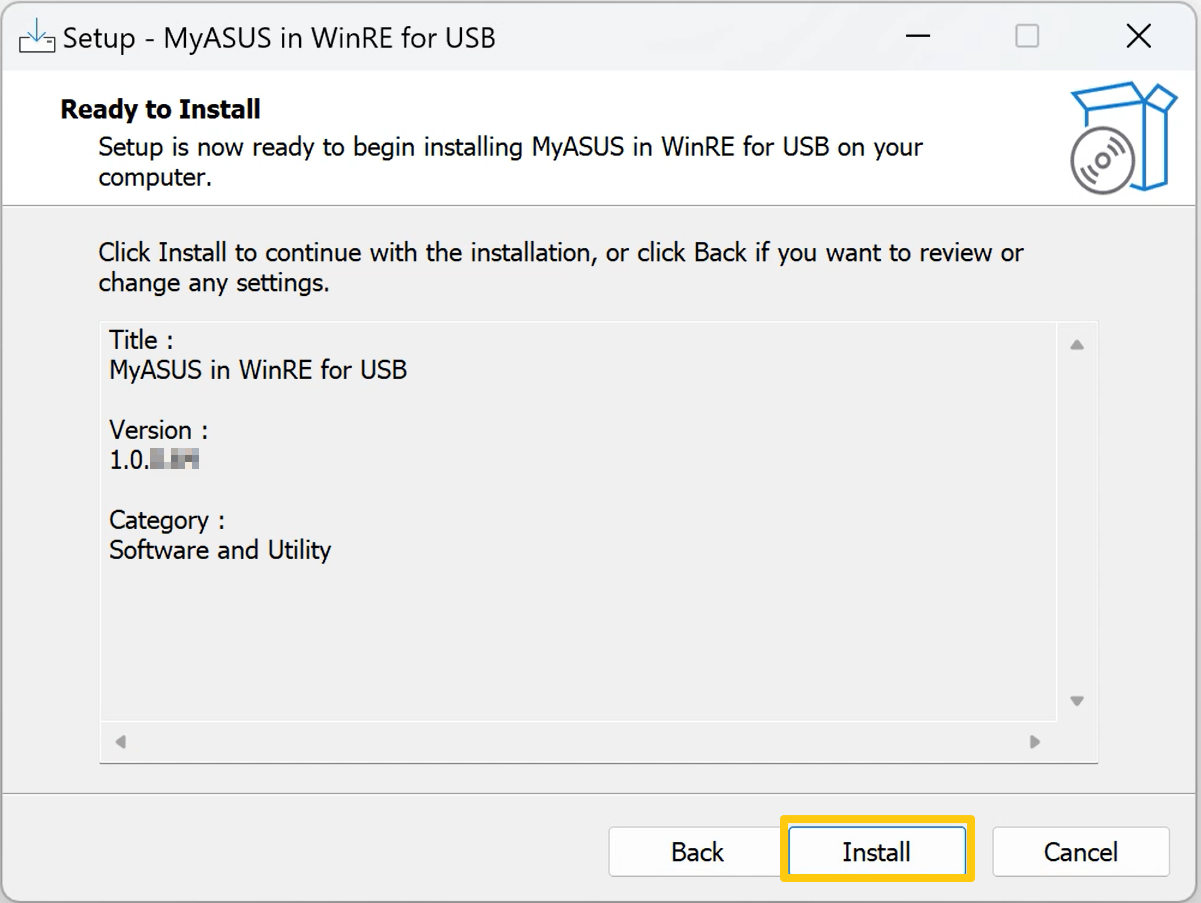
[설치]를 클릭하여 MyASUS in WinRE For USB 도구 설치를 계속 진행하세요.
도구가 자동으로 실행되어 완료되면, [마침]을 클릭하여 설치를 종료하세요.

USB용 MyASUS in WinRE로 시스템 진단 수행
설치된 도구가 있는 USB 플래시 드라이브를 노트북에 삽입한 후 [USB 플래시 드라이브에서 시스템 부팅]을 부트 메뉴를 통해 진행하세요. USB 플래시 드라이브로 부팅한 후, 컴퓨터는 MyASUS in WinRE 내의 시스템 진단으로 진입합니다. 진단을 완료하려면 [MyASUS in WinRE 내의 시스템 진단 - 소개]를 참고하세요.
WinRE에서 MyASUS를 통한 USB 클라우드 복구 수행하기
도구가 설치된 USB 플래시 드라이브를 노트북에 삽입한 후 부트 메뉴를 통해 [USB 플래시 드라이브에서 시스템 부팅]을 사용하세요. USB 플래시 드라이브로 부팅하면 컴퓨터가 WinRE의 MyASUS 내 시스템 진단으로 진입합니다. 진단을 완료하려면 [WinRE의 MyASUS 내 클라우드 복구 - 소개]를 참고하세요.