제품
E210MAB, X415JA, X415JP, X515JA, X515JP, X712JA
[노트북] 문제 해결 - 오디오 드라이버 설치 후 소리가 나지 않음
적용 가능한 모델: X415JA/JP, X515JA/JP, X712JA, E210MAB
ASUS 공식 웹사이트에서 오디오 드라이버를 다운로드했는데 설치 후 사운드 문제가 발생하지 않으면 컴퓨터와 호환되지 않는 오디오 드라이버를 설치했기 때문일 수 있습니다.
X415JA/JP, X515JA/JP, X712JA, E210MAB 모델의 경우 지원되는 오디오 드라이버 공급업체가 2개 있습니다. 장치 관리자를 통해 하드웨어 식별자를 확인하고 해당 오디오 드라이버를 다운로드해야 합니다.
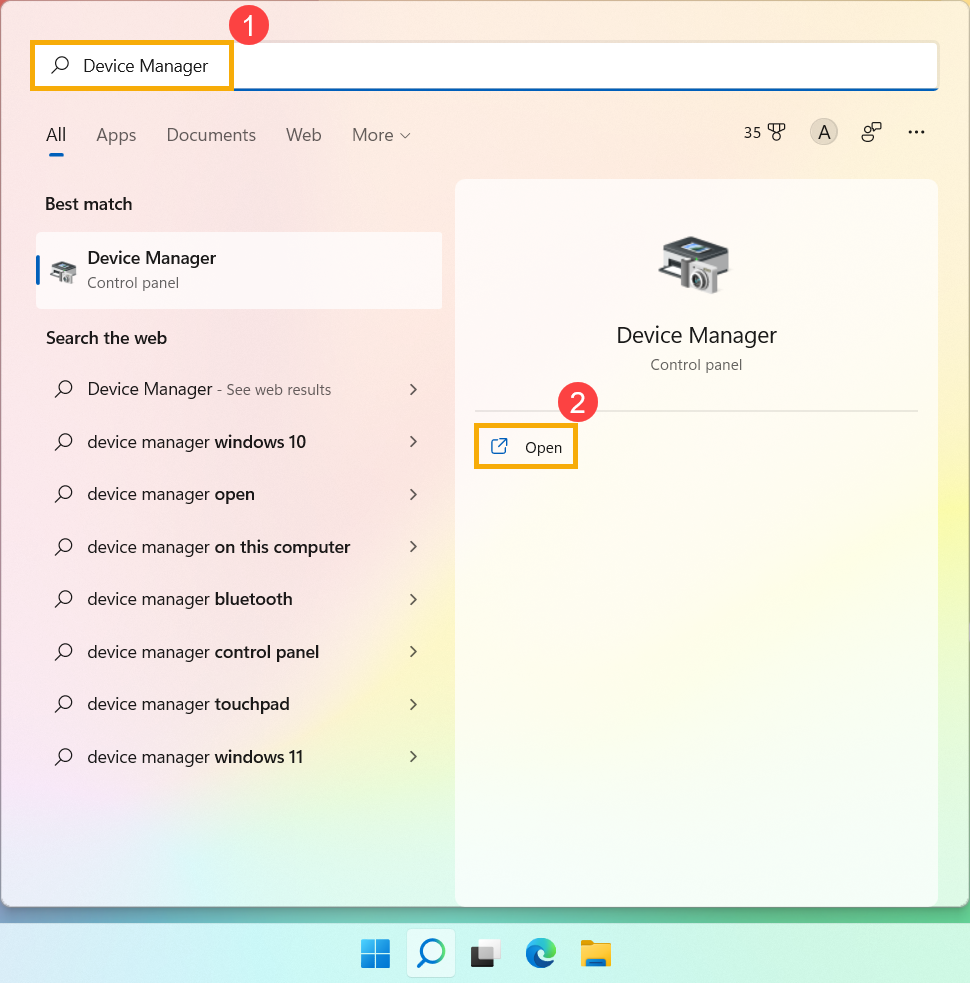
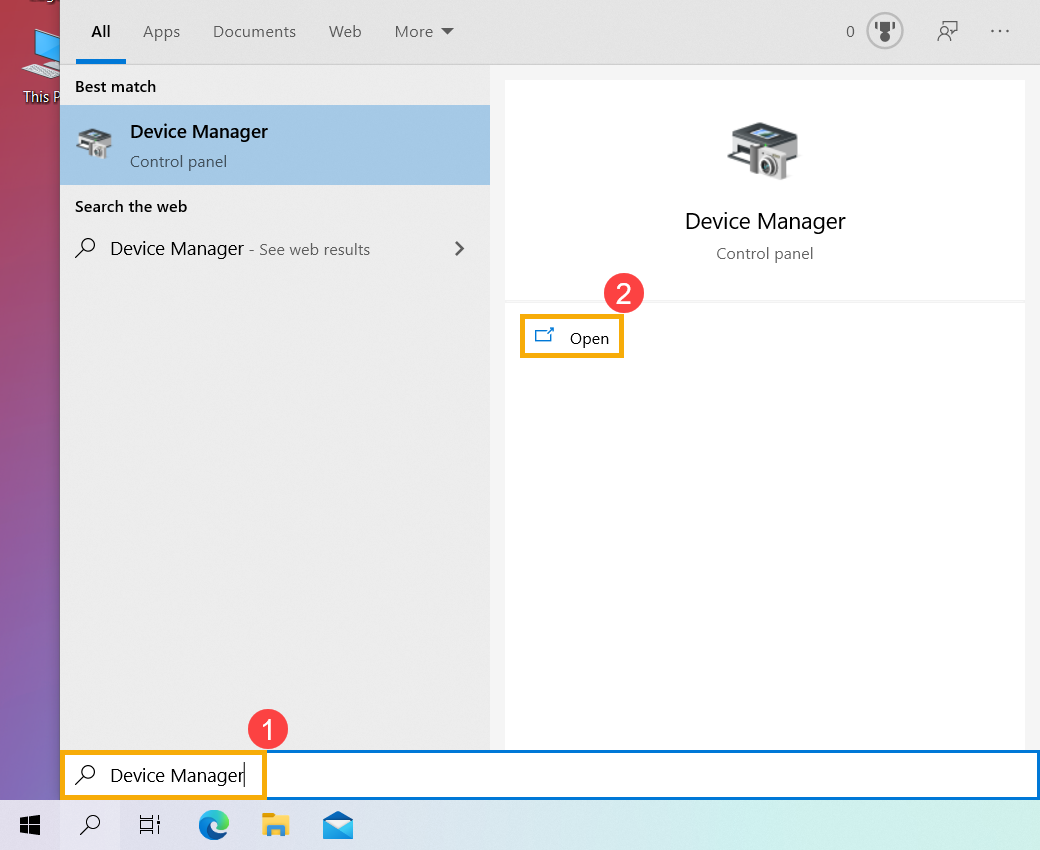
- Windows 검색창①에 [장치 관리자]를 입력하여 검색한 후, [열기]②를 클릭합니다. (왼쪽 이미지는 Windows 11 검색 화면, 오른쪽 이미지는 Windows 10 검색 화면)
- [사운드, 비디오 및 게임 컨트롤러] 장치 유형 ③옆의 화살표를 클릭합니다. [Realtek(R) Audio]④를 마우스 오른쪽 버튼으로 클릭한 다음 [Properties]⑤을 클릭합니다.

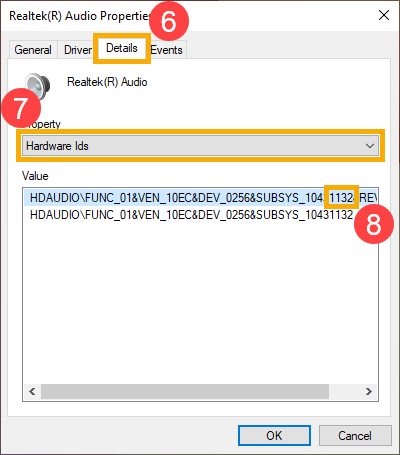
- Realtek(R) 오디오 속성을 연 후 [자세히]⑥를 클릭한 다음 [하드웨어 ID]⑦를 선택하고 SUBSYS⑧의 마지막 4자리로 하드웨어 식별자를 확인합니다. (예시 / E210MAB 모델 : 이 장치의 하드웨어 식별자는 1132입니다.)
- 오디오 드라이버 하드웨어 식별자 비교표를 참조한 다음 ASUS 공식 웹사이트로 이동하여 최신 버전의 오디오 드라이버를 다운로드하고 다시 설치하세요. 드라이버 검색 및 다운로드 방법에 대해 자세히 알아보세요. (이 예에서는 하드웨어 식별자가 1132이므로 ICEPower APO를 지원하는 오디오 드라이버를 설치해야 합니다.)
오디오 드라이버 하드웨어 식별자 비교표 :
| 모델 | 오디오 하드웨어 식별자 공급업체 | |
| ICE파워 APO | Xperi DTS | |
| X415JA/JP | 14E2 | 1DEE |
| X515JA/JP | 14F2 | 1DFE |
| X712JA | 19AE | 1502 |
| E210MAB | 1132 | 1E22 |
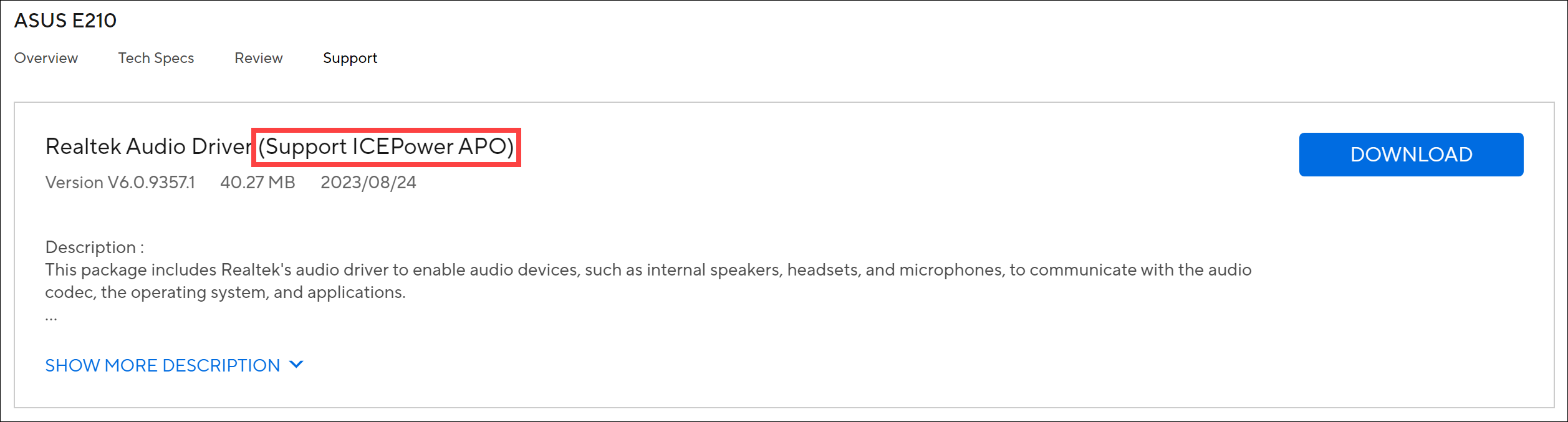
다운로드한 후 드라이버 설치 방법 문서를 참조하여 드라이버를 설치하세요.
문제가 해결되지 않으면 ASUS 고객 서비스에 문의하여 자세한 내용을 문의하세요.