[NUC] NUC의 장치 관리자에서 PCI Simple Communications Controller 오류
해결 방법
PCI Simple Communications Controller에서 노란색 느낌표는 누락된 또는 손상된 Management Engine 드라이버 때문입니다.
Device Manager에서 이것이 어떻게 보이는지 예시:
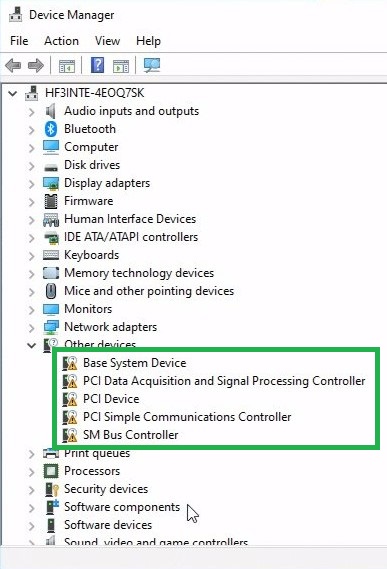
아래 옵션을 따라 문제를 해결하십시오. 컴퓨터가 인터넷에 연결되어 있는지 확인하십시오.
옵션 1 :
- Windows 키 + x를 눌러 Device Manager를 엽니다.
- 도구 모음에서 Action 을 클릭합니다.
- Hardware Changes 스캔 을 클릭합니다(이 작업은 몇 분 정도 소요됩니다).
- 이렇게 하면 운영 체제가 운영 체제와 함께 제공된 드라이버를 설치합니다.
옵션 2 :
- Driver & Support Assistant를 다운로드하고 실행합니다.
- 이 도구는 시스템을 스캔하고 시스템에서 식별한 장치에 대한 드라이버를 추천합니다.
옵션 3 :
- Microsoft Windows 10*/11*(64비트)를 사용하는 경우, 이 드라이버를 다음 위치에서 다운로드할 수 있습니다:
- Intel NUC의 공식 웹사이트(https://www.intel.com/content/www/us/en/support/products/126139/intel-nuc.html)에서 모델 이름을 선택합니다.
- 자세한 지침을 따르기 위해 해당 모델의 다운로드 페이지로 이동합니다.
- 다운로드 페이지에서 필요한 드라이버를 선택하고 다운로드합니다. 예를 들어, "Windows®용 NUC 용 Intel® Management Engine 소비자 드라이버"를 선택합니다.
참고 - 위 링크에서 NUC 모델 (예: nuc10i5fn)을 검색할 수도 있습니다.
- Windows 7* 또는 Windows 8*을 사용하는 경우에는 필요한 드라이버를 얻기 위해 OEM 또는 구매처에 문의하십시오.
- 다운로드한 파일을 압축 해제하고 드라이버를 설치하려면 *.exe 파일을 더블 클릭합니다.
- 시스템을 다시 시작합니다.
- 문제가 계속 발생하는 경우, Device Manager에서 드라이버를 직접 설치합니다.
- Windows 키 + x를 눌러 Device Manager를 엽니다.
- 아직 노란색 느낌표가 나타나는 컨트롤러를 오른쪽 클릭합니다.
- 드라이버 업데이트를 선택합니다.
- 내 컴퓨터에서 드라이버 검색을 클릭합니다.
- 시스템에 다운로드한 드라이버가 있는 위치를 입력합니다. (반드시 Management Engine Consumer Driver for Windows® for NUC와 같은 드라이버를 선택합니다.)
- 드라이버를 설치합니다.
- 이렇게하면 운영 체제가 운영 체제에 포함 된 드라이버를 설치하도록 강제합니다.
옵션 2 :
- 다운로드 및 실행 드라이버 및 지원 어시스턴트.
- 이 도구는 시스템을 스캔하고 시스템에서 식별 된 장치에 대한 드라이버를 추천합니다.
옵션 3 :
- Microsoft Windows 10*/11* (64 비트)를 사용하는 경우이 드라이버는 다음 위치에서 다운로드할 수 있습니다. NUC용 Windows®용 Management Engine 소비자 드라이버.
참고
- 드라이버를 다운로드한 후, 패키지를압축 해제하고 *.exe 파일을 더블 클릭하여 드라이버를 설치합니다.
- 시스템을 재부팅합니다.
- 문제가 여전히 발생하면, 장치 관리자에서 직접 드라이버를 설치합니다.
- Windows 키 + x를 눌러 장치 관리자를 엽니다.
- 여전히 노란색 느낌표가 표시되는 컨트롤러를 마우스 오른쪽 버튼으로 클릭합니다.
- 드라이버 업데이트를 선택합니다.
- 내 컴퓨터에서 드라이버 찾기를 클릭합니다.
고객센터에 문의하세요
위 정보로 문제 해결이 되지 않는 경우 ASUS 고객센터로 연락 바랍니다.
- 상기 정보는 외부 웹사이트 또는 출처에서 부분적으로 또는 전체적으로 인용될 수 있습니다. 우리가 기록한 출처에 근거한 정보를 참조하세요. 추가 질문이 있는 경우 출처에 직접 문의하거나 문의해 주십시오. ASUS는 컨텐츠/서비스에 대해 관련되거나 책임이 없습니다.
- 이 정보는 동일한 범주/시리즈의 모든 제품에 적합하지 않을 수 있습니다. 일부 스크린샷과 조작은 소프트웨어 버전과 다를 수 있습니다.
- ASUS는 참고용으로만 위의 정보를 제공합니다. 내용에 대해 궁금한 점이 있으면 위 제품 공급업체에 직접 문의하시기 바랍니다. ASUS는 상기 제품 공급업체에서 제공하는 콘텐츠 또는 서비스에 대해 책임을 지지 않습니다.