[NUC] UEFI Shell을 사용하여 Visual BIOS로 NUC를 업데이트하는 방법
해결 방법
UEFI Flash BIOS 업데이트 유틸리티를 사용하면 EFI Shell에서 Visual BIOS를 업데이트할 수 있습니다.
| 참고 | 2019년 이후 출고된 대부분의 NUC는 Visual BIOS가 아니라 Aptio V* BIOS 코어를 사용합니다. |
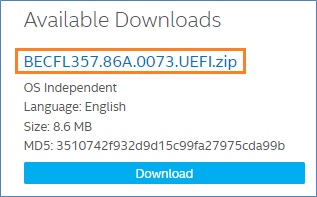
1. 다운로드 UEFI Flash BIOS Update 파일 (*.UEFI.zip). 예시:
해당 모델의 BIOS를 다운로드하는 방법은 다음 링크를 참고하세요: [NUC] BIOS 파일은 어디에서 다운로드할 수 있나요?
2. 더블 클릭 *.UEFI.zip 압축 파일을 풀어주세요.
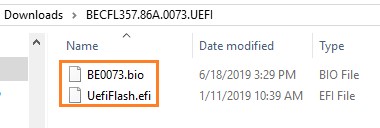
3. 복사 UefiFlash.efi 및 .bio 파일을 부팅 가능한 USB 장치에 복사합니다.
4. 연결 USB 드라이브를 NUC의 포트에 연결하세요.
5. 설정 대상 컴퓨터의 BIOS를 EFI Shell로 부팅되도록 설정하세요:
a. 누르기 F2 시작 중에 BIOS 설정에 진입합니다.
b. 이동 고급 > 부트 > Secure Boot으로 이동합니다.
c. 비활성화 Secure Boot (활성화되어 있다면).
d. 이동: 고급 > 부트 > 부팅 구성.
e. 부팅 장치 창에서 활성화 Internal UEFI Shell을 설정합니다.
f. 누르세요> F10 를 눌러 변경 사항을 저장하고 BIOS 설정을 종료하세요.
6. 시작 중에 F10 을 눌러 부트 메뉴를 엽니다.
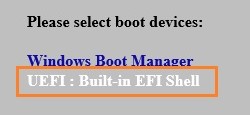
7. 선택 UEFI: Built-in EFI Shell을 선택합니다.
8. 현재 디렉토리를 USB 플래시 드라이브로 변경하려면 명령어를 입력하세요 fsX: (여기서 X는 디바이스 매핑 리스트에서 USB 플래시 드라이브 번호입니다).
예시: USB 드라이브가 fs3일 경우, 입력 fs3: 를 입력한 후 누르세요 Enter를 누르세요.
9. 명령 프롬프트에서 입력 UefiFlash.efi XXX.bio (여기서 XXX.bio는 .bio 파일의 파일명) 를 입력한 후 Enter를 누르세요.
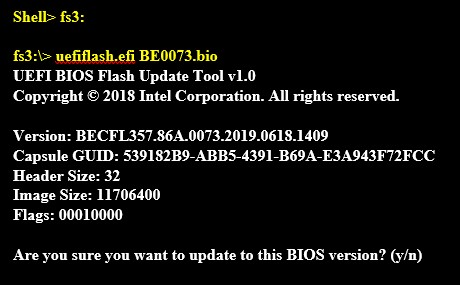
10. 누르세요 Y 를 눌러 업데이트를 시작합니다.
11. 대기 BIOS 업데이트가 완료될 때까지 기다립니다.
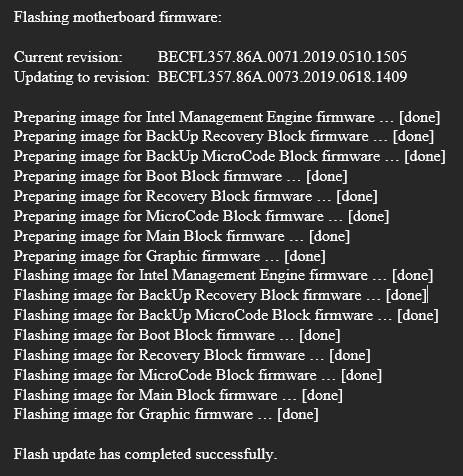
12. 완료되면 컴퓨터가 재시작됩니다.
13. BIOS를 원래 설정으로 되돌리기:
a. 컴퓨터를 재시작합니다.
b. 부팅 중 F2 를 눌러 BIOS 설정에 진입합니다.
c. 고급 > 부팅 > 부팅 구성으로 이동합니다.
d. 부팅 장치 창에서 내장 UEFI Shell을 비활성화합니다.
e. 고급 > 부팅 > Secure Boot으로 이동합니다.
f. Secure Boot이 원래 활성화되어 있었다면 활성화합니다.
g. 변경 내용을 저장하고 BIOS 설정을 종료하려면 F10을 누릅니다.