[무선 라우터] ASUS 라우터에서 기어업(GearUP) 콘솔 부스터를 활성화하는 방법
ASUS는 기어업(GearUP) 콘솔 부스터와 협력하여 ASUS 라우터*를 지원하는 다양한 게임 콘솔 장치에 대한 무료 게임 가속 서비스를 제공합니다. 이를 통해 NAT 유형으로 인한 온라인 연결 문제를 해결하여 원활한 온라인 게임 경험을 제공합니다.
현재 기어업(GearUP) 콘솔 부스터는 아래 나열된 모델에서만 지원되며 ASUS 라우터 펌웨어를 최신 버전으로 업데이트하는 것이 좋습니다.
*선택된 ASUS 라우터에는 현재(2024년 1월 1일부터) 게임 가속 서비스를 제공하는 기어업(GearUP) 콘솔 부스터가 소유하고 운영하는 기능이 포함되어 있습니다. 지원되는 게임 및 플랫폼, 앱, 제공 서비스 기간에 대한 자세한 내용은 GearUp 공식 웹사이트(https://www.gearupbooster.com/co/asus/)를 참조하시기 바랍니다. ASUS는 기어업(GearUP)에서 제공되는 서비스에 대해 어떠한 책임도 지지 않으며 통제권 또한 없습니다.
기어업(GearUP) 콘솔 부스터는 호주, 뉴질랜드, 홍콩, 인도네시아, 말레이시아, 필리핀, 싱가포르, 태국, 베트남에서 판매되는 다음 라우터에서 지원됩니다.
| 모델 | 펌웨어 | 무료 시험판 |
| RT-AX86U 프로 | 3.0.0.6.102_34312 이상 | 3개월 |
| TUF-AX4200 | 3.0.0.4.388_33481 이상 | 2개월 |
| TUF-AX6000 | 3.0.0.4.388_33411 이상 | 2개월 |
| RT-AX82U | 3.0.0.4.388_24963 이상 | 3개월 |
| RT-AXE7800 | 3.0.0.4_388_25058 이상 | 3개월 |
| RT-AX5400 | 3.0.0.4_388_25058 이상 | 2개월 |
| RT-AX58U | 3.0.0.4_388_25127 이상 | 2개월 |
| RT-AX3000 | 3.0.0.4_388_25127 이상 | 2개월 |
펌웨어 업그레이드 방법에 대한 자세한 내용은 아래 FAQ를 참조하세요.
[무선 라우터] 라우터의 펌웨어를 최신 버전으로 업데이트하려면 어떻게 해야 합니까? (웹GUI)
1단계. 유선 또는 WiFi 연결을 통해 컴퓨터를 라우터에 연결하고 라우터 LAN IP 또는 라우터 URL http://www.asusrouter.com을 WEB GUI에 입력합니다. 
참고: 자세한 내용은 라우터 설정 페이지(웹 GUI)에 들어가는 방법을 참조하세요.
2단계. 라우터의 사용자 이름과 비밀번호를 입력하여 로그인하세요. 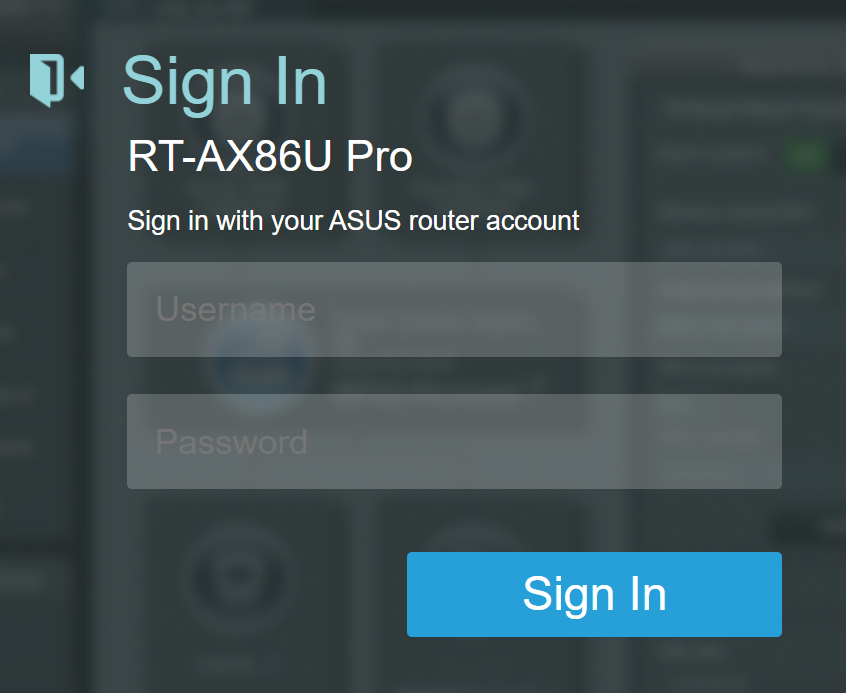
참고: 사용자 이름 및/또는 비밀번호를 잊어버린 경우 라우터를 공장 기본 상태 및 설정으로 복원합니다.
[무선 라우터] 라우터를 공장 기본 설정으로 재설정하는 방법을 참조하여 라우터를 기본 상태로 복원하는 방법에 대해 알아보세요.
3단계. [게임]으로 이동하여 페이지 하단에서 기어업(GearUP) 콘솔 부스터를 찾습니다. 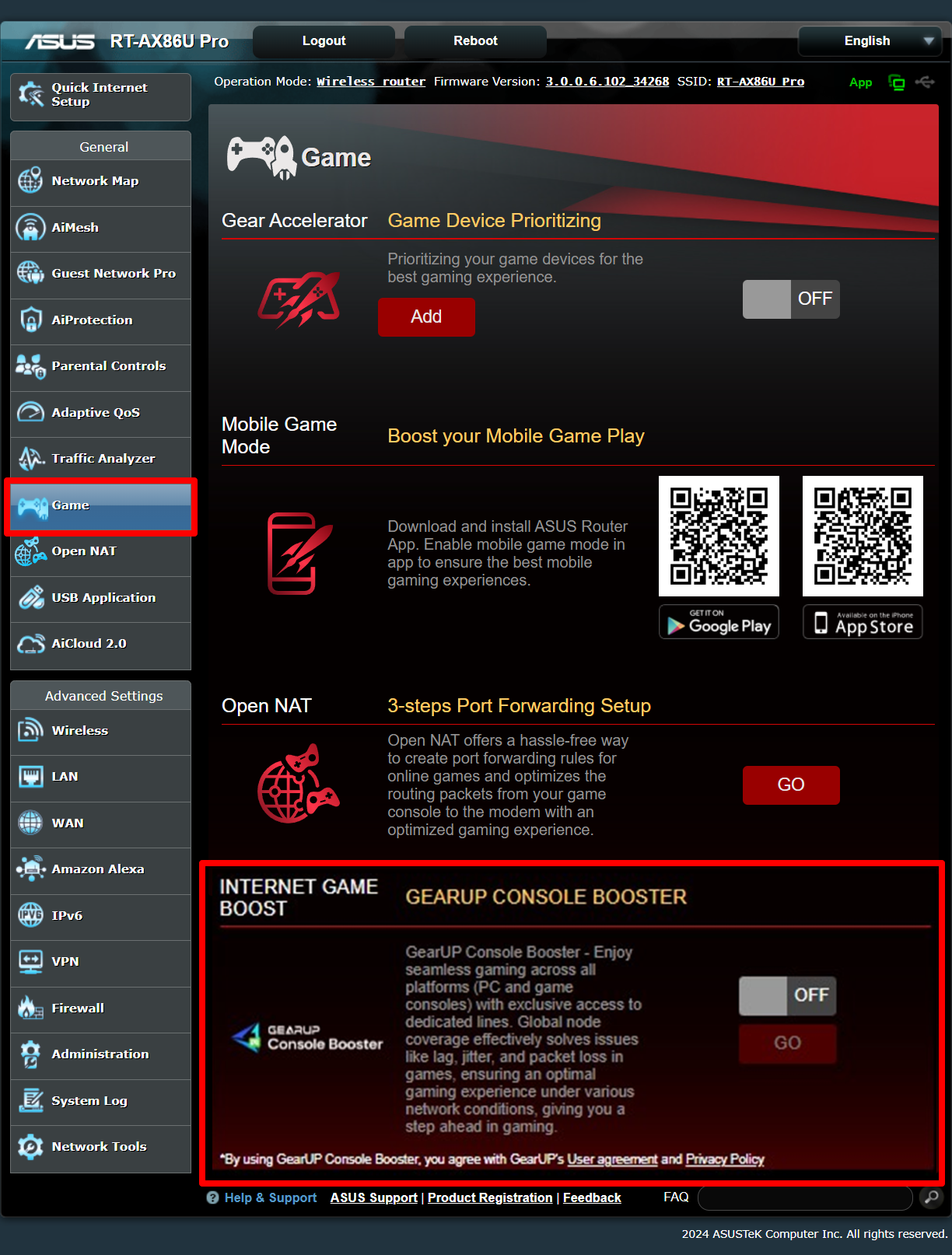
4단계. 먼저 [켬]으로 전환한 다음 추가 설정을 위해 [GO]를 클릭합니다. 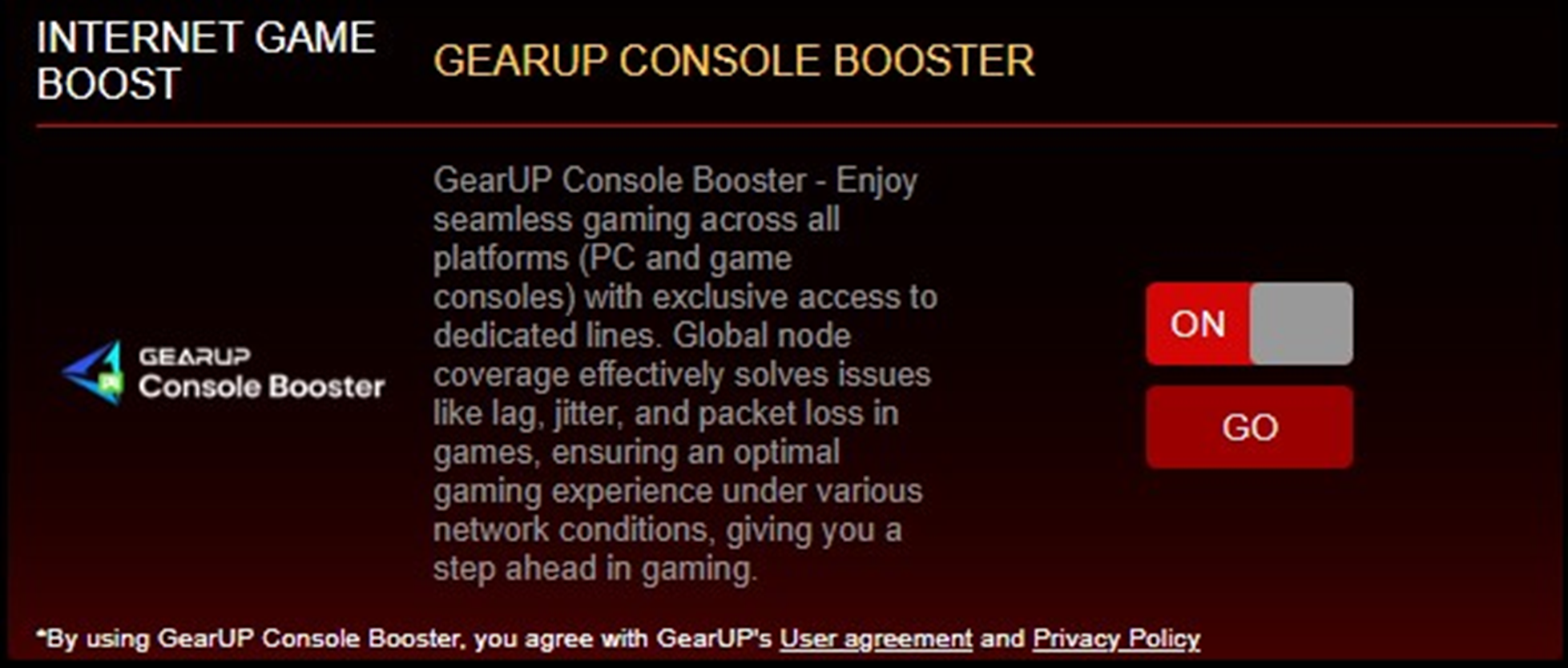
5단계. 다음과 같이 로그인 페이지가 자동으로 열리며, [로그인]을 클릭합니다. 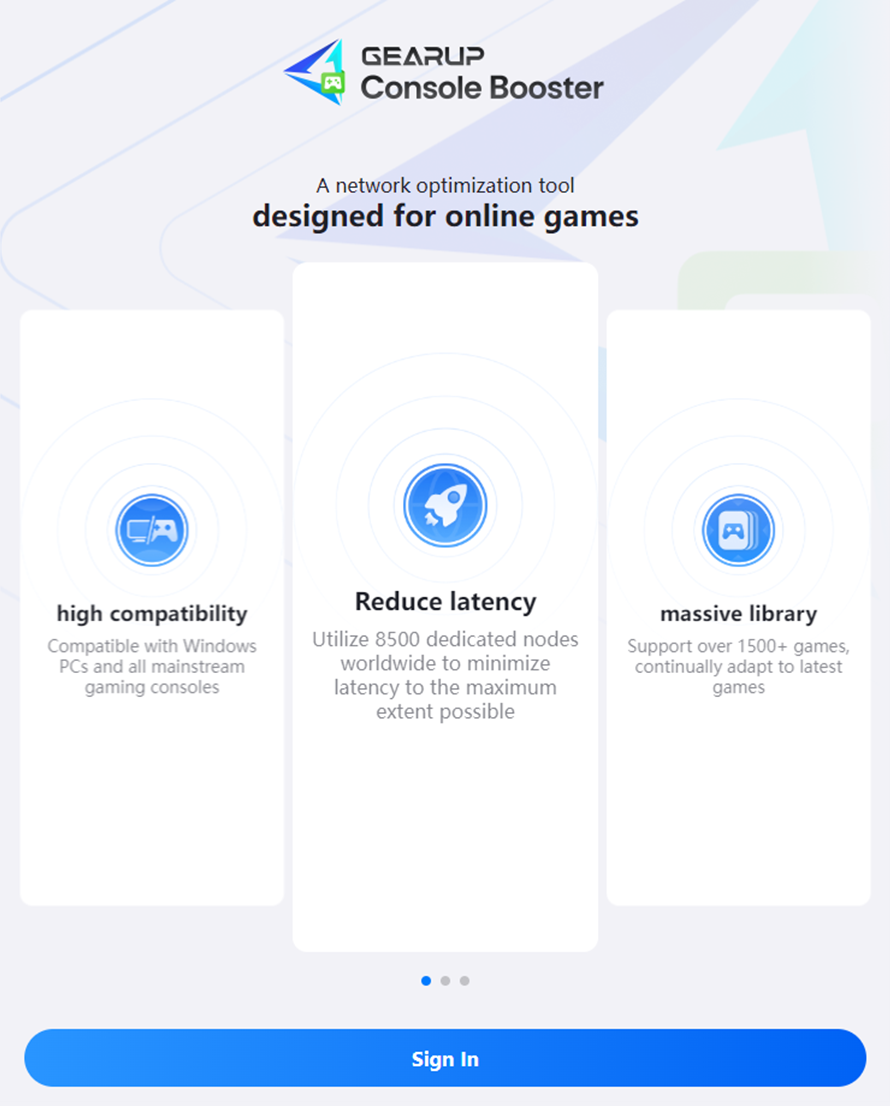
6단계. Google 계정이나 Facebook 계정으로 로그인합니다. 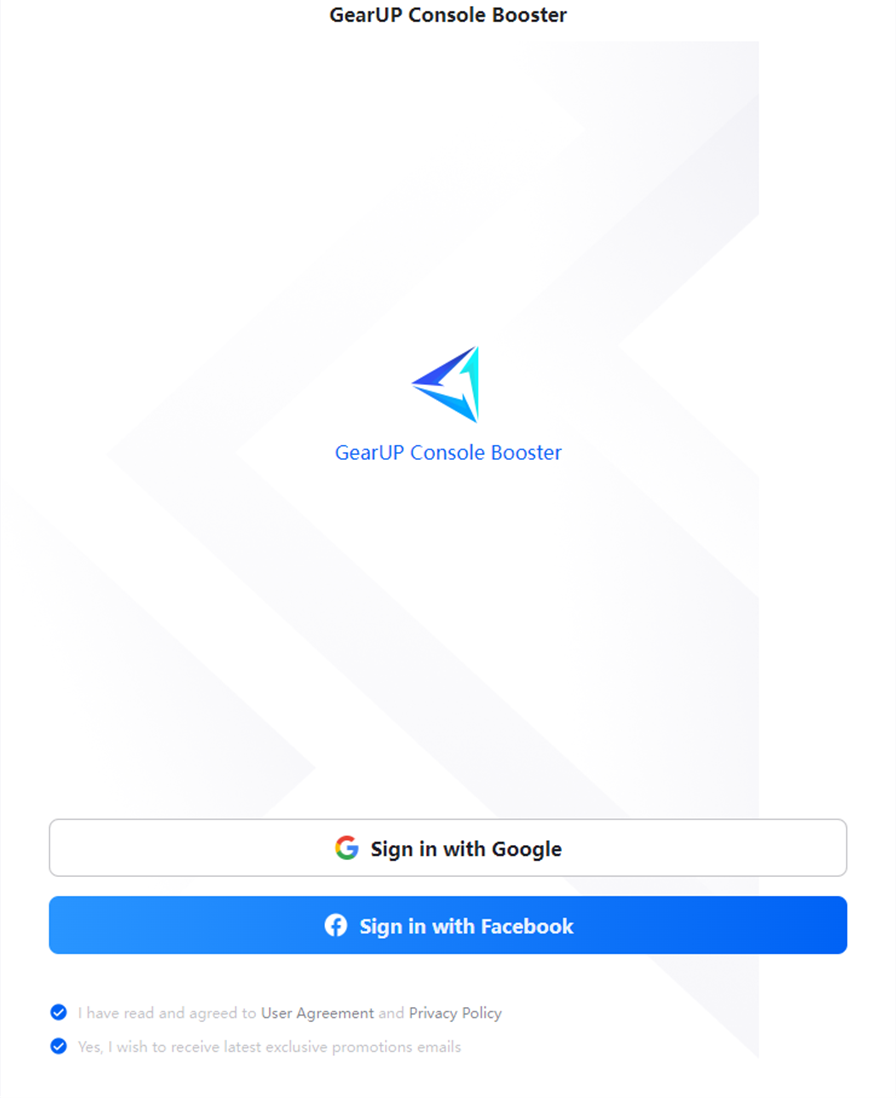
7단계. 성공적으로 등록을 하면, 부스트할 게임을 선택합니다.
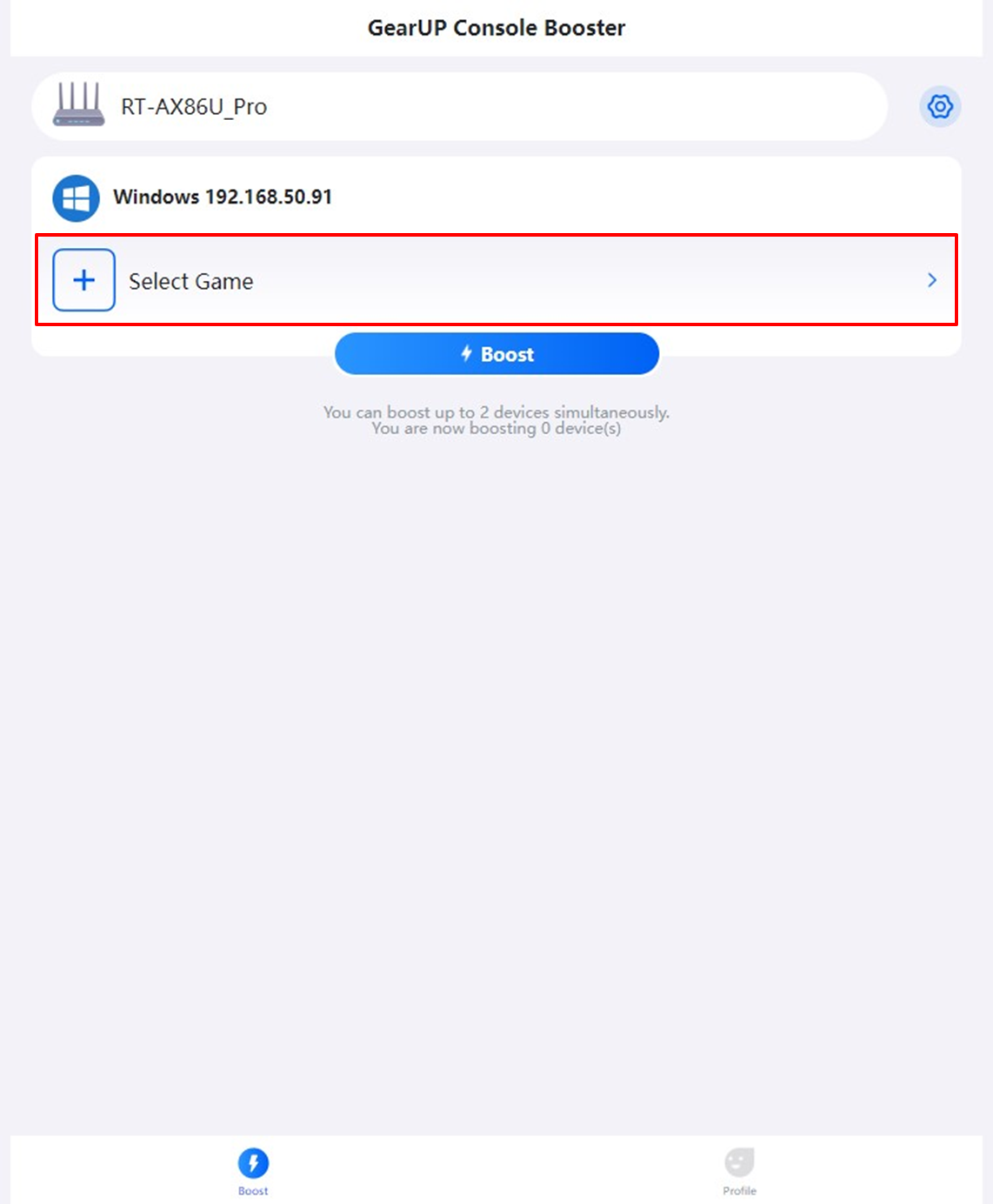
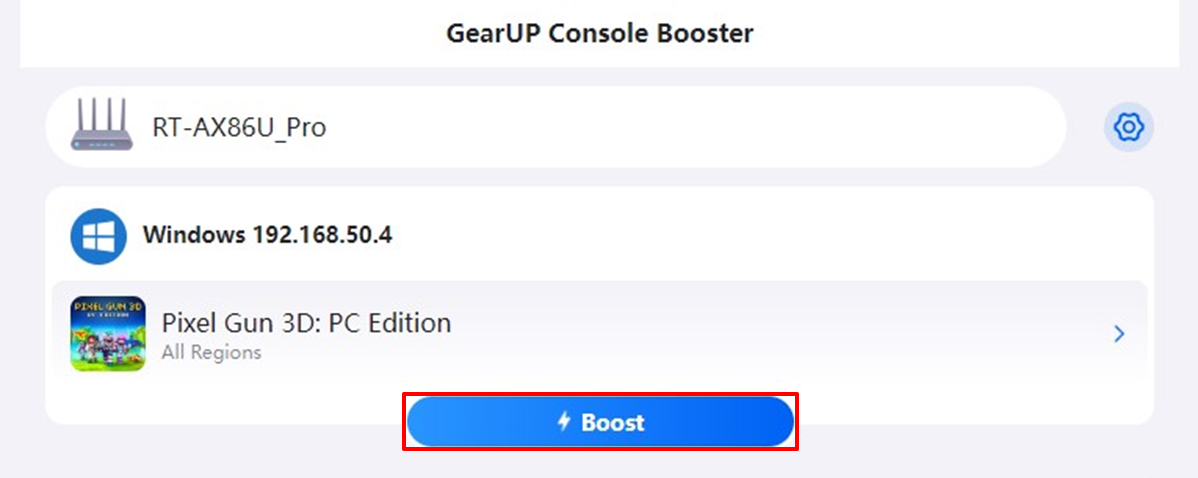
8단계. 게임이 선택되면 [부스트]를 클릭하여 부스트합니다.
(유틸리티/펌웨어)를 다운로드하는 방법은 무엇입니까?
ASUS 다운로드 센터에서 최신 드라이버, 소프트웨어, 펌웨어 및 사용자 설명서를 다운로드할 수 있습니다.
ASUS 다운로드 센터에 대한 추가 정보가 필요한 경우 이 링크를 참조하세요.