[ExpertWiFi] ExpertWiFi 웹 GUI를 통해 PoE 접속 포인트를 관리하는 방법
이더넷을 통한 전원 공급(Power over Ethernet, PoE)을 사용하면 네트워크 케이블을 통해 스위치, 네트워크 카메라, 라우터와 같은 PoE 지원 장치에 전원을 공급할 수 있습니다. 동일한 RJ-45 네트워크 케이블을 통해 전원과 데이터를 동시에 전송할 수 있으므로 전원 콘센트가 없는 곳에서도 네트워크 장치를 배포하고 배치할 수 있습니다.
1. PoE를 지원하는 ExpertWiFi 라우터(예: ExpertWiFi EBG15 또는 ExpertWiFi EBG19P)를 인터넷에 연결합니다.
참고: ExpertWiFi 라우터를 설정하는 방법은 [ExpertWiFi] QIS(빠른 인터넷 설정)를 사용하여 ExpertWiFi 라우터를 설정하는 방법(웹 GUI)을 참조하세요.
2. 웹 GUI에 ExpertWiFi 라우터 LAN IP 또는 ExpertWiFi 라우터 URL http://expertwifi.net을 입력합니다.

참고: 자세한 내용은 [ExpertWiFi] 웹 GUI를 사용하여 ExpertWiFi 라우터의 설정 페이지로 들어가려면 어떻게 하나요?를 참조하세요.
3. ExpertWiFi 라우터의 사용자 이름과 암호를 입력하여 로그인합니다.
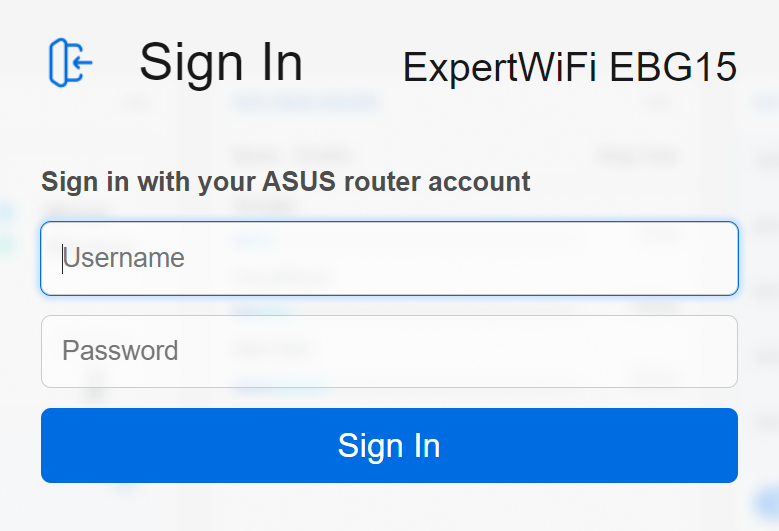
참고: 사용자 이름 및/또는 암호를 잊어버린 경우 ExpertWiFi 라우터를 공장 기본 상태로 복원하고 설정 작업을 수행합니다.
ExpertWiFi 라우터를 기본 상태로 복원하는 방법은 [ExpertWiFi] ExpertWiFi 라우터를 공장 설정으로 복원하는 방법을 참조하세요.
4. [AiMesh]를 선택하고, AiMesh 토폴로지에서 ASUS PoE 지원 장치(예: ExpertWiFi EBP15 및 ExpertWiFi EBG19P)를 클릭합니다.
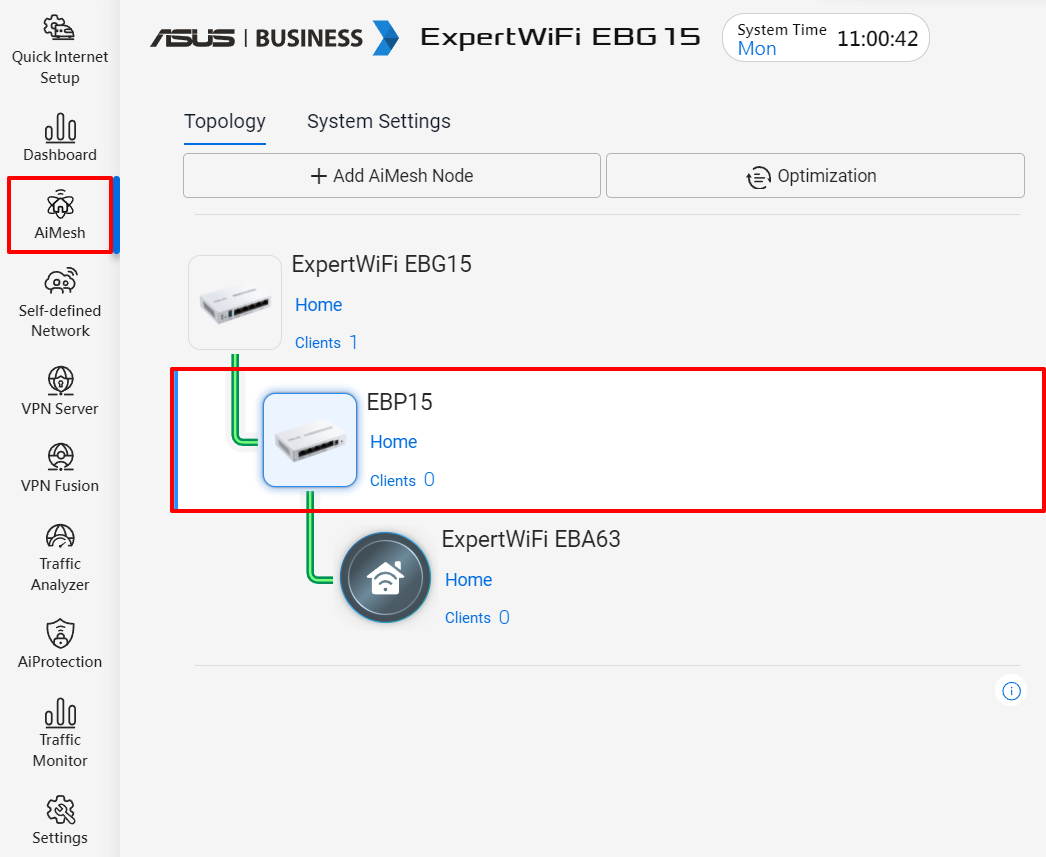
참고: ASUS PoE 지원 장치를 AiMesh 노드로 추가하는 방법은 [ExpertWiFi] PoE 스위치 및 PoE 액세스 포인트를 VPN 유선 라우터에 AiMesh 노드로 추가하는 방법을 참조하세요.
5. 오른쪽 필드에서 [네트워크]를 클릭합니다.
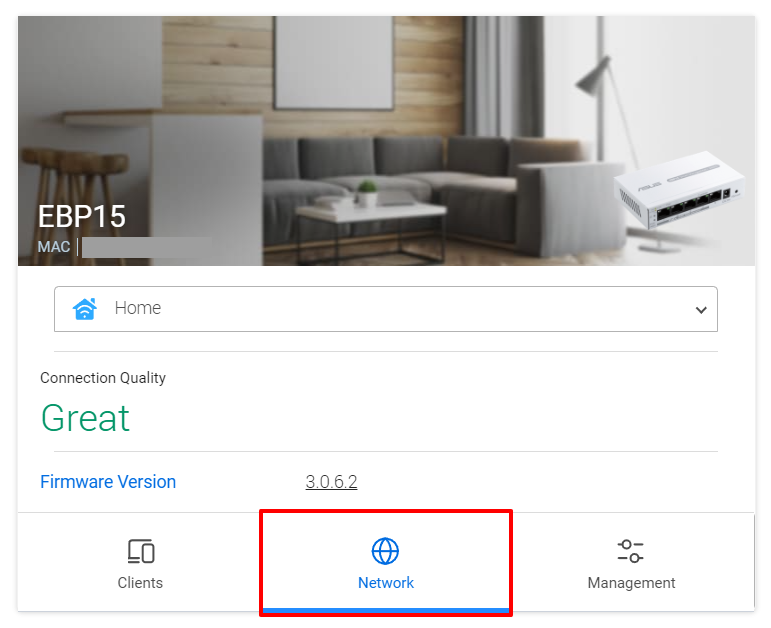
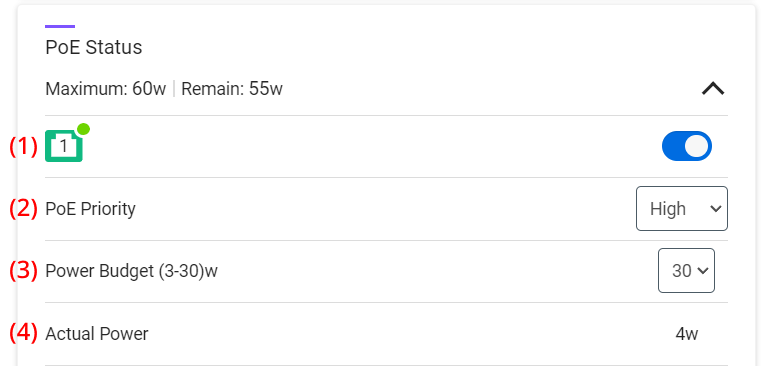
6. 연결된 PoE 장치를 관리하고 대상 이더넷 포트에서 PoE 상태를 확인합니다.
(1) PoE 켜기/끄기: PoE 포트를 켜거나 꺼서 연결된 PoE 장치를 재부팅합니다.
(2) PoE 우선순위: 전원 공급이 불안정할 경우에 대비하여 PoE 포트들의 전원 공급 우선순위를 예약합니다. (기본값: 높음)
(3) PoE 예산: 연결된 PoE 장치의 최대 전력 출력을 설정합니다. (3~30W)
(4) 실제 전력: PoE 포트의 현재 전력 소비량입니다.
(유틸리티/펌웨어)를 받으려면 어떻게 해야 합니까?
ASUS 다운로드 센터에서 최신 드라이버, 소프트웨어, 펌웨어, 사용자 설명서를 다운로드할 수 있습니다.
ASUS 다운로드 센터에 관한 자세한 정보는 이 링크를 참조하시기 바랍니다.