[ExpertWiFi] ExpertWiFi VPN 라우터에서 다중 WAN 그룹을 설정하는 방법
다중 WAN 그룹은 안정적이고 빠른 인터넷 연결이 필요한 사용자를 위해 보다 유연한 인터넷 옵션과 백업 메커니즘을 제공합니다.
1. ExpertWiFi 라우터 LAN IP 또는 ExpertWiFi 라우터 URL http://www.expertwifi.net을 웹 GUI에 입력합니다.
참고: [ExpertWiFi] 웹 GUI를 사용하여 ExpertWiFi 라우터의 설정 페이지에 어떻게 들어가나요? 에서 자세히 알아보세요.
2. ExpertWiFi 라우터의 사용자 이름과 비밀번호를 입력하여 로그인합니다.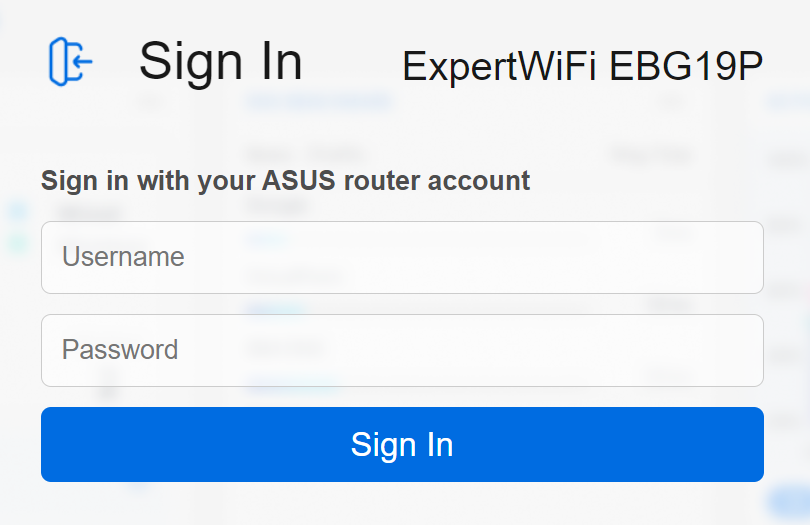
참고: 사용자 이름 및/또는 비밀번호를 잊어버린 경우 ExpertWiFi 라우터를 공장 기본 상태 및 설정으로 복원합니다.
[ExpertWiFi] ExpertWiFi 라우터를 공장 설정으로 복원하는 방법을 참조하세요. ExpertWiFi 라우터를 기본 상태로 복원하는 방법에 대해 확인할 수 있습니다.
3. [설정]으로 이동하여 [WAN]을 선택한 후 [다중 WAN]을 클릭합니다.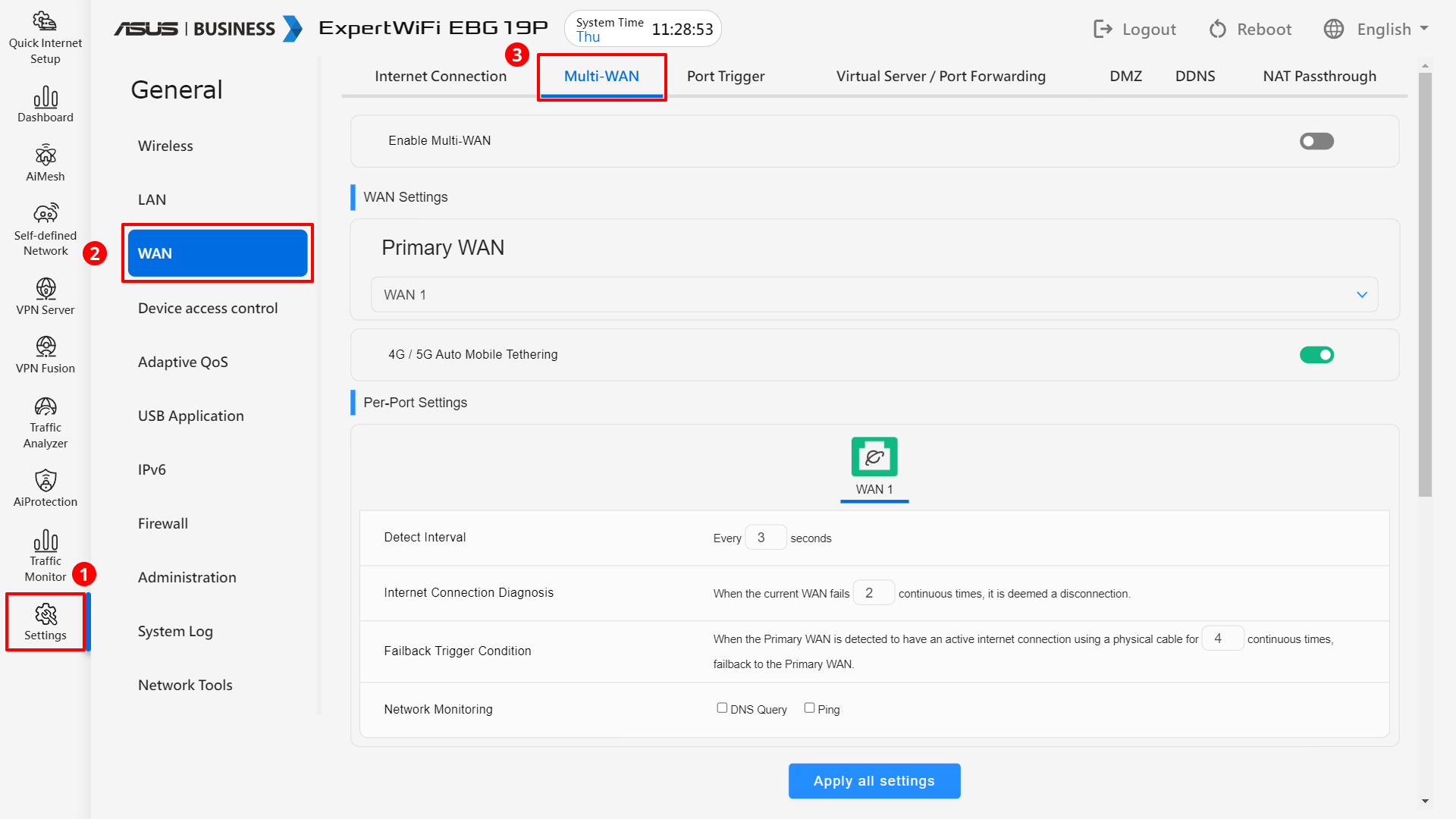
4. 다중 WAN을 활성화합니다. 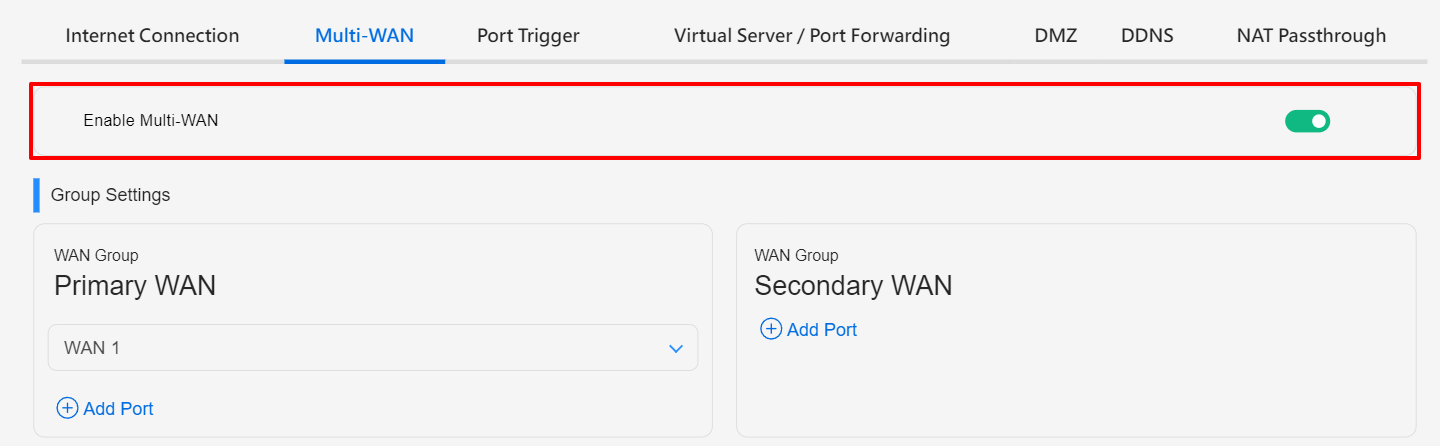
필드 소개 및 동작
1. 그룹 설정
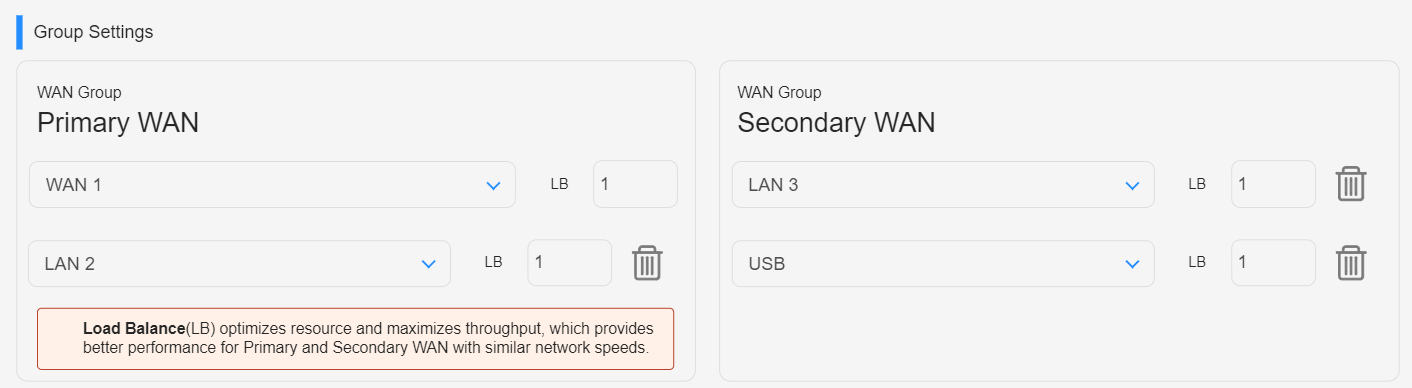
- WAN에는 두 개의 그룹이 있으며, 각 그룹에서는 최대 2개의 WAN 인터페이스(포트)를 선택할 수 있습니다.
- 기본 WAN은 ExpertWiFi 라우터의 기본 인터넷 아웃바운드 연결입니다.
- 보조 WAN은 백업 또는 중복 인터넷 연결 역할을 합니다.
- 다중 WAN 그룹을 구성하려면 이더넷 포트 3개와 USB 포트 1개를 선택할 수 있습니다.
- 기본적으로 그룹에 있는 두 개의 WAN 포트는 1:1로 로드 밸런싱되지만 필요에 따라 밸런스를 조정할 수 있습니다.
2. 다중 WAN으로 정책 설정
다중 WAN 그룹에는 두 가지 모드가 있습니다.
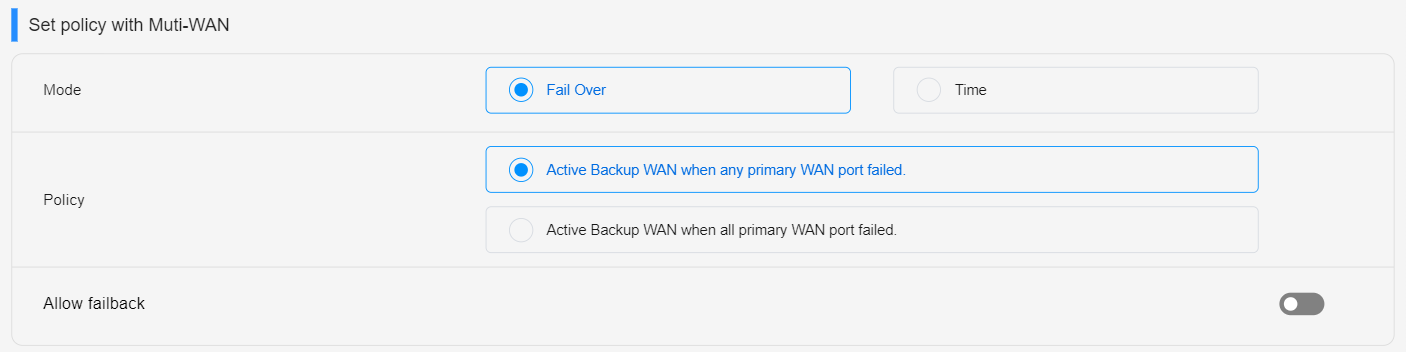
a. 장애 조치
기본 WAN 연결이 끊어지면 시스템은 자동으로 보조 WAN으로 전환됩니다.
장애 복구가 허용되면 시스템이 기본 WAN이 인터넷에 다시 연결되었음을 감지하면 자동으로 보조 WAN에서 기본 WAN으로 다시 전환됩니다.
- 기본 WAN 포트에 장애가 발생한 경우 활성 백업 WAN.
- 모든 기본 WAN 포트에 장애가 발생한 경우 활성 백업 WAN.
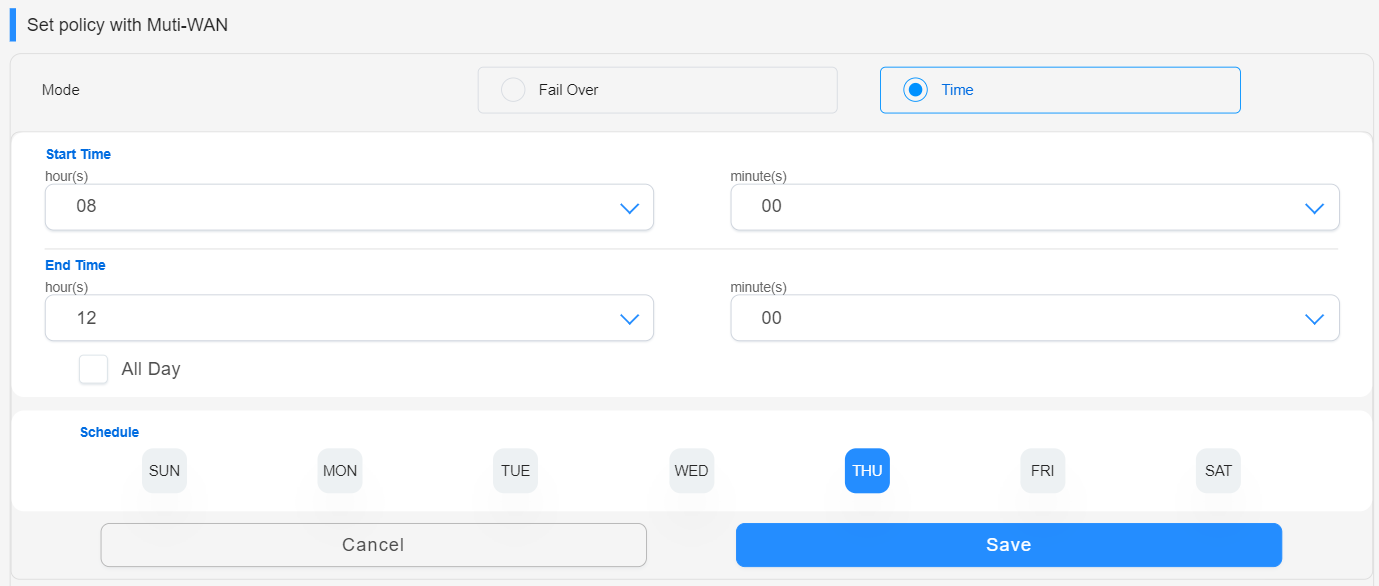
b. 시간
지정된 기간 동안 시스템은 자동으로 보조 WAN으로 전환됩니다.
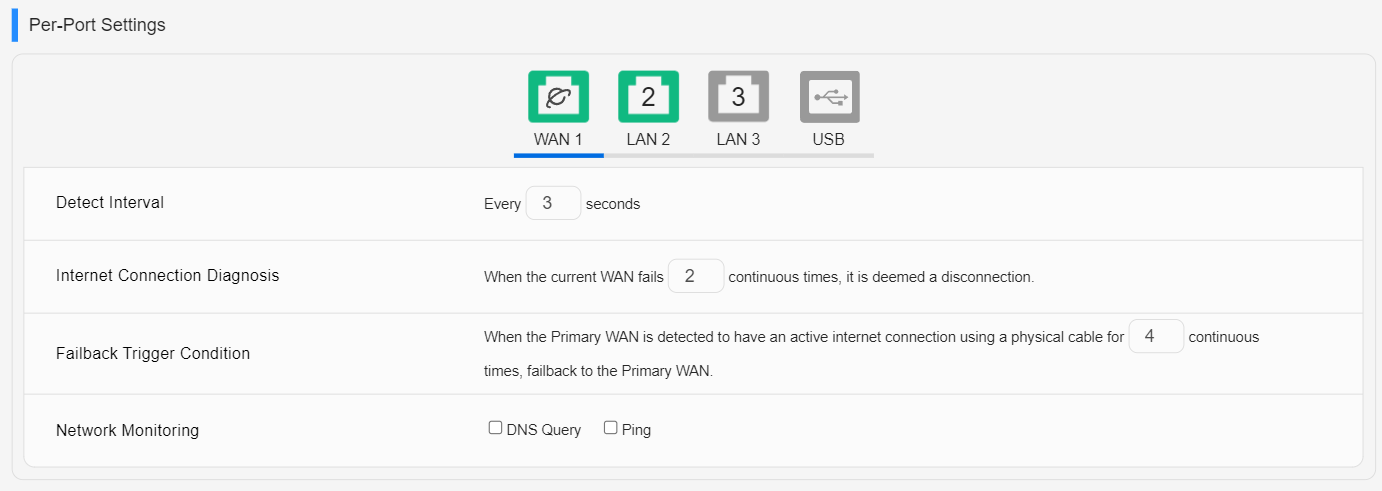
3. 포트별 설정
이 필드에서는 세부 매개변수를 조정하여 각 포트의 상태를 확인할 수 있습니다.
(유틸리티/펌웨어)를 다운로드하는 방법은 무엇입니까?
ASUS 다운로드 센터에서 최신 드라이버, 소프트웨어, 펌웨어 및 사용자 설명서를 다운로드할 수 있습니다.
ASUS 다운로드 센터에 대한 추가 정보가 필요한 경우 이 링크를 참조하세요.