MuseTree 소개
MuseTree는 AI 기반 이미지 생성 앱으로, 영감을 강화해 줍니다. AI를 활용해 이미지를 만들고 아이디어 시각화를 관리하는 방식을 혁신하여, 오프라인이나 이동 중에도 손쉽게 끝없는 새로운 아이디어를 찾을 수 있도록 도와줍니다. 우리는 AI의 강력함과 사용하기 쉬운 시각적 인터페이스를 결합하여, 사용자가 손으로 그린 스케치에서조차 빠르게 이미지를 생성할 수 있도록 도와줍니다.
| 최소 사양 | 권장 사양 | |
|---|---|---|
| OS | Windows 10 | Windows 10 |
| 그래픽카드(GPU) | NVIDIA® GeForce RTX™ 4050 | NVIDIA® GeForce RTX™ 5070 |
| 비디오 메모리(VRAM) | 6 GB | 8 GB |
| 메모리(DRAM) | 24 GB | 32 GB |
| DirectX | 버전 12.0 | 버전 12.0 |
| 저장 공간 | 12 GB 사용 가능한 공간 | 12 GB 사용 가능한 공간 |
| Driver | NVIDIA Driver 576.52 이상 | NVIDIA Driver 576.52 이상 |
※ MuseTree는 현재 ProArt P16/PX13에 사전 설치되어 있으며, ASUS GeForce RTX 50 또는 RTX 40 시리즈 그래픽 카드가 탑재된 ASUS 노트북에도 설치할 수 있습니다. >> 여기에서 다운로드 <<
※ MuseTree는 ASUS GeForce RTX 50 또는 RTX 40 시리즈 그래픽 카드가 탑재된 데스크탑 컴퓨터와 호환됩니다.
※ MuseTree는 현재 중국에서 사용할 수 없습니다.
이 페이지에서 첫 번째 파일을 생성할 수 있으며, 원하는 텍스트나 설명을 입력할 수 있습니다①을 클릭하고 "생성"을 클릭하세요②。
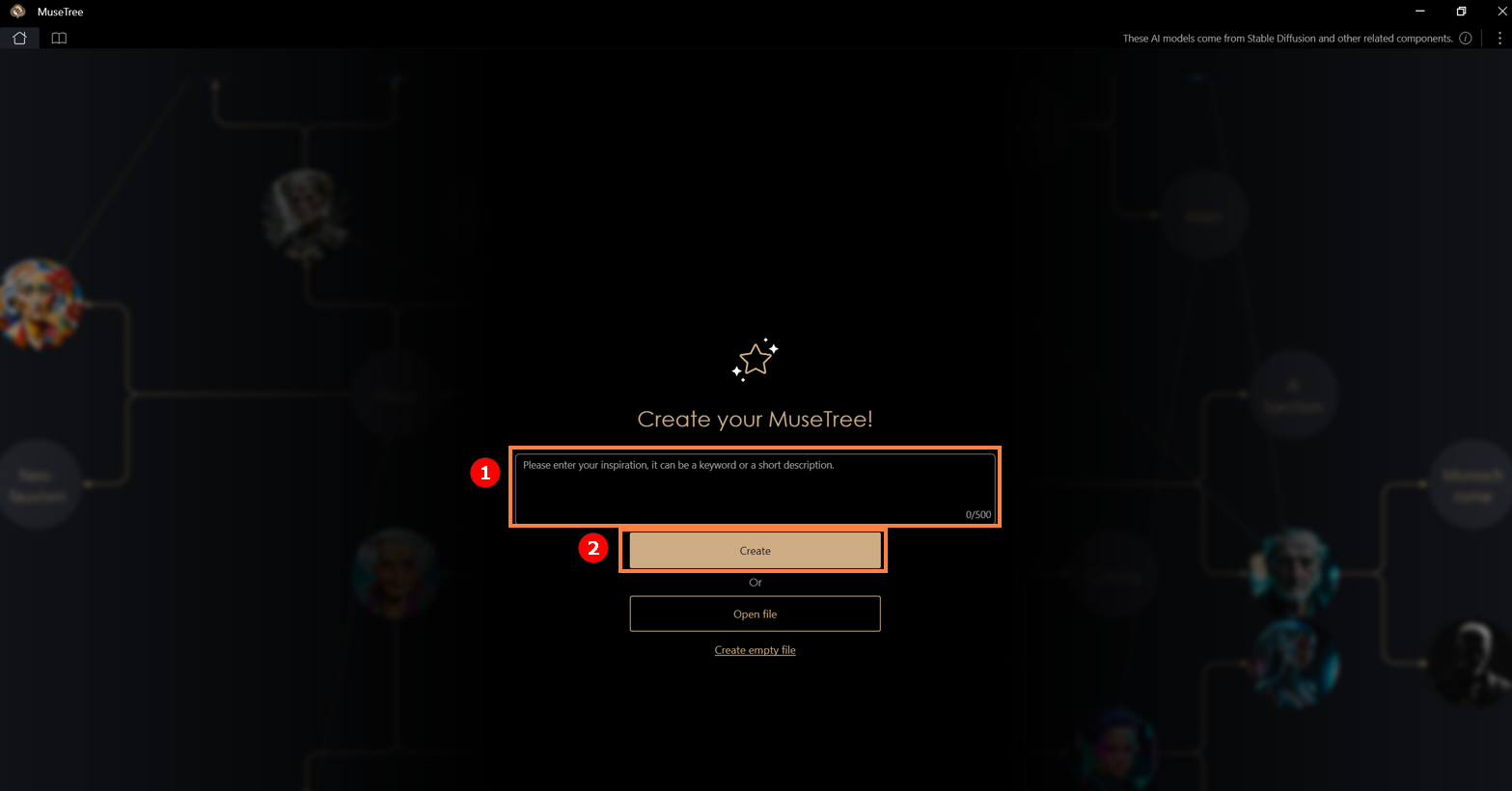
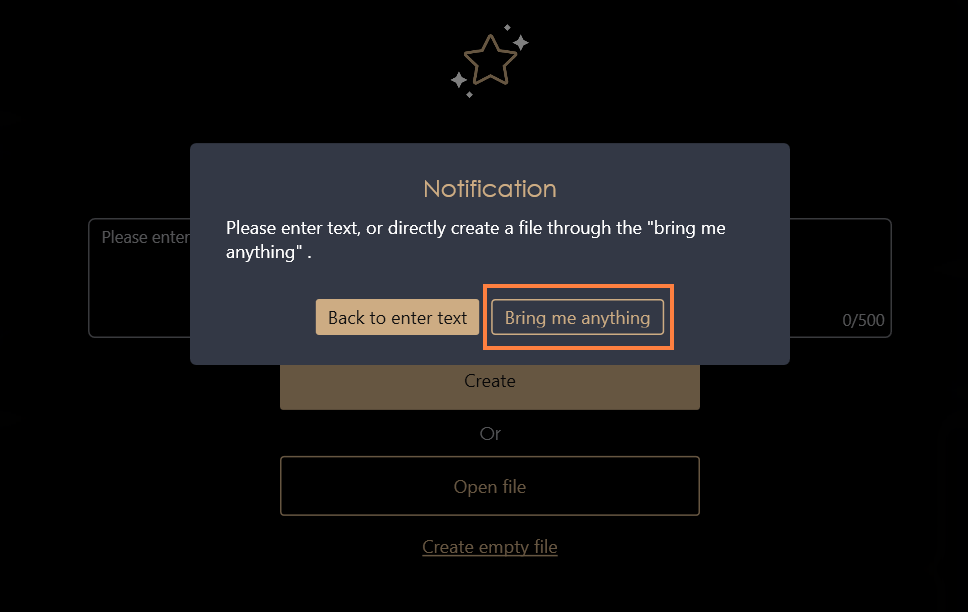
아직 아이디어가 없다면, 단순히 "생성"을 클릭하거나 "아무거나 가져오기"를 선택해서 랜덤 파일 내용을 생성하거나, 바로 "빈 파일 생성"을 클릭할 수 있습니다.
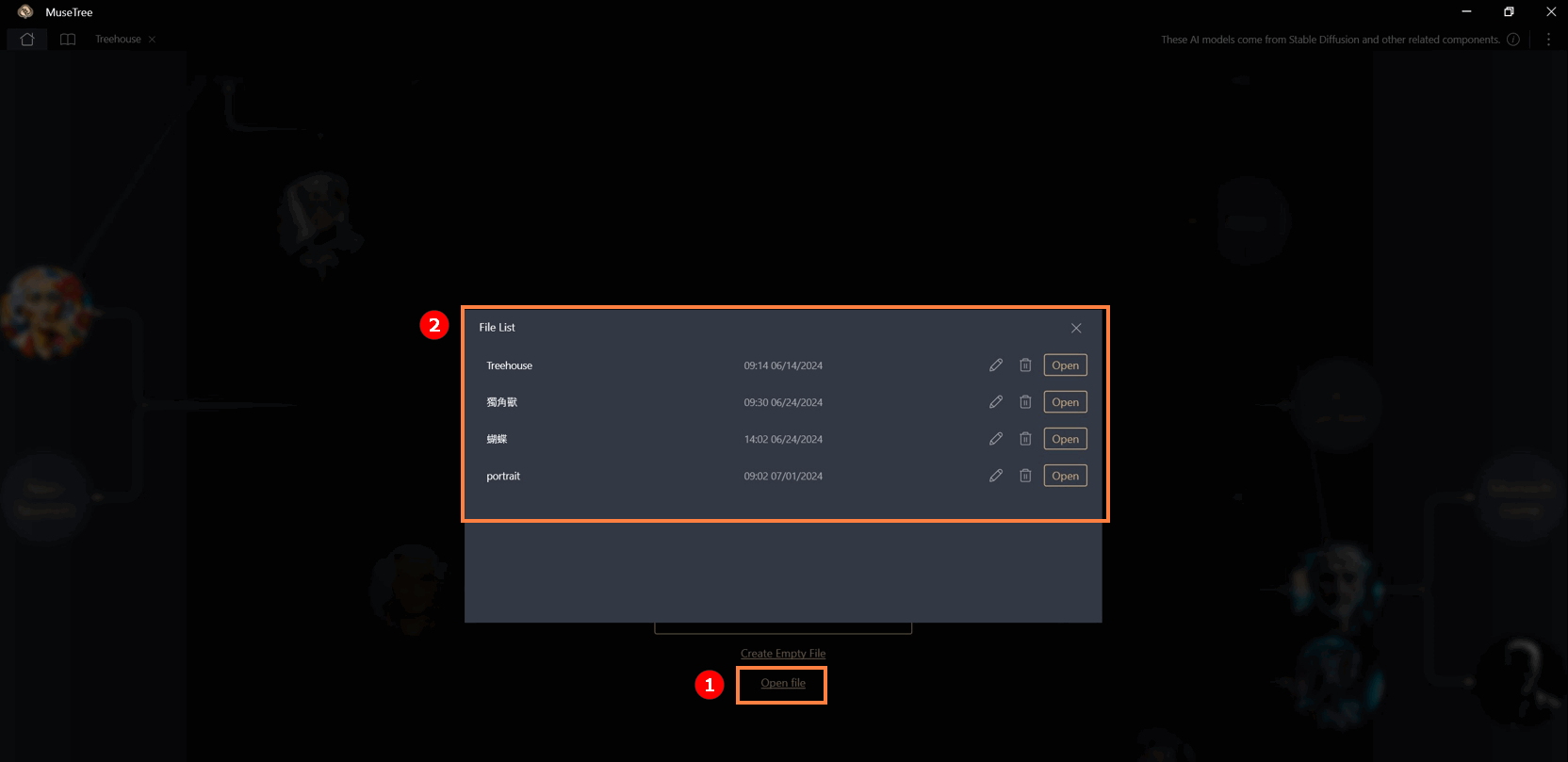
"파일 열기"를 클릭하면 이전에 생성한 파일의 내용을 확인할 수 있습니다. 파일명을 변경하거나, 열거나, 삭제할 수 있습니다. 파일이 삭제되면, 그 안에 저장된 모든 내용도 함께 삭제됩니다.
이 페이지는 세 부분으로 나뉩니다: 충돌 영역①, 검색 영역②, 저장 영역③.
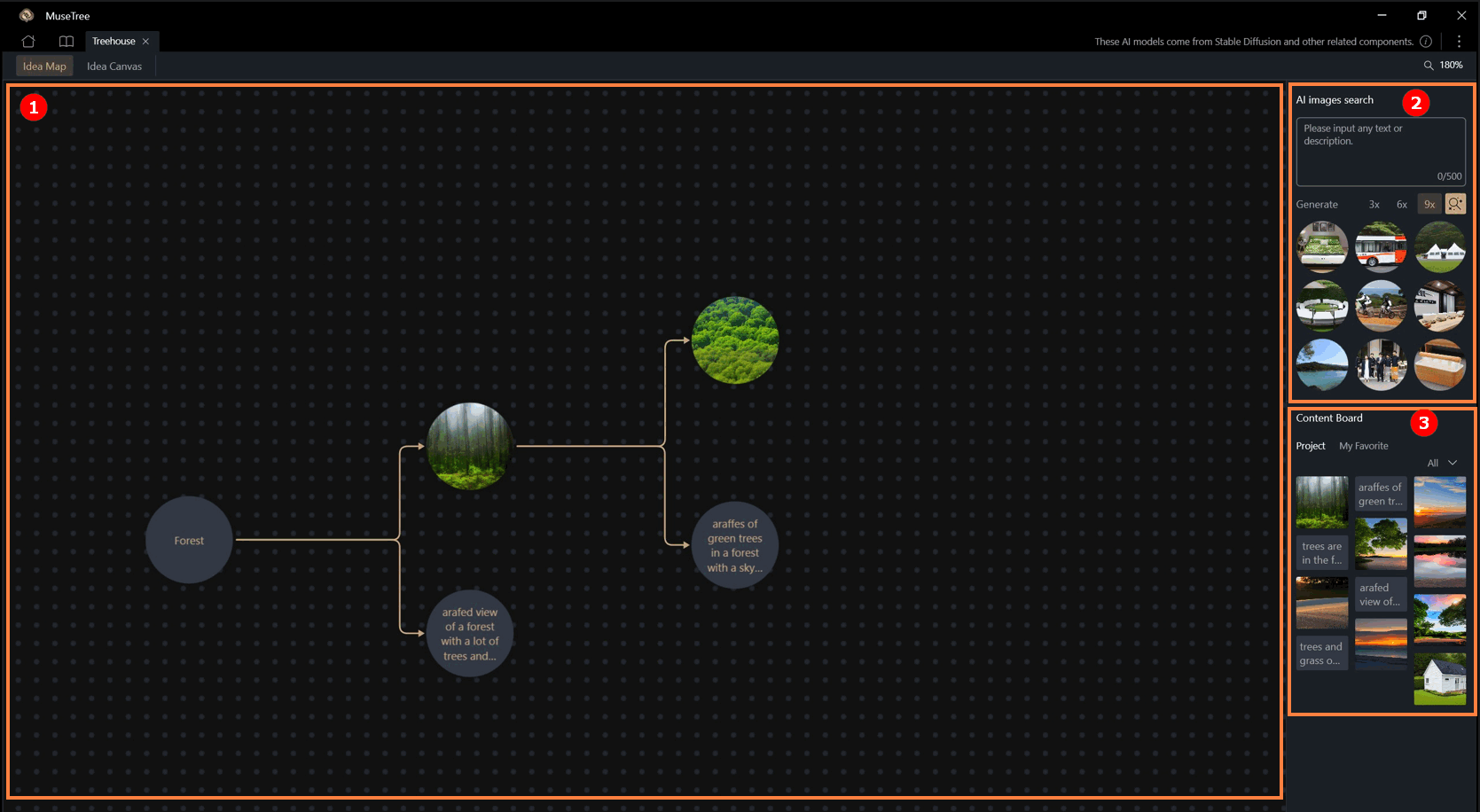
1. 충돌 영역
사용자는 화면상의 영감 볼을 자유롭게 드래그하여 다른 영감 볼과 부딪히게 할 수 있으며, 텍스트나 이미지에 대한 제한이 없습니다.
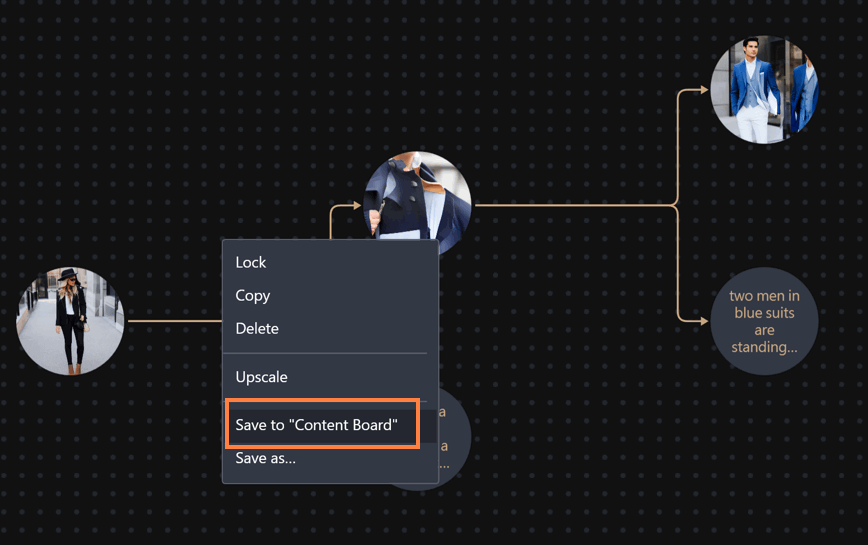
- 영감 볼을 마우스 오른쪽 버튼으로 클릭하면 사용자는 "잠금", "복사", "삭제", "업스케일", "저장" 기능을 사용할 수 있습니다. 저장에는 "콘텐츠 보드에 저장"과 "다른 이름으로 저장..."이 포함됩니다.
- "업스케일"은 이미지 크기를 512x512에서 1024x1024로 늘립니다.
2. 검색 영역 (AI 이미지 검색)
사용자는 키워드 또는 설명 문장을 입력하여 AI 콘텐츠를 검색할 수 있습니다. 찾아낸 영감 볼 또한 화면 중앙으로 드래그하여 충돌시킬 수 있습니다.
3. 저장 영역 (콘텐츠 보드)
사용자는 화면에서 보이는 모든 텍스트 또는 이미지를 마우스 오른쪽 버튼을 클릭하여 기능 목록을 띄운 후 [ "콘텐츠 보드에 저장" ]을 선택하여 저장할 수 있습니다. 해당 콘텐츠는 "프로젝트"에 저장됩니다.
"콘텐츠 보드"의 "프로젝트" 영역에서 콘텐츠를 마우스 오른쪽 버튼으로 클릭하여 기능 목록을 불러온 뒤, [ "내 즐겨찾기로 저장" ]을 선택하면 해당 콘텐츠가 [ 내 즐겨찾기 ]에 저장됩니다.

※ "프로젝트"는 해당 프로젝트 내에만 저장되며 다른 프로젝트에서는 볼 수 없거나 사용할 수 없습니다. "내 즐겨찾기"는 여러 프로젝트에서 존재하며 다른 프로젝트에서도 사용할 수 있습니다.
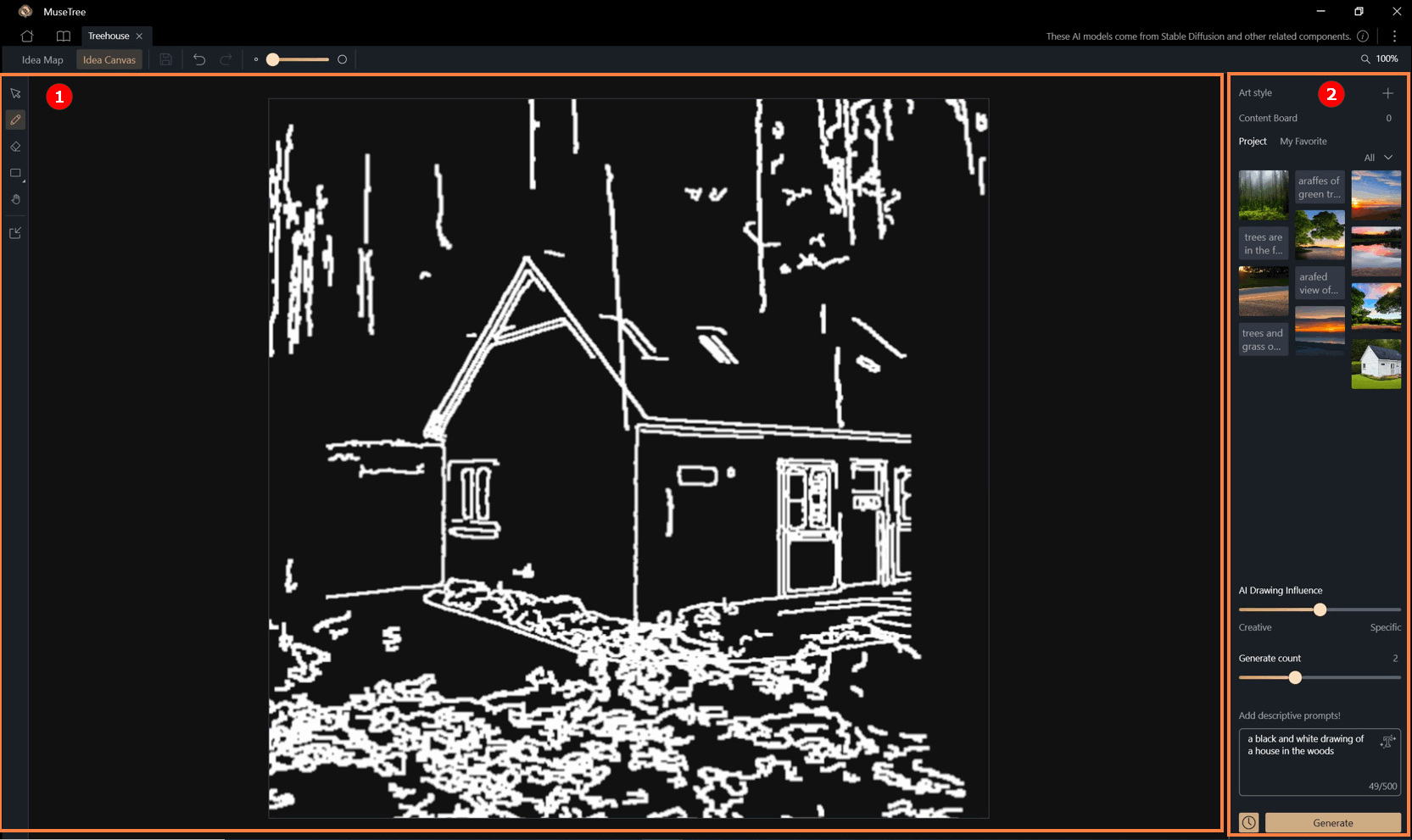
이 페이지는 드래프트 그리기 영역①과 고급 설정 영역② 두 부분으로 나뉩니다.
1. 드래프트 그리기 영역: 사용자는 왼쪽의 도구 모음을 이용해 브러시, 지우개, 기하학적 도형 등 다양한 도구로 이 영역에서 초안을 그릴 수 있습니다.
이미지도 직접 불러와 초안 형태로 변환하거나 재구성할 수 있습니다.
2. 고급 설정 영역: 이 영역에는 "아트 스타일", "컨텐츠 보드", "창의성(AI 드로잉 영향력)", "생성 개수" 및 "생성 설명"이 포함되어 있습니다.
이러한 파라미터들은 드래프트 내용과 결합하여 "생성"을 클릭하면 AI 창작물을 만들어낼 수 있습니다.
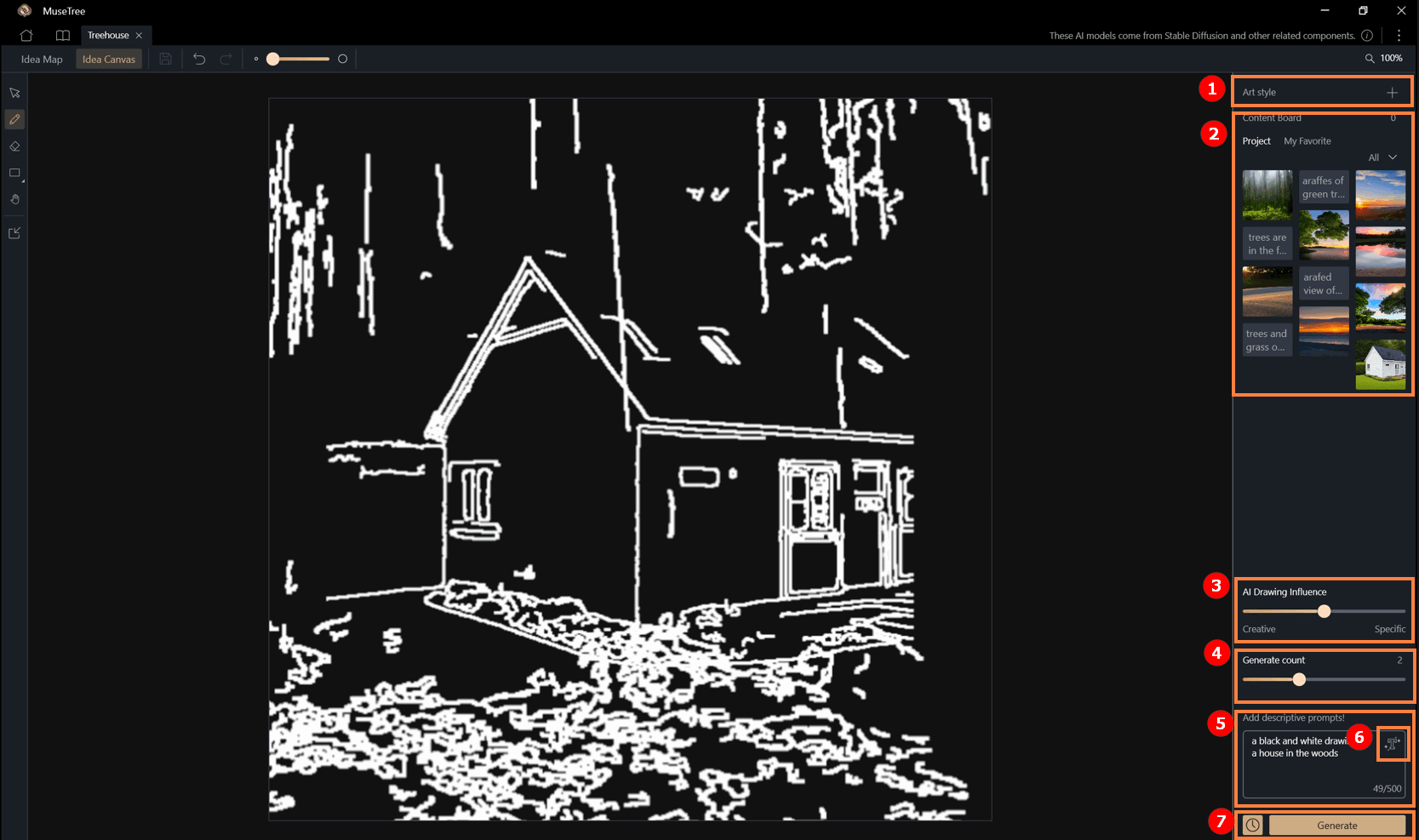
① 아트 스타일: MuseTree는 사용자가 적용할 수 있는 프리셋 스타일을 제공하여 디자인의 풍부함을 높여줍니다.
② 컨텐츠 보드: 컨텐츠 보드에 저장된 이미지와 텍스트는 클릭을 통해 생성 파라미터 중 하나로 사용할 수 있습니다.
이 콘텐츠 보드는 아이디어 맵에 있는 것과 동일합니다.
③ 창의성 (AI 드로잉 영향): 이 기능은 생성된 결과물의 창의성에 영향을 미칩니다.
"구체적"에 가까울수록 결과가 초안 선에 더 가깝고, "창의적"을 선택하면 더 많은 AI 상상력이 반영됩니다.
④ 생성 횟수: 이번 라운드에서 생성 횟수를 선택할 수 있습니다.
⑤ 생성 설명 (필수): 이 기능은 필수입니다. 사용자는 원하는 결과를 단어로 설명할 수 있습니다.
"AI 텍스트 생성"⑥ 기능도 설명 텍스트 생성에 도움을 줄 수 있습니다.
⑦ 생성 버튼 및 히스토리: "생성" 버튼을 클릭하면 고급 설정과 초안이 결합되어 AI 콘텐츠가 생성됩니다.
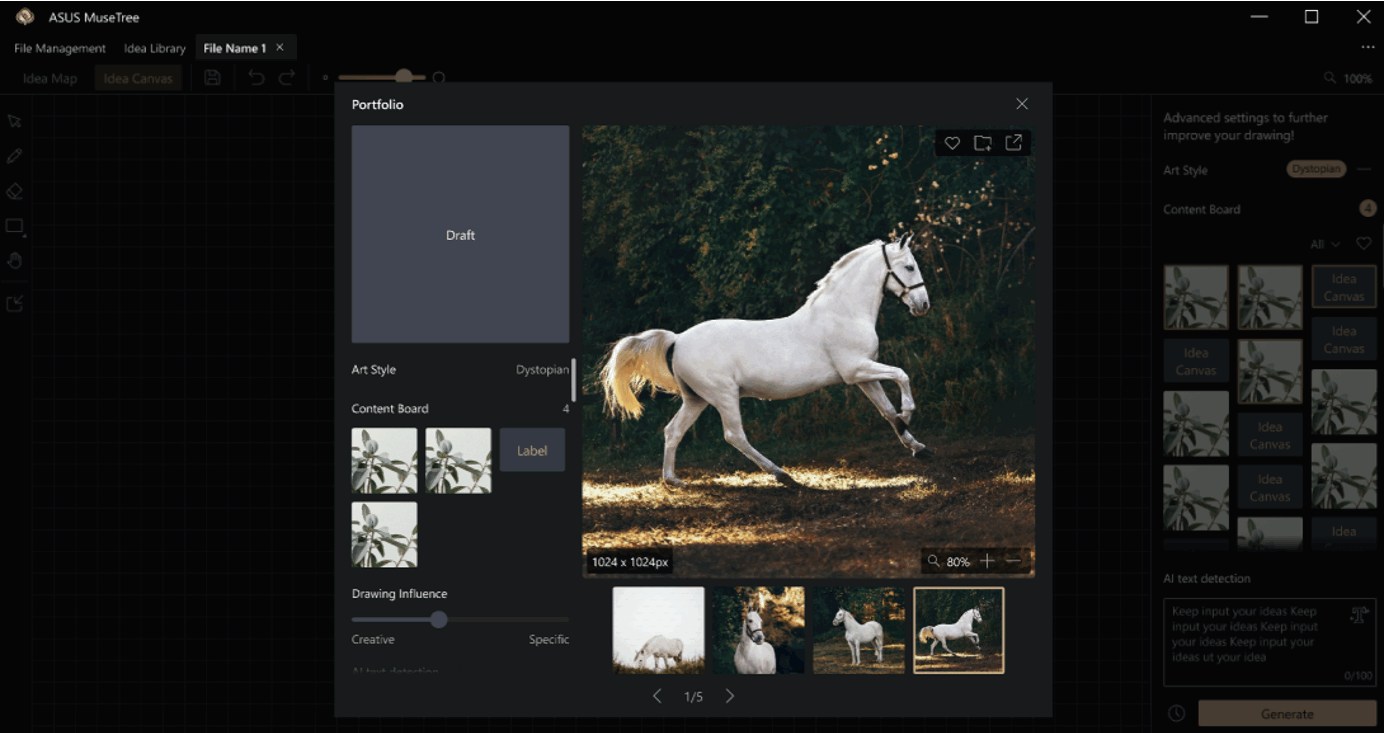
- 생성된 이미지는 "파일로 저장", "내 즐겨찾기에 저장" 또는 컴퓨터에 저장할 수 있습니다.
[히스토리] 버튼  을 클릭하면 과거 생성된 콘텐츠를 볼 수 있습니다.
영감 관리 라이브러리
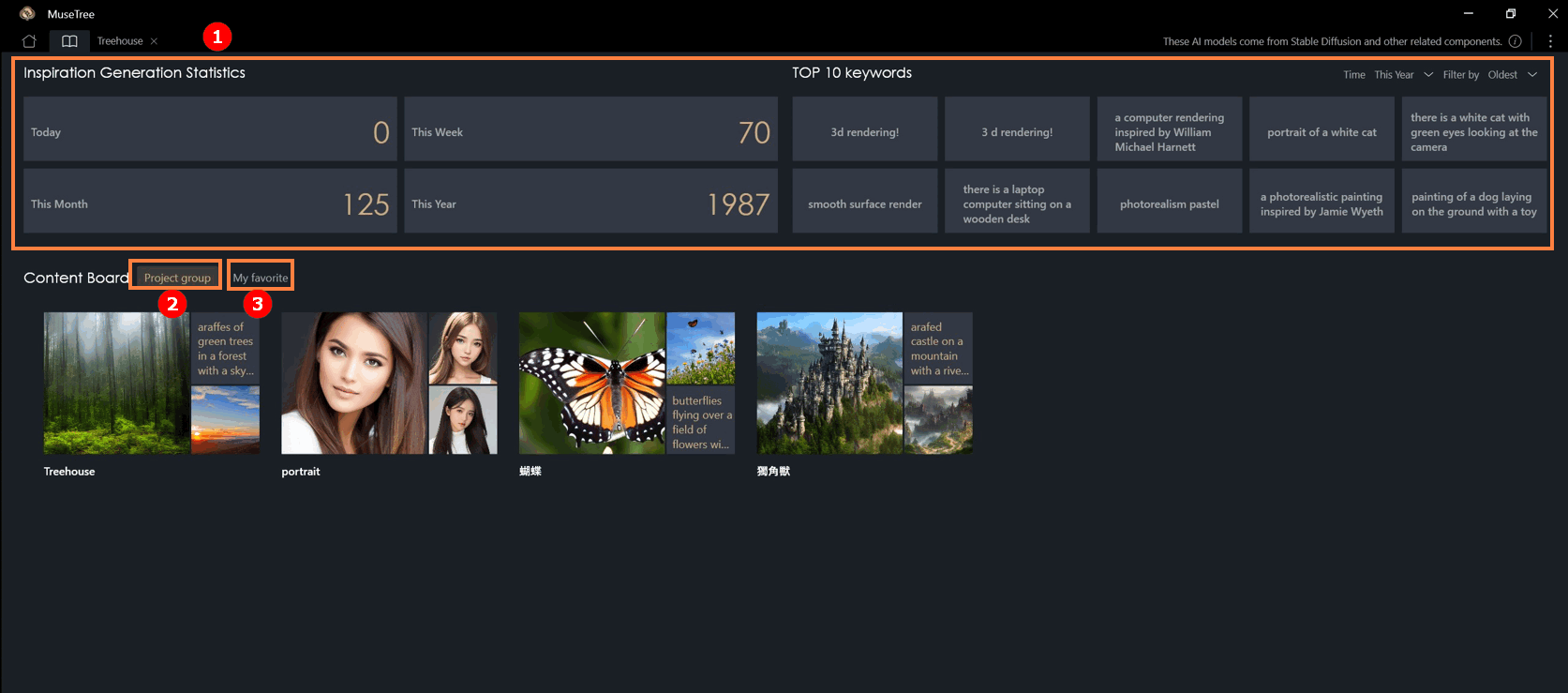
①이 페이지에서는 생성된 영감 개수와 상위 10개 키워드 순위를 확인할 수 있습니다.
②"콘텐츠 보드" > "프로젝트 그룹"에서는 파일별로 생성된 갤러리를 확인할 수 있습니다. 이곳에서 사용자가 저장한 텍스트와 이미지를 포함해 한 번에 모두 볼 수 있습니다.
③"콘텐츠 보드" > "내 즐겨찾기"는 파일을 넘나들며 보관할 수 있는 공간으로, 사용자는 "내 즐겨찾기"에 저장된 콘텐츠를 생성된 어떤 파일에서도 재사용할 수 있습니다.
(1) 영감 에디터 페이지에서 사용자는 다음을 할 수 있습니다:
- ①[자신의 이미지를 업로드]하거나 ②[콘텐츠 라이브러리에서 기존 자료를 선택]하여 편집할 수 있습니다.
- 다양한 선택 도구를 사용해 특정 영역을 강조 표시하고, 창의적인 인페인팅 모드를 적용하여 이미지를 수정하거나 확장할 수 있습니다.


(2) 에디터에 들어가면, 왼쪽 패널에서 ③[선택 도구]를 선택하여 편집 영역을 정의하는 것부터 시작하세요.
사용 가능한 도구는 다음과 같습니다:
- 올가미 도구: 자유롭게 원하는 모양으로 윤곽을 그립니다.
- 사각형 도구: 사각형 또는 직사각형 영역을 빠르게 선택합니다.
- 매직 펜: 비슷한 영역을 자동으로 감지하여 선택합니다.
사용자는 도구를 자유롭게 전환할 수 있으며, 영역 추가/제거 기능을 사용하여 더 정밀하게 선택할 수 있습니다.

(3) 영역이 선택되면, 사용자는 필요에 따라 ④[세 가지 인페인팅 모드] 중에서 선택할 수 있습니다:
- 빈 칸 채우기 – 오브젝트를 이동한 후, 빈 공간을 자동으로 콘텐츠로 채웁니다.
- 전체 채우기 – 선택 영역을 바로 재생성하여, 작은 오브젝트 제거 또는 보정에 이상적입니다.
- 고급 채우기 – 텍스트 프롬프트(Prompts)와 선택 영역을 결합하여 원하는 특정 콘텐츠를 생성합니다.

(4) 각 세대는 ⑤[세 개의 출력 이미지]를 생성합니다. 사용자는 원하는 결과를 확인하고 "저장"을 클릭하여 오른쪽 히스토리 패널에 저장할 수 있어 언제든지 이전 결과를 쉽게 확인하고 비교할 수 있습니다. 
(5) 캔버스 크기를 확장하거나 축소하려면 왼쪽 패널의 ⑥[작업 공간] 섹션으로 이동하세요. 새롭게 ⑦[추가된 빈 영역]도 선택 도구를 사용하여 다시 선택하고 편집할 수 있어 끊임없는 창의적 탐색이 가능합니다. 
(1) 스타일 믹서는 사용자가 이미지를 참조로 가져와 생성에 활용할 수 있도록 하며, 오브젝트, 색상, 전체 분위기와 같은 주요 시각적 요소를 캡처합니다.
①[이미지 업로드] 후 ②[믹스된 스타일 이름 지정] 및 결과를 ③[미리보기] 위한 텍스트 프롬프트를 입력할 수 있습니다. 미리보기가 기대에 부합하면 ④[새로 만들기]를 클릭하세요.오른쪽 패널의 ⑤[내 스타일 믹스]에 스타일을 추가합니다. 
(2) 사용자가 만든 믹스된 스타일은 ⑥[아이디어 캔버스]에도 적용할 수 있으며, 생성 과정에서 스타일 참조 요소로 작동하여 창작물이 일관된 톤과 개인 스타일을 유지하도록 도와줍니다.

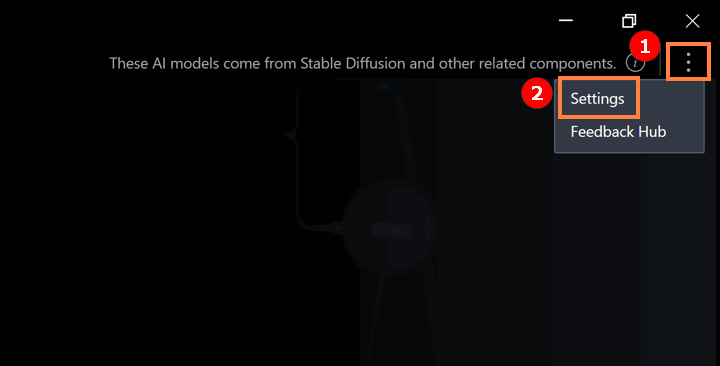
① 아래와 같이 아이콘을 클릭합니다 ② "설정"을 클릭합니다.
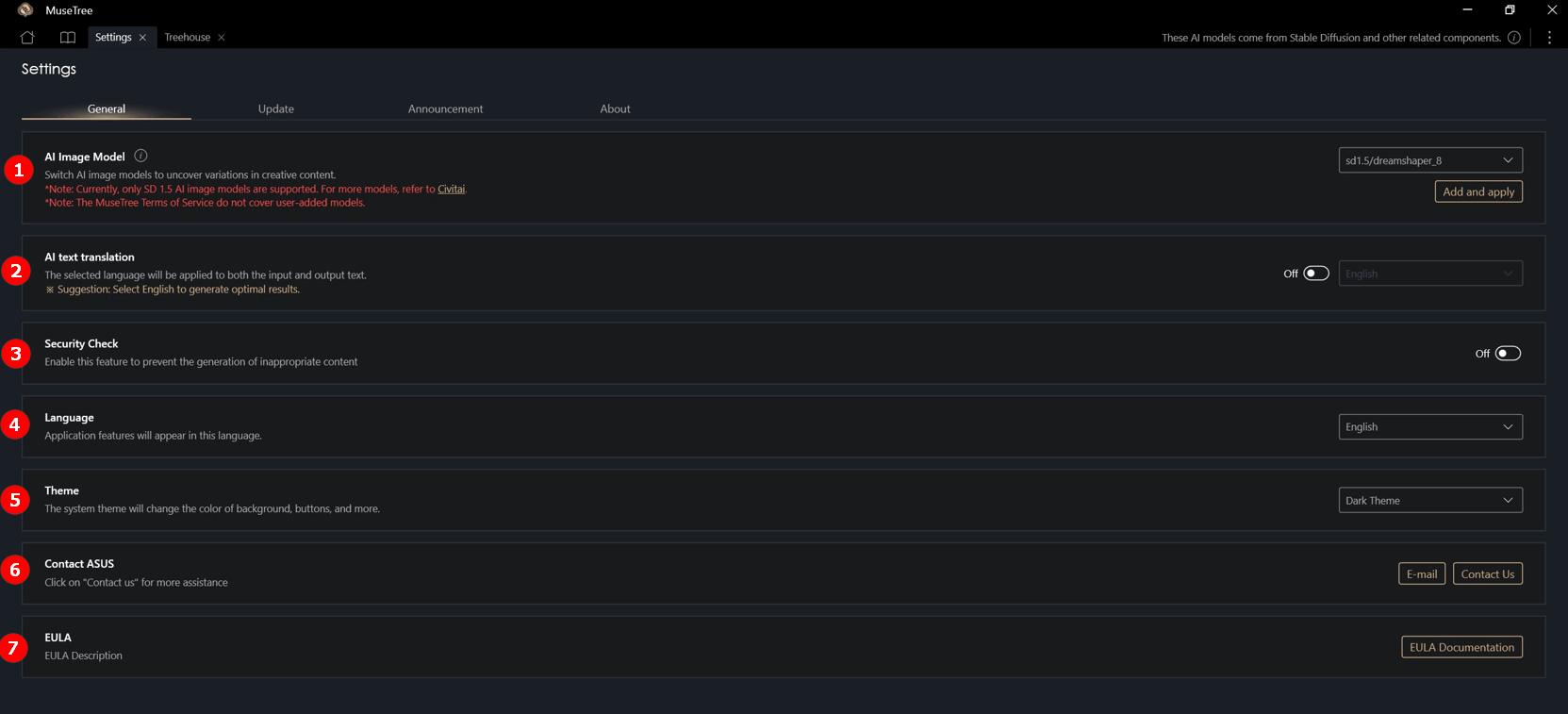
①AI 이미지 모델: 사용자는 소프트웨어와 호환되는 AI 모델을 다운로드하여 소프트웨어에 추가함으로써 다양한 모델 생성 동작을 경험할 수 있습니다.
※현재는 .safetensors 확장자를 가진 SD 1.5 AI 이미지 모델만 지원합니다. 더 많은 모델은 다음을 참고하세요: CinitAI.
②AI 텍스트 번역: 소프트웨어의 기본 입력 및 출력 표시 언어는 영어입니다. 이 기능을 활성화하면 사용자는 입력 및 출력 언어를 변경할 수 있습니다.
③ 보안 검사: 이 기능을 활성화하면 부적절한 콘텐츠 생성을 방지할 수 있습니다.
④ 시스템 언어: 애플리케이션 기능이 이 언어로 표시됩니다.
⑤ 시스템 테마: 소프트웨어 테마를 전환할 수 있습니다.
⑥ ASUS 문의: 문제가 있을 경우, 여기를 클릭하여 ASUS에 문의하세요.
⑦ EULA: 최종 사용자 사용권 계약을 확인할 수 있습니다.
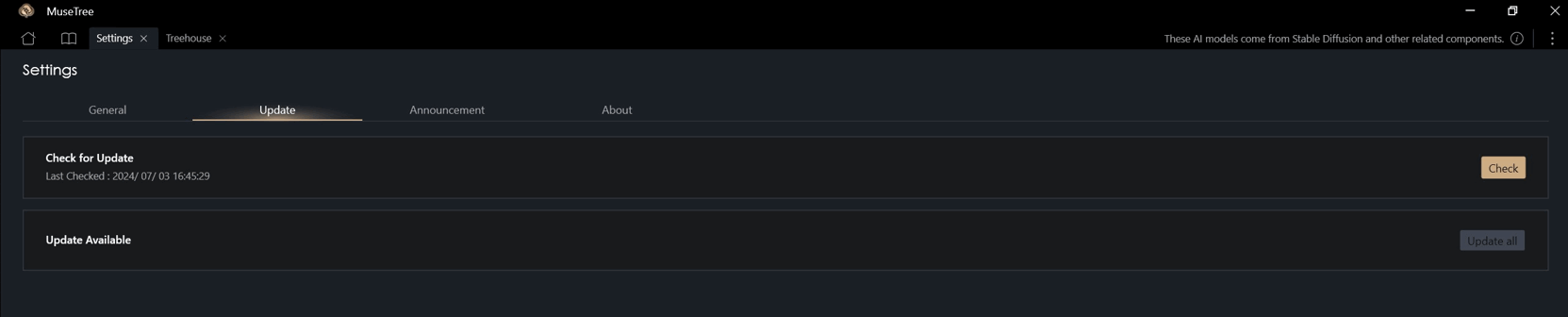
업데이트: 여기에서 MuseTree 버전을 업데이트할 수 있습니다.
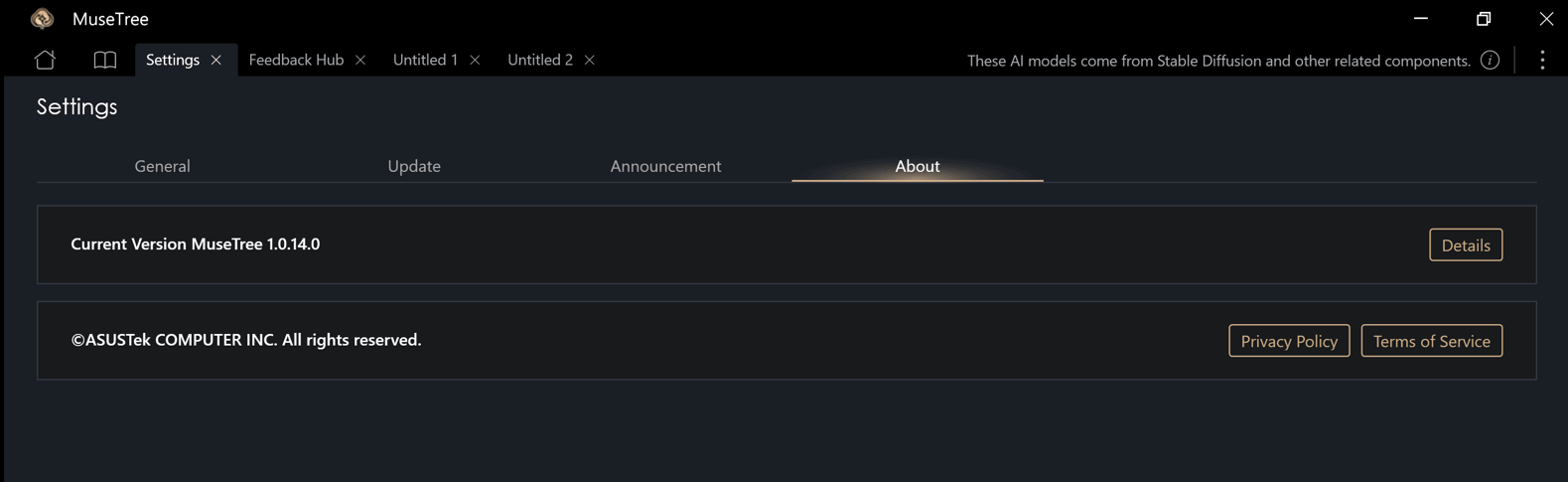
정보: 여기에서 MuseTree 버전, 개인정보 보호정책, 서비스 약관을 확인할 수 있습니다.
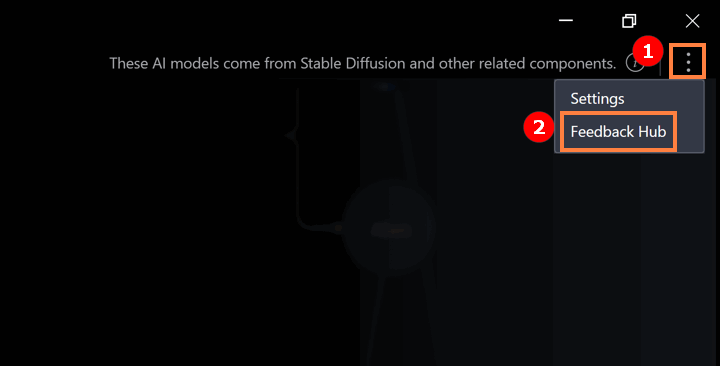
① 아래 그림과 같이 아이콘을 클릭하세요 ② "피드백 허브"를 클릭하세요.
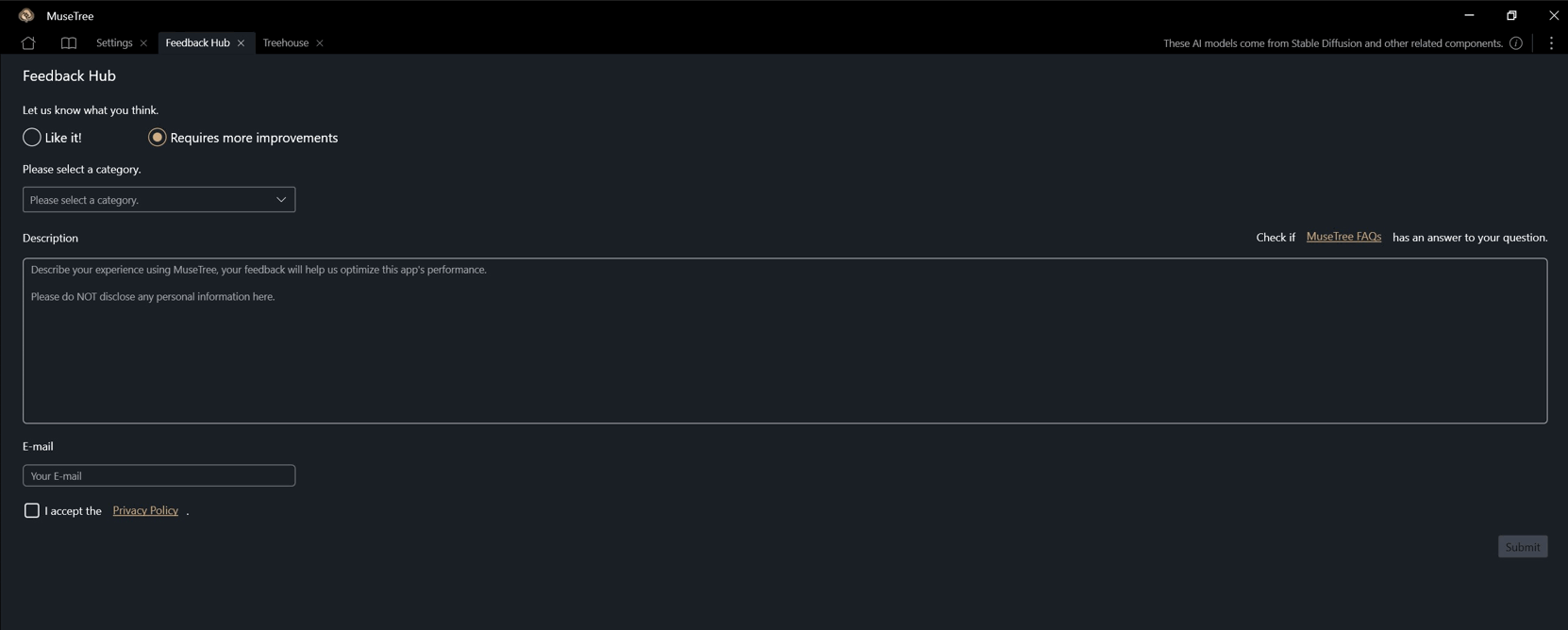
아래와 같이 피드백을 제공할 수 있습니다.
질문 1 : AI 이미지 모델을 어떻게 다운로드하나요?
답변 1 : 모델이 .safetensors 파일 확장자를 가지고 있고 SD 1.5와 호환된다면 MuseTree에 추가하여 전환 및 사용할 수 있습니다. 모델은 CinitAI에서 얻거나, 원하시는 기준에 맞는 모델을 선택할 수 있습니다.
질문 2 : MuseTree의 글꼴 크기를 어떻게 키우나요?
답변 2 : 컴퓨터 바탕화면에서 마우스 오른쪽 버튼을 클릭한 후, 왼쪽 버튼으로 [디스플레이 설정]을 클릭하고, "배율 및 레이아웃"에서 원하는 크기를 선택하세요.
