[게임 네트워크] 트리플 레벨 게임 가속의 진화
최고의 게임 경험을 추구하면서, 게이머의 스마트한 요구를 충족하도록 설계된 혁신적인 기능인 [게임 네트워크]를 소개하게 되어 기쁩니다. 이 최첨단 기능은 게임 성능을 향상시키기 위한 맞춤형 네트워크 설정을 제공하며 최신 라우터 펌웨어 업데이트를 통해서만 제공됩니다.
소개
- 독점 게임 네트워크 SSID:게임 장치를 위한 고유한 SSID를 제작하여 집중적이고 향상된 네트워크 환경을 보장합니다.
- 게임 네트워크 SSID를 위한 개방형 NAT 구성 : SSID별 개방형 NAT 설정을 사용자 지정하여 지연 시간을 최소화하고 온라인 게임 연결을 향상시켜 더 원활한 게임 플레이와 더 쉬운 매치메이킹을 보장합니다.
- 각 게임 네트워크 SSID에 대한 사용자 지정 가능한 VPN 설정 : 각 SSID에 고유한 VPN 연결을 할당하여 플레이어가 전 세계 서버에 연결하여 우수한 게임 환경과 지역 콘텐츠에 액세스할 수 있도록 합니다.
- 게임 네트워크용 MLO(멀티 링크 운영):전용 게임 SSID에서 MLO를 활성화하여 여러 네트워크 링크를 병합하고 대역폭을 늘리고 지연 시간을 줄이며 안정성을 개선합니다.
- 특별한 LED 조명 디스플레이:라우터에는 네트워크 상태와 게임 활동에 따라 색상과 패턴을 조정하는 고유한 LED 표시등이 함께 제공되어 플레이어가 현재 네트워크 상태를 직접 확인할 수 있습니다.
- 원스탑 구성 인터페이스:직관적인 단일 인터페이스를 통해 모든 게임 관련 네트워크 기능을 쉽게 설정하여 시간을 절약하고 프로세스를 간소화할 수 있습니다.
- SSID의 유연성:단일 SSID 설정의 제약을 뛰어넘습니다. 게이밍 네트워크를 사용하면 다양한 게임 시나리오와 요구 사항에 맞게 각 SSID를 맞춤 제작할 수 있습니다.
- 간소화된 조명 인디케이터:라우터 외부에는 아우라 조명 효과가 장착되어 있어 플레이어가 GUI나 앱에 액세스할 필요 없이 게임 네트워크 프로필이 활성화되어 있는지 여부를 식별할 수 있어 설정 상태를 즉시 명확하게 확인할 수 있습니다.
참고사항:
이 기능은 특정 모델 및 펌웨어 버전에서 지원됩니다.
1. 펌웨어 버전이 3.0.0.6.102.36XXX 이상인지 확인 및 ASUS 라우터의 펌웨어 버전이 최신인지 확인하시기 바랍니다.
2. 이 기능은 현재 WiFi 7 시리즈 게이밍 라우터에서만 지원됩니다.
3. AP 모드에서는 게임 네트워크 기능이 지원되지 않습니다.
게임 네트워크를 설정하는 방법
웹 GUI 또는 앱에 로그인합니다. 여기서는 웹 GUI를 예로 들어보겠습니다.
1단계: 유선이나 WiFi 연결을 통해 장치(노트북이나 휴대전화)를 라우터에 연결하고 웹 GUI에 라우터 LAN IP 또는 라우터 URL http://www.asusrouter.com을 입력합니다.
2단계: 로그인 페이지에서 로그인 사용자 이름과 비밀번호를 입력한 후 [로그인]을 클릭합니다.
3단계: [네트워크]로 이동합니다.
참고: 펌웨어 버전 3.0.0.6.102_35404부터 이름이 [Guest Network Pro]에서 [Network]로 변경됩니다.

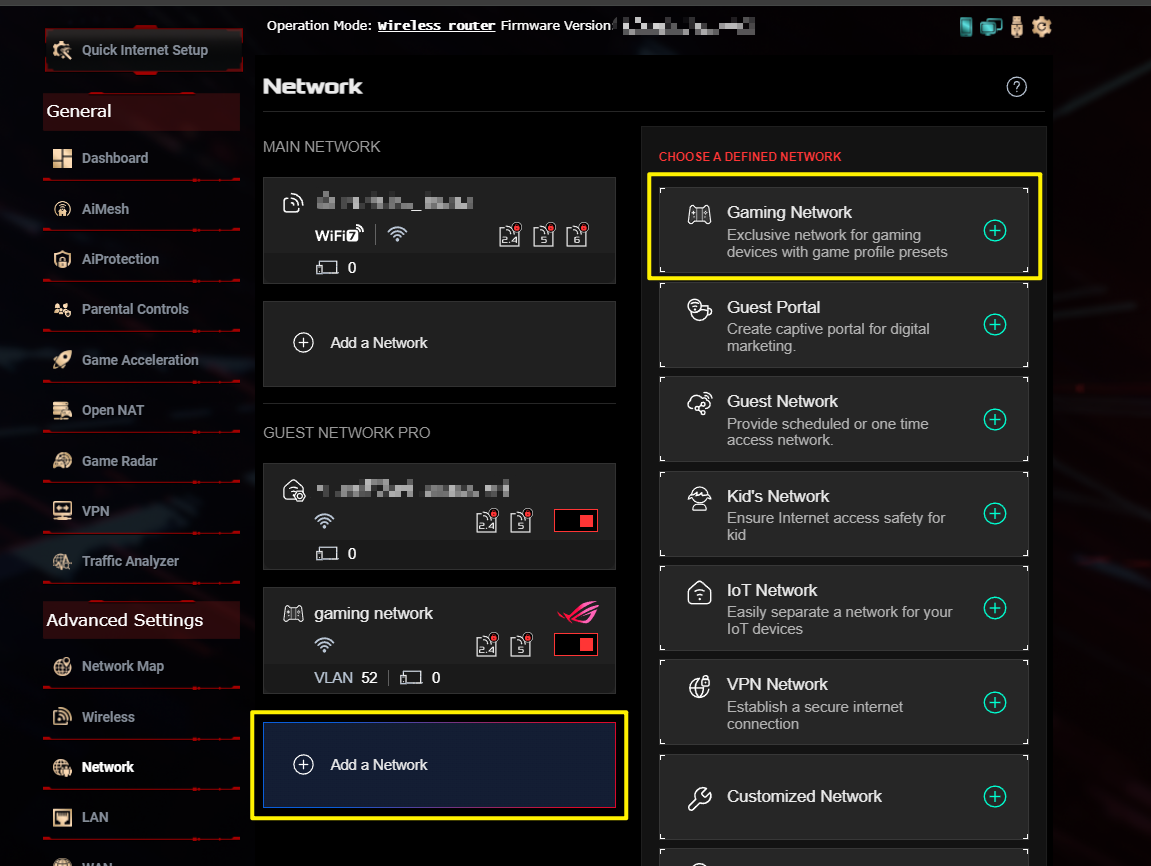
4단계: [네트워크 추가]를 클릭하고 게임 네트워크를 선택합니다.
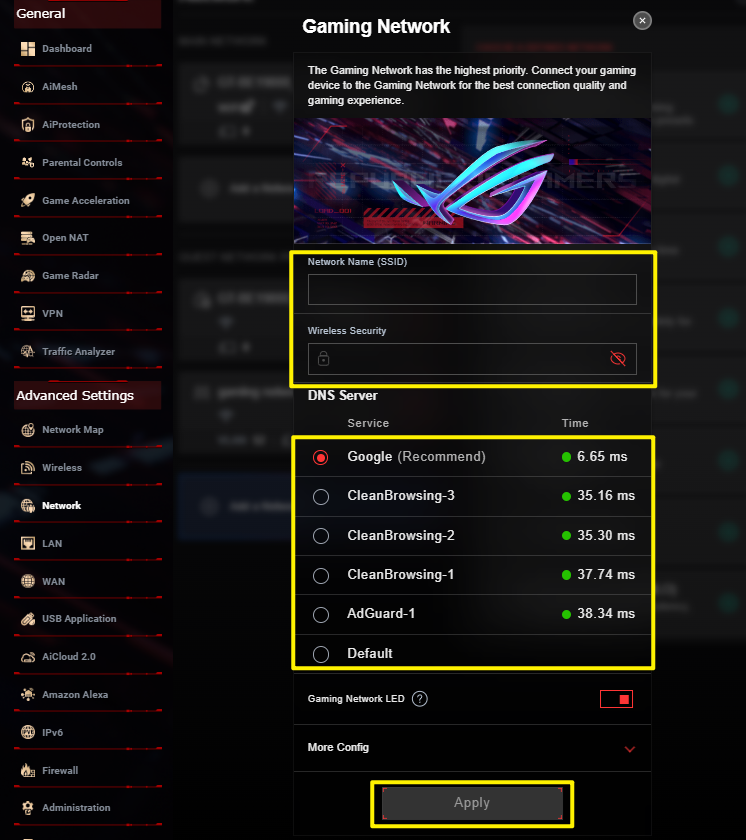
5단계: 필요한 설정을 입력하고 [적용]을 클릭하여 완료합니다.
게임 네트워크용 VPN을 구성하는 방법
웹 GUI 또는 앱에 로그인합니다. 여기서는 웹 GUI를 예로 들어보겠습니다.
1단계: 유선이나 WiFi 연결을 통해 장치(노트북이나 휴대전화)를 라우터에 연결하고 WEB GUI에 라우터 LAN IP 또는 라우터 URL http://www.asusrouter.com을 입력합니다.
2단계: 로그인 페이지에서 로그인 사용자 이름과 비밀번호를 입력한 후 [로그인]을 클릭합니다.
3단계: [네트워크]로 이동합니다.
참고: 펌웨어 버전 3.0.0.6.102_35404부터 이름이 [Guest Network Pro]에서 [Network]로 변경됩니다.
4단계: 이미 설정한 게임 네트워크 프로필을 선택합니다.
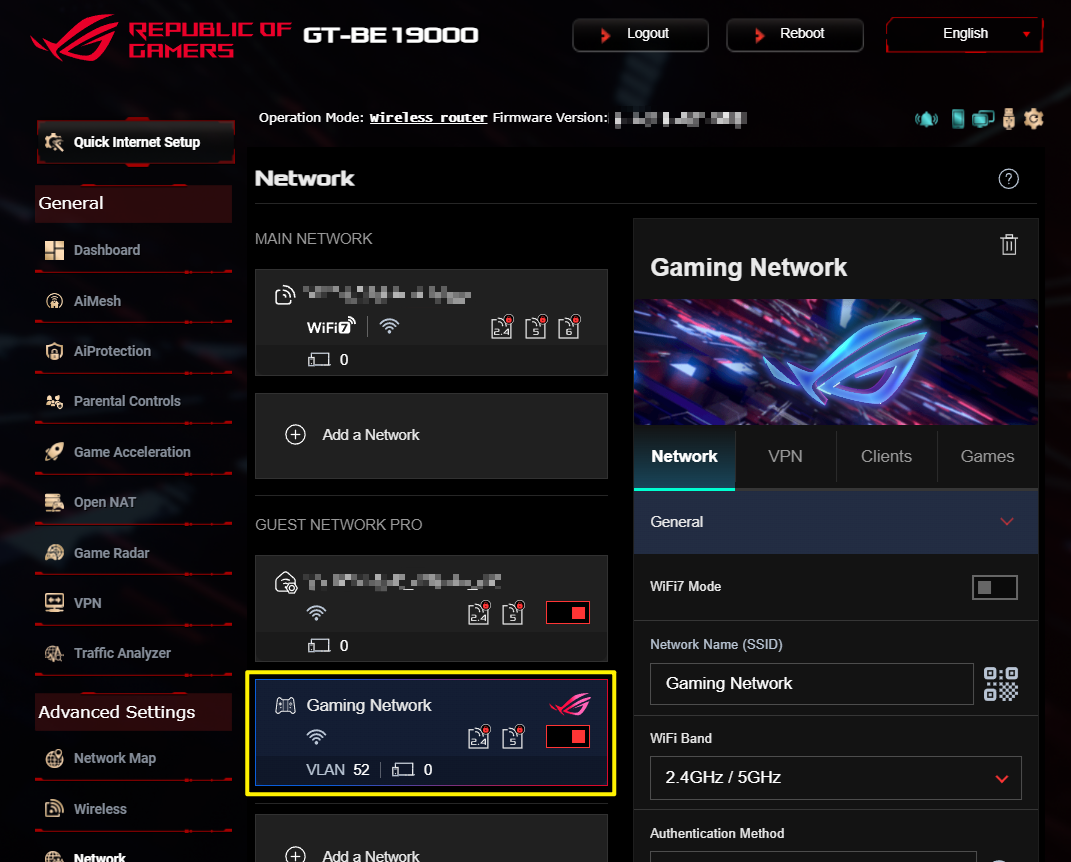
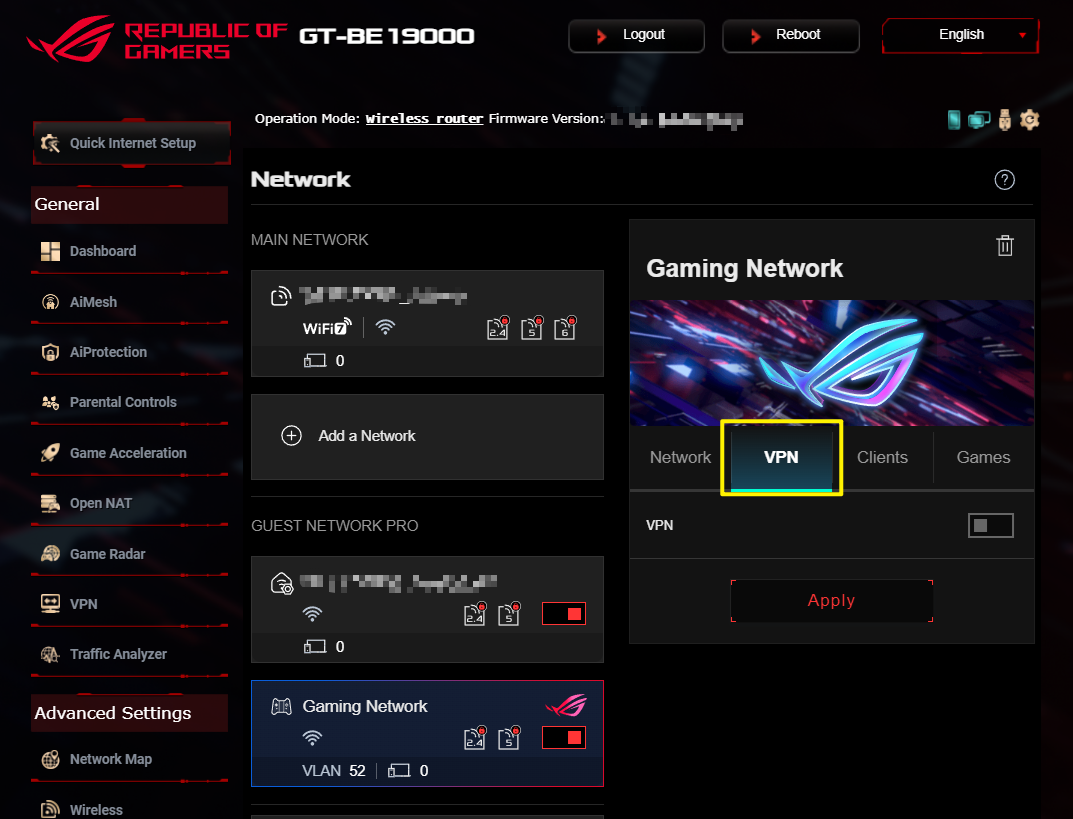
5단계: VPN 탭을 선택하고 필요한 설정을 입력한 후 [적용]을 클릭하여 완료합니다.
게임 네트워크용 개방형 NAT을 설정하는 방법
웹 GUI 또는 앱에 로그인합니다. 여기서는 웹 GUI를 예로 들어보겠습니다.
1단계: 유선이나 WiFi 연결을 통해 장치(노트북이나 휴대전화)를 라우터에 연결하고 WEB GUI에 라우터 LAN IP 또는 라우터 URL http://www.asusrouter.com을 입력합니다.
2단계: 로그인 페이지에서 로그인 사용자 이름과 비밀번호를 입력한 후 [로그인]을 클릭합니다.
3단계: [네트워크]로 이동합니다.
참고: 펌웨어 버전 3.0.0.6.102_35404부터 이름이 [Guest Network Pro]에서 [Network]로 변경됩니다.
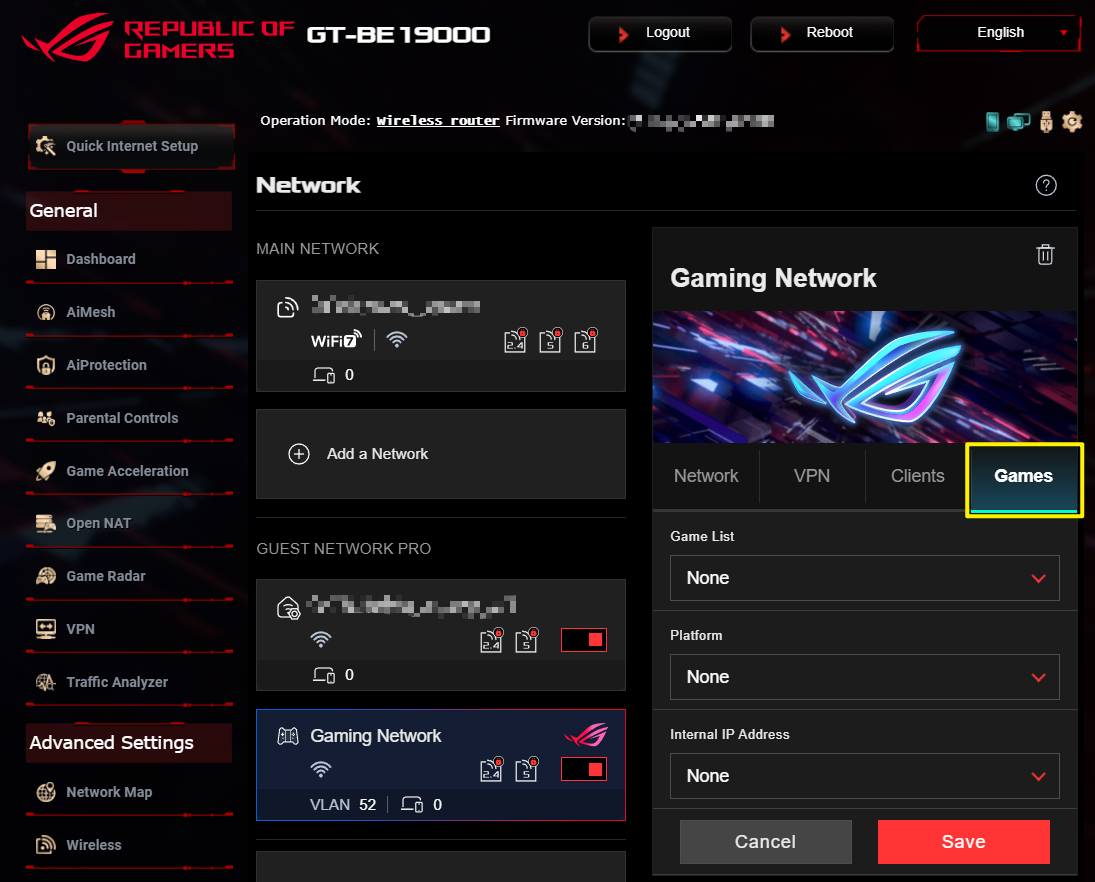
4단계: 이미 설정한 게임 네트워크 프로필을 선택합니다.
5단계: 게임 탭을 선택하고 필요한 설정을 입력한 후 [적용]을 클릭하여 완료합니다.
(유틸리티/펌웨어)를 다운로드하는 방법은 무엇입니까?
ASUS 다운로드 센터에서 최신 드라이버, 소프트웨어, 펌웨어 및 사용자 설명서를 다운로드할 수 있습니다.
ASUS 다운로드 센터에 대한 추가 정보가 필요한 경우 이 링크를 참조하세요.