[게이밍 NB/DT] ScreenXpert 3.0 소개
ScreenXpert 소개
ScreenXpert 3.0은 일반 사용자가 단일 화면 노트북 모델에서 사용할 수 있도록 하여 화면 창 작업을 관리할 때 더 나은 사용자 경험을 제공하는 것을 목표로 합니다. ScreenXpert 3.0에서는 이전 버전의 ScreenXpert에서 가장 사랑받는 디자인 언어와 기능적 요소를 결합했습니다. 메인 화면에서는 ASUS가 게이밍 노트북을 위해 준비한 모든 ScreenXpert 기능을 표시하는 ScreenXpert 제어 센터 아이콘을 제공합니다. 사용자는 설정을 통해 표시되는 기능 목록을 조정하고 선택할 수도 있습니다. 이를 통해 사용자에게 더 큰 유연성과 더 나은 운영 경험을 제공할 수 있다고 믿습니다.
지원 모델
ScreenXpert 응용 프로그램은 ASUS 노트북 및 데스크탑을 지원합니다. 이 문서는 게이밍 노트북 및 데스크탑 제품에만 적용됩니다.
Microsoft Store에서 다운로드에서 ScreenXpert 애플리케이션을 할 수 있습니다.
ScreenXpert 애플리케이션을 제거하려면 [앱 제거 방법]을 참조하시기 바랍니다.
ScreenXpert 실행
*ASUS 게이밍 노트북 및 데스크탑의 경우
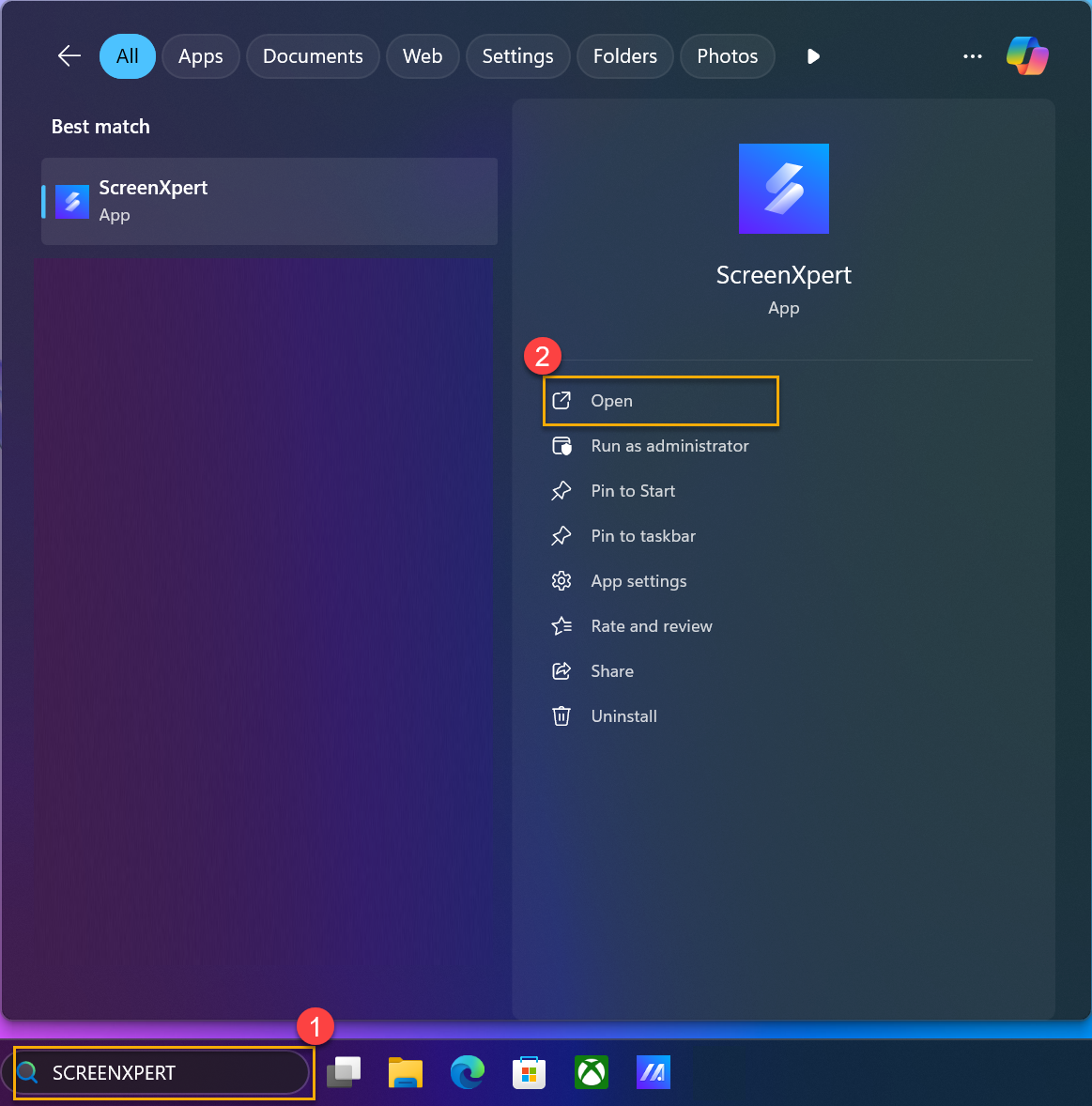
Windows 검색 상자에 [SCREENXPERT]①을 입력하고 검색한 후 [열기]②를 클릭합니다.
*2025 ROG Flow Z13 GZ302의 경우
GZ302 모델의 오른쪽에서 사용자는 [커맨드 센터 버튼]을 클릭하여 ScreenXpert 애플리케이션을 실행할 수 있습니다. 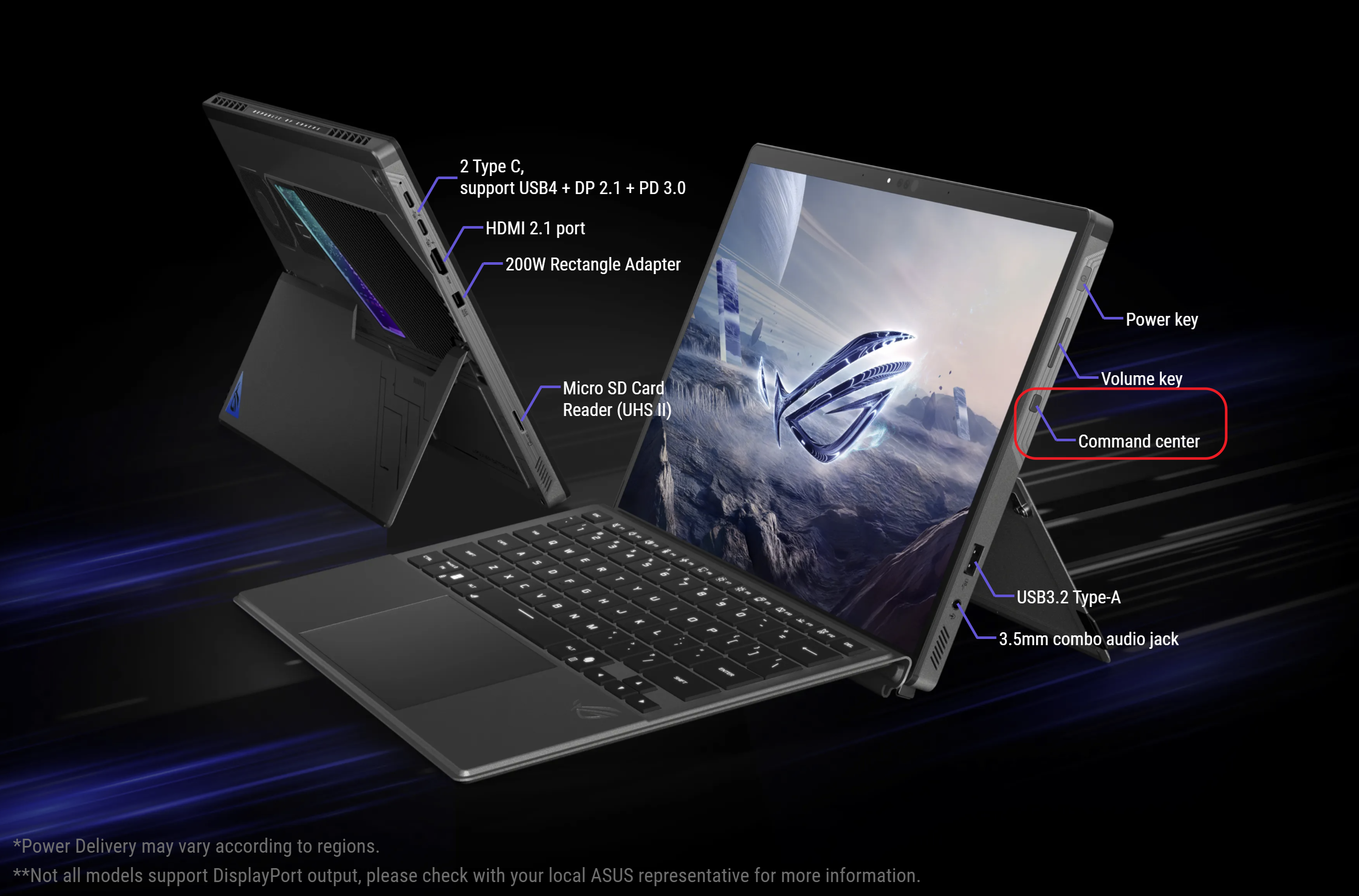
제어 센터
초기 아이콘, 사용자는 아이콘을 클릭하여 제어 센터 모드를 변경할 수 있습니다.

Bar 모드
사용자는 [패널 모드] (a)를 클릭하여 패널 모드로 변경할 수 있습니다.

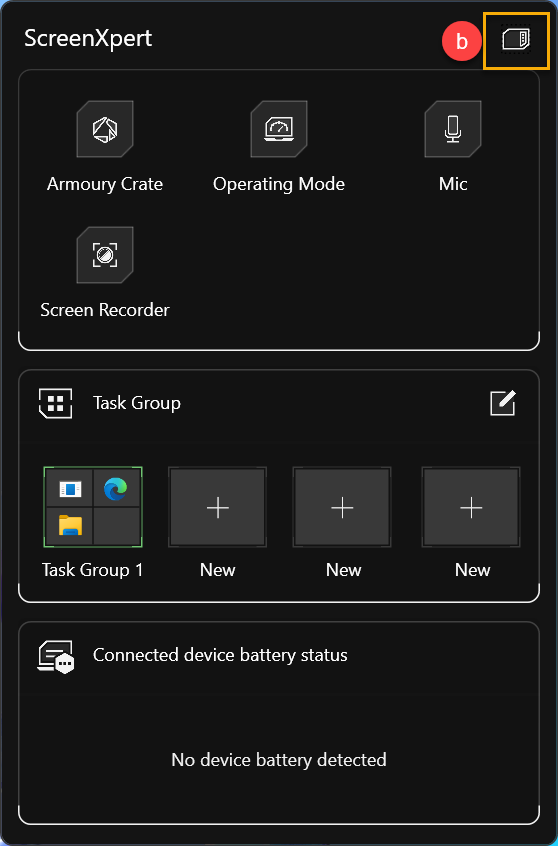
패널 모드
사용자는 [아이콘] (b)을 클릭하여 Bar모드로 변경할 수 있습니다.
기능 소개
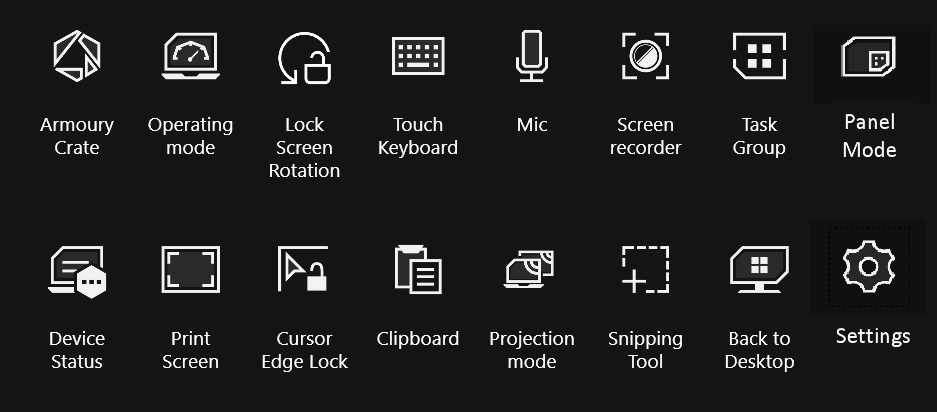
사용자는 Bar 모드 또는 패널 모드에서 각 기능 아이콘을 직접 클릭하여 기능을 실행할 수 있습니다.
Armoury Crate
사용자에게 Armoury Crate 애플리케이션에 빠르게 접근하도록 제공하며, 아이콘을 클릭하여 빠르게 실행할 수 있습니다.
* 이 기능은 Armoury Crate 애플리케이션이 설치된 모델에서만 지원됩니다.
화면 회전 잠금
디바이스가 태블릿 모드일 때, 사용자는 [화면 회전 잠금]을 클릭하여 화면 방향을 고정하고 영향을 받지 않도록 할 수 있습니다.
*이 기능은 디바이스가 태블릿 모드일 때만 적용됩니다.
터치 키보드
[터치 키보드]를 클릭하여 타이핑을 위한 터치 키보드에 빠르게 접근할 수 있습니다.
*이 기능은 모델 GZ302EA에서만 적용됩니다.
마이크
[마이크]를 클릭하여 컴퓨터의 마이크 기능을 빠르게 켜거나 끌 수 있습니다.
화면 녹화
[화면 녹화]를 클릭한 후, 녹화할 화면 영역을 선택하여 화면 녹화를 시작합니다.
작업 그룹
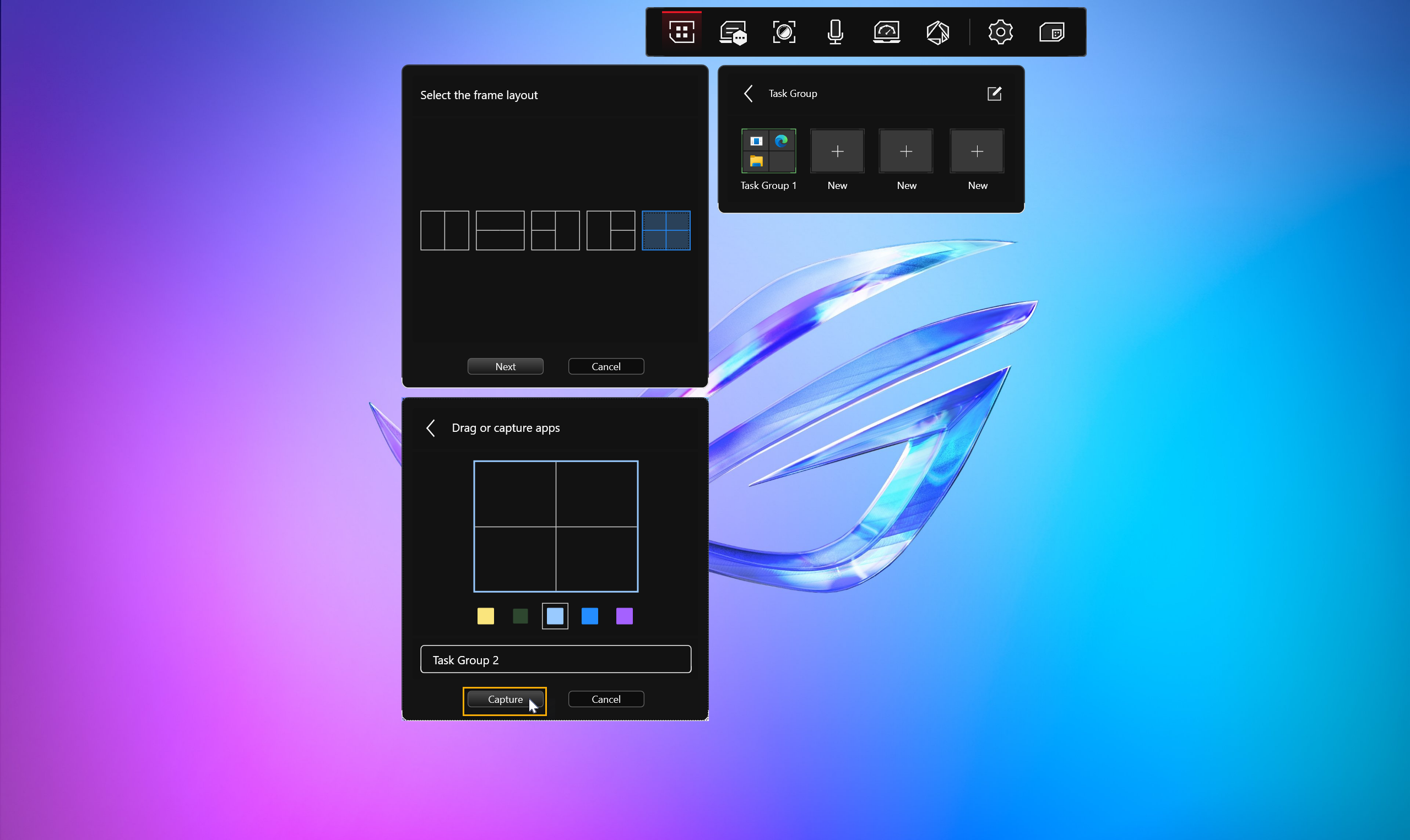
[작업 그룹]을 클릭하여 사용자가 필요나 선호도에 따라 다양한 애플리케이션 그룹을 만들고 동시에 열 수 있게 합니다. 캡처 버튼을 사용하면 현재 데스크톱에 표시된 프로그램 창을 동일한 작업 그룹에 추가할 수 있습니다. 각 프로그램 창의 표시 위치는 드래그하여 조정할 수 있습니다. 작업 그룹이 생성되면 클릭 한 번으로 모든 즐겨찾는 애플리케이션을 동시에 열 수 있습니다.
장치 상태
[장치 상태]를 클릭하여 현재 컴퓨터에 연결된 블루투스 장치의 배터리 상태를 확인할 수 있습니다.
스크린 캡처
[프린트 스크린]을 클릭하여 현재 컴퓨터 데스크톱 화면을 캡처하고 파일로 저장합니다.
커서 엣지 잠금
활성화 시 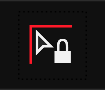 , 두 개 이상의 모니터가 컴퓨터에 연결된 경우 마우스를 지정된 화면 영역 내에 유지할 수 있습니다.
클립보드
[클립보드]를 클릭하여 엽니다. 사용자가 컴퓨터에서 콘텐츠를 복사하면 자동으로 클립보드에 복사되어 나중에 사용할 수 있습니다. 클립보드 기록에서 여러 항목을 붙여넣을 수 있으며, 자주 사용하는 항목을 상단에 고정할 수도 있습니다.
프로젝션 모드
[프로젝션 모드]를 클릭하여 화면의 디스플레이 모드를 변경합니다. 두 개 이상의 모니터가 컴퓨터에 연결되어 있을 때, 이 기능을 통해 사용자는 복제, 확장 또는 단일 화면 모드 등 다양한 디스플레이 모드 사이를 빠르게 전환할 수 있습니다.
캡처 도구
캡처 도구를 사용하면 화면의 일부를 캡처할 수 있습니다. 캡처할 화면 영역을 선택하면 스크린샷이 자동으로 클립보드에 복사되어 사용할 수 있습니다.
바탕 화면으로 돌아가기
[바탕 화면으로 돌아가기]를 클릭하여 모든 열린 창을 최소화하고 바탕 화면 보기로 돌아갑니다.
설정
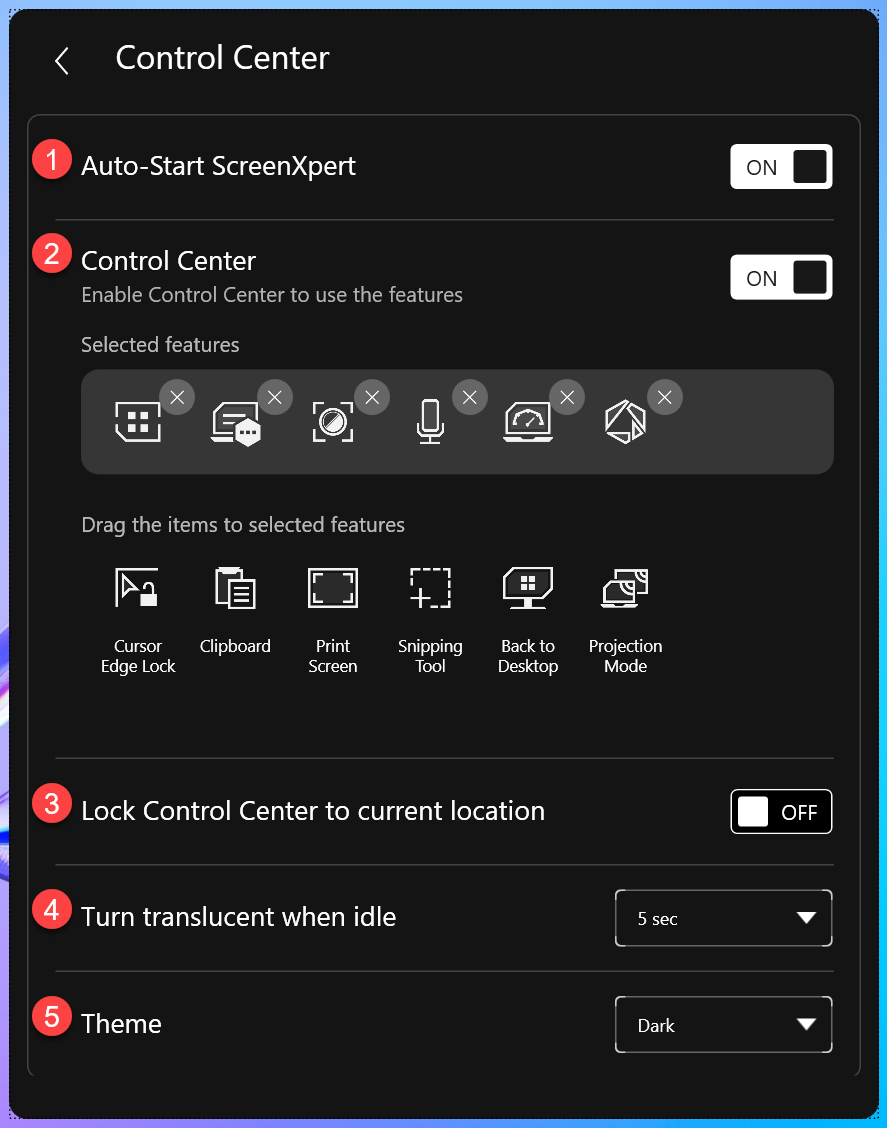
제어 센터
①자동 시작 ScreenXpert: 켬으로 설정하면 컴퓨터가 켜질 때 ScreenXpert가 자동으로 실행됩니다.
②제어 센터: 개인의 필요와 선호에 따라 Control Center의 디스플레이 기능을 사용자 정의합니다.
③제어 센터를 현재 위치에 고정: ON으로 설정하면 Control Center의 위치가 고정되어 드래그할 수 없습니다.
④유휴(idle) 시 반투명으로 전환: 유휴(idle) 시 ScreenXpert 아이콘이 반투명으로 전환되는 시간을 설정합니다.
⑤테마: ScreenXpert 사용자 인터페이스의 테마 색상을 설정합니다.
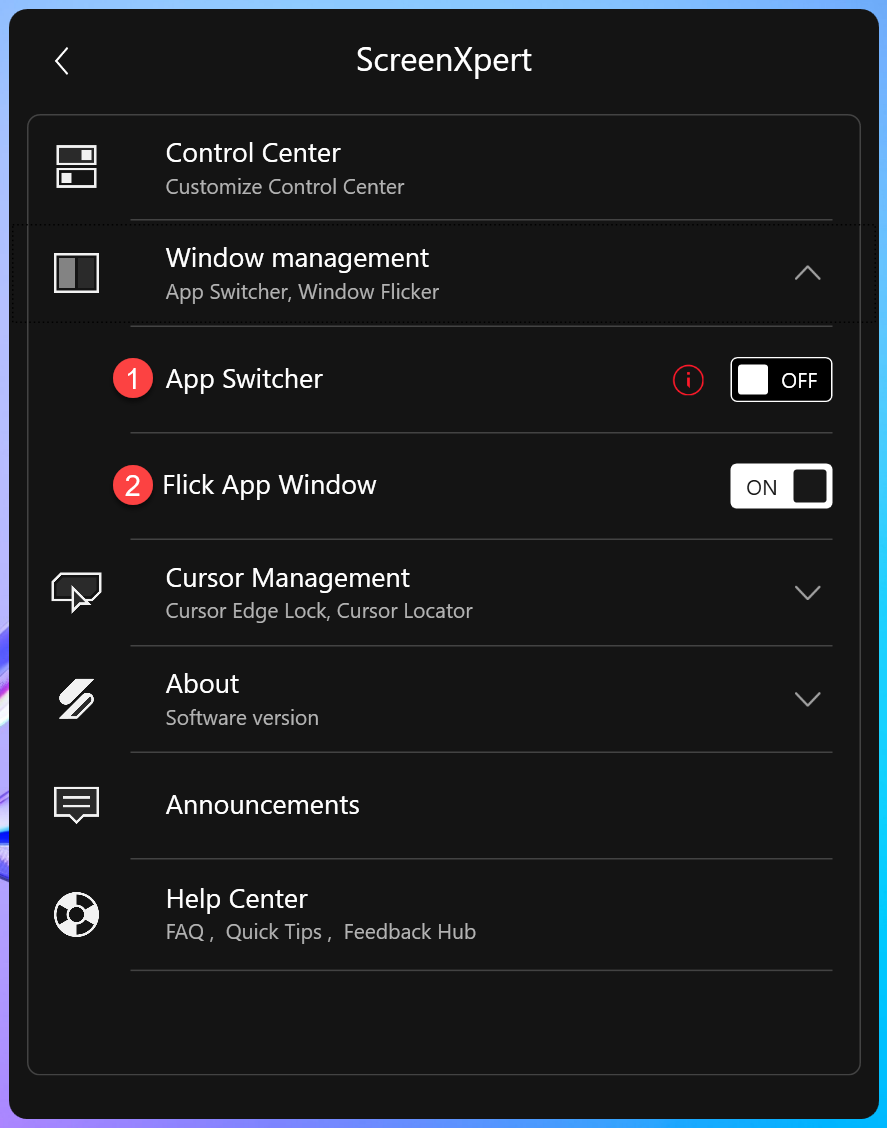
윈도우 관리
①앱 스위쳐(App Switcher): 켬으로 설정하면 화면에서 애플리케이션 창을 이동할 때 사용자가 빠른 메뉴에서 애플리케이션 창의 레이아웃을 지정할 수 있습니다. 두 개 이상의 모니터가 컴퓨터에 연결된 경우, 빠른 메뉴가 데스크탑에 나타나 사용자가 애플리케이션 창을 화면에 놓을 위치를 선택할 수 있습니다.
②플릭 앱 윈도우(Flick App Window): 켬으로 설정하면 두 개 이상의 모니터가 컴퓨터에 연결된 경우 손가락(터치스크린)이나 마우스 커서를 사용하여 창을 잡고 다른 모니터로 애플리케이션 창을 던져서 표시할 수 있습니다.
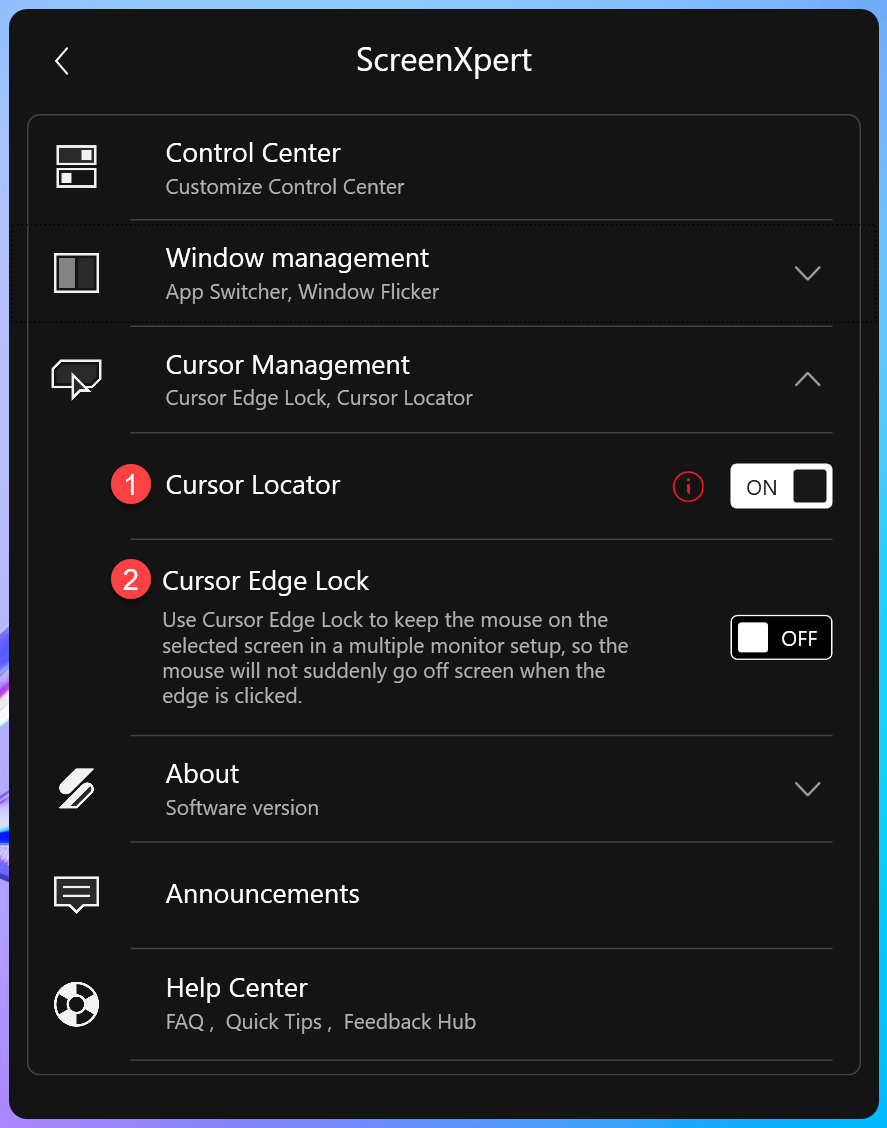
커서 관리
①커서 로케이터: 켜짐으로 설정하면 마우스를 빠르게 흔들면 커서 주위에 표시 애니메이션이 나타납니다.
②커서 에지 잠금: 켜짐으로 설정하면 두 대 이상의 모니터가 컴퓨터에 연결되어 있을 때 커서를 지정된 화면 영역 내에 일시적으로 잠그게 할 수 있습니다.
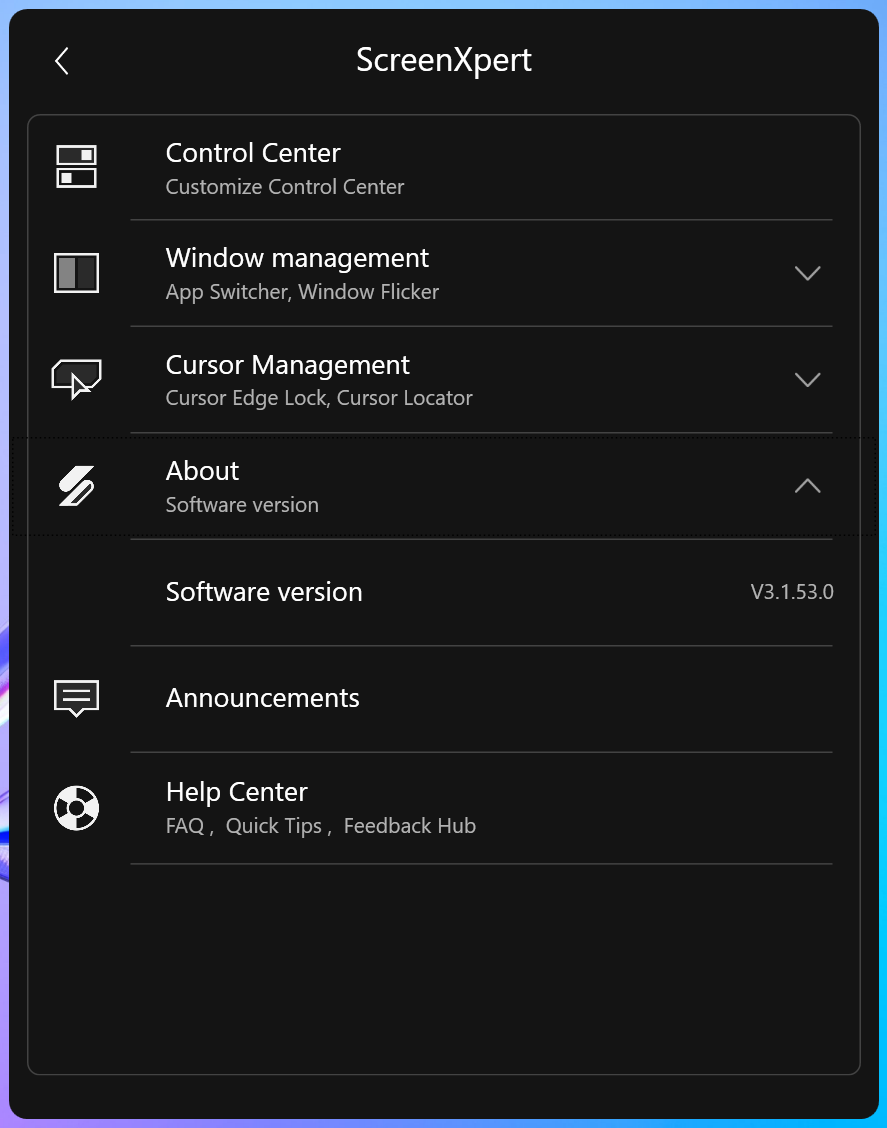
정보
소프트웨어 버전: ScreenXpert 애플리케이션의 현재 버전을 표시합니다.
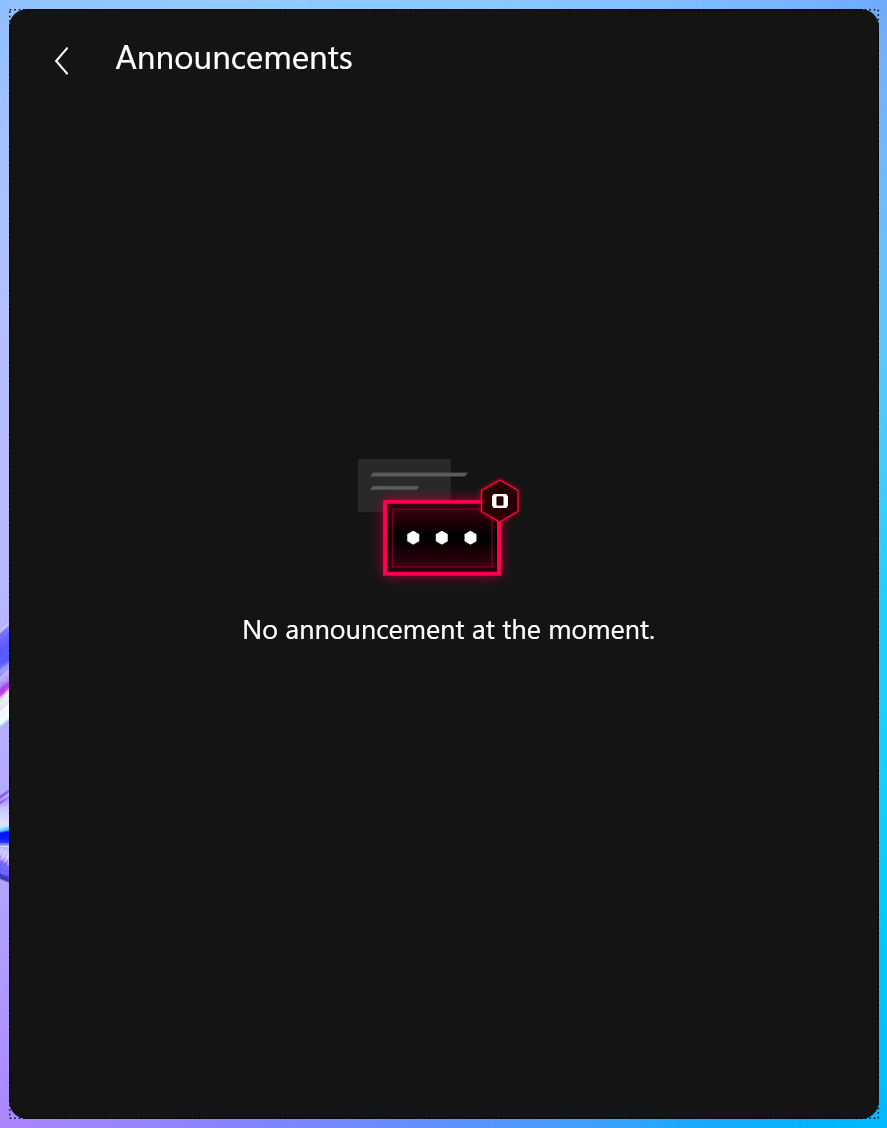
공지사항
ScreenXpert의 현재 정보 및 공지사항을 표시합니다.
도움말 센터
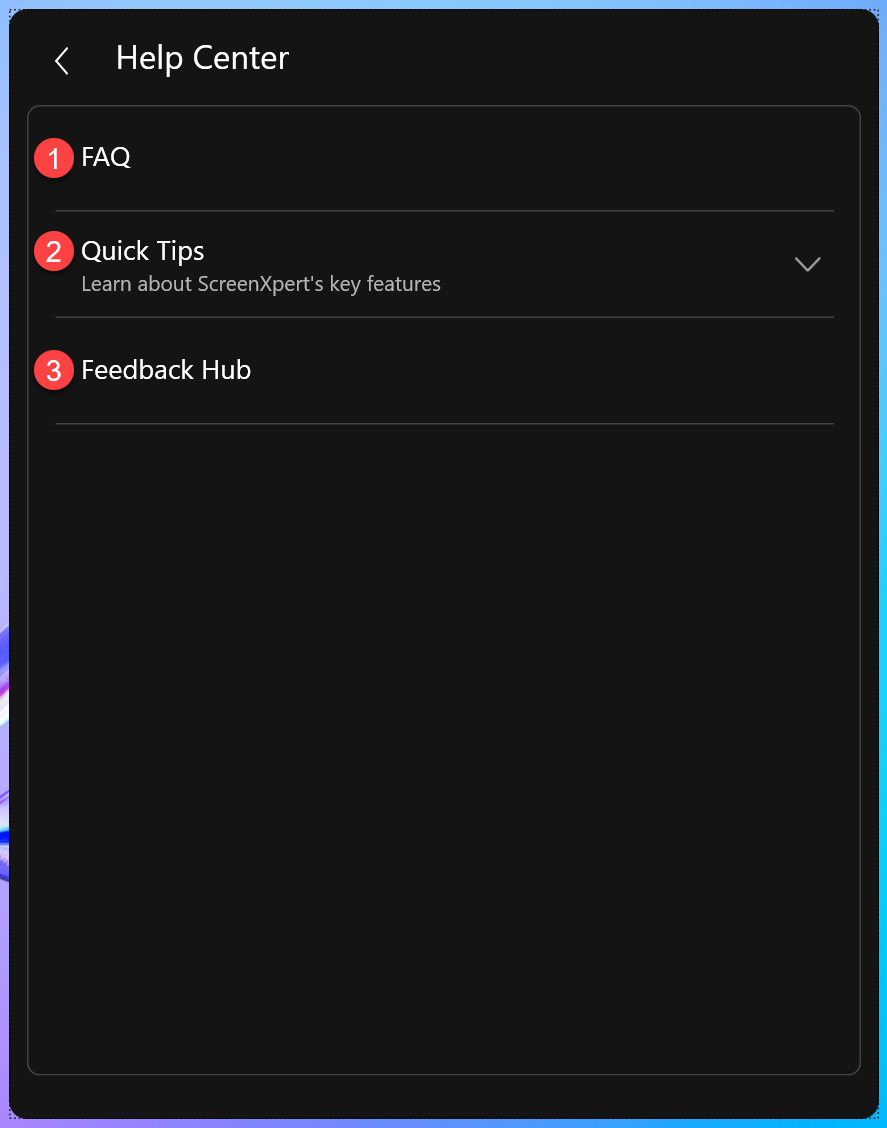
①자주 묻는 질문(FAQ): ScreenXpert 애플리케이션과 관련된 일반적인 문제에 대한 정보를 제공합니다.
②빠른 팁: ScreenXpert의 주요 기능을 이해하는 데 도움이 됩니다.
③피드백 허브: ScreenXpert 소프트웨어에 대한 평가를 공유합니다.