[키보드] ROG FALCATA 자주 묻는 질문 (FAQ)
ROG Falcata 75% 분할 게이밍 키보드, 핫스와프 가능한 ROG HFX V2 Magnetic Switch 및 ROG Hall Sensor 탑재; 래피드 트리거 토글, 직관적인 제어 및 다기능 휠, ROG SpeedNova 8K 무선 기술의 트라이 모드 연결, Zone Mode, 4중 댐퍼 및 분리형 실리콘 손목받침대를 특징으로 합니다. 아래는 ROG Falcata의 작동 방법 및 자주 묻는 질문(FAQ)입니다:
1. 내부 박스 구성품
a. 1 × ROG Falcata 키보드
b. 2 × 손목받침대
c. 8 × 키보드 받침대
d. 1 × USB 케이블
e. 2 × 링크 케이블
f. 6 × 나사
g. 1 × 키캡 리무버
h. 1 × 익스텐더
i. 1 × USB-C to USB-A 어댑터
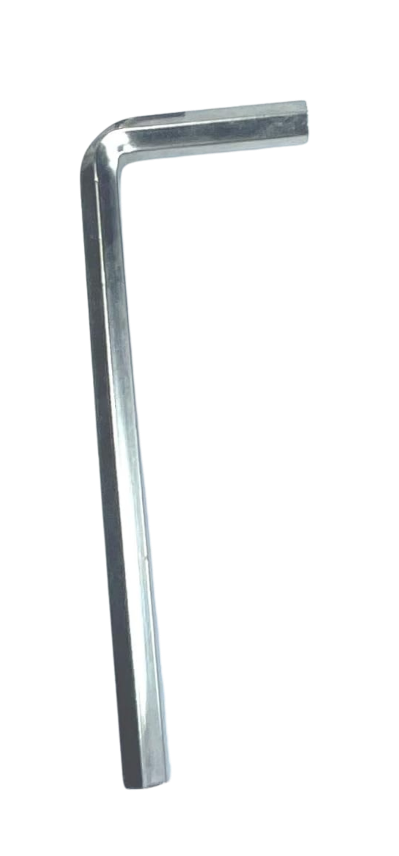
j. 1 × 육각 렌치
k. 1 × Ctrl 키캡
l. 1 × 보증서
m. 1 × 빠른 시작 가이드
n. 1 × ROG 로고 스티커

2. 제품 한눈에 보기
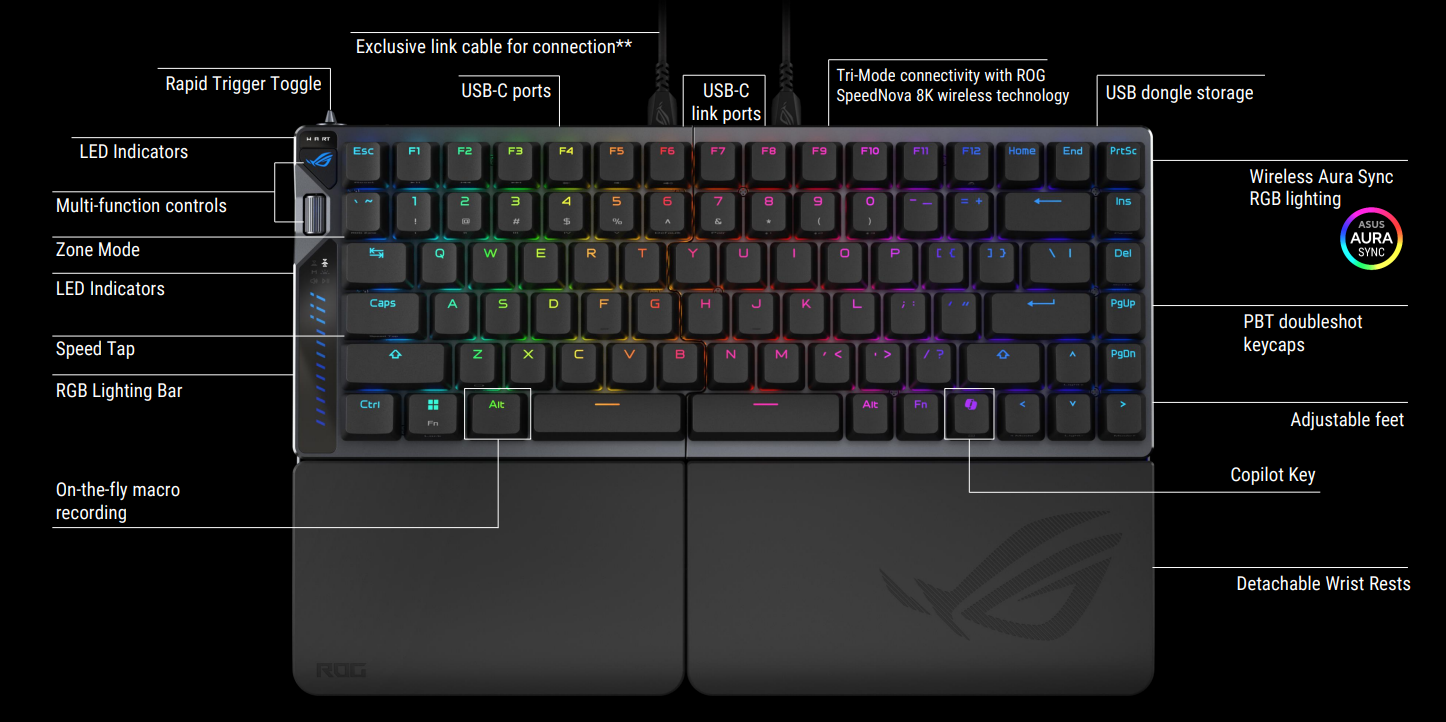
3. 손목받침대 메탈 백플레이트 및 스탠드 설치
(1) 손목 받침대 금속 백플레이트 설치 가이드
1단계: 먼저, 키보드 하단 케이스의 나사 구멍에 있는 실리콘 커버를 제거합니다.

2단계: 금속 백플레이트를 키보드 하단 케이스와 맞춥니다. 동봉된 L자형 육각 렌치를 사용하여 지정된 구멍에 나사를 시계 방향으로 조이고, 나사가 아래쪽의 빨간색 표시까지 닿을 때까지 조여줍니다. 그러면 손목 받침대가 키보드에 견고하게 고정됩니다.

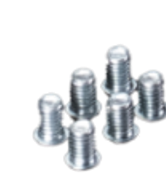
(2) 스탠드 설치 가이드
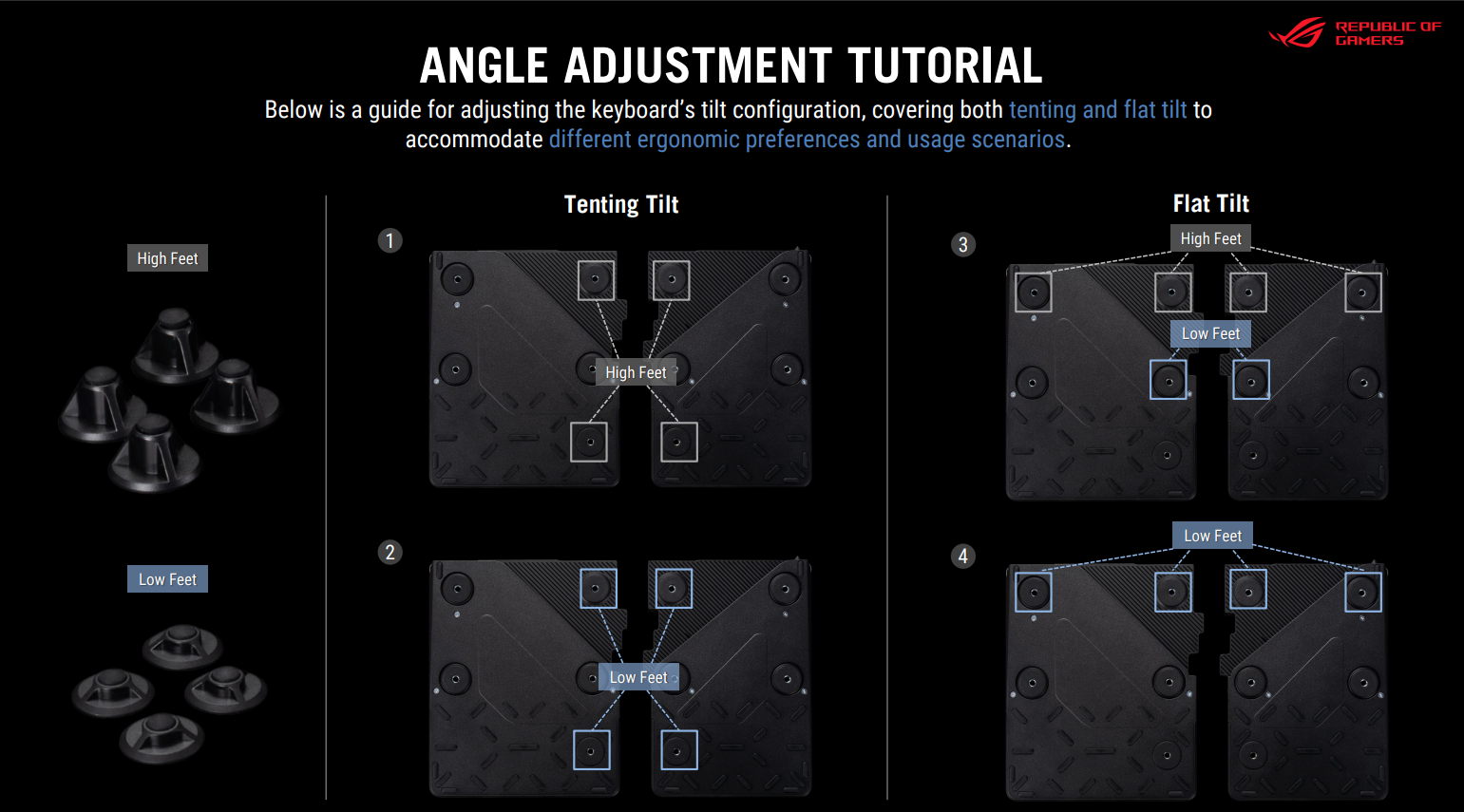
구성품에는 4개의 긴 받침대와 4개의 짧은 받침대가 포함되어 있으며, 키보드 하단의 해당 구멍에 나사로 고정할 수 있습니다. 받침대 미설치 시의 기본 평평한 각도, 전통적인 평평한 각도, 또는 새로운 인체공학적 텐팅 각도 등 다섯 가지 입력 각도 중 원하는 각도를 선택할 수 있습니다. 자세한 설치 방법은 아래 그림에 표시된 키보드 각도 안내서를 참고해 주세요.
4. 다기능 컨트롤 설정
노란색 박스 안의 버튼을 눌러 다양한 LED 표시등 설정 사이를 전환하고, 휠을 사용하여 각 설정의 값을 조정하세요.

다기능 노브와 버튼으로 다양한 설정을 쉽게 조정할 수 있습니다.
아래에 표시된 LED 표시등 패턴은 키보드 작동점 조정, Rapid Trigger 감도 조정, 사용자 정의 명령, 키보드 밝기 조정, 미디어 볼륨 조정, 멀티미디어 재생에 각각 대응됩니다.
또한, LED 사이드 라이트 바는 이러한 설정의 현재 조정 상태를 실시간으로 동적으로 표시합니다.
모드 컨트롤:
모드 | 휠 제스처 | ||
오른쪽 스크롤 | 왼쪽 스크롤 | 스크롤 클릭 | |
1. 볼륨 조절 | 볼륨 증가 | 볼륨 감소 | 음소거/ 음소거 해제 |
2.미디어 제어 | 다음 트랙 | 이전 트랙 | 재생/ 일시정지 |
| 3. 키보드 조명 밝기 조절  | 밝기 증가 | 밝기 감소 | 밝기 100%/ 밝기 0% |
4. Rapid Trigger 민감도 조절 | Rapid Trigger 민감도 0.1mm 증가 | Rapid Trigger 민감도 0.1mm 감소 | 키별 설정 진입 |
5. 작동점 조절 | 작동점 0.1mm 증가 (최대: 3.5mm) | 작동점 0.1mm 감소 (최소: 0.1mm) | 키별 설정 진입 |
6. 사용자 지정 (Gear Link에서 재할당) | 위로 스크롤 (기본값, 재할당 가능) | 아래로 스크롤 (기본값, 재할당 가능) | 스크롤 클릭 (기본값, 재할당 가능) |
RGB 라이트 바 정의:
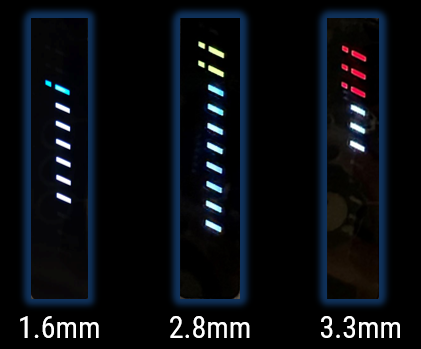
키보드 동작점 조정 또는 Rapid Trigger (RT) 감도 조정으로 전환할 때, 키보드 왼쪽의 라이트 바를 통해 현재 설정을 확인할 수 있습니다. 라이트 바는 현재 값을 표시하기 위해 12개의 대각선(3개의 긴 선과 9개의 짧은 선)을 보여줍니다. 긴 선은 정수 부분을, 짧은 선은 첫 번째 소수 자리를 나타냅니다. 예를 들어, 동작점이 1.6mm로 설정된 경우, 하나의 긴 RGB 점등선과 여섯 개의 짧은 흰색 점등선이 켜집니다. 값이 작을수록 동작 거리는 짧아집니다.
5. 키보드 모드 작동 설명
1. 속도 탭
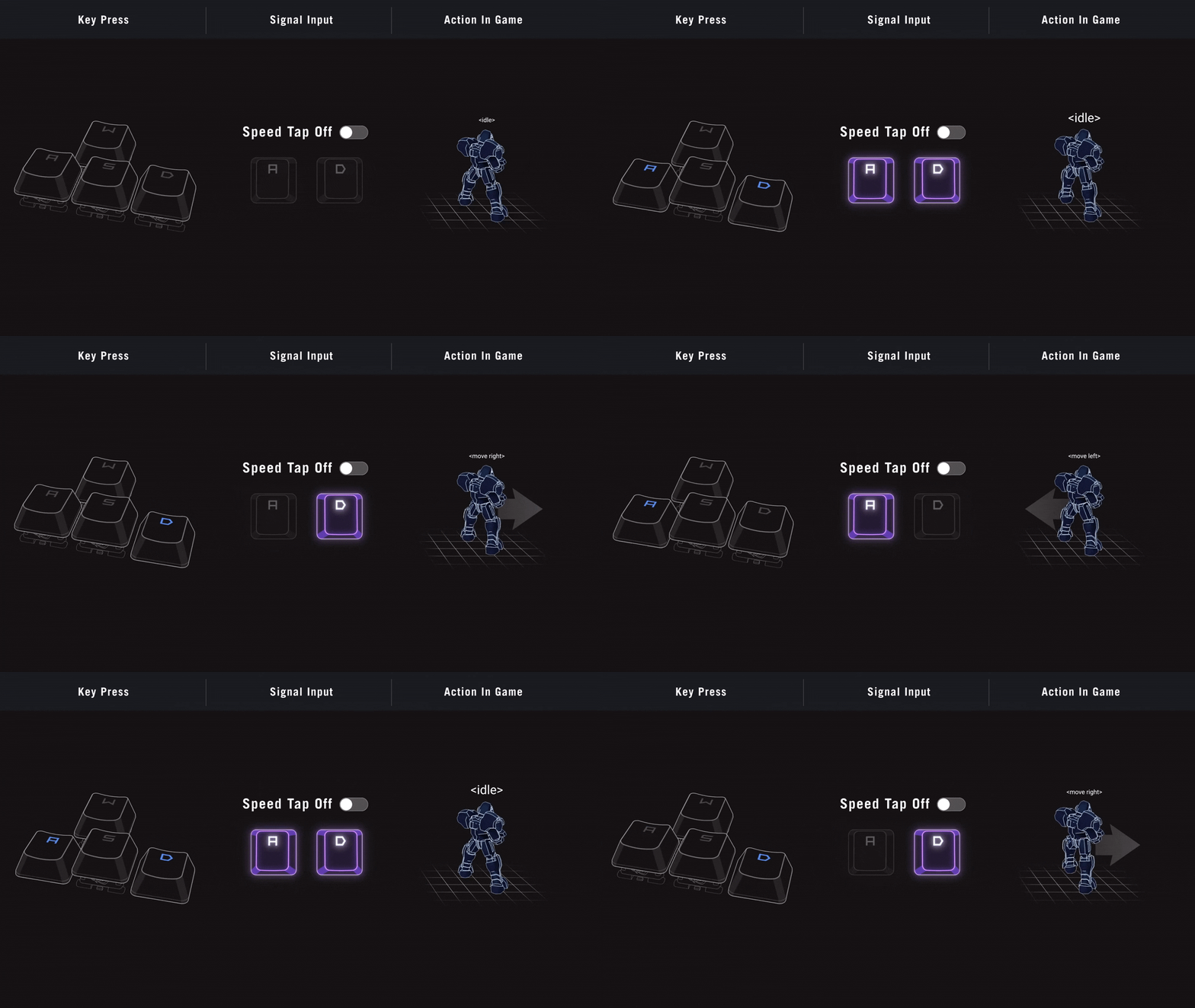
Fn + Caps Lock을 1초간 길게 누르면 활성화됩니다. 활성화되면 해당 키가 잠시 흰색으로 깜빡입니다. 기본적으로 A와 D 키가 활성화되어 있습니다. 조합을 다시 누르면 빨간색으로 깜빡이며, Speed Tap이 꺼짐을 나타냅니다.
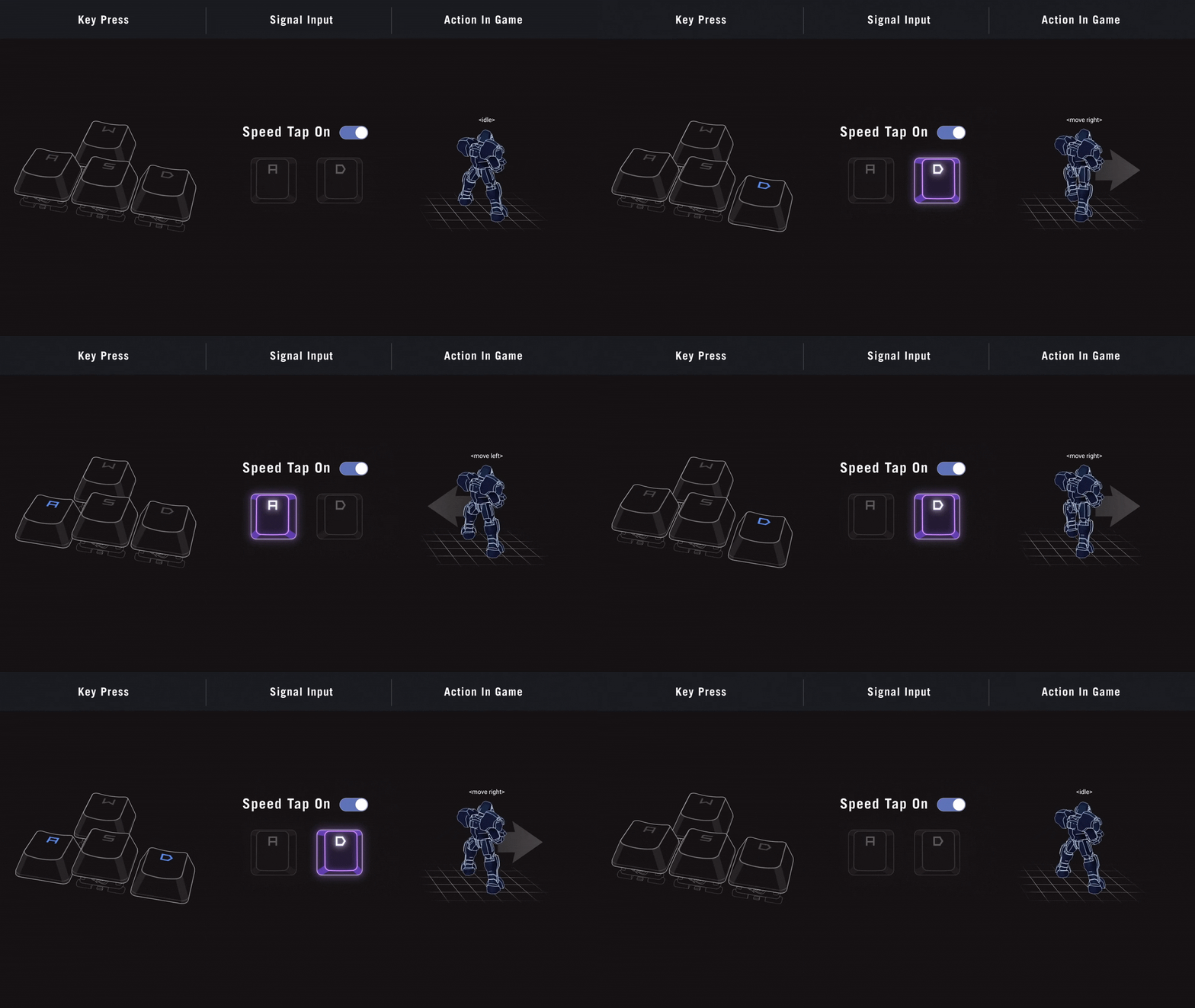
Speed Tap (SOCD) 기능을 활성화하면 반대 방향 키가 동시에 눌렸을 때, 시스템은 가장 최근에 입력된 키를 우선적으로 처리합니다.
이 기능은 치열한 게임 플레이 중에도 캐릭터가 부드럽게 움직일 수 있도록 하며, 이전 키를 먼저 뗄 필요 없이 즉각적으로 방향을 전환할 수 있게 해줍니다.
Speed Tap 모드에 대한 더 많은 정보는 다음을 참고하세요: ROG Keyboard Technology: Rappid Trigger, Speed Tap
Speed Tap Off: 일반적인 게이밍 키보드에서는 서로 반대 방향의 키를 동시에 누를 경우 움직임이 인식되지 않으며, 두 키를 계속 누르고 있으면 캐릭터가 정지한 상태를 유지합니다. 특정 방향으로 다시 움직이려면, 먼저 반대 키를 떼어야 합니다.
Speed Tap On: Speed Tap을 활성화하면 반대 방향 키가 동시에 눌렸을 때 시스템이 가장 최근 입력을 우선적으로 처리합니다. 이로 인해 치열한 게임 상황에서도 캐릭터가 끊김 없이 계속 움직이며, 이전 키를 떼지 않아도 즉시 방향을 바꿀 수 있습니다.
2. 래피드 트리거
키보드 왼쪽 상단에 위치한 스위치를 이용하여 Rapid Trigger 기능을 전환할 수 있습니다. 기본적으로 이 기능은 WASD 키에만 적용됩니다. 다른 키에도 Rapid Trigger를 활성화하려면 Gear Link에서 설정을 구성할 수 있습니다.
Rapid Trigger 모드를 활성화하면 키보드 동작이 더욱 빠르게 반응합니다. 표준 키보드보다 훨씬 빠른 속도로 키 명령을 연속적으로 입력 및 해제할 수 있습니다. 손가락을 약간만 들어 올려도 키가 빠르게 초기화되어, 경쟁 FPS 게임에서 큰 이점을 제공합니다.
Rapid Trigger 모드에 대한 자세한 정보는 다음을 참고하세요: ROG Keyboard Technology: Rapid Trigger, Speed Tap

3. 성능 모드 전환
Fn + ` 조합으로 모드를 전환할 때, 모드 순서는 다음과 같습니다: "Normal Mode (기본값) -> Zone Mode -> Power Saving Mode -> Normal Mode"
성능 모드는 세 가지 옵션(Zone Mode 포함)을 제공합니다. 아래 설명을 참고하세요:
Normal Mode (기본값):키보드는 밝은 청록색으로 흐름 효과와 함께 깜박입니다. 이 모드에서는 키보드가 성능과 전력 소비를 지능적으로 균형 잡아, 게임 성능과 배터리 수명을 모두 즐길 수 있습니다.
존 모드: 키보드는 전자 보랏빛으로 흐름 효과와 함께 깜박입니다. 이 모드에서는 키보드의 RGB 조명이 꺼지고, Q, W, E, R, A, S, D, F, L-Ctrl, Space 키의 폴링 속도가 8K로 증가하여 최대 성능을 발휘합니다.
절전 모드: 키보드는 녹색으로 흐름 효과와 함께 깜박입니다. 이 모드에서는 키보드가 폴링 속도를 낮춰 사용 시간을 연장합니다.
*Normal 모드와 존 모드에서는 Gear Link를 사용해 각 키의 기본 폴링 속도를 커스터마이즈할 수 있습니다. 하지만 절전 모드는 별도로 조정할 수 없습니다.
*존 모드와 절전 모드에서는 RGB 조명 효과가 비활성화되며, 조정할 수 없습니다.
6. Q&A
Q1: 키보드의 RGB 라이트 바 색상을 커스터마이즈할 수 있나요?
A1: 네, 라이트 바의 색상은 Gear Link로 커스터마이즈할 수 있습니다. 각 키의 조명 효과도 개인화할 수 있습니다.
Q2: 왜 내가 가지고 있는 Type-C에서 Type-C 케이블을 사용하여 키보드의 왼쪽과 오른쪽 절반을 연결할 때 키보드가 반응하지 않나요?
A2: 최적의 신호 전송과 안전을 위해, 반드시 번들로 제공된 링크 케이블을 사용하여 키보드 양쪽을 연결해 주세요. 타사 Type-C® 케이블로 키보드 양쪽을 연결하면 키보드가 정상적으로 작동하지 않습니다.
Q3: Caps와 Windows Lock 상태를 표시하는 인디케이터가 있나요?
A3: 네, Caps와 Windows Lock 인디케이터는 ROG Falcata의 왼쪽 상단, Rapid Trigger Toggle 바로 아래에 있습니다. 인디케이터는 켜졌을 때 흰색으로 점등됩니다.
Q4: Rapid Trigger toggle을 활성화했는데 효과가 없는 것처럼 느껴지는 이유는 무엇인가요?
A4: 기본적으로 Rapid Trigger 기능은 토글이 켜졌을 때 WASD 키에만 활성화됩니다. 기능을 적용할 키를 변경하려면 Gear Link에서 설정을 조정해 주세요.
Q5: 키보드의 오른쪽 부분을 독립적으로 사용할 수 있나요?
A5: 아니요, 오른쪽 부분은 독립적으로 사용할 수 없습니다. 사용하려면 먼저 왼쪽 부분과 연결해 주세요.
Q6: 오른쪽 측면을 독립적으로 사용할 수 없으므로, 왼쪽 측면만 사용할 때 Fn 키 기능에 어떻게 접근하나요?
A6: 왼쪽 측면만 사용할 때는 Windows 키가 자동으로 Fn 키로 동작합니다. Win 키를 이용해 조합 명령을 수행할 수 있습니다—예를 들어, Win 키 + Z를 누르면 현재 왼쪽 측면의 배터리 정보를 표시합니다. Windows 키의 원래 기능을 사용해야 하는 경우, 키보드 오른쪽 측면을 다시 연결해 주세요.
Q7: 충전 시 양쪽이 동시에 충전되나요?
A7: Type-A to Type-C 케이블(또는 Type-C 어댑터 사용)을 사용할 경우, 전류가 낮기 때문에 키보드는 왼쪽을 먼저 완전히 충전한 다음 오른쪽을 충전합니다. 하지만 Type-C to Type-C 케이블을 사용하면 더 높은 전력 공급이 가능해 양측이 동시에 충전됩니다.
Q8: 이것은 핫스왑 키보드인가요? 나만의 마그네틱 스위치를 사용할 수 있나요?
A8: 기본적으로 마그네틱 스위치는 핫스왑이 가능합니다. 하지만 마그네틱 스위치의 기능은 자석의 위치와 Hall Sensor와의 호환성에 따라 달라집니다. 따라서 현재 시장에 출시된 마그네틱 스위치가 ROG Falcata에서 정상적으로 동작할 것이라고 보장할 수 없습니다. 그러나 향후 자석 위치가 올바른 서드파티 스위치가 출시된다면, 이론적으로 캘리브레이션 후 사용이 가능할 것입니다. 저희는 이 문제를 적극적으로 모니터링하고 있으며, 최신 소식에 관심 가져주시길 바랍니다.
Q9: 아무 L자형 렌치를 사용해도 되나요? 사이즈는 어떻게 되나요?
A9: 손목 받침대 백플레이트의 나사는 H2 육각 나사입니다. 이 사이즈에 맞는 드라이버를 사용하면 나사를 고정할 수 있습니다.
Q10: RGB 조명의 밝기를 조절할 수 있나요?
A10: 네, Fn + 위 또는 Fn + 아래를 눌러 조명 밝기를 조절할 수 있습니다.
Q11: ROG Falcata에 omni receiver가 포함되어 있나요?
A11: 아니오, ROG Falcata에는 omni receiver가 포함되어 있지 않습니다.
Q12: 왜 다른 [device]에서 이 [dongle]을 사용할 수 없나요?
A12: ROG Falcata는 ROG Polling Rate Booster 없이도 [dongle]을 통해 무선 8K 폴링 속도를 달성할 수 있습니다. 설계 차이로 인해 현재 구형 모델은 지원하지 않습니다.