[무선 라우터] ASUS 라우터에서 WDS를 설정하는 방법
브리지(또는 WDS - 무선 분배 시스템) 기능을 사용하면 ASUS WiFi 라우터를 액세스 포인트에 무선으로 연결할 수 있습니다. WDS는 리피터 모드로도 간주될 수 있습니다.
준비
1. 이 기본 라우터와 연결하려는 보조 라우터가 동일한 채널을 사용하는지 확인합니다. [무선 라우터] 무선 제어 채널을 수정하는 방법
2. 최상의 성능을 얻으려면 고급 설정 > 무선 > 일반으로 이동하여 네트워크의 모든 라우터에 동일한 채널 대역폭, 제어 채널 및 확장 채널을 할당하세요.
3. WDS는 개방형 시스템/NONE 및 개방형 시스템/WEP만 지원합니다. 다른 인증 방법을 사용 중인 경우 FAQ [무선 라우터] 라우터의 인증 방법을 변경하여 WDS를 활성화하는 방법을 참조하세요.
기본 및 보조 라우터를 설정합니다. 아래 토폴로지를 참조하세요.
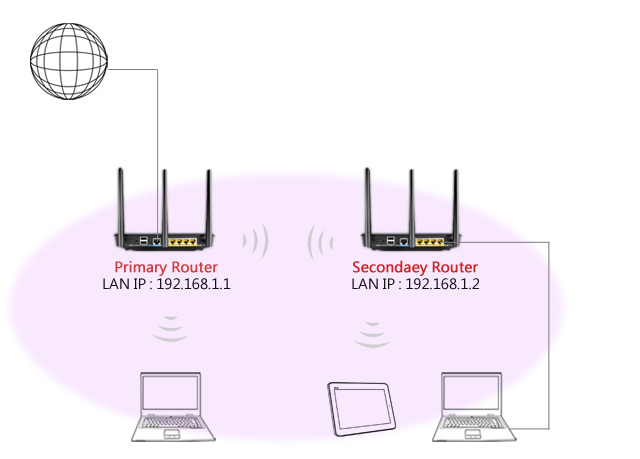
A) WAN에 연결된 기본 라우터 설정하기
1. 컴퓨터에 기본 라우터를 연결합니다. 웹 브라우저를 열고 라우터 LAN IP(예: 192.168.1.1) 또는 라우터 URL http://www.asusrouter.com을 웹 GUI에 입력합니다.

자세한 내용은 라우터 설정 페이지(웹 GUI)로 들어가는 방법을 참조하세요.
2. 라우터의 사용자 이름과 암호를 입력하고 로그인합니다.

참고: 사용자 이름 및/또는 암호를 잊어버린 경우 라우터를 공장 기본 상태로 복원하고 설정 작업을 수행합니다.
라우터를 기본 상태로 복원하는 방법은 라우터를 공장 기본 설정으로 초기화하는 방법을 참조하세요.
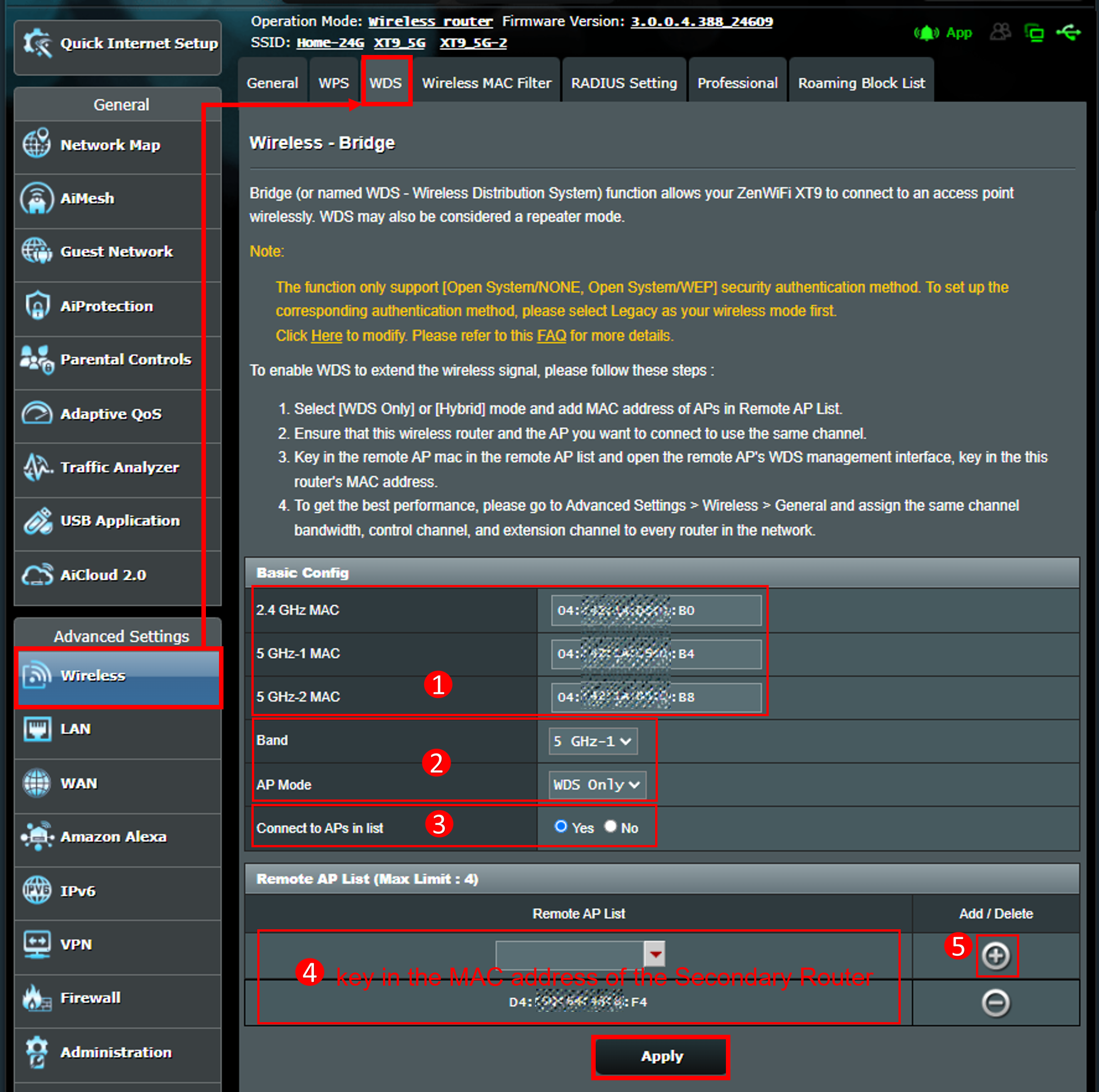
3. [무선] > [WDS] 탭으로 이동합니다.
(1) MAC 주소를 기록합니다. 보조 라우터의 원격 AP 목록에 이 정보를 입력해야 합니다.
(2) 주파수를 선택하고 [AP 모드]를 [WDS 전용]으로 선택하여 보조 라우터와 동일한 설정을 구성합니다.
(3) 목록의 AP에 연결: [예]로 설정합니다.
(4) 원격 AP 목록 필드에 보조 라우터의 MAC 주소를 입력합니다. 앞서 5GHz-1을 주파수로 지정했으므로 이 예시에서는 보조 라우터의 5GHz-1 MAC 주소를 입력합니다.
(5) 추가  기호를 클릭합니다.
마지막으로 [적용]을 클릭하여 설정을 저장합니다.
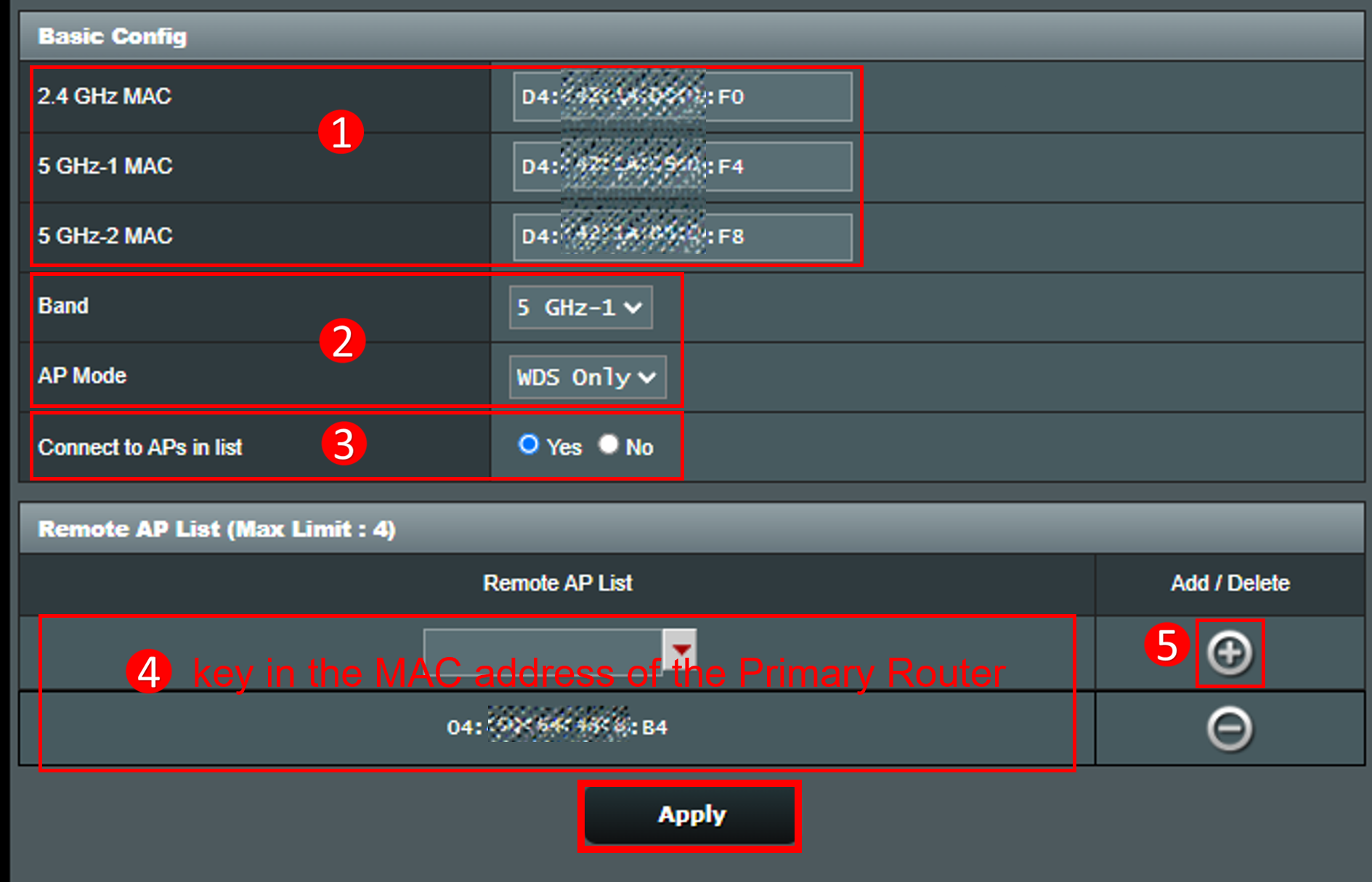
B) 보조 라우터 설정하기
1. 컴퓨터에 보조 라우터를 연결합니다. 웹 브라우저를 열고 라우터 LAN IP(예: 192.168.1.1) 또는 라우터 URL http://www.asusrouter.com을 웹 GUI에 입력합니다.
2. 라우터의 사용자 이름과 암호를 입력하고 로그인합니다.
3. [무선] > [WDS] 탭으로 이동합니다.
(1) MAC 주소를 기록합니다. 기본 라우터의 원격 AP 목록에 이 정보를 입력해야 합니다.
(2) 기본 라우터와 동일한 주파수(여기서는 5GHz-1)를 설정하고, [AP 모드]를 [WDS 전용]으로 선택합니다.
(3) 목록의 AP에 연결: [예]로 설정합니다.
(4) 원격 AP 목록 필드에 기본 라우터의 MAC 주소를 입력합니다. 앞서 5GHz-1을 주파수로 지정했으므로 이 예시에서는 기본 라우터의 5GHz-1 MAC 주소를 입력합니다.
(5) 추가 기호를 클릭합니다.
마지막으로 [적용]을 클릭하여 설정을 저장합니다.
4. LAN > LAN IP로 이동하여 IP 주소를 기본 라우터와 다른 [192.168.1.2](보조 라우터)로 수정한 후 [적용]을 클릭하여 설정을 저장합니다.
5. LAN > DHCP 서버로 이동하여 DHCP 서버(보조 라우터)를 비활성화한 후 [적용]을 클릭하여 설정을 저장합니다.
위의 설정이 끝나면 보조 라우터를 기본 라우터에 연결할 수 있습니다.
FAQ
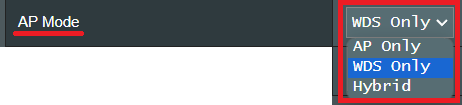
1. WDS 탭의 [AP 모드] 옵션에 대한 설명
(1). AP 전용: 무선 브리지 기능을 비활성화합니다.
(2). WDS 전용: 무선 브리지 기능을 활성화하지만, 다른 무선 장치/스테이션은 라우터에 연결할 수 없습니다.
(3). 하이브리드: 무선 브리지 기능을 활성화하고 다른 무선 장치/스테이션의 라우터 연결을 허용합니다.
참고: 하이브리드 모드에서 ASUS 무선 라우터에 연결된 무선 장치는 액세스 포인트의 연결 속도의 절반만 수신합니다.
2. WDS를 설정할 때 AP 모드가 WDS 전용과 하이브리드의 조합이 될 수 있나요?
두 대의 ASUS WiFi 라우터가 WDS를 구축하는 경우, AP 모드는 WDS 전용과 하이브리드의 조합일 수 있습니다.
| ASUS WiFi 라우터 | 라우터 A | 라우터 B |
| AP 모드 | WDS 전용 | WDS 전용 |
WDS 전용 | 하이브리드 | |
하이브리드 | 하이브리드 | |
하이브리드 | WDS 전용 |
(유틸리티/펌웨어)를 받으려면 어떻게 해야 합니까?
ASUS 다운로드 센터에서 최신 드라이버, 소프트웨어, 펌웨어, 사용자 설명서를 다운로드할 수 있습니다.
ASUS 다운로드 센터에 관한 자세한 정보는 이 링크를 참조하시기 바랍니다.