Temas relativos
[Notebook] Cómo activar la función Wake on LAN (WOL)
La función Wake on LAN te permite encender el sistema desde el modo de suspensión o hibernación a través de la red. Este artículo describe cómo habilitar la función Wake on LAN para portátil ASUS.
Nota: La función Wake on LAN está disponible dependiendo del modelo del ordenador.
Nota: Algunos modelos no admiten encender el ordenador desde un estado de apagado.
Para habilitar la función Wake on LAN, primero es necesario ajustar la configuración relevante de Windows OS y la configuración del BIOS. Por favor, sigue los pasos a continuación:
Paso 1: Desactivar el inicio rápido
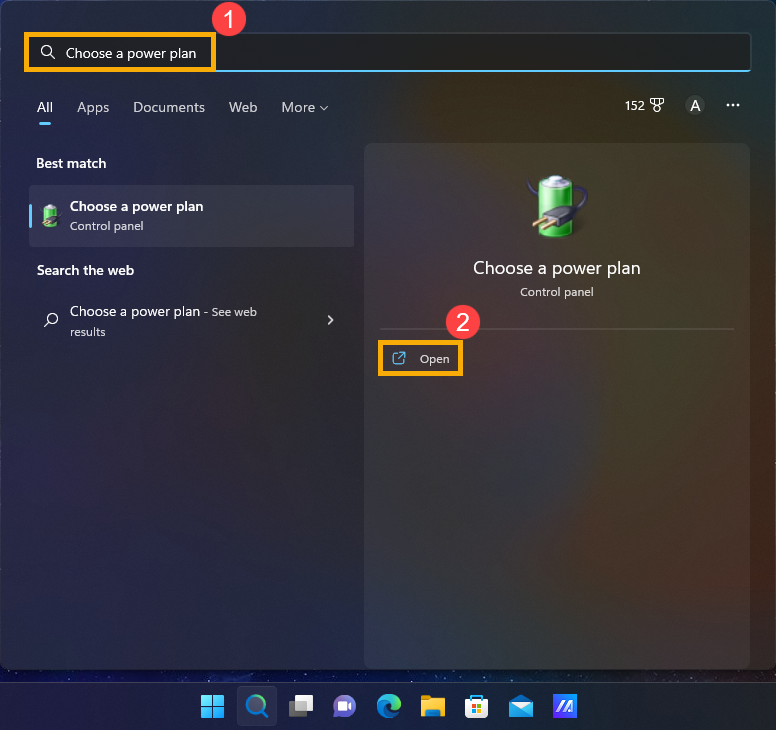
- Escribe y busca [Elegir un plan de energía] en la barra de búsqueda de Windows①, luego haz clic en [Abrir]②.
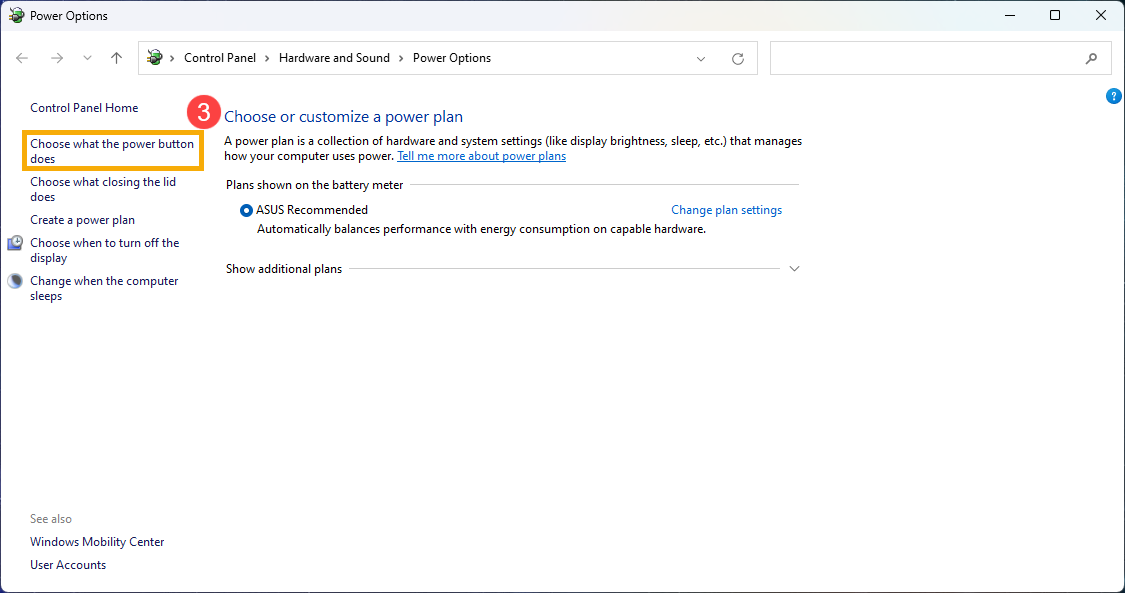
- Selecciona [Elegir la acción de los botones de encendido]③.
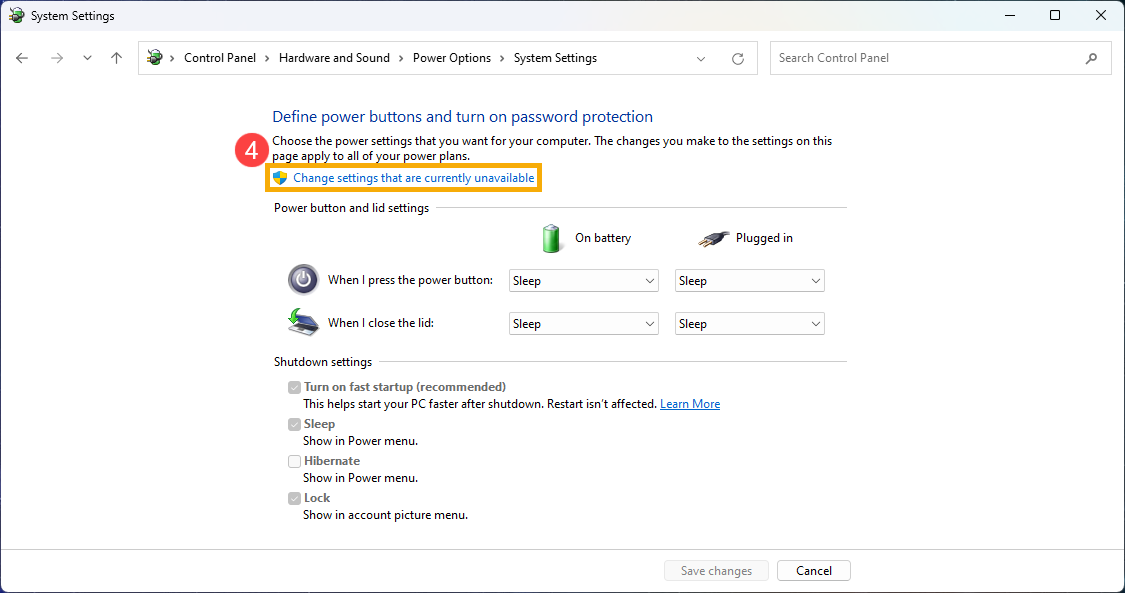
- Haz clic en [Cambiar la configuración actualmente no disponible]④.
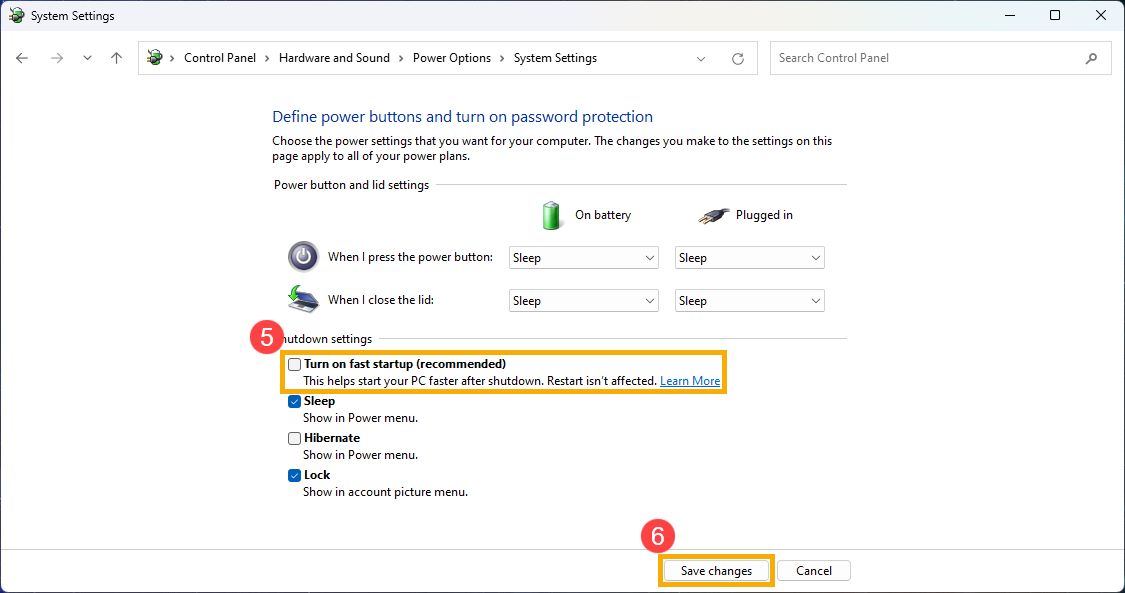
- Deselecciona la casilla delante de [Activar inicio rápido]⑤, luego selecciona [Guardar cambios]⑥.
Paso 2: Permitir que este dispositivo active el ordenador desde la configuración del controlador Ethernet
- Haz clic derecho en el [Inicio]
 ícono en la barra de tareas①, luego selecciona [Administrador de dispositivos]②.
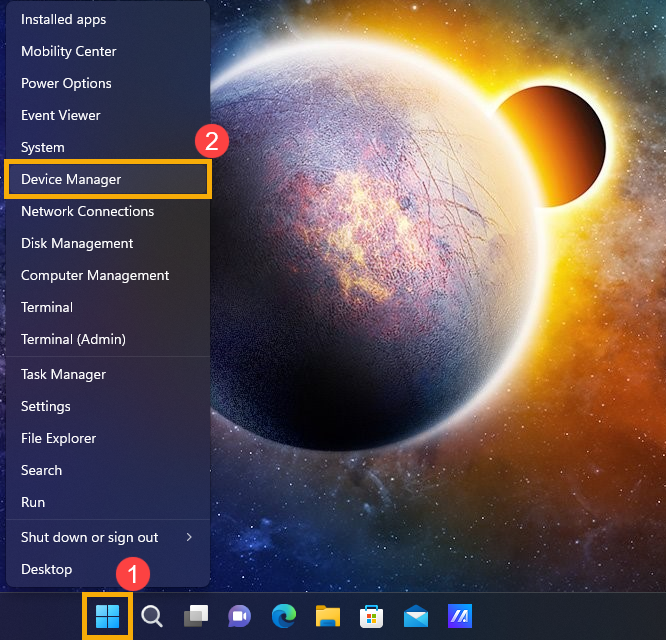
- Verifica la flecha junto a [Adaptadores de red]③, luego haz clic derecho en [Tu controlador Ethernet]④ para seleccionar [Propiedades]⑤.
Nota: El nombre del dispositivo Ethernet puede ser diferente según el modelo.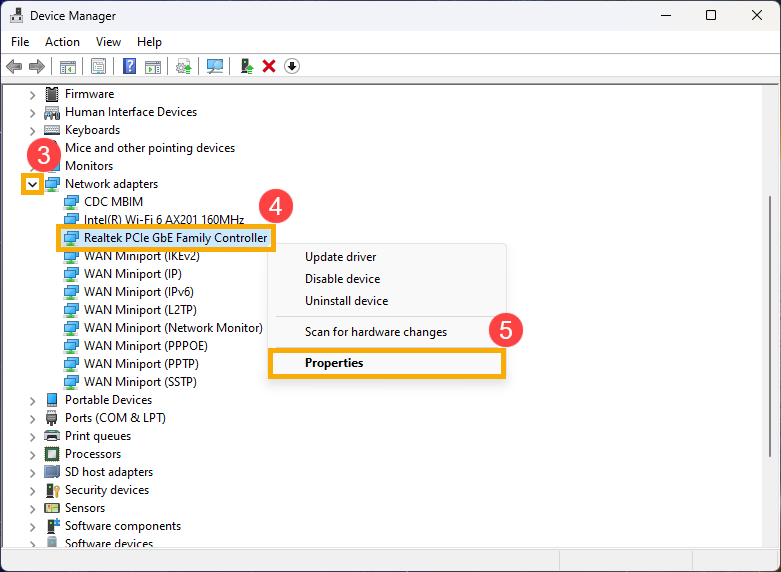
- Selecciona la pestaña [Administración de energía]⑥, marca la casilla para [Permitir que este dispositivo reactive el equipo]⑦, y luego selecciona [Aceptar]⑧.
Nota: Para algunos modelos, la pestaña ‘Administración de energía’ de los adaptadores de red puede estar oculta. Este es el comportamiento esperado y no afecta la función de Wake-on-LAN.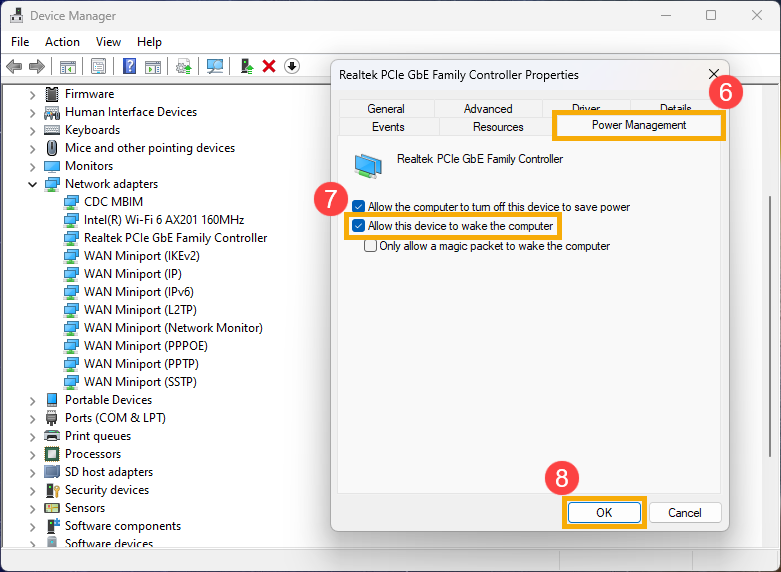
Paso 3: Habilitar la función Wake on LAN en la configuración de BIOS
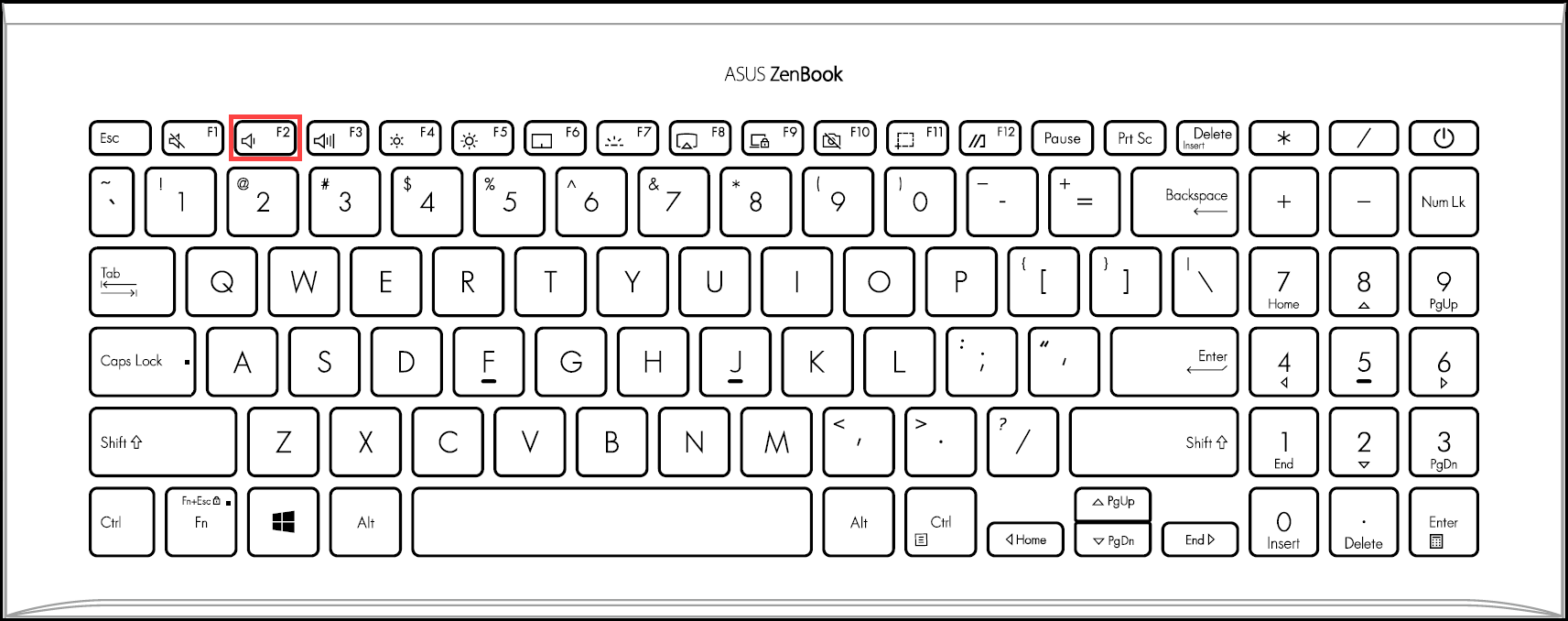
- Mientras el equipo aún no está encendido, mantén presionada la tecla [F2]
 del teclado y luego pulsa el [Botón de encendido] (No sueltes la tecla [F2] hasta que aparezca la pantalla de configuración de BIOS). Aquí puedes aprender más sobre Cómo entrar en la configuración del BIOS.
- Al ingresar a la pantalla de configuración de BIOS, encontrarás dos tipos de interfaces: interfaz UEFI y MyASUS en UEFI. Por favor, consulta los siguientes pasos según la pantalla de BIOS de tu dispositivo:
Cómo habilitar Wake-on-Lan en el modo UEFI
En la interfaz UEFI, puedes navegar y confirmar usando las teclas de flecha y la tecla Enter en el teclado, Touchpad o Mouse.
Nota: La pantalla de actualización del BIOS que se muestra a continuación puede variar ligeramente dependiendo del modelo.
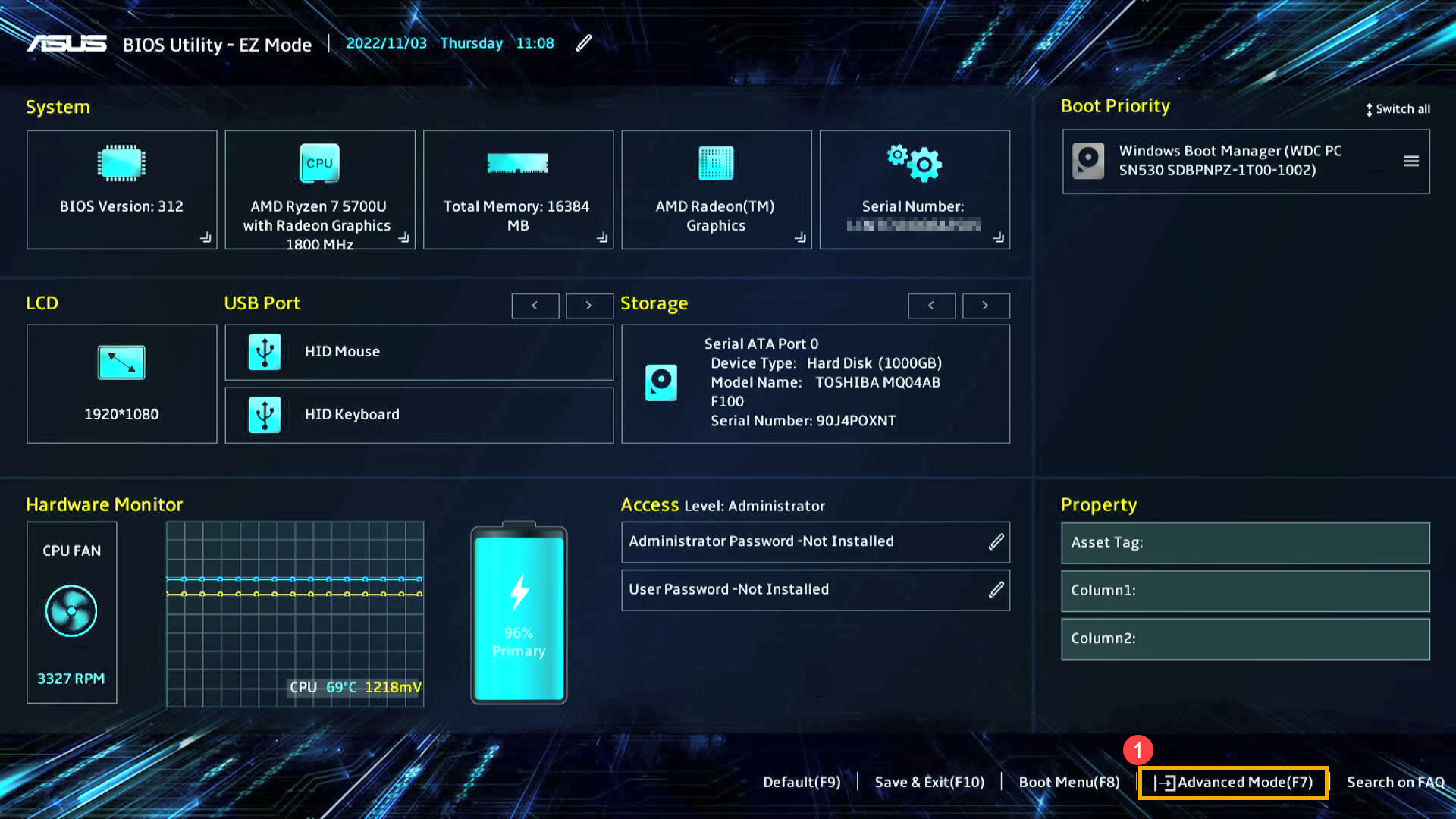
- Después de ingresar a la Utilidad BIOS, ve al Advanced Mode presionando Hotkey[F7] o usa el cursor para hacer clic①.
- Después de ingresar al Advanced Mode, selecciona la pantalla [Avanzado]②, y luego selecciona [Configuración de Red]③.
Nota: Si esta opción no está presente en los ajustes del BIOS, indica que tu ordenador no es compatible con la función Wake-on-LAN.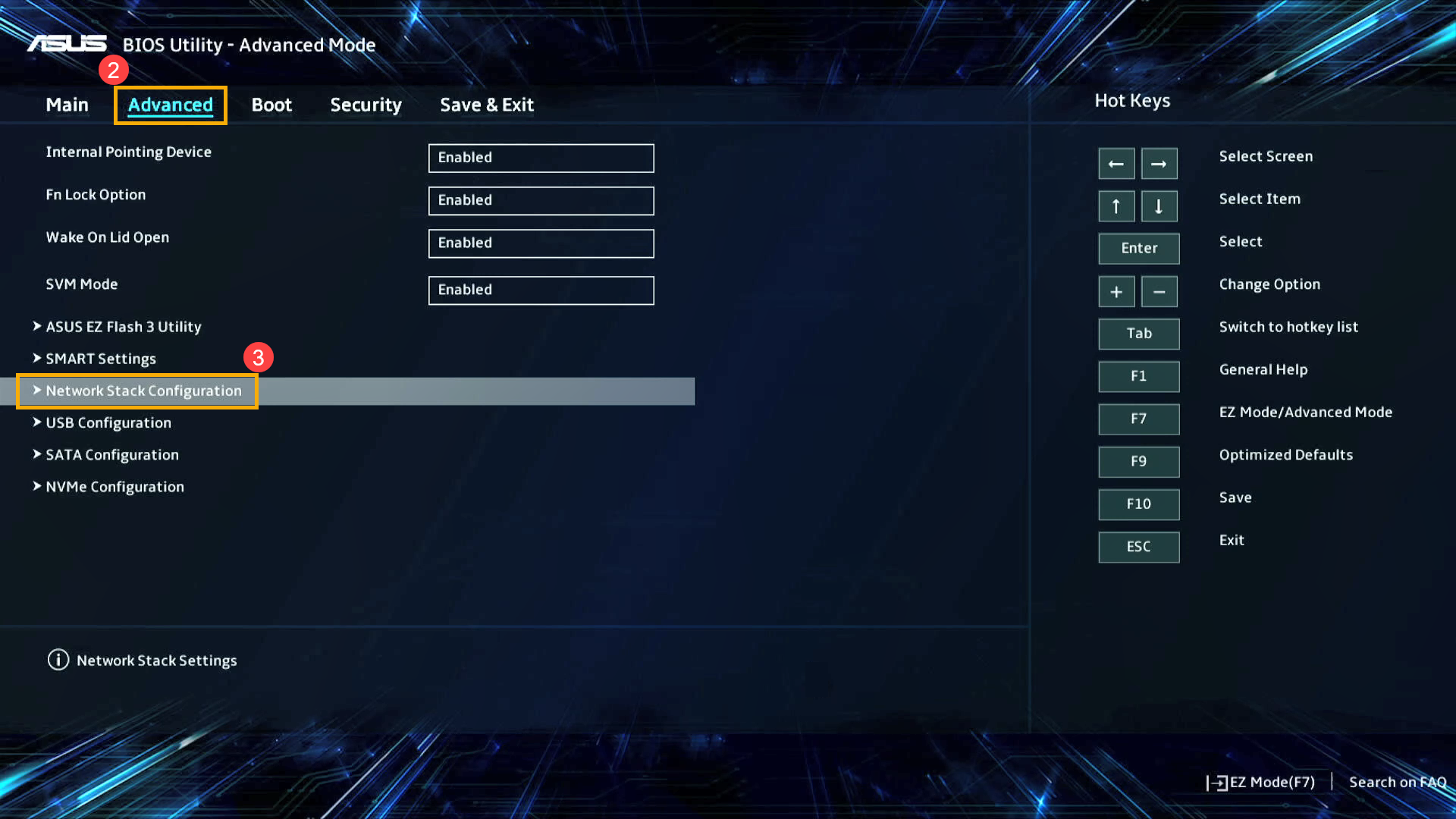
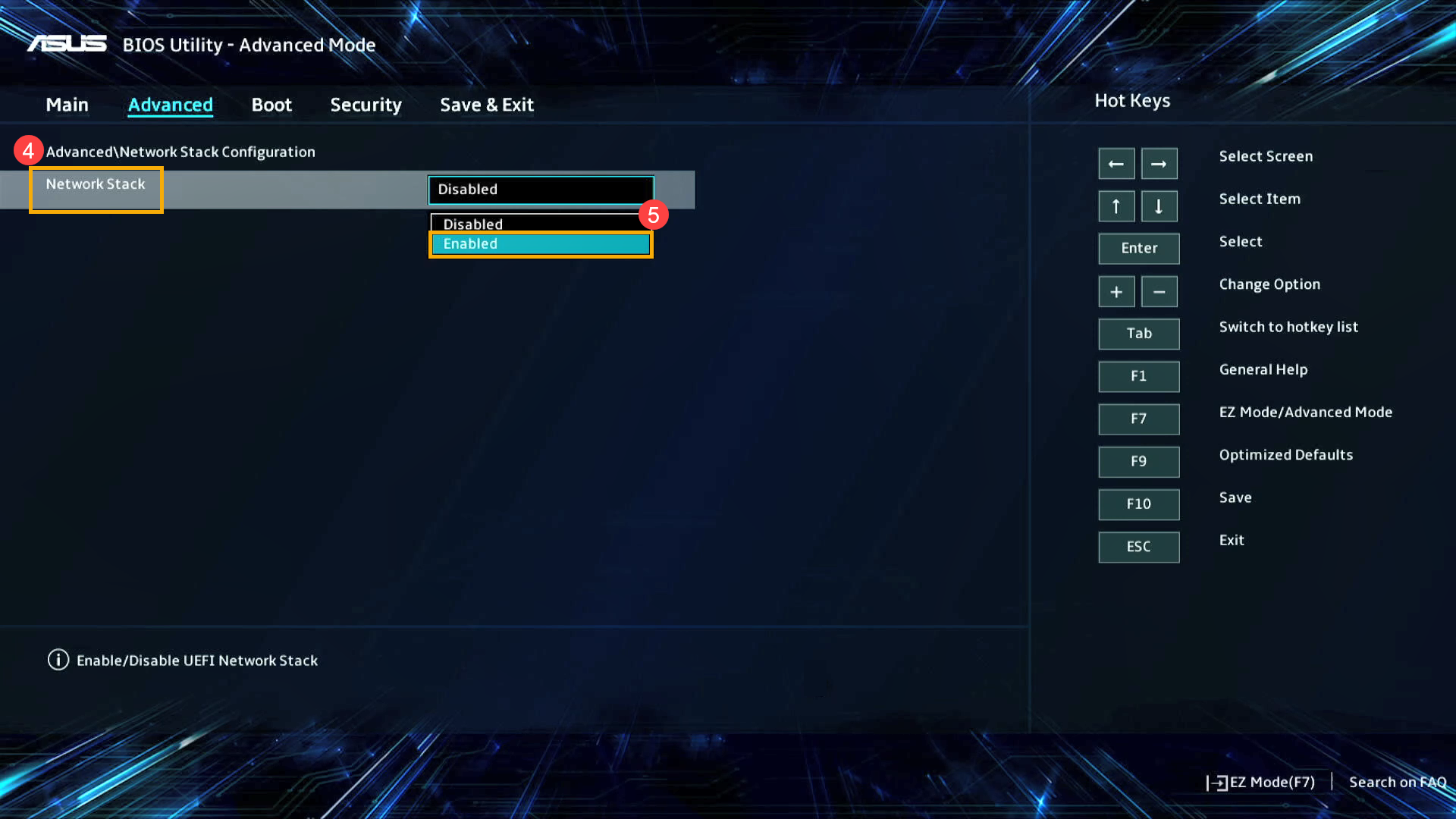
- Después de ingresar a la Configuración de Red, selecciona [Red]④ y establece [Habilitado]⑤.
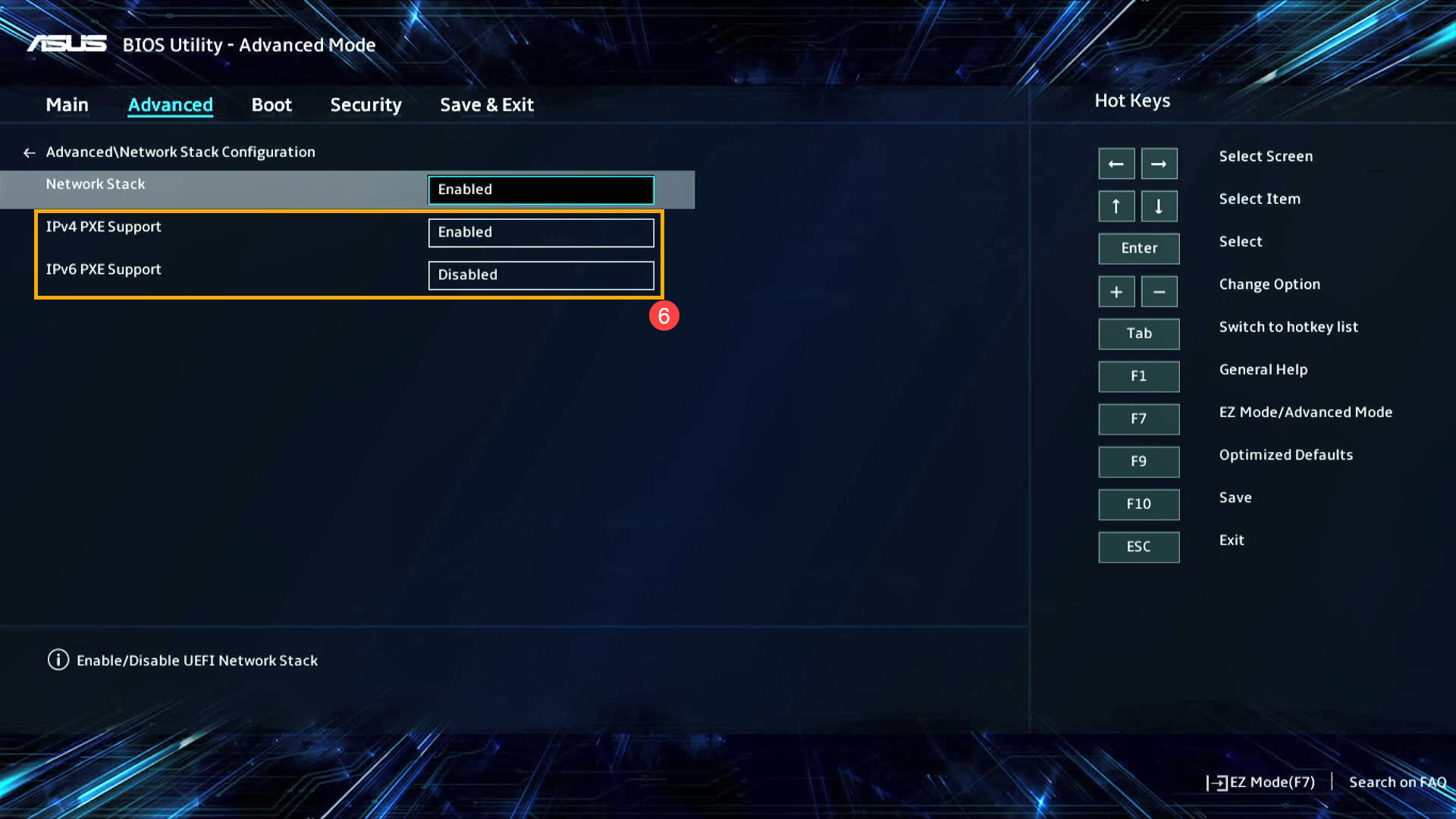
- Habilitar/Deshabilitar IPv4 PXE o IPv6 PXE según tu requerimiento⑥.
Nota: Si la interfaz de la BIOS de tu ordenador incluye Configuración APM, sigue los pasos a continuación para ajustar la configuración de ErP.

- Después de entrar en la Configuración APM, selecciona [Erp]① y configura [Deshabilitado]②.

- Selecciona [Power On By PCI-E / Wake on LAN (WOL)]③ y configura [Habilitado]④.

- Guarda la configuración y sal. Presiona Hotkey[F10] y selecciona [Aceptar]⑦, el dispositivo se reiniciará y la configuración tendrá efecto.
También puedes ir a la página 「Guardar y salir」 y elegir la opción 「Guardar cambios y salir」 para guardar tu configuración y salir.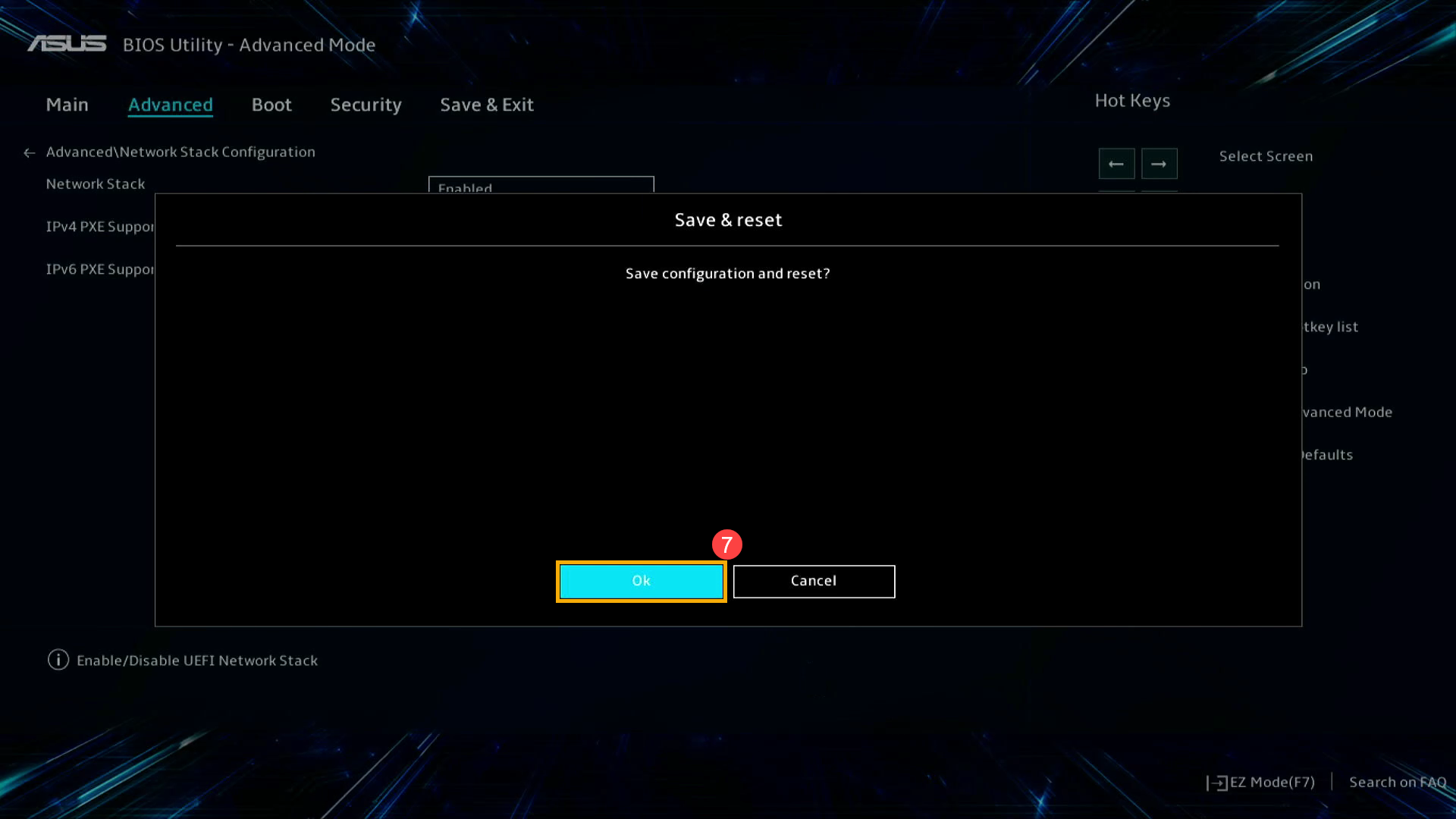
- Al reiniciar el ordenador e ingresar a Windows, podrás utilizar la función de Wake-on-LAN.
Cómo habilitar Wake-on-LAN en el MyASUS en modo UEFI
En la interfaz de MyASUS en UEFI, puedes navegar y confirmar usando las Teclas de flecha y la tecla Enter en el teclado, Touchpad o Mouse.
Nota: La pantalla de actualización del BIOS que aparece a continuación puede variar ligeramente dependiendo del modelo.
- Después de ingresar a la Utilidad de BIOS, ve a la Configuración avanzada presionando Hotkey[F7] o usa el cursor para hacer clic①.

- Después de entrar a la Configuración avanzada, selecciona la pantalla [Avanzado]②, y luego selecciona [Configuración de la pila de red]③.
Nota: Si esta opción no está presente en la configuración de tu BIOS, indica que tu ordenador no es compatible con la función Wake-on-LAN.
- Después de entrar en la Configuración de la pila de red, selecciona [Arranque de red]④ y establece [Habilitado]⑤.

- Habilita/Deshabilita PXE IPv4 o PXE IPv6 según tu necesidad⑥.

- Guarda la configuración y sal. Pulsa Tecla rápida[F10] y selecciona [Confirmar]⑦, el dispositivo se reiniciará y la configuración surtirá efecto.
También puedes ir a la página 「Guardar y salir」 y elegir la opción 「Guardar cambios y salir」 para guardar tu configuración y salir.
- Al reiniciar el ordenador y entrar en Windows, podrás utilizar la función Wake-on-LAN.