ASUS Herramienta de Configuración del Sistema para Solución de Autorreemplazo después de Reemplazar la Placa Base
Gracias por utilizar la solución de sustitución por parte de ASUS y por completar todo el procedimiento de reemplazo de componentes. Tras completar con éxito el proceso especificado, los siguientes pasos asegurarán que su dispositivo funcione óptimamente después de la reparación y continúe siendo elegible para futuros servicios RMA de ASUS. Si su dispositivo aún no ha sido reparado, recomendamos visitar el sitio web proporcionado para acceder a la información de autorreparación.
ASUS Windows Laptops, Desktops, All-in-one PCs, Mini PCs y Gaming Handhelds.
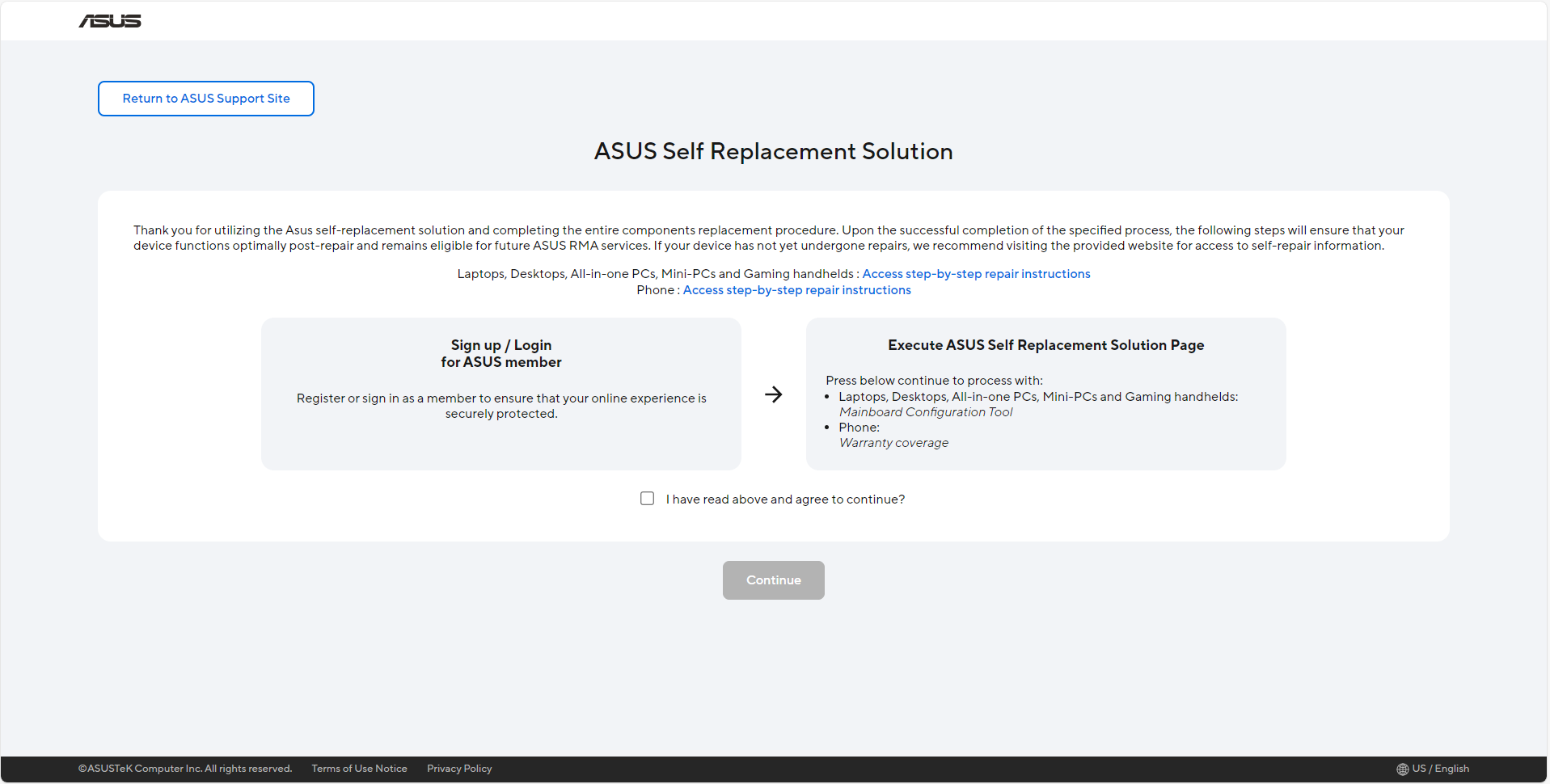
Por favor acceda al sitio web de ASUS Self Replacement Solution, y lea toda la información que aparece en él. Después de eso, marque [He leído lo anterior y acepto continuar] y haga clic en [Continuar].
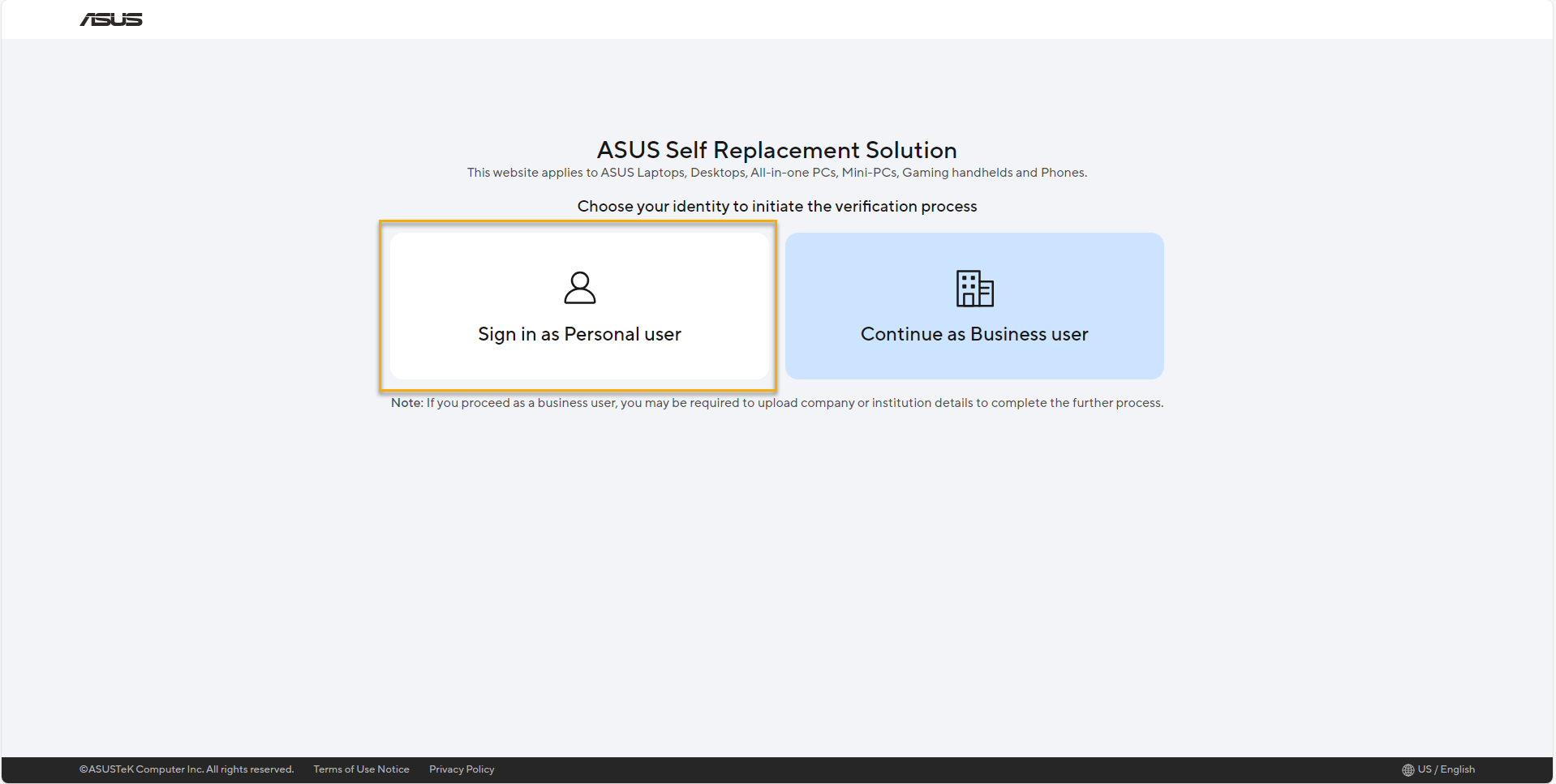
Para [usuario personal], por favor seleccione [Iniciar sesión como usuario personal].
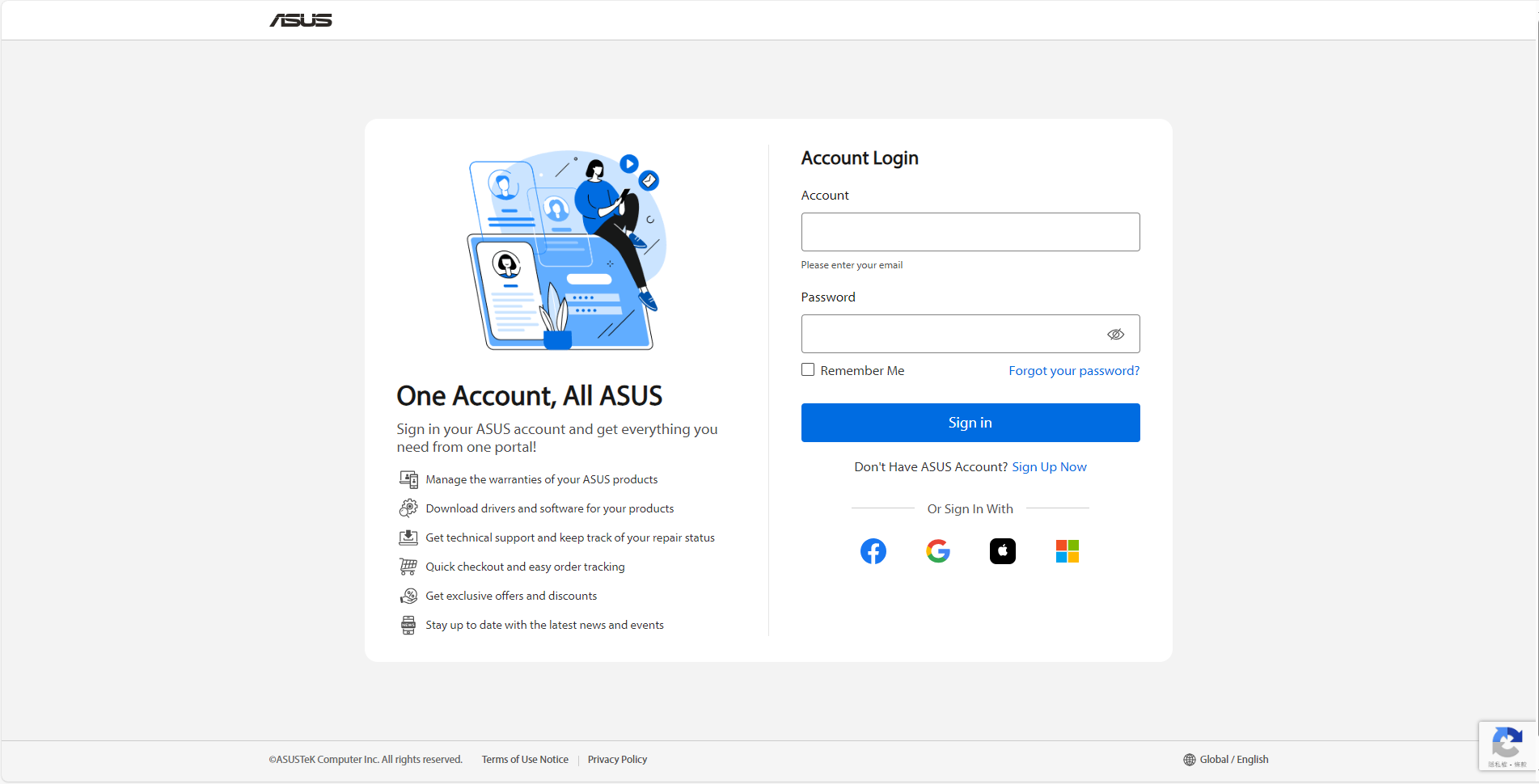
En la página de inicio de sesión, ingrese su cuenta de miembro de ASUS y contraseña.
*Por favor consulte el enlace para cómo registrar la cuenta ASUS.
Elija el número de serie del producto para el cual ya ha completado el reemplazo, y luego haga clic en [Continuar] para proceder con el proceso de verificación,
*Solo los productos registrados elegibles para la Solución de Auto Reemplazo ASUS se mostrarán en esta página.
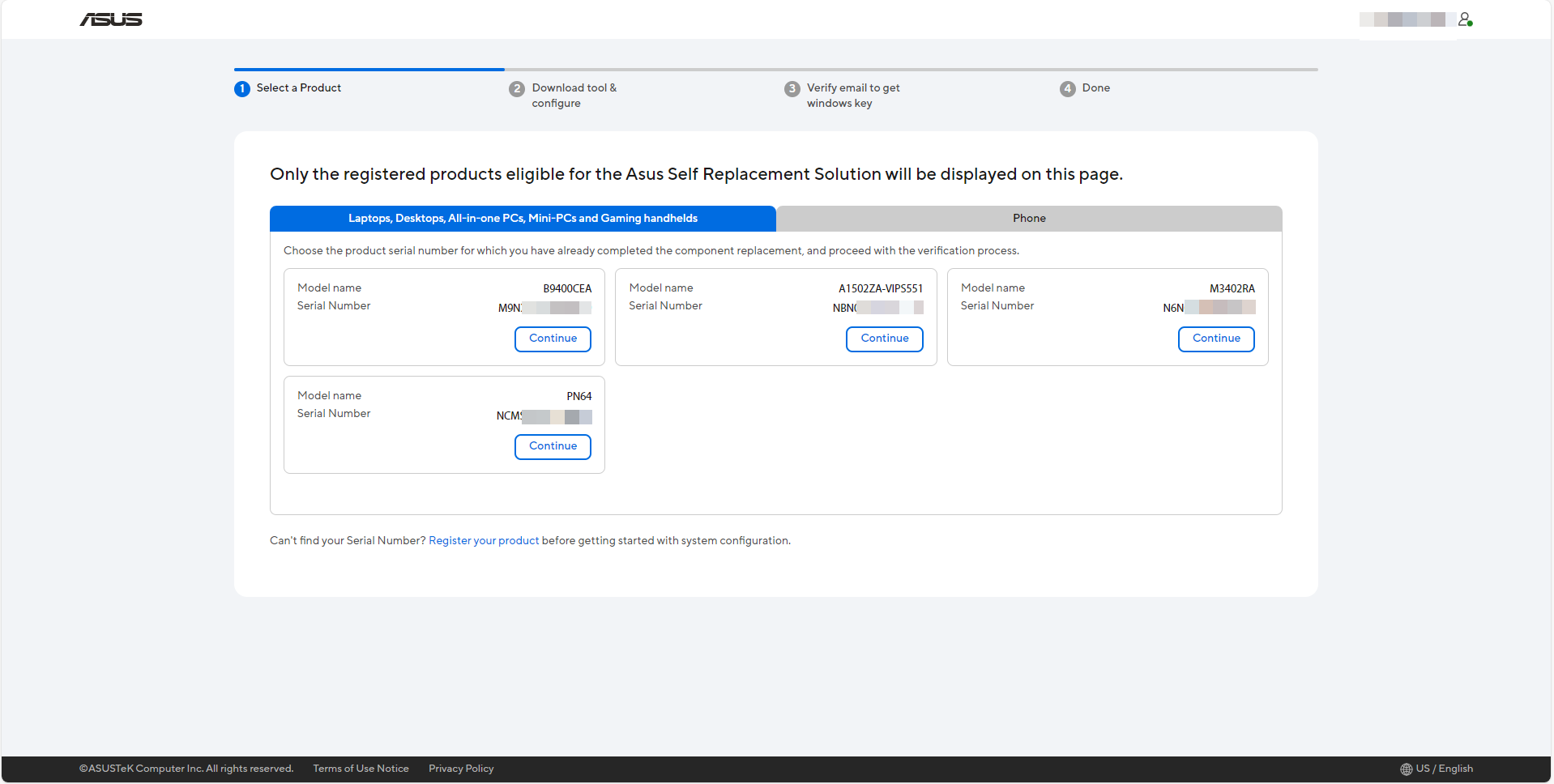
Por favor descargue la Herramienta de Configuración de la Placa Base del Sistema ASUS, y luego copie su código de verificación para iniciar la herramienta.
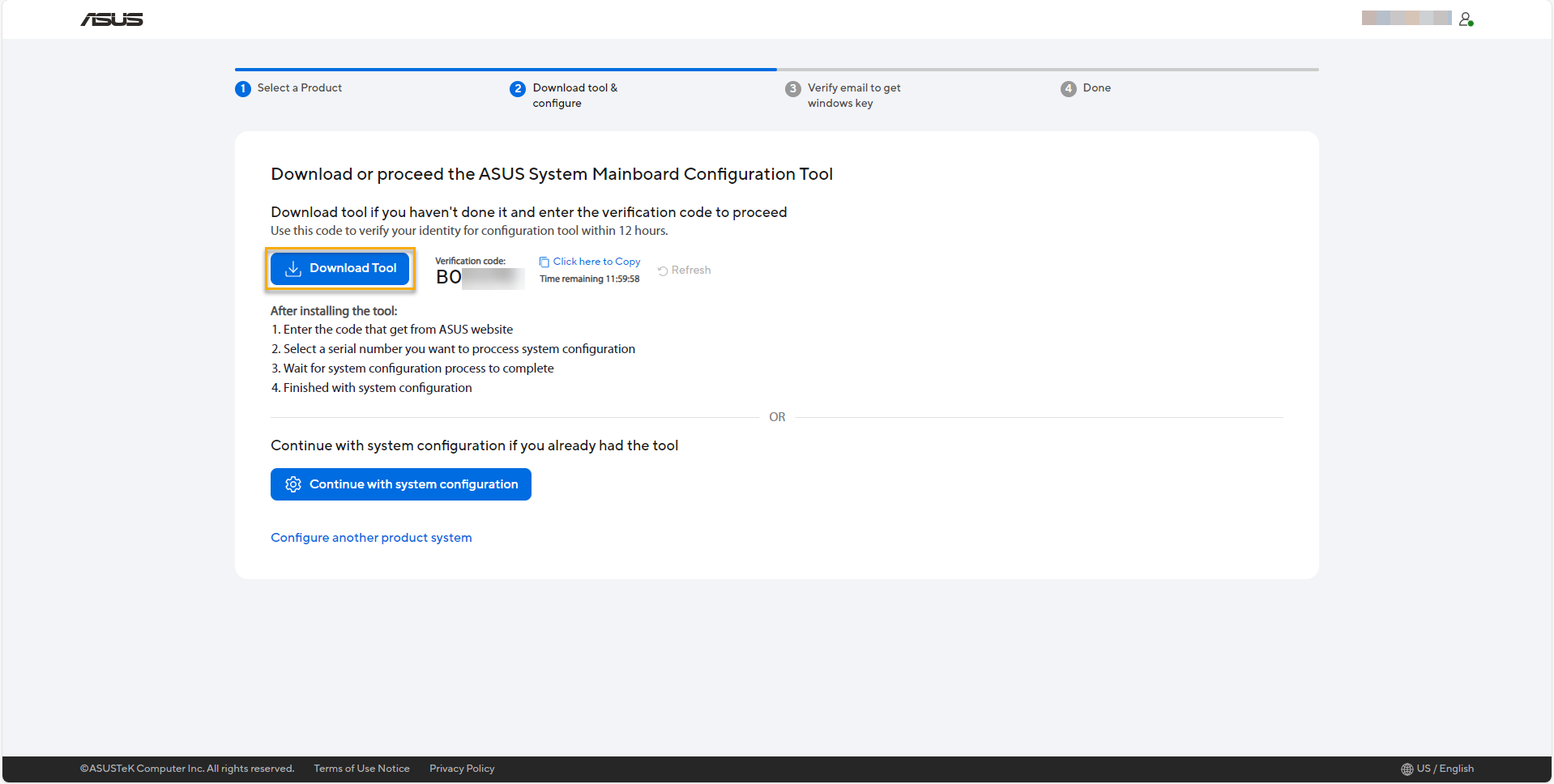
Ejecute la Herramienta de Configuración de Mainboard del Sistema ASUS, por favor ejecute la herramienta en el producto en el que ya ha realizado el reemplazo. Debe descomprimir el archivo de la herramienta [Herramienta de Configuración de Mainboard del Sistema ASUS.ZIP], y luego haga doble clic izquierdo con el mouse en el archivo [Herramienta de Configuración de Mainboard del Sistema ASUS.exe] dentro de la carpeta.
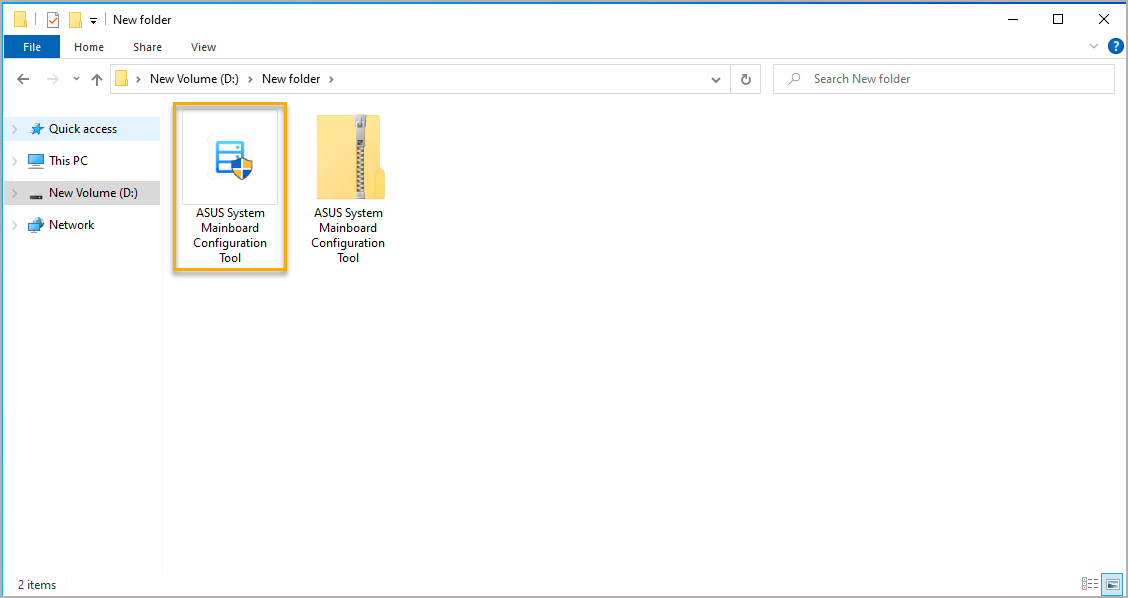
Al ejecutar la Herramienta de Configuración de Mainboard del Sistema ASUS, aparece el siguiente mensaje de error. Por favor descargue e instale VC Runtime en arquitectura X64 para solucionarlo, y puede hacer clic en [OK] para visitar el sitio web y descargarlo.
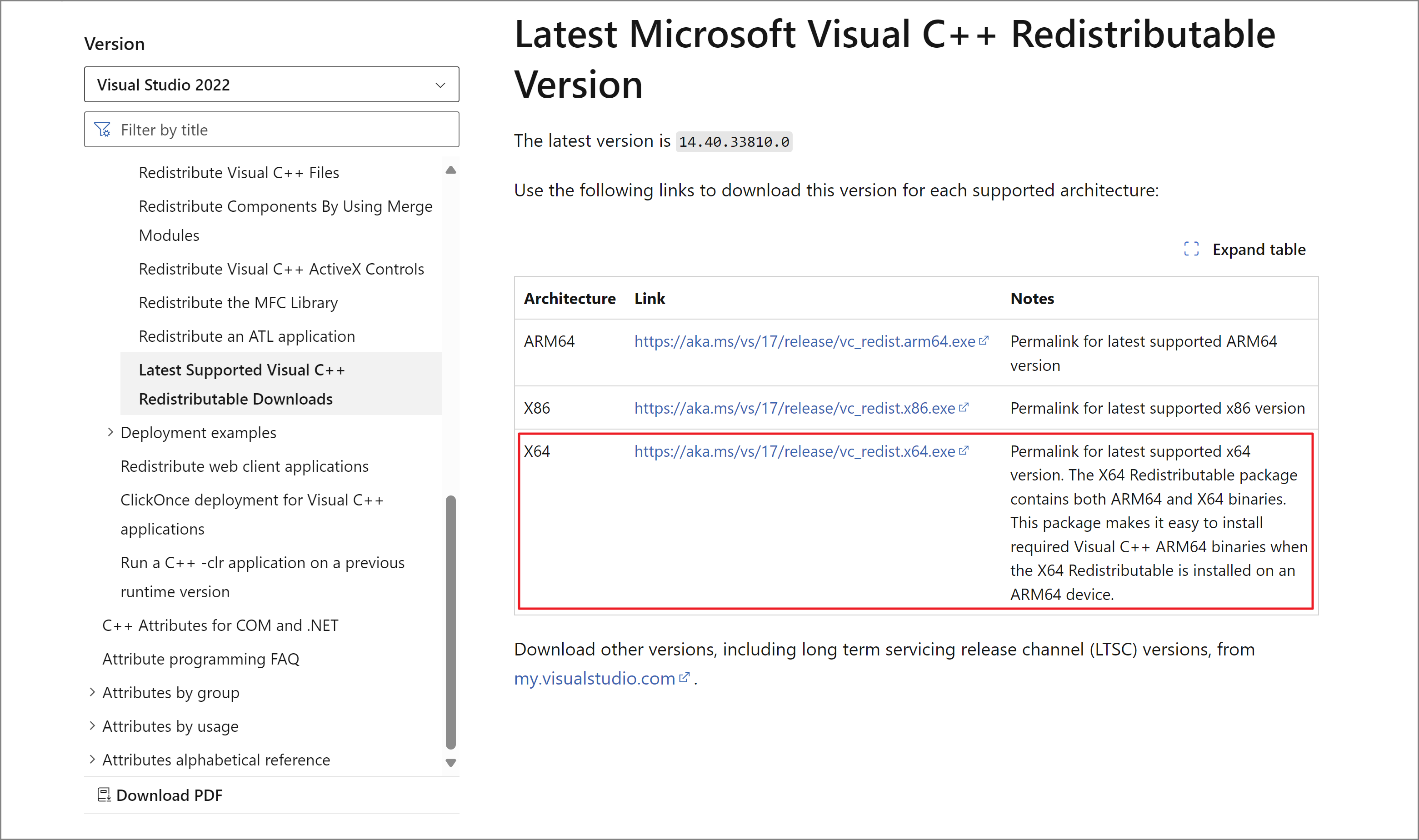
Por favor descargue la Última Versión de Microsoft Visual C++ Redistributable con Arquitectura X64, y luego ejecute el archivo EXE para instalarlo. Después de eso, por favor reinicie su dispositivo, luego puede volver a iniciar la Herramienta de Configuración de Mainboard del Sistema ASUS nuevamente.
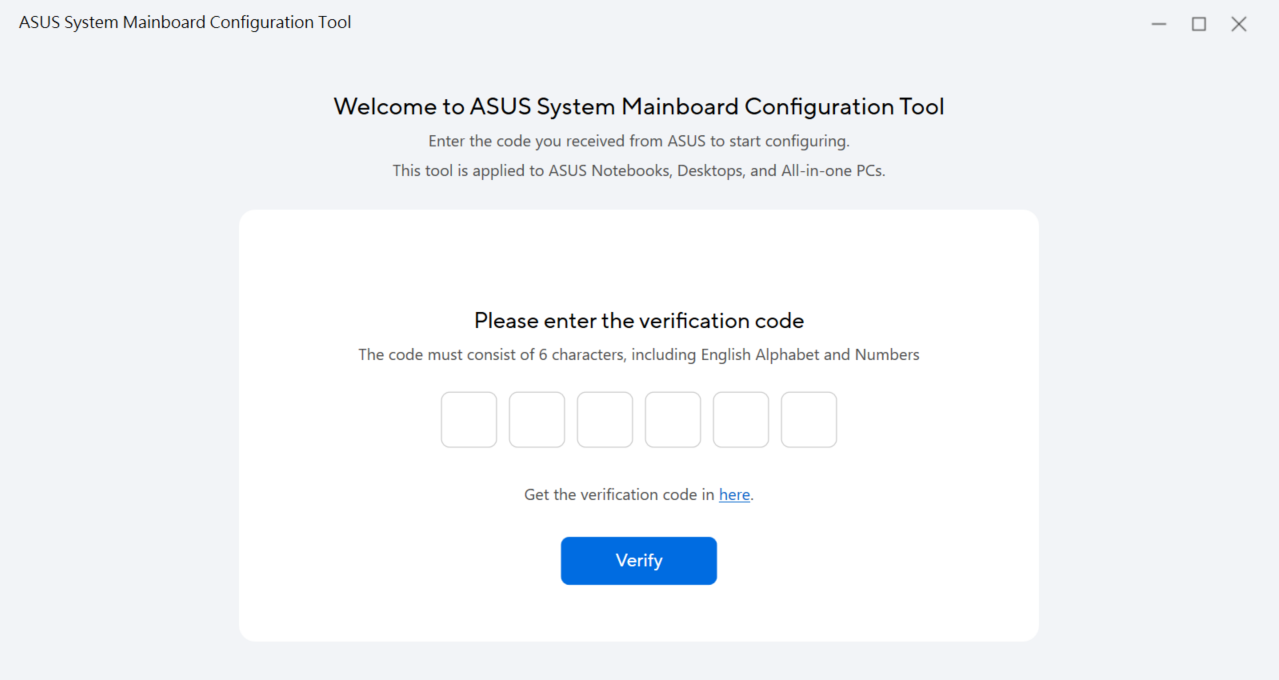
Inicie la herramienta, ingrese el código de verificación que ya obtuvo en el sitio web de ASUS Self Replacement Solution, luego haga clic en [Verificar] para continuar.
*Obtén tu código de verificación Aquí.
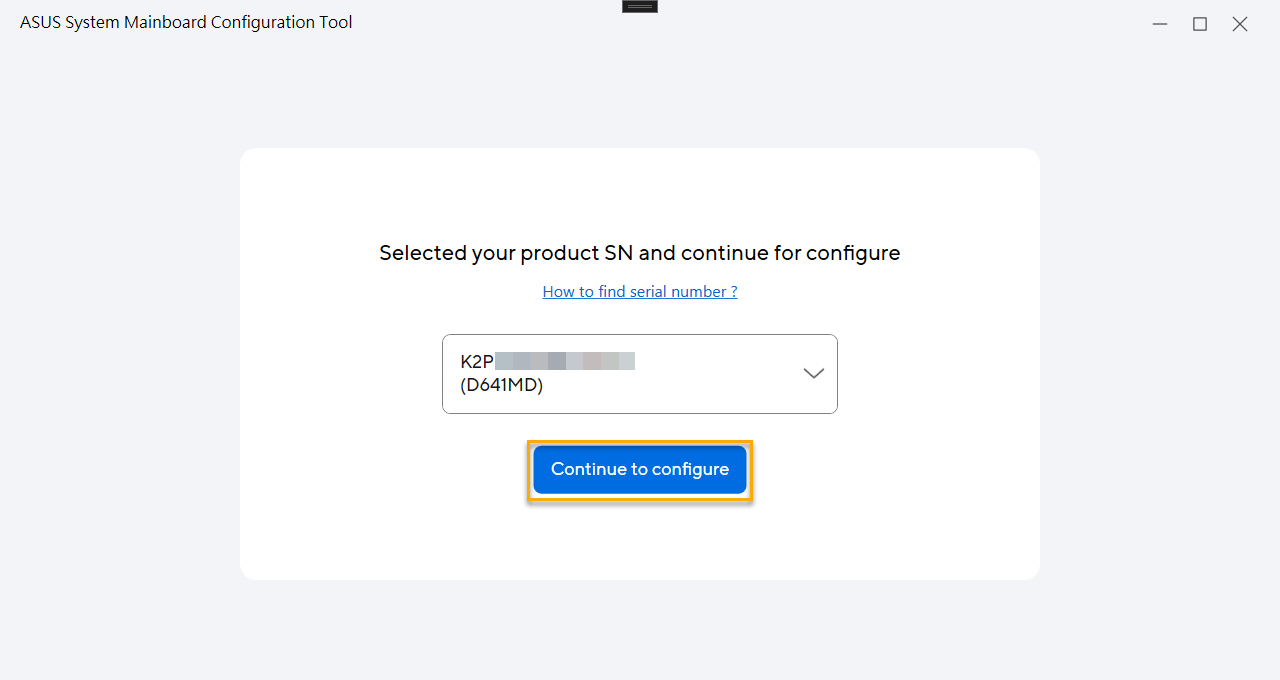
Luego, selecciona el número de serie de tu producto y haz clic en [Continuar para configurar].
*Cómo encontrar el número de serie del producto y el número de comprobación.
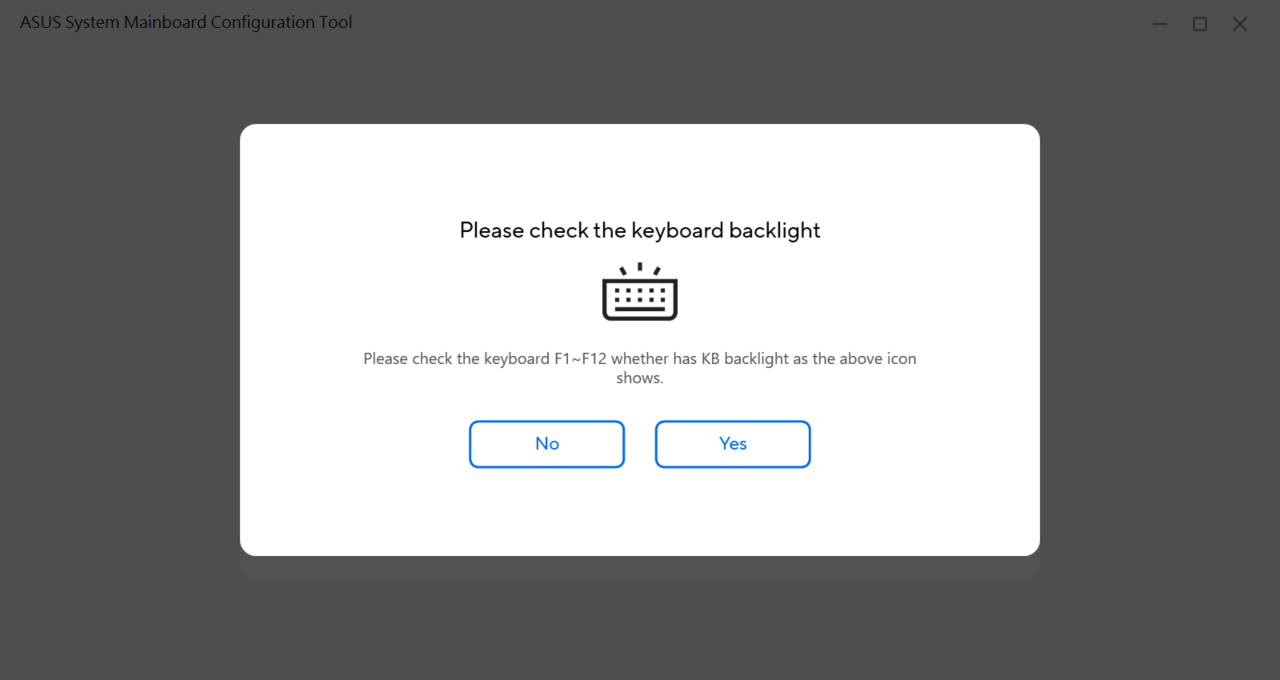
Para algunos modelos seleccionados, sigue la guía para confirmar si tiene retroiluminación del teclado.
* Solo para modelos seleccionados.
La herramienta configurará los datos automáticamente, cuando se muestre [Configuración exitosa], significa que la configuración está completa.
Si tu producto viene con Windows OS en el momento de la compra, continúa para recuperar la clave de Windows.
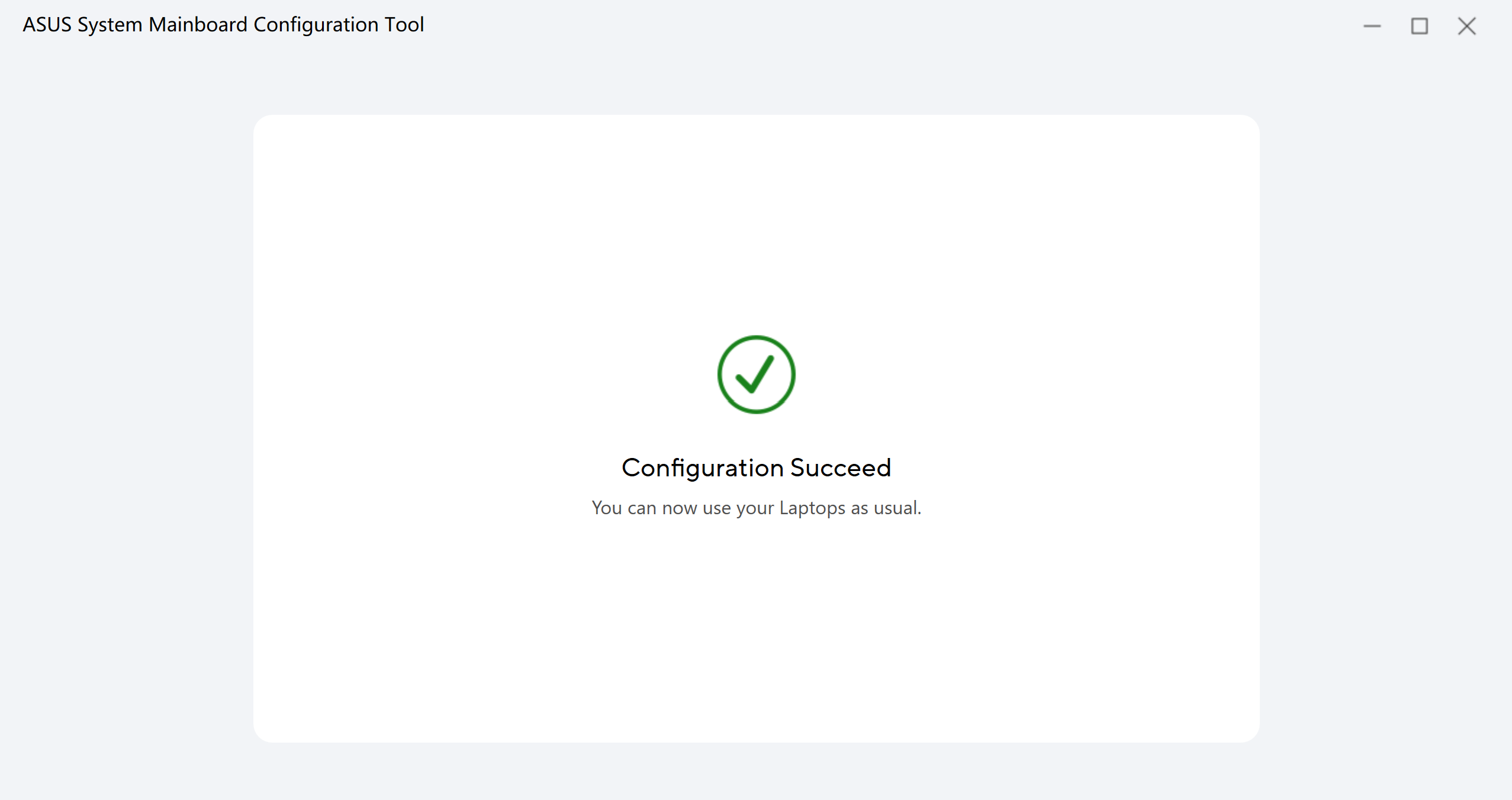
Si tu producto viene con Windows OS en el momento de la compra, se mostrará la información abajo después de completar la configuración.
Sigue la guía para recuperar la clave de Windows.
*Haz clic Aquí y selecciona el número de serie de tu producto para recuperar la clave de Windows.
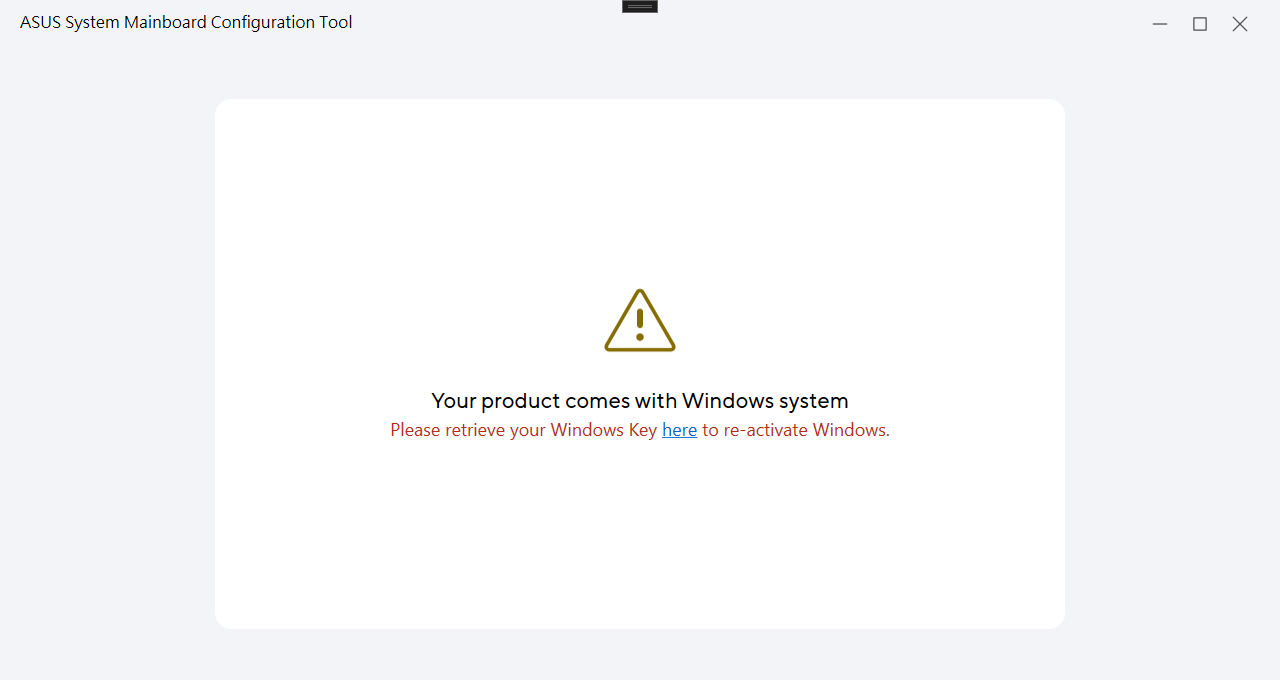
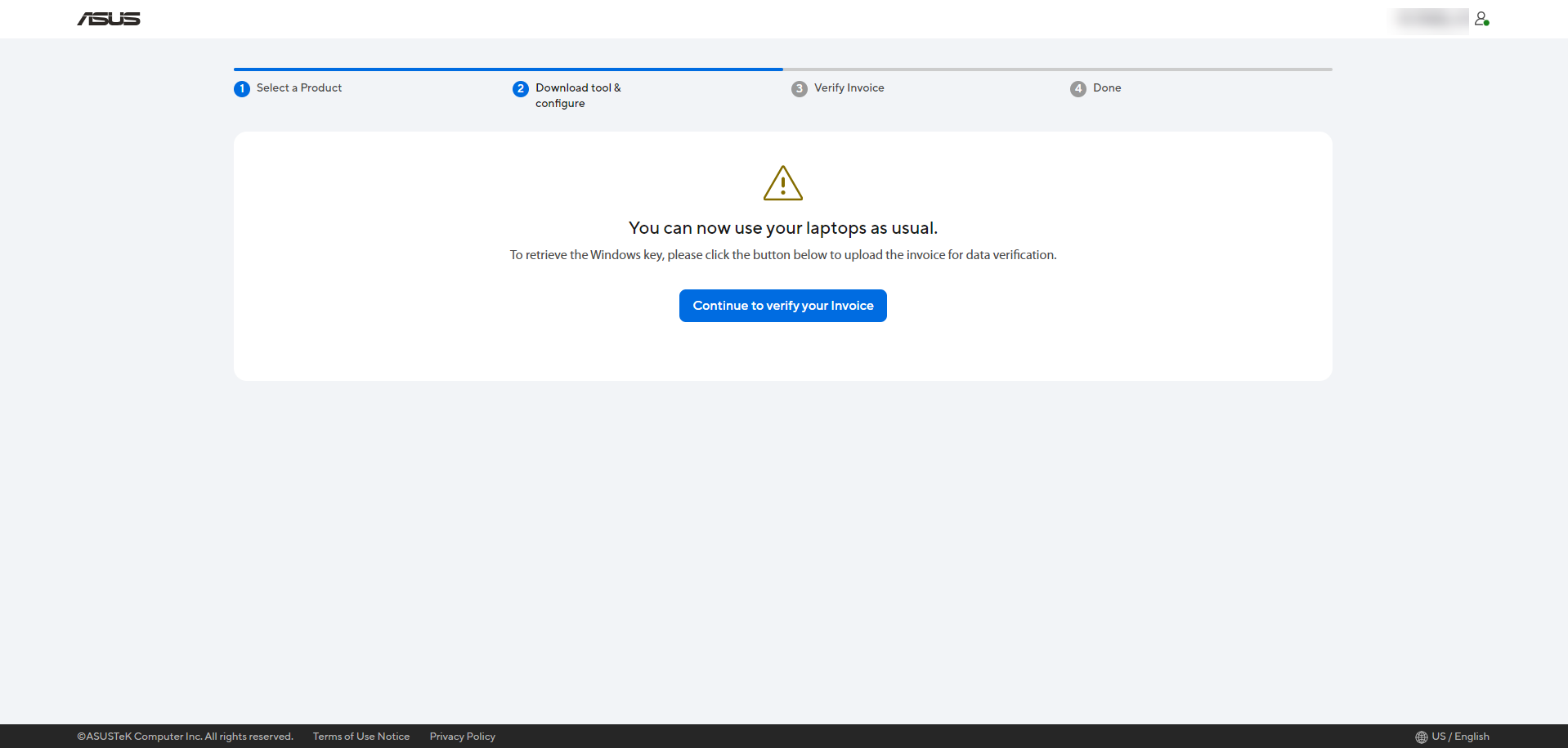
Para recuperar la clave de Windows, haz clic en el botón [Continuar para verificar tu factura] para subir la factura y verificar tus datos primero.
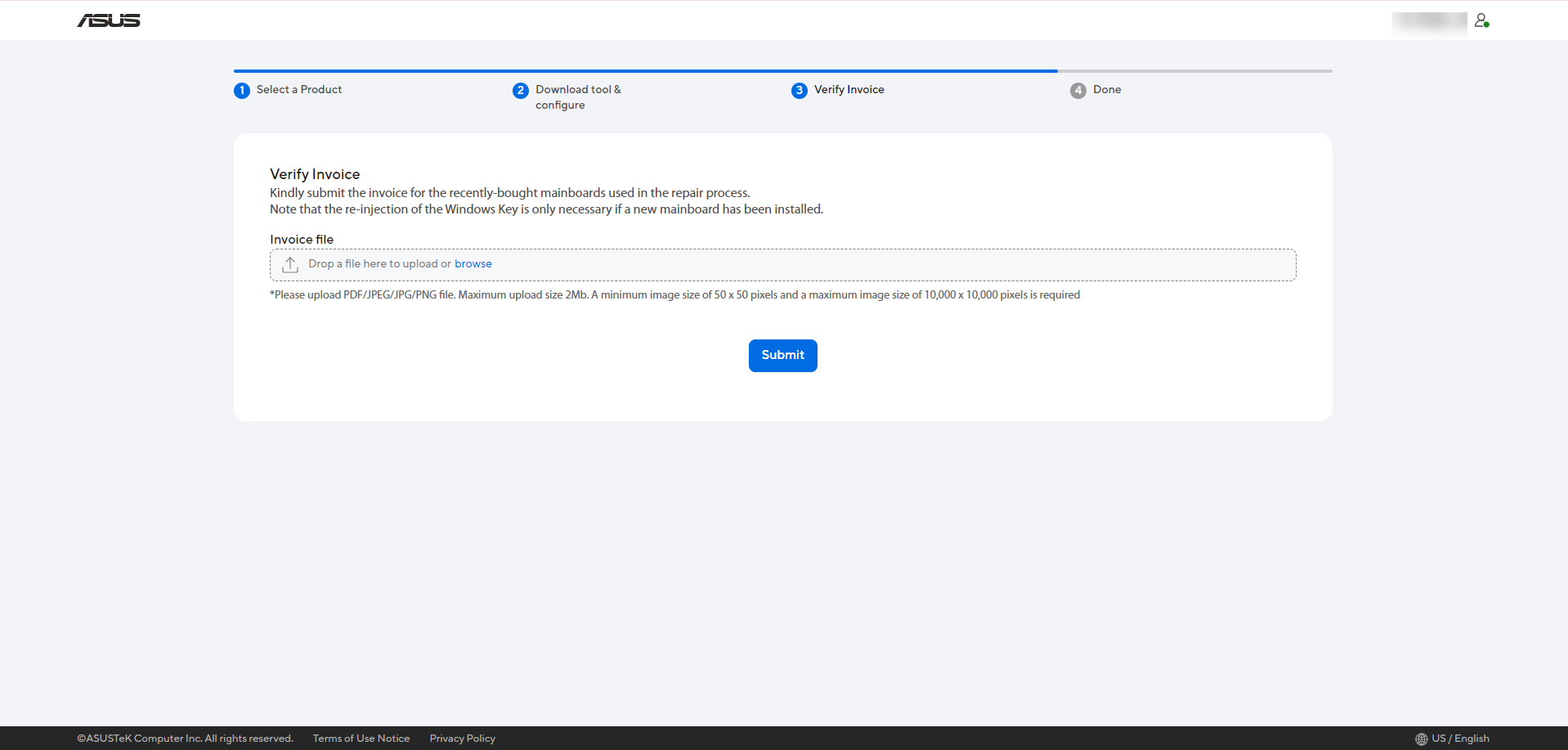
Por favor, envía la factura de la placa base que compraste recientemente y que se usó en el proceso de reparación.
Nota: La reinyección de la clave de Windows solo es necesaria si se ha instalado una nueva placa base.
Después de enviar la información, por favor espera de 3 a 5 días laborables para nuestro proceso de revisión.
Una vez completada la verificación, ASUS te notificará los resultados por correo electrónico.
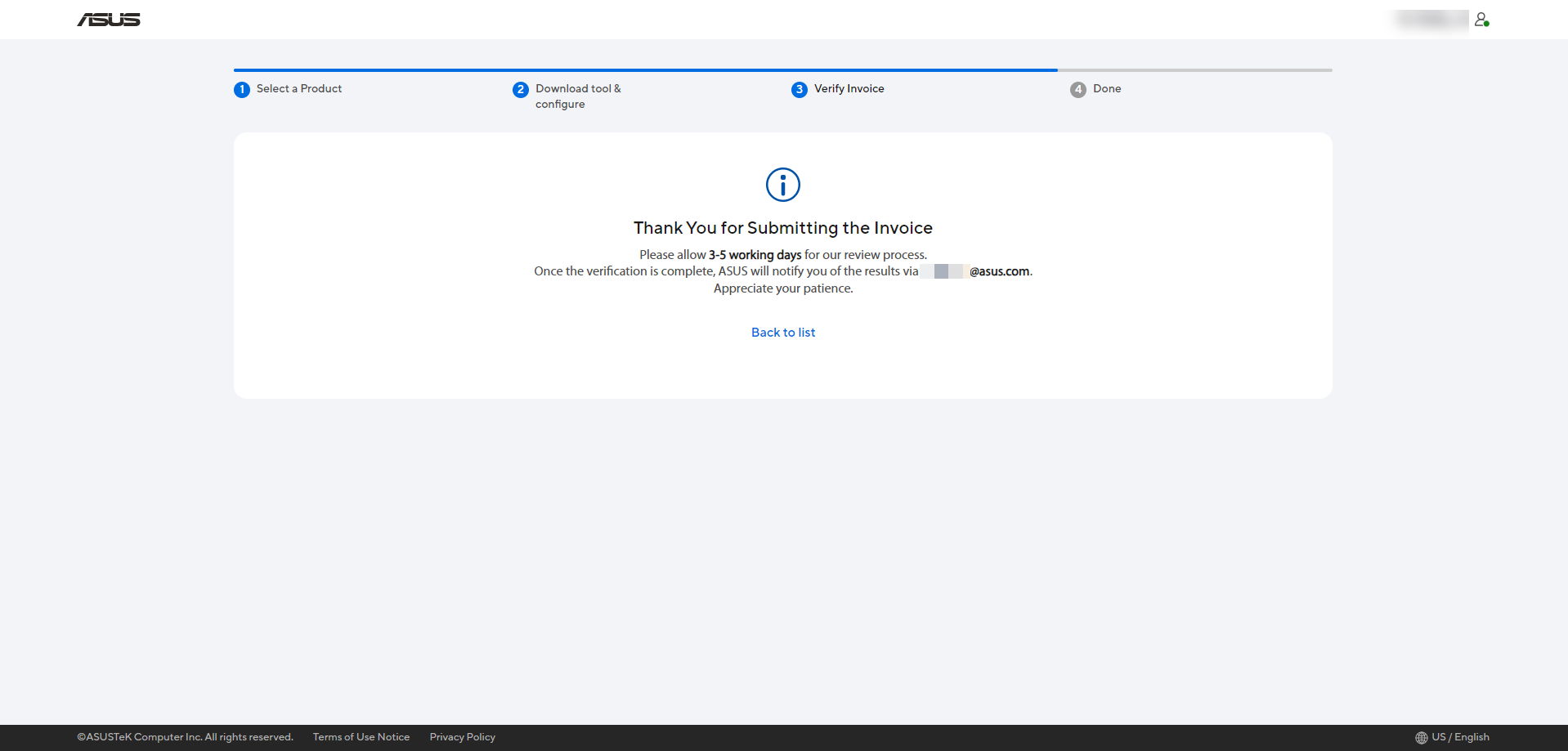
Cuando túrecibe el correo de verificación de ASUS, puedes usar el enlace en el correo para continuar con la obtención de la Clave de Windows.
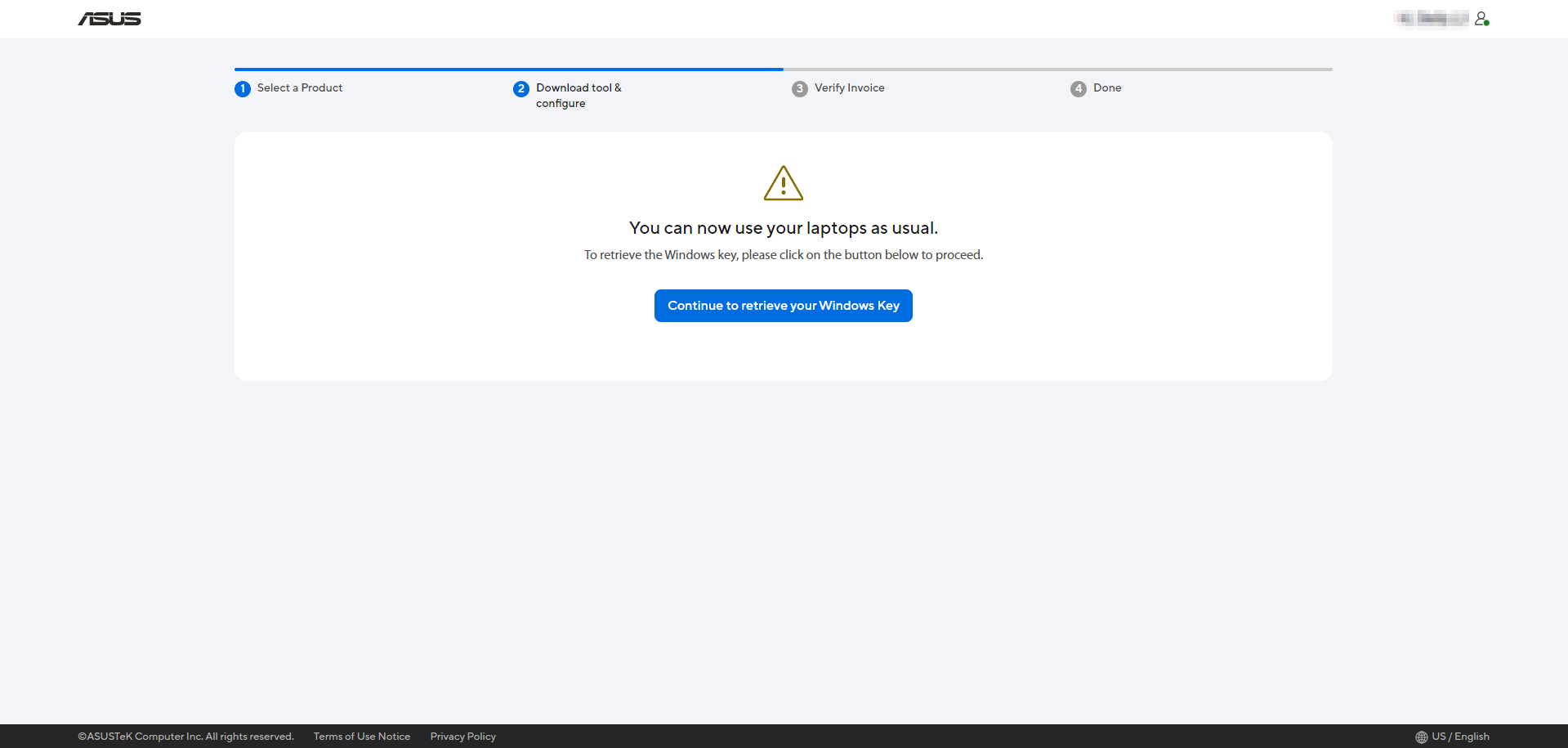
Volverás al sitio web de ASUS Self Replacement Solution para recuperar la Clave de Windows, por favor haz clic en el botón [Continuar para recuperar tu Clave de Windows] para obtener la Clave de Windows.
Por favor confirma el número de serie de tu producto y la Clave de Windows, y consulta Activación de Windows, Recuperación y Modificación de la Clave de Producto para volver a inyectar la Clave de Windows y continuar usando la unidad como estaba. 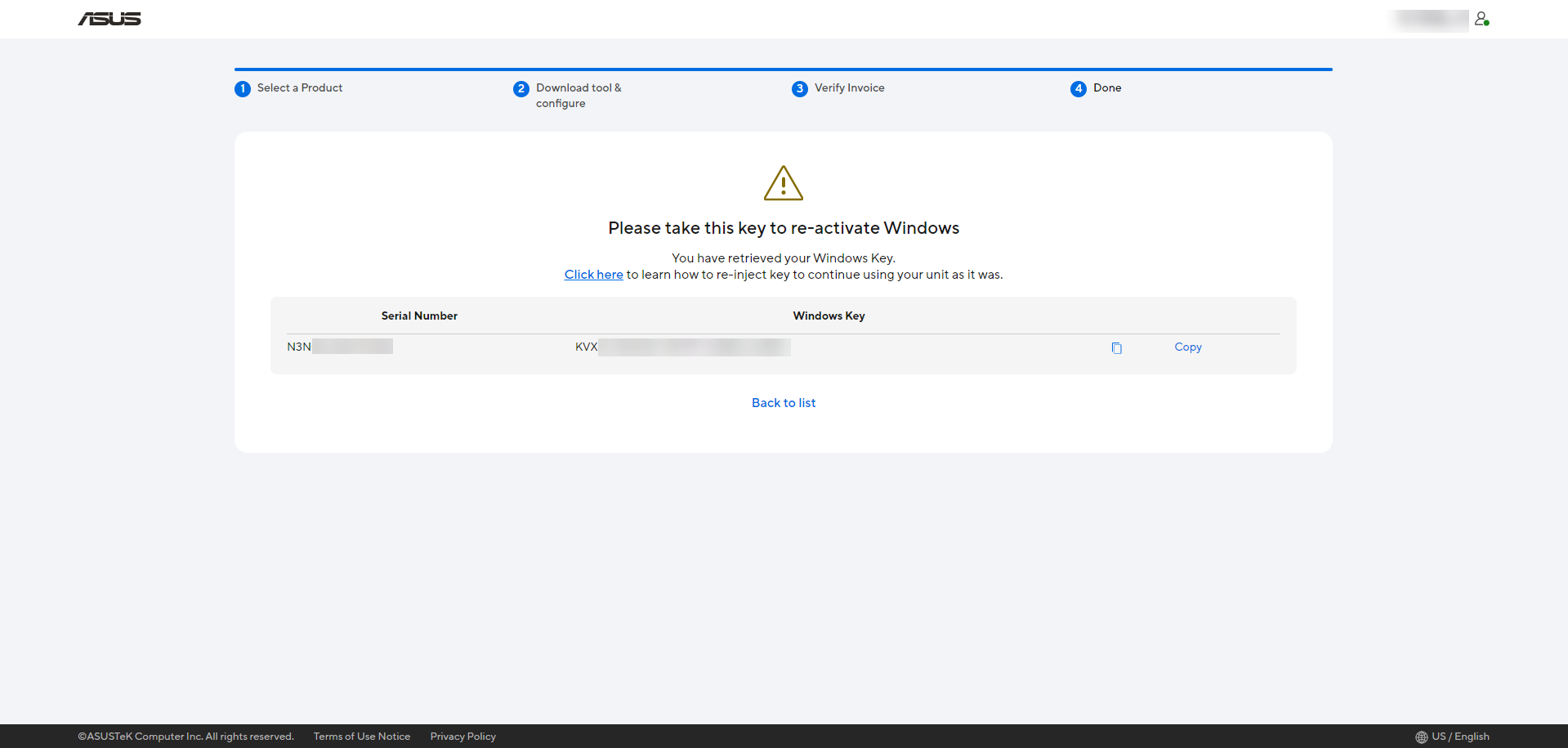
Por favor accede al sitio web de ASUS Self Replacement Solution, y lee toda la información en él. Después de eso, por favor marca [He leído lo anterior y acepto continuar] y haz clic en [Continuar].
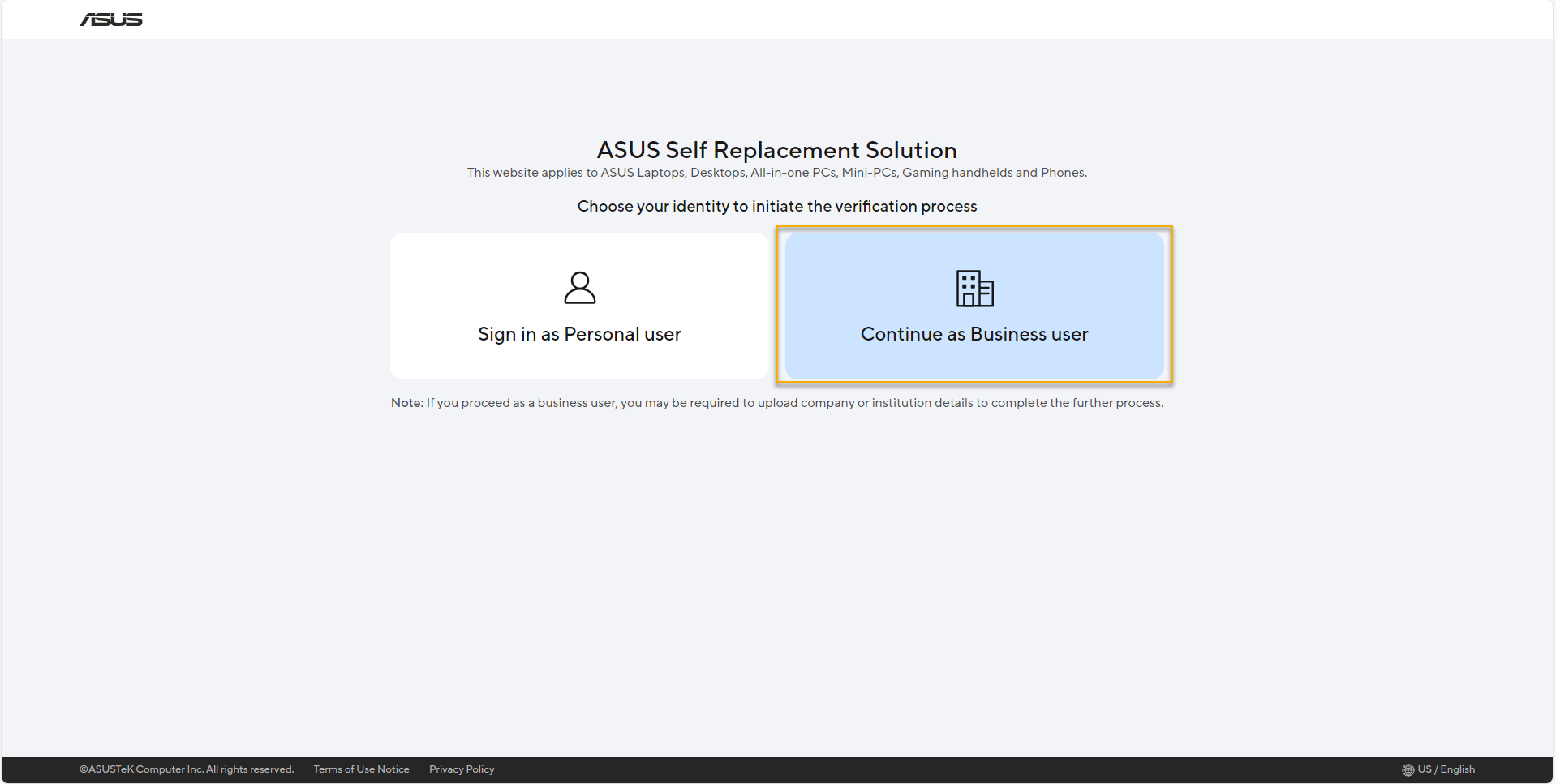
Para [Usuario empresarial], selecciona por favor [Continuar como usuario empresarial].
content_filter
Cuando reciba el correo electrónico de ASUS sobre que su número de impuesto y licencia comercial han sido aprobados con éxito, significa que ha solicitado exitosamente, por favor inicie sesión en el sitio web de ASUS Self Replacement Solution nuevamente.
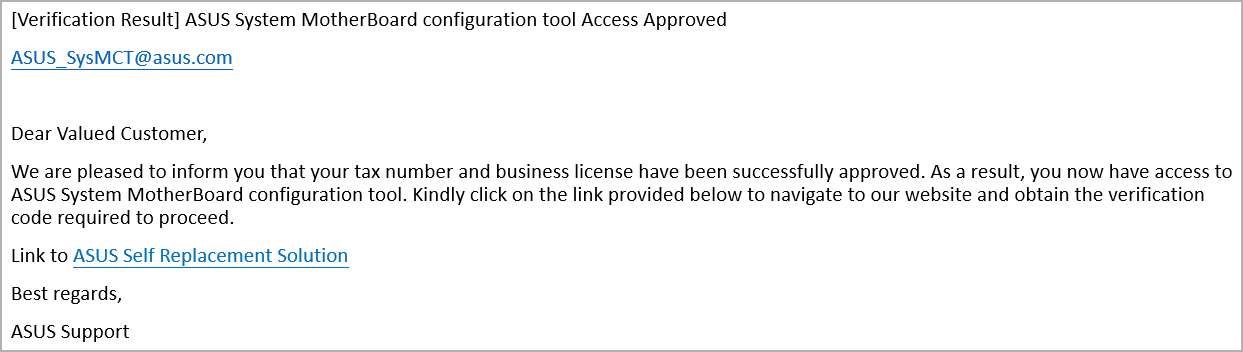
Como [usuario comercial], por favor seleccione [Continuar como usuario comercial].
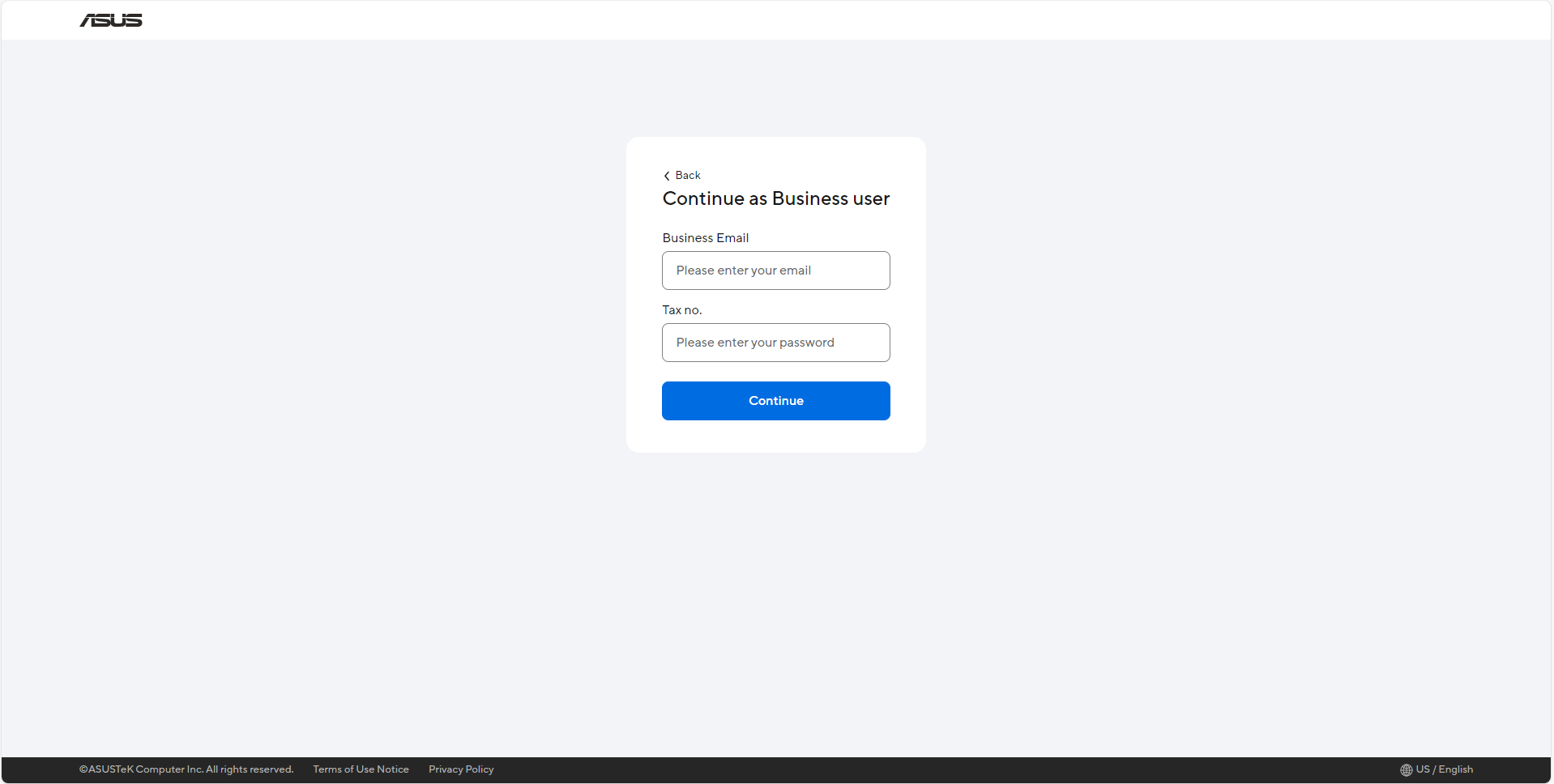
En la página de inicio de sesión, ingrese su correo electrónico comercial y número de impuesto.
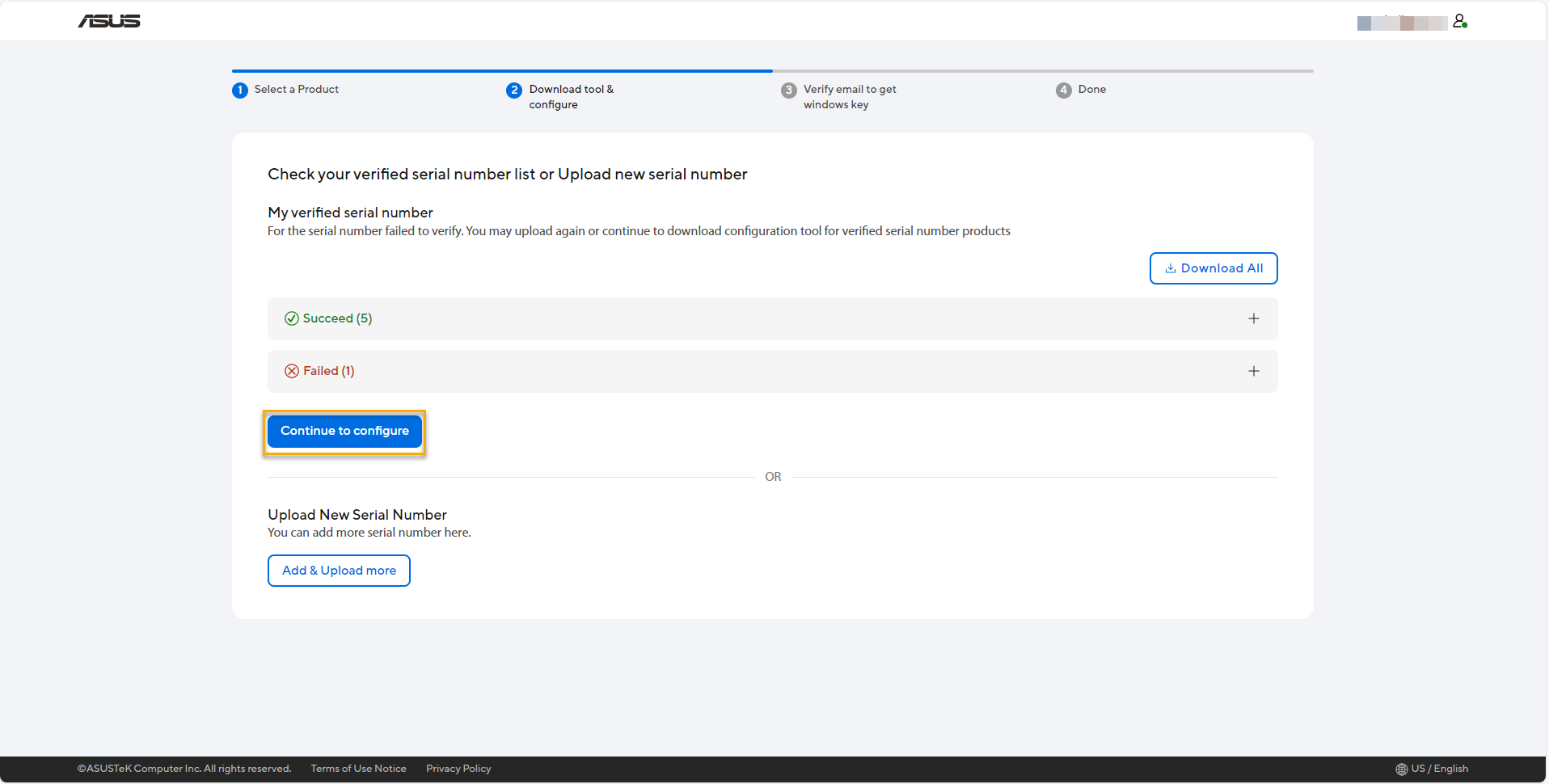
Usted llegará a la página de [Descargar herramienta y configurar] después de iniciar sesión, entonces todos los números de serie de productos solicitados y la fecha de carga se mostrarán en la lista. Luego haga clic en [Continuar para configurar] para proceder con la descarga de la herramienta.
*Haga clic en [Descargar todo] para confirmar todos los números de serie de producto aprobados y el resultado fallido.
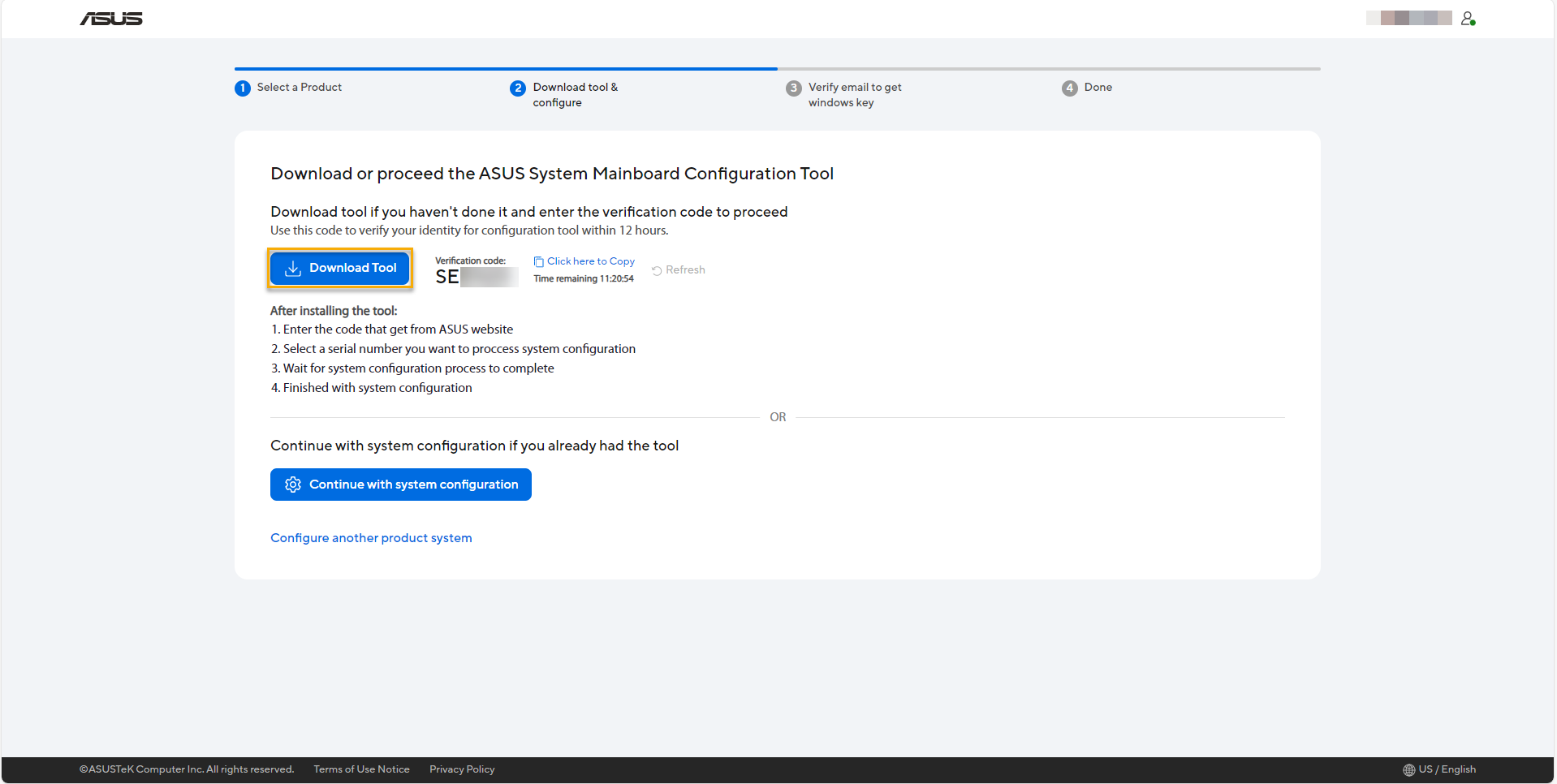
Por favor, descargue la Herramienta de Configuración de la Placa Base del Sistema ASUS y luego copie su código de verificación para iniciar la herramienta.
Ejecute la Herramienta de Configuración de la Placa Base del Sistema ASUS, por favor ejecute la herramienta en el producto en el que ya haya completado el reemplazo. Debe descomprimir el archivo de la herramienta [Herramienta de Configuración de la Placa Base del Sistema ASUS.ZIP], y luego hacer doble clic izquierdo con el ratón sobre el archivo [Herramienta de Configuración de la Placa Base del Sistema ASUS.exe] en la carpeta.
Al ejecutar la Herramienta de Configuración de la Placa Base del Sistema ASUS, aparece un mensaje de error como se muestra abajo. Por favor descargue e instale VC Runtime en arquitectura X64 para corregirlo, y puede hacer clic en [Aceptar] para visitar el sitio web y descargarlo.
Por favor descargue la última versión de Microsoft Visual C++ Redistributable con arquitectura X64, y luego ejecute el archivo EXE para instalarlo. Después de eso, por favor reinicie su dispositivo, luego puede volver a iniciar la Herramienta de Configuración de la Placa Base del Sistema ASUS nuevamente.
Lanza la herramienta, introduce el código de verificación que ya recibiste en el sitio web de ASUS Self Replacement Solution, luego haz clic en [Verificar] para continuar.
Luego, selecciona el número de serie de tu producto y haz clic en [Continuar para configurar].
Para algunos modelos seleccionados, por favor sigue la guía para confirmar si tiene retroiluminación en el teclado.
* Solo para modelos seleccionados.
La herramienta configurará los datos automáticamente; cuando muestre [Configuración exitosa], significa que la configuración se ha completado.
Si tu producto viene con sistema operativo Windows en el momento de la compra, continúa para obtener la Clave de Windows.
Si tu producto viene con sistema operativo Windows en el momento de la compra, se mostrará la información abajo después de configurar completamente.
Por favor, sigue la guía para obtener la Clave de Windows.
*Haz clic Aquí para obtener la Clave de Windows.
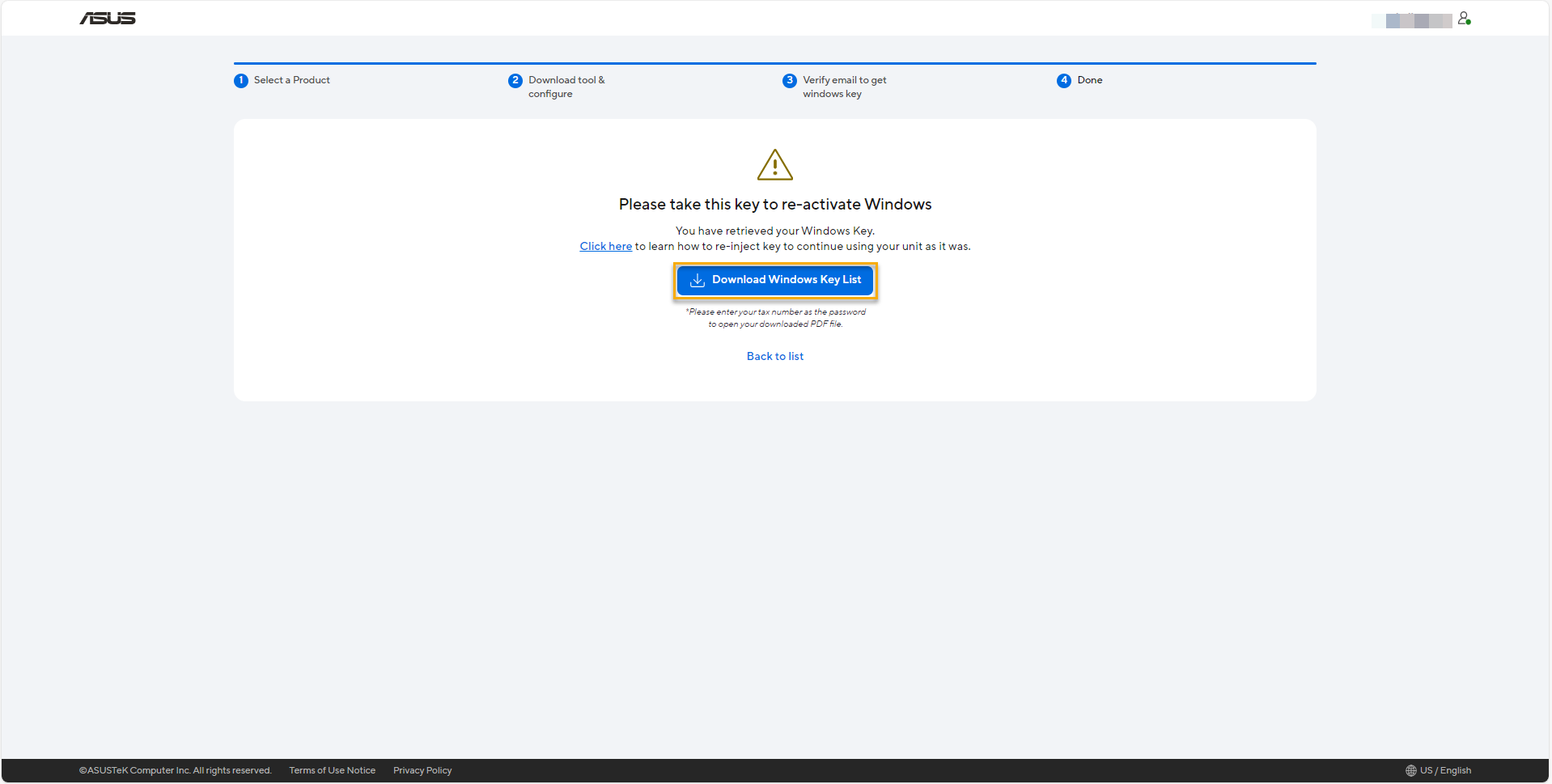
content_filter*Por favor, tenga en cuenta que su número de impuesto es la contraseña para abrir su archivo PDF descargado.
Importante: Asegúrese de almacenar la Lista de Claves de Windows de manera segura. Si necesita obtenerla nuevamente, por favor realice todo el proceso de configuración una vez más.
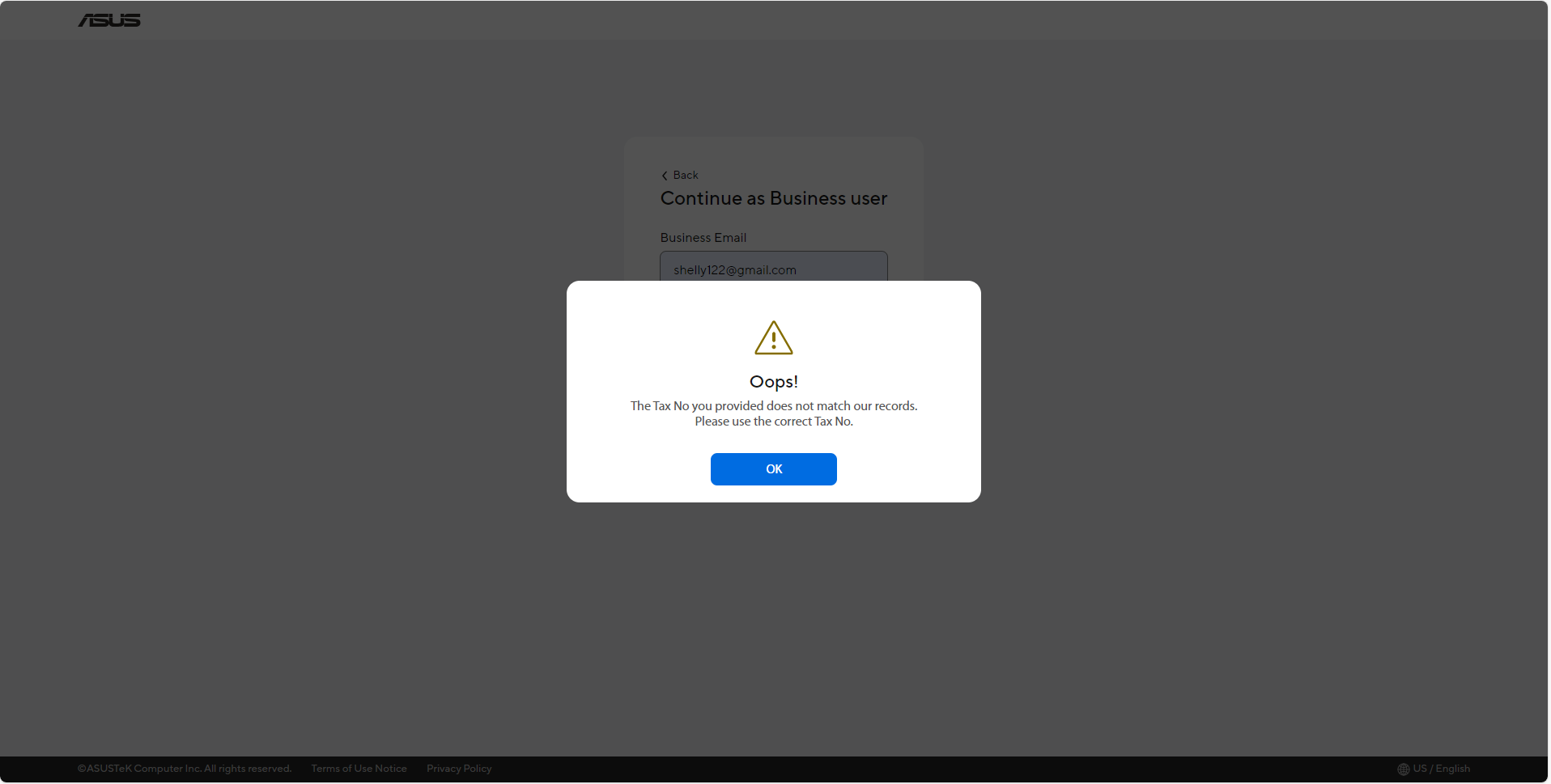
P1: ¿Por qué recibo el mensaje [El número de impuesto que proporcionó no coincide con nuestros registros. Por favor, use el número de impuesto correcto] cuando inicio sesión en el sitio web de ASUS Self Replacement Solution?
R1: Para el usuario empresarial, significa que la autenticación de la Licencia Comercial no fue aprobada. Por favor, verifique nuevamente que ha seleccionado un número de impuesto válido.
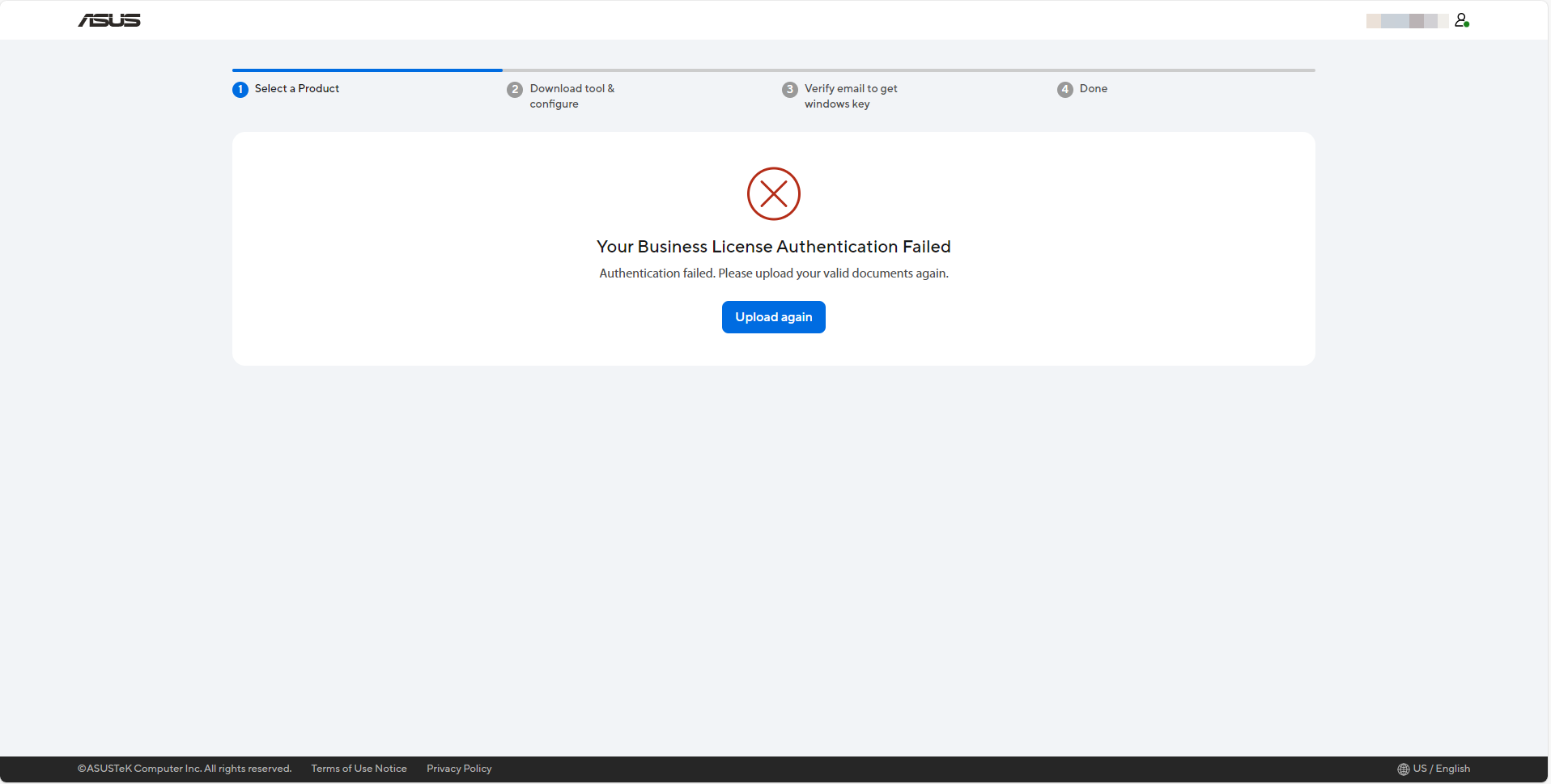
P2: ¿Por qué recibo el mensaje [La autenticación de su Licencia Comercial ha fallado] cuando inicio sesión en el sitio web de ASUS Self Replacement Solution?
R2: Para el usuario empresarial, significa que la autenticación de la Licencia Comercial no fue aprobada. Por favor, verifique nuevamente que ha proporcionado una licencia comercial válida.
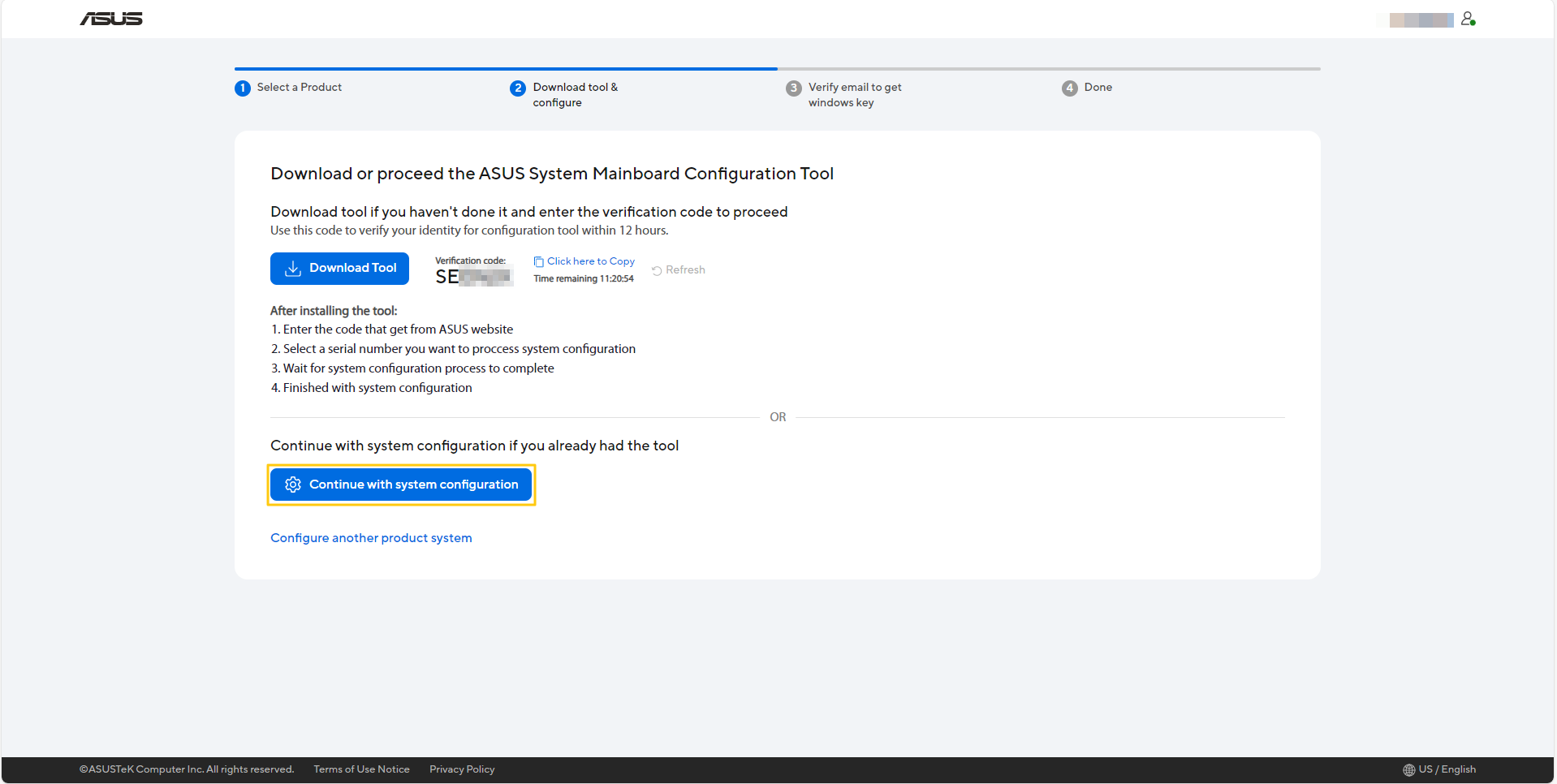
P3: ¿Cómo puedo confirmar el estado de configuración de mi dispositivo?
R3: Puede hacer clic en [Continuar con la configuración del sistema] para confirmar el estado de configuración de su dispositivo en la herramienta de descarga y en la página de configuración.
P4: ¿Por qué no puedo ver el botón [Continuar para recuperar su Clave de Windows] para recuperar la Clave de Windows después de completar la configuración?
R4: Debe cumplir todas las condiciones siguientes para ver el botón [Continuar para recuperar su Clave de Windows].
* Tiene al menos un producto configurado correctamente.
* El producto debe incluir Windows OS en el momento de la compra.
* El producto no ha recuperado la Clave de Windows antes.
P5: ¿Necesito conectar a internet mientras la Herramienta de Configuración de la Placa Base del Sistema ASUS está funcionando?
R5: Sí, debe conectar a internet mientras la herramienta está funcionando.
P6: ¿Qué puedo hacer cuando recibo el mensaje [El código ha expirado o no es válido. Obtenga otro código Aquí]?
R6: Es posible que esté utilizando un código de verificación inválido, por favor confirme su código de verificación nuevamente. Si su código de verificación ha expirado, puede hacer clic Aquí para obtener otro.
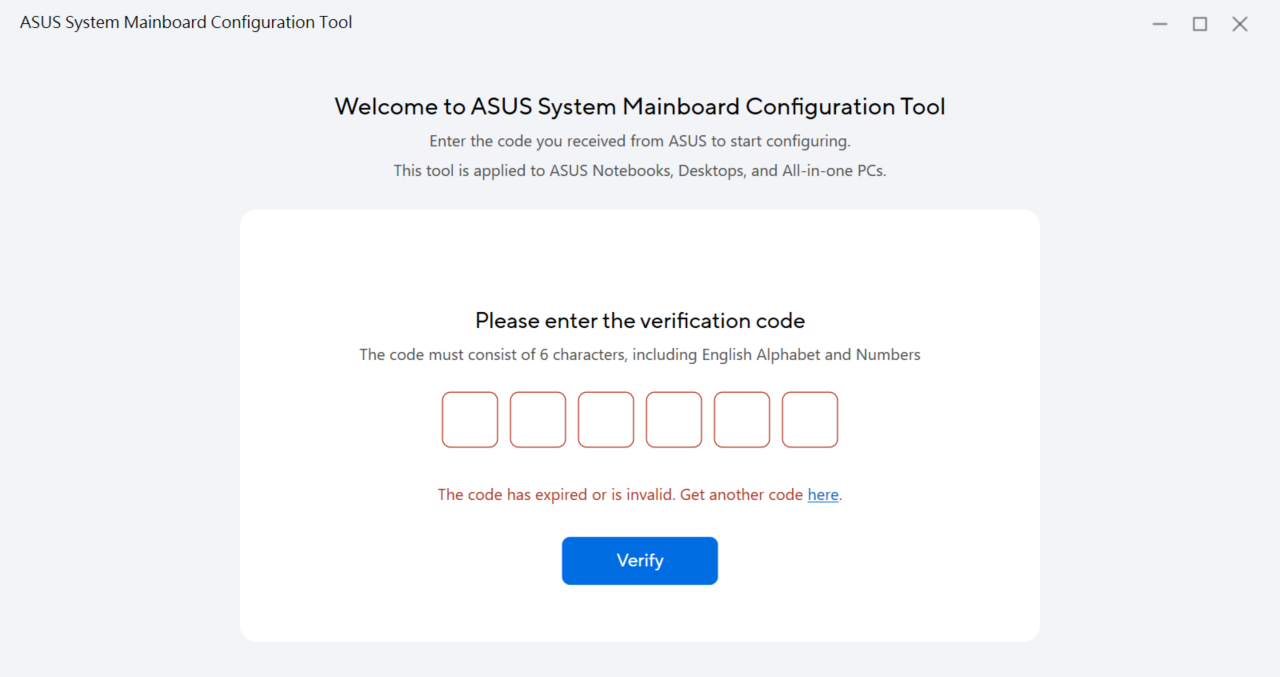
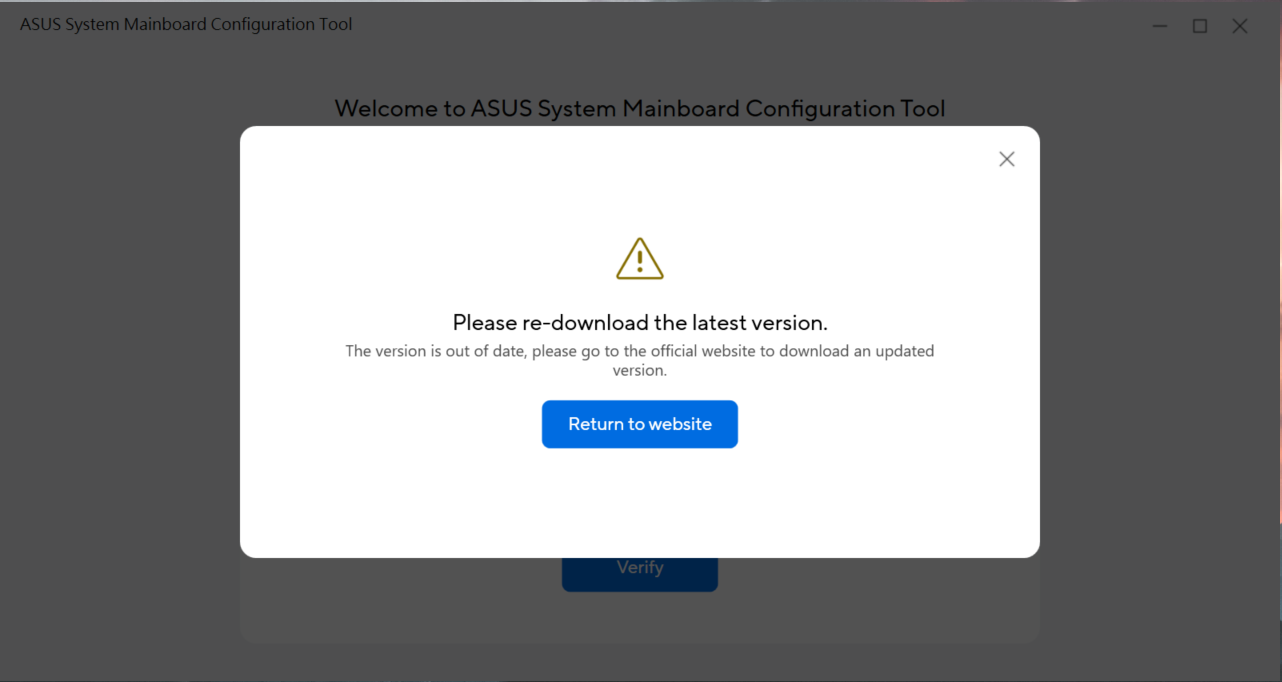
P7: ¿Qué debo hacer cuando recibo el mensaje [Por favor, vuelva a descargar la última versión]?
R7: Significa que su ASUS System Mainboard Configuration Tool está desactualizada, por favor regrese al sitio web oficial para descargar una versión actualizada.
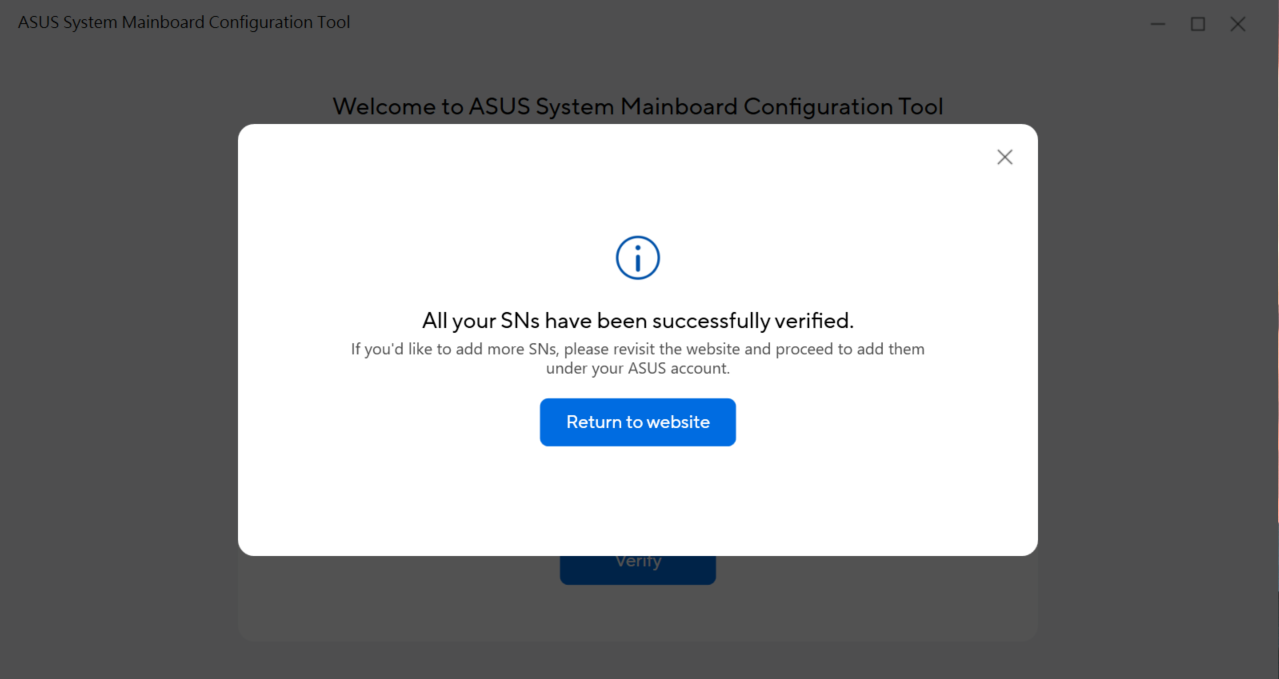
P8: ¿Qué significa el mensaje [Todos sus SNs han sido verificados exitosamente]?
R8: Significa que ha terminado con todos los modelos que solicitó. Si desea agregar más números de serie de modelo, por favor visite nuevamente el sitio web y proceda a agregarlos bajo su cuenta ASUS.
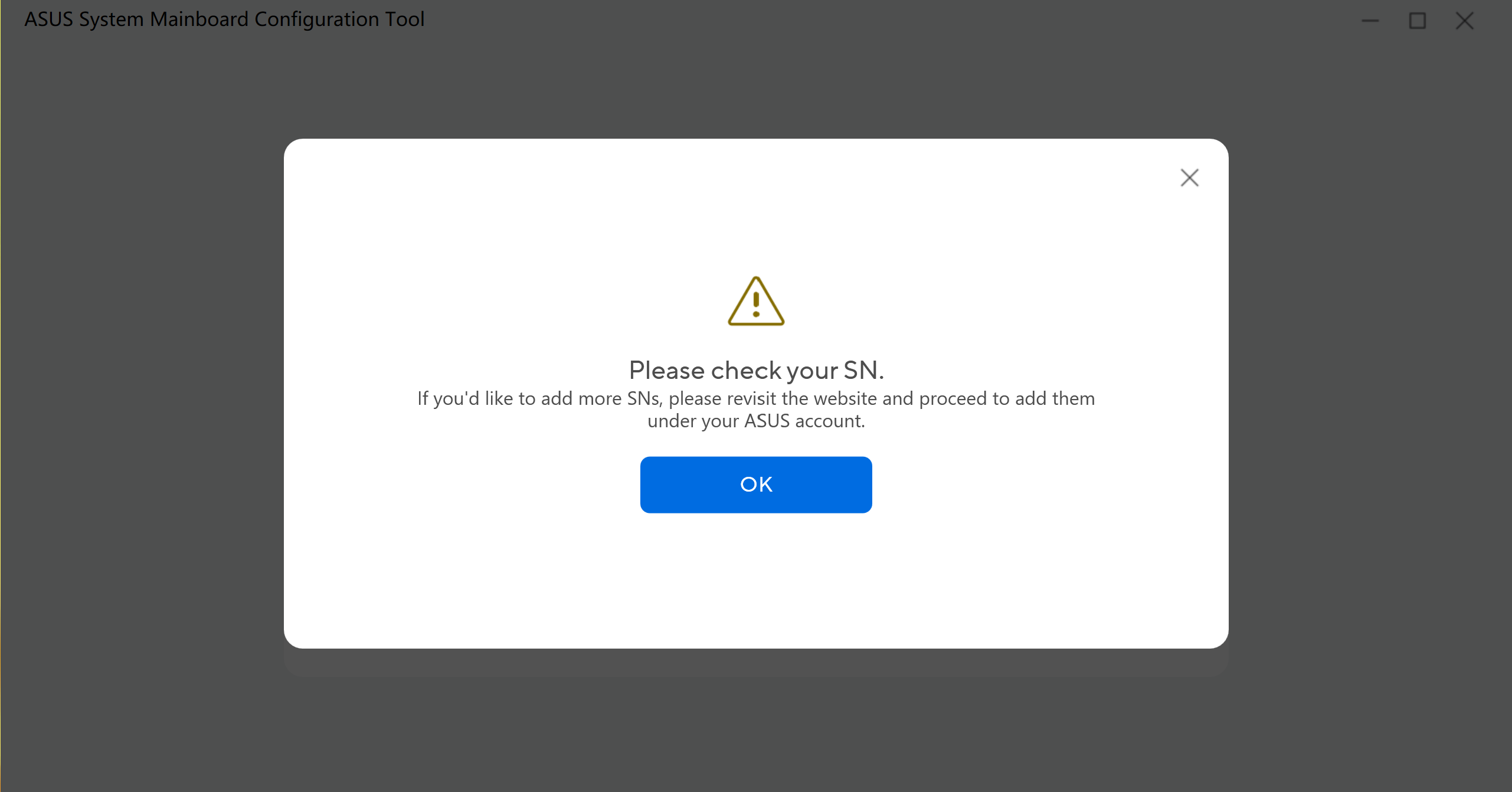
P9: ¿Qué significa el mensaje [Por favor, verifique su SN]?
R9: Puede que haya ingresado un número de serie de modelo incorrecto. Por favor, revise nuevamente el número de serie de su modelo para la configuración de la herramienta.
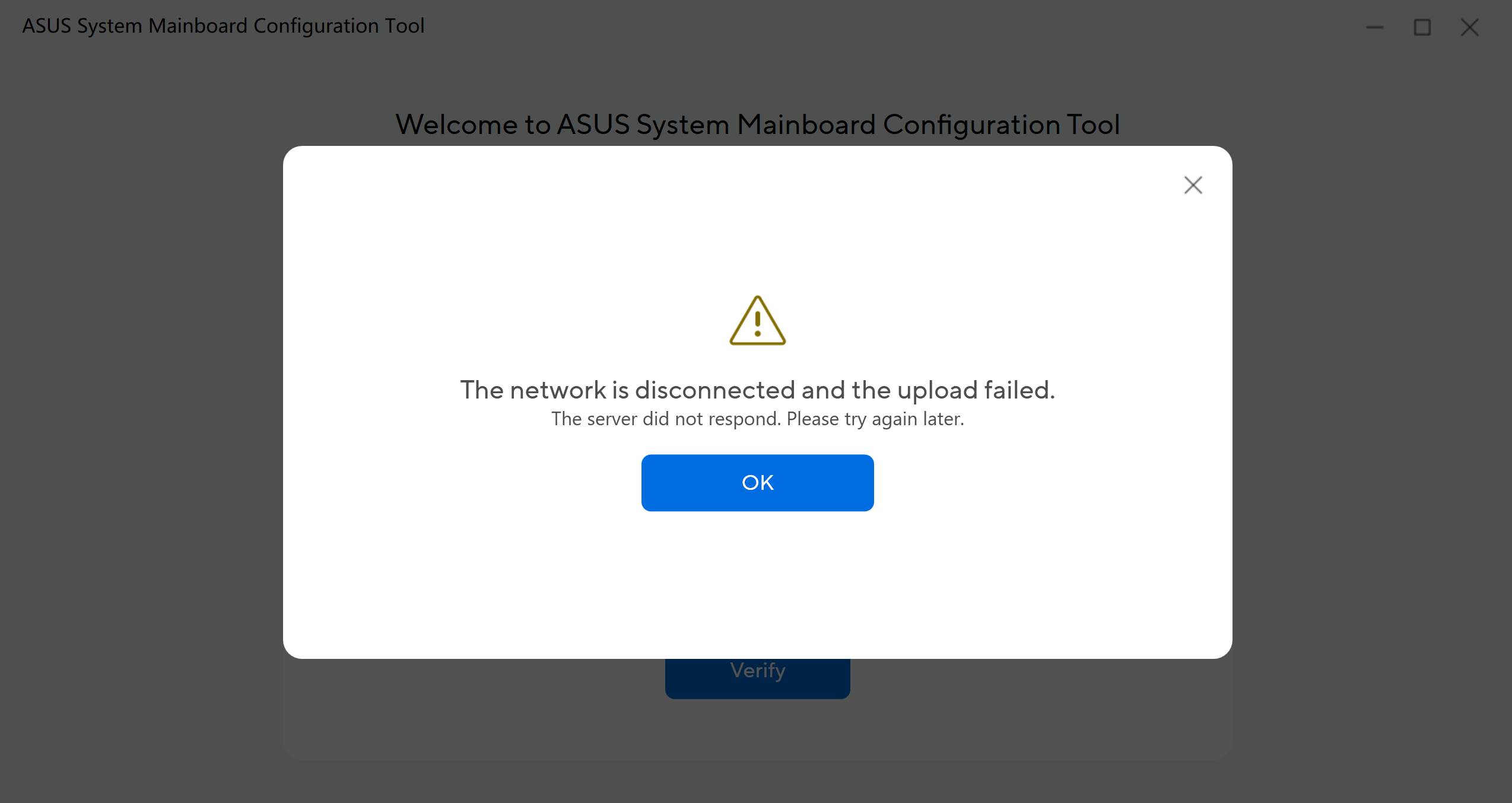
P10: ¿Qué debo hacer cuando recibo el mensaje [La red está desconectada y la carga falló]?
R10:Significa que el servidor no respondió, por favor verifica tu conexión a internet e intenta de nuevo más tarde.
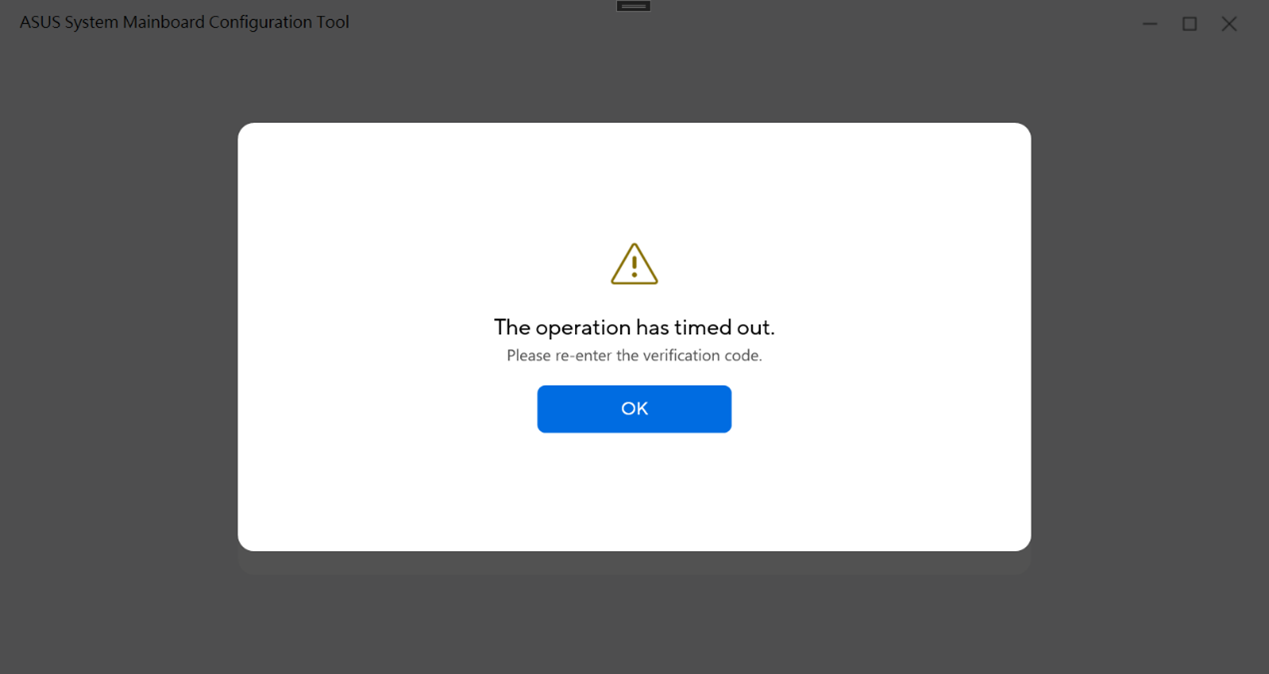
P11: ¿Qué debo hacer cuando recibo el mensaje [La operación ha excedido el tiempo límite]?
R11: Significa que el tiempo de operación de tu herramienta es demasiado largo, por favor vuelve a ingresar el código de verificación para iniciar la herramienta e intenta de nuevo.
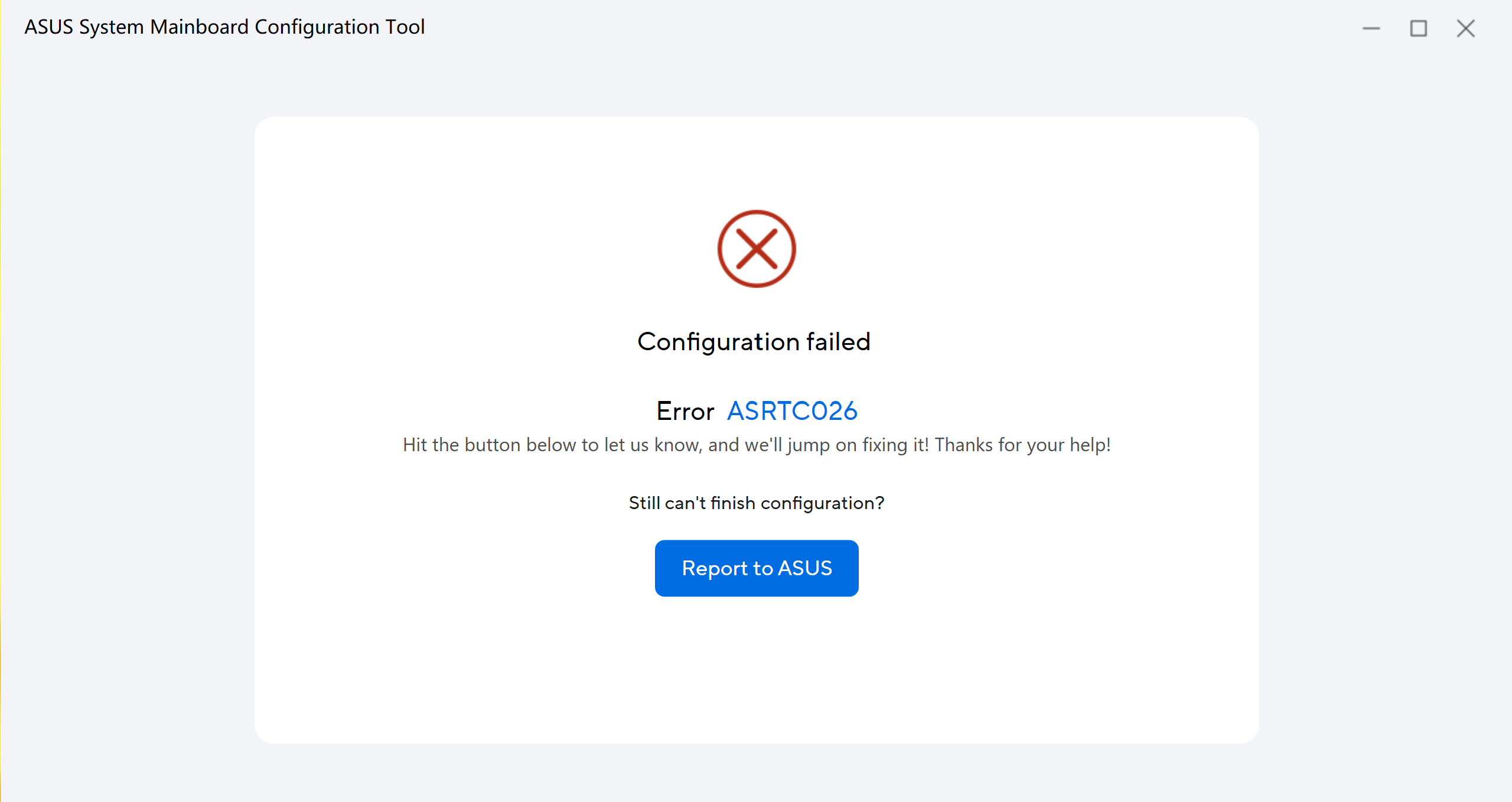
P12: ¿Qué puedo hacer cuando la ASUS System Mainboard Configuration Tool muestra Configuración Fallida?
R12: Cuando la herramienta muestra fallo de configuración, puedes hacer clic en [Reportar a ASUS], y el centro de servicio de ASUS te enviará por correo electrónico una confirmación de [Incidencia Reportada] para asistirte.
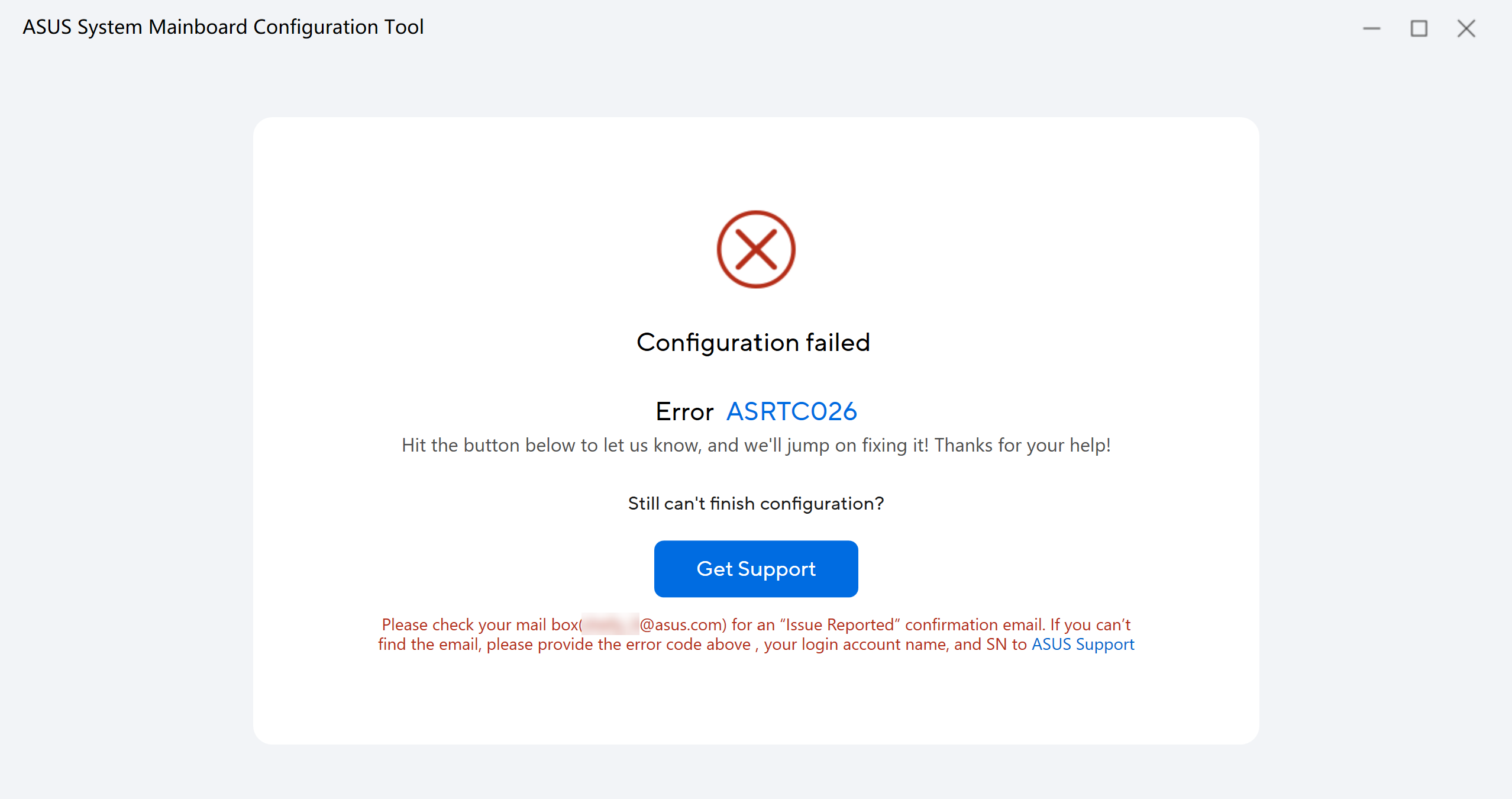
Además, puedes hacer clic en [Obtener soporte]. Si no recibes el correo electrónico, por favor proporciona el código de error de falla de configuración, tu nombre de cuenta de inicio de sesión y el número de serie del producto a Soporte ASUS.
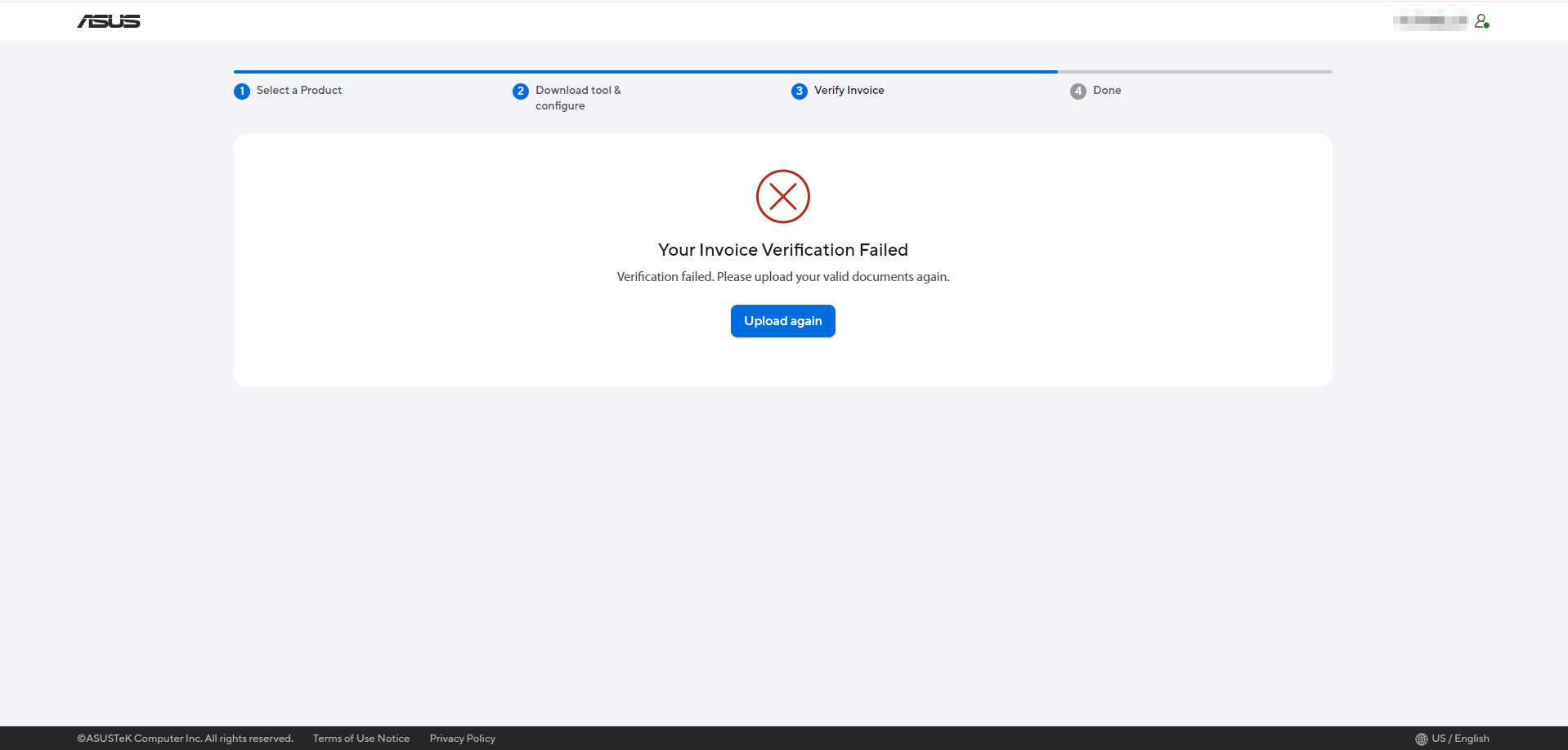
P13: Para el usuario personal, si la verificación de tu factura falla, es necesario volver a subirla, pero ¿cuál es la posible razón?
R13:
* Tu factura no fue emitida en Estados Unidos.
* La cantidad de Mainboard en la factura no coincide con la cantidad de dispositivos que has solicitado.
* El tipo de Mainboard en la factura no coincide con el modelo de tu dispositivo.
* Tu factura es falsa (No es una factura).