المواضيع ذات الصلة
[Windows 11/10] كيفية التحقق من اسم الطراز وإصدار BIOS
المنتجات المطبقة: لابتوب، الجهاز المكتبي، الحاسوب المتكامل، جهاز الألعاب المحمول، MiniPC
عندما تحتاج إلى تنزيل driver أو BIOS من موقع دعم ASUS، يجب عليك أولاً معرفة اسم الطراز الكامل.
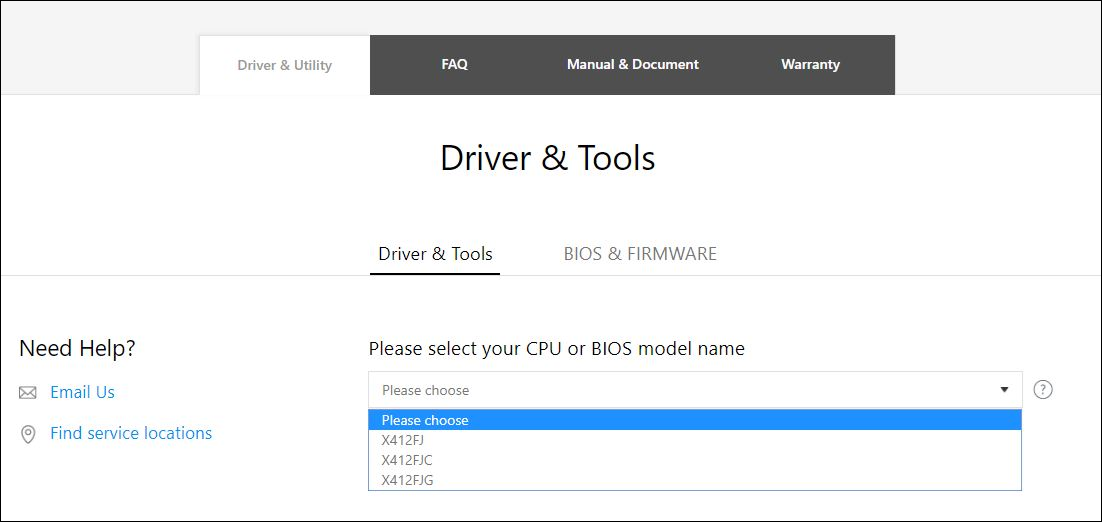
على سبيل المثال، عند البحث عن X412FJ/FJC/FJG، تحتاج إلى اختيار اسم الطراز الكامل كما هو موضح في الشكل أدناه.
لتقديم تعليمات أكثر تفصيلاً لك، يمكنك أيضًا النقر على رابط فيديو ASUS على YouTube أدناه لمعرفة المزيد حول كيفية التحقق من الطراز وإصدار BIOS.
https://www.youtube.com/watch?v=RoIMKQfBrhE
كيفية التحقق من اسم طراز جهازك
الطريقة 1: الاستعلام عبر Dxdiag
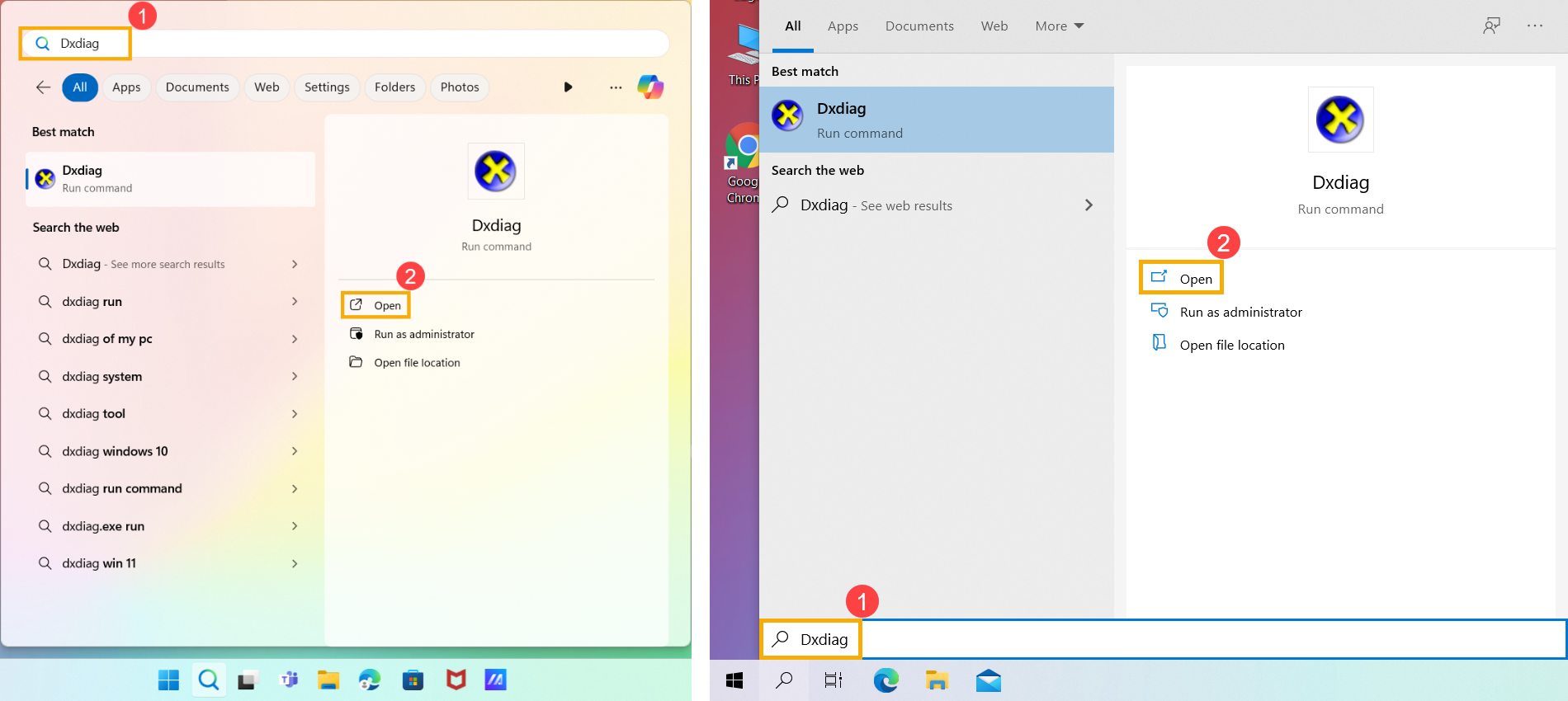
- اكتب وابحث [Dxdiag] في شريط بحث Windows①، ثم انقر [فتح]②. (يوضح الرسم التوضيحي للبحث الموجود على الجانب الأيسر أدناه في ويندوز 11، والجانب الأيمن في ويندوز 10.)
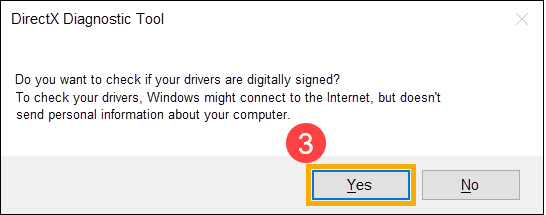
- إذا تلقيت الإشعار أدناه، يرجى اختيار [نعم] للمتابعة للخطوة التالية③.
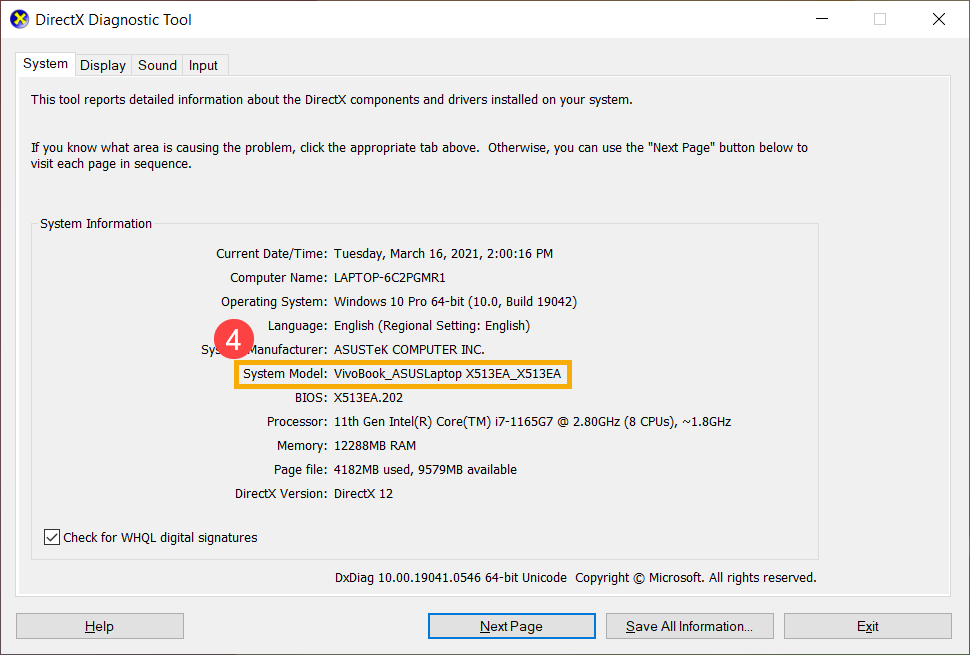
- في حقل طراز النظام، يمكنك العثور على طراز جهازك④. (كما هو موضح في المثال أدناه، الطراز هو X513EA.)
الطريقة ٢: الاستعلام من خلال معلومات النظام
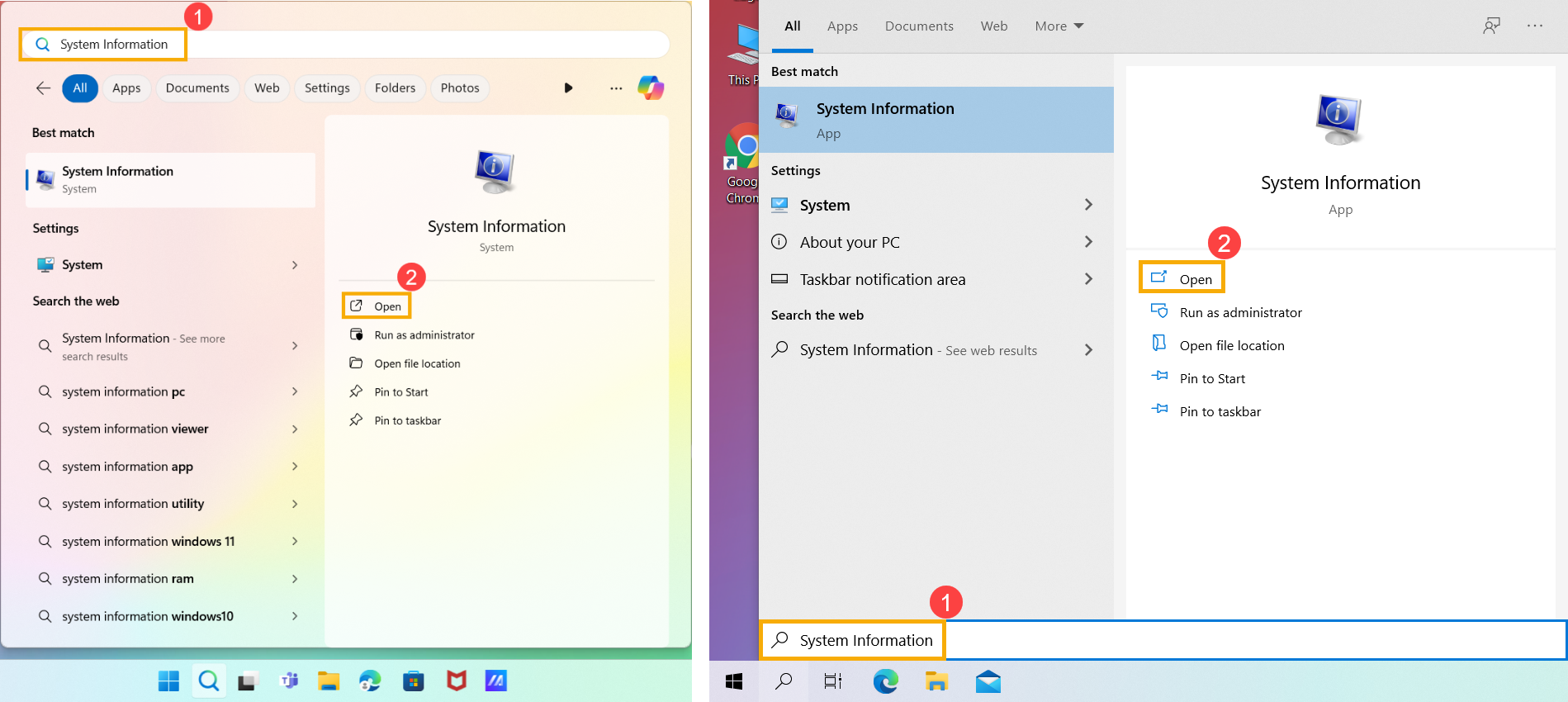
- اكتب وابحث [معلومات النظام] في شريط بحث ويندوز①، ثم اضغط على [فتح]②. (يوضح الرسم التوضيحي للبحث الموجود على الجانب الأيسر أدناه في ويندوز 11، والجانب الأيمن في ويندوز 10.)
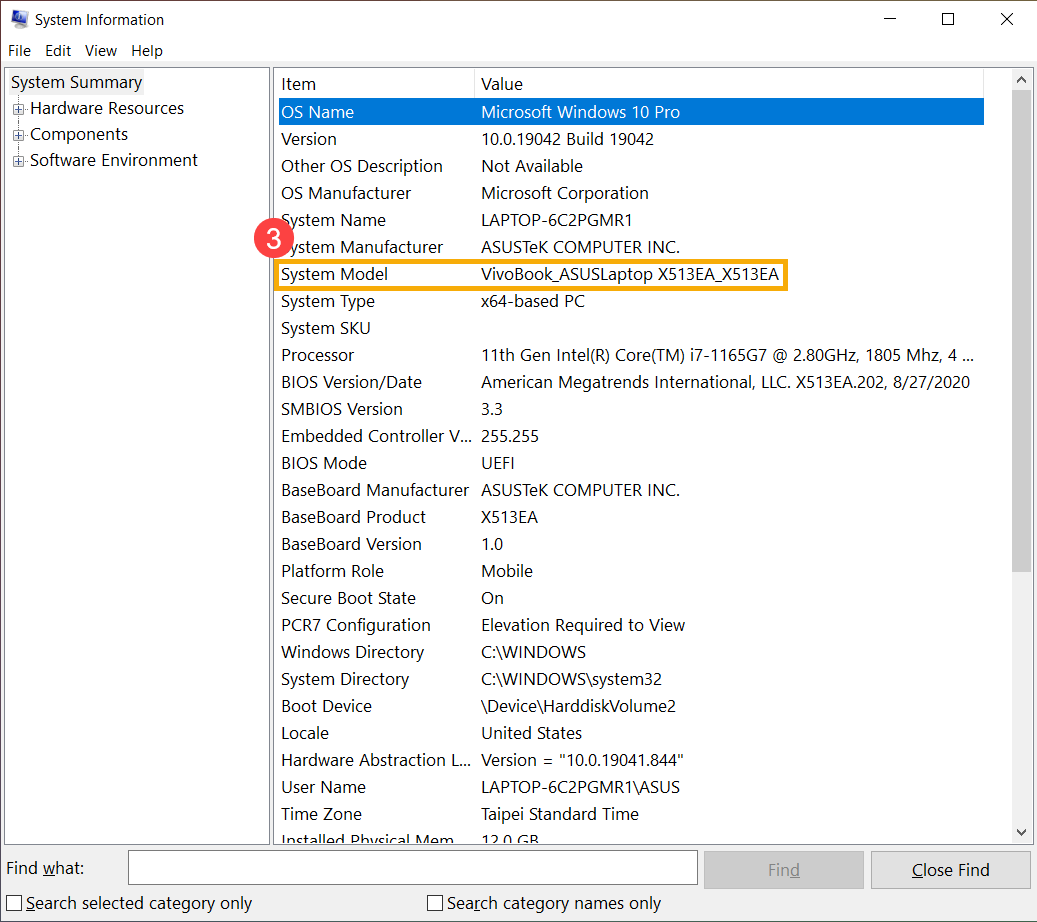
- في الحقل نموذج النظام، يمكنك تحديد طراز جهازك③. (كما هو موضح في المثال أدناه، الطراز هو X513EA.)
كيفية التحقق من إصدار BIOS لجهازك
الطريقة 1: الاستعلام من خلال MyASUS
- اكتب وابحث عن [MyASUS] في شريط بحث Windows①، ثم انقر على [فتح]②. (في الصورة التوضيحية أدناه، البحث على اليسار في Windows 11، وعلى اليمين في Windows 10.)
ملاحظة: إذا لم تتمكن من العثور على MyASUS، فقد لا يكون مثبتاً على جهازك. راجع كيفية تثبيت MyASUS.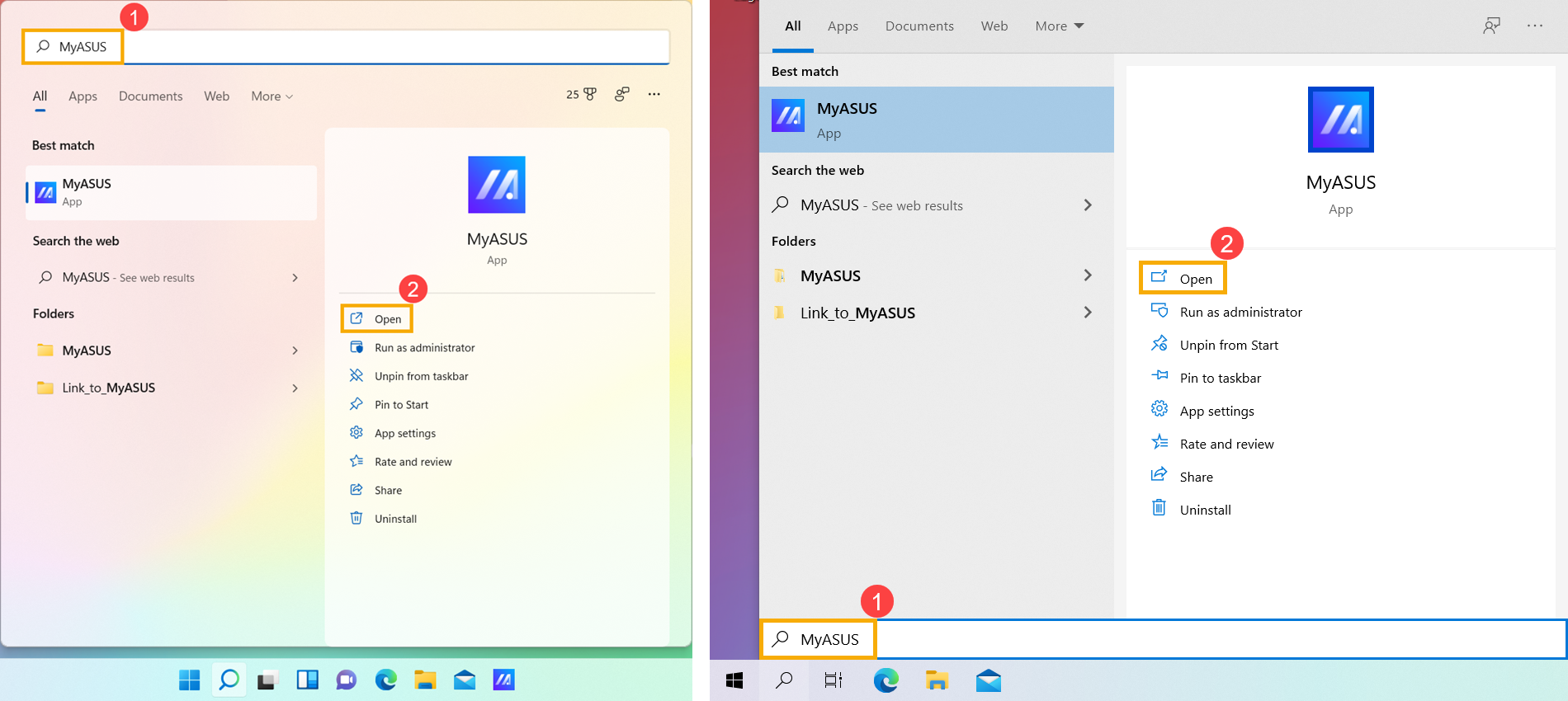
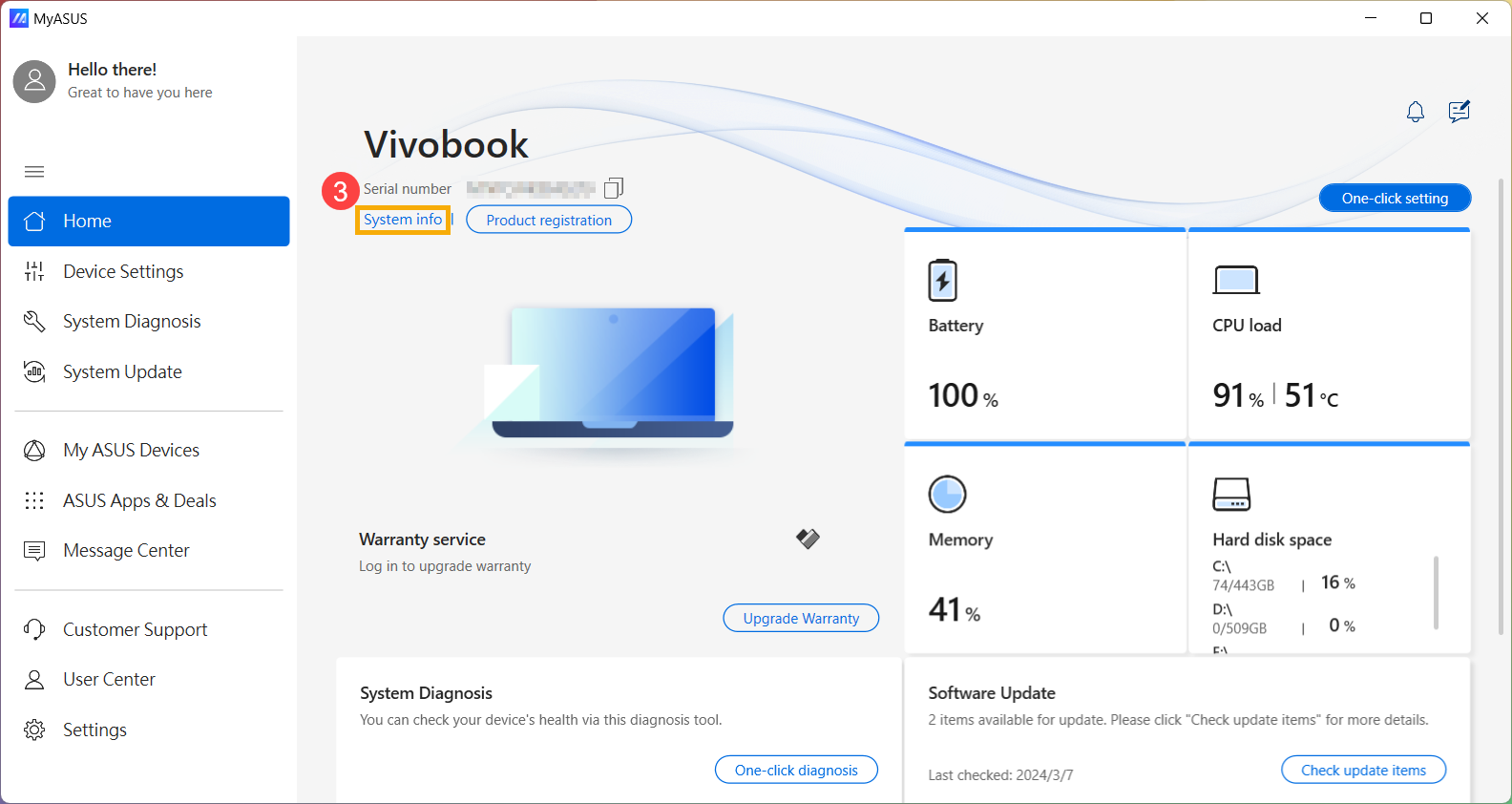
- في تطبيق MyASUS، [معلومات النظام]③.
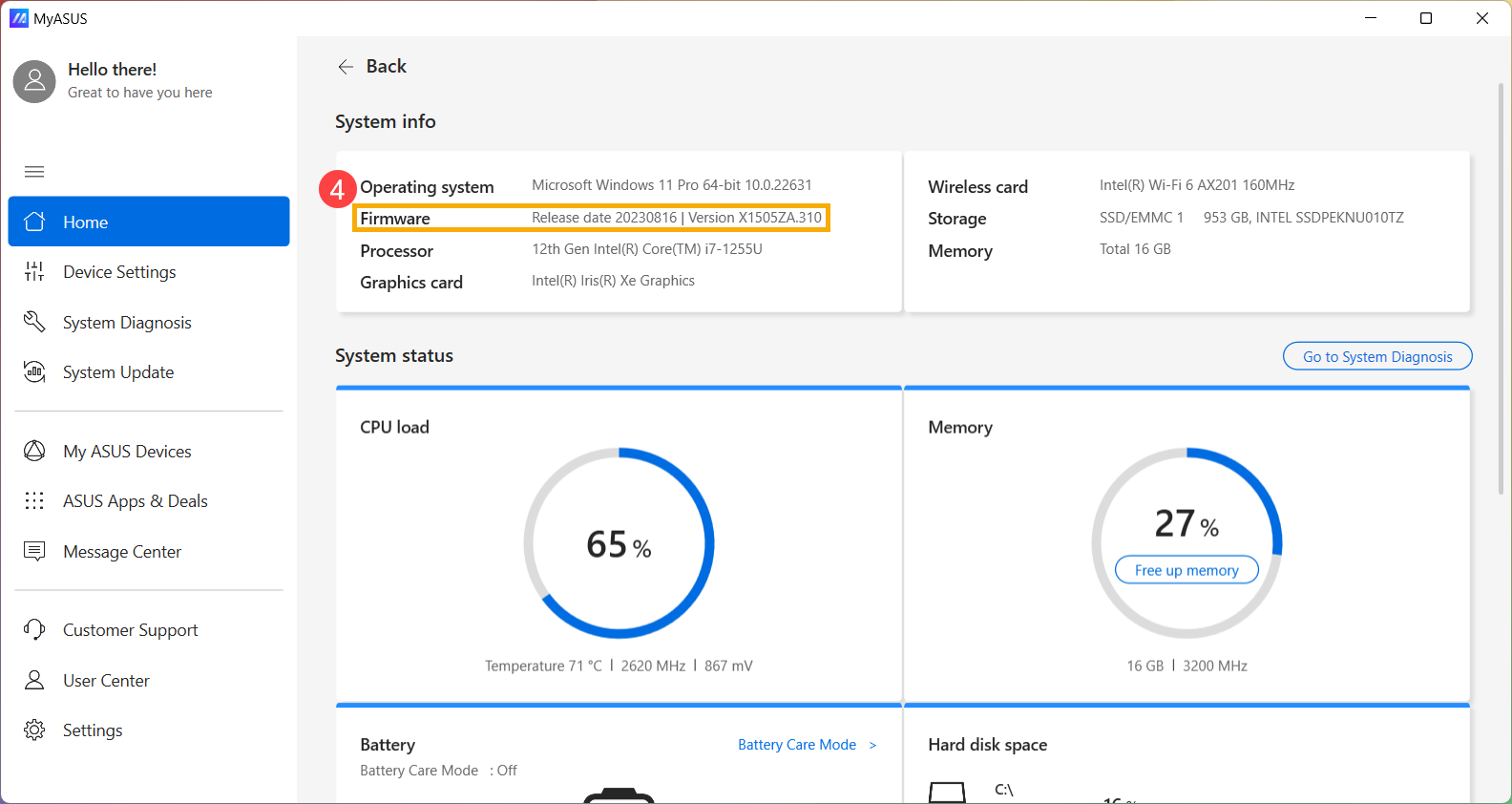
- في قسم البرنامج الثابت ، يمكنك العثور على إصدار BIOS لجهازك④. (كما هو موضح في المثال أدناه، إصدار BIOS هو 310.)
الطريقة 2: الاستعلام عبر Dxdiag
- اكتب وابحث [Dxdiag] في شريط بحث Windows①، ثم انقر [فتح]②. (الصورة التوضيحية للبحث على اليسار أدناه هي في Windows 11، وعلى اليمين هي Windows 10.)
- إذا ظهرت لك الإشعار أدناه، يرجى اختيار [نعم] للمتابعة إلى التالي③.
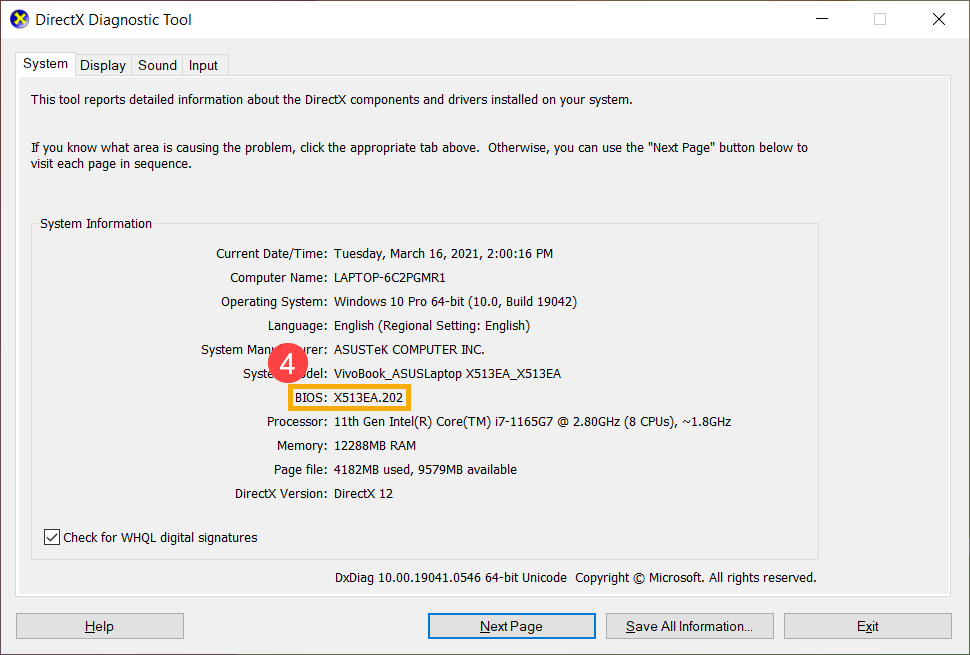
- في حقل BIOS، يمكنك العثور على إصدار BIOS لجهازك④. (كما هو موضح في المثال أدناه، إصدار BIOS هو 202.)
الطريقة 3: الاستعلام من خلال معلومات النظام
- اكتب وابحث عن [معلومات النظام] في شريط بحث Windows①، ثم انقر فوق [فتح]②. (التوضيح الخاص بالبحث على الجانب الأيسر أدناه في Windows 11، وعلى الجانب الأيمن في Windows 10.)
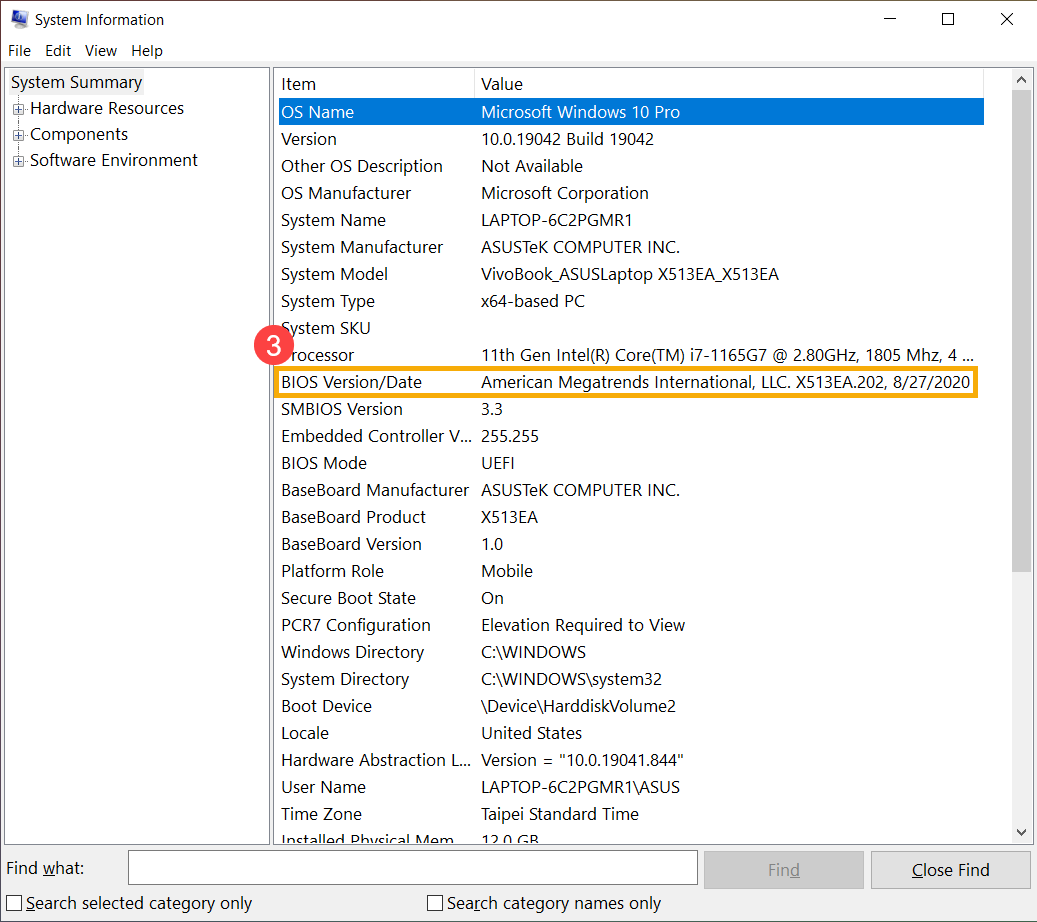
- في حقل BIOS Version/Date، يمكنك العثور على إصدار BIOS الخاص بجهازك③. (كما هو موضح في المثال أدناه، إصدار الـ BIOS هو 202.)
كيفية التحقق من موديل المنتج وإصدار BIOS عبر شاشة إعدادات BIOS
- ادخل إلى شاشة إعدادات BIOS على الجهاز.
عندما يكون الجهاز مطفأ، اضغط مع الاستمرار على زر [F2] في لوحة المفاتيح، ثم اضغط على زر التشغيل لتشغيل الجهاز. استمر في الضغط على زر [F2] حتى تظهر شاشة إعدادات BIOS، ثم اترك زر [F2]. لمعرفة المزيد عن كيفية الدخول إلى شاشة إعدادات BIOS.
ملاحظة: الأجهزة المحمولة المخصصة للألعاب تحتاج إلى الضغط المطوّل على زر خفض الصوت (-)، ثم الضغط على زر التشغيل لتشغيل الجهاز. - عند الدخول إلى شاشة إعدادات BIOS، ستواجه ثلاثة أنواع من الواجهات: واجهة UEFI، وواجهة تقليدية، وMyASUS في UEFI. يرجى الرجوع إلى الخطوات التالية بناءً على شاشة BIOS لجهازك:
كيفية الاستعلام عن طراز الجهاز وإصدار BIOS في واجهة UEFI
في واجهة UEFI، يمكنك التنقل والتأكيد باستخدام مفاتيح الأسهم ومفتاح Enter على لوحة المفاتيح، أو لوحة اللمس، أو الفأرة.
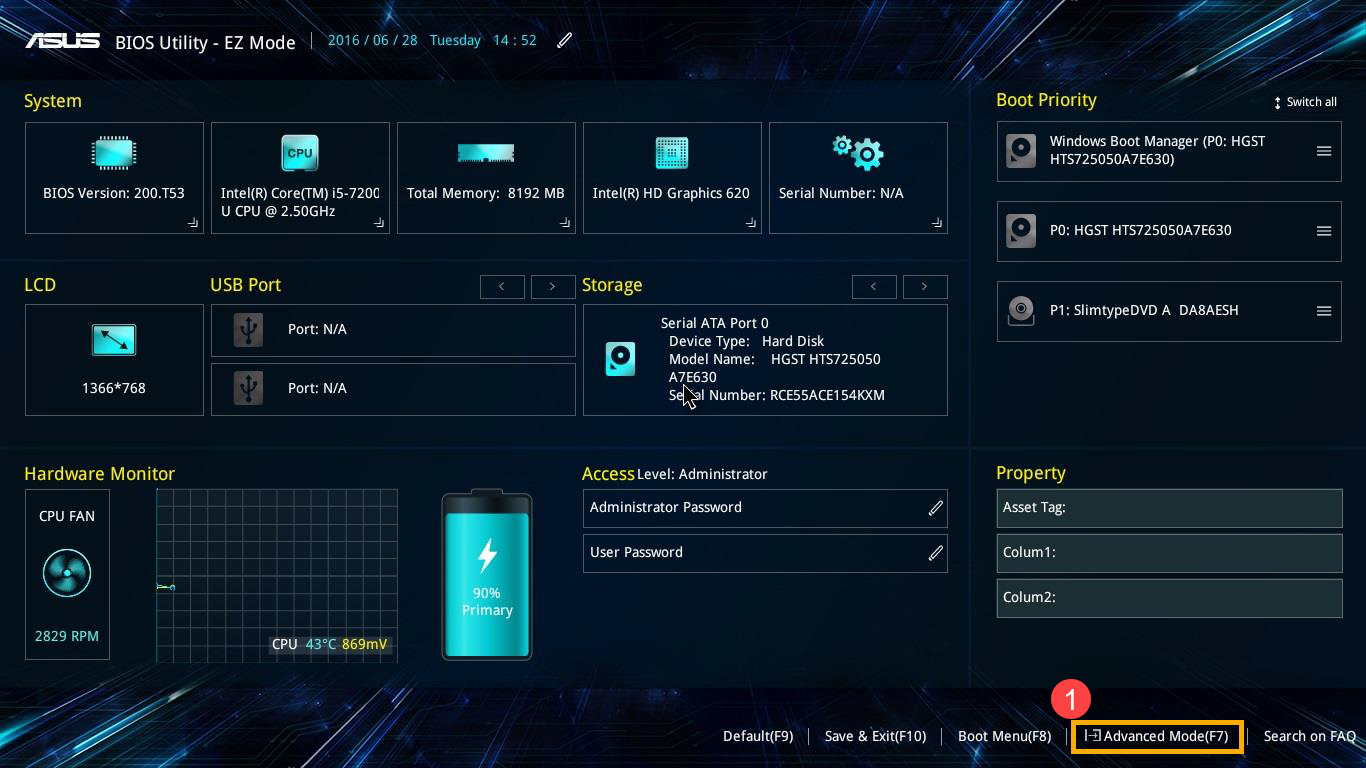
- بعد الدخول إلى أداة BIOS، انتقل إلى الوضع المتقدم بالضغط على مفتاح الاختصار [F7] أو استخدم المؤشر للنقر على①.
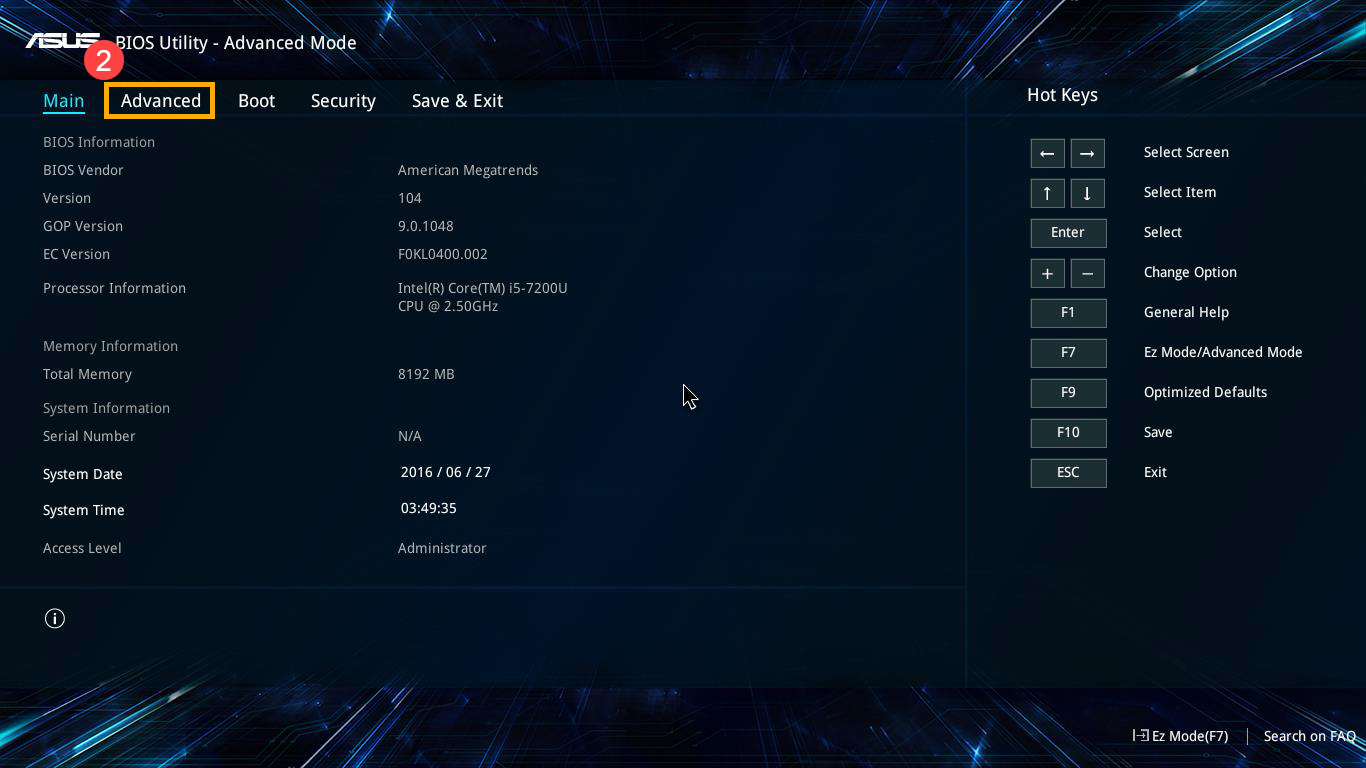
- بعد الدخول إلى الوضع المتقدم، اختر شاشة [متقدم]②.
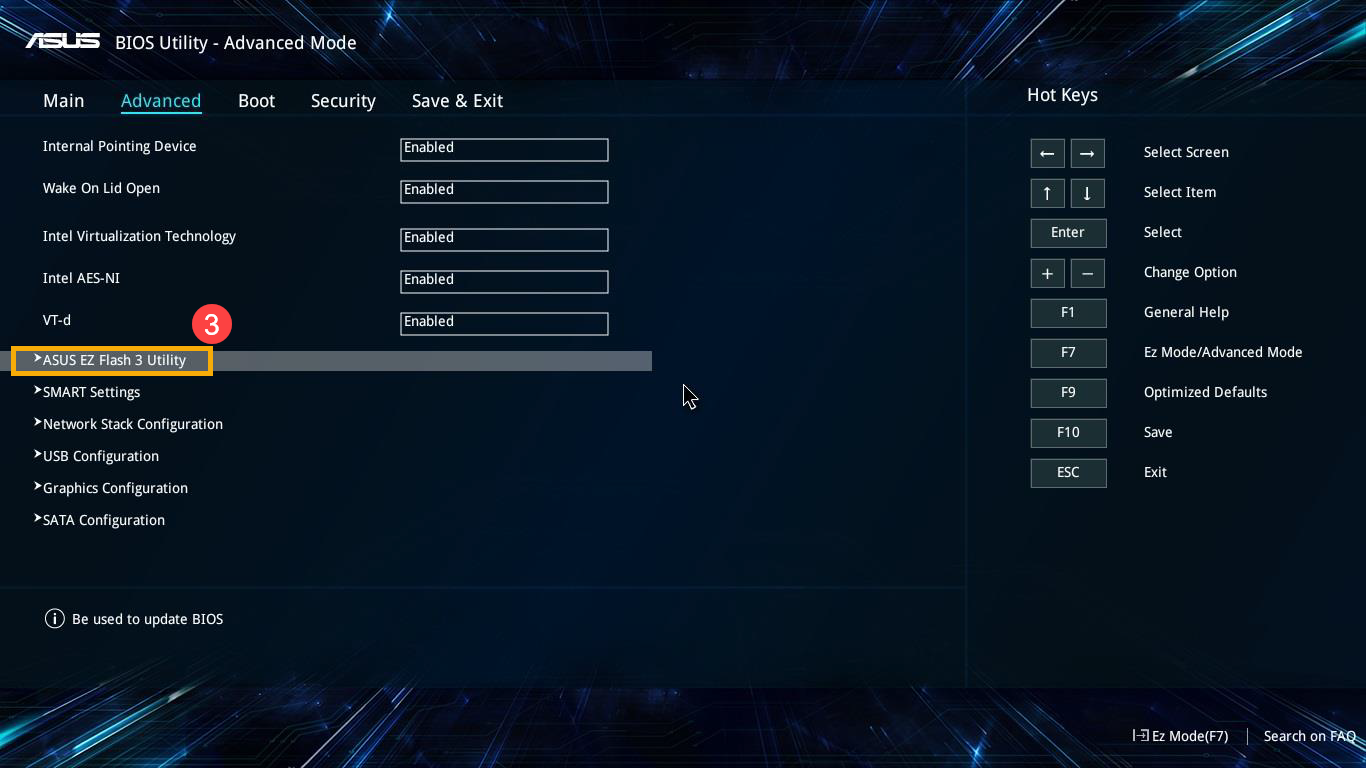
- اختر [ASUS EZ Flash 3 Utility]③.
- في حقل Model، يمكنك تحديد طراز جهازك④؛ وفي حقل Version، اعثر على إصدار BIOS الخاص بجهازك⑤.
في المثال أدناه، الطراز هو B9450FA وإصدار BIOS هو 205.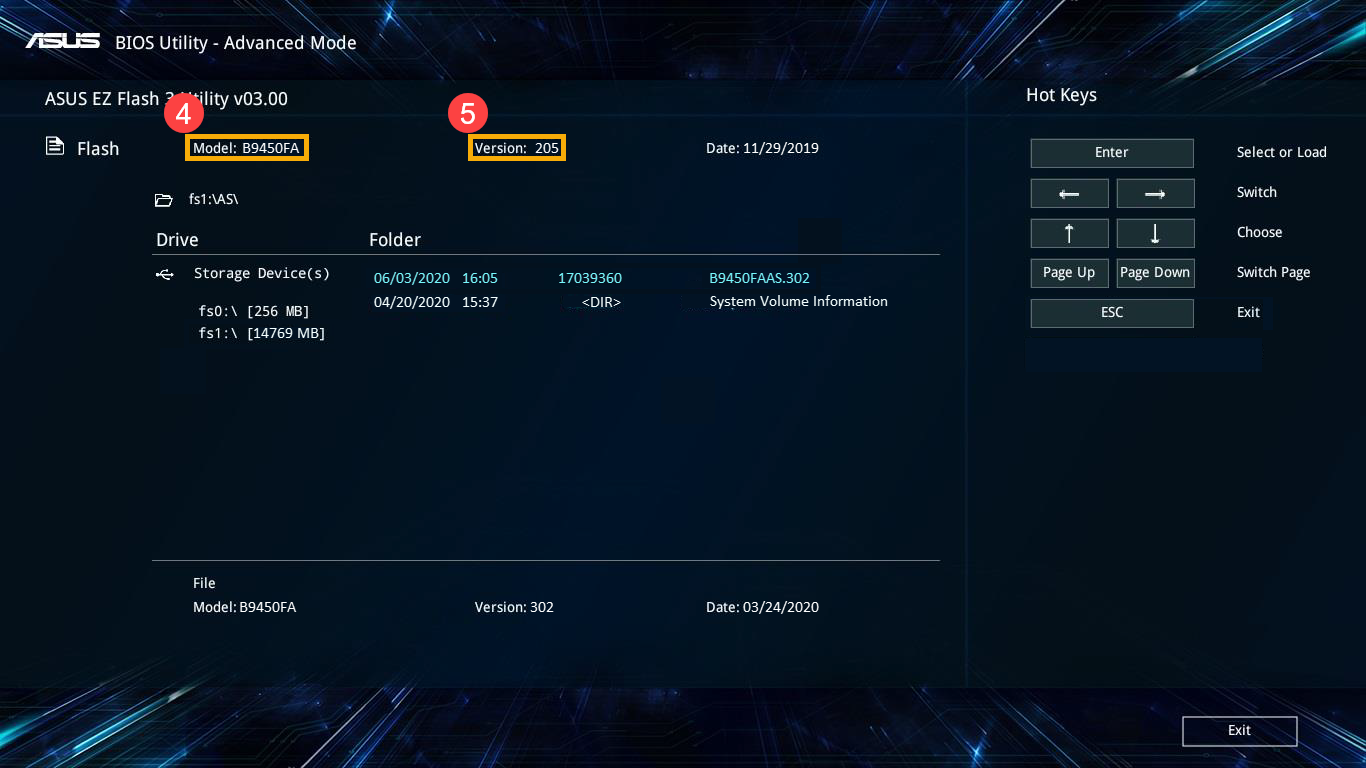
كيفية الاستعلام عن طراز الجهاز وإصدار BIOS في الواجهة القديمة
في وضع الواجهة القديمة، يمكنك فقط تحديد واختيار العنصر عبر مفاتيح الأسهم و Enter الخاصة بلوحة المفاتيح.
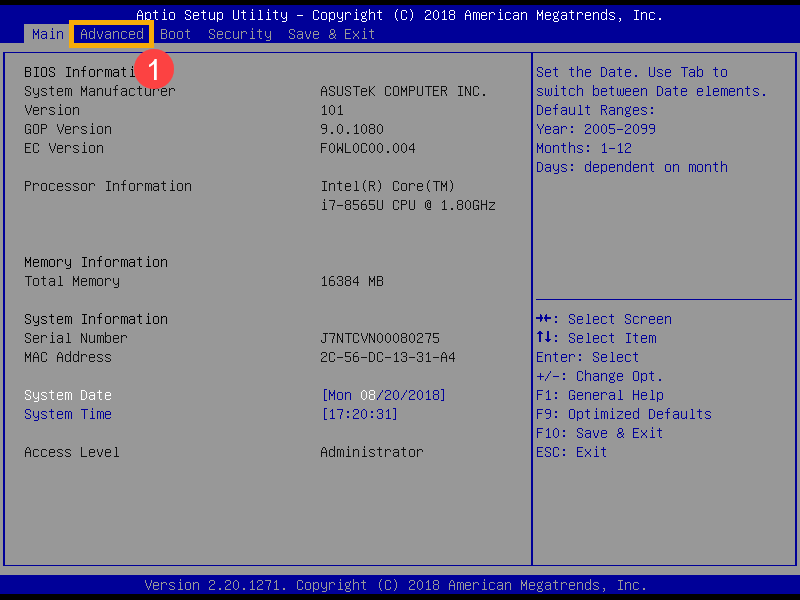
- بعد الدخول إلى BIOS Utility، اختر شاشة [متقدم]①.
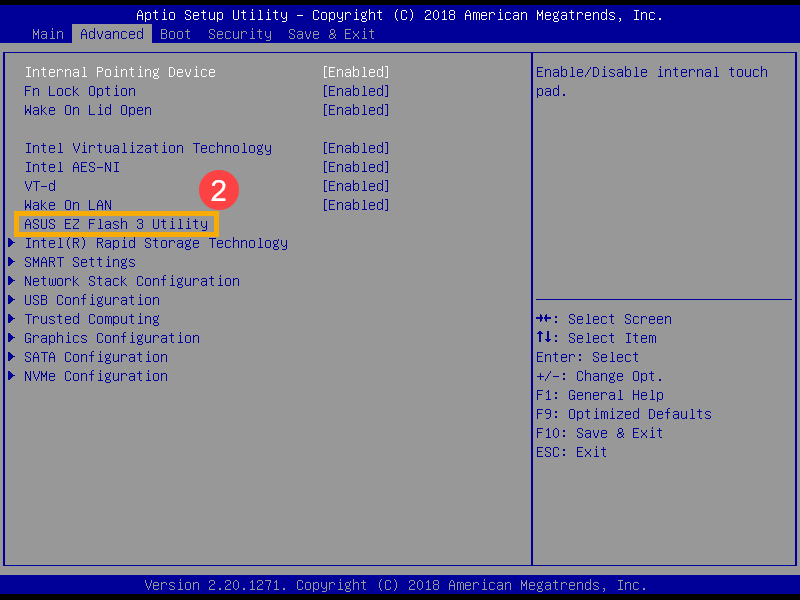
- اختر عنصر [ASUS EZ Flash 3 Utility] واضغط Enter②.
- في حقل Platform، يمكنك العثور على طراز جهازك؛ وفي حقل Version، تحديد إصدار BIOS الخاص بجهازك③.
في المثال أدناه، الطراز هو B9440FA وإصدار BIOS هو 101.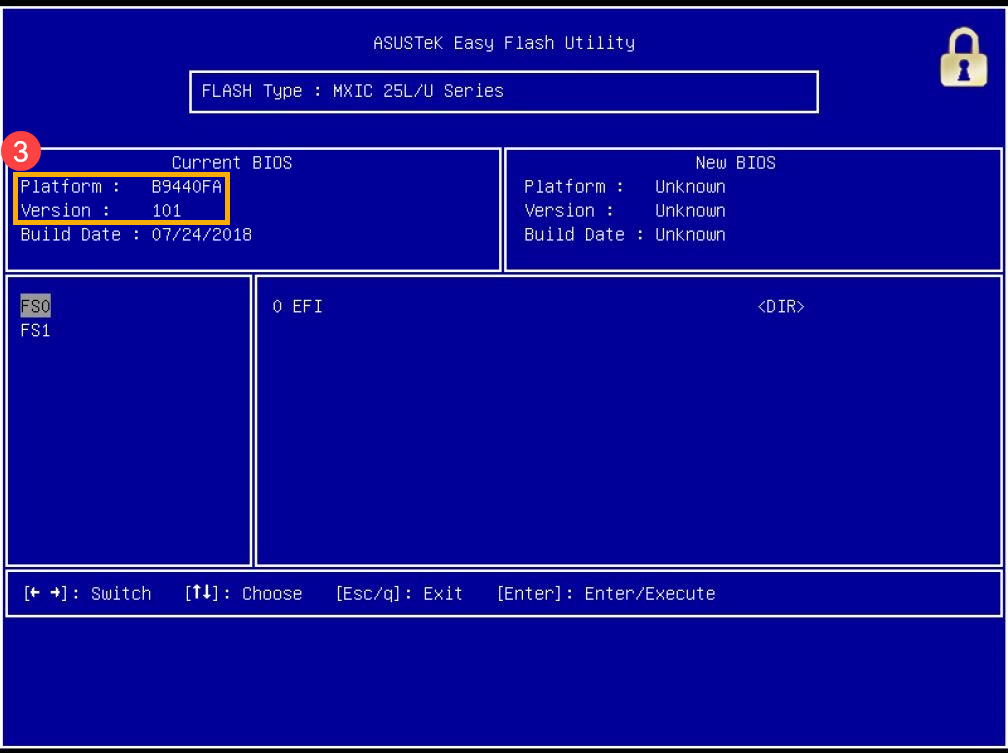
كيفية الاستعلام عن طراز الجهاز وإصدار BIOS في واجهة MyASUS في UEFI
في واجهة MyASUS في UEFI، يمكنك التنقل والتأكيد باستخدام مفاتيح الأسهم ومفتاح Enter على لوحة المفاتيح، أو لوحة اللمس، أو الفأرة.
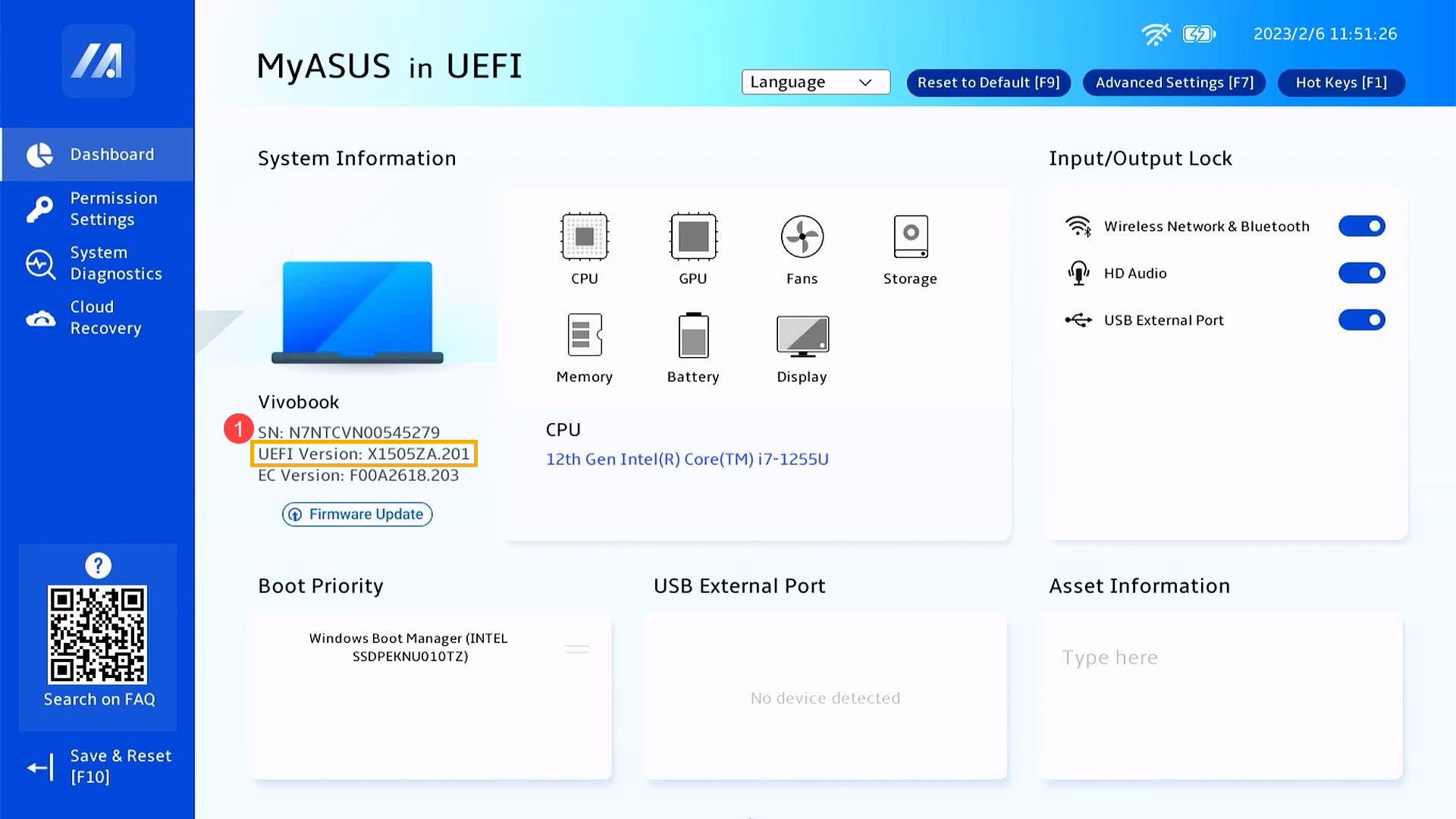
- عند الدخول إلى شاشة إعدادات BIOS، يمكنك العثور على طراز جهازك وإصدار BIOS في حقل UEFI Version①.
في المثال أدناه (الإصدار X1505ZA.201)، فهذا يعني أن الطراز هو X1505ZA وإصدار BIOS هو 201.