[اللوحة الأم] رموز Q-CODE (رموز الخطأ) الشائعة واستكشاف الأخطاء وإصلاحها
يرجى التأكد مما إذا كانت اللوحة الأم الخاصة بك تدعم Q-CODE، كما هو موضح أدناه:
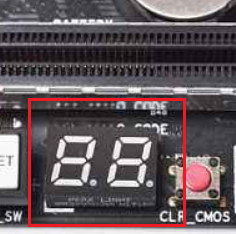
من خلال Q-CODE الشائعة، يمكنك تحديد مشاكل التثبيت الشائعة ومشاكل المكونات في اللوحة الأم.
يرجى اتباع Q-CODE الشائعة أدناه لاستكشاف الأخطاء وإصلاحها:
Q-CODE الشائعة في لوحات Intel الأم | Q-CODE الشائعة في لوحات AMD الأم | المعالج غير طبيعي | الذاكرة غير طبيعية | بطاقة الرسومات غير طبيعية | مشاكل أخرى |
| 00، D0 | ✔ | ||||
| 53، 55 | F9 |
| ✔ |
| |
| D6 |
|
| ✔ | ||
| B0، 99، 15، 53، | ✔ | ✔ |
| ||
| D6 |
| ✔ | ✔ | ||
| 00، 19، 30، 40، 55 | V | V | V | ||
| A0،A2 | A0،A2 | تشغيل الجهاز بشكل غير طبيعي | |||
| B2 | B2 | جهاز خارجي غير طبيعي | |||
| A9 | A9 | الإقلاع إلى BIOS | |||
| AA | AA | الإقلاع إلى النظام |
استكشاف الأخطاء وحلها عند وجود مشكلة في CPU
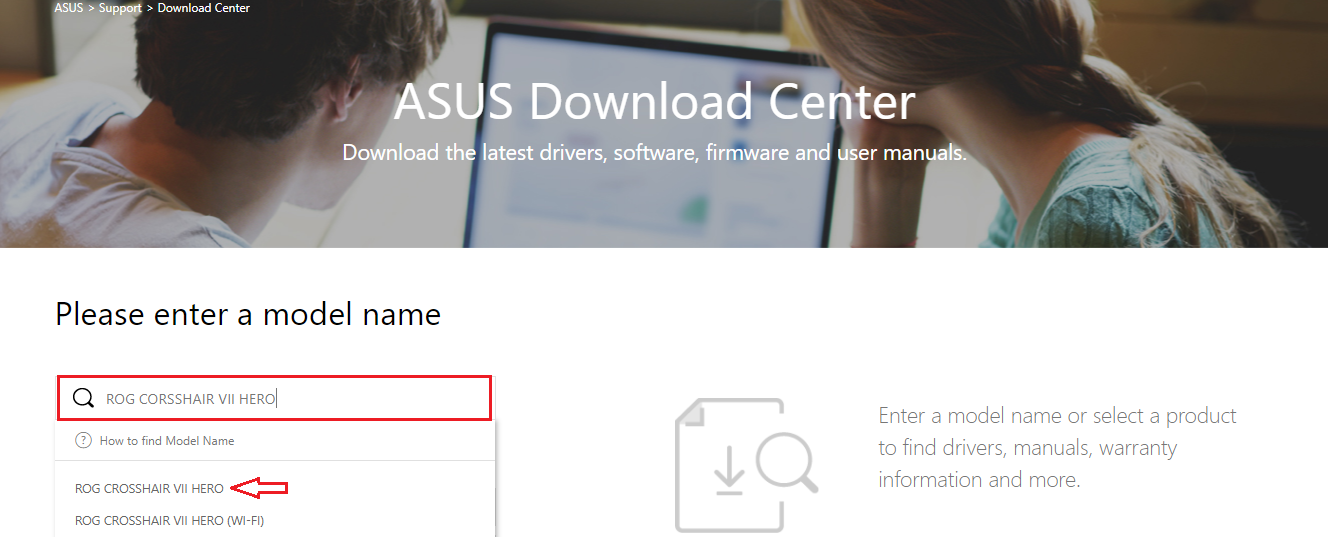
1. ادخل إلى مركز التنزيل من ASUS للتحقق من توافق اللوحة الأم وCPU:
أ. أدخل اسم موديل اللوحة الأم (مثال: ROG CROSSHAIR VII HERO)، ثم اختر اسم الموديل من القائمة المنسدلة كما هو موضح أدناه:
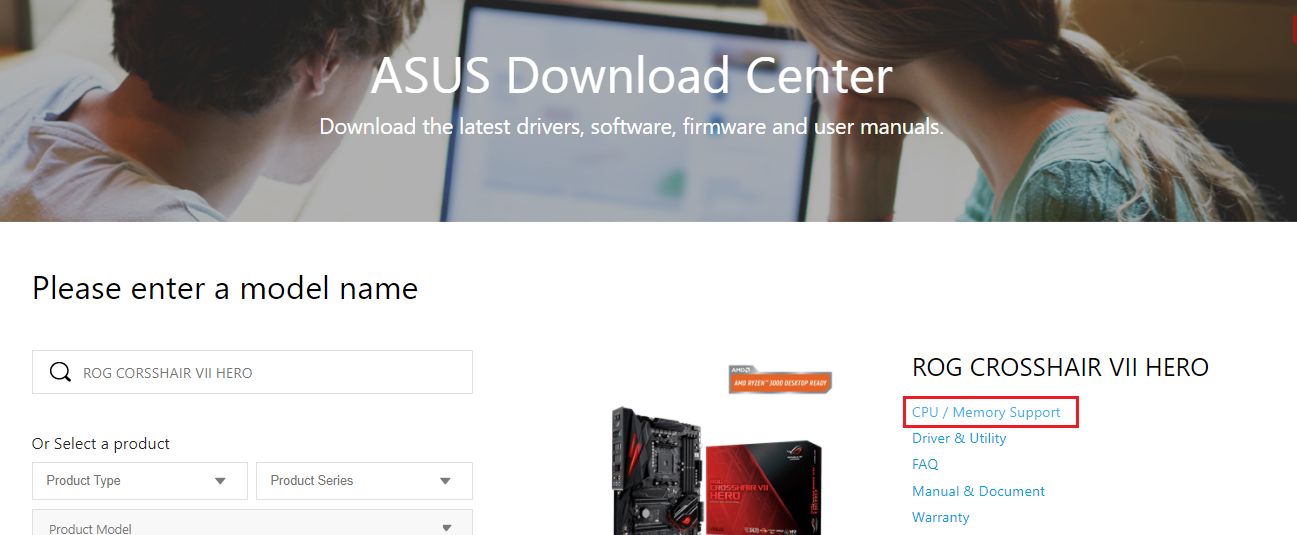
ب. يرجى الضغط على [دعم CPU / الذاكرة] كما هو موضح أدناه:
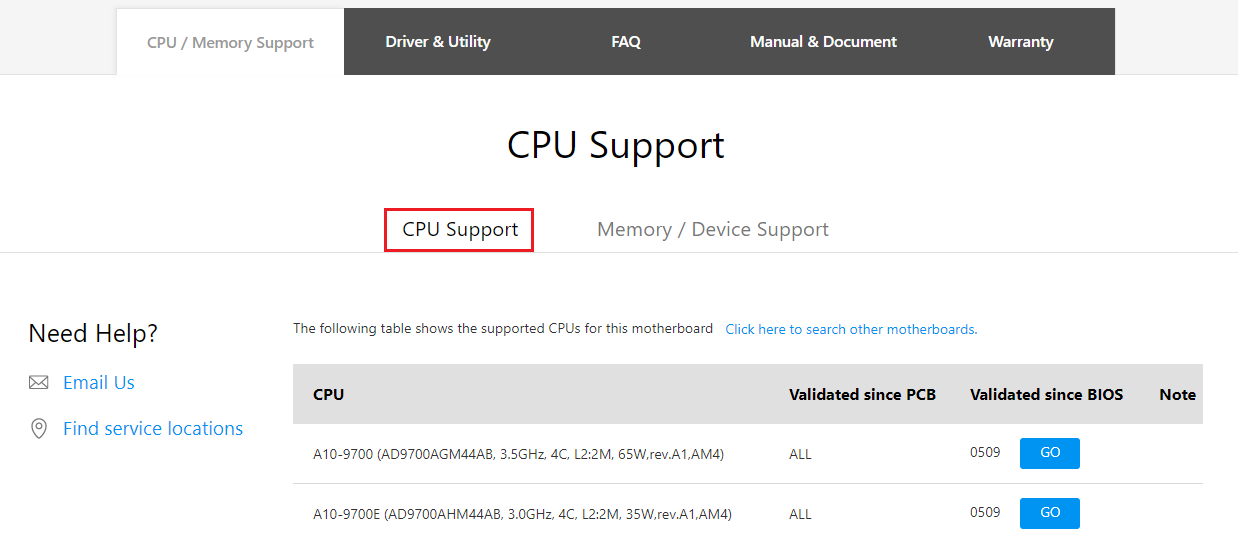
ج. اضغط على [دعم CPU] وتحقق ما إذا كان CPU الخاص بك موجودًا في قائمة QVL للتوافق كما هو موضح أدناه، وتحقق من أن إصدار BIOS هو الإصدار الموصى به أو إصدار أحدث من الموصى به.
2. يرجى محاولة إعادة تركيب CPU والتحقق مما إذا كان دبوس CPU أو مقبس CPU متسخًا كما هو موضح أدناه. إذا كان نعم، يرجى تنظيفه والمحاولة مرة أخرى.
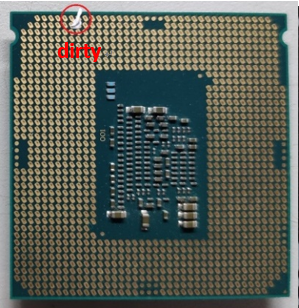
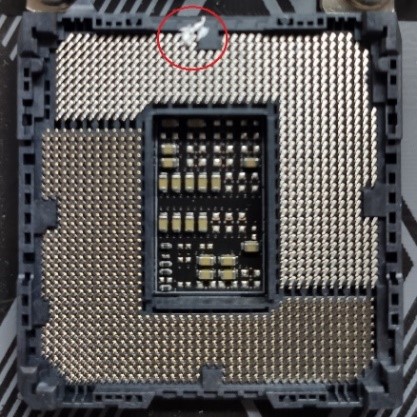
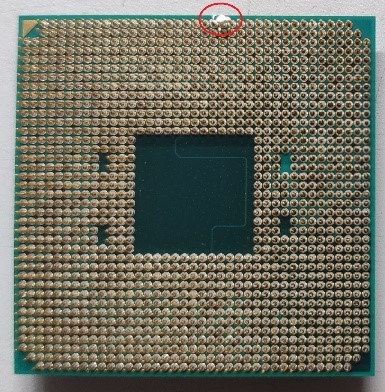
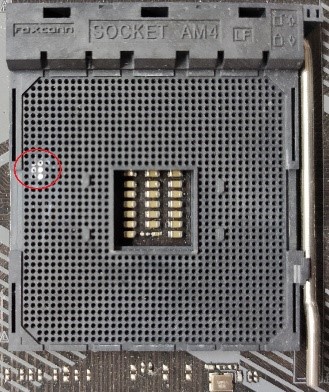
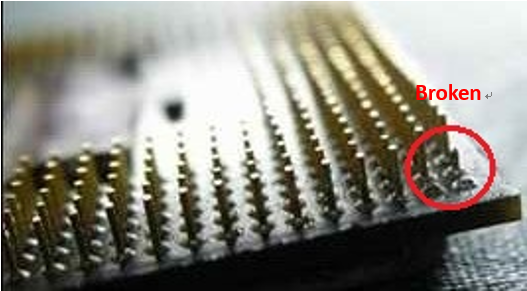
3. تحقق مما إذا كان أي دبوس CPU مكسور كما هو موضح أدناه. إذا كان نعم، يرجى الاستبدال بـ CPU جيد ومعروف.
استكشاف أخطاء الذاكرة غير الطبيعية وإصلاحها
1. أعد تركيب الذاكرة، وتأكد من أن الذاكرة مثبتة بالكامل كما هو موضح أدناه.
تركيب غير صحيح:
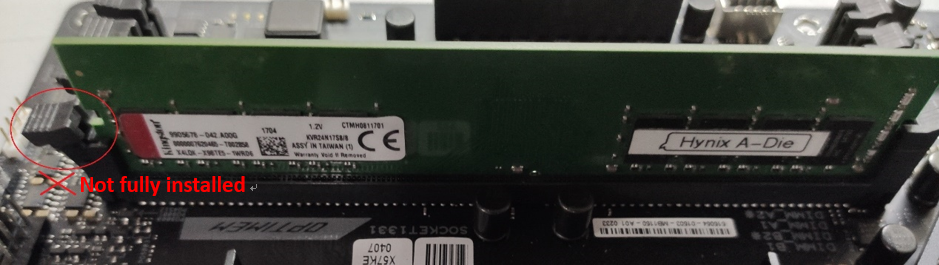
تركيب صحيح:

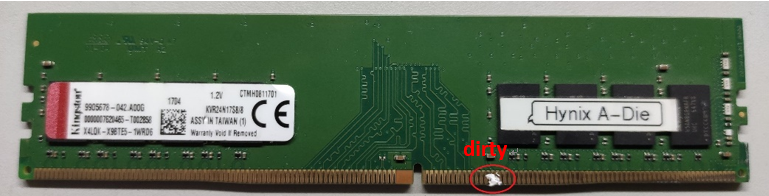
2. تحقق مما إذا كان هناك أي أوساخ على [دبوس الذاكرة] أو [فتحة الذاكرة] الخاصة بـ [اللوحة الأم] كما هو موضح في الصور أدناه. إذا كان هناك، يرجى تنظيفه والمحاولة مرة أخرى

3. إذا كنت تستخدم أكثر من شريحة ذاكرة واحدة، حاول التثبيت باستخدام شريحة ذاكرة واحدة والقيام بـ [التمهيد] أولاً. إذا تم [تشغيل النظام] باستخدام وحدة ذاكرة واحدة، ثم قم بإيقاف تشغيل النظام وجرب كل شريحة ذاكرة للقضاء على أي وحدات ذاكرة تالفة.
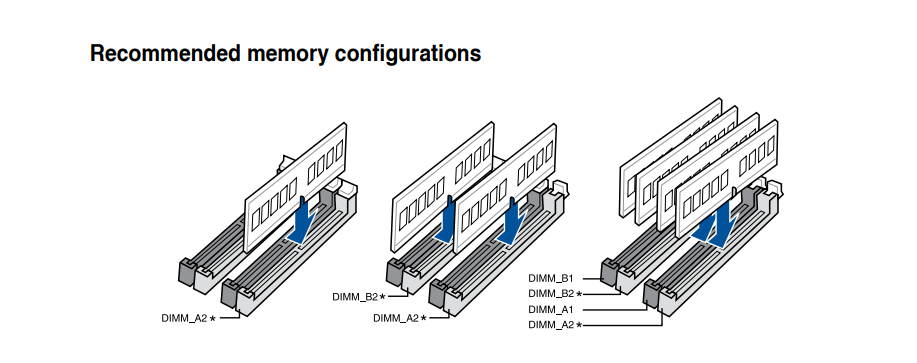
4. يرجى الرجوع إلى [تكوينات الذاكرة المقترحة] في [دليل المستخدم] الخاص بطرازك كما هو موضح في الصورة أدناه، ثم حاول مرة أخرى:
يمكنك الرجوع إلى كيفية تحميل دليل المستخدم
5. إذا لم يتم حل مشكلتك بعد اتباع الخطوات 1-4، يرجى استبدال الذاكرة المعروفة بأنها جيدة والمحاولة مرة أخرى
استكشاف الأخطاء المتعلقة بـ [بطاقة الرسومات] غير الطبيعية
1. إخراج [الرسومات المدمجة] (الموجودة على اللوحة) غير طبيعي. يرجى محاولة إعادة تثبيت [المعالج]
2. إخراج عرض [بطاقة الرسومات الإضافية] غير طبيعي :
أ. حاول إعادة تثبيت [بطاقة الرسومات]
ب. تحقق من وجود أي أوساخ على أرجل PCI-E في اللوحة الأم أو أرجل بطاقة الرسومات كما هو موضح في الصورة أدناه. إذا وجدت أوساخاً، يرجى تنظيفها والمحاولة مرة أخرى

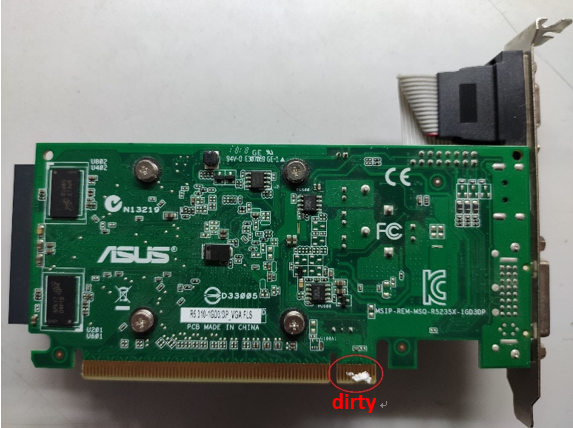
ج. إذا كانت بطاقة الرسومات الخارجية تحتوي على واجهة طاقة، تأكد من أن وصلة الطاقة متصلة بشكل صحيح كما هو موضح أدناه:
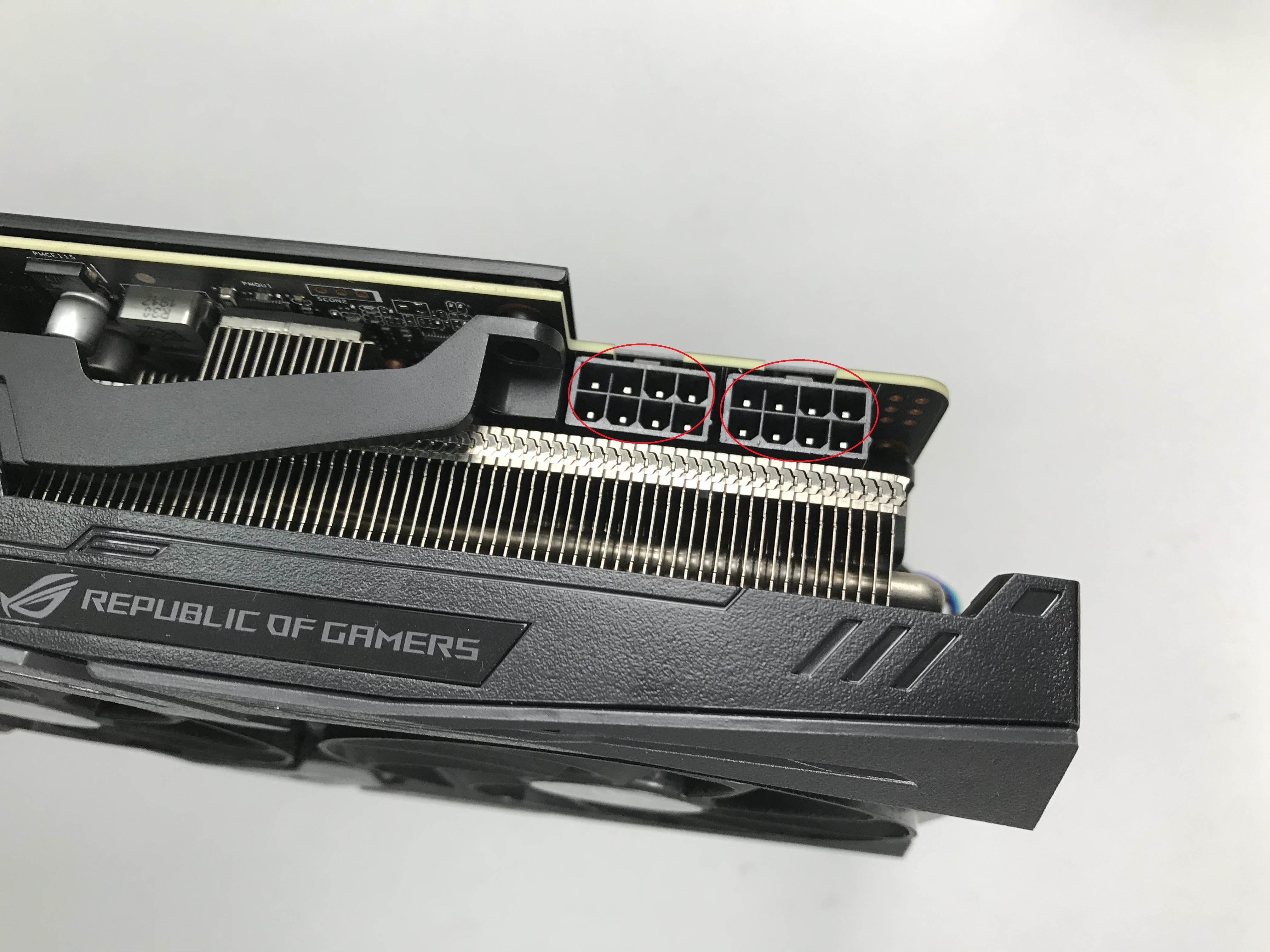
د. إذا لم تُحل مشكلتك بعد اتباع الخطوات من أ إلى ج، يرجى استبدال بطاقة رسومات معروفة بأنها سليمة وجرب مرة أخرى.
استكشاف أخطاء تشغيل الجهاز بشكل غير طبيعي
1. يرجى إعادة توصيل كابل SATA باللوحة الأم والقرص الصلب على التوالي
2. إذا تم تركيب قرص M.2 SSD، يرجى إعادة توصيل الـ M.2 SSD مرة أخرى وتأكد من أن برغي الـ M.2 مثبت بإحكام
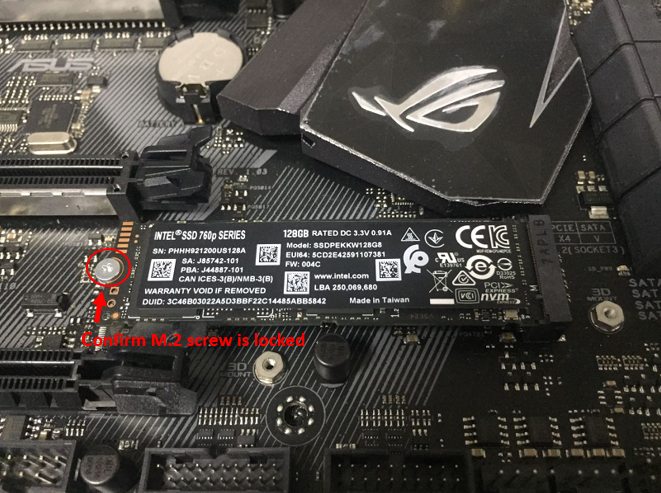
3. تحقق من وجود أي أوساخ على أطراف الذهبية لقرص M.2 SSD أو منفذ M.2 في اللوحة الأم كما هو موضح في الصورة أدناه. إذا وُجدت أوساخ، يرجى تنظيفها والمحاولة مرة أخرى
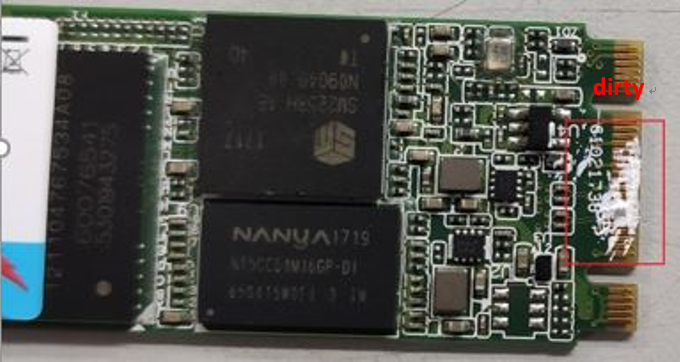
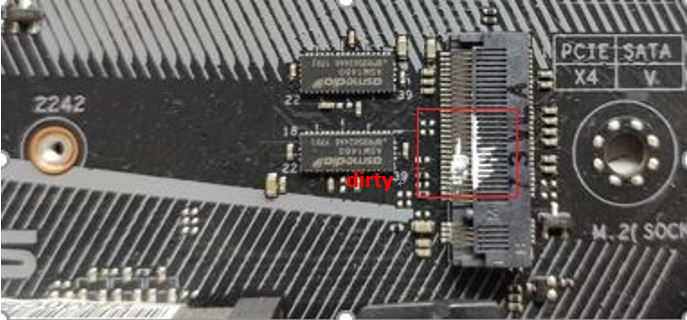
4. إذا لم تستطع الخطوات 1~3 حل مشكلتك، يرجى استبدال كابل SATA جيد معروف، أو منفذ SATA، أو قرص صلب SATA (M.2 SSD) وحاول مرة أخرى.
استكشاف أخطاء الجهاز الخارجي غير الطبيعي وإصلاحها
1. يرجى إيقاف التشغيل وإزالة جميع الأجهزة الخارجية (مثل: بطاقة PCI-E، بطاقة Raid، إلخ) من اللوحة الأم.
2. ثم حاول إعادة تشغيل الكمبيوتر. إذا تم تشغيله بشكل طبيعي، قد تكون المشكلة من الأجهزة الخارجية التي تمت إزالتها. أعد توصيل الجهاز الخارجي واحدًا تلو الآخر حتى تكتشف أي جهاز خارجي أو كابل يسبب المشكلة.
استكشاف أخطاء التمهيد إلى BIOS وإصلاحها
إذا كان الرمز هو A9، فهذا يعني أن الكمبيوتر دخل إلى BIOS
1. إذا كان هناك خلل في الشاشة، يرجى اتباع الخطوات أدناه لاستكشاف المشكلة:
أ. يرجى التأكد من أن الشاشة تعمل بشكل طبيعي وتحقق من أن ضوء المؤشر على الشاشة يعمل للتأكد من أن كابل الطاقة الخاص بالشاشة متصل بشكل صحيح. تأكد من أن كابل الطاقة الخارجي يعمل بشكل طبيعي. يرجى محاولة تشغيل وإيقاف الشاشة، والتحقق إذا كانت الشاشة تستطيع العرض. إذا قمت بإيقاف وتشغيل الشاشة وظهرت رسالة "لا يوجد إشارة"، فهذا يشير إلى أن الشاشة تعمل بشكل طبيعي.
ب. تأكد من أن كابل الإشارة (VGA/DVI/HDMI/DisplayPort) متصل بشكل صحيح بالشاشة، وتأكد أيضاً أن الطرف الآخر من كابل الإشارة متصل بمخرج العرض (كرت الشاشة) في الكمبيوتر. حاول إعادة توصيل طرفي كابل الشاشة وتأكد من أن جميع الدبابيس ليست منحنية.
ج. تأكد من أن مخرج العرض في الشاشة صحيح. على سبيل المثال، إذا كانت متصلة حالياً بالكمبيوتر عبر واجهة HDMI، يجب عليك اختيار مخرج العرض في الشاشة كـ HDMI.
د. استبدل الكابل من نفس النوع (VGA/DVI/HDMI/DisplayPort) لإعادة الاختبار
هـ. قم بتوصيل الشاشة بجهاز كمبيوتر آخر، وتأكد من أن إخراج الشاشة طبيعي لاستبعاد وجود مشكلة في الشاشة
2. إذا كانت الشاشة تعرض BIOS، يرجى اتباع إرشادات استكشاف أخطاء بدء تشغيل الجهاز غير الطبيعي، وتأكد إذا كان القرص الصلب أو SSD به مشكلة
الأسئلة والأجوبة:
س1. كيف تتأكد أن اللوحة الأم تدعم Q-CODE؟
ج1: يمكنك التحقق من خلال الطرق الثلاث التالية:
الطريقة أ: تحقق من Q-Code على اللوحة الأم، والتي تكون عادةً في الحافة اليسرى العليا أو الحافة السفلية للوحة الأم، كما هو موضح في الصورة أدناه:
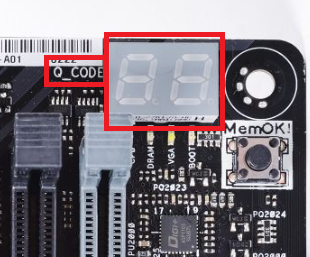
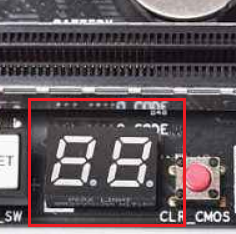
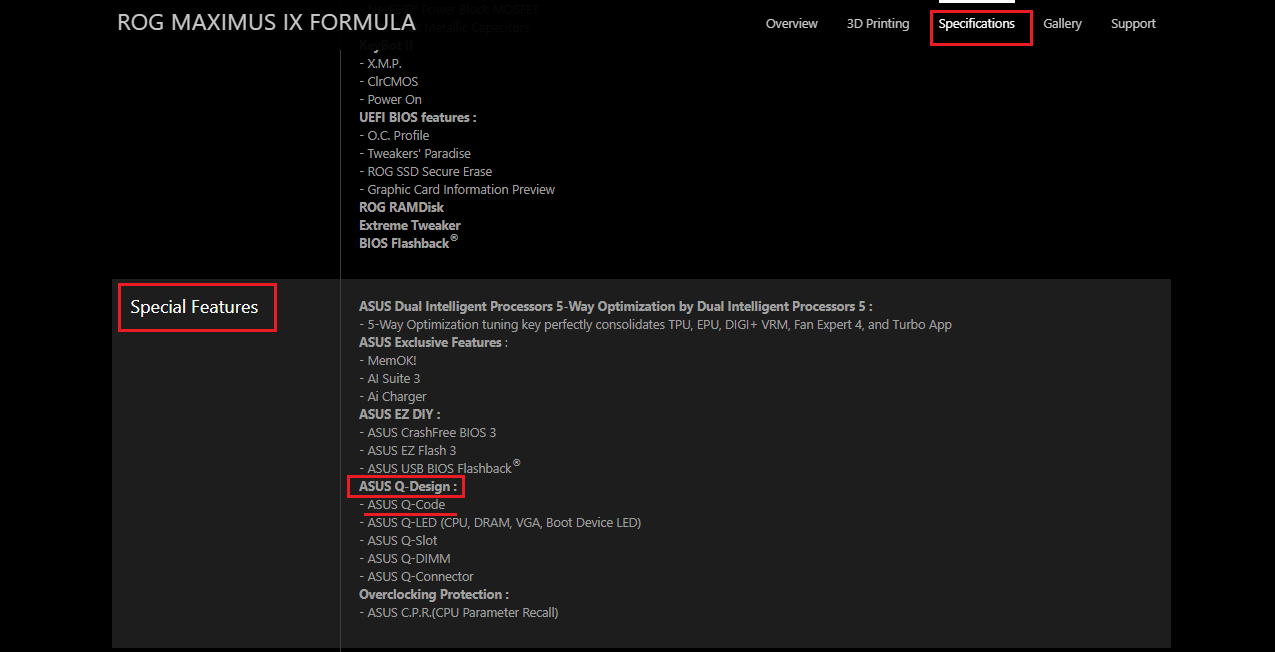
الطريقة ب. ادخل إلى الموقع الرسمي لـ ASUS ، افتح صفحة مواصفات المنتج وتحقق مما إذا كان نموذجك يدعم ASUS Q-CODE في قسم المواصفات
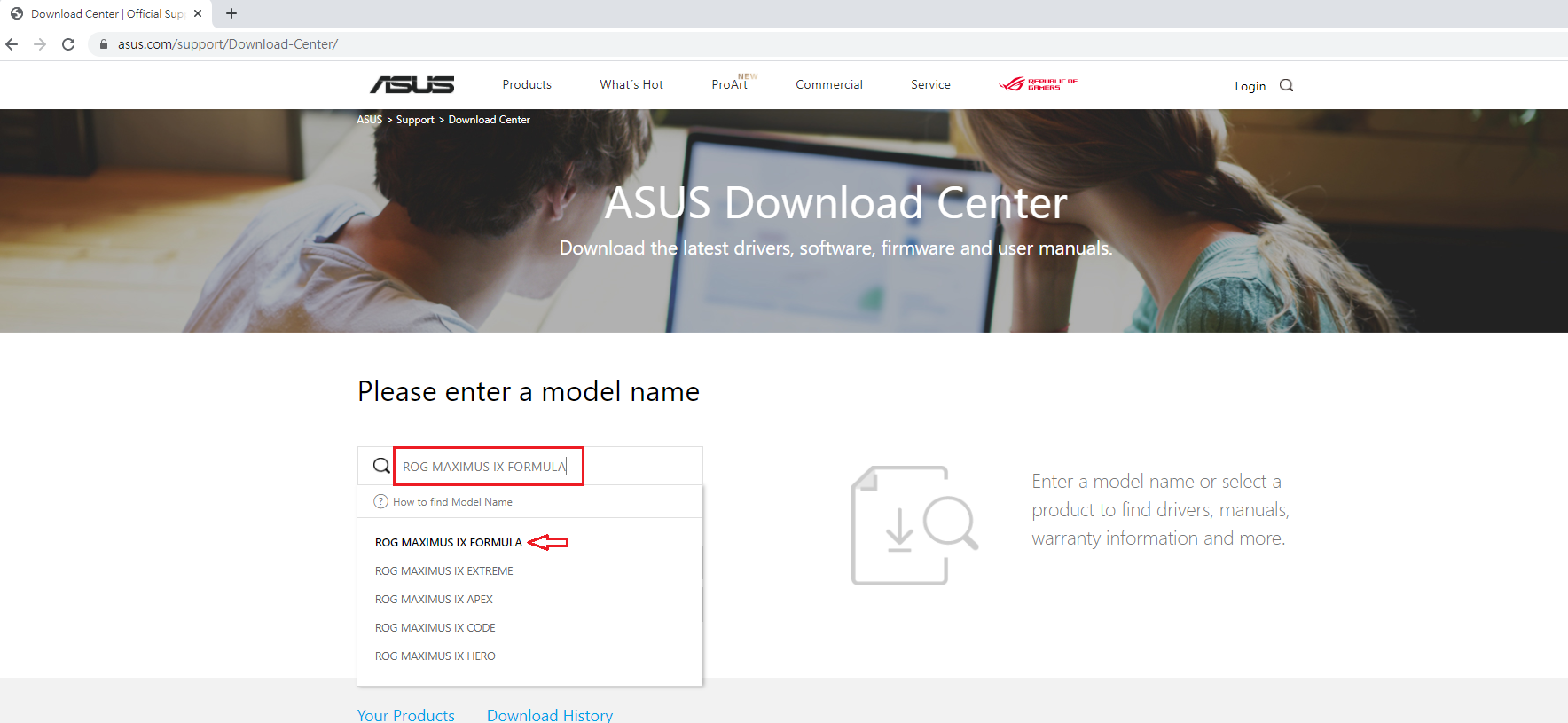
1) اضغط بحث، ثم أدخل اسم نموذج اللوحة الأم (مثال: ROG MAXIMUS IX FORMULA)، ثم اختر اسم النموذج من القائمة المنسدلة، كما هو موضح أدناه:
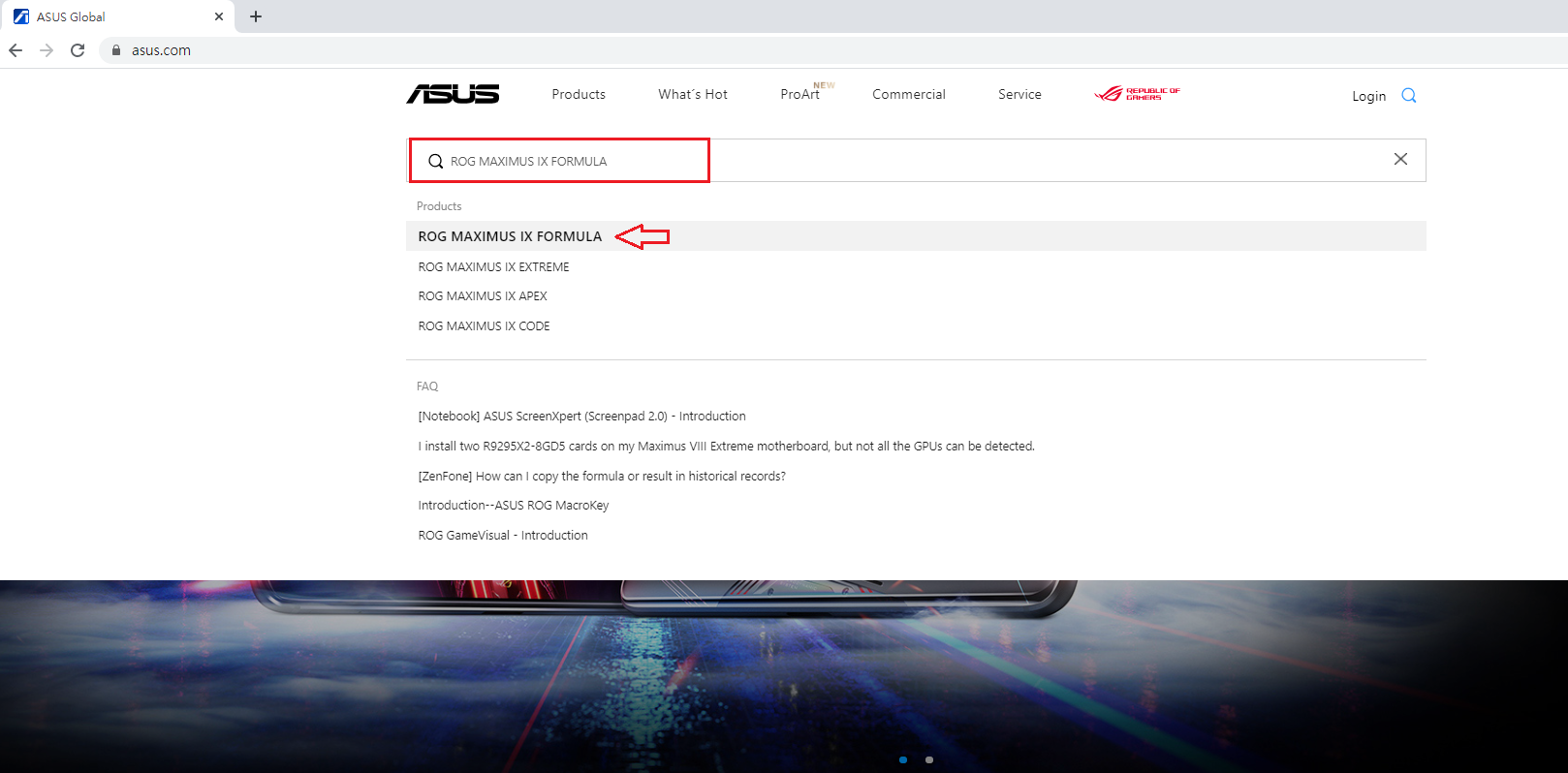
2) اضغط [المواصفات]، وابحث عن [الميزات الخاصة]- [ASUS Q-Design]، وتحقق مما إذا كان [ASUS Q-CODE] مدعوماً كما هو موضح أدناه.
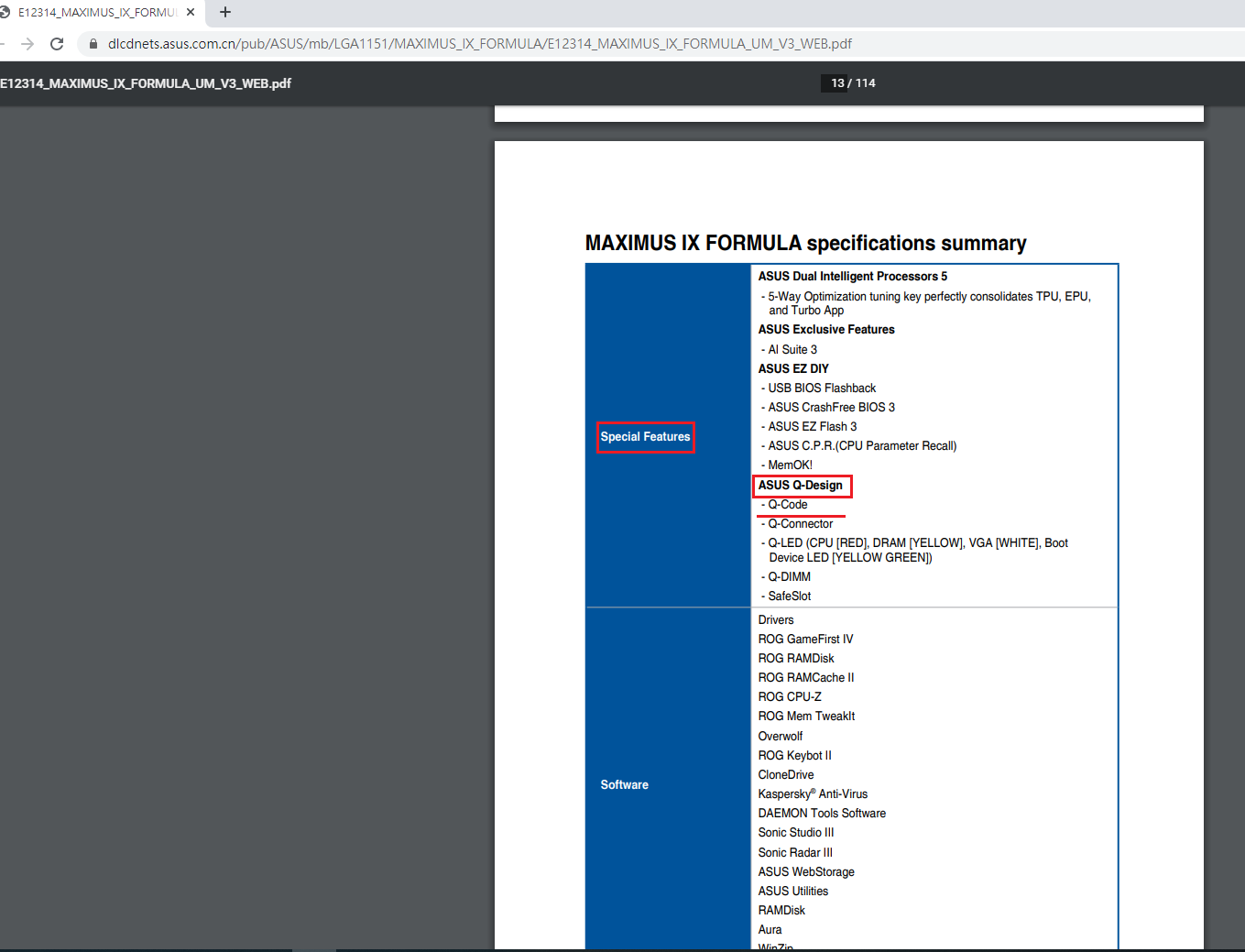
الطريقة ج. ادخل إلى مركز دعم ASUS لتحميل دليل المستخدم للتحقق إذا كان نموذجك يدعم ASUS Q-CODE
1) أدخل اسم نموذج اللوحة الأم (مثال: ROG CROSSHAIR VII HERO)، ثم اختر اسم النموذج من القائمة المنسدلة، كما هو موضح أدناه:
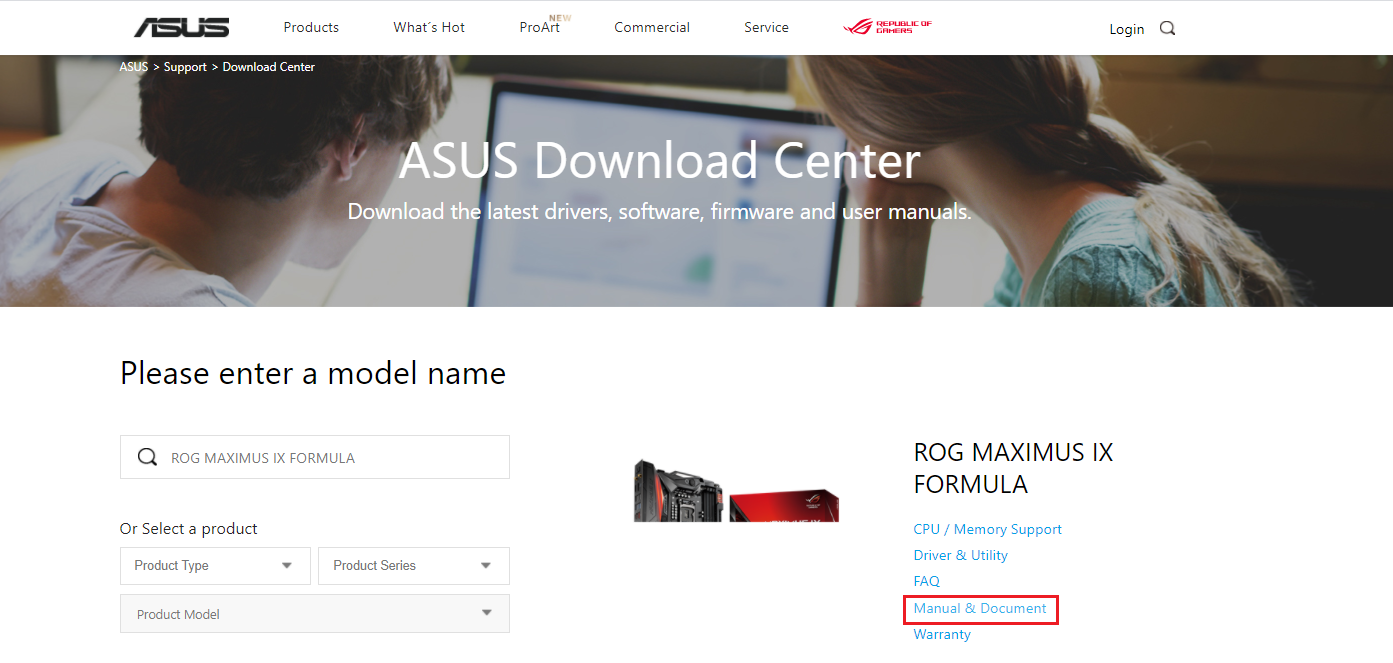
2) اضغط [الدليل & الوثائق]
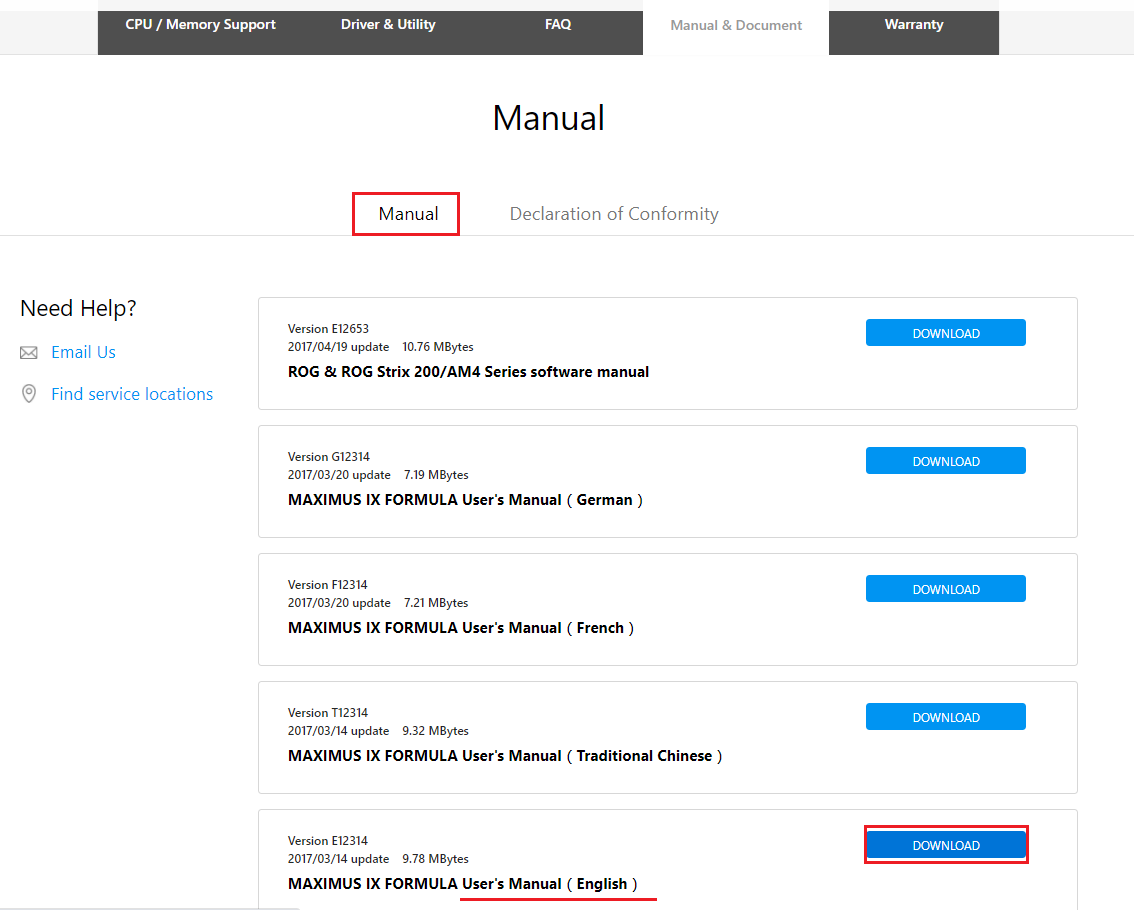
3) اضغط [دليل]، وابحث عن دليل المستخدم (الإنجليزية)، ثم اضغط [تحميل]، كما هو موضح أدناه:
4) ابحث عن [الميزات الخاصة] - [ASUS Q-Design]، وتحقق مما إذا كان [Q-CODE] مدعومًا كما هو موضح أدناه:
س2: ماذا تفعل إذا لم يتمكن Q-LED من حل مشكلتك؟
ج2: يرجى محاولة مسح CMOS، يمكنك الرجوع إلى: كيفية مسح CMOS
إذا لم يتم حل المشكلة، يرجى التواصل مع دعم منتجات ASUS