المواضيع ذات الصلة
[لابتوب/جهاز مكتبي/جهاز الكل في واحد] كيفية الدخول إلى بيئة استعادة ويندوز (WinRE)
بيئة استعادة ويندوز (Windows RE، وتعرف أيضًا باسم WinRE) هي بيئة استعادة في ويندوز يمكنها إصلاح الأسباب الشائعة مثل أنظمة التشغيل التي لا تقلع. WinRE مبنية على بيئة التثبيت المسبق لويندوز (Windows PE)، ويمكن استخدامها مع برامج تشغيل إضافية، ولغات، ومكونات اختيارية لـ Windows PE، وأدوات استكشاف الأخطاء وإصلاحها وأدوات التشخيص الأخرى. تشمل السيناريوهات الشائعة استعادة النظام، أداة الإصلاح التلقائي، أو الدخول إلى الوضع الآمن، إلخ. توضح المقالة التالية كيفية الدخول إلى WinRE.
يبدأ WinRE تلقائيًا بعد اكتشاف المشاكل التالية:
- محاولتان متتاليتان فاشلتان لبدء تشغيل ويندوز
- انطفاءان مفاجئان متتاليان خلال دقيقتين من اكتمال الإقلاع
- إعادة تشغيل النظام مرتين متتاليتين خلال دقيقتين من اكتمال الإقلاع
- خطأ Secure Boot (باستثناء المشاكل المتعلقة بـ Bootmgr.efi)
- خطأ BitLocker على الأجهزة التي تعمل باللمس فقط
جدول المحتويات:
هناك طريقتان للدخول إلى WinRE، ويمكنك اختيار أي منهما للتنفيذ.
- الطريقة 1: الدخول إلى WinRE من خلال خيارات بدء التشغيل المتقدمة في الإعدادات
- الطريقة 2: الدخول إلى WinRE من خلال الضغط على زر معين أثناء الإقلاع
الطريقة 1: الدخول إلى WinRE من خلال خيارات بدء التشغيل المتقدمة في الإعدادات
يرجى النقر على أحد الروابط أدناه حسب إصدار نظام تشغيل Windows الذي يعمل عليه جهاز الكمبيوتر الخاص بك:
- اكتب وابحث [تغيير خيارات بدء التشغيل المتقدمة] في شريط بحث Windows①، ثم انقر [فتح]②.
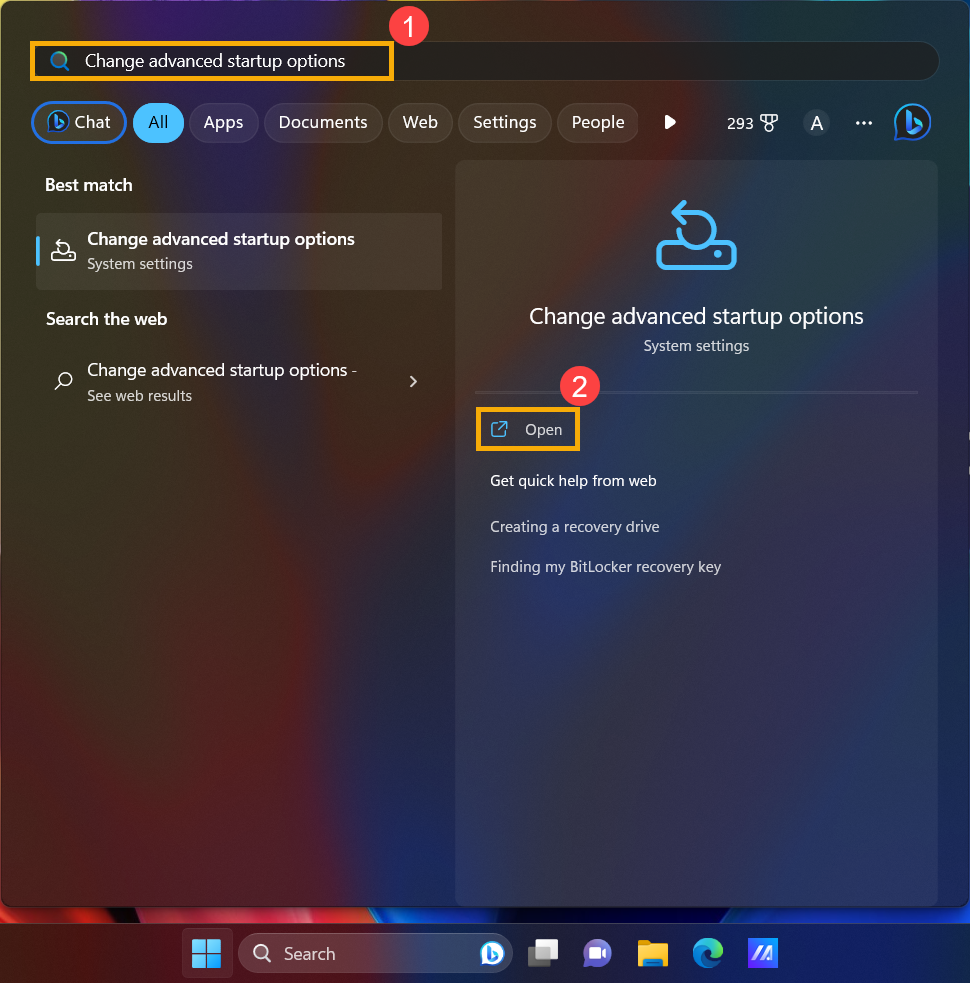
- انقر [إعادة التشغيل الآن]③ في قسم بدء التشغيل المتقدم.

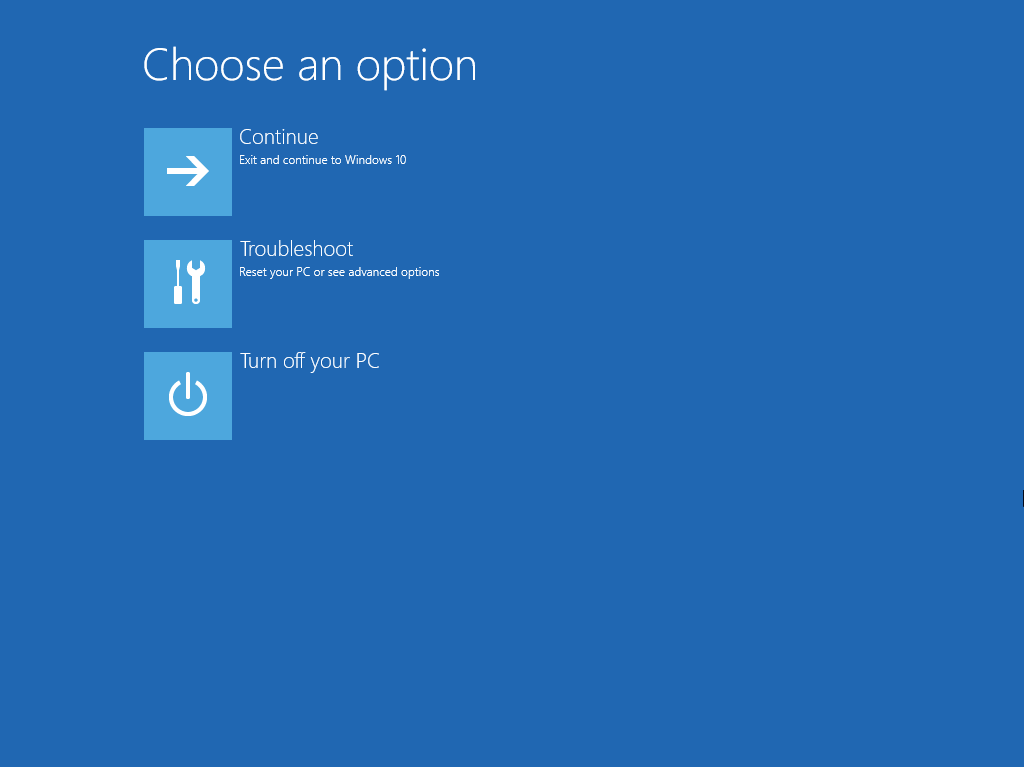
- سيتم إعادة تشغيل النظام والدخول إلى WinRE. (الصورة التالية المعروضة هي WinRE.)
- اكتب وابحث عن [تغيير خيارات بدء التشغيل المتقدمة] في شريط بحث Windows①، ثم اضغط [فتح]②.

- اضغط [إعادة التشغيل الآن]③ في قسم بدء التشغيل المتقدم.

- سيتم إعادة تشغيل النظام والدخول إلى WinRE. (الصورة التالية توضح WinRE.)
الطريقة 2: الدخول إلى WinRE عبر المفتاح السريع أثناء الإقلاع
إذا لم يتمكن جهاز الكمبيوتر الخاص بك من الدخول إلى نظام تشغيل Windows، يمكنك تجربة استخدام المفتاح السريع لجعل جهازك يدخل إلى WinRE.
- أثناء عدم تشغيل الكمبيوتر بعد، اضغط باستمرار على مفتاح F9
 ، ثم اضغط على زر التشغيل
 .
.
ملاحظة: قد تدخل بعض الطرازات إلى WinRE عبر مفتاح F12 . إذا لم ينجح الأمر باستخدام مفتاح F9، يرجى تكرار العملية والضغط على F12 بدلاً من F9 للدخول إلى WinRE.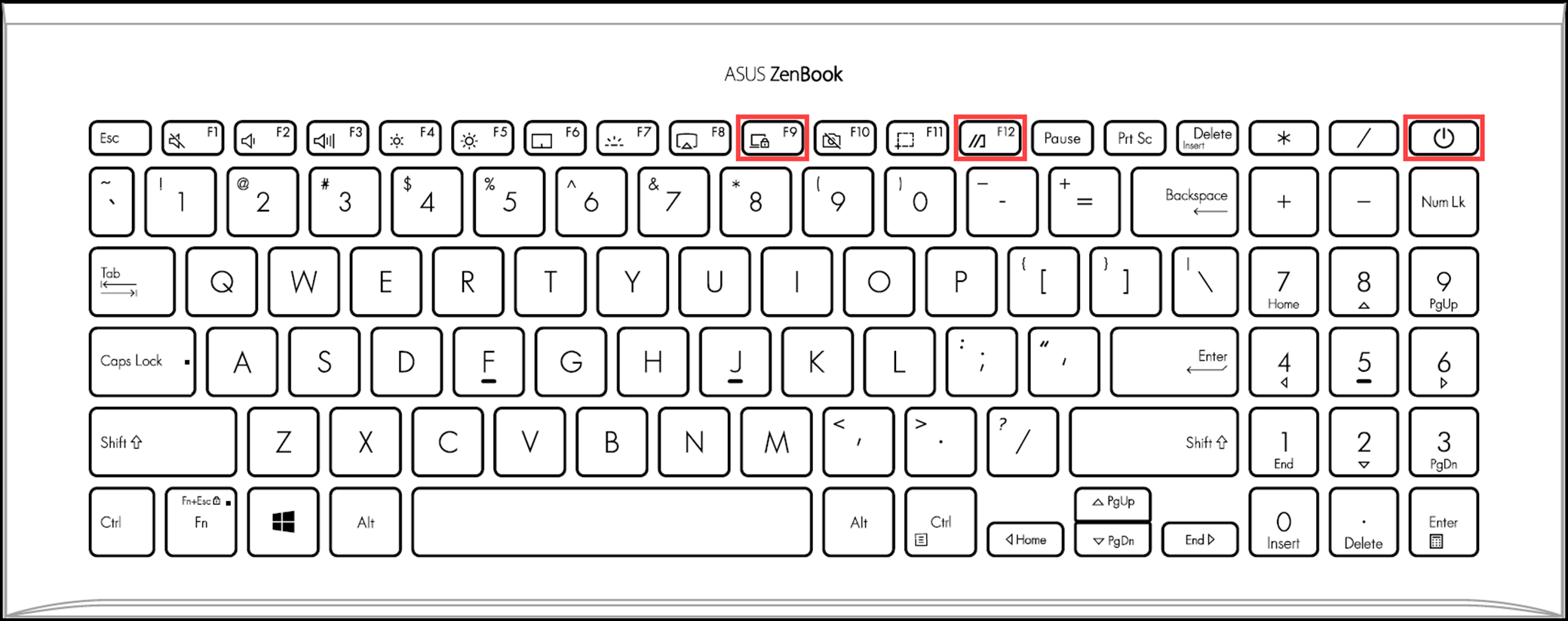
- حرر مفتاح F9 بعد ظهور شاشة WinRE التالية.
إذا كنت لا تزال غير قادر على الدخول إلى بيئة استرداد Windows باستخدام مفاتيح الاختصار F9 أو F12، قد تحتاج إلى تعطيل وظيفة Fast Boot في إعدادات BIOS أولاً.
يرجى اتباع هذه الخطوات لتعطيل Fast Boot، ثم حاول استخدام مفاتيح الاختصار للدخول إلى بيئة استرداد Windows مرة أخرى.
- يرجى الوصول إلى شاشة إعداد BIOS على جهاز الكمبيوتر أولاً. أثناء كون الجهاز غير مشغل بعد، اضغط مع الاستمرار على مفتاح F2
 ، ثم اضغط على زر الطاقة للدخول إلى إعدادات BIOS. هنا يمكنك معرفة المزيد حول كيفية الدخول إلى إعدادات BIOS.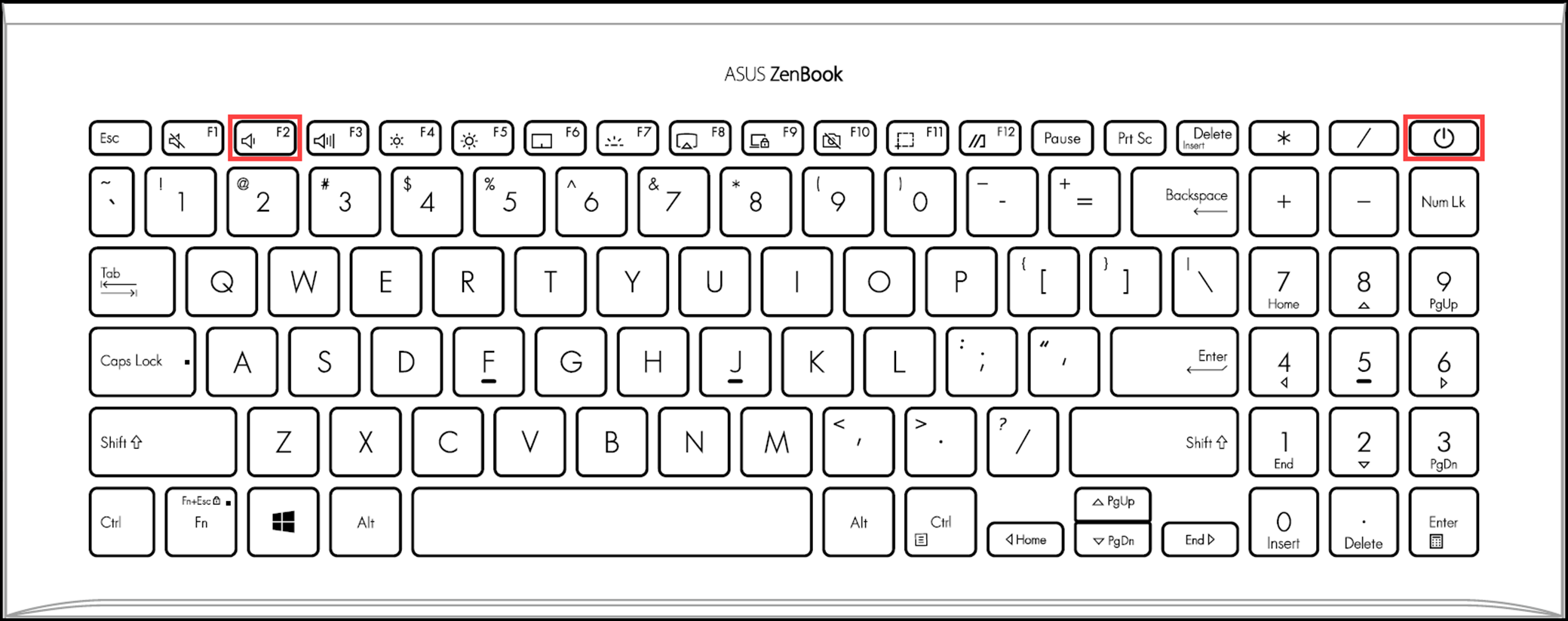
- بعد الدخول إلى إعدادات BIOS، ستكون هناك ثلاثة أنواع من تصميمات الشاشات: MyASUS in UEFI، وضع UEFI، و وضع Legacy. يرجى الرجوع إلى خطوات التشغيل حسب شاشة جهاز الكمبيوتر لديك:
تعطيل وظيفة التشغيل السريع في "MyASUS in UEFI". في هذه الواجهة، يمكنك تحديد واختيار العنصر عبر مفاتيح الأسهم وEnter من لوحة المفاتيح أو لوحة اللمس أو الفأرة.
- اضغط على المفتاح السريع[F7]، أو استخدم المؤشر للنقر على [الإعدادات المتقدمة]① التي تعرضها الشاشة.

- اذهب إلى [الإقلاع]② الشاشة، اختر [الإقلاع السريع]③ البند ثم اختر [تعطيل]④ لإيقاف وظيفة الإقلاع السريع.

- احفظ و اخرج من الإعدادات. اضغط على مفتاح الاختصار[F10] واختر [تأكيد]⑤، سيعيد الكمبيوتر التشغيل وستصبح الإعدادات سارية المفعول. بعد إعادة التشغيل، يمكنك المحاولة استخدام مفاتيح الاختصار للدخول إلى بيئة استرداد Windows مرة أخرى.

تعطيل وظيفة الإقلاع السريع في BIOS - وضع UEFI. في وضع UEFI، يمكنك تحديد واختيار العنصر عبر مفاتيح الأسهم و Enter من لوحة المفاتيح، أو لوحة اللمس أو الفأرة.
- اضغط على مفتاح الاختصار[F7]، أو استخدم المؤشر للنقر على [الوضع المتقدم]① أن الشاشة المعروضة.

- اذهب إلى [الإقلاع]② الشاشة، اختر [الإقلاع السريع]③ البند ثم اختر [تعطيل]④ لتعطيل وظيفة الإقلاع السريع.
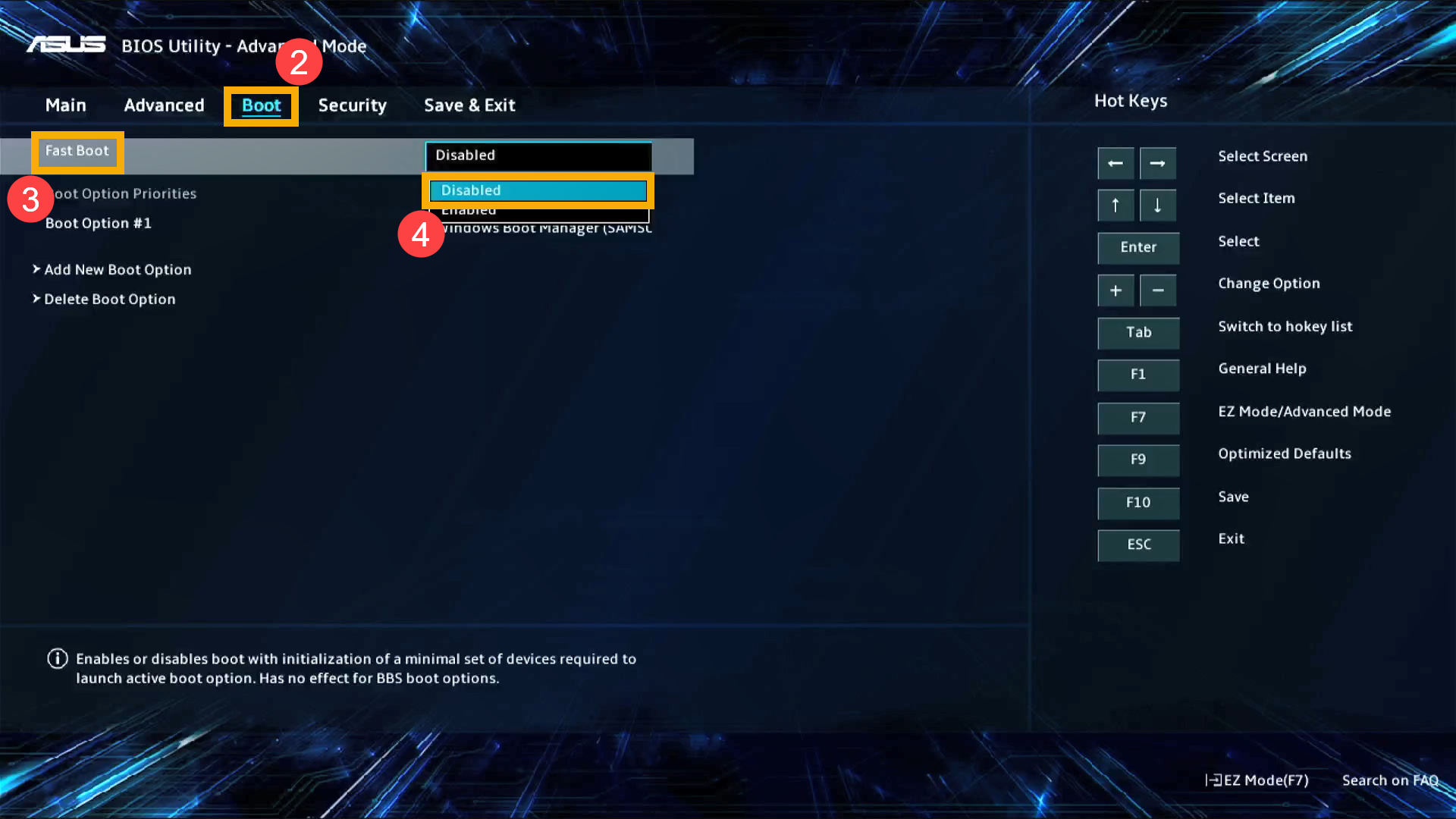
- حفظ وخروج من الإعدادات. اضغط المفتاح السريع[F10] واختر [موافق]⑤، سيقوم الحاسوب بإعادة التشغيل وستصبح الإعدادات فعالة. بعد إعادة التشغيل، يمكنك محاولة استخدام مفاتيح الاختصار للدخول إلى بيئة استرداد Windows مرة أخرى.

تعطيل وظيفة الإقلاع السريع في BIOS - وضع التراث. في وضع التراث، يمكنك فقط اختيار البنود باستخدام مفاتيح الأسهم و مفتاح الإدخال.
- اذهب إلى [الإقلاع]① الشاشة، اختر [الإقلاع السريع]② البند ثم اختر [معطل]③ لتعطيل وظيفة الإقلاع السريع.
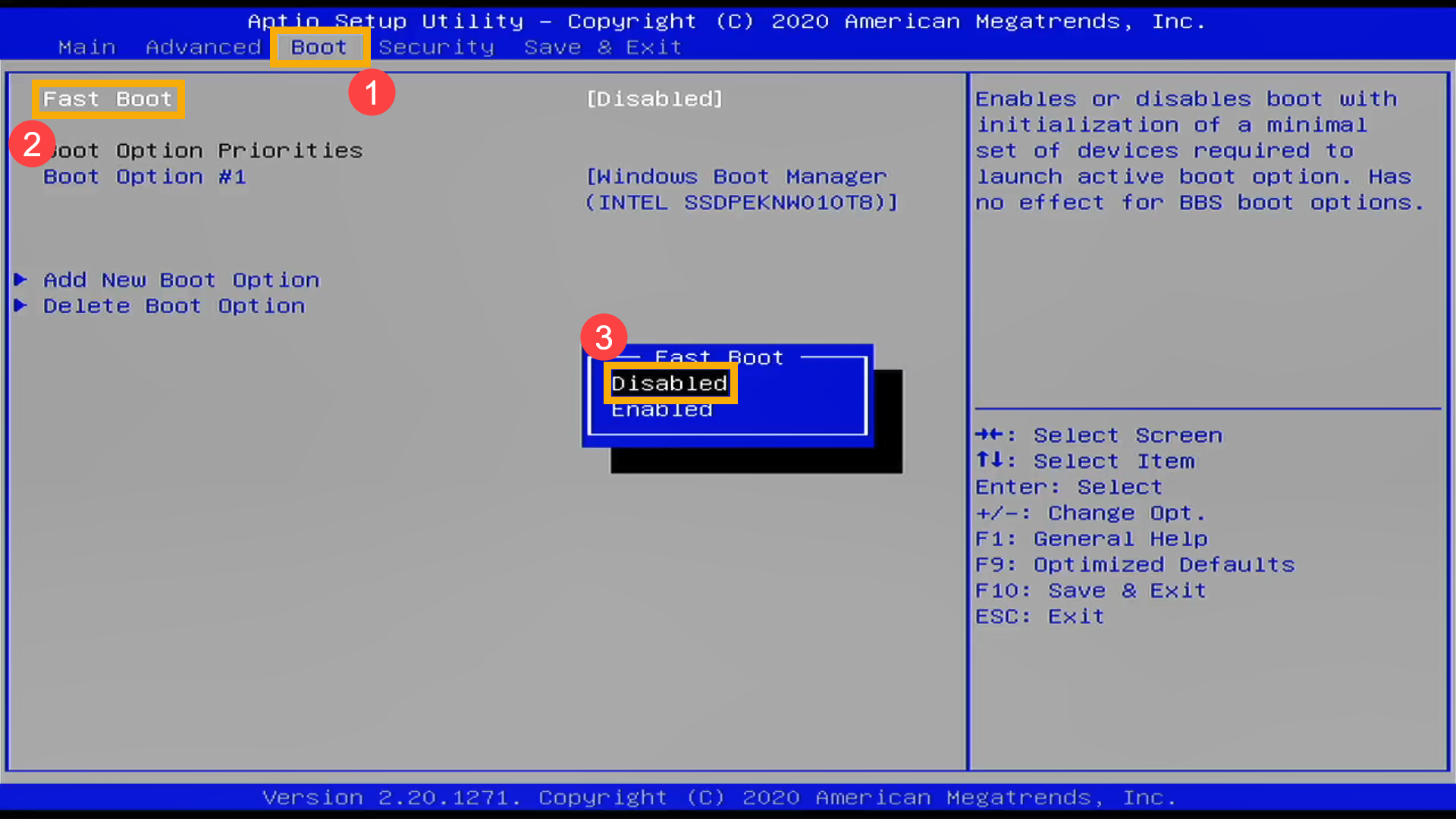
- احفظ & اخرج من الإعدادات. اضغط مفتاح الاختصار[F10] واختر [نعم]⑤، سيقوم الحاسوب بإعادة التشغيل وستصبح الإعدادات سارية المفعول. بعد إعادة التشغيل، يمكنك محاولة استخدام مفاتيح الاختصار للدخول إلى بيئة استرداد ويندوز مرة أخرى.
