المواضيع ذات الصلة
[Windows 11/10] كيفية التحقق من كلمة مرور Wi-Fi على جهازك
المنتجات المعنية: لابتوب، الحاسوب المكتبي، الحاسوب متعدد الإمكانيات، جهاز الألعاب المحمول، MiniPC، ASUS NUC، موجه لاسلكي
إذا نسيت كلمة مرور Wi-Fi للشبكات الموجودة على جهازك، يصف هذا المقال طريقتين للتحقق من كلمة المرور.
لتقديم تعليمات أكثر تفصيلاً لك، يمكنك أيضاً النقر على رابط فيديو YouTube لـ ASUS أدناه لمعرفة المزيد حول كيفية التحقق من كلمة مرور Wi-Fi على أجهزة ASUS المحمولة.
https://www.youtube.com/watch?v=5UDBnS61924
يرجى الانتقال إلى التعليمات المطابقة بناءً على نظام التشغيل Windows الحالي على جهازك:
نظام التشغيل Windows 11
الطريقة 1: التحقق من كلمة مرور Wi-Fi عبر إعدادات الشبكة والإنترنت
- يرجى الاتصال بـ Wi-Fi الذي تريد التحقق من كلمة المرور له، ثم انقر بزر الماوس الأيمن على [الشبكة] أيقونة
 ① على شريط المهام واختر [إعدادات الشبكة والإنترنت]②.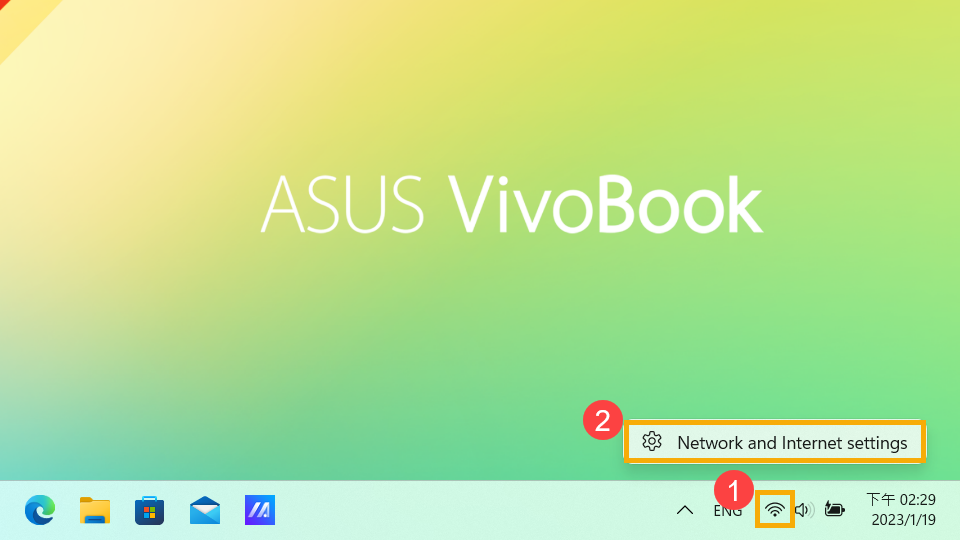
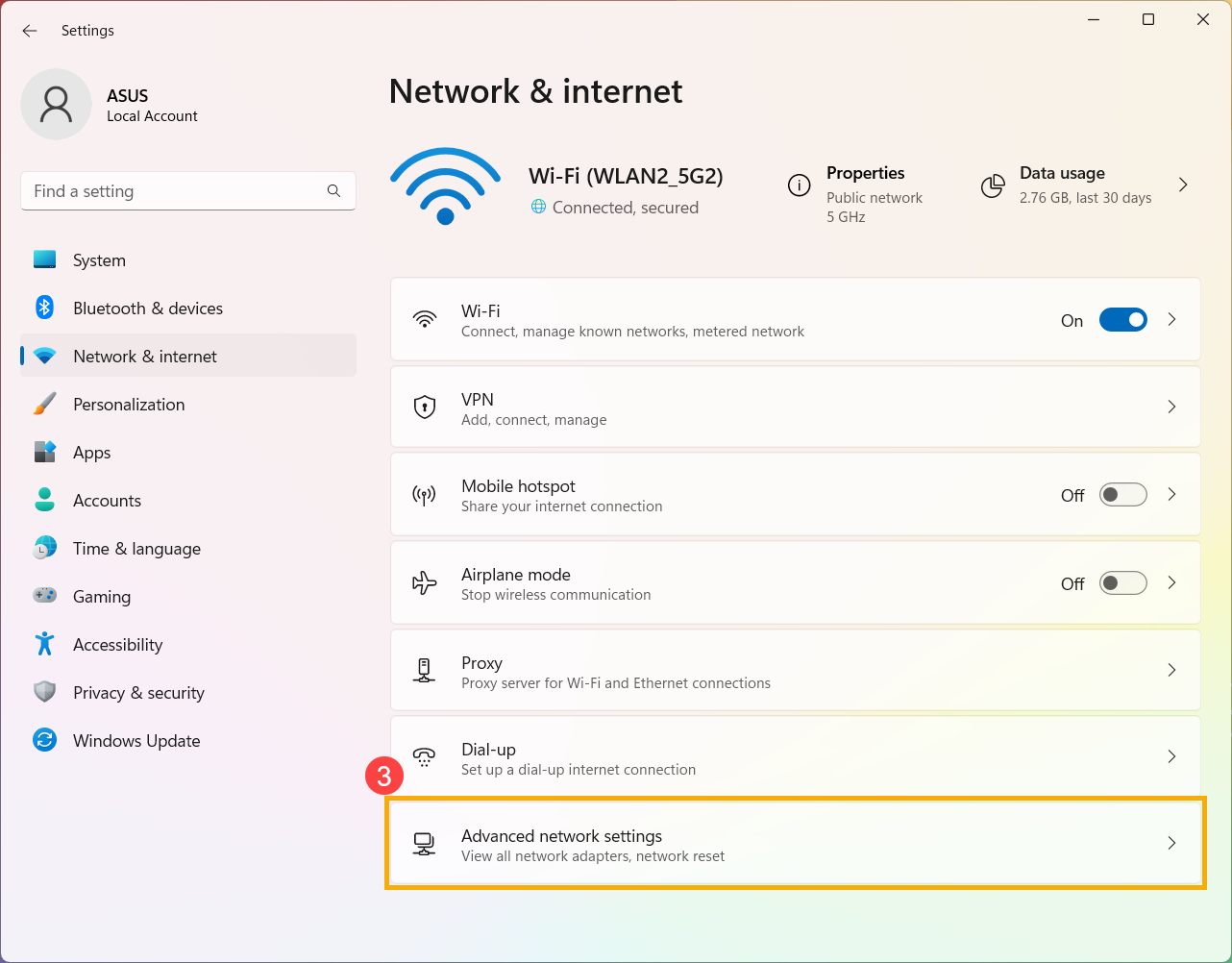
- اختر [إعدادات الشبكة المتقدمة]③.
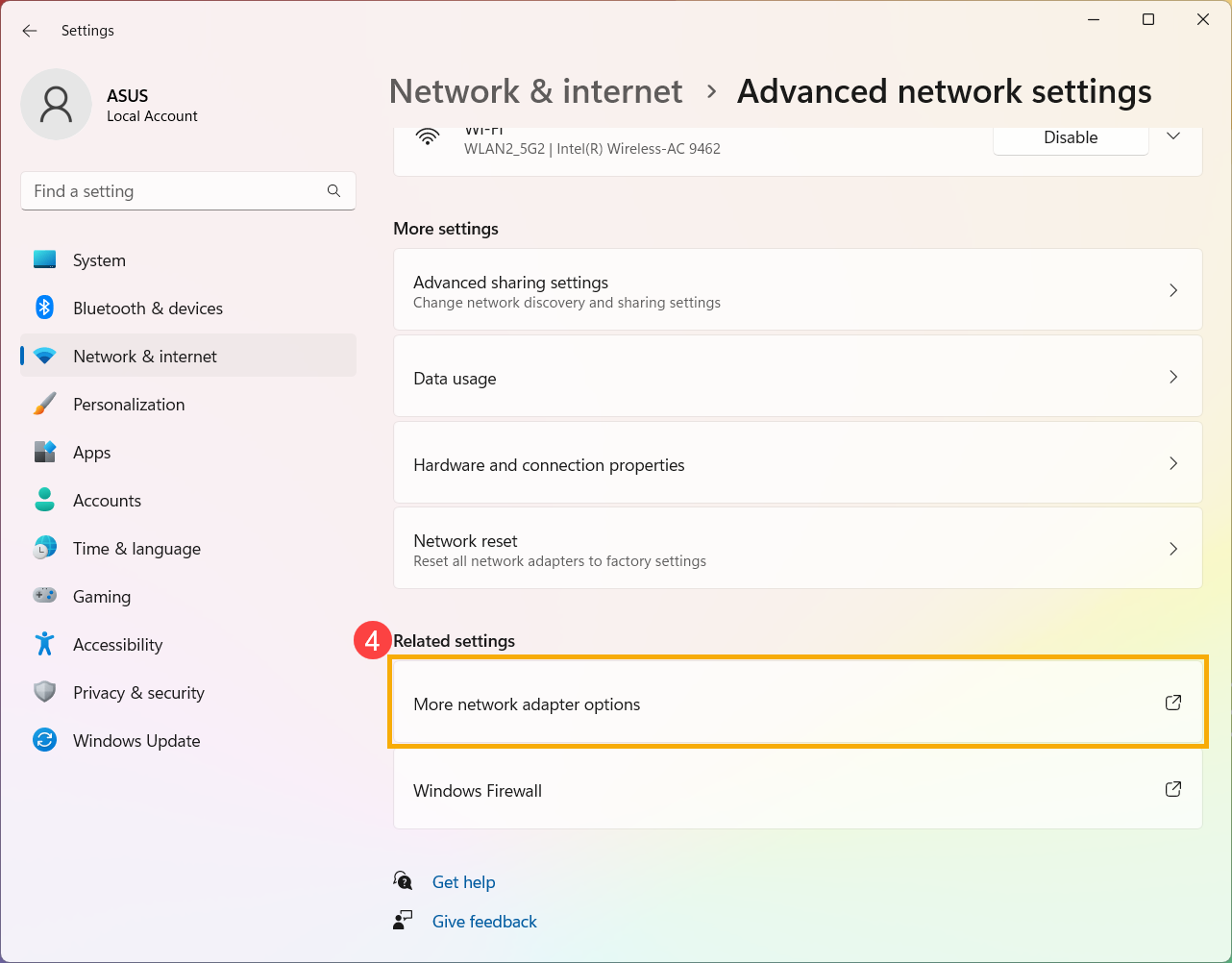
- ضمن الإعدادات ذات الصلة، اختر [خيارات محول الشبكة الإضافية]④.
- اختر شبكة Wi-Fi المتصلة⑤، ثم اختر [عرض حالة هذا الاتصال]⑥.
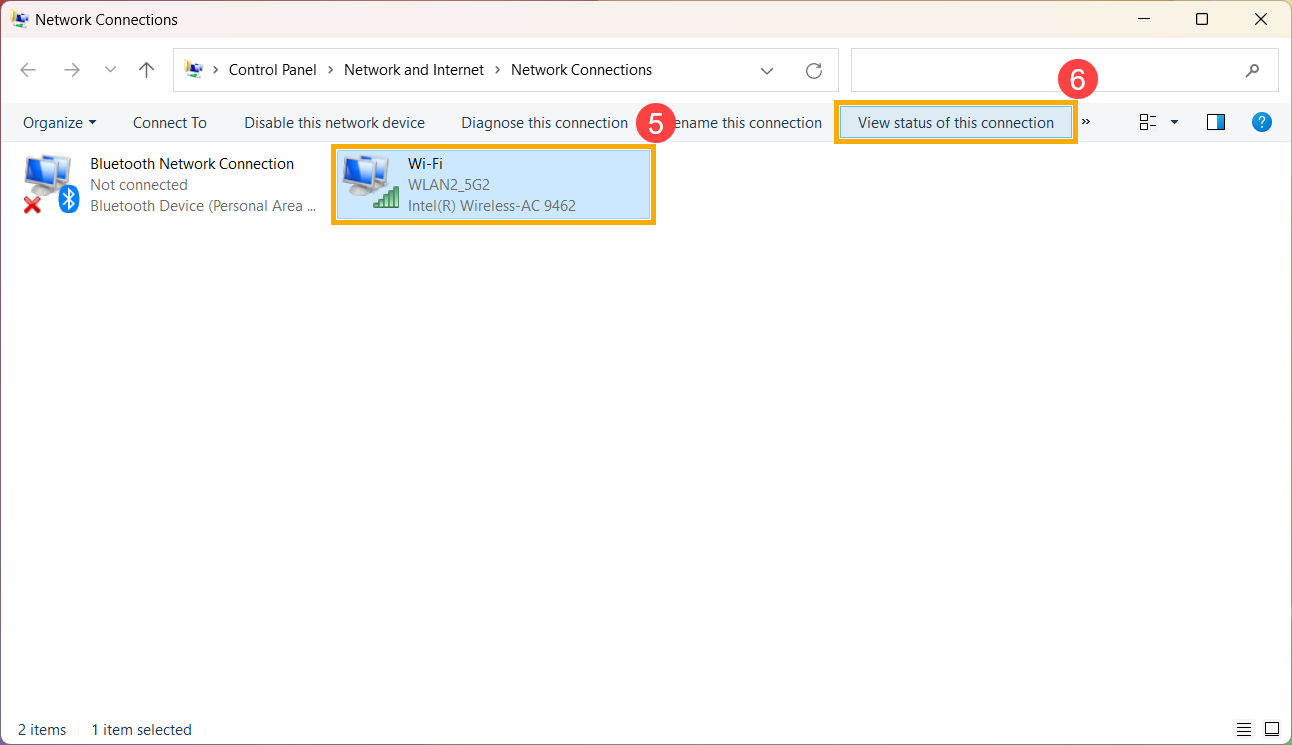
- اختر [خصائص الشبكة اللاسلكية]⑦.
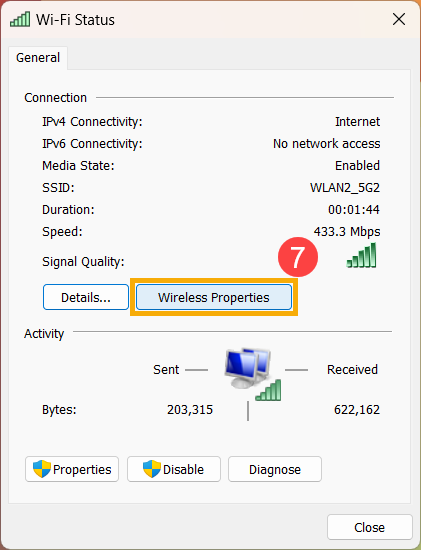
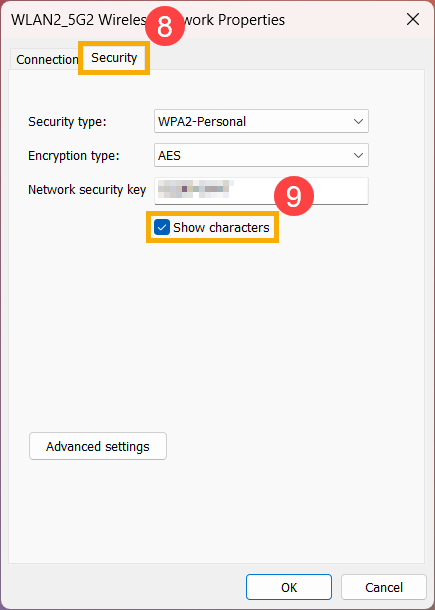
- في علامة التبويب [الأمان] من خصائص الشبكة اللاسلكية⑧، حدد المربع [عرض الأحرف]⑨، ستجد كلمة مرور الواي-فاي في حقل مفتاح أمان الشبكة.
الطريقة الثانية: التحقق من كلمة مرور الواي-فاي عبر نافذة الأوامر
- اكتب وابحث عن [نافذة الأوامر] في شريط بحث Windows①، ثم اضغط على [فتح]②.
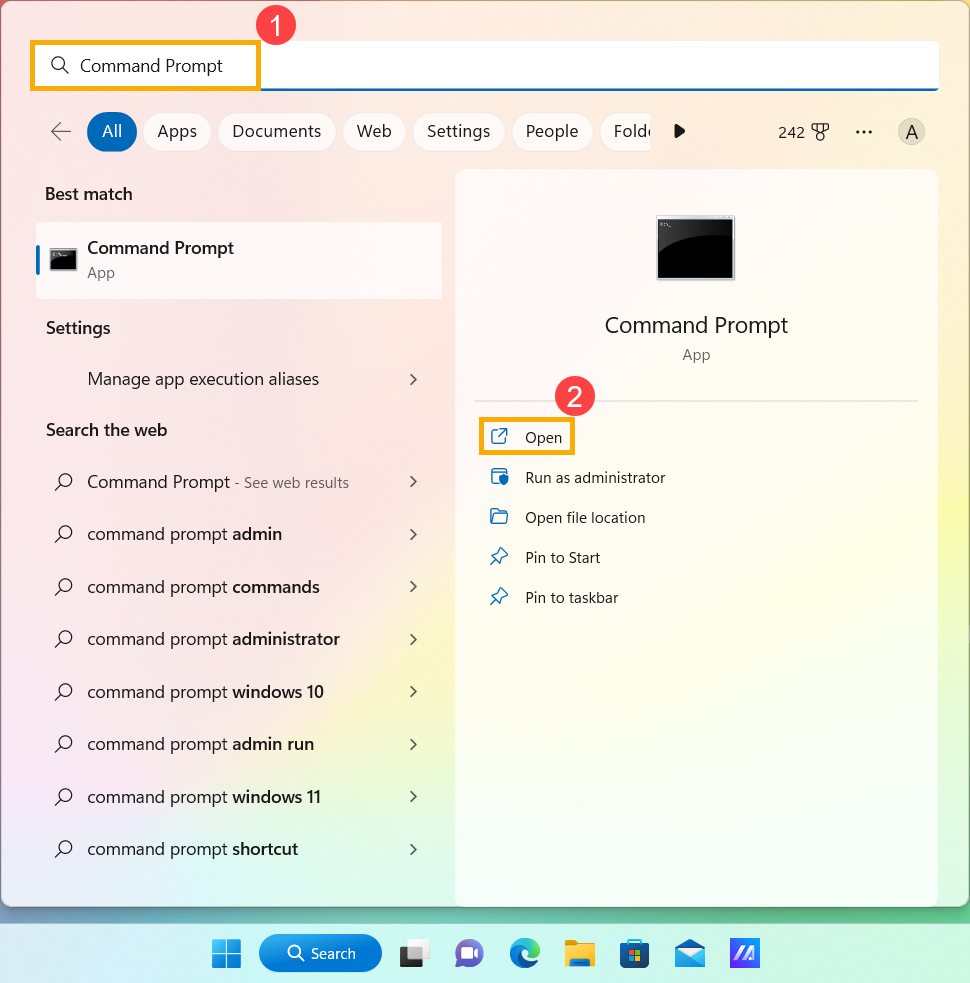
- في نافذة نافذة الأوامر، اكتب الأمر [Netsh wlan show profile name=”Wi-F name” key=clear]③، ثم اضغط على زر الإدخال.
على سبيل المثال: Netsh wlan show profile name=”WLAN2_5G2” key=clear، WLAN2_5G2 هو اسم الواي-فاي المتصل حالياً.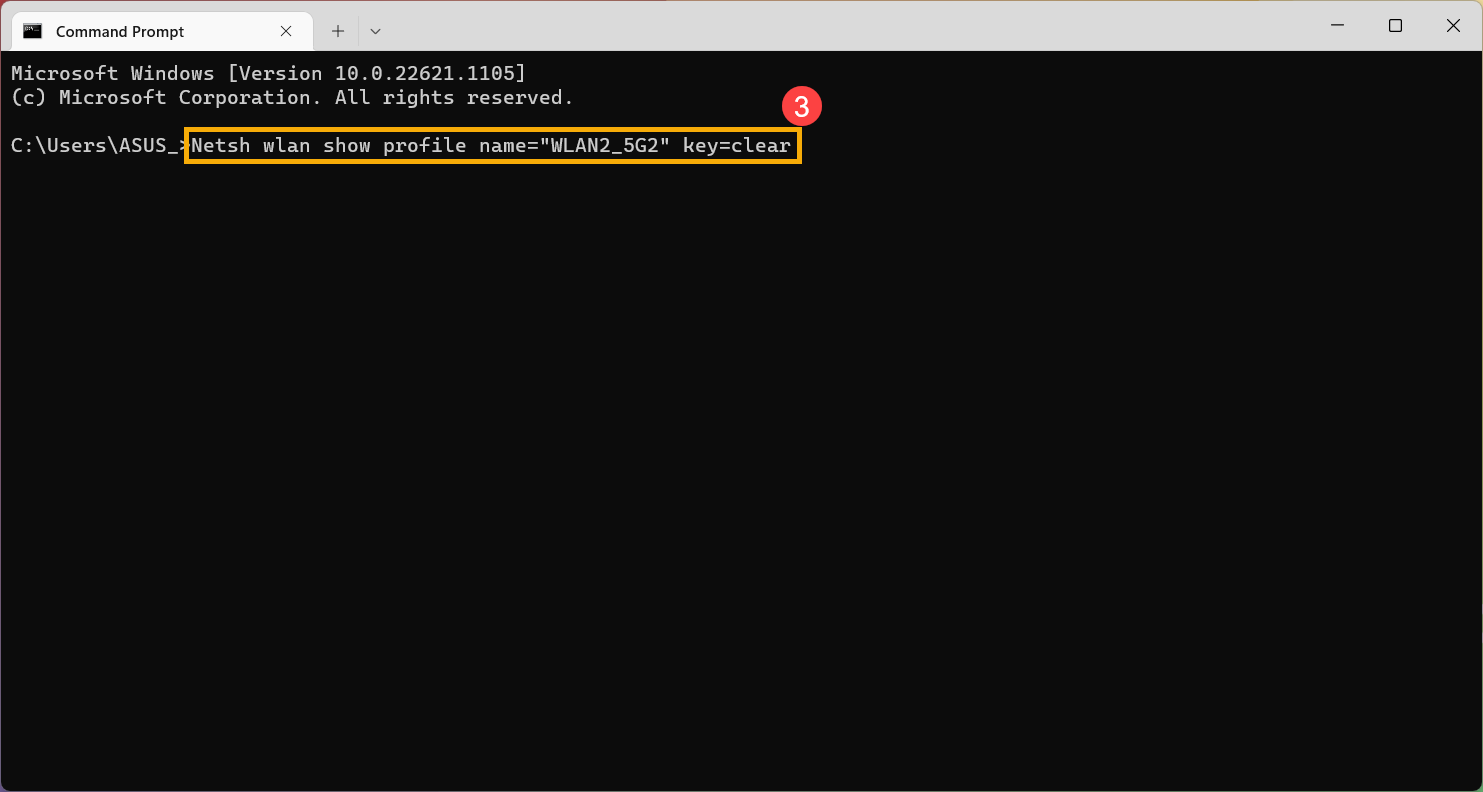
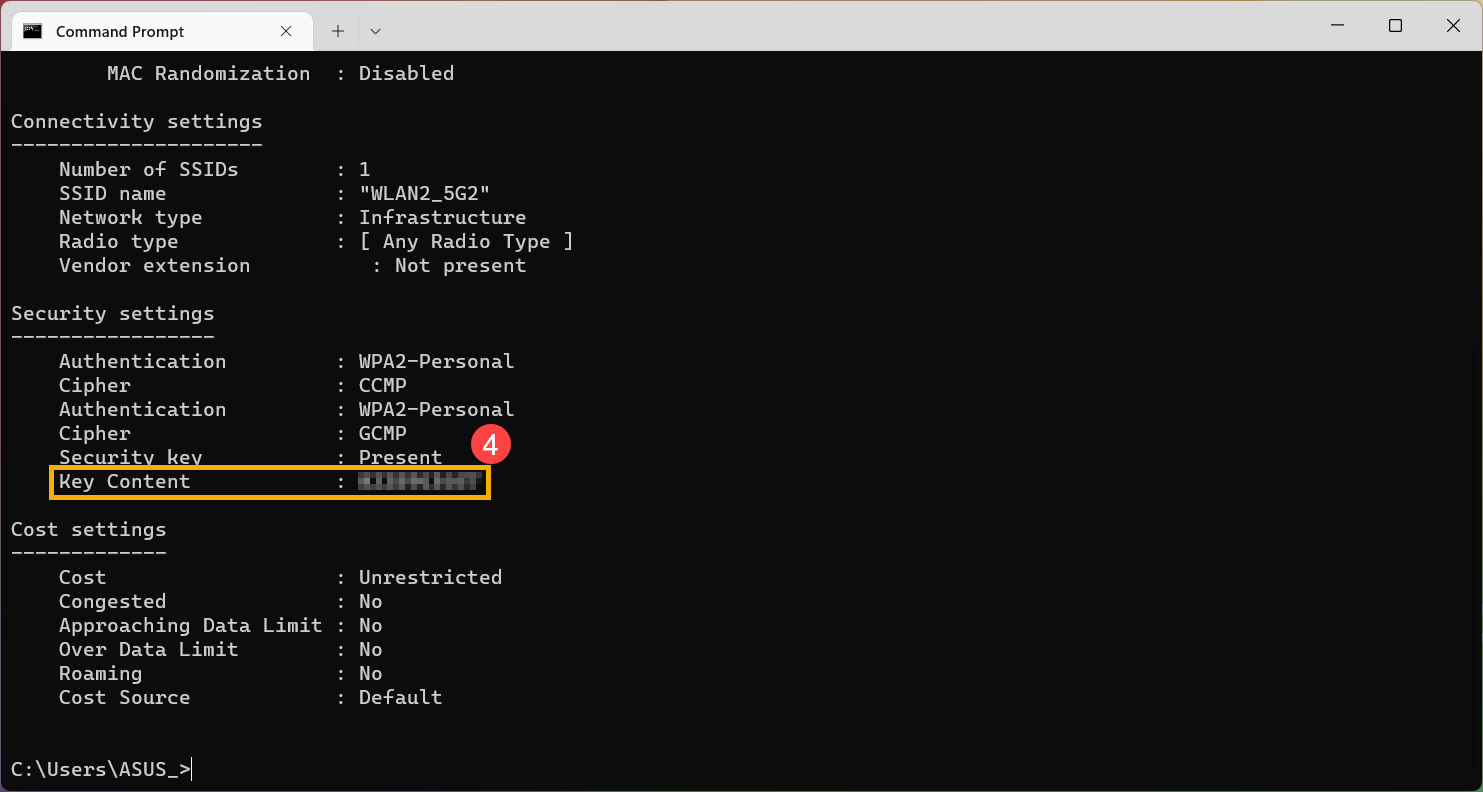
- يمكنك العثور على كلمة مرور الواي-فاي في حقل [محتوى المفتاح] ضمن إعدادات الأمان④.
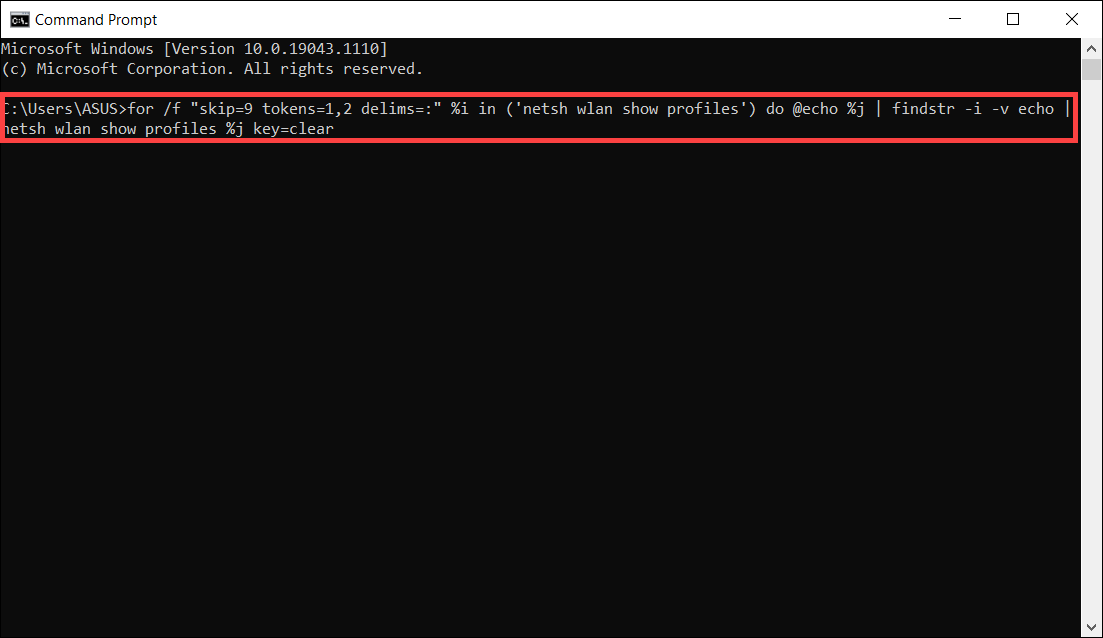
- إذا كنت ترغب في التحقق من جميع كلمات مرور الواي فاي التي اتصل بها الجهاز في أي وقت، يمكنك استخدام الأمر التالي. اضغط على مفتاح Enter بعد كتابة هذا الأمر، ستجد كلمات المرور لكل شبكة واي فاي.
[لـ /f "تخطي=9 رموز=1,2 فواصل=:" %i في ('netsh wlan show profiles') نفذ @echo %j | findstr -i -v echo | netsh wlan show profiles %j key=clear]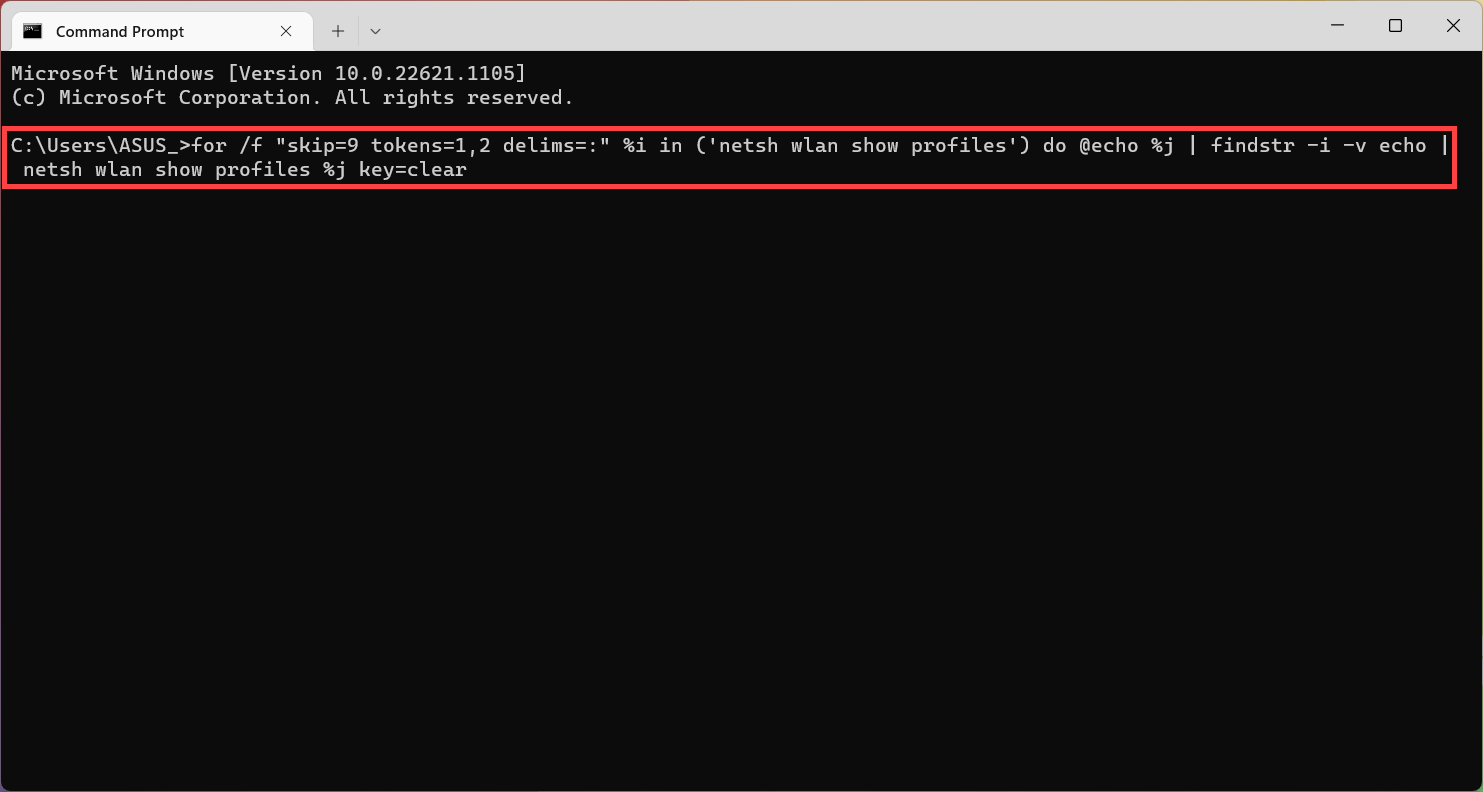
نظام تشغيل Windows 10
الطريقة 1: التحقق من كلمة مرور الواي فاي عبر إعدادات الشبكة والإنترنت
- يرجى الاتصال بشبكة الواي فاي التي تريد التحقق من كلمة مرورها، ثم انقر بزر الماوس الأيمن على [الشبكة]
 أيقونة① في شريط المهام واختر [فتح إعدادات الشبكة والإنترنت]②.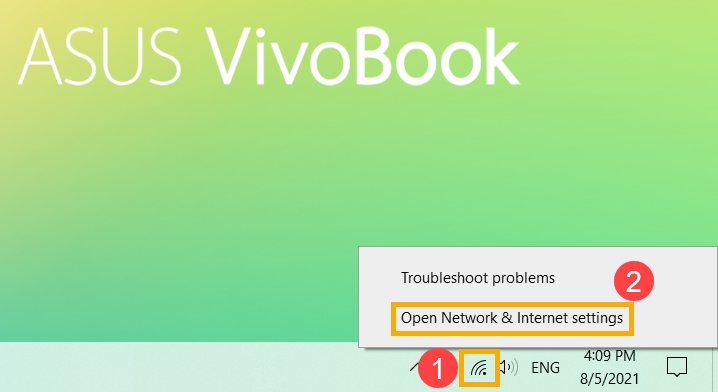
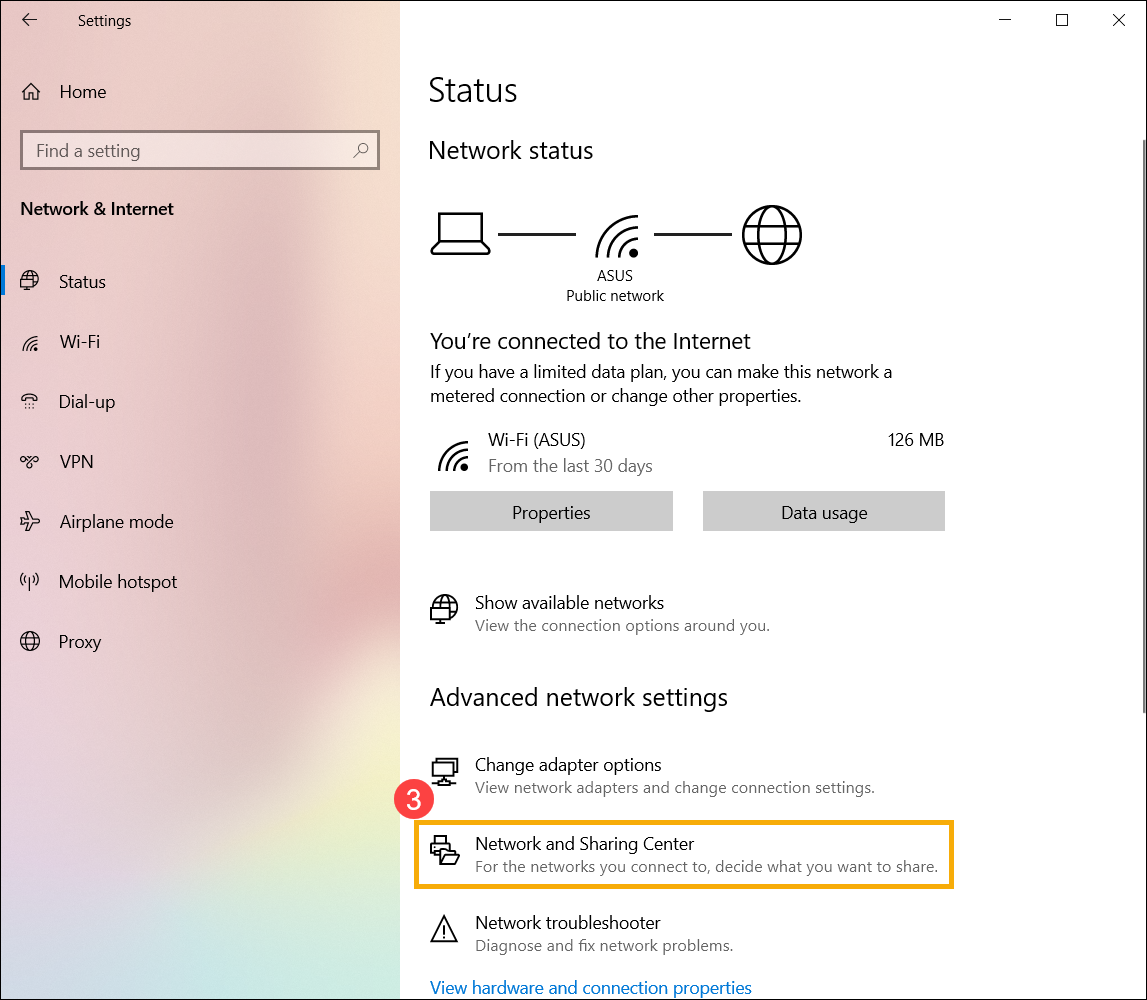
- Select [مركز الشبكة والمشاركة]③ في فئة إعدادات الشبكة المتقدمة
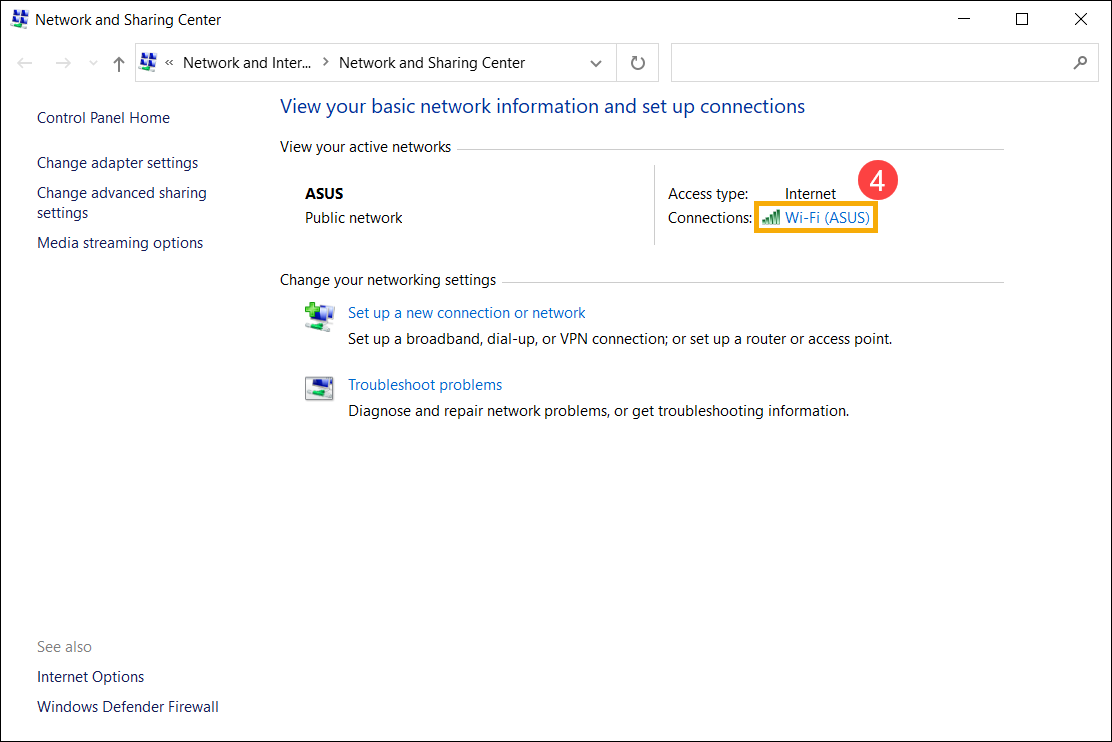
- بعد الدخول إلى نافذة مركز الشبكة والمشاركة، انقر على شبكة Wi-Fi المتصلة④.
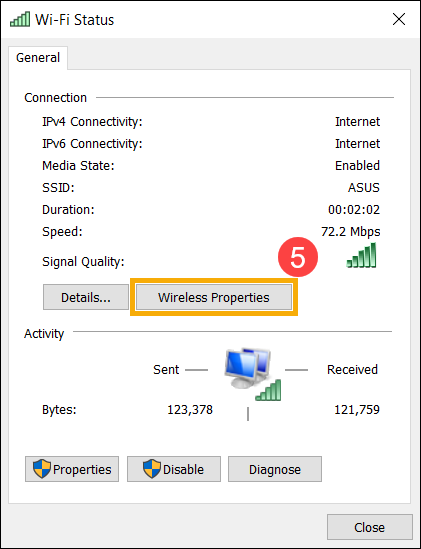
- انقر [خصائص الاتصال اللاسلكي]⑤.
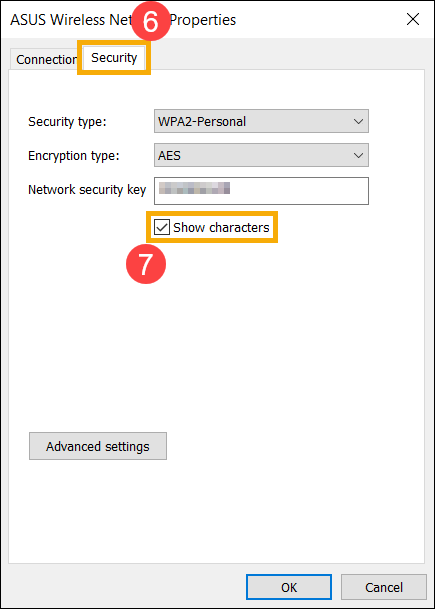
- حدد علامة التبويب [الأمان] ⑥، ثم قم بتحديد المربع [إظهار الأحرف]⑦، ستجد كلمة مرور Wi-Fi في خانة مفتاح أمان الشبكة.
الطريقة الثانية: التحقق من كلمة مرور Wi-Fi عبر موجه الأوامر
- اكتب وابحث [موجه الأوامر] في شريط بحث Windows ①، ثم انقر على [فتح]②.
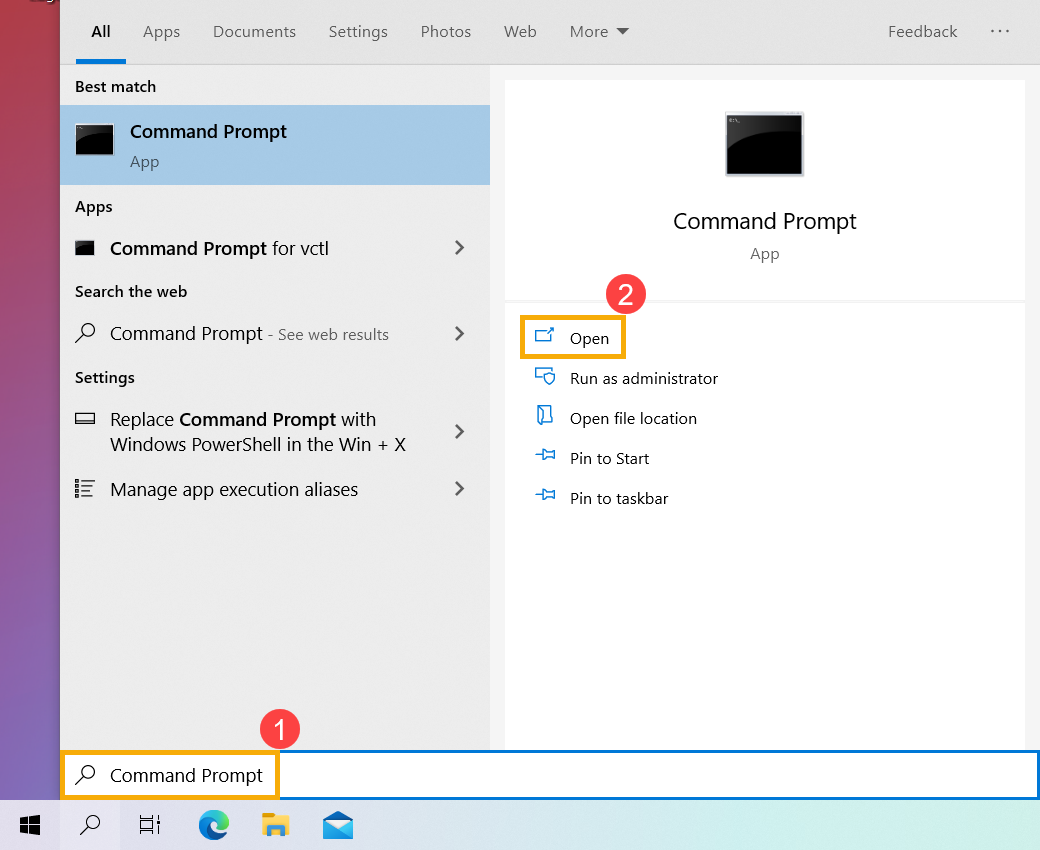
- في نافذة موجّه الأوامر، اكتب الأمر [Netsh wlan show profile name="اسم الواي فاي" key=clear]③، ثم اضغط على مفتاح الإدخال.
على سبيل المثال: Netsh wlan show profile name="ASUS" key=clear، وASUS هو اسم شبكة الواي فاي المتصلة حالياً.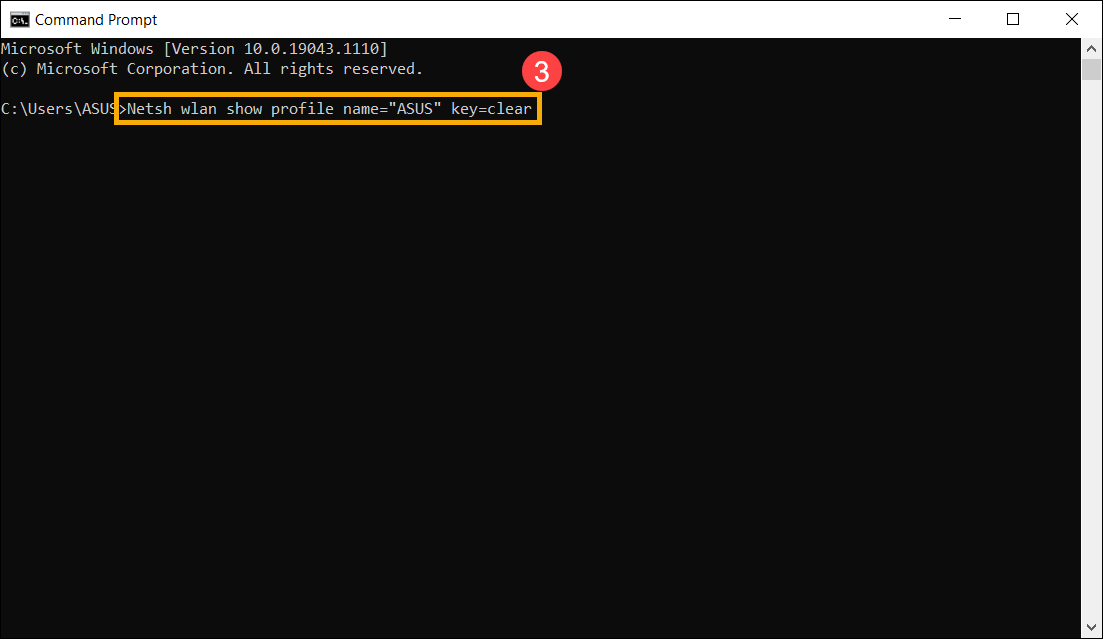
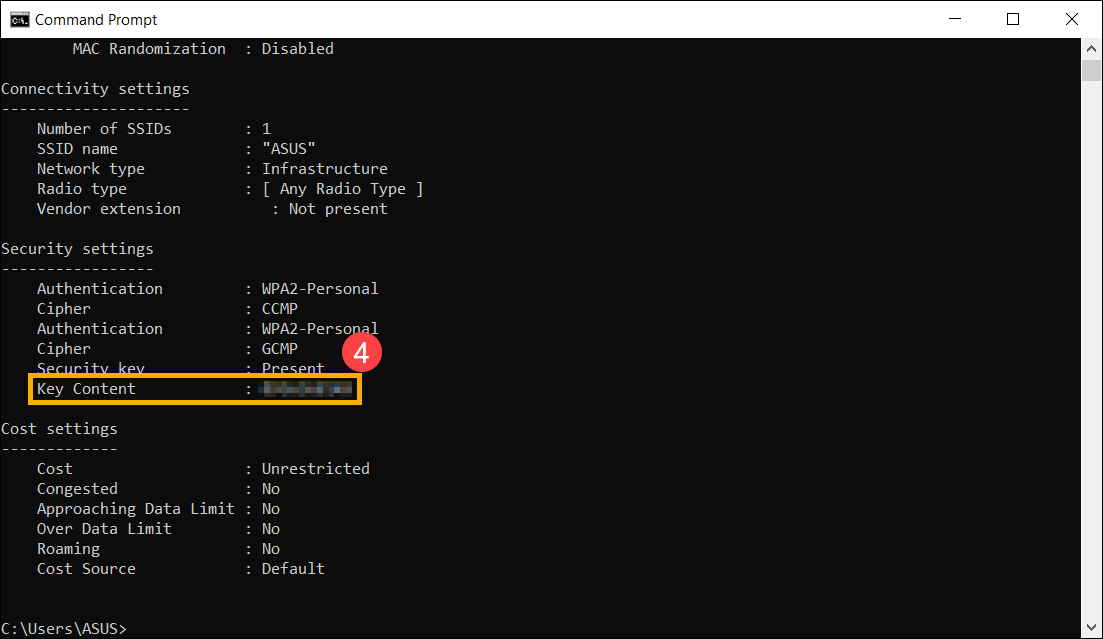
- يمكنك العثور على كلمة مرور الواي فاي في حقل [محتوى المفتاح] ضمن فئة إعدادات الأمان④.
- إذا كنت ترغب في التحقق من جميع كلمات مرور الواي فاي التي اتصل بها الجهاز في أي وقت، يمكنك استخدام الأمر التالي. اضغط على مفتاح الإدخال بعد كتابة هذا الأمر، وستجد كلمات المرور لكل شبكة واي فاي.
[for /f "skip=9 tokens=1,2 delims=:" %i in ('netsh wlan show profiles') do @echo %j | findstr -i -v echo | netsh wlan show profiles %j key=clear]