[جهاز التوجيه اللاسلكي] كيفية إعداد RADIUS على الشبكة اللاسلكية لجهاز توجيه ASUS؟
ما هو RADIUS؟
RADIUS (خدمة المصادقة عن بُعد للاتصال الهاتفي للمستخدم) هو بروتوكول شبكات، يُستخدم عادةً للمصادقة على الوصول اللاسلكي والشبكي.
يمكن تكوين أجهزة التوجيه من ASUS بترخيص تشفير WiFi (WPA-Enterprise / WPA2-Enterprise / WPA3-Enterprise) لتوفير طبقة أمان إضافية.
التحضير
1. بعض وظائف الاتصال اللاسلكي ستختلف حسب إصدار البرنامج الثابت.
2. للتحقق من مواصفات ترخيص WiFi المدعومة من جهاز التوجيه من ASUS الخاص بك، يرجى الذهاب إلى صفحة مواصفات المنتج على الموقع الرسمي لـ ASUS.
3. WPA/WPA2/WPA3 enterprise متاح فقط على جهاز توجيه منفرد، وغير متوفر عند تفعيل وضع AiMesh.
4. يمكن ضبط أجهزة التوجيه من ASUS للاتصال بخوادم RADIUS. ملاحظة: هذه الخاصية ليست خادم RADIUS.
كيفية إعداد RADIUS على جهاز توجيه ASUS؟
يمكنك إعداد طريقة ترخيص تشفير WiFi من خلال واجهة الويب لجهاز توجيه ASUS أو تطبيق جهاز توجيه ASUS.
A-1. تطبيق جهاز توجيه ASUS (يدعم أجهزة التوجيه مع برنامج ثابت إصدار أحدث من 3.0.0.6.102_35404(شامل))
(2.4غيغاهرتز، يتم استخدام WPA2/WPA3-Enterprise كمثال أدناه)
1. سجل الدخول إلى التطبيق واضغط على [ الإعدادات ] > [ الشبكة ] > اضغط على WiFi بتردد 2.4GHz على الشبكة الرئيسية للدخول إلى الإعدادات.
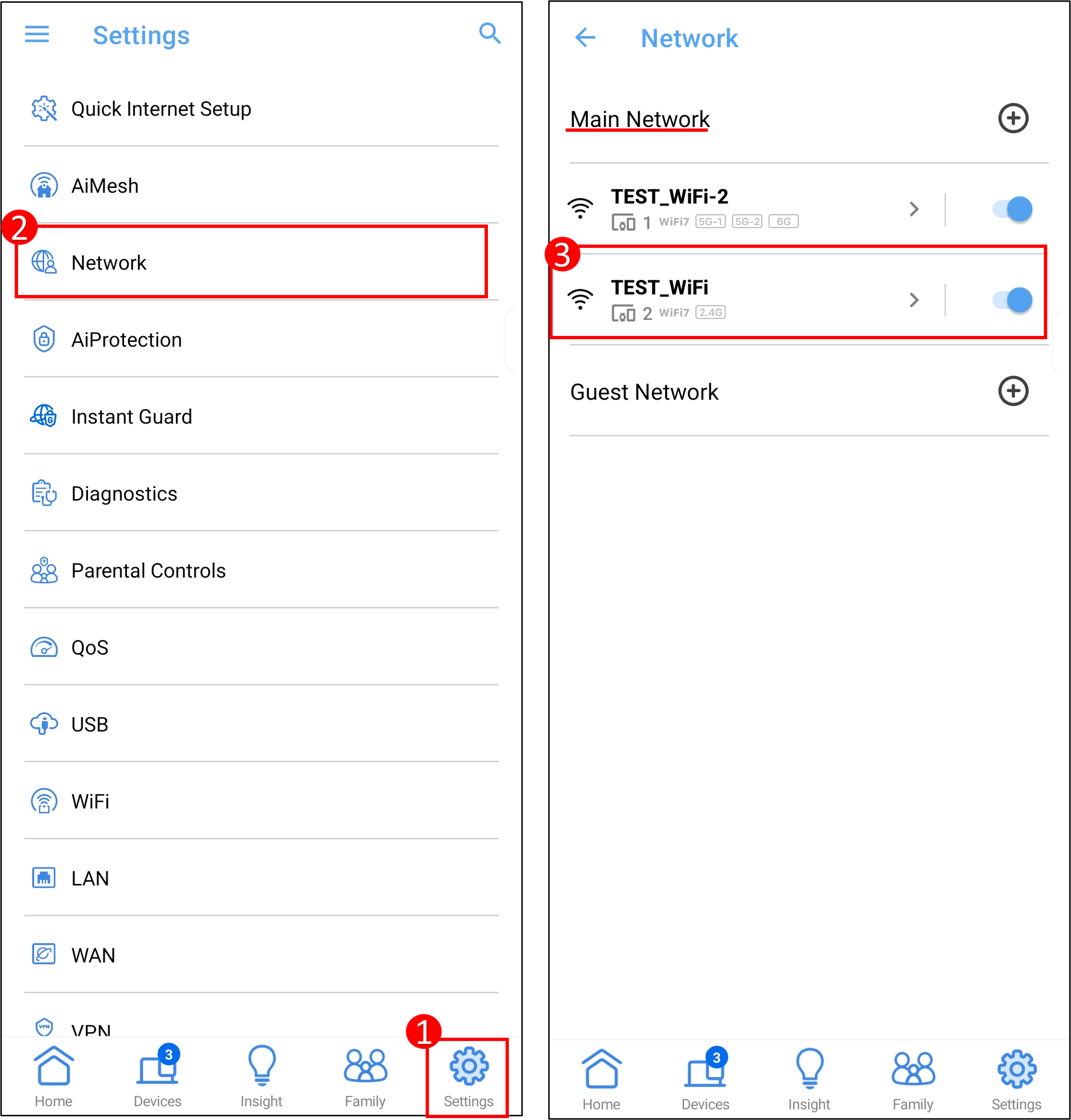
2. اضغط على إعدادات RADIUS واختر WPA2/WPA3-Enterprise كطريقة التحقق من الهوية، وأدخل المعلومات المطلوبة من قبل خادم RADIUS.
ثم [ تطبيق ] لحفظ الإعدادات.
ملاحظة: [عنوان IP للخادم]، [منفذ الخادم]، و [كلمة الاتصال السرية ]، يرجى إدخال المعلومات المقدمة لك من مزود خدمة RADIUS الخاص بك.

A-2. واجهة الويب لجهاز توجيه ASUS
1. قم بتوصيل جهاز الكمبيوتر الخاص بك بجهاز التوجيه عبر اتصال سلكي أو WiFi وأدخل عنوان LAN الخاص بجهاز التوجيه أو رابط جهاز التوجيه http://www.asusrouter.com للدخول إلى واجهة الويب.
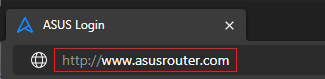
ملاحظة: يرجى الرجوع إلى كيف يمكنني الدخول إلى صفحة إعدادات جهاز توجيه ASUS الخاص بي باستخدام واجهة الويب لمعرفة المزيد.
2. أدخل اسم المستخدم وكلمة المرور لجهاز التوجيه الخاص بك لتسجيل الدخول.
ملاحظة: إذا نسيت اسم المستخدم و/أو كلمة المرور، يرجى إعادة ضبط الموجه إلى حالة المصنع الافتراضية وإعداده من جديد.
يرجى الرجوع إلى كيفية إعادة ضبط الموجه إلى إعدادات المصنع الافتراضية؟ لمعرفة كيفية إعادة الموجه إلى الحالة الافتراضية.
3. قم بضبط طريقة ترخيص تشفير الواي فاي
الواجهة 1: يدعم الموجهات التي تعمل ببرامج ثابتة أحدث من 3.0.0.6.102_35404(شامل)
(2.4غيغاهرتز، WPA2/WPA3-الشركات يُستخدم كمثال أدناه)
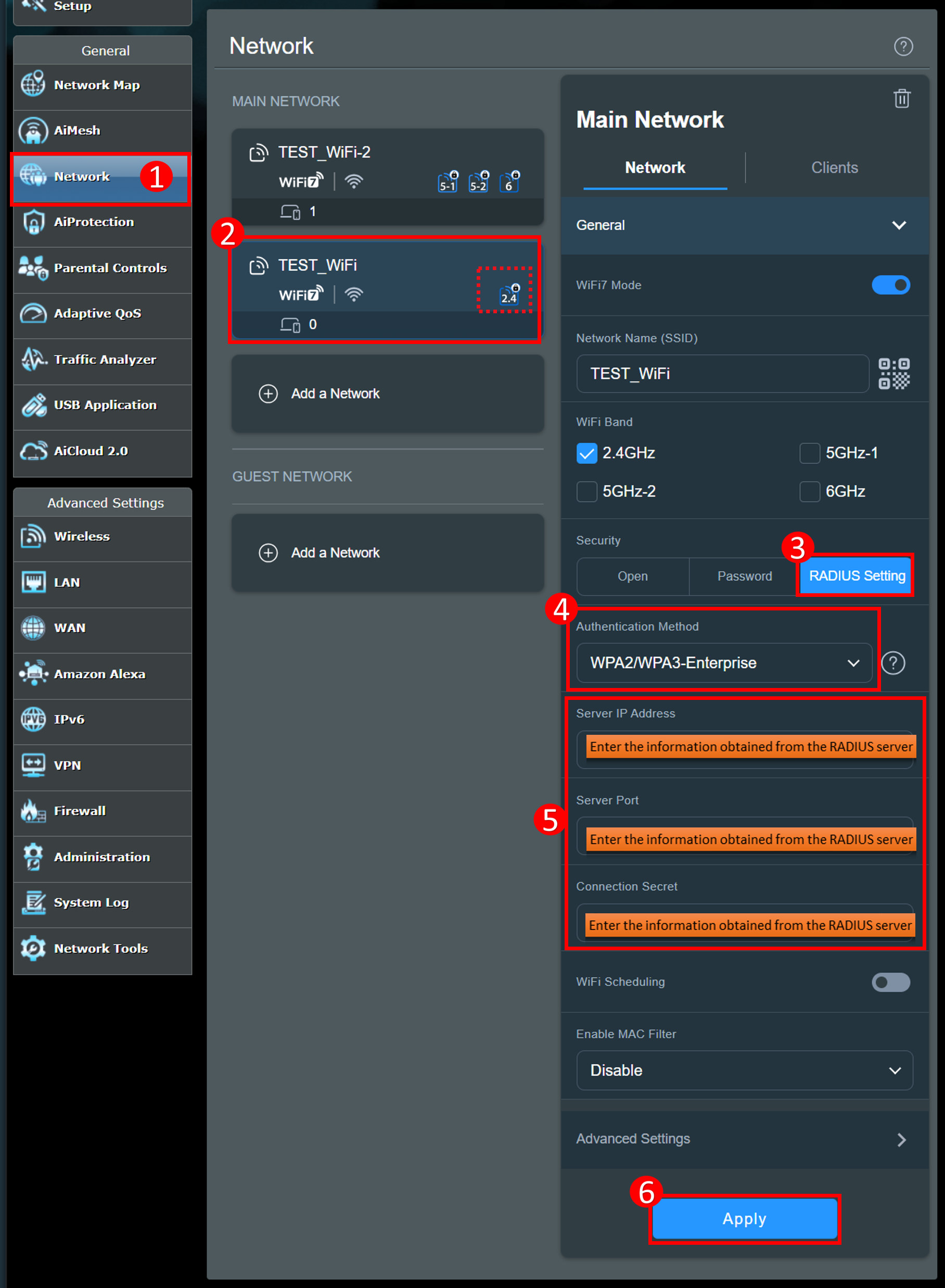
اذهب إلى [الشبكة] > انقر على واي فاي 2.4غيغاهرتز على الشبكة الرئيسية > [إعدادات RADIUS] > اختر [WPA2/WPA3-الشركات] كطريقة ترخيص، وأدخل المعلومات المطلوبة من خادم RADIUS.
ثم [تطبيق] لحفظ الإعدادات.
ملاحظة: [عنوان IP للخادم], [منفذ الخادم], و[سر الاتصال], يرجى إدخال المعلومات المزودة من مزود خدمة RADIUS الخاص بك.
الواجهة 2: يدعم الموجهات التي تعمل ببرامج ثابتة أقدم من 3.0.0.6.102_35404
(2.4غيغا هرتز، تم استخدام WPA2-Enterprise كمثال أدناه)
3-1 انتقل إلى [لاسلكي] > [عام] > اختر [WPA2-Enterprise] كطريقة المصادقة، وأدخل المعلومات المطلوبة من خادم RADIUS.
ثم [تطبيق] لحفظ الإعدادات.
ملاحظة: [عنوان IP للخادم]، [منفذ الخادم]، و[سر الاتصال]، يرجى إدخال المعلومات التي يوفرها مزود خدمة RADIUS الخاص بك.

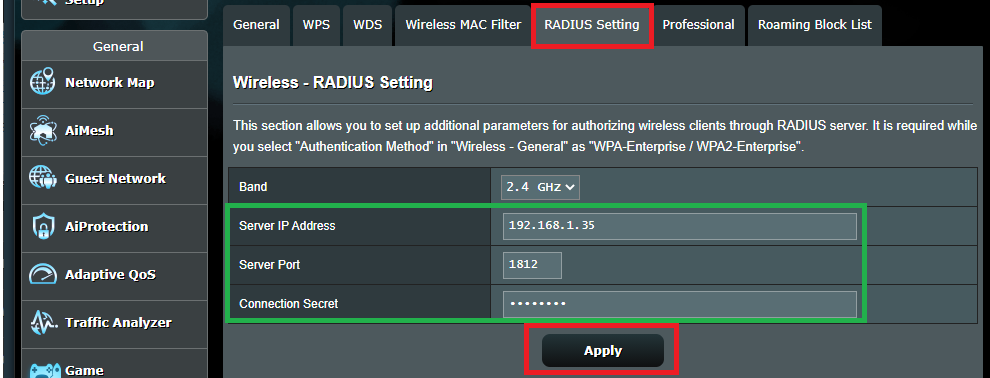
3-2 انتقل إلى صفحة إعدادات RADIUS وأدخل المعلومات التي حصلت عليها من خادم RADIUS.
اذهب إلى [لاسلكي] > [إعدادات RADIUS]، أدخل الإعدادات المطلوبة ثم اضغط على [تطبيق] للإنهاء.
ملاحظة: [عنوان IP للخادم]، [منفذ الخادم]، و[سر الاتصال]، يرجى إدخال المعلومات التي يوفرها مزود خدمة RADIUS الخاص بك.
كيف تحصل على (الأداة / البرنامج الثابت)؟
يمكنك تنزيل أحدث برامج التشغيل، والبرمجيات، والبرامج الثابتة، ودلائل المستخدم في مركز تنزيلات ASUS.
إذا كنت بحاجة إلى مزيد من المعلومات حول مركز تنزيلات ASUS، يرجى الرجوع إلى هذا الرابط.