ما هي تقنية G-SYNC™
نظرة عامة
حالياً، شاشة العرض LCD لديها معدل تحديث ثابت وهو 60 مرة/ثانية (هرتز)، لكن تردد الصور في بعض ألعاب الحاسب غير ثابت. قامت NVIDIA بتطوير تقنية G-SYNC التي يمكن أن تستخدم تردد مختلف لتحديث الشاشة. عندما يرغب GPU الخاص بكرت VGA بالاتصال والمزامنة مع شاشة LCD، ستحدث مشكلة تمزق دائم في الشاشة. تفعيل V-SYNC (أو Vertical-SYNC) يمكن أن يلغي التمزق، لكنه يسبب زيادة التأخير والتقطيع. تقنية G-SYNC يمكنها إزالة الأعراض المذكورة أعلاه.
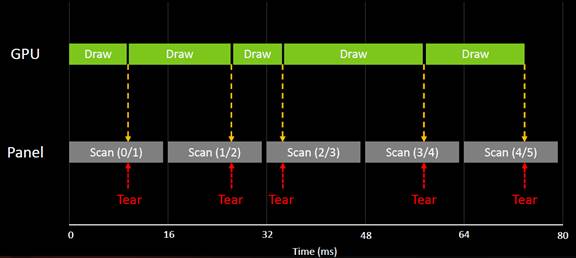
إيقاف V-SYNC يسبب "تمزق"
يتم تحديث الإطار الجديد في منتصف الإطار السابق
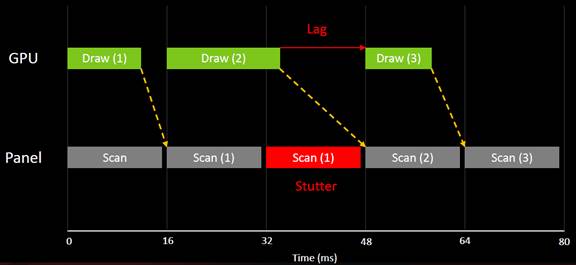
تفعيل V-SYNC يسبب التأخير والتقطيع
تحديث الشاشات عند رسم الإطار وتحديث الإطار الأخير
NVIDIA® G-SYNC™
يقوم GPU بتوجيه معدل تحديث الشاشة
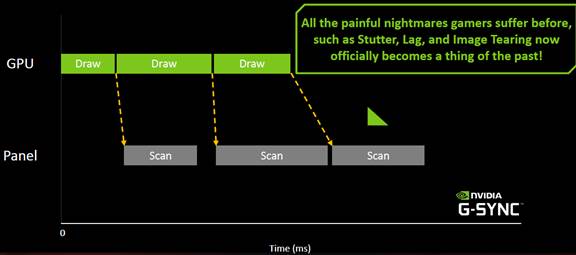
NVIDIA G-SYNC هي وظيفة يمكنها القضاء على تمزق الشاشة وتقليل تقطيع العرض وتأخير الإدخال لأدنى حد.
ملاحظة:
يمكن لتقنية G-Sync دعم معظم الألعاب، لكن أداء بعضها ليس جيداً. يمكن للعملاء استخدام لوحة تحكم NVIDIA لإيقاف وظيفة G-Sync.
الحد الأدنى لمتطلبات النظام
- شاشة LCD من نوع ASUS
شاشة تدعم ميزة G-Sync، مثل موديل سلسلة PG.
- GPU
بطاقات NVIDIA التي تدعم G-SYNC:
جهاز كمبيوتر مكتبي:
بطاقة NVIDIA GeForce® GTX 650 Ti BOOST أو أعلى.
جهاز كمبيوتر محمول:
بطاقة NVIDIA GeForce® GTX 980M، GTX 970M أو GTX 965M أو أعلى.
- نظام التشغيل
Windows 7، 8.1، 10، 11 أو أعلى
- برنامج تشغيل NVIDIA VGA
R340.52 أو أعلى
- متطلبات النظام
يجب أن يدعم منفذ Display Port 1.2 مباشرة من البطاقة الرسومية أو أعلى
ملاحظة:
يرجى التواصل مباشرة مع المصدر أدناه إذا كان لديك أي استفسار إضافي. يرجى ملاحظة أن ASUS ليست مسؤولة عن محتوى أو خدمة المصدر المذكور أدناه.
https://www.nvidia.com/en-in/geforce/products/g-sync-monitors/g-sync-hdr-requirements/
كيفية تفعيل NVidia G-Sync
سيتم تفعيل G-Sync تلقائياً بواسطة برنامج تشغيل NVIDIA عند وجود بطاقة رسومية متوافقة. بالإضافة إلى ذلك، يمكن تفعيله يدوياً من خلال لوحة التحكم ضمن خيار قائمة G-Sync.
إذا لم يظهر خيار قائمة G-Sync، يرجى التأكد من أن بطاقة NVIDIA المثبتة متوافقة (GTX 650 Ti Boost أو أعلى) وأن برامج التشغيل تم تثبيتها بشكل صحيح.
للتحقق من تشغيل G-Sync:
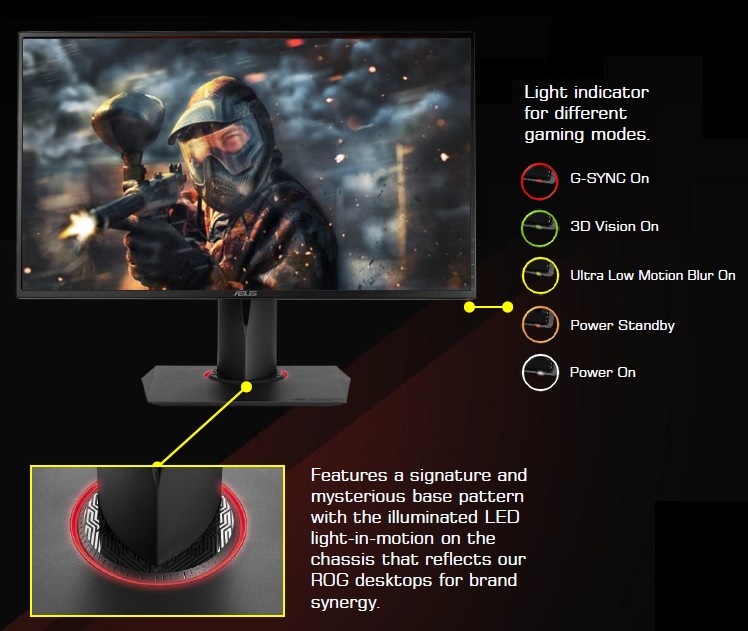
- يوجد مؤشر ضوئي لأوضاع الألعاب المختلفة. عند تفعيل G-SYNC يظهر ضوء أحمر.