NVIDIA DLSS (التعلم العميق لتقنية التعيين الفائق)، هي تقنية رائدة في الذكاء الاصطناعي لتصيير الصور، والتي تعزز أداء اللعبة من خلال تقنية تكبير الصور وتزيد بشكل كبير من عدد إطارات اللعبة. بعد تفعيل وظيفة DLSS، يتحسن الأداء (FPS) بشكل كبير. على سبيل المثال، لعبة Red Dead Redemption 2 ارتفع عدد الإطارات من 70 FPS إلى 92 FPS.
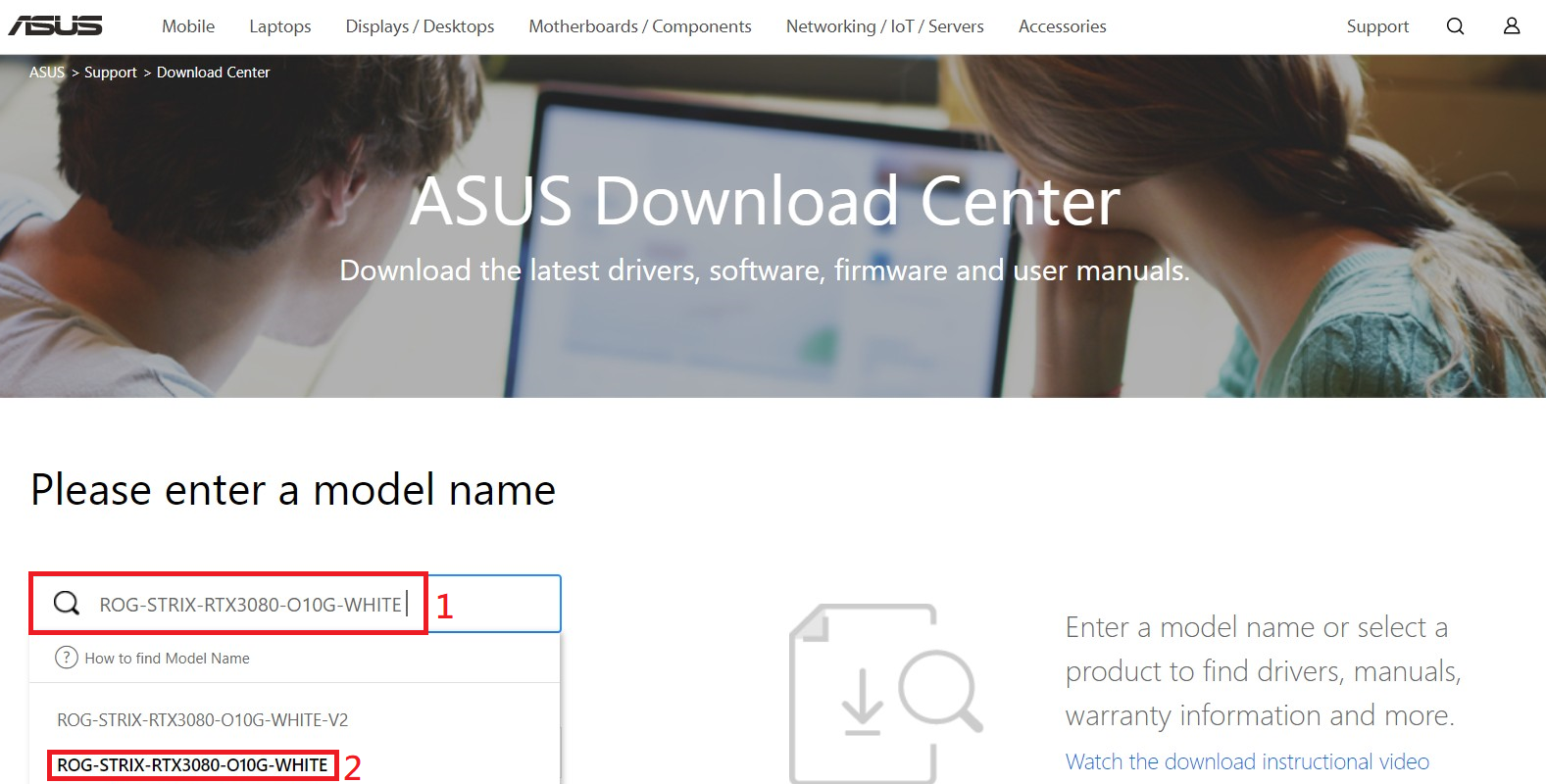
1. قم بتنزيل أحدث برنامج تشغيل NVIDIA Studio لبطاقة الرسومات الخاصة بك من مركز تنزيل ASUS
(1) أدخل رقم الموديل -> (2) انقر للبحث عن رقم الموديل المقابل.
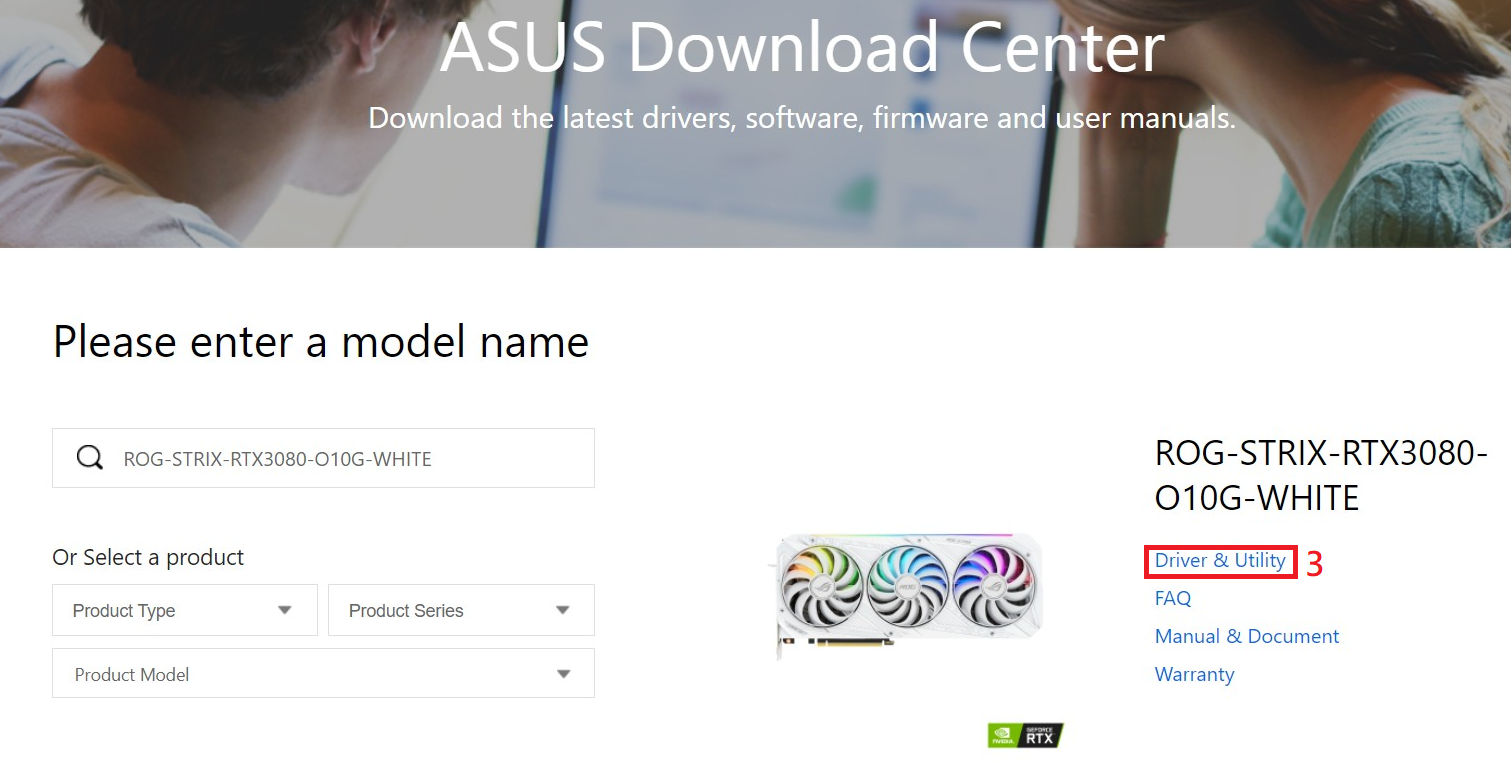
(مثال: موديل ROG-STRIX-RTX3080-O10G-WHITE)
(3) انقر على Driver and Utility
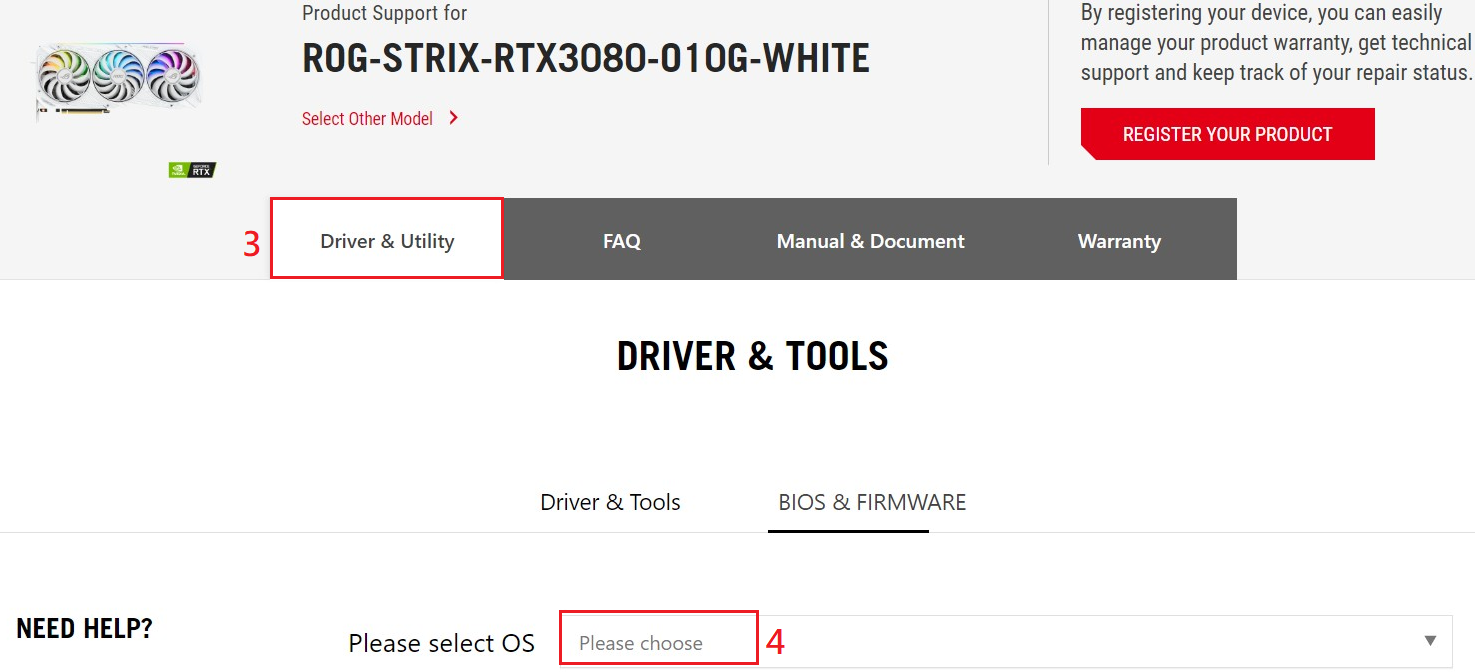
2. بعد ظهور نافذة صفحة تنزيل driver، (3) انقر على Drivers and Utilities -> (4) اختر نظام تشغيل Windows 10/11 64-bit
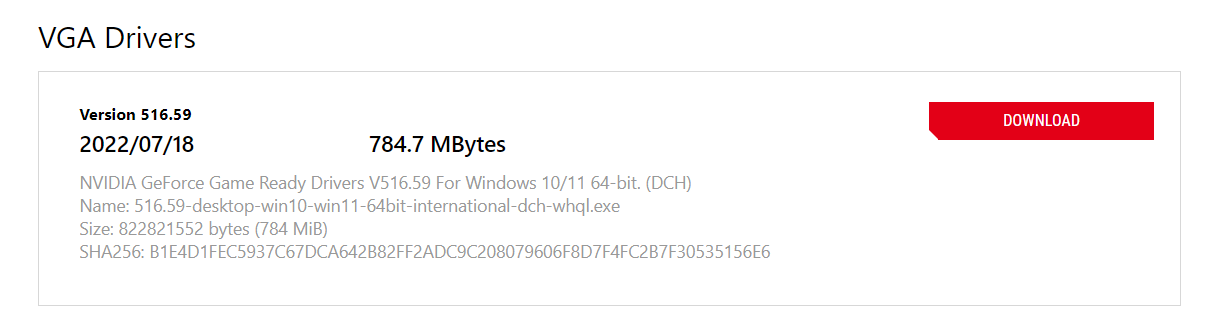
3. قم بالتمرير لأسفل الصفحة للعثور على برنامج تشغيل العرض وانقر على Download لتنزيل driver NVIDIA.
تثبيت driver NVIDIA وGeForce Experience:
1. بعد تنزيل driver، انقر مرتين على الأيقونة لبدء تثبيت driver.
2. أثناء عملية التثبيت، تحتاج إلى النقر على NVIDIA Graphics Driver وGeForce Experience، ثم انقر على موافق واستمر، واتبع الخطوات التالية حسب البرنامج حتى اكتمال تثبيت driver.
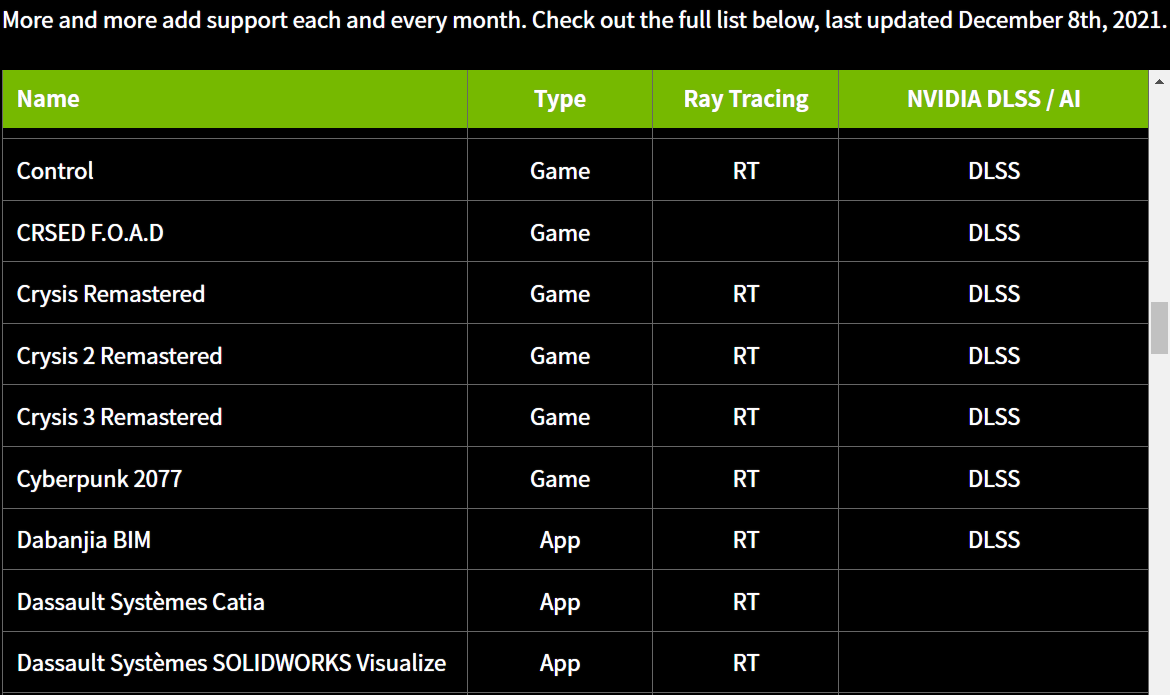
تحقق مما إذا كانت اللعبة تدعم NVIDIA DLSS:
يمكنك الذهاب إلى الموقع الرسمي لـ NVIDIA لتأكيد الرابط التالي:
NVIDIA ستقوم بتحديث قائمة دعم التطبيق أو اللعبة من حين لآخر.
كيفية تفعيل NVIDIA DLSS:
لتفعيل وظيفة DLSS، تحتاج إلى: 1. أن تدعم اللعبة وظيفة DLSS، 2. التأكد من أن driver NVIDIA وGeForce Experience هما أحدث إصدار، 3. أن تكون اللعبة محدثة إلى آخر إصدار
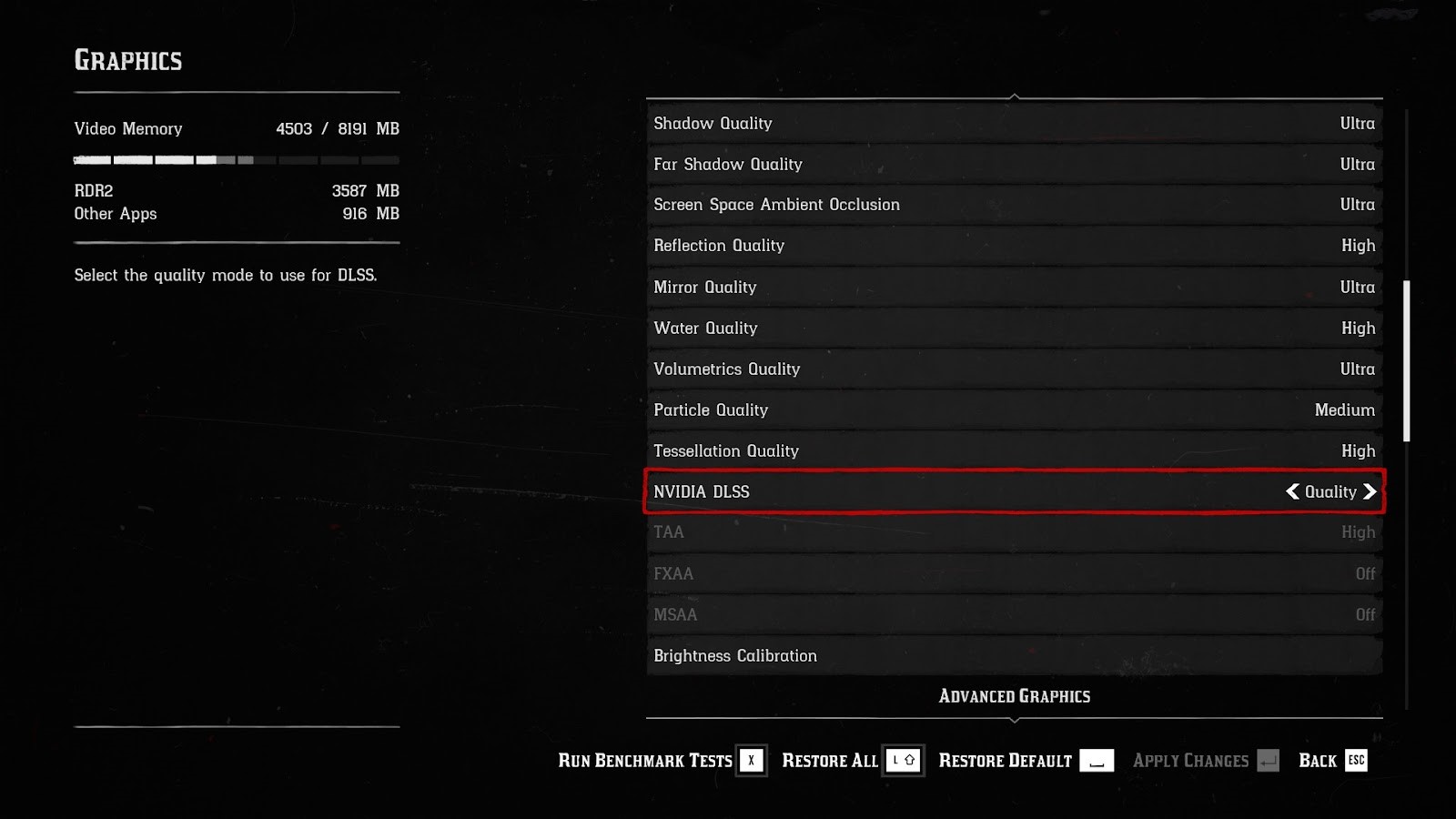
بعد تحقيق متطلبات بدء DLSS، يمكنك بسهولة تفعيل هذه الوظيفة في إعداد جودة العرض في اللعبة، كما هو موضح باستخدام "Red Dead Redemption 2" كمثال.
عادةً ما تتوفر الخيارات التالية: إيقاف (OFF)، الأداء (PERFORMANCE)، متوازن (BALANCED)، الجودة (QUALITY) ليستطيع المستخدم الاختيار.
للحصول على تأثير تفعيل DLSS، يرجى الرجوع إلى الرابط الرسمي للفيديو الخاص بـ NVIDIA (باستخدام Red Dead Redemption 2 كمثال)، حيث يظهر الفيديو أن الأداء يتحسن بشكل كبير بعد تفعيل DLSS.
بالنسبة للألعاب التي لا يمكنها استخدام DLSS، توفر NVIDIA أيضًا بديلًا، وهو وظيفة NVIDIA Image Scaling
يمكن تحقيق وظائف مشابهة لـ DLSS، وطريقة الاستخدام كالتالي:
1. انقر بالماوس على أيقونة GeForce Experience على سطح المكتب.
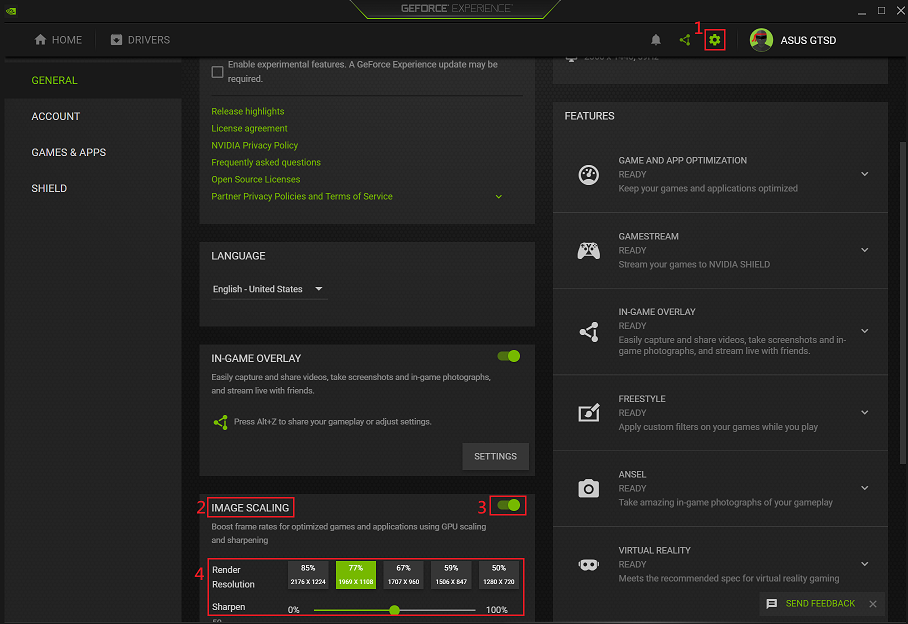
2. في النافذة الرئيسية، انقر (1) على زر الترس للدخول إلى صفحة الإعدادات، ثم اسحب للأسفل للعثور على (2) IMAGE SCALING، (3) انقر على الزر لتفعيلها، (4) يمكن للمستخدم ضبط الدقة حسب متطلبات الأداء/جودة الصورة وكذلك الشحذ.
ملاحظة:[ملاحظة]: 1. لاستخدام وظيفة NIS، يجب أن تكون اللعبة في وضع ملء الشاشة.
2. نظرًا لأن NIS يتم عرضها من خلال مقياس الدقة الأصلية، إذا لم تدعم بعض الألعاب دقات خاصة، يرجى محاولة استخدام دقات أخرى للعب اللعبة
س و ج
س1: لعبتي تدعم ذلك، لماذا لا أزال لا أرى خيار وظيفة DLSS في اللعبة؟
ج1: 1. يرجى التأكد من أن برنامج تشغيل NVIDIA وGeForce Experience هما أحدث إصدار
2. تأكد من أن بطاقة الرسومات التي تستخدمها هي من سلسلة NVIDIA RTX (أعلى من سلسلة RTX2000)
3. يرجى التأكد من تثبيت أحدث ملف تحديث للعبة.
س2: لماذا لا أستطيع العثور على ميزة NVIDIA Image Scaling (NIS) في GeForce Experience؟
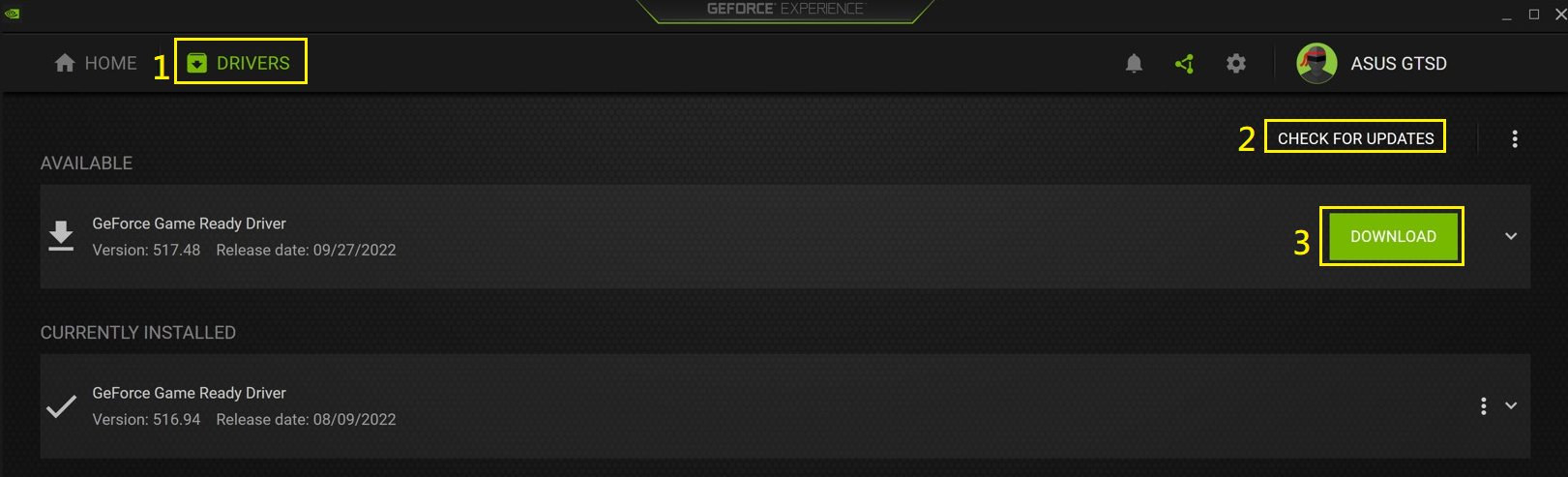
ج2: يرجى التأكد من أن الـ driver الذي تستخدمه هو أحدث إصدار. لتحديث الـ driver الأخير، يمكنك استخدام برنامج GeForce Experience، على (1) اضغط صفحة الـ Driver (2) تحقق من وجود تحديثات (3) تحميل
يُرجى التواصل معنا إذا لم تساعد المعلومات الواردة أعلاه في حل مشكلتك.
Above information might be partly or entirely quoted from exterior websites or sources. please refer to the information based on the source that we noted. Please directly contact or inquire the sources if there is any further question and note that ASUS is neither relevant nor responsible for its content/service
This information may not suitable for all the products from the same category/series. Some of the screen shots and operations could be different from the software versions.
ASUS provides the above information for reference only. If you have any questions about the content, please contact the above product vendor directly. Please note that ASUS is not responsible for the content or service provided by the above product vendor.