المواضيع ذات الصلة
[لابتوب] كيفية تمكين ميزة Wake on LAN (WOL)
ميزة إيقاظ النظام عبر LAN تتيح لك تشغيل النظام من وضع السكون أو الإسبات عبر الشبكة. يشرح هذا المقال كيفية تفعيل ميزة إيقاظ النظام عبر LAN لأجهزة ASUS المحمولة.
ملاحظة: ميزة إيقاظ النظام عبر LAN متوفرة حسب طراز الكمبيوتر.
ملاحظة: بعض الطرازات لا تدعم تشغيل الكمبيوتر من حالة الإيقاف التام.
لتفعيل ميزة إيقاظ النظام عبر LAN، يجب تعديل الإعدادات ذات الصلة لنظام تشغيل Windows وتكوين BIOS أولاً. يرجى اتباع الخطوات أدناه:
الخطوة 1: إيقاف التشغيل السريع
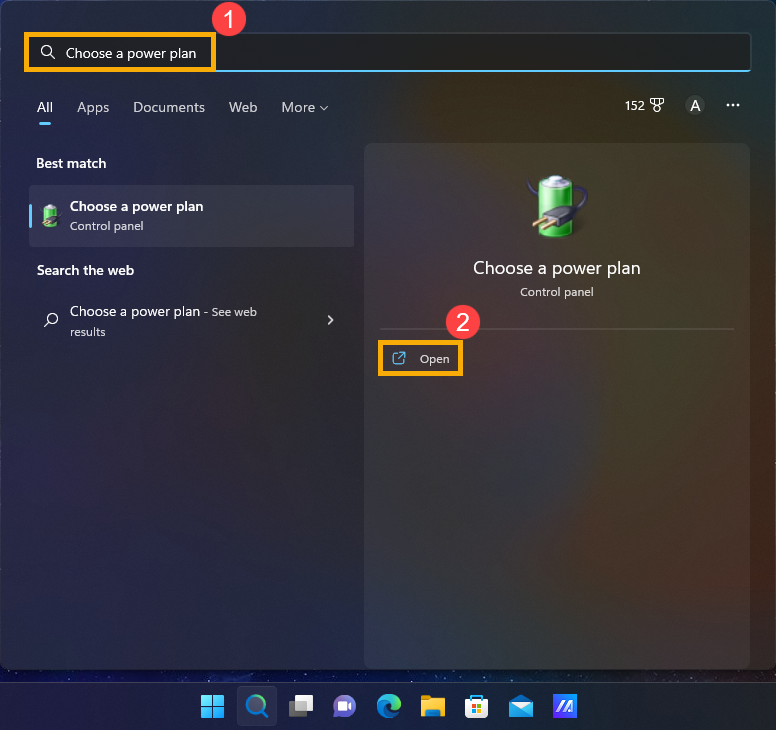
- اكتب وابحث [اختيار خطة الطاقة] في شريط بحث Windows①، ثم انقر [فتح]②.
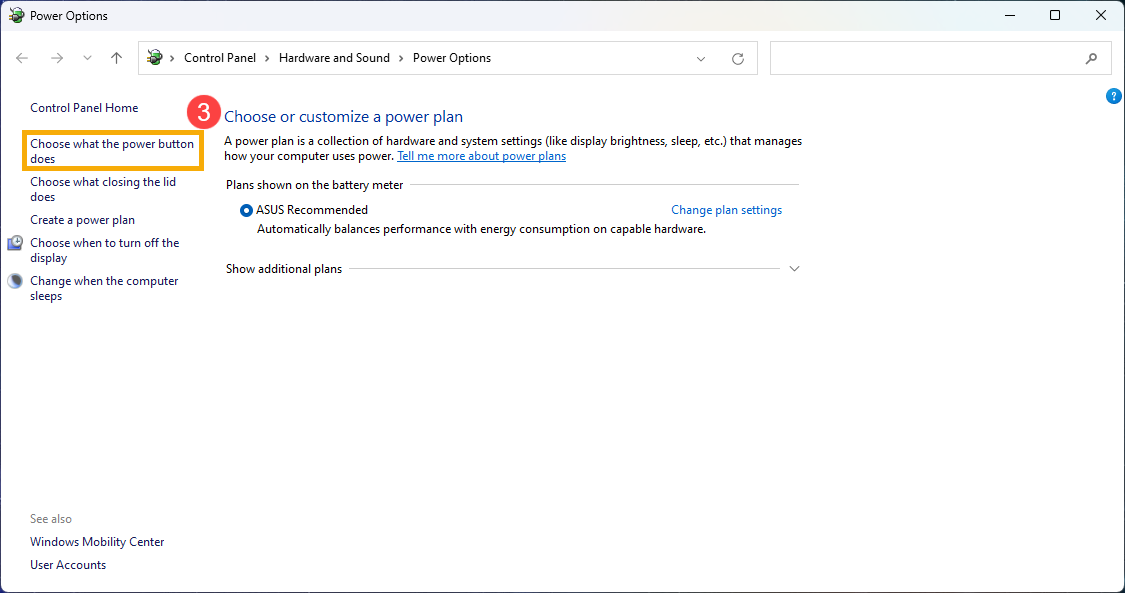
- اختر [اختيار وظيفة زر الطاقة]③.
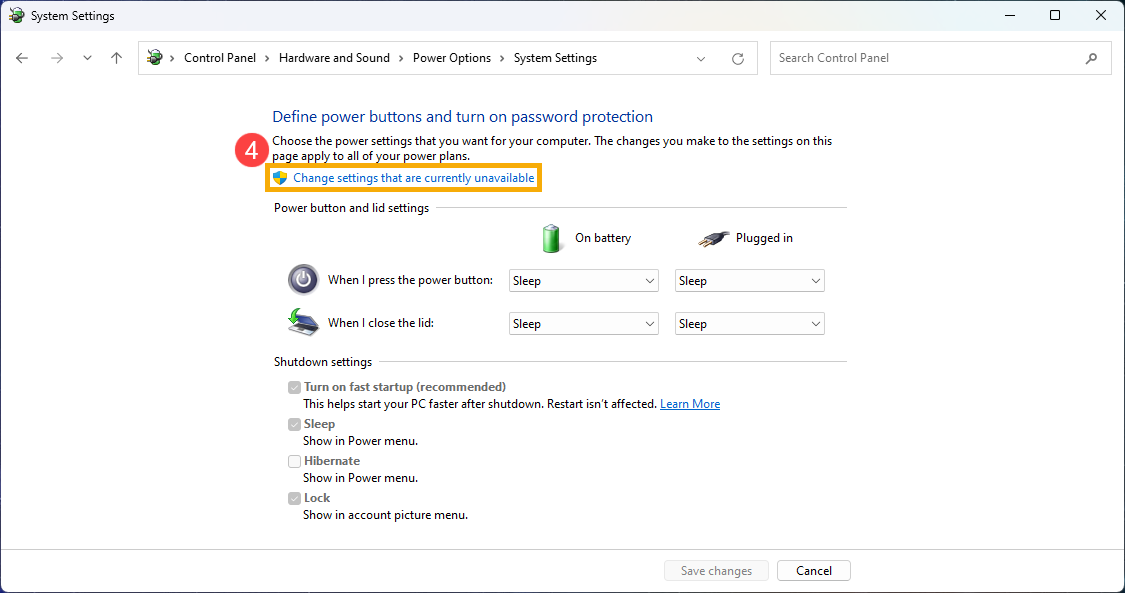
- انقر [تغيير الإعدادات غير المتوفرة حالياً]④.
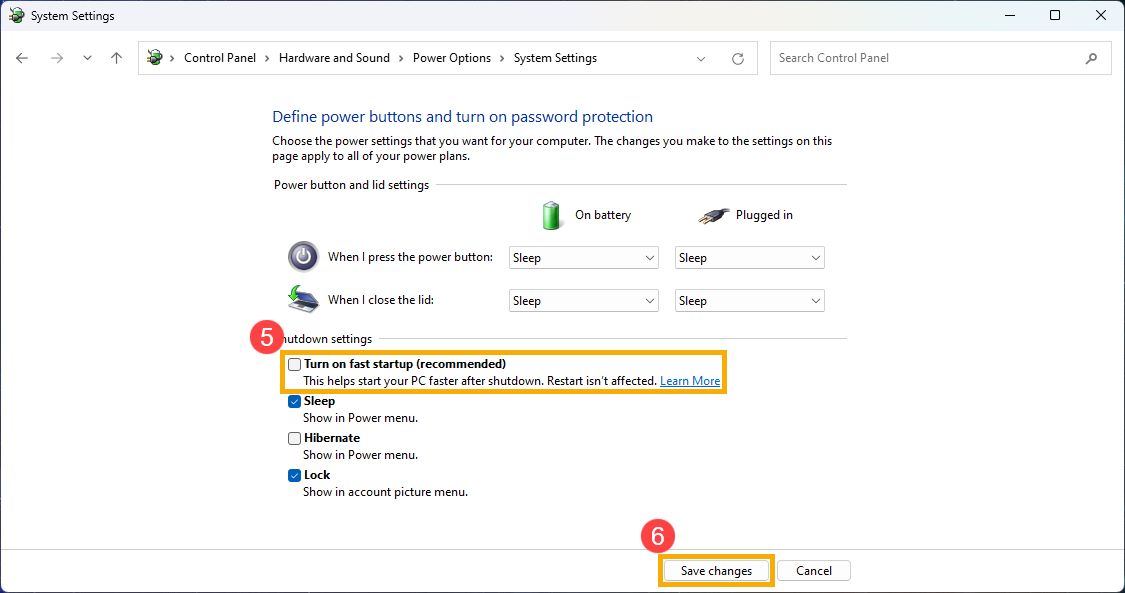
- أزل التحديد من مربع الاختيار أمام [تفعيل بدء التشغيل السريع]⑤، ثم اختر [حفظ التغييرات]⑥.
الخطوة 2: السماح لهذا الجهاز بإيقاظ الكمبيوتر من إعداد وحدة تحكم Ethernet
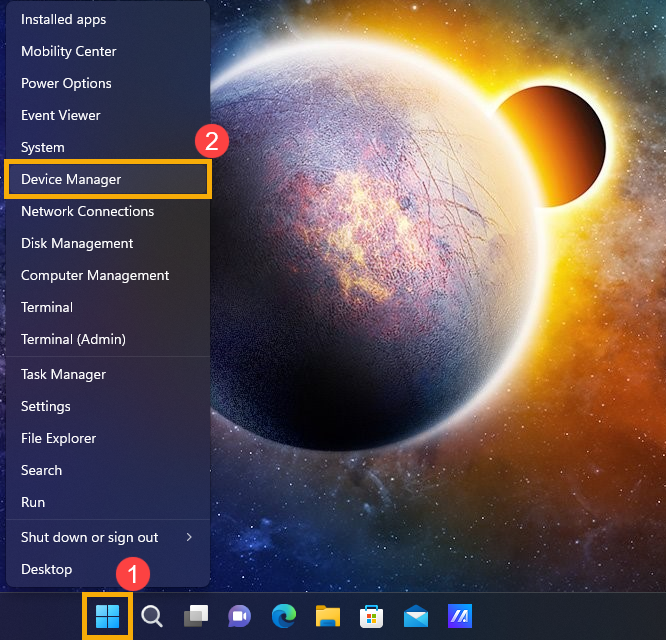
- انقر بزر الماوس الأيمن على [ابدأ]
 في شريط المهام①، ثم اختر [إدارة الأجهزة]②.
- تحقق من السهم بجانب [محولات الشبكة]③، ثم انقر بزر الماوس الأيمن على [وحدة تحكم Ethernet الخاصة بك]④ لاختيار [الخصائص]⑤.
ملاحظة: قد يختلف اسم جهاز Ethernet حسب الطرازات المختلفة.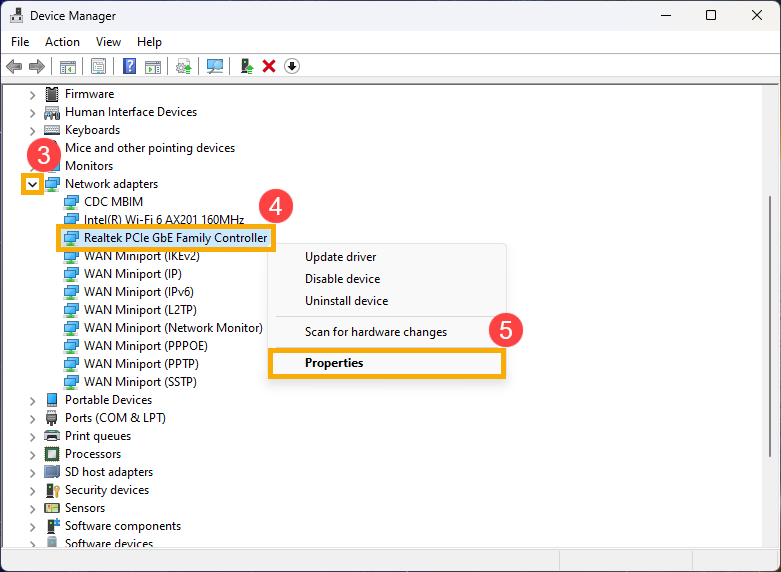
- اختر علامة التبويب [إدارة الطاقة]⑥، قم بتحديد المربع [السماح لهذا الجهاز بإيقاظ الكمبيوتر]⑦، ثم اختر [موافق]⑧.
ملاحظة: بالنسبة لبعض الطرازات، قد يكون تبويب 'إدارة الطاقة' لمحول الشبكة مخفيًا. هذا سلوك متوقع ولا يؤثر على وظيفة Wake-on-LAN.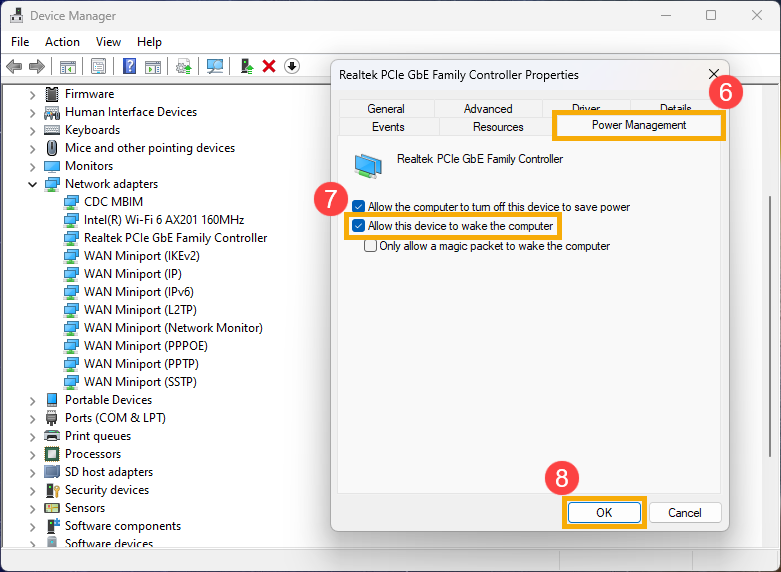
الخطوة 3: تفعيل ميزة Wake on LAN في إعدادات BIOS
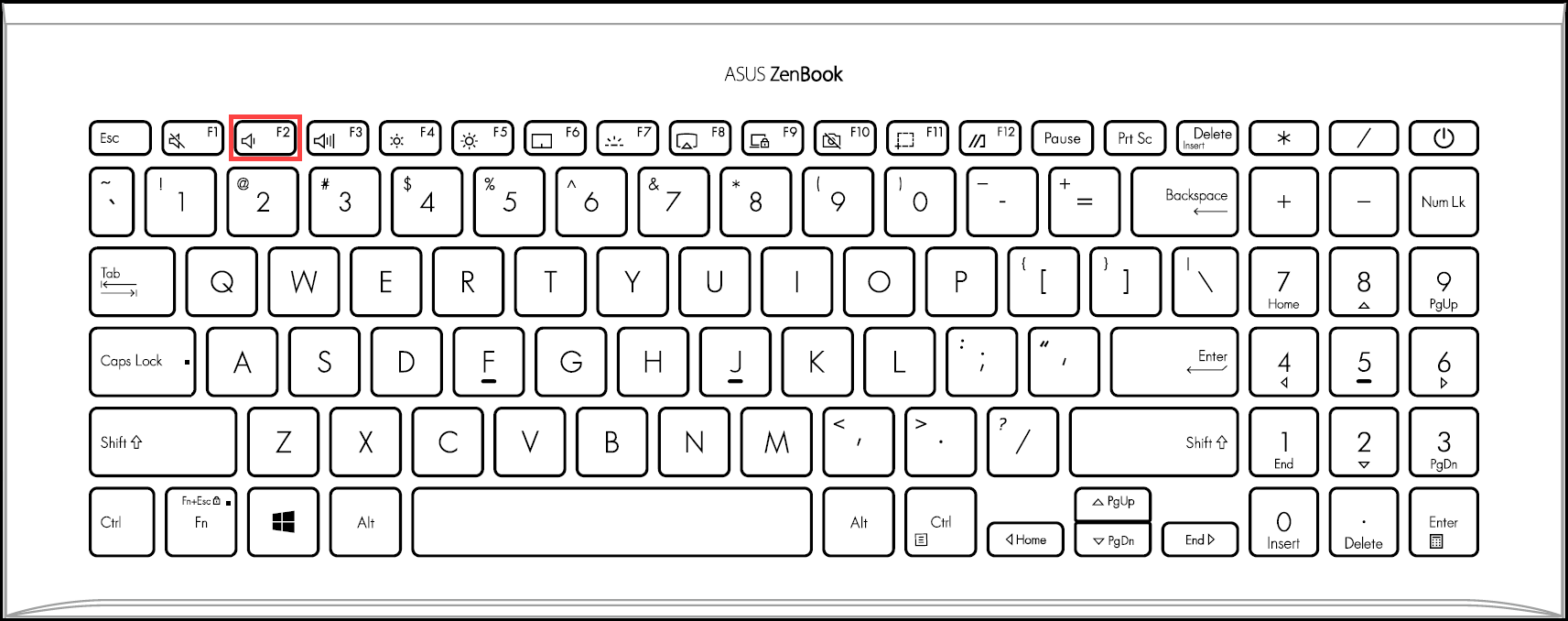
- عندما يكون الكمبيوتر غير مشغل بعد، اضغط باستمرار على مفتاح [F2]
 في لوحة المفاتيح، ثم اضغط على [زر الطاقة] (لا تقم بتحرير مفتاح [F2] حتى تظهر إعدادات BIOS). يمكنك معرفة المزيد حول كيفية الدخول إلى إعدادات BIOS.
- عند الدخول إلى شاشة إعدادات BIOS، ستجد نوعين من الواجهات: واجهة UEFI وMyASUS في UEFI. يرجى الرجوع للخطوات التالية بناءً على شاشة BIOS في جهازك:
كيفية تفعيل خاصية Wake-on-Lan في وضع UEFI
في واجهة UEFI، يمكنك التنقل والتأكيد باستخدام مفاتيح الأسهم ومفتاح الإدخال على لوحة المفاتيح، لوحة اللمس أو الفأرة.
ملاحظة: قد تختلف شاشة تحديث BIOS أدناه قليلاً حسب الطراز.
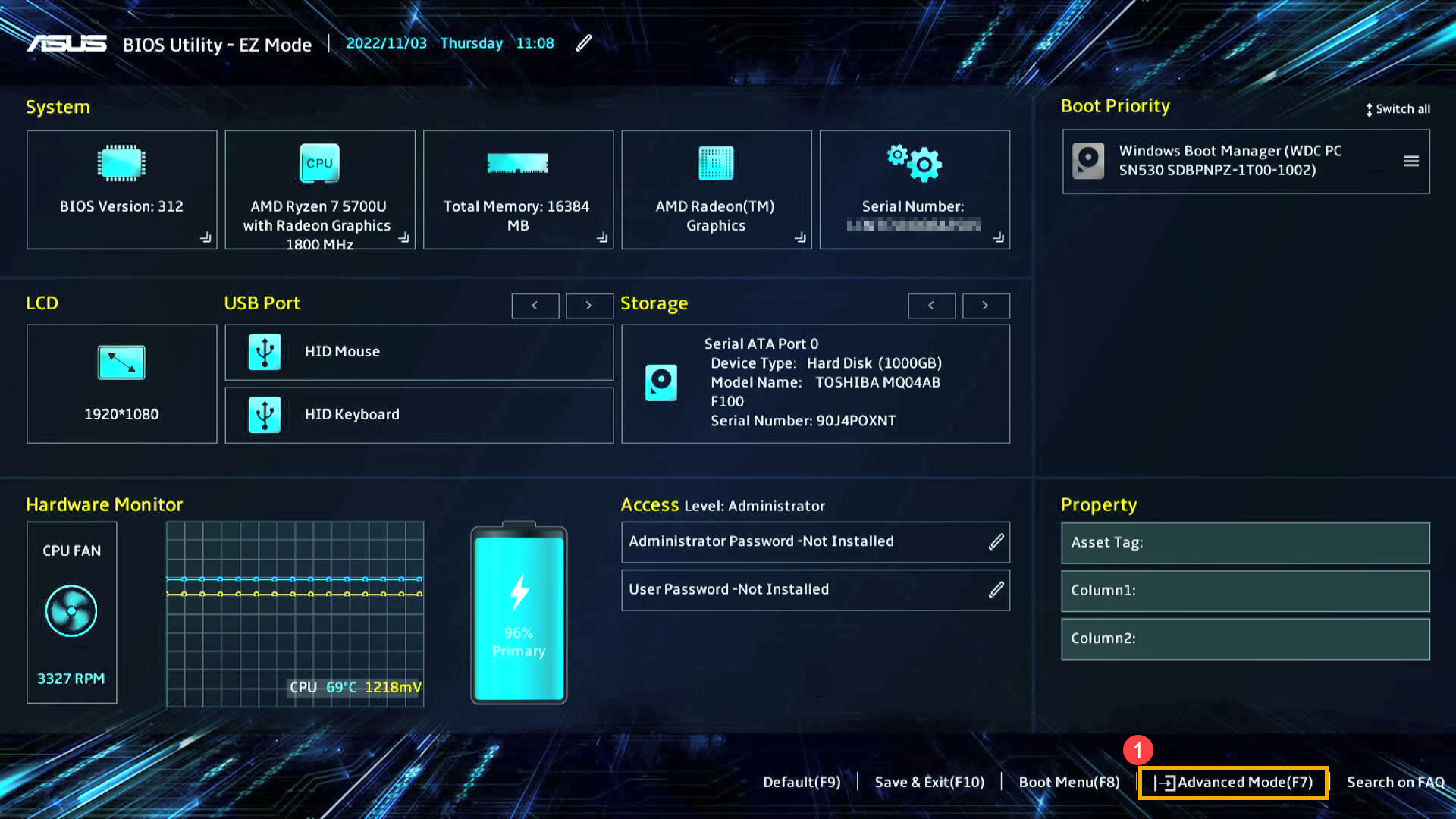
- بعد الدخول إلى BIOS Utility، انتقل إلى الوضع المتقدم بالضغط على مفتاح الاختصار[F7] أو استخدم المؤشر للنقر①.
- بعد الدخول إلى الوضع المتقدم، اختر شاشة [متقدم]②، ثم اختر [Network Stack Configuration]③.
ملاحظة: إذا لم تكن هذه الخيار متواجدًا في إعدادات BIOS، فهذا يعني أن جهاز الكمبيوتر الخاص بك لا يدعم ميزة Wake-on-LAN.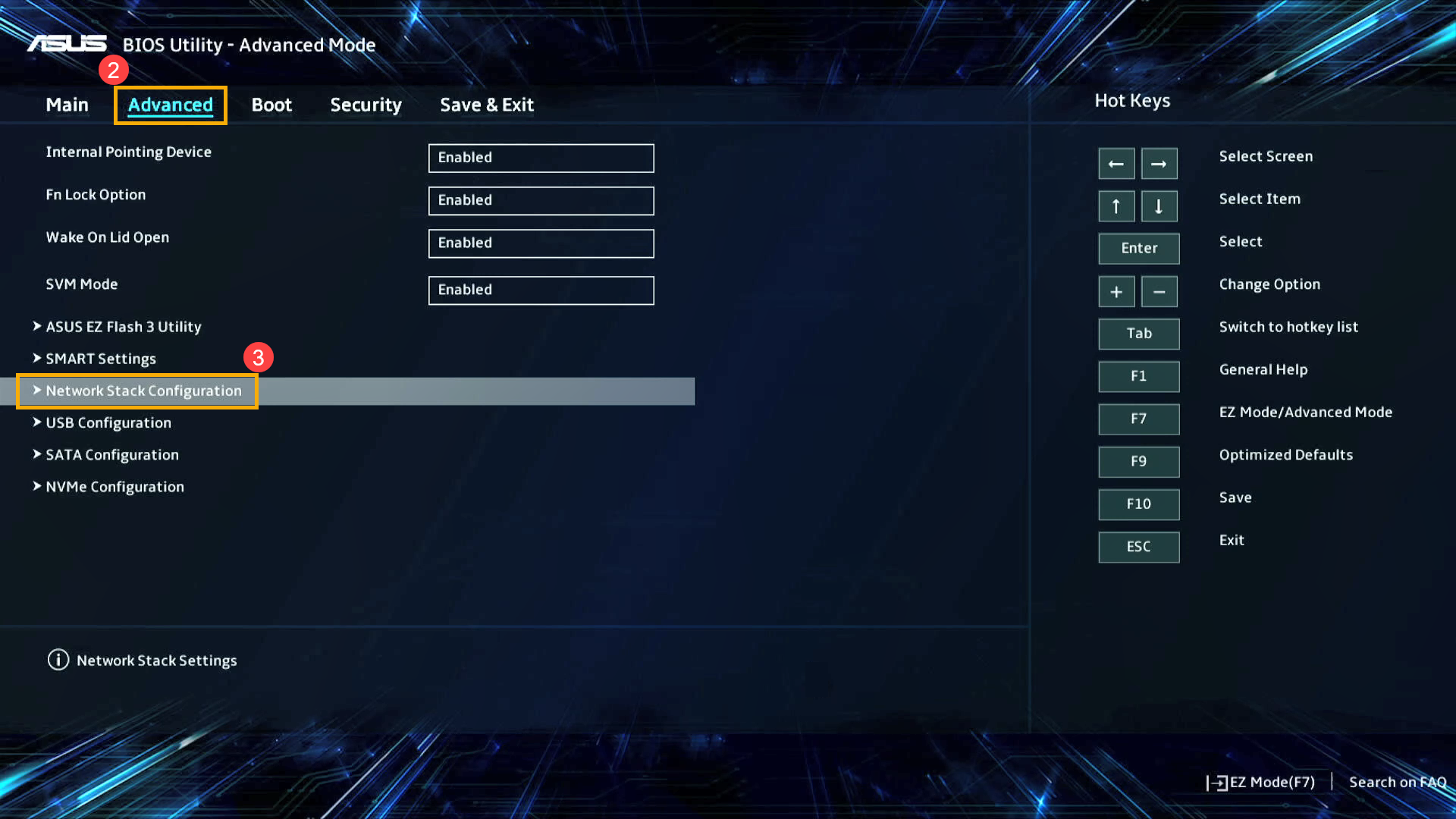
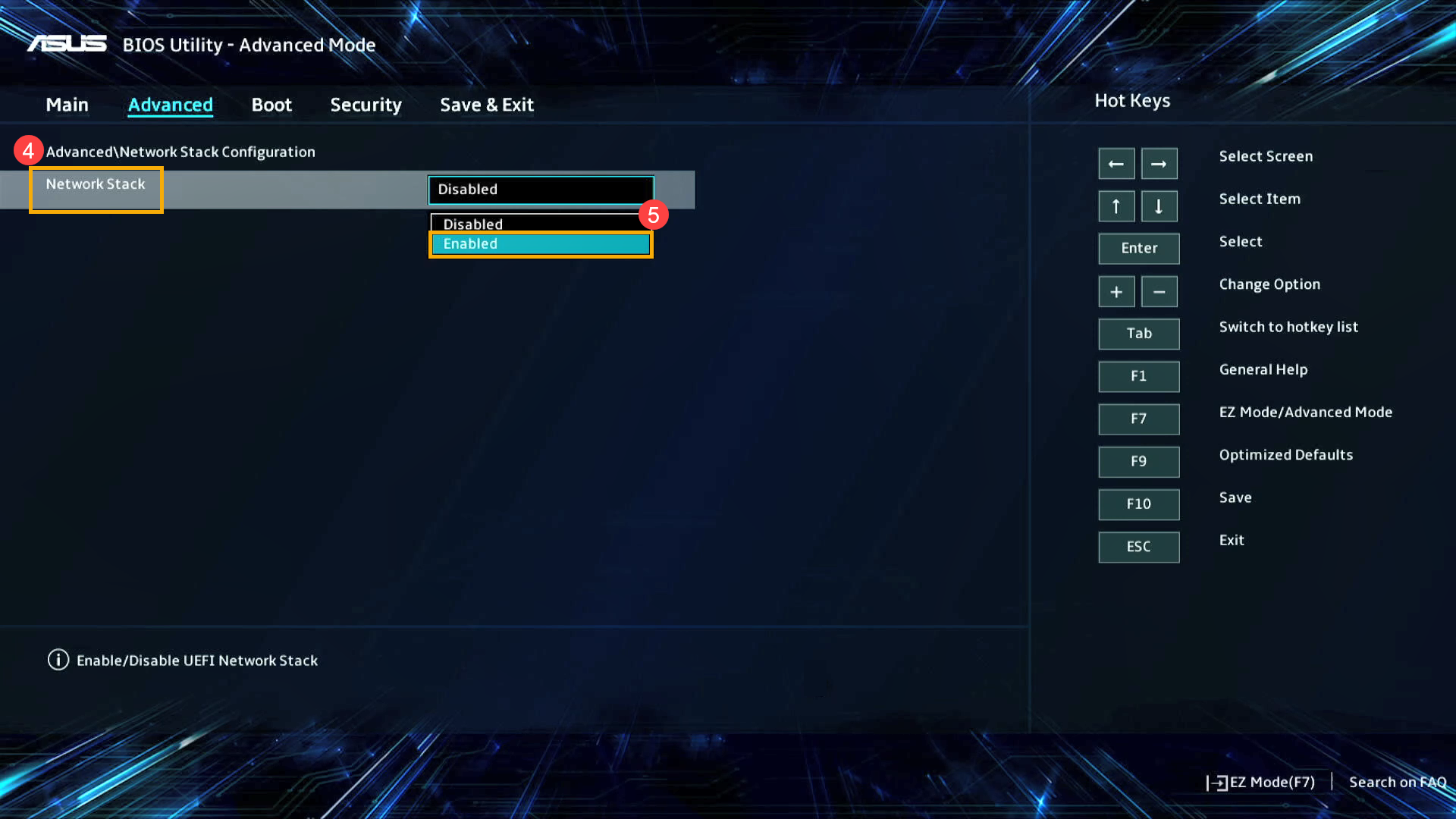
- بعد الدخول إلى Network Stack Configuration، اختر [Network Stack]④ وقم بتعيين [Enabled]⑤.
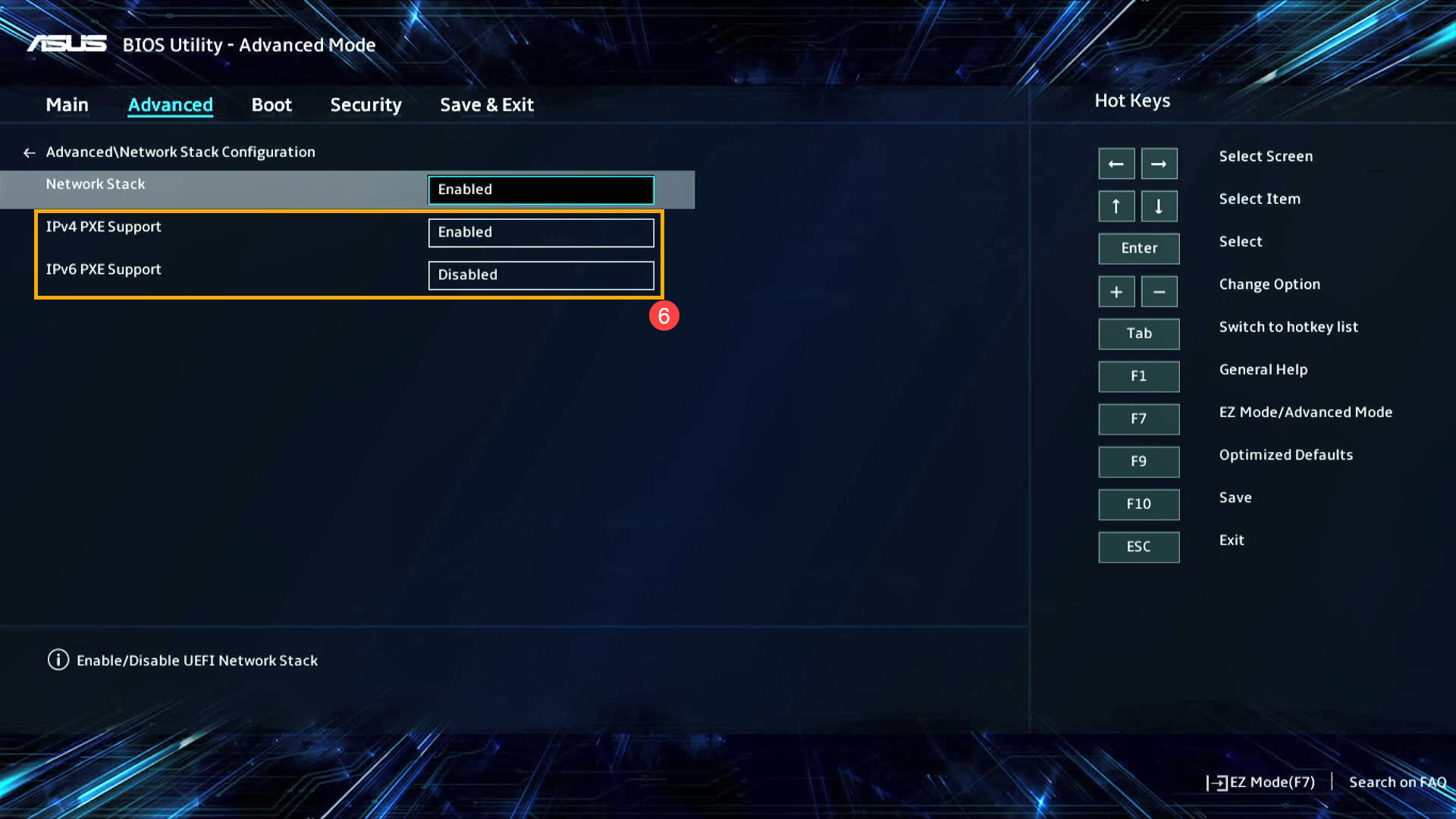
- تفعيل/تعطيل IPv4 PXE أو IPv6 PXE حسب متطلباتك⑥.
- احفظ الإعدادات واخرج. اضغط المفتاح السريع[F10] واختر [موافق]⑦، سيقوم الجهاز بإعادة التشغيل وستصبح الإعدادات فعّالة.
يمكنك أيضًا الذهاب إلى صفحة 「الحفظ والخروج」 واختيار خيار 「حفظ التغييرات والخروج」 لحفظ إعداداتك والخروج.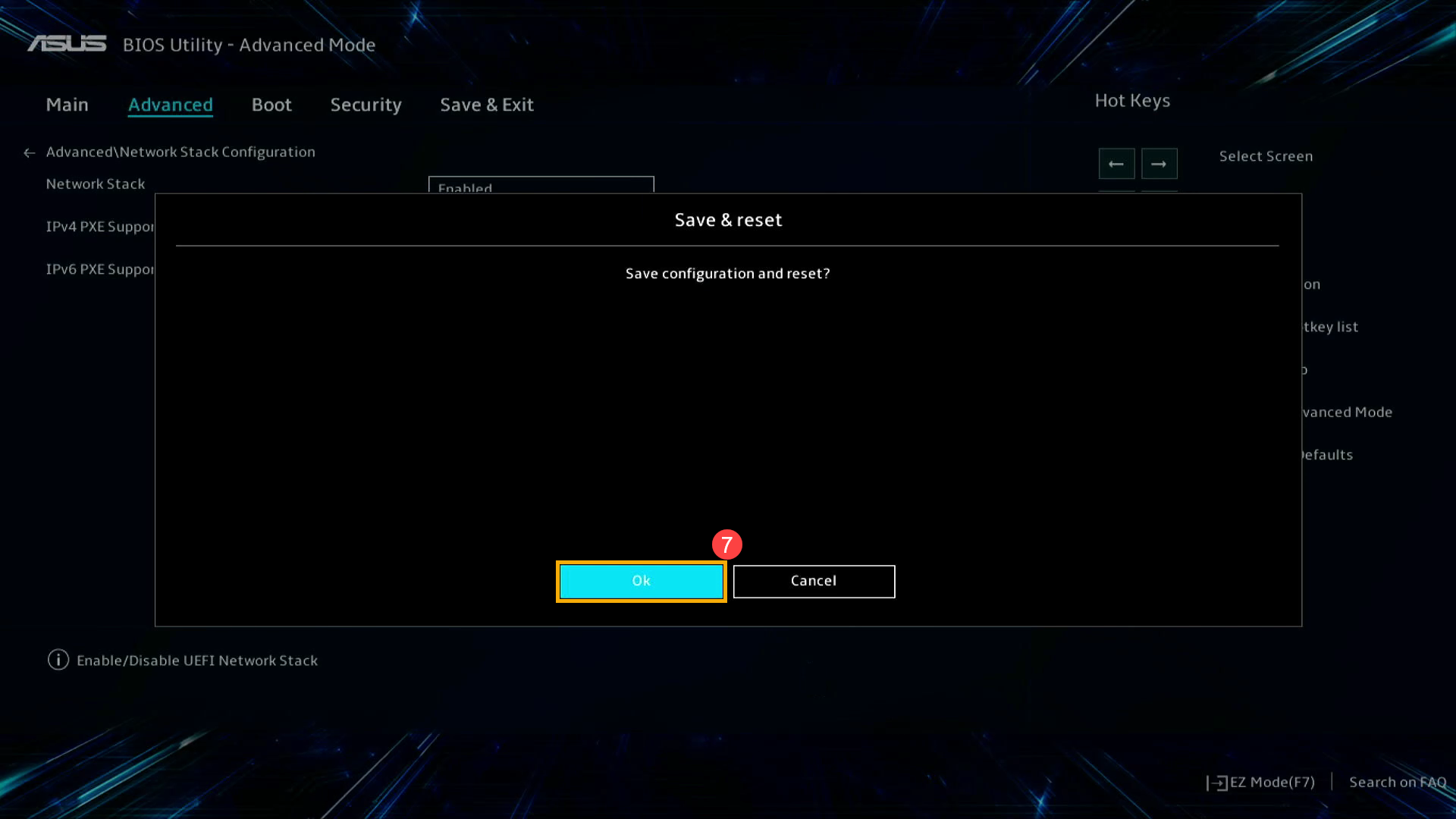
- عند إعادة تشغيل الكمبيوتر والدخول إلى Windows، ستتمكن من الاستفادة من ميزة Wake-on-LAN.
كيفية تفعيل Wake-on-Lan في MyASUS في وضع UEFI
في واجهة MyASUS في UEFI، يمكنك التنقل والتأكيد باستخدام مفاتيح الأسهم ومفتاح الإدخال على لوحة المفاتيح أو لوحة اللمس أو الفأرة.
ملاحظة: قد تختلف شاشة تحديث BIOS أدناه قليلاً حسب الطراز.
- بعد الدخول إلى BIOS Utility، انتقل إلى الإعدادات المتقدمة بالضغط على المفتاح السريع[F7] أو استخدم المؤشر للنقر①.

- بعد الدخول إلى الإعدادات المتقدمة، اختر [متقدم] الشاشة②، ثم اختر [تهيئة الشبكة]③.
ملاحظة: إذا لم يكن هذا الخيار موجودًا في إعدادات BIOS لديك، فهذا يعني أن جهاز الكمبيوتر الخاص بك لا يدعم ميزة Wake-on-LAN.
- بعد الدخول إلى تهيئة الشبكة، اختر [إقلاع الشبكة]④ وقم بضبط [تمكين]⑤.

- قم بتمكين/تعطيل IPv4 PXE أو IPv6 PXE حسب متطلباتك⑥.

- احفظ الإعدادات وأخرج. اضغط مفتاح الاختصار[F10] واختر [تأكيد]⑦، سيُعاد تشغيل الجهاز وستُطبق الإعدادات.
يمكنك أيضًا الانتقال إلى صفحة 「حفظ & الخروج」 واختيار خيار 「حفظ التغييرات والخروج」 لحفظ إعداداتك والخروج.
- عند إعادة تشغيل الكمبيوتر والدخول إلى Windows، ستتمكن من استخدام ميزة Wake-on-LAN.