[Graphics Card] كيفية توصيل شاشات متعددة وإعداداتها
إذا كنت بحاجة إلى توصيل شاشتين أو أكثر في نفس الوقت، يمكنك اتباع الخطوات أدناه للتوصيل والإعداد.
الفهرس:
1. تأكيد الحد الأقصى لعدد الشاشات المدعومة من بطاقة الرسومات
2. كيفية توصيل عدة شاشات ببطاقة الرسومات
3. إعدادات إخراج العرض لعدة شاشات
4. استكشاف الأخطاء وإصلاحها
أولاً. تأكيد الحد الأقصى لعدد الشاشات المدعومة من بطاقة الرسومات
على سبيل المثال: ROG-STRIX-RTX4090-O24G-GAMING
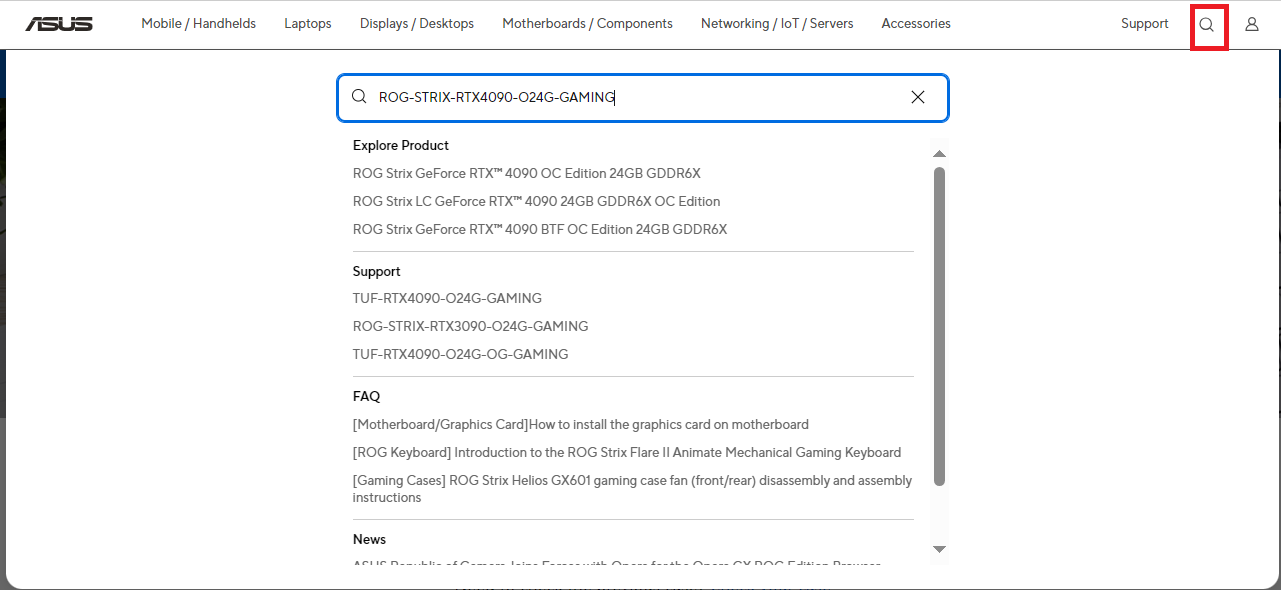
1. اضغط على الدعم الرسمي | ASUS العالمية في الزاوية العلوية اليمنى للبحث.
أدخل الطراز (على سبيل المثال: ROG-STRIX-RTX4090-O24G-GAMING)
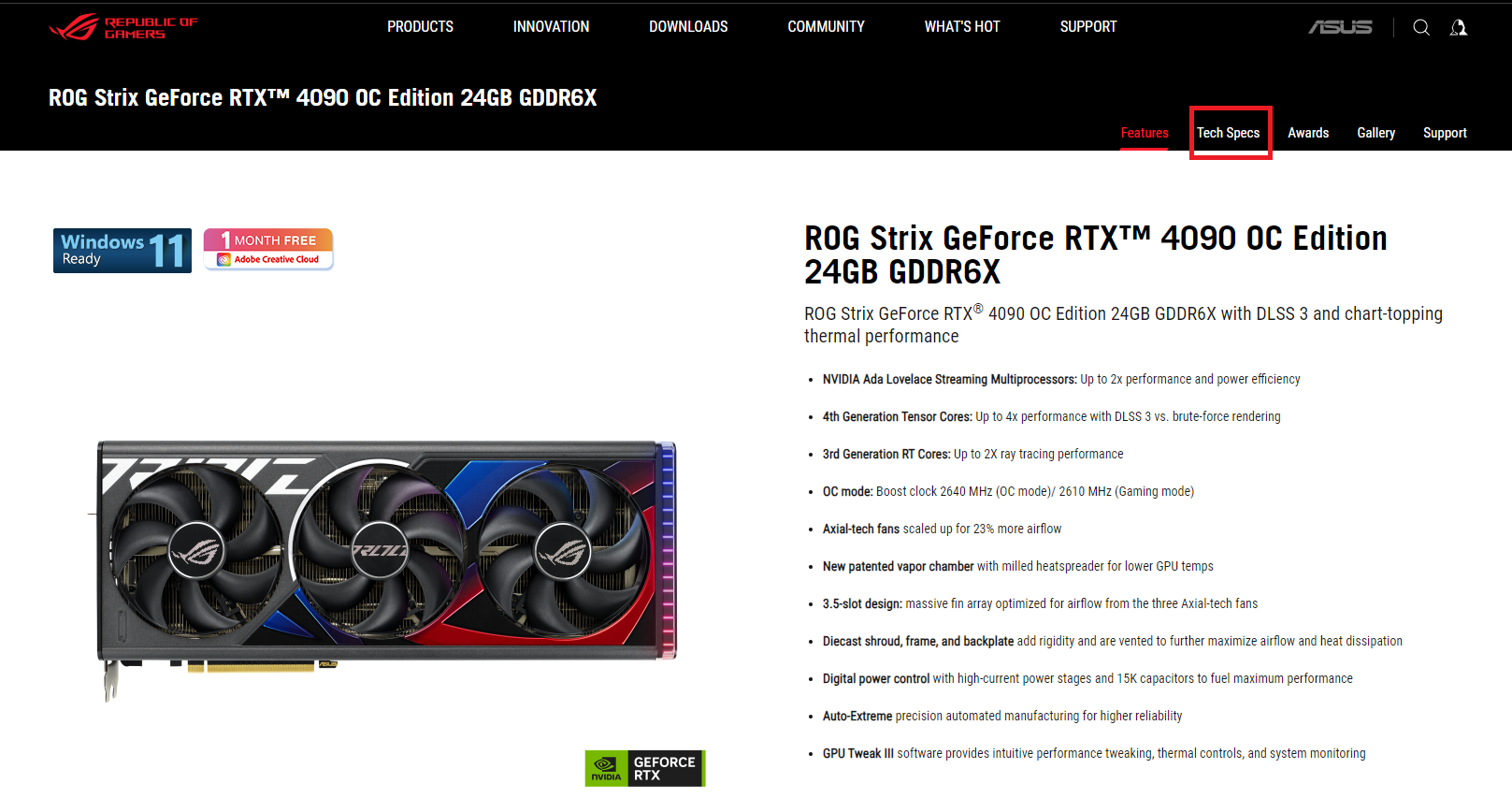
2. اضغط على صفحة [المواصفات التقنية]
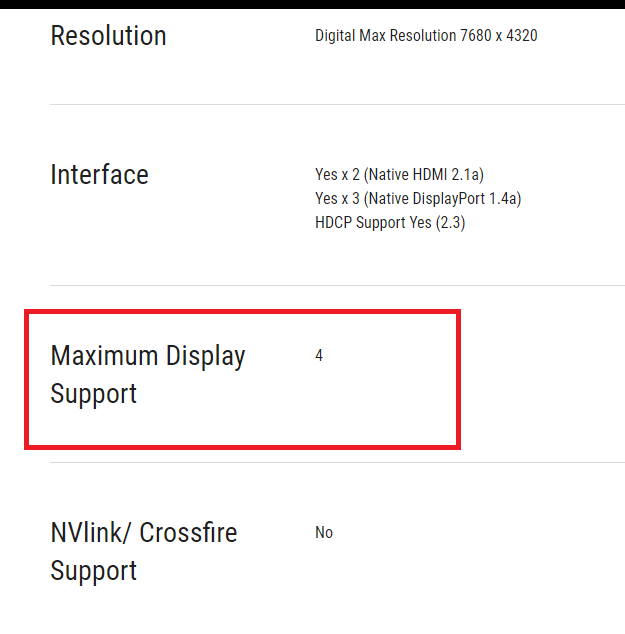
3. ابحث عن [دعم العرض الأقصى] وتأكد من الحد الأقصى لعدد الشاشات التي يمكن لبطاقة الرسوميات دعمها
٢.كيفية توصيل عدة شاشات ببطاقة الرسوميات
يمكنك توصيل أحد كابلات الفيديو VGA أو DVI أو HDMI أو DisplayPort لكل شاشة بمنفذ الإخراج المناسب على بطاقة الرسوميات.
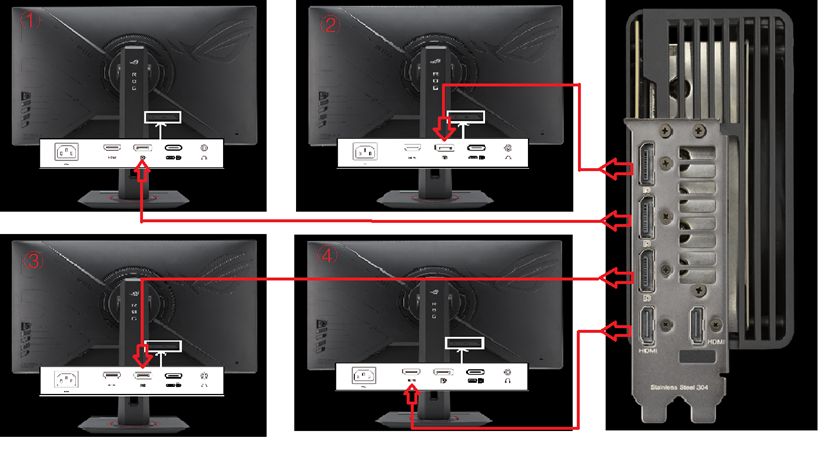
(على سبيل المثال، قم بتوصيل 4 شاشات: ROG STRIX XG27ACS ببطاقة الرسوميات: ROG STRIX RTX4090-O24G GAMING)
١. قم بتوصيل كابل DisplayPort الخاص بالشاشة الأولى/الثانية/الثالثة بمنفذ إخراج DisplayPort المناسب في بطاقة الرسوميات.
٢. قم بتوصيل كابل HDMI الخاص بالشاشة الرابعة بمنفذ إخراج HDMI المناسب في بطاقة الرسوميات.
٣.إعدادات إخراج العرض لعدة شاشات
بعد توصيل عدة شاشات وفقًا للخطوات أعلاه، سيتم اكتشاف إشارة الفيديو من بطاقة الرسومات تلقائيًا وسيتم عرض الشاشة. يمكنك اختيار وضع العرض الذي تحتاجه، كما هو موضح في الخطوات التالية.
اضغط على مفتاح "Windows" + مفتاح "P" على سطح مكتب Windows، وستظهر صفحة PROJECT على الجانب الأيمن من الشاشة. يمكنك اختيار وضع العرض الذي تحتاجه من هذه الصفحة.
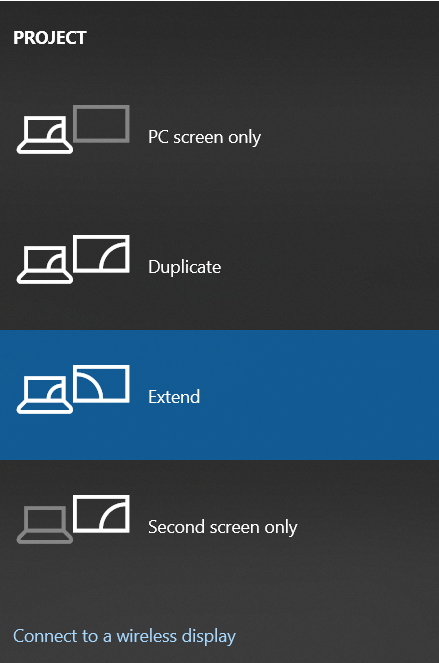
1. شاشة الكمبيوتر فقط: تظهر فقط على الشاشة 1
2. تكرار: تعرض الشاشة 1 والشاشة 2 نفس سطح المكتب
3. توسيع: توسيع سطح المكتب ليشمل جميع الشاشات
4. الشاشة الثانية فقط: تظهر فقط على الشاشة 2
4. استكشاف الأخطاء وإصلاحها
س1: كيف يمكن استكشاف الأخطاء وإصلاحها إذا أظهرت بطاقة الرسومات الخاصة بك عرضاً غير طبيعي أو عدم وجود عرض عند التوصيل بعدة شاشات؟
ج1:
1. يرجى توصيل شاشة واحدة أولاً والتحقق من وجود أية مشاكل واحدة تلو الأخرى. إذا كان هناك مشكلة، يرجى الرجوع إلى الأسئلة الشائعة: [شاشة LCD] استكشاف الأخطاء وإصلاحها – لا يوجد عرض بعد تشغيل الشاشة | الدعم الرسمي | ASUS العالمية
2. قم بتحديث أحدث VBIOS لبطاقة الرسومات، يرجى الرجوع إلى الأسئلة الشائعة للتفاصيل: [بطاقة الرسومات] دليل مستخدم أداة فلاش VBIOS | الدعم الرسمي | ROG العالمية (asus.com)
3. تحديث تعريفات بطاقة الرسومات، يرجى الرجوع إلى الأسئلة الشائعة لمزيد من التفاصيل: [بطاقة الرسومات] كيفية تحديث تعريفات بطاقة الرسومات من ASUS؟ | الدعم الرسمي | ROG العالمية
4. استبدال منافذ إخراج العرض الأخرى على الشاشة، أو استبدال كابل الفيديو الخاص بالشاشة بمنفذ إخراج عرض آخر على بطاقة الرسومات
5. استبدال كابل الفيديو لإخراج العرض
6. ضبط [دقة العرض] و[معدل التحديث] للشاشة
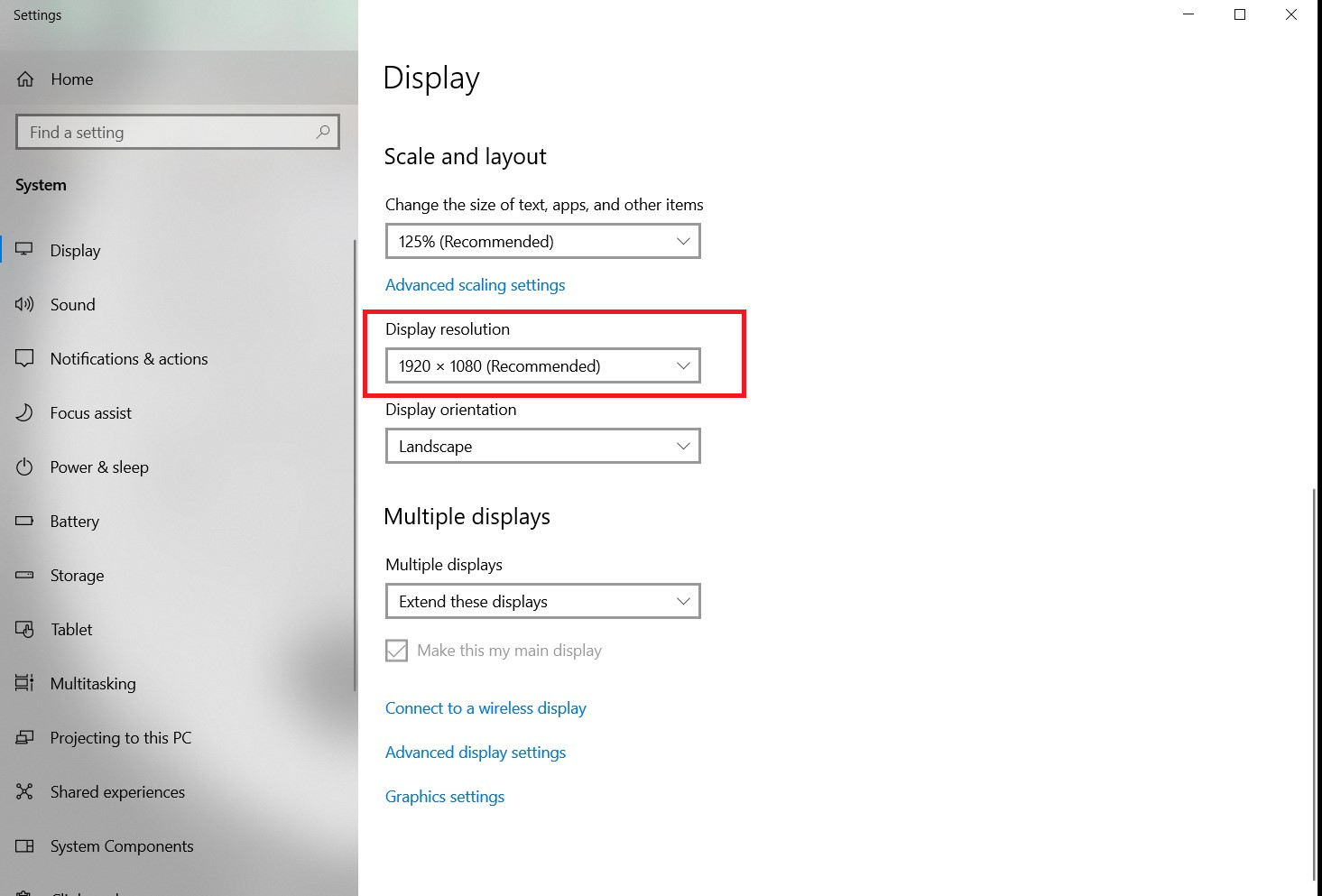
يمكنك الضغط على مفتاح "Windows" ومفتاح "R" في نفس الوقت على سطح مكتب Windows. في مربع الحوار المنبثق تلقائياً، اكتب "desk. cpl" وانقر على [موافق]. في صفحة [العرض]، ابحث عن [دقة العرض] وقم بتعديلها
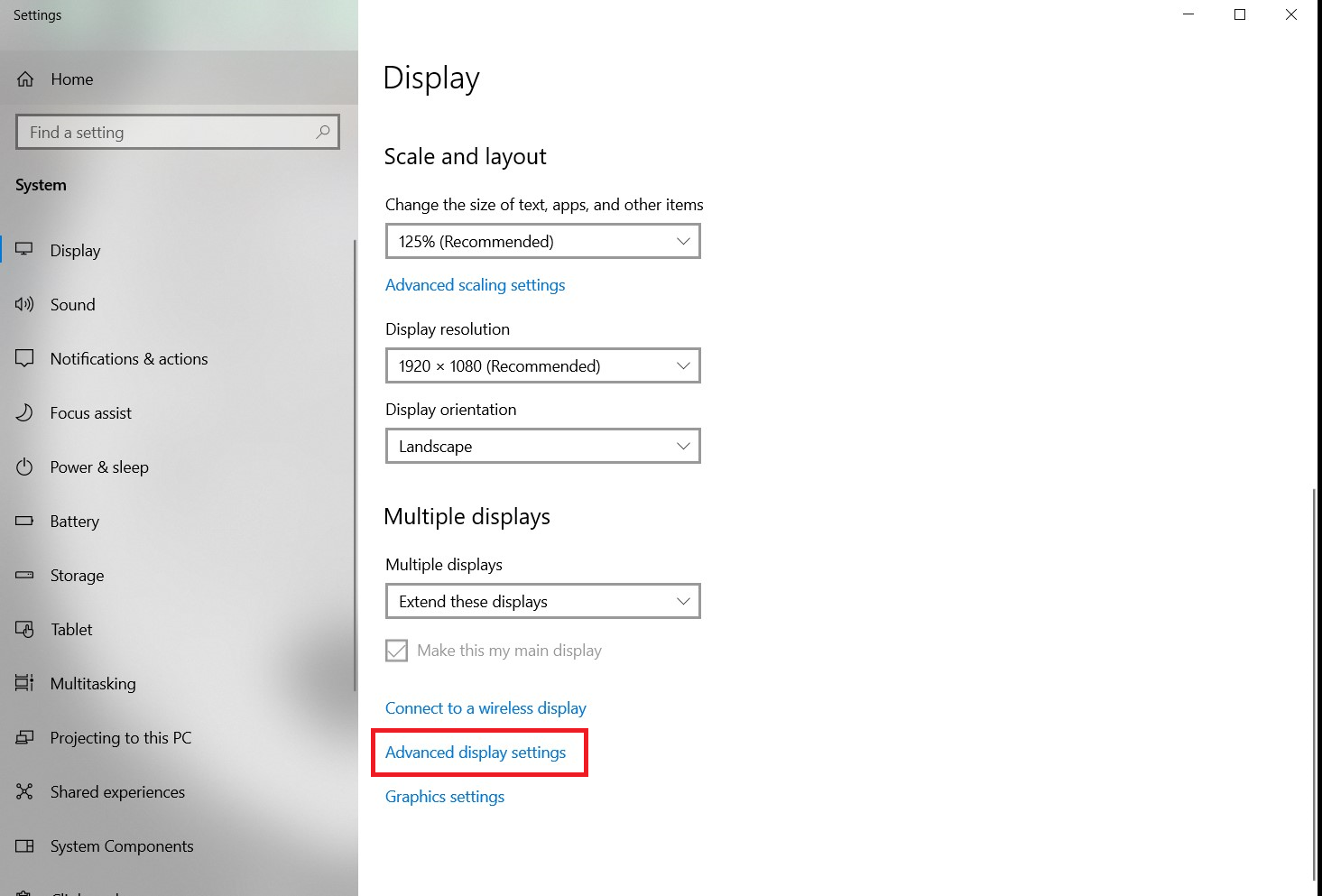
في نفس صفحة الإعدادات، انقر على [إعدادات العرض المتقدمة]
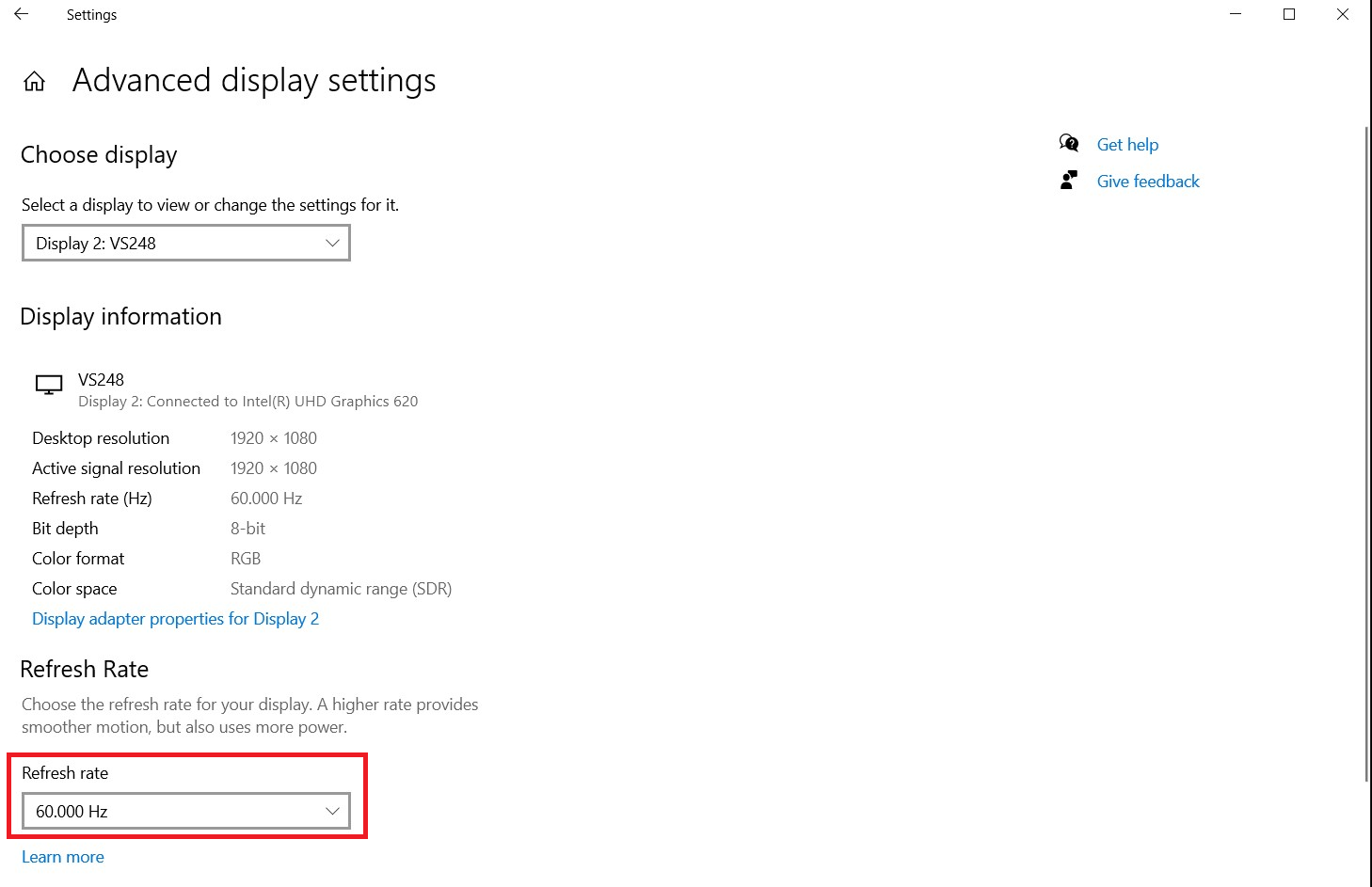
قم بضبط إعداد [معدل التحديث] للشاشة
س2: إذا كان هناك عدة شاشات، لكن [دقة العرض] و[معدل التحديث] المدعومة من الشاشات مختلفة، هل يمكن توصيلها ببطاقة الرسومات لإخراج متعدد الشاشات في نفس الوقت؟
ج2: نقترح أن تستخدم الشاشات ذات المواصفات المتشابهة أو المتماثلة مثل [دقة العرض] و[معدل التحديث] لتوصيلها ببطاقة الرسومات.
إذا لم تظهر بعض الشاشات، يمكنك اتباع الخطوات في النقطة 6 من س1 وج1 أعلاه لمحاولة ضبط [دقة العرض] و[معدل التحديث] للشاشات