[اللوحة الأم] ThunderboltEX 4 بطاقة التوسعة
بطاقة ASUS ThunderboltEX 4 هي بطاقة إضافية تدعم Thunderbolt™ 4 وتوفر سرعة نقل بيانات ثنائية الاتجاه تصل إلى 40 جيجابت في الثانية وتوافقية مع أجهزة USB4™ مع دعم DisplayPort™ 1.4.
تدعم توصيل ما يصل إلى خمسة أجهزة Thunderbolt متسلسلة وتوفر ما يصل إلى 100 واط من شحن USB-C® لأجهزة الكمبيوتر المحمولة.
مداخل/مخارج بطاقة ThunderboltEX 4
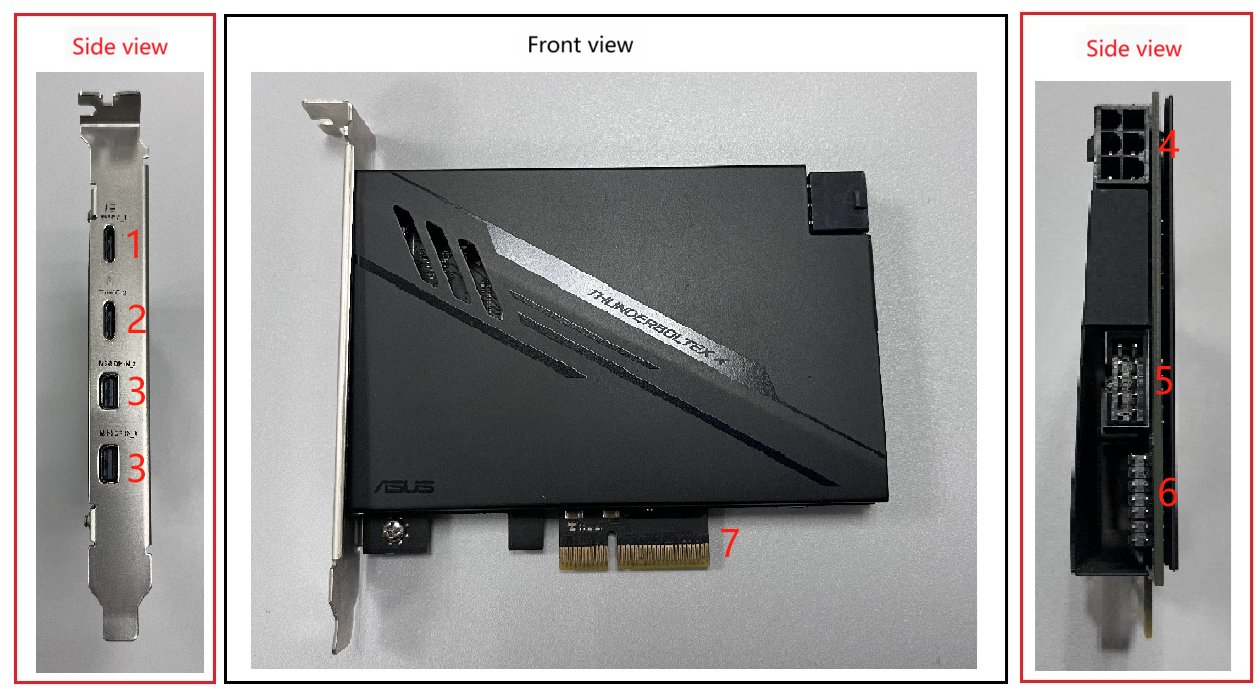
1) منفذ Thunderbolt™ 4 USB Type-C® (يدعم حتى 20V/5A، 100 واط للشحن السريع)
2) منفذ Thunderbolt™ 4 USB Type-C® (يدعم حتى 9V/3A، 27 واط للشحن السريع)
3) مداخل Mini DisplayPort IN
4) موصل طاقة PCIe ذو 6 سنون
5) رأس USB 2.0
6) رأس Thunderbolt™ ذو 14-1 سن
7) واجهة PCIE 3.0 x4
محتويات علبة بطاقة ThunderboltEX 4
1. بطاقة ThunderboltEX 4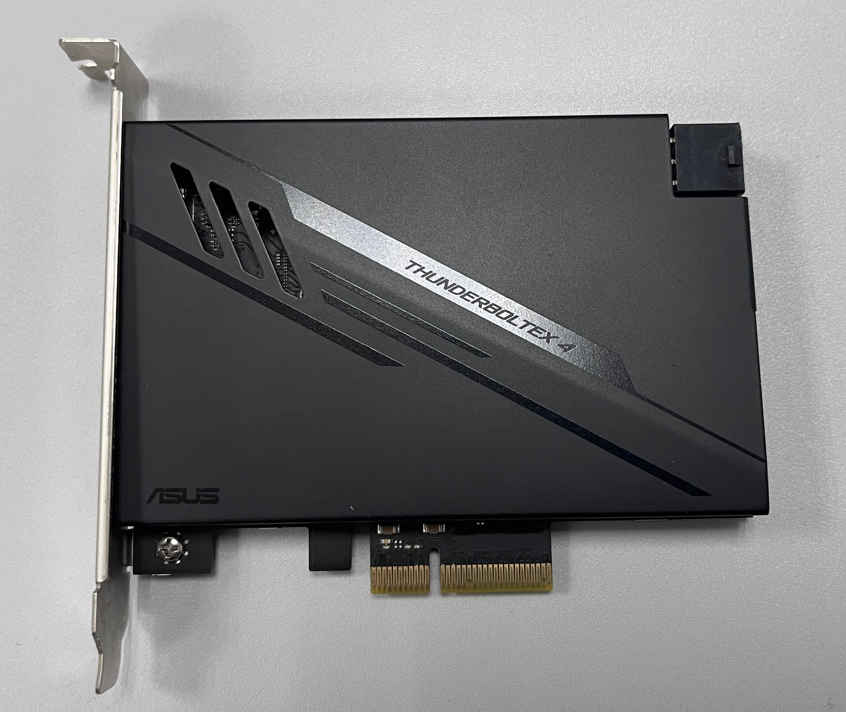
2. كابل Mini DisplayPort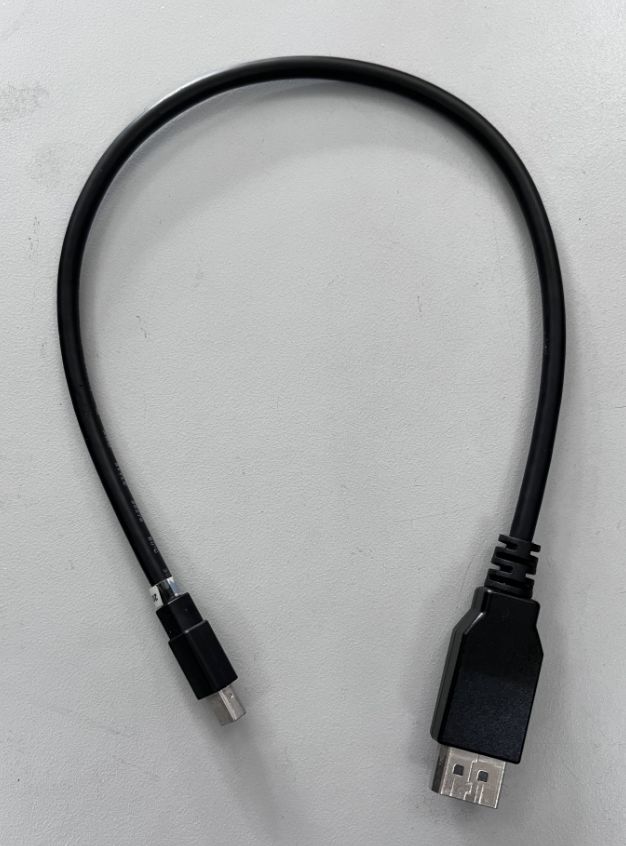
3. كابل USB 2.0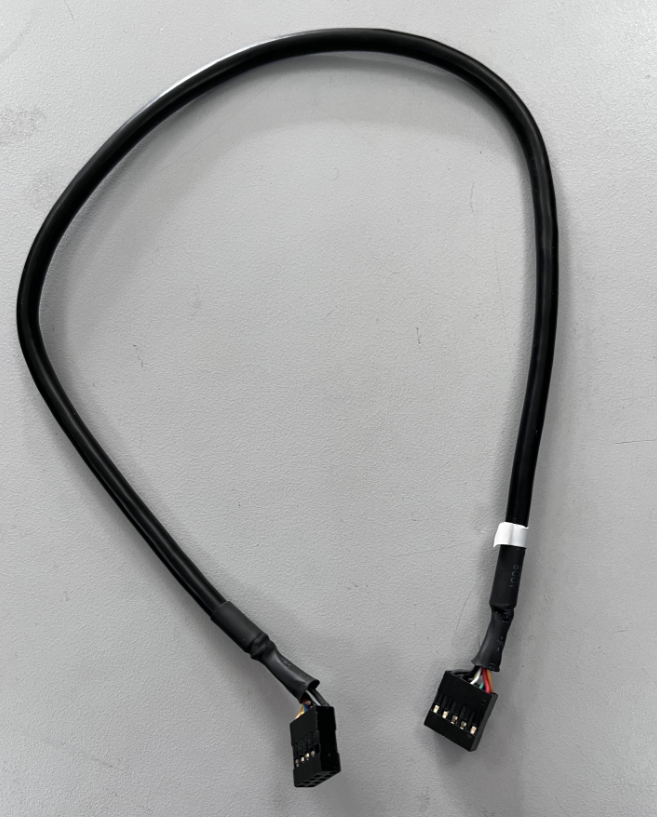
4. كابل Thunderbolt™ ذو 14-1 سن
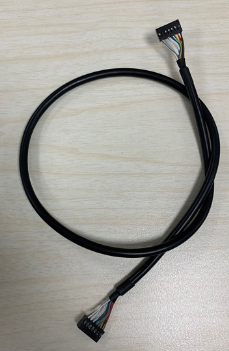
كيفية تثبيت بطاقة ThunderboltEX 4
1. إيقاف تشغيل الكمبيوتر. قم بإدخال بطاقة ThunderboltEX 4 في منفذ PCIe.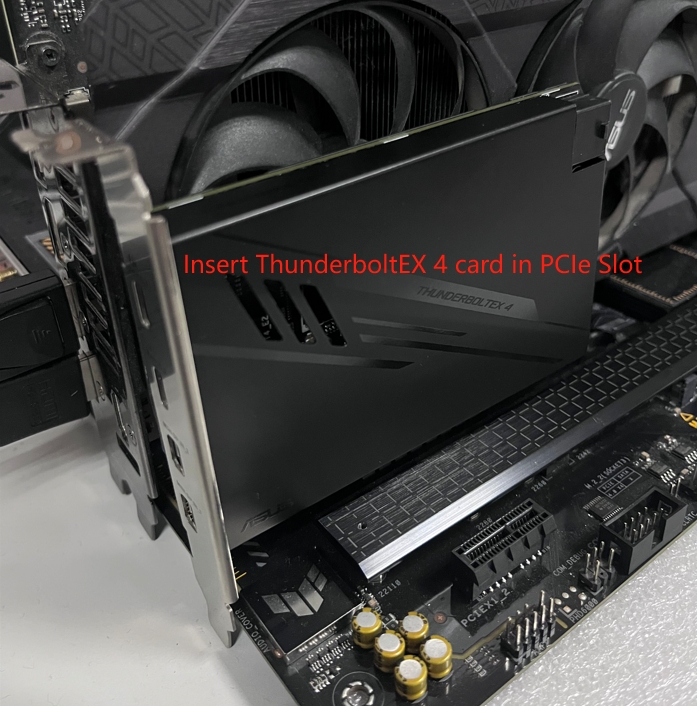
2. قم بتوصيل كابل Thunderbolt ذو 14-1 دبوس إلى بطاقة ThunderboltEX 4 وإلى TB-HEADER على اللوحة الأم. 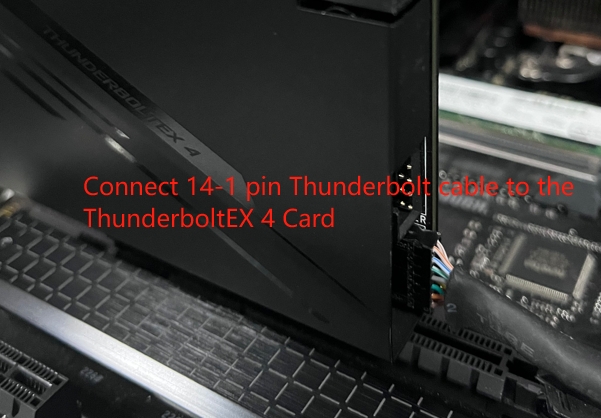
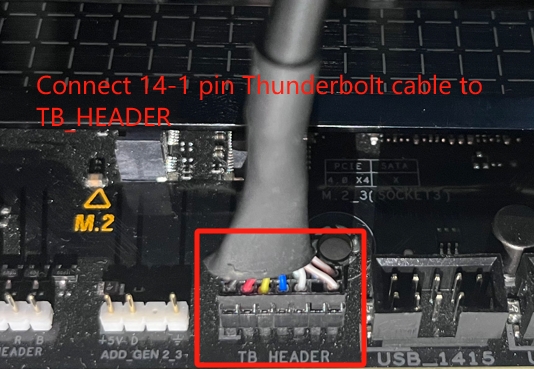
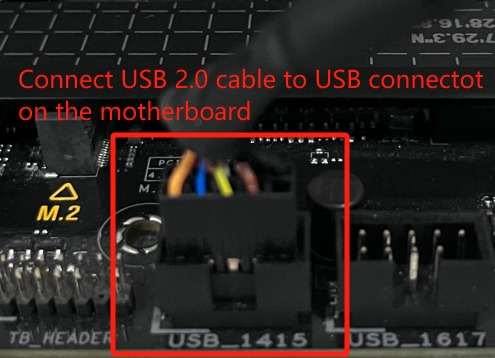
3. قم بتوصيل كابل USB 2.0 ذو 10-1 دبوس المرفق إلى بطاقة ThunderboltEX 4 وموصل USB 2.0 على اللوحة الأم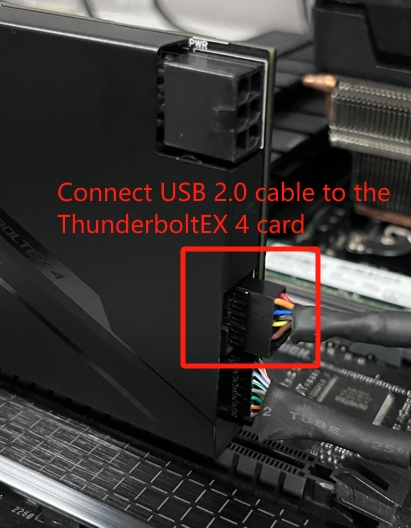
4. إذا كنت تستخدم منفذ إخراج الشاشة المدمج على اللوحة الأم، قم بتوصيل كابل Mini DisplayPort إلى منفذ Mini DisplayPort IN_1 على بطاقة ThunderboltEX 4 وإلى منفذ DisplayPort على لوحة المنافذ الخلفية للوحة الأم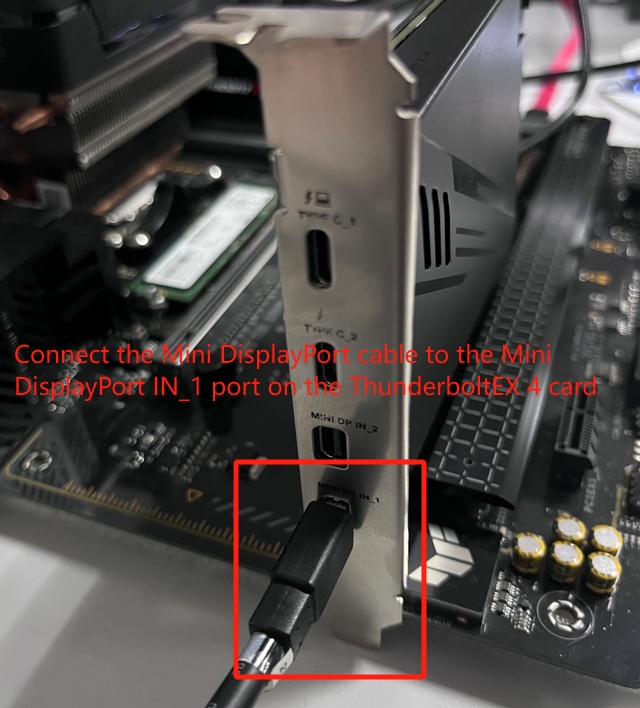
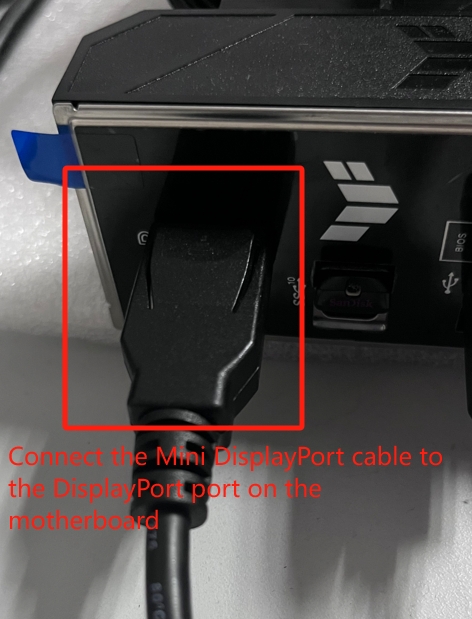
إذا كنت تستخدم بطاقة رسومات منفصلة، قم بتوصيل كابل Mini DisplayPort بمنفذ Mini DisplayPort IN_1 على بطاقة ThunderboltEX 4 وبمنفذ DisplayPort على بطاقة الرسومات المنفصلة
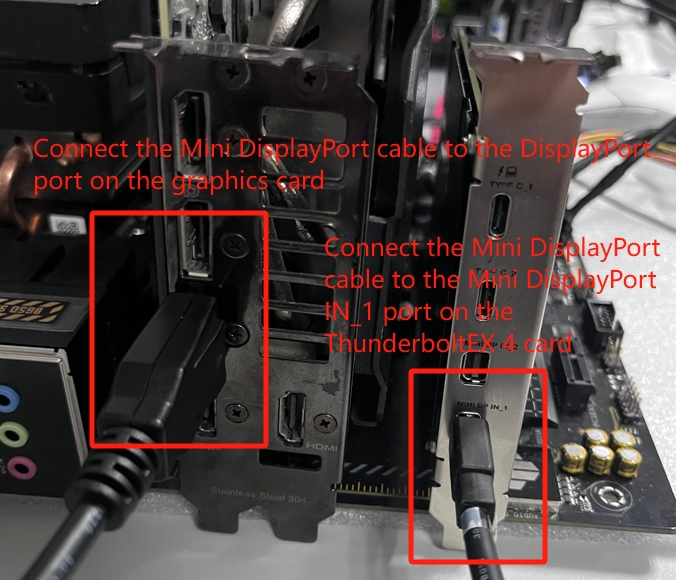
5. قم بتوصيل موصل مزود الطاقة ذي 6 أسنان في منفذ الطاقة ذي 6 أسنان.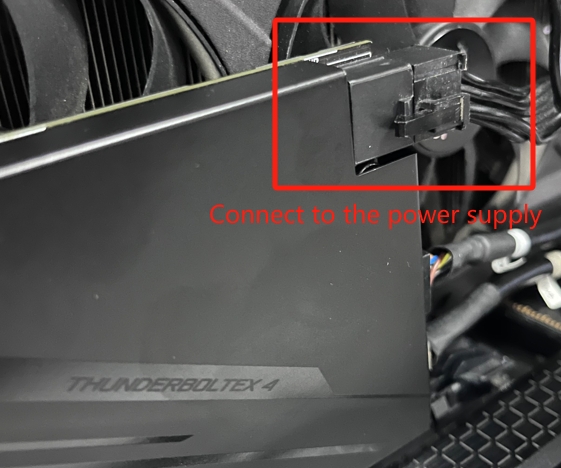
6. بعد إكمال التثبيت، قم بتشغيل الكمبيوتر واضغط على زر DEL أو F2 على شاشة الإقلاع للدخول إلى BIOS. (على سبيل المثال: ROG STRIX B650E-F GAMING WIFI)
7. انقر على [الوضع المتقدم(F7)]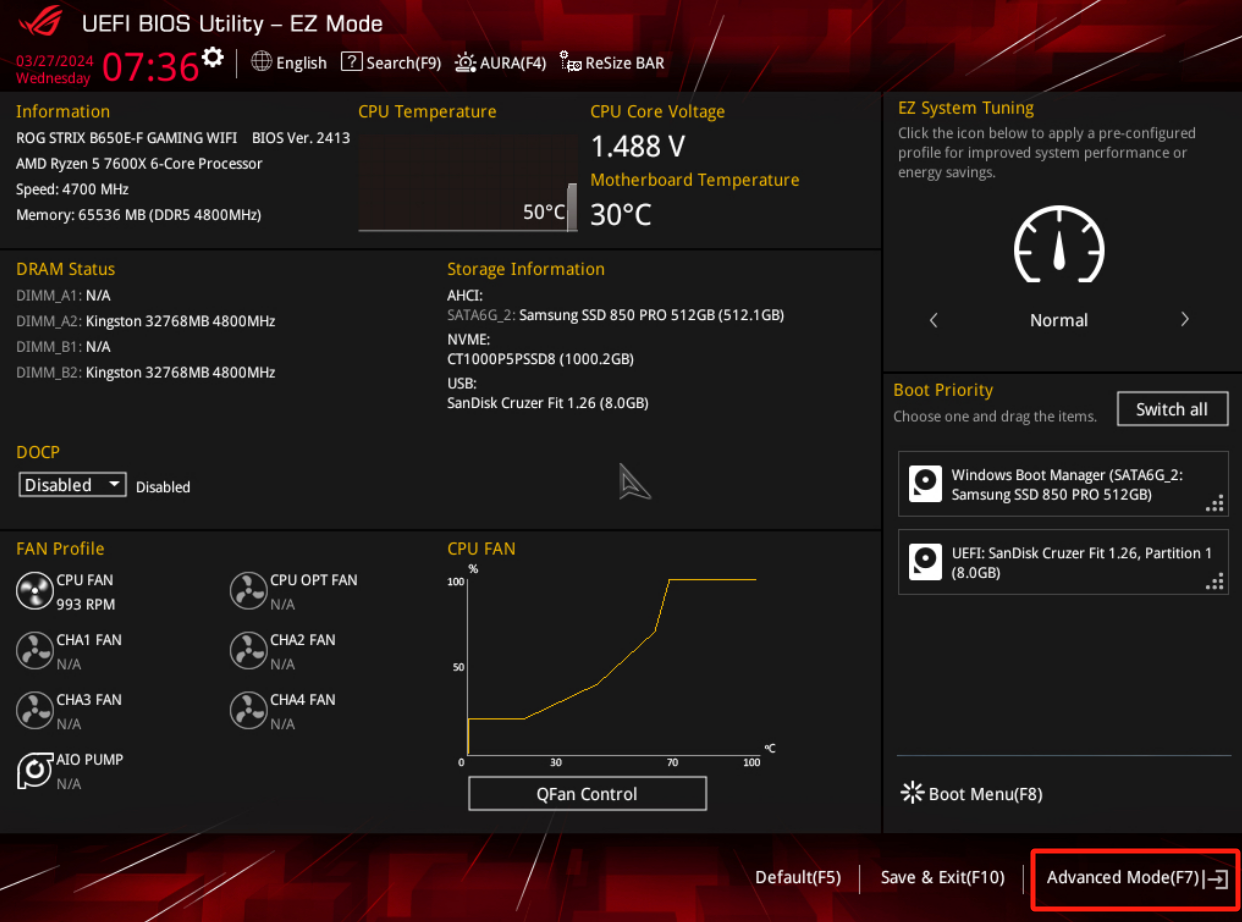
8. ضمن قائمة [متقدم-AMD PBS]، فعّل ميزة [دعم Thunderbolt/USB4].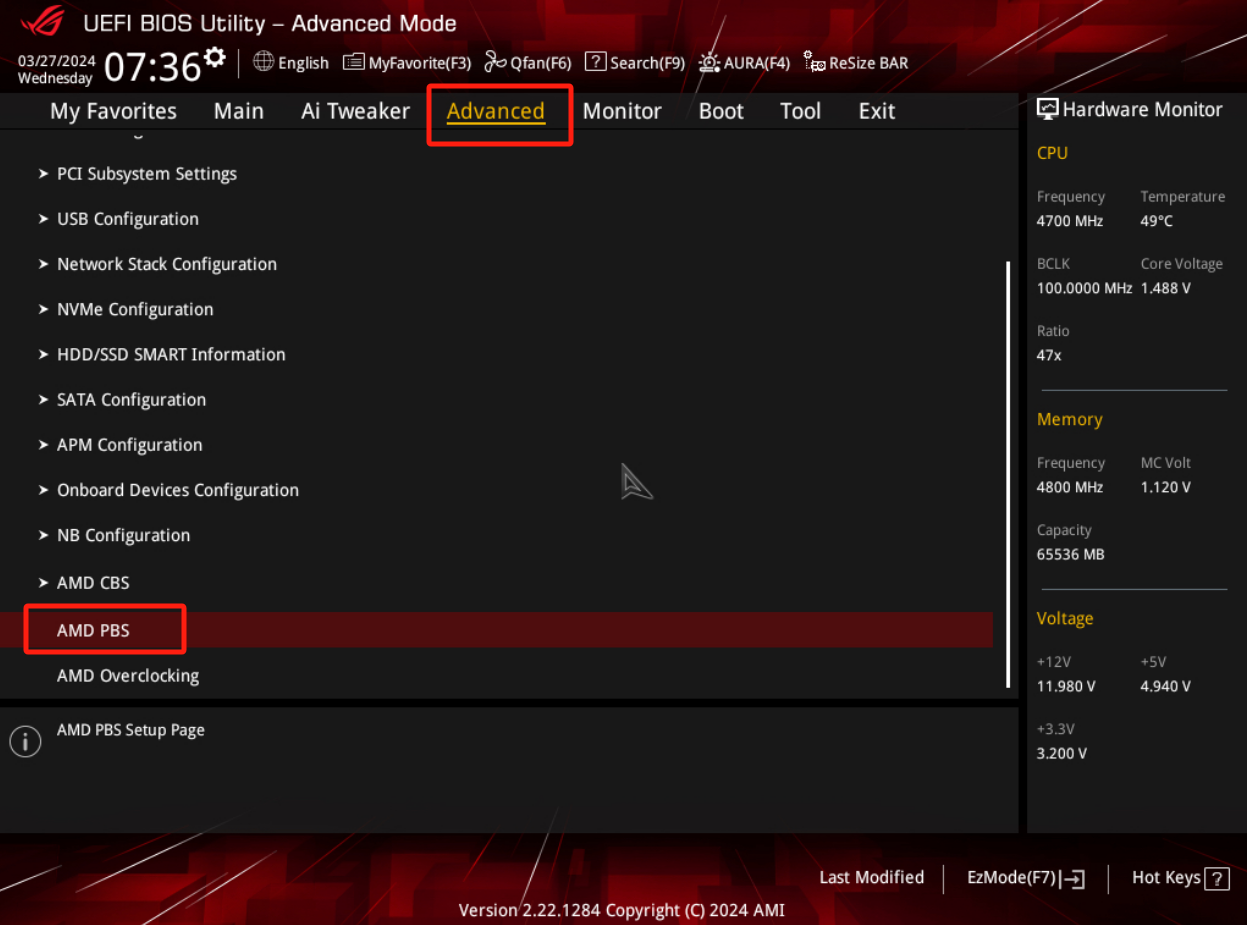
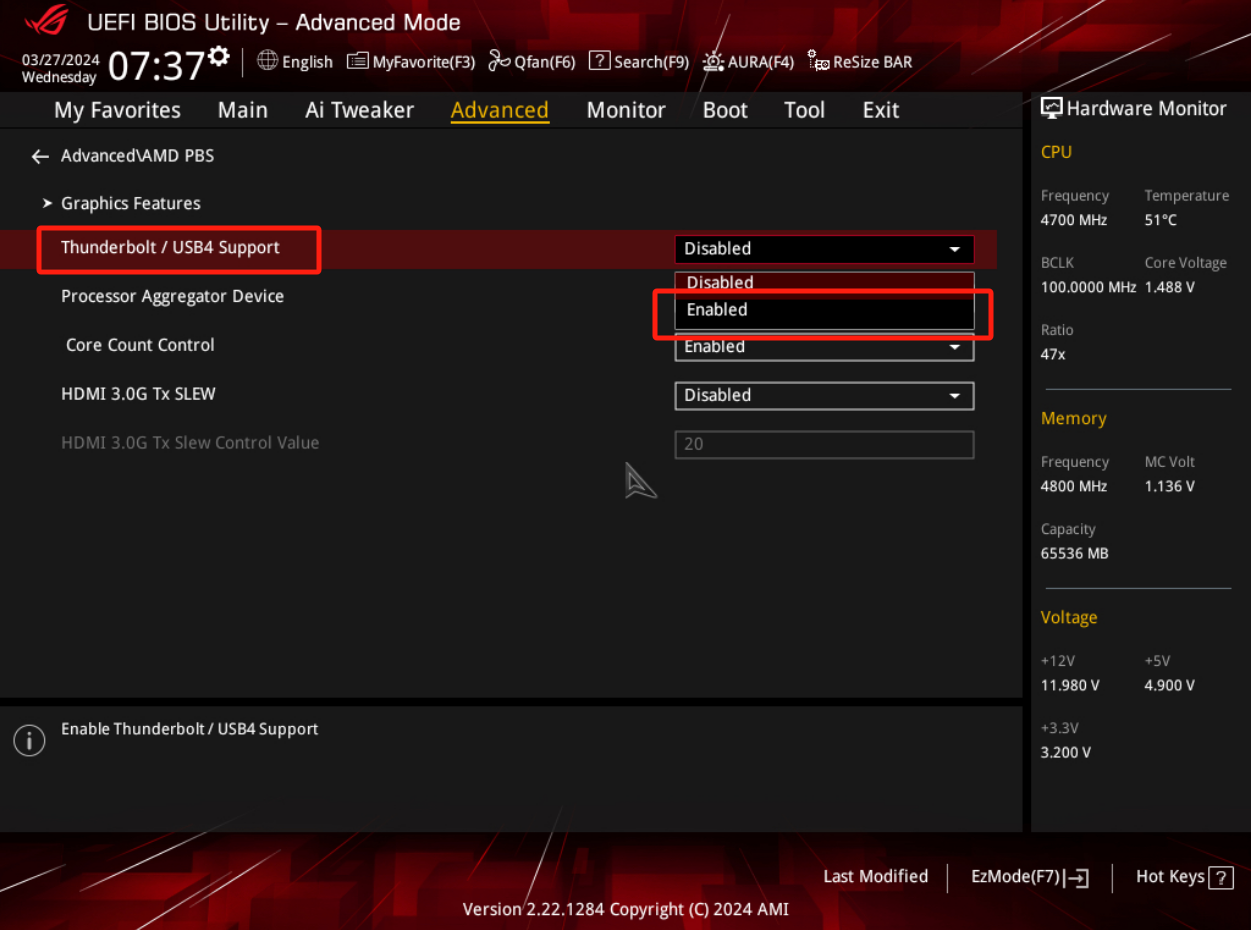
9. اضغط على F10 في لوحة المفاتيح، اضغط موافق، احفظ وأعد التشغيل لإكمال الإعداد.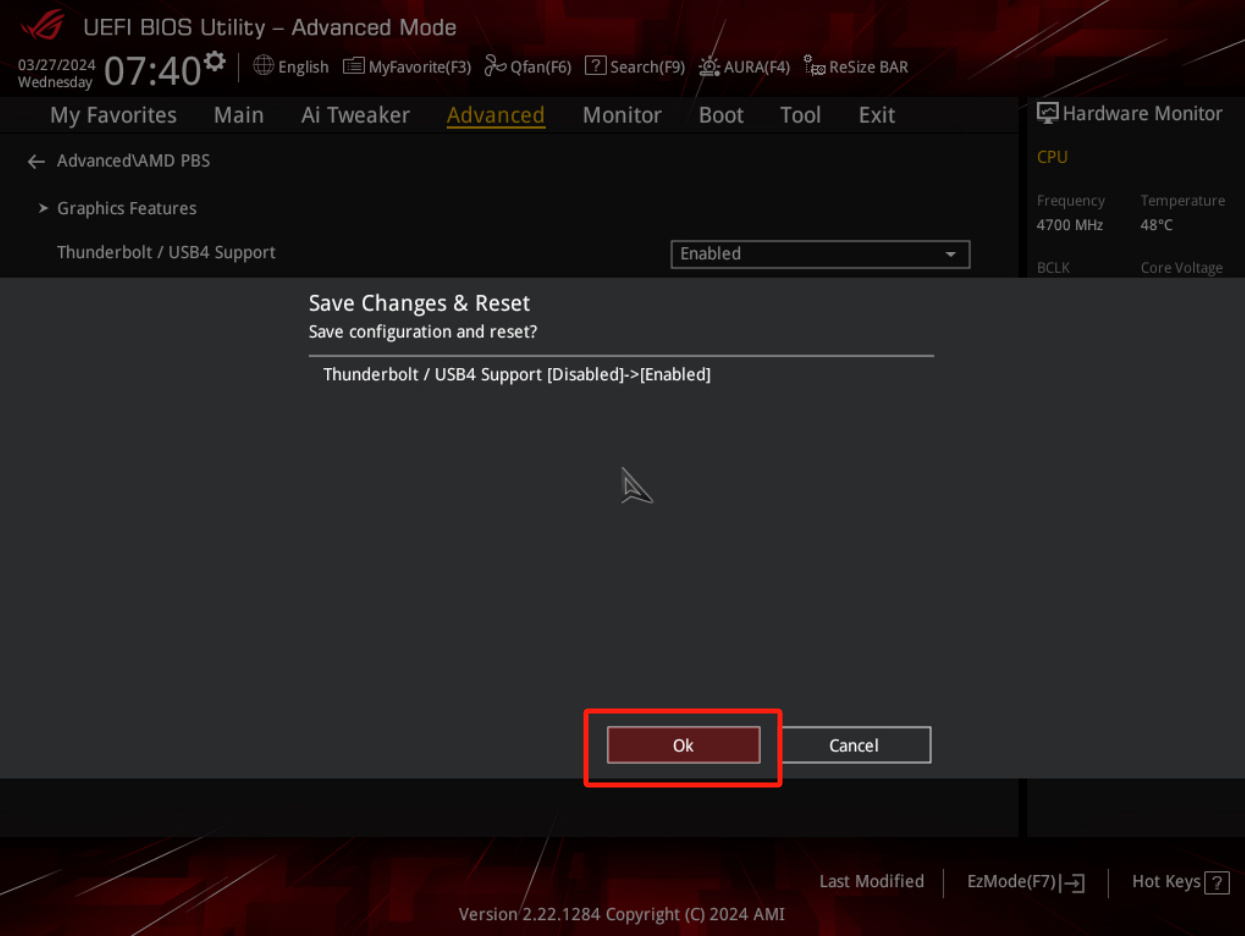
10. بعد الدخول إلى النظام، انتقل إلى موقع ASUS ThunderboltEX 4 لتحميل تعريف ThunderboltEX 4 وتثبيته.
الأسئلة والأجوبة
س1. ما هو طراز اللوحة الأم الذي يدعم بطاقة ThunderboltEX 4؟
ج1. لمعرفة الطرازات المدعومة من اللوحات الأم، يرجى الرجوع إلى موقع ThunderboltEX 4 ثم الضغط على [الكتيبات والوثائق] -> [التوافق] -> [قائمة الطرازات المتوافقة مع بطاقة ThunderboltEX 4]
س2. لماذا لا يوجد عرض بعد توصيل الشاشة ببطاقة ThunderboltEX؟
ج2. يرجى اتباع الخطوات التالية للتحقق:
الخطوة 1: يرجى التأكد من أن جميع الكابلات متصلة ومثبتة بشكل جيد.
الخطوة 2: يرجى التأكد من تفعيل وظيفة Thunderbolt في BIOS.
الخطوة 3: يرجى تحديث تعريف بطاقة ThunderboltEX 4 إلى آخر إصدار.
الخطوة 4: إذا قمت بتوصيل كابل Mini DisplayPort باللوحة الأم، تأكد أن المعالج يحتوي على بطاقة رسومات مدمجة. وإذا قمت بتوصيل كابل Mini DisplayPort ببطاقة رسومات إضافية، تأكد من تثبيت تعريف بطاقة الرسومات. لمزيد من التفاصيل يرجى الرجوع إلى الأسئلة الشائعة:[بطاقة الرسومات] كيفية تحديث تعريفات بطاقات رسومات ASUS؟
الخطوة 5: تواصل مع مركز خدمة ASUS إذا لم يتم حل المشكلة.
س3. كيف يمكن توصيل أجهزة Thunderbolt على شكل سلسلة متتالية؟
ج3. يرجى اتباع المخطط أدناه لتوصيل أجهزة Thunderbolt. تأكد من أن جهاز Thunderbolt لديك يحتوي على منفذ Thunderbolt™ IN واحد ومنفذ Thunderbolt™ OUT واحد واستخدم كابل Thunderbolt™ (وليس كابل Type-C العادي).
ملاحظة: يدعم توصيل حتى خمسة أجهزة Thunderbolt على التوالي.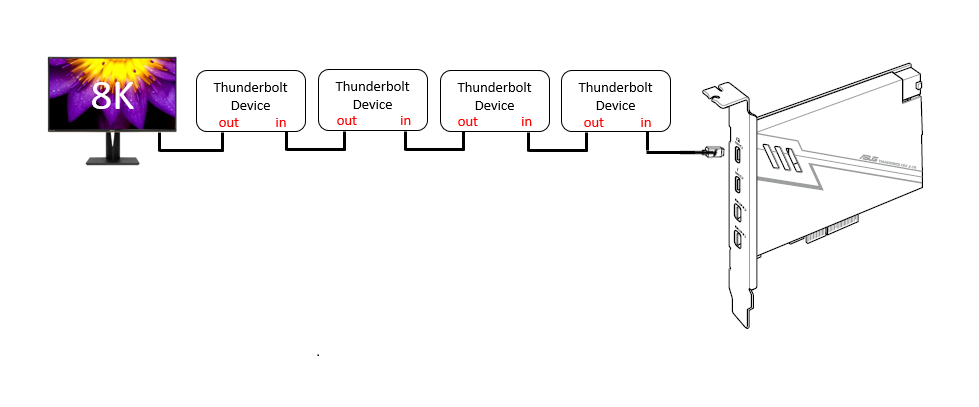
س4. هل سرعة القراءة/الكتابة أو النقل للجهاز المتصل ThunderboltEX 4 بطيئة؟
ج4. يرجى تحديث driver بطاقة ThunderboltEX 4 إلى أحدث إصدار. إذا استمرت المشكلة، يرجى التأكد من أن مواصفات سرعة القراءة/الكتابة/النقل للجهاز الذي تستخدمه تدعم بالكامل سرعة ThunderboltEX 4.