المواضيع ذات الصلة
كيفية ضبط سطوع الشاشة والتباين؟
قم بضبط سطوع الشاشة وتباينها وفقًا لما يُعرض عليها. اضبط السطوع حسب مستوى الراحة الشخصي لديك، وتجنب الإعدادات الزائدة في السطوع أو الخافتة جدًا. قم بضبط التباين بشكل مناسب؛ فزيادته يمكن أن يحسن وضوح الصورة، ولكن التباين العالي جدًا قد يجعل الصورة تبدو غير طبيعية. حافظ على التوازن.
ينطبق ذلك على سلسلة شاشات ASUS: سلسلة PG/XG/VG
1. أولاً، اضغط على زر الوظيفة الفعلي①الصورة على الشاشة②سطوع لضبط السطوع ضمن النطاق من 0~100.
اختر "تباين" لضبط التباين ضمن النطاق من 0~100.
ملاحظة: يلزم وجود إشارة فيديو مصدر.
ينطبق ذلك على سلسلة شاشات ASUS: سلسلة BE/VA/VP/VT/VU/VY/VZ/MB/MQ
1. أولاً، اضغط على زر الوظيفة الفعلي①اللون على الشاشة، ثم اختر②سطوع لضبط السطوع ضمن النطاق من 0~100.
اختر "التباين" لضبط التباين ضمن النطاق من 0~100.
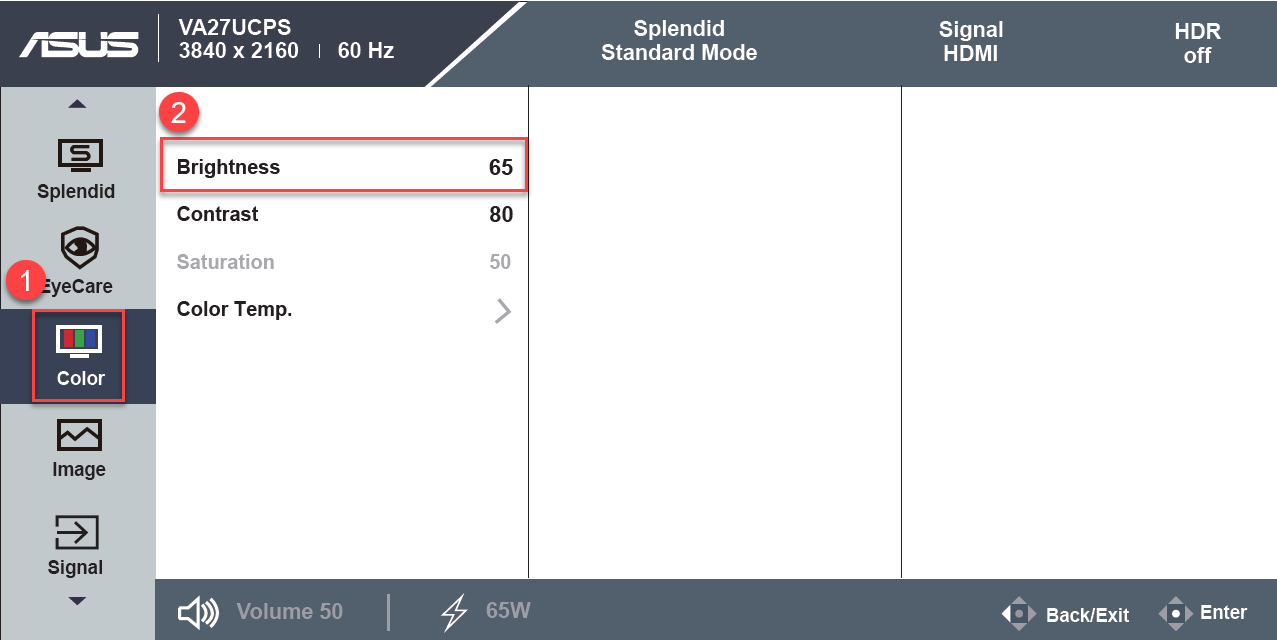
ملاحظة: يلزم وجود إشارة فيديو مصدر.
ينطبق على سلسلة شاشات ASUS: سلسلة PA
1. أولاً، اضغط على زر الوظيفة الفيزيائية ① "ProArt Palette" في الشاشة. ثم، اختر ② "سطوع" لضبط السطوع ضمن النطاق من 0~100.
اختر "التباين" لضبط التباين ضمن النطاق من 0~100.
سؤال وجواب:
السؤال 1. الطرازات الخاصة: ضبط السطوع لشاشات MB168B/MB165B المحمولة (لا يوجد قائمة عرض على الشاشة).
الإجابة 1. للرجوع إليها [شاشة LCD] كيف يمكن ضبط سطوع الشاشة في الشاشة المحمولة MB168B/MB165B؟
السؤال 2. لماذا لا يمكنني ضبط السطوع وإعدادات الألوان الأخرى في وضع sRGB على شاشات ProArt؟
الإجابة 2. للرجوع إليها [شاشة ProArt] لماذا لا يمكنني ضبط السطوع وإعدادات الألوان الأخرى في وضع sRGB على شاشة ProArt؟
*للاطلاع على قيود أوضاع السيناريو في كل نموذج، يرجى الرجوع إلى دليل المستخدم للنموذج المعني.