Actualize a BIOS UEFI da sua Motherboard ASUS Série 8 num instante
Prepare-se para a nova 4ª geração de processadores Intel Core
Verificação em dois passos
1. A sua Motherboard encontra-se na Lista de Modelos Suportados? Veja em baixo!
2. Escolha o método – USB BIOS Flashback ou actualização dentro da BIOS
USB BIOS Flashback
Requisitos do Sistema
- Fonte de Alimentação
- Armazenamento USB formatado em FAT16 ou FAT32
- Motherboard ASUS da Série 8 com USB BIOS Flashback
1. Seleccione o ficheiro exacto da BIOS UEFI
Visite o website da ASUS,
em www.asus.com/pt/support e faça o download do ficheiro de BIOS para a sua Motherboard. Consulte a lista de modelos suportados para confirmar a sua versão da BIOS UEFI.
Examplo:
+BIOS

2. Altere o nome ao ficheiro da BIOS e grave-o na pasta raiz do dispositivo de armazenamento USB
Faça download da ferramenta "BIOS Renamer para o USB BIOS Flashback e Crashfree BIOS 2", que irá encontrar na secção de "utilitários da BIOS" na página de suporte da sua motherboard. Grave o ficheiro de BIOS descompactado (.CAP) e a ferramenta BIOS Renamer na pasta de topo (root) do dispositivo de armazenamento USB e siga os passos indicados no site de suporte para completar os processos de renomeação.
Examplo:
+BIOS Utilities

3. Ligue uma fonte de alimentação ao seu sistema
4. Conecte o dispositivo de armazenamento USB e pressionar o botão para completar a actualização da BIOS
Ligue o dispositivo de armazenamento USB à porta USB BIOS Flashback da Motherboard. Agora pressione e mantenha premido o botão USB BIOS Flashback
/ ROG Connect/onboard BIOS FLBK/Botão de Reset durante 3 segundos até que o LED
comece a piscar, e de
seguida solte-o.
Actualizador da BIOS
Requisitos do Sistema
- Um sistema baseado numa Motherboard da ASUS Série 8 com um processador Intel de 4ª geração instalado.
1. Transfira o ficheiro da UEFI BIOS e a ferramenta BIOS Updater
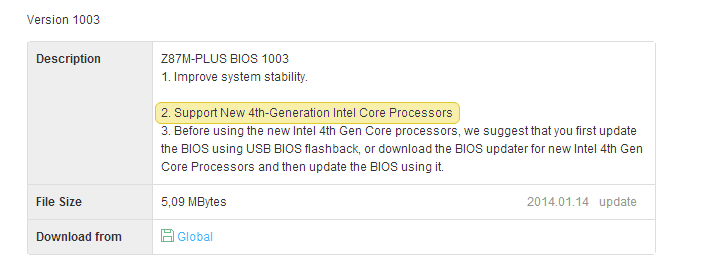
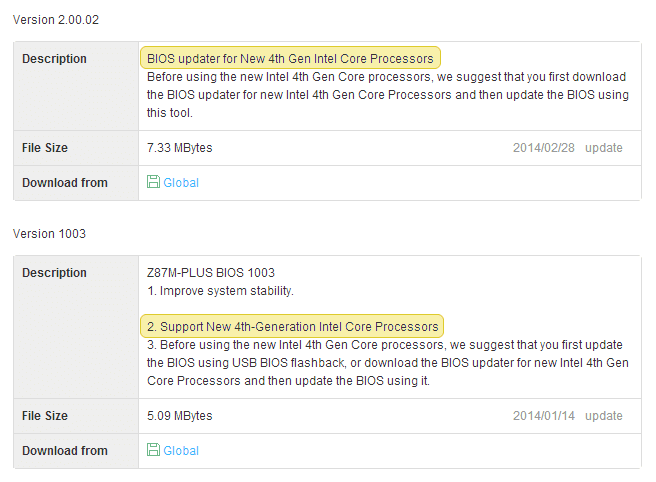
Faça Download da ‘BIOS updater da 4ª Geração de CPUs Intel Core’ e do ficheiro da BIOS relevante* a partir do website oficial da ASUS em www.asus.com/pt/support. Consulte a lista de modelos suportados aqui.
Examplo:
+BIOS

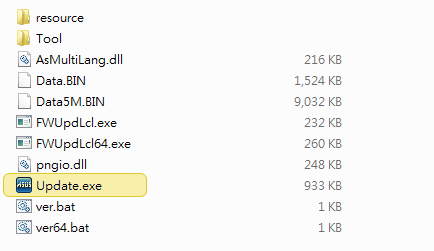
2. Inicie a ferramenta BIOS Updater
Faça duplo clique no ficheiro "Update.exe" para executar a ferramenta "BIOS updater a próxima 4ª Geração de Processadores Intel Core".
* Nota: Para actualizar a sua BIOS UEFI com ferramenta ‘BIOS updater a próxima 4ª Geração de Processadores Intel Core’ deverá arrancar o seu sistema com um processador de 4ª geração Intel Core instalado. Quando a actualização tiver sido terminada, pode substituir o processador actual por um processador de 4ª geração Intel Core.

3. Certifique-se que o controlador Intel MEI (Management Engine Interface) está instalado
A aplicação irá primeiro verificar se o controlador Intel MEI está instalado no PC. Se não estiver, irá ver a imagem abaixo. Clique em ‘Não’ para cancelar o processo de actualização e de seguida faça download do controlador a partir da página de suporte da sua Motherboard — Irá encontrá-lo na secção ‘Driver & Tools’ e ‘Chipset’. Por favor instale o Intel MEI antes de actualizar a UEFI BIOS.

Examplo:
+Chipset
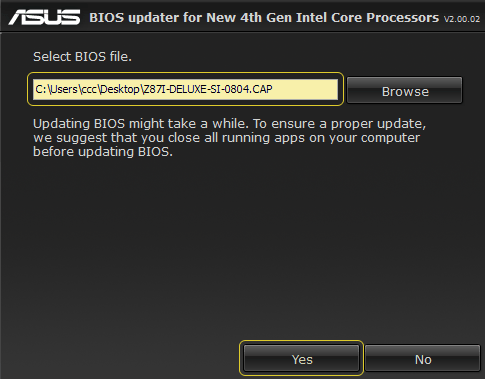
4. Seleccione o ficheiro UEFI BIOS para iniciar a actualização.
Clique "Procurar" e seleccionar o ficheiro BIOS UEFI, clique no botão "Sim" e inicie a actualização. Depois de seleccionar o ficheiro BIOS UEFI, clique no botão "Sim" e inicie a actualização

Lista de Modelos Suportados
As Motherboards ASUS Série 8 seguintes podem ser actualizadas com a versão da BIOS da lista (ou superior) para compatibilidade com os novos processadores de 4ª Geração Intel Core:
| Chipset | Modelo | Versão UEFI BIOS |
Modo de actualização UEFI BIOS | |
|---|---|---|---|---|
| USB BIOS Flashback | Aplicação para interface Windows (Actualização da BIOS para os novos processadores Intel de 4ª gferação) |
|||
| Z87 | Z87-DELUXE/QUAD | 1707 | Yes | Yes |
| Z87-DELUXE/DUAL | 1707 | Yes | Yes | |
| Z87-DELUXE | 1707 | Yes | Yes | |
| Z87-EXPERT | 1707 | Yes | Yes | |
| Z87-PRO | 1707 | Yes | Yes | |
| Z87-PLUS | 1707 | Yes | Yes | |
| Z87-A | 1707 | Yes | ||
| Z87-C | 1707 | Yes | ||
| Z87-K | 1103 | Yes | ||
| Z87M-PLUS | 1003 | Yes | Yes | |
| Z87I-DELUXE | 1006 | Yes | Yes | |
| Z87I-PRO | 0903 | Yes | Yes | |
| SABERTOOTH Z87 | 1707 | Yes | Yes | |
| GRYPHON Z87 | 1707 | Yes | Yes | |
| MAXIMUS VI EXTREME | 1203 | Yes | Yes | |
| MAXIMUS VI FORMULA | 1203 | Yes | Yes | |
| MAXIMUS VI GENE | 1203 | Yes | Yes | |
| MAXIMUS VI IMPACT | 1203 | Yes | Yes | |
| MAXIMUS VI HERO | 1203 | Yes | Yes | |
| Z87-WS | 1708 | Yes | Yes | |
| C226 | P9D WS | 1707 | Yes | Yes |
| H87 | H87-PRO | 1005 | Yes | Yes |
| H87-PLUS | 0805 | Yes | ||
| H87M-PRO | 1305 | Yes | Yes | |
| H87M-PLUS | 0804 | Yes | ||
| H87M-E | 0904 | Yes | ||
| H87I-PLUS | 1005 | Yes | ||
| B85 | B85-PLUS | 1105 | Yes | |
| B85-PRO | 0803 | Yes | ||
| B85-A | 0503 | Yes | ||
| B85M-E | 0805 | Yes | ||
| B85M-G | 0904 | Yes | ||
| B85M-K | 0603 | Yes | ||
| VANGUARD B85 | 1707 | Yes | ||
| Q87 | CS-B | 0903 | Yes | |
| Q87M-E | 1102 | Yes | ||
| Q87T | 0903 | Yes | ||
| H81 | H81-PLUS | 0906 | Yes | |
| H81-A | 0704 | Yes | ||
| H81M-PLUS | 0804 | Yes | ||
| H81M2 | 0604 | Yes | ||
| H81M-A | 0909 | Yes | ||
| H81M-D PLUS | 0505 | Yes | ||
| H81M-D | 0505 | Yes | ||
| H81M-E | 0808 | Yes | ||
| H81I-PLUS | 0803 | Yes | ||
| H81T | 0503 | Yes | ||
| H81M-C | 0705 | Yes | ||
| H81M-K | 0703 | Yes | ||