Podobne tematy
[Windows 11/10] Zmiana ekranu blokady
Przejdź do odpowiedniej instrukcji w oparciu o twój aktualny system operacyjny Windows:
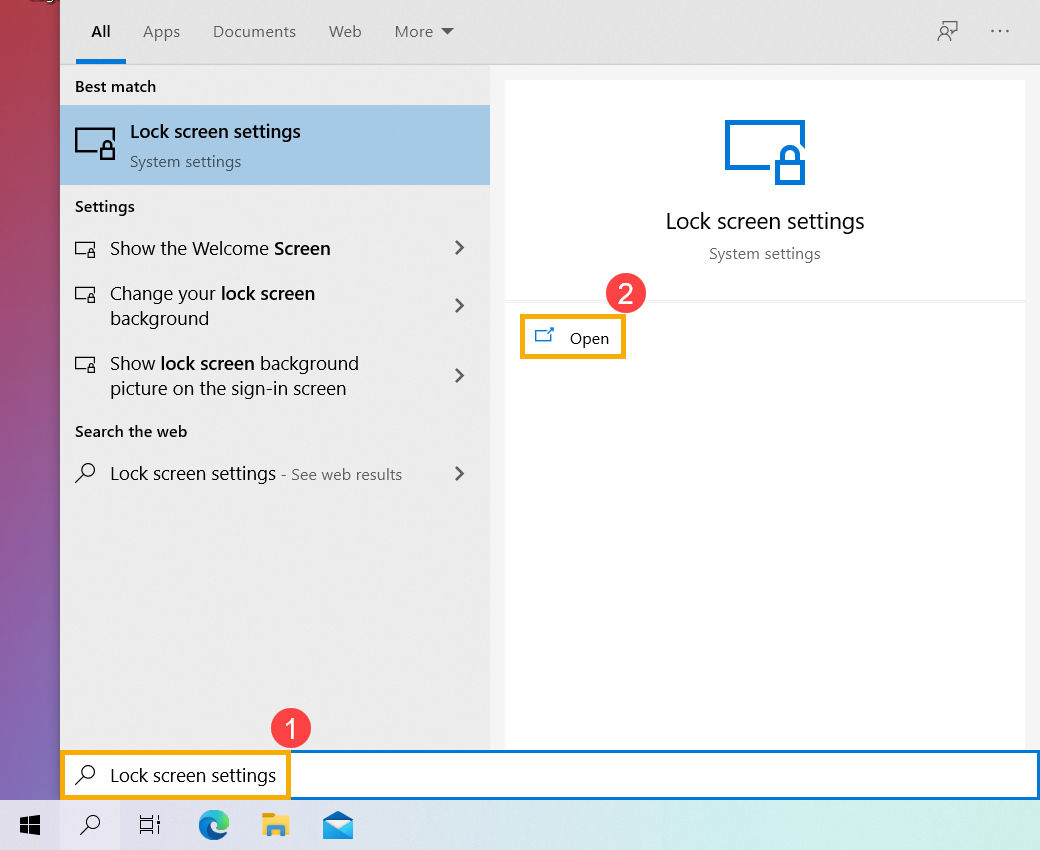
- Na pasku wyszukiwania systemu Windows① wpisz i wyszukaj pozycję [Ustawienia ekranu blokady], a następnie kliknij przycisk [Otwórz]②.
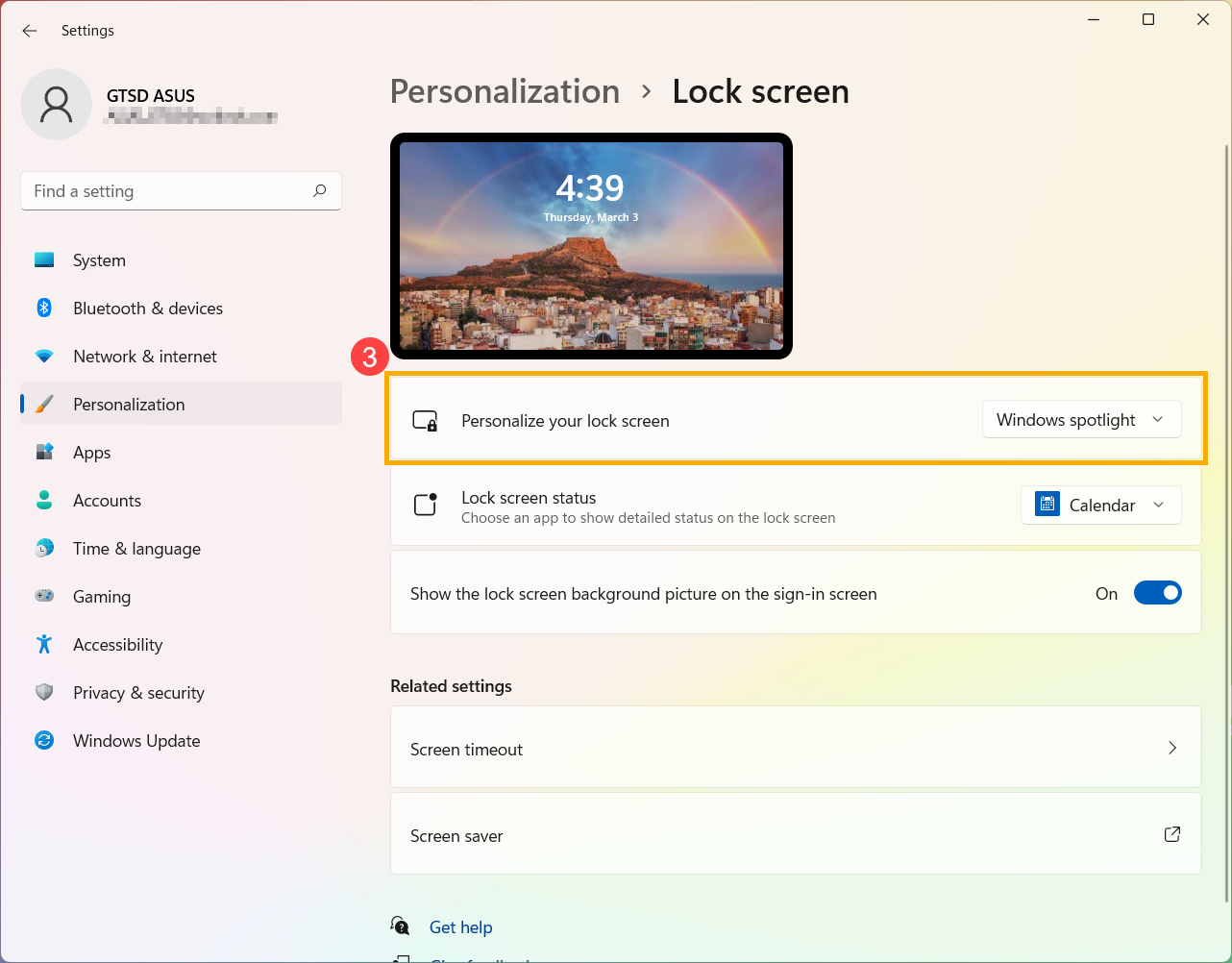
- Na ekranie blokady można wybrać jako tło Centrum uwagi Windows, obraz lub utworzyć pokaz slajdów ze zdjęć③.
Jeśli wybierzesz Centrum uwagi Windows, będzie ono codziennie automatycznie wyświetlało obrazy z całego świata na ekranie blokady.
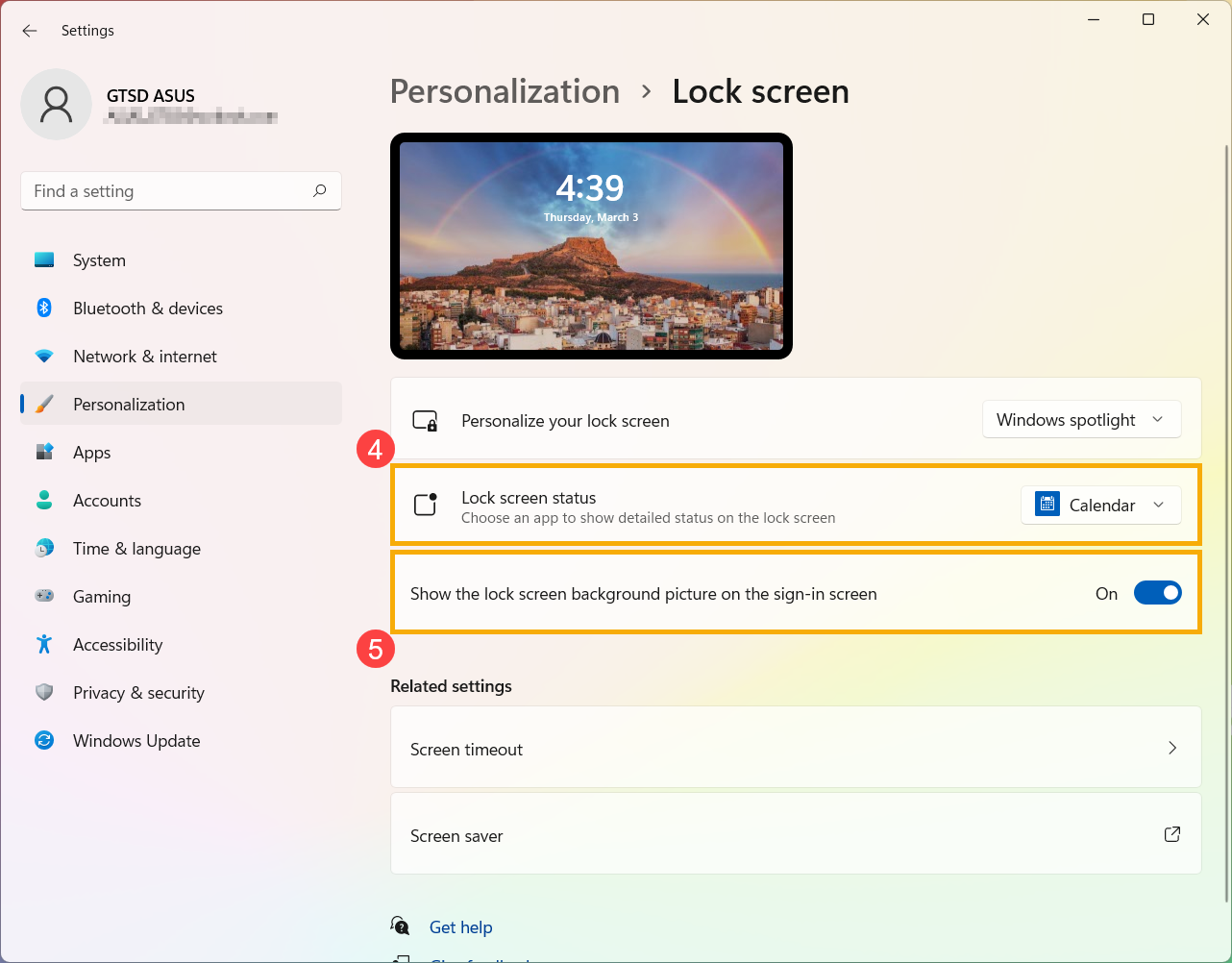
- W polu Stan ekranu blokady można wybrać, która aplikacja ma wyświetlać szczegółowe powiadomienia lub które aplikacje mają wyświetlać ograniczone powiadomienia na ekranie blokady④.
Jeśli chcesz, aby ekran logowania był taki sam jak ekran blokady, ustaw opcję [Pokaż obraz tła ekranu blokady na ekranie logowania] na Włączoną⑤. W przeciwnym razie na ekranie logowania będzie wyświetlane zwykłe tło.
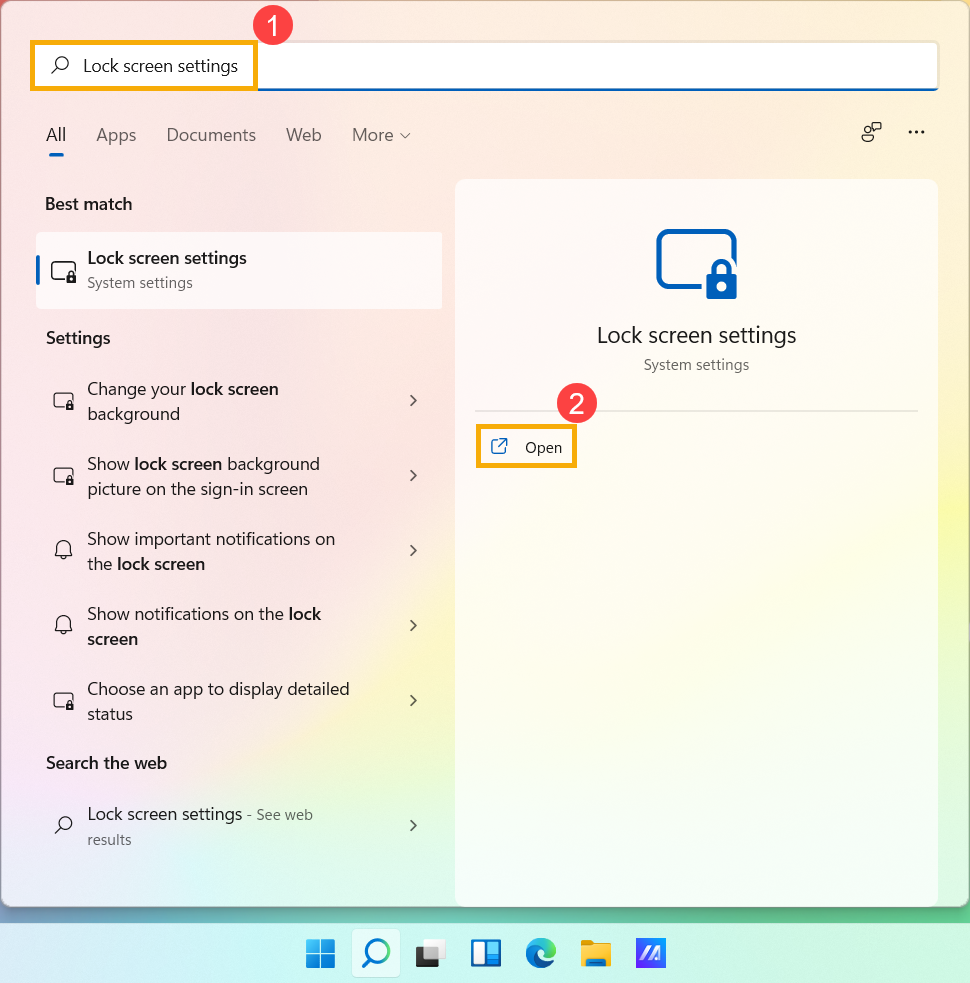
- Wpisz i wyszukaj [Lock screen settings] (ustawienia ekranu blokady) na pasku wyszukiwania systemu Windows ①, a następnie kliknij [Open] (otwórz) ②.
- Z poziomu ekranu blokady możesz wybrać tło: Windows spotlight (w centrum uwagi Windows), Picture (obraz) lub utworzyć Slideshow (pokaz slajdów) ze zdjęć ③.
Jeżeli wybierzesz opcję W centrum uwagi Windows, komputer codziennie przeprowadzi aktualizację obrazów z całego świata i automatycznie wyświetli je na ekranie blokady.
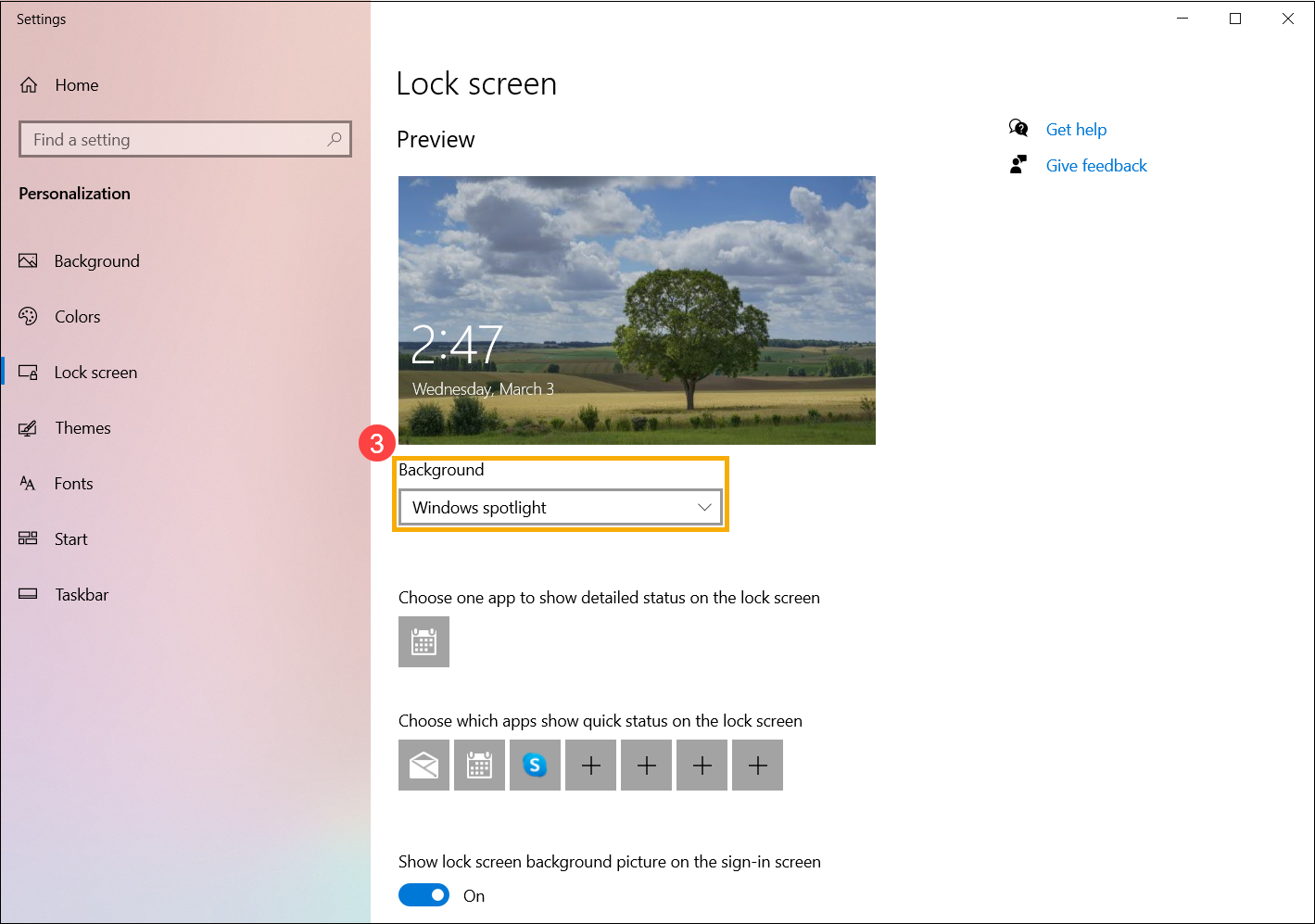
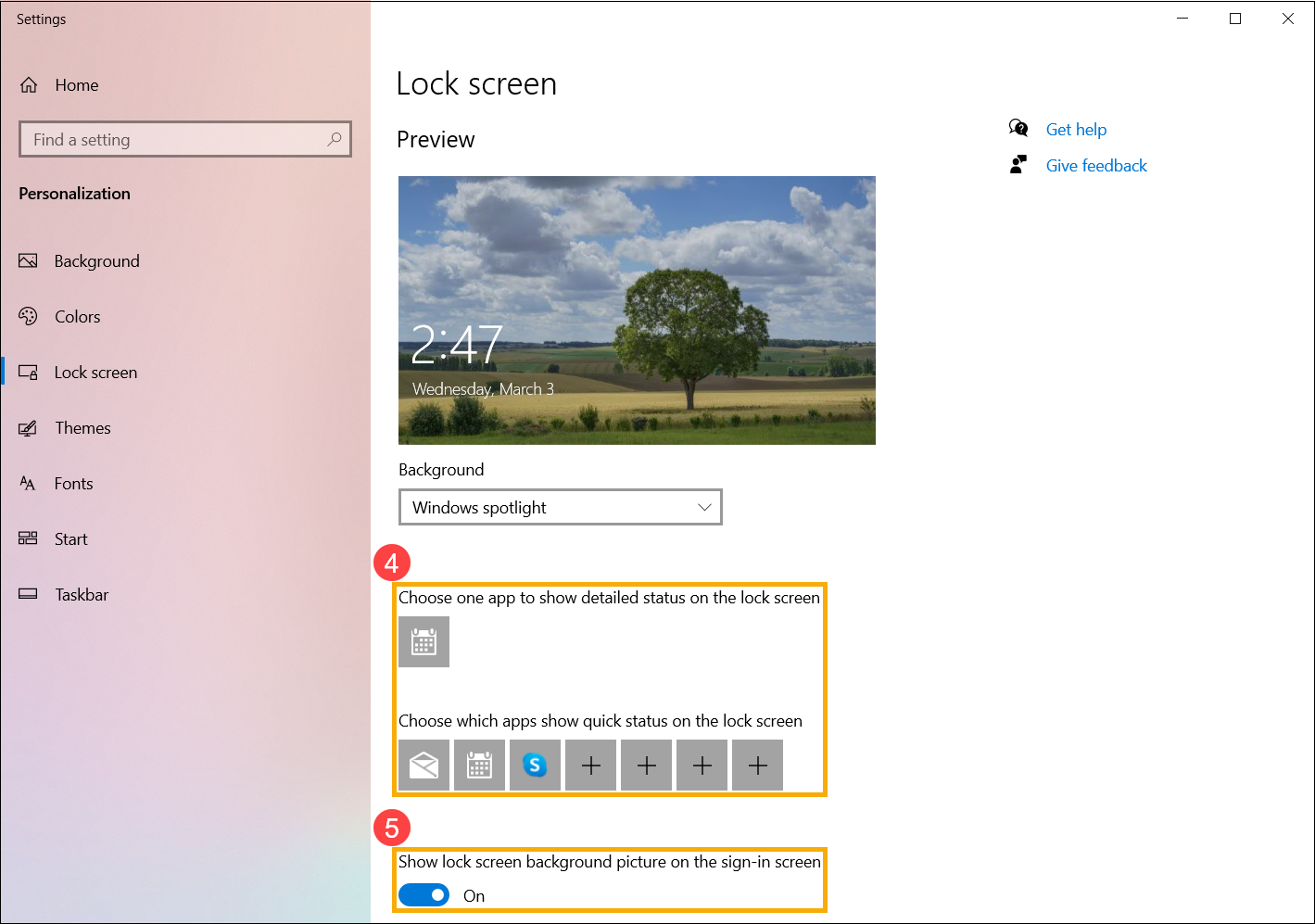
- W obszarze aplikacji na ekranie blokady możesz wybrać aplikacje, dla których na ekranie blokady wyświetlany będzie szczegółowy status lub aplikacje, dla których wyświetlany będzie szybki status ④.
Jeżeli chcesz, aby ekran logowania wyglądał tak samo, jak ekran blokady, ustaw [Show lock screen background picture on the sign-in screen] (pokaż obraz tła ekranu blokady na ekranie logowania) na On (wł.) ⑤. W przeciwnym wypadku dla ekranu logowania wyświetlane będzie proste tło.