Wprowadzenie do SONIC STUDIO II
Sonic Studio II jest narzędziem do kontroli 6 różnych trybów odtwarzania dźwięku, są to: Reverb, Bass Boost, Equalizer, Voice Clarity, Smart EQ (Smart Volume), oraz Surround. Surround jest dedykowany dla 2-kanałowych zestawów słuchawkowych i zapewnia najlepszy wirtualny dźwięk przestrzenny w grach.
UWAGA: Aplikacja Sonic Studio nie posiada własnego instalatora. Jest ona automatycznie instalowana gdy instaluje się sterownik Realtek Audio w systemie operacyjnym.
Sonic Studio
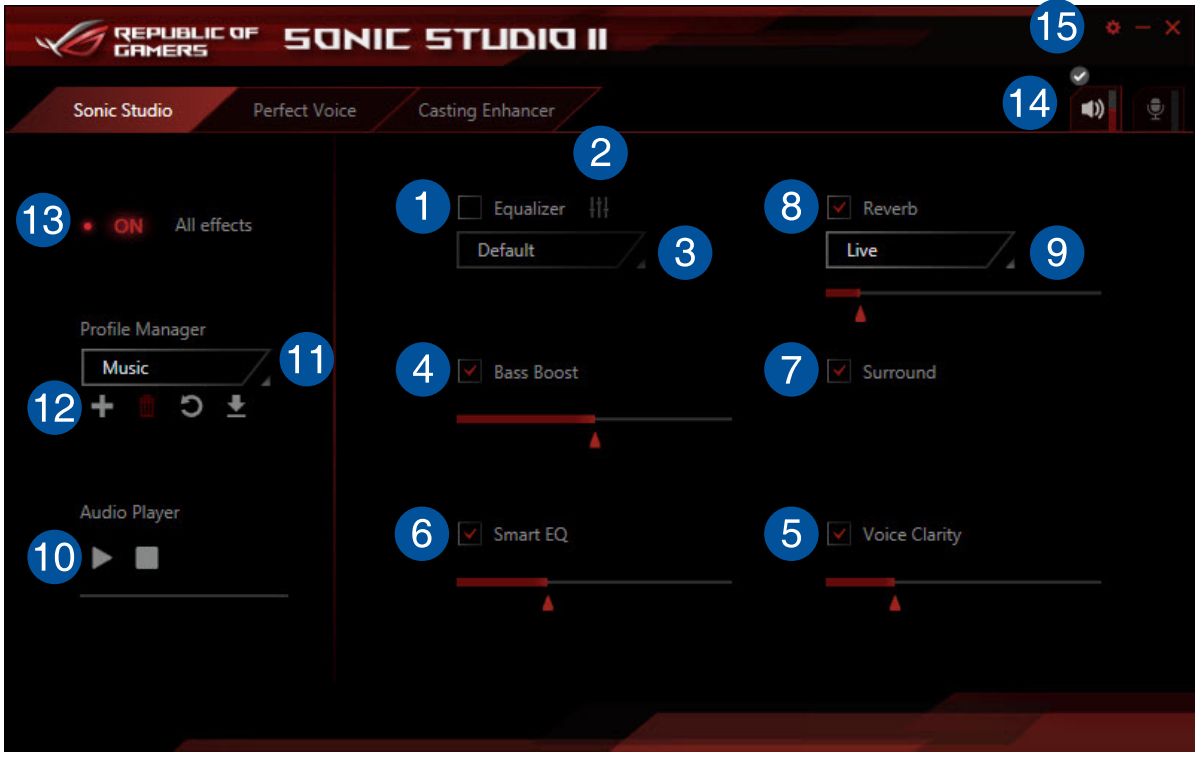
- Equalizer (korektor): Zaznacz to pole by uruchomić Equalizer (korektor parametryczny). Ta pozycja pozwala na modyfikację częstotliwości, aby dostosować ją do ulubionego rodzaju muzyki.
- Zaawansowane ustawienia korektora (Equalizer): Ta pozycja jest dostępna tylko gdy korektor jest uruchomiony. TPozwoli ona na konfigurację ustawień korektora parametrycznego. Mozna ręcznie zmienić ustawienia lub wybrać z predefiniowanych ustawień dostępnych w aplikacji.
- Korektor, predefiniowane ustawienia: Pokazuje obecnie wybrane ustawienie korektora.
- Bass Boost: Zaznacz to pole by uruchomić dodatkowe efekty basowe. Użyj suwaka by zmienić efekt basu.
- Voice Clarity (jakość głosu): Zaznacz to pole by uruchomić funkcję zmieniającą jakość głosu. Voice Clarity (jakość głosu) izoluje i wzmacnia częstotliwość ludzkiego głosu by uzyskać wyraźną komunikację w grach i dialogi w filmach.
- Smart EQ: Zaznacz to pole by uruchomić funkcję Smart EQ. Ta funkcja automatycznie modyfikuje częstotliwość sygnału audio podtrzymując głębokie basy i doskonałej jakości wysokie częstotliwości.
- Surround (dźwięk przestrzenny): Zaznacz to pole by uruchomić funkcję Surround (dźwięk przestrzenny). Ta pozycja tworzy odczucie wielokanałowego dźwięku w stereofonicznych słuchawkach nagłownych lub głośnikach.
- Reverb (pogłos): Zaznacz to pole by uruchomić funkcję Reverb (pogłos). Ta funkcja stwarza uczucie większej przestrzeni oraz pozwala wybrać predefiniowane ustawienia.
- Reverb (pogłos) predefiniowane ustawienia: Wybierz jeden z predefiniowanych efektów środowiska akustycznego.
- Test tone (dźwięk testowy): Kliknij na przycisk play by rozpocząć test wybranego profilu.
- Predefiniowane profile: Kliknij na dowolny profil. Wybierz z Gaming (dla gier), Music (dla muzyki), lub Movie (dla filmów).
- Rejestracja profilu, otwórz lub reset: Pozwala rejestrować, otwierać lub resetować domyślne ustawienia profilu.
- Przełącznik Sonic Studio: Kliknij na tę opcję by włączyć lub wyłączyć Sonic Studio.
- Volume (głośność): Pozwala na zmianę głośności podłączonych urządzeń.
- Ustawienia Sonic Studio: Kliknij na ten przycisk by zmienić język lub obejrzeć film instruktażowy.
Perfect Voice (Doskonały Głos)
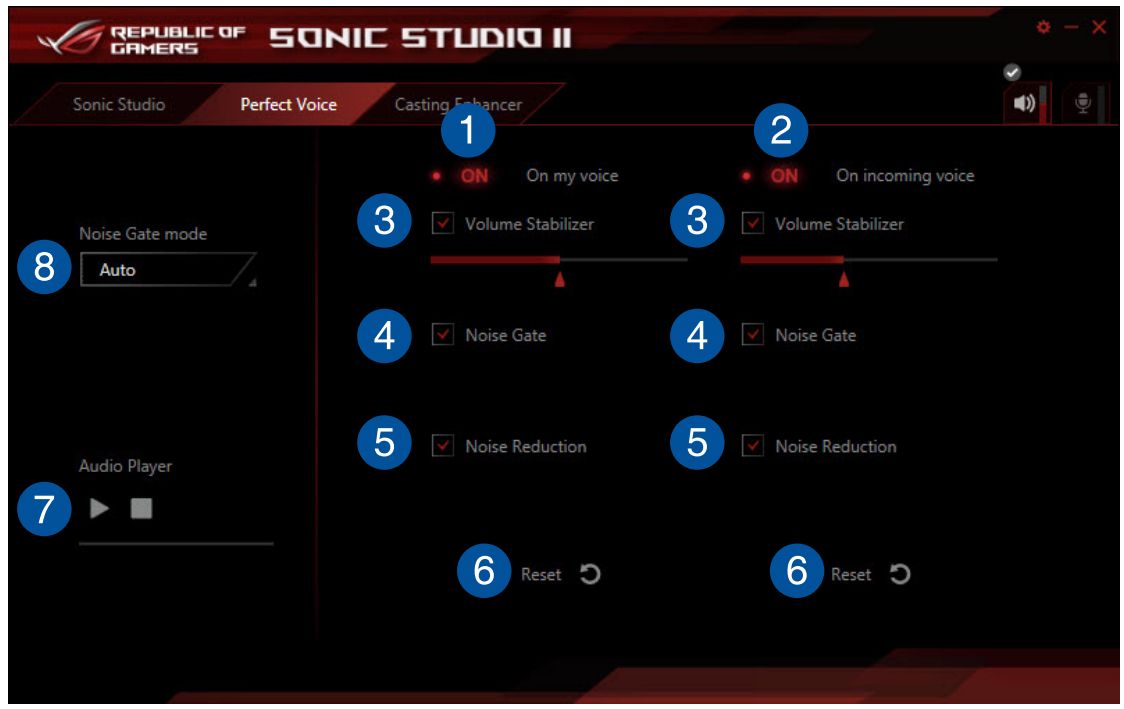
- Przełącznik funkcji On my voice (Na mój głos): Kliknij by włączyć lub wyłączyć funkcję Perfect Voice.
- Przełącznik przychodzącego sygnału głosowego: Kliknij aby włączyć lub wyłączyć funkcję Perfect Voice dla przychodzącego sygnału dźwiękowego.
- Stabilizator dźwięku: Zaznacz tę opcję by uruchomić funkcję stabilizacji głosu dla opcji Na mój głos lub dla Przychodzącego sygnału dźwiekowego. Użyj suwaka by dostroić głośność mikrofonu.
- Noise Gate (eliminacja szumu w tle): Zaznacz to pole by uruchomić funkcję Noise Gate. Ta funkcja eliminuje szum w tle pomiędzy słowami i zdaniami, gdy mówi się do mikrofonu lub dla przychodzącego sygnału dźwiękowego.
- Noise Reduction (redukcja zakłuceń): Zaznacz to pole by uruchomić funkcję Redukcję zakłuceń.
- Reset: Kliknij ten przycisk by wykonać reset ustawień.
- Test tone (sygnał testowy): Kliknij przycisk play by wykonać test wybranego profilu.
- Tryb Noise Gate: Kliknij by wybrać tryb Noise Gate Auto lub Manual. Manual pozwala na użycie suwaka by regulować funkcję Noise Gate i Redukcję zakłóceń.
Casting Enhancer (Wzmacniacz występu)
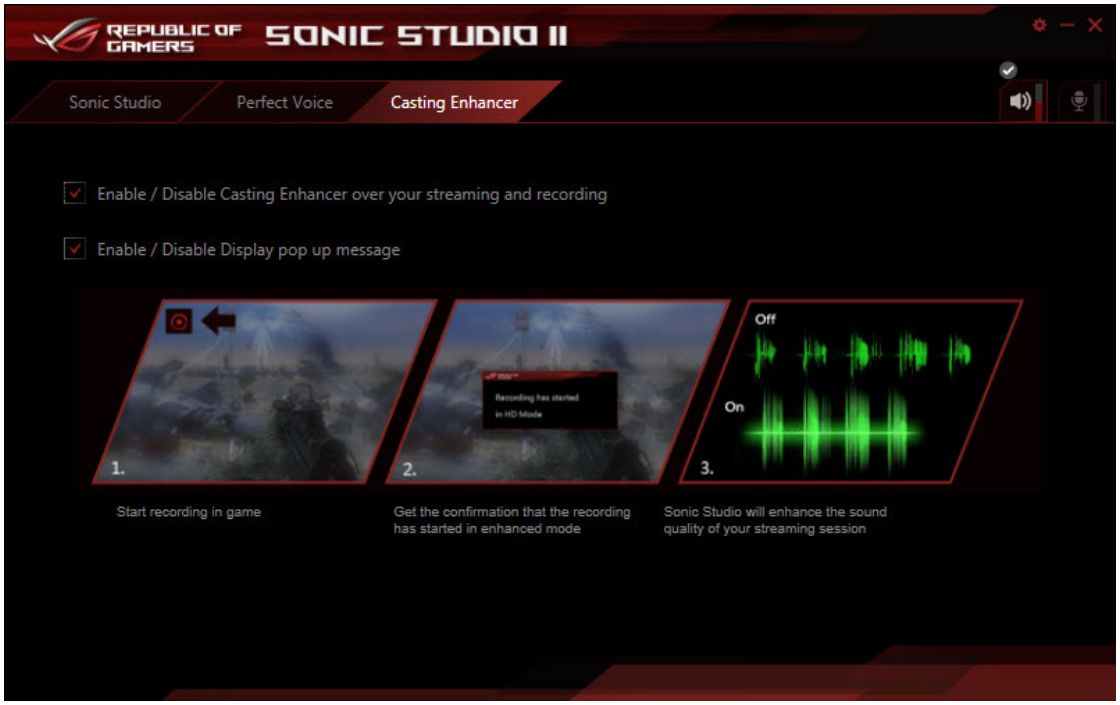
Casting Enhancer to nowa funkcja która pozwala przekierować Twoje nagranie lub streaming przez Sonic Studio II. Upewnij się że Casting Enhancer jest włączony by wykorzystać jego funkcje takie jak Voice clarity (czysty głos), by nie przegapić ważnych fragmentów Twojego nagrania. Wiadomość w wyskakującym oknie poinformuje Cię, że nagranie lub streaming jest wzbogacany aplikacją Sonic Studio II.