Podobne tematy
[ASUS Device Discovery] Odnajdywanie adresu IP urządzenia (dla Android)
Czym jest funkcja Device Discovery?
W przypadku korzystania z wielu routerów lub repeaterów ASUS w jednym środowisku sieciowym, w jaki sposób mogę poznać jaki IP został przydzielony dla każdego z moich Routerów lub Repeatera marki ASUS?
Aplikacja ASUS Device Discovery pomaga znaleźć wszystkie urządzenia sieciowe ASUS, w tym router, repeater, kamerę IP, punkt dostępowy i bezprzewodowy Media-Bridge mostek. Dzięki tej aplikacji uzyskasz numer IP, który będzie potrzebny do zalogowania się na stronie oprogramowania urządzenia.
Zalecana wersja systemu Android: Android 4.0 lub wyższa.
Jak zainstalować i używać aplikacji Device Discovery?
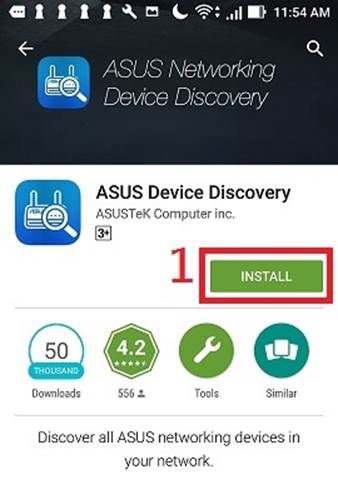
1. Przejdź do sklepu Google Play za pomocą poniższego linku lub zeskanuj kod QR, aby pobrać aplikację.
https://play.google.com/store/apps/details?id=com.asustek

Zainstaluj aplikację
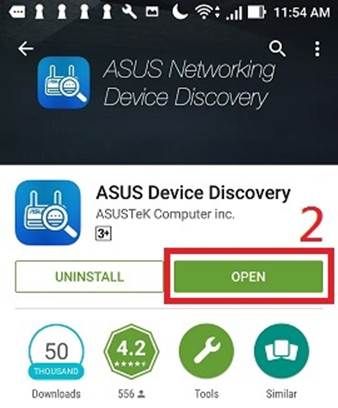
2. Otwórz aplikację Device Discovery ze strony sklepu Google Play lub kliknij ikonę Device Discovery na telefonie komórkowym.
3. Przed użyciem aplikacji zapoznaj się i potwierdź, że zgadzasz się z polityką prywatności Asus i Informacją o warunkach użytkowania Asus.
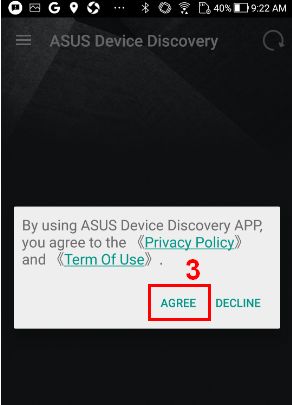
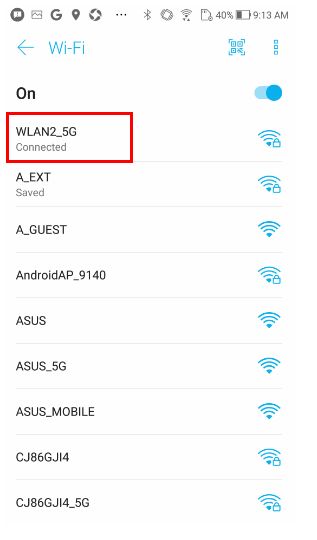
Uwaga: Ta aplikacja obsługuje tylko połączenie Wi-Fi; konieczne jest podłączenie telefonu komórkowego do routera Wi-Fi.
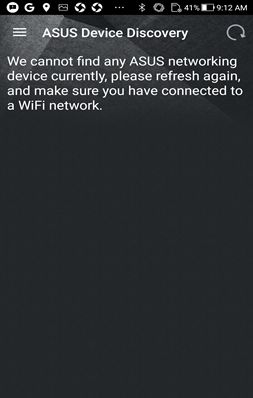
Przejdź do Ustawień i podłącz telefon do Wi-Fi routera bezprzewodowego / punktu dostępowego, a następnie odśwież stronę, aby kontynuować.
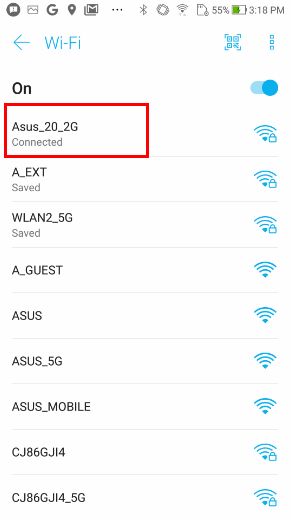
Uwaga: jeśli masz problem z połączeniem WiFi, zapoznaj się z artykułem https://www.asus.com/pl/support/FAQ/1006657
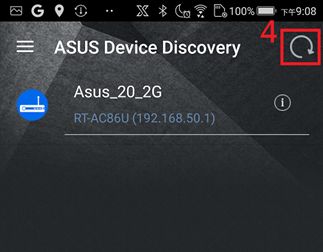
Krok 4. Kliknij przycisk Odśwież, aby wyszukac bezprzewodowy punkty dostępowe (AP), a aplikacja Device Discovery wyświetli listę wszystkich widocznych w sieci bezprzewodowych punktów dostępowych. Możesz także zobaczyć adres IP każdego bezprzewodowego punktu dostępowego (AP).
.
Krok 5. Wybierz nazwę modelu lub identyfikator SSID Wi-Fi bezprzewodowego punktu dostępowego, którym chcesz zarządzać.
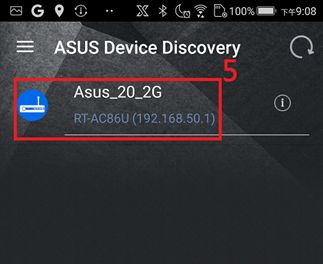
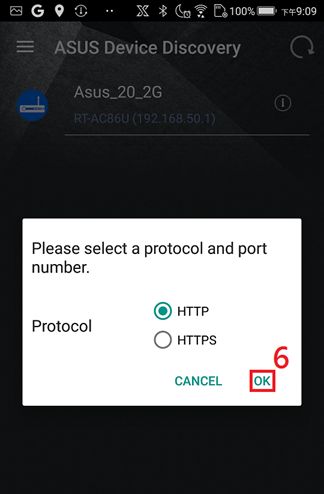
Krok 6. Wybierz, aby zalogować się do routera przez HTTP lub HTTPS.
Jak odinstalować aplikację Device Discovery?
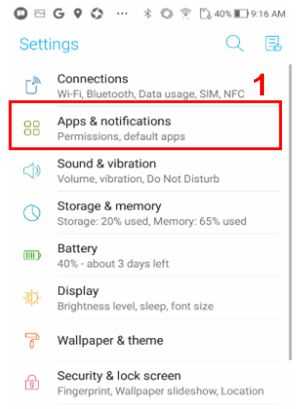
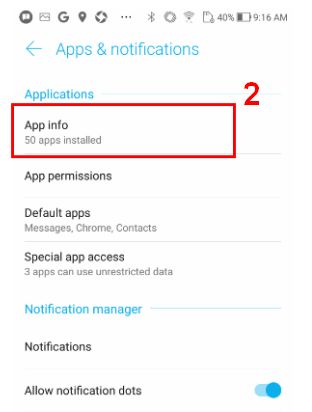
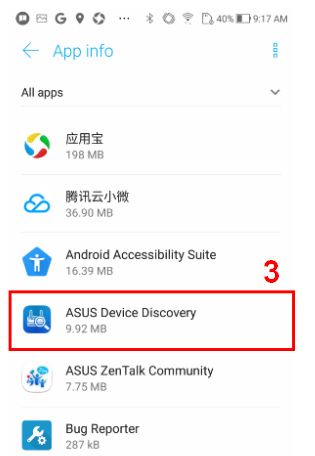
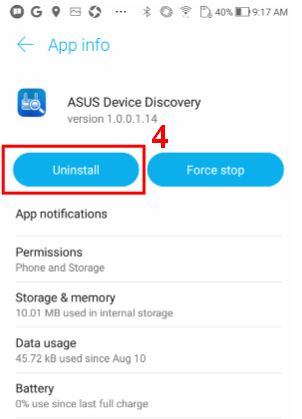
Przejdź do Ustawień > Aplikacje i powiadomienia > Informacje o aplikacjach > Wyszukaj na liście aplikacji, aplikację o nazwie Asus Device Discovery i następnie wybierz Odinstaluj.
Często zadawane pytania:
-
Dlaczego nie mogę zainstalować aplikacji Device Discovery na moim telefonie komórkowym?
Upewnij się, że Twój telefon komórkowy posiada system Android 4.0 lub nowszy.
-
Nie mogę znaleźć adresu IP routera za pomocą aplikacji Device Discovery.
Upewnij się, czy Twój telefon komórkowy jest podłączony do routera WiFi i uzyskał adres IP z powodzeniem.
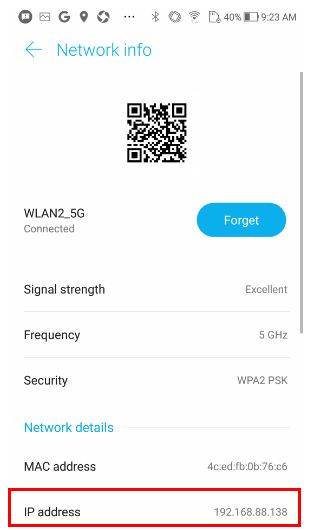
Przykład poniżej: Kliknij na nazwę połączenia SSID WiFi, aby upewnić się, że Twój telefon komórkowy otrzymuje poprawnie adres IP 192.168.x.x z routera.