Podobne tematy
Jak zainstalować aplikację MyASUS
Produkty, których dotyczy: Notebook, Desktop, Komputer typu All-in-One, Gaming Handheld
Proszę, w zależności od aktualnej wersji systemu operacyjnego Windows na Twoim urządzeniu, postępuj zgodnie z odpowiednimi instrukcjami:
System operacyjny Windows 11
Przed rozpoczęciem instalacji MyASUS należy upewnić się, że na urządzeniu zainstalowany jest sterownik ASUS System Control Interface. Dopiero potem przystąp do instalacji MyASUS.
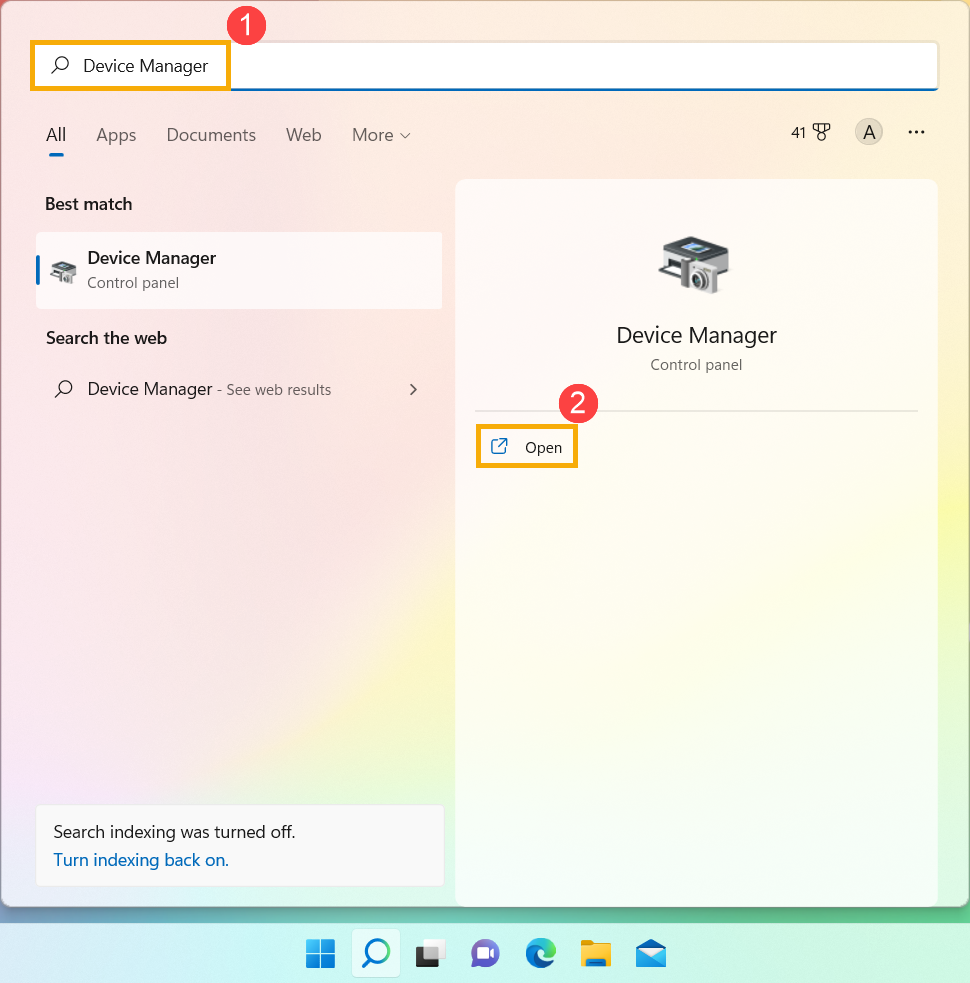
- Wpisz i wyszukaj [Menedżer urządzeń] w pasku wyszukiwania Windows①, a następnie kliknij [Otwórz]②.
- Kliknij strzałkę obok [Urządzenia systemowe]③, a następnie potwierdź obecność sterownika [ASUS System Control Interface]④. (W zależności od modelu mogą występować wersje V1 lub V3, a obsługiwane funkcje MyASUS mogą się różnić.)
Jeśli na Twoim urządzeniu ten sterownik jest już zainstalowany kliknij tutaj, aby dowiedzieć się Jak zainstalować MyASUS.
Jeśli Twoje urządzenie nie posiada tego sterownika, kliknij tutaj, aby dowiedzieć się Jak pobrać i zainstalować sterownik ASUS System Control Interface.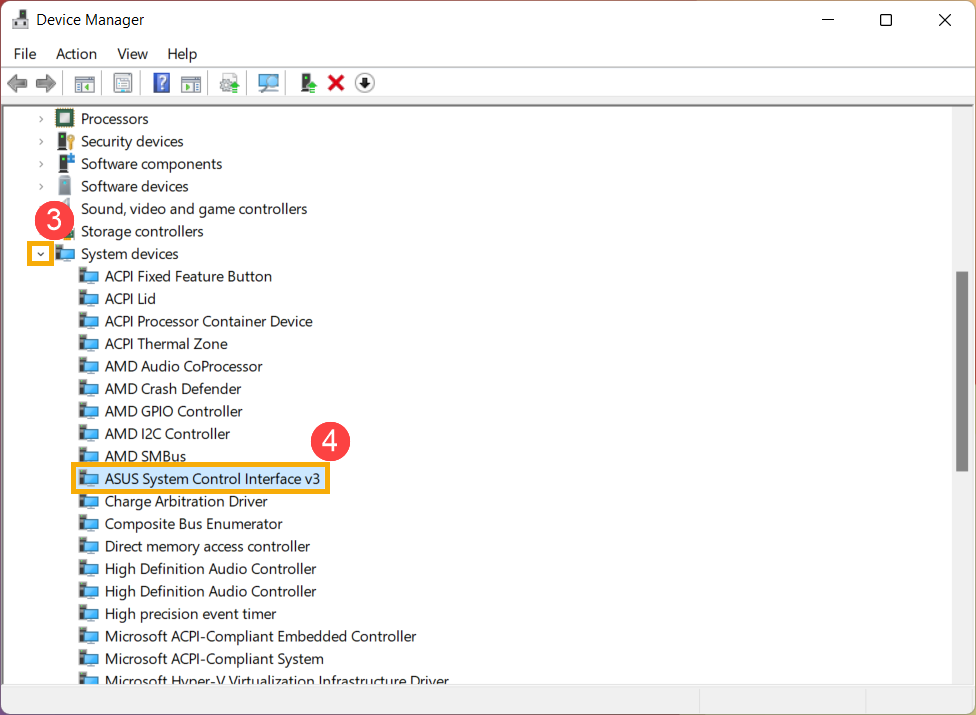
Jak pobrać i zainstalować sterownik ASUS System Control Interface
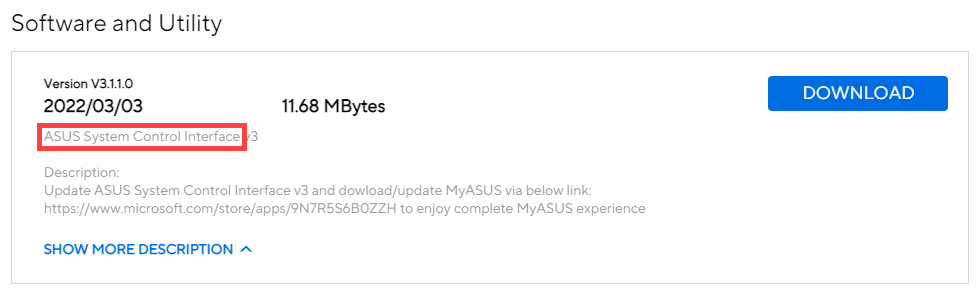
Odwiedź stronę wsparcia ASUS i pobierz sterownik ASUS System Control Interface z kategorii Oprogramowanie i narzędzia. Dowiedz się więcej o Jak wyszukiwać i pobierać sterowniki.
Jeśli nie możesz znaleźć sterownika ASUS System Control Interface odpowiedniego dla Twojego urządzenia na stronie ASUS, oznacza to, że Twoje urządzenie nie obsługuje większości funkcji MyASUS. Dowiedz się więcej o Dlaczego mogę zobaczyć tylko częściowe funkcje w aplikacji MyASUS.
Po pobraniu, postępuj zgodnie z krokami instalacji w zależności od wersji ASUS System Control Interface V1 lub V3 zainstalowanej na Twoim urządzeniu.
| Generacja sterownika | Wsparcie modelu | Instrukcja instalacji |
| ASUS System Control Interface V3 | Lista modeli | Kliknij, aby przejść do akapitu |
| ASUS System Control Interface V1 | Lista modeli | Kliknij, aby przejść do akapitu |
Zainstaluj najnowszy ASUS System Control Interface V3 driver
Uwaga: Poniższy przykład służy wyłącznie do celów ilustracyjnych. Proszę używać najnowszej wersji udostępnionej na stronie wsparcia ASUS.
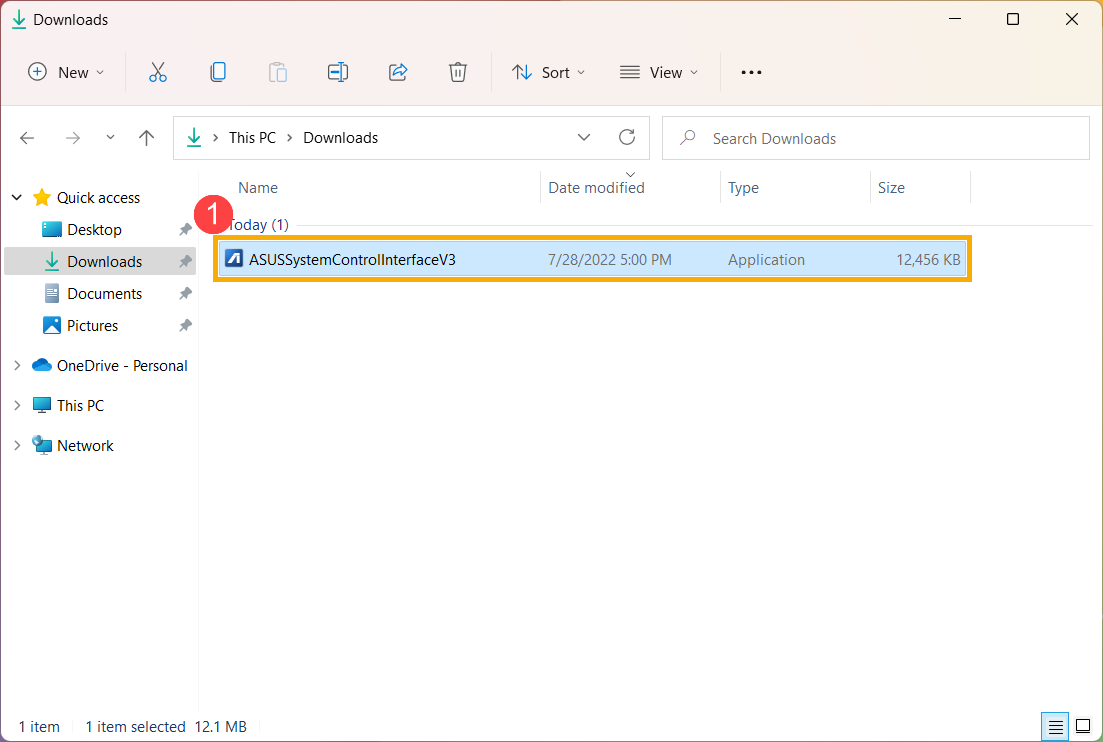
- Po pobraniu pliku dwukrotnie kliknij plik [ASUSSystemControlInterfaceV3.exe], aby rozpocząć instalację①.
- Podążaj za wskaźnikiem, aby zaakceptować umowę licencyjną i przeprowadzić instalację.
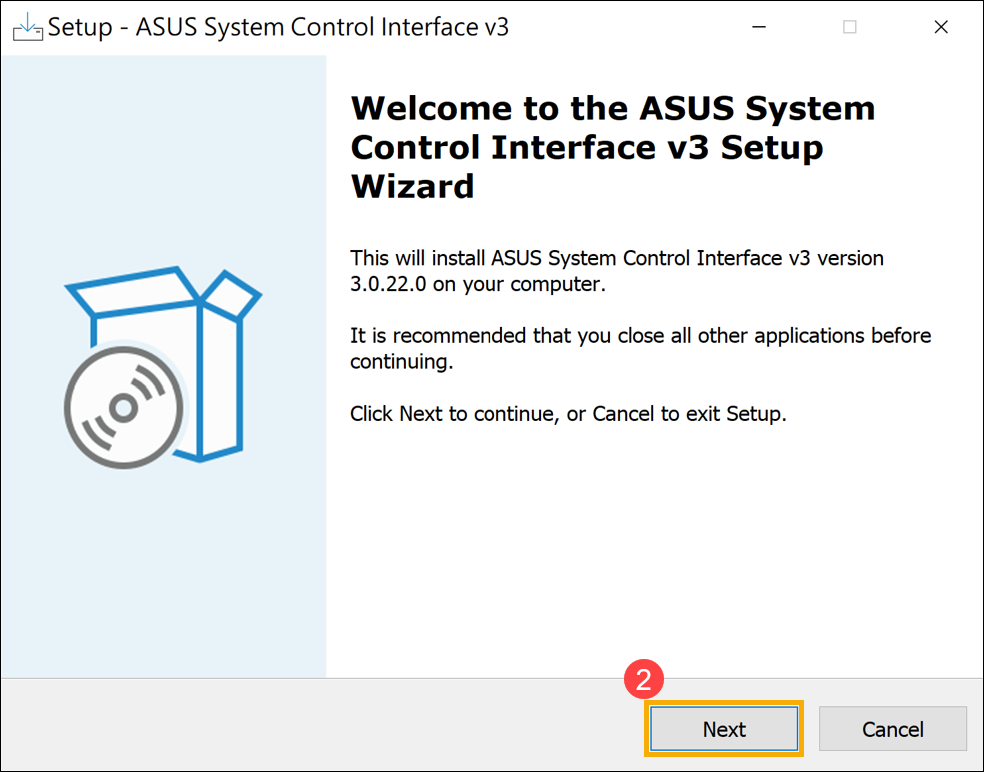
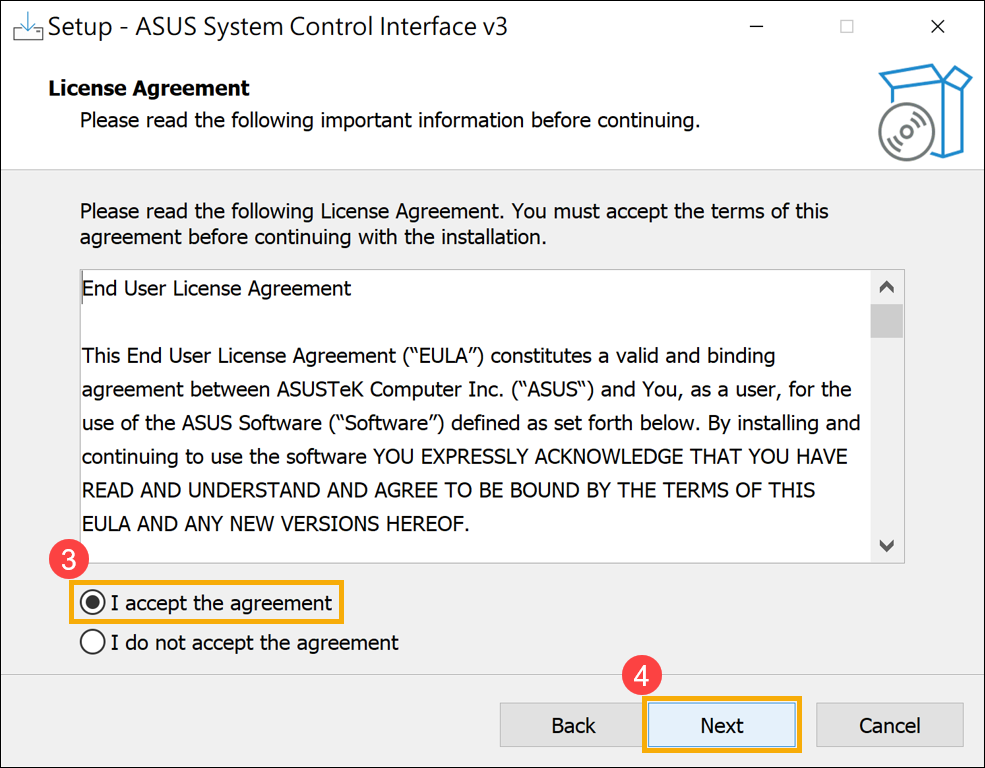
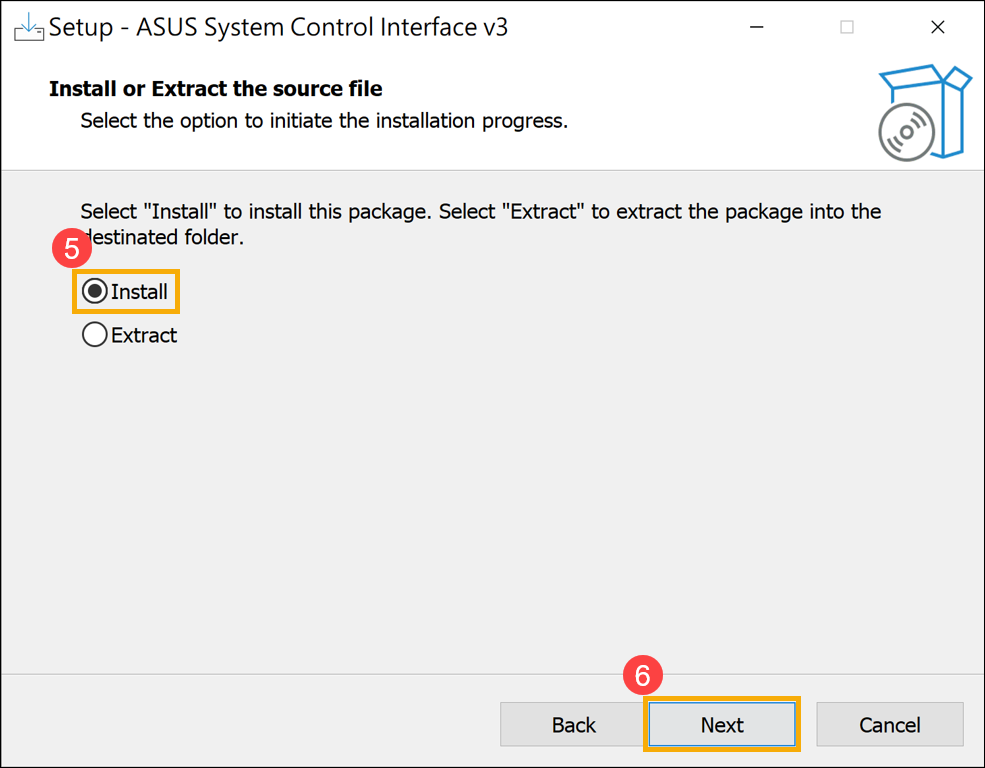
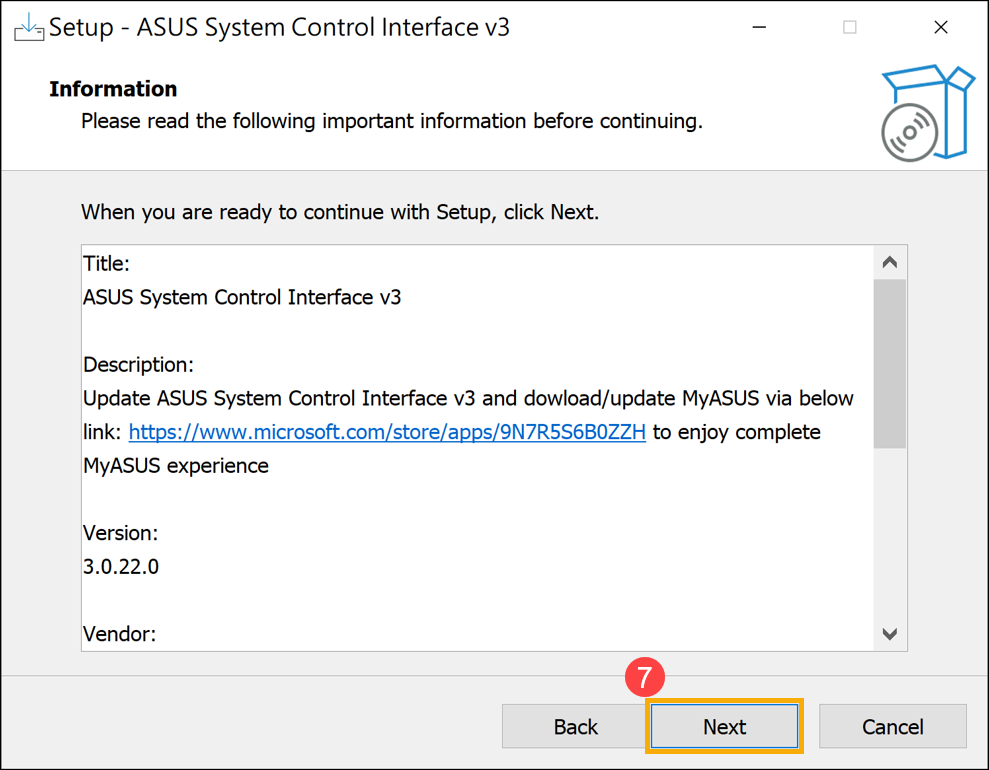
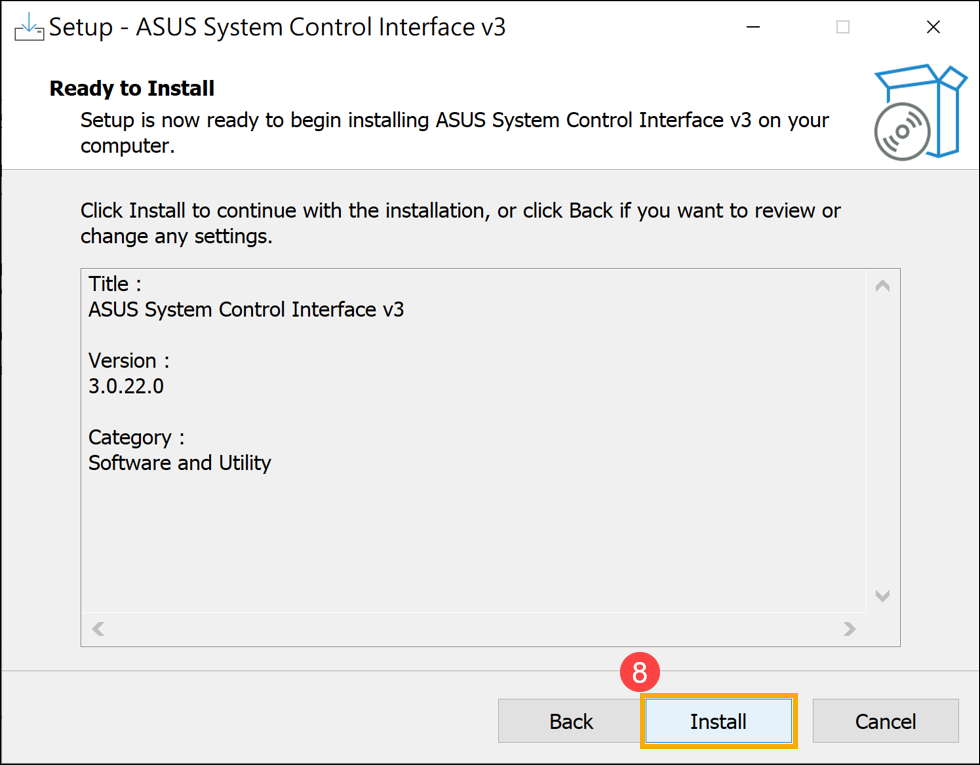
- Kliknij [Zakończ]⑩ i uruchom ponownie swoje urządzenie, aby zakończyć instalację.
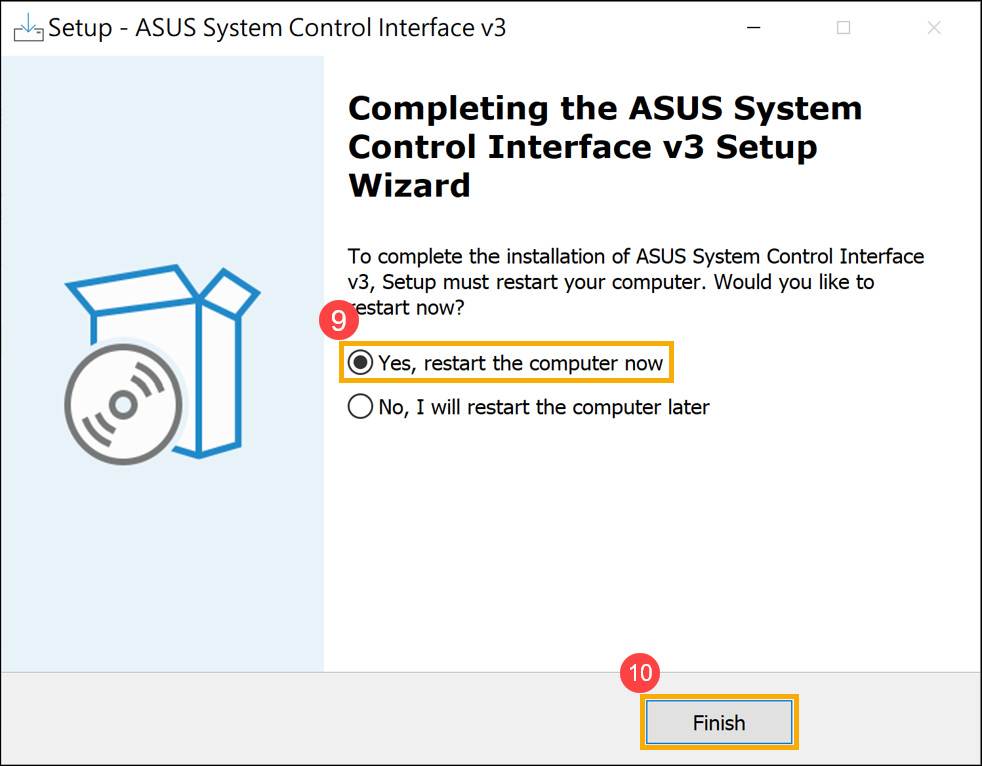
- Po ponownym uruchomieniu urządzenia kliknij prawym przyciskiem myszy na [Start]
 ikona⑪, następnie kliknij [Menedżer urządzeń]⑫.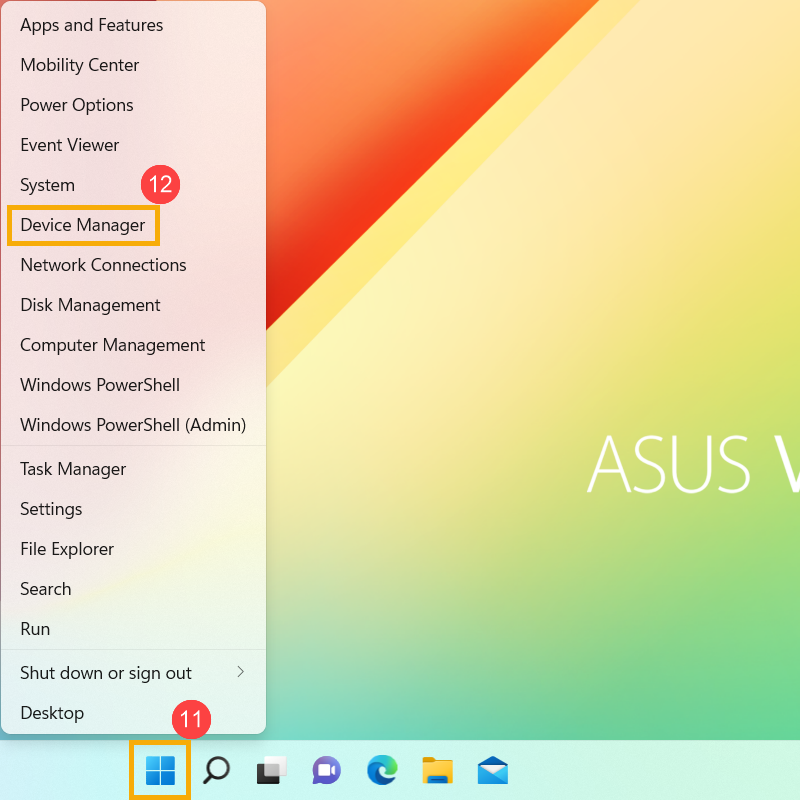
- W kategorii Urządzenia systemowe, kliknij dwukrotnie [ASUS System Control Interface]⑬, następnie kliknij zakładkę [Sterownik]⑭, aby sprawdzić, czy [Wersja sterownika] została pomyślnie zaktualizowana⑮.
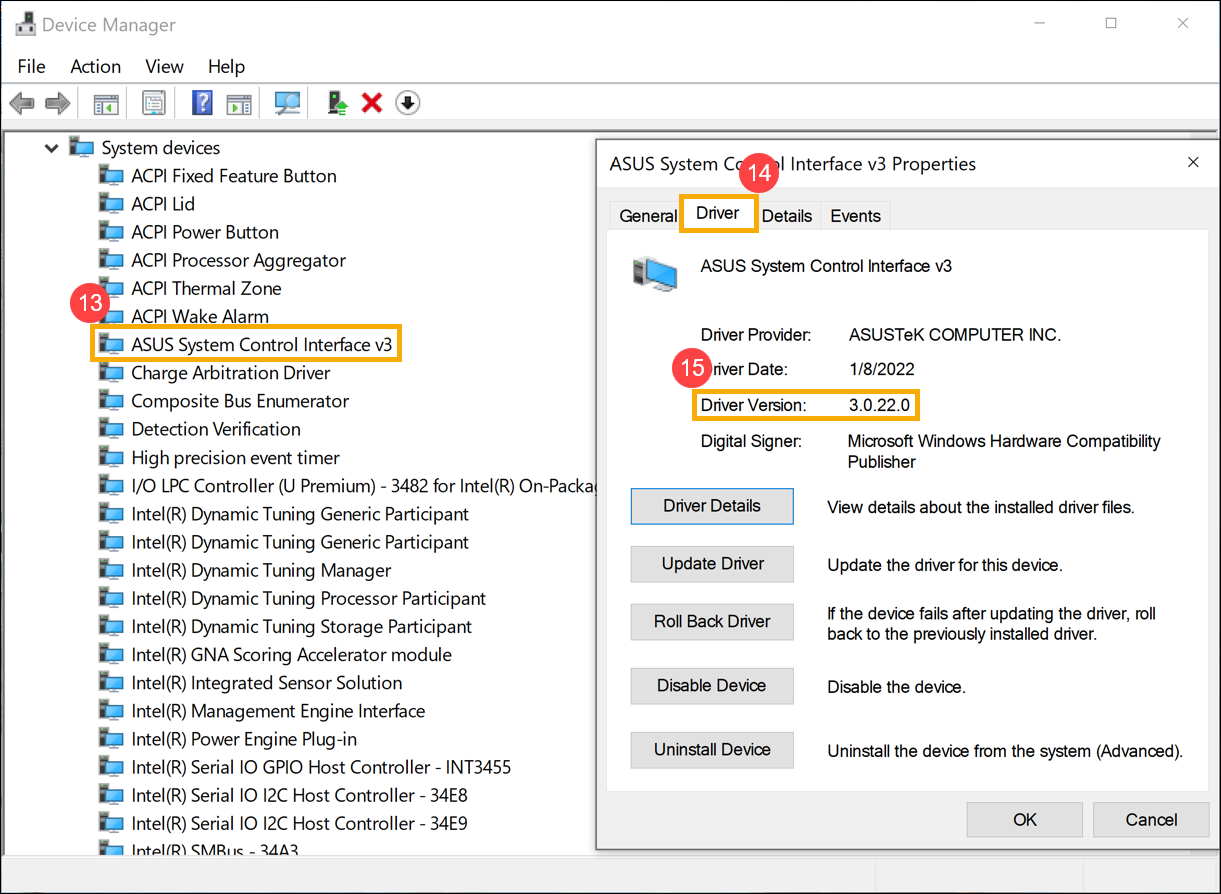
- Po zakończeniu instalacji sterownika ASUS System Control Interface, kliknij tutaj, aby dowiedzieć się, jak zainstalować MyASUS.
Zainstaluj najnowszy sterownik ASUS System Control Interface V1
Uwaga: Poniższy przykład ma charakter wyłącznie ilustracyjny. Proszę użyć najnowszej wersji udostępnionej na stronie wsparcia ASUS.
- Po pobraniu pliku, kliknij dwukrotnie [ASUSSystemControlInterfaceV1.exe] plik, aby rozpocząć instalację①.
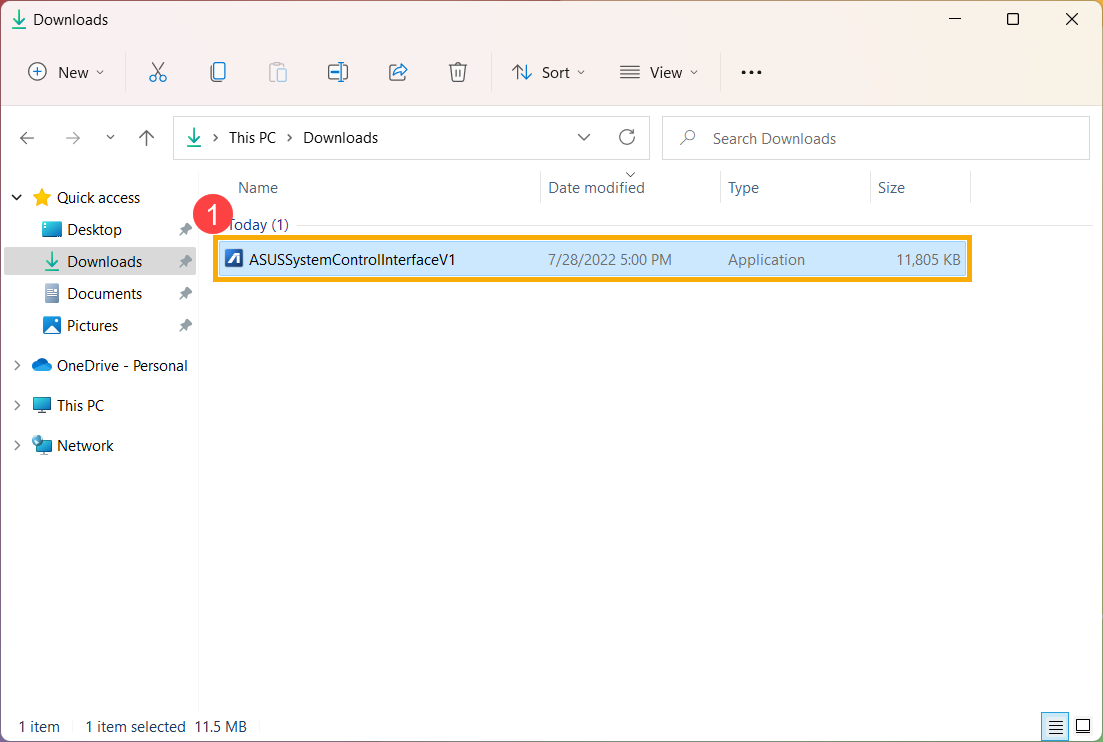
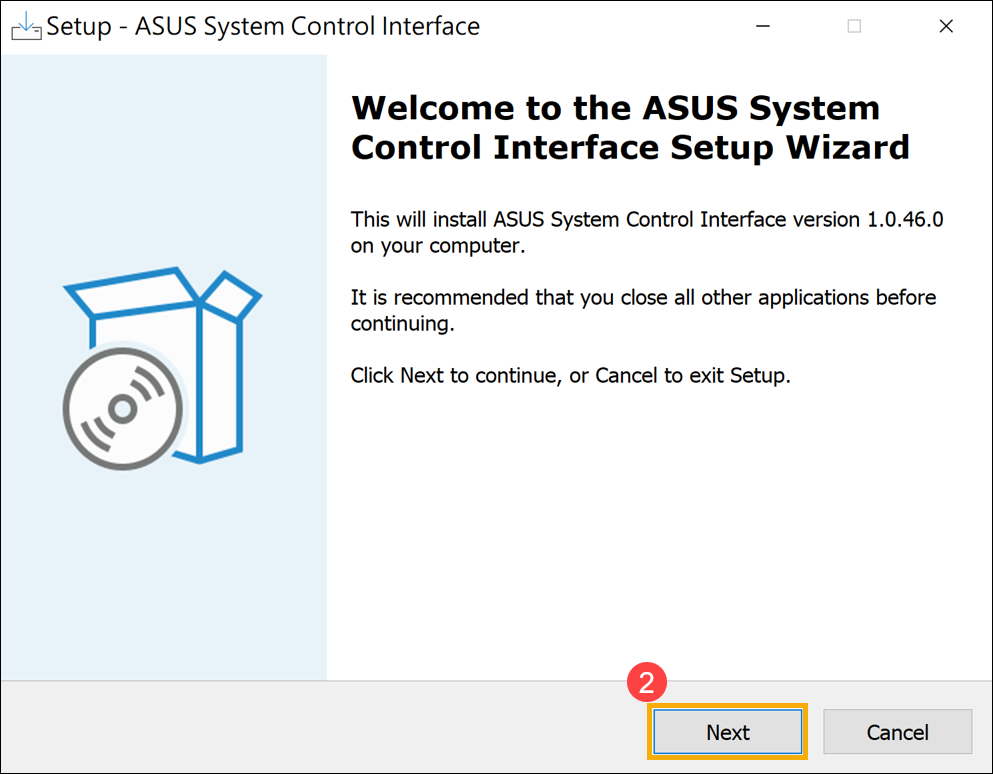
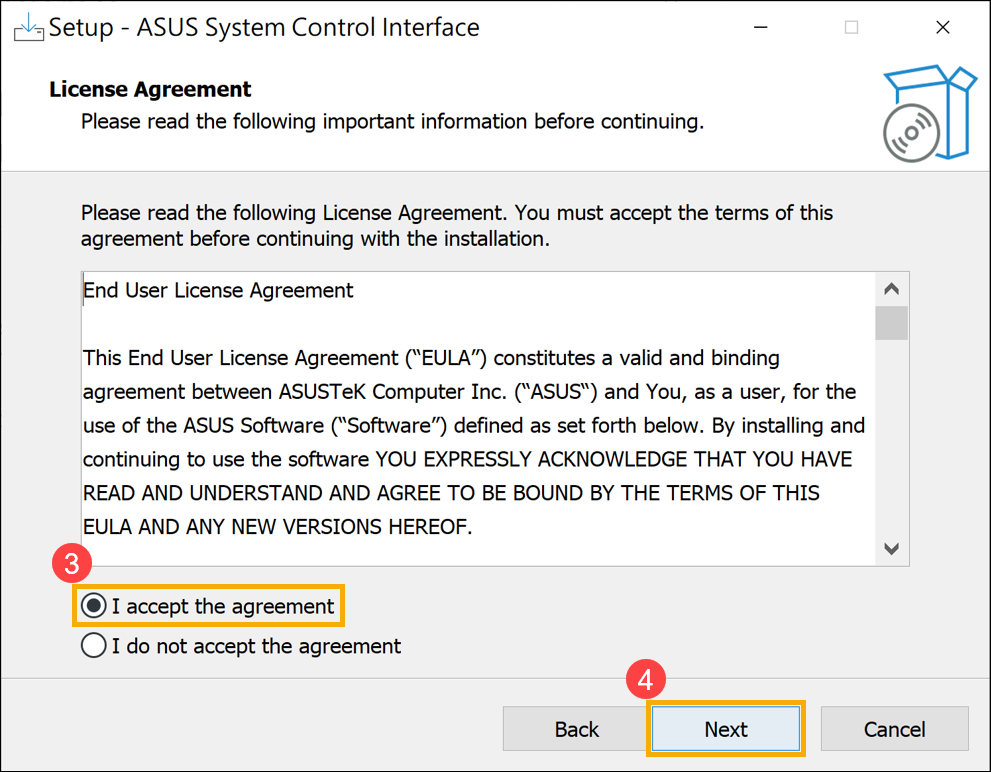
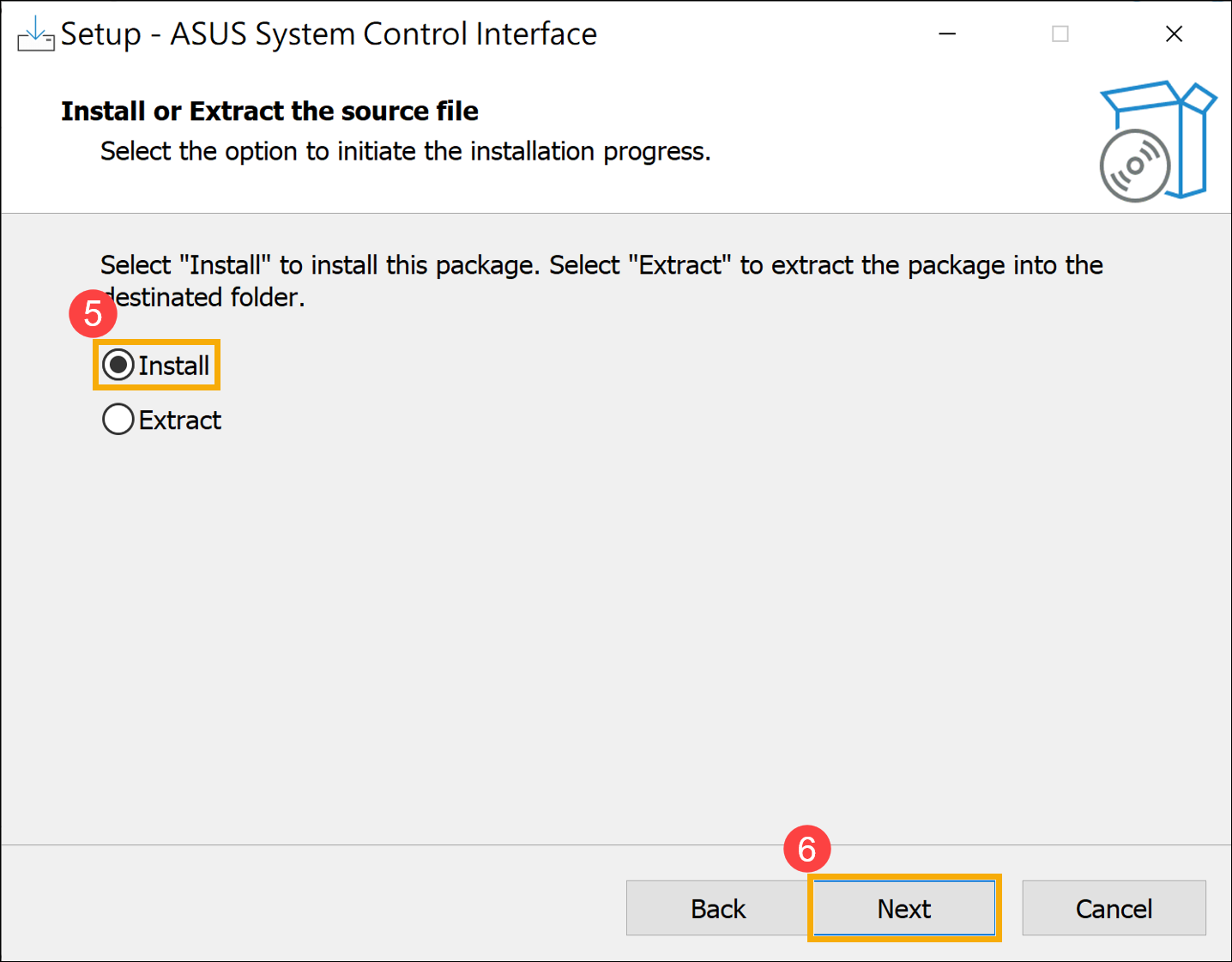
- Podążaj za wskaźnikiem, aby zaakceptować umowę licencyjną i przeprowadzić instalację.
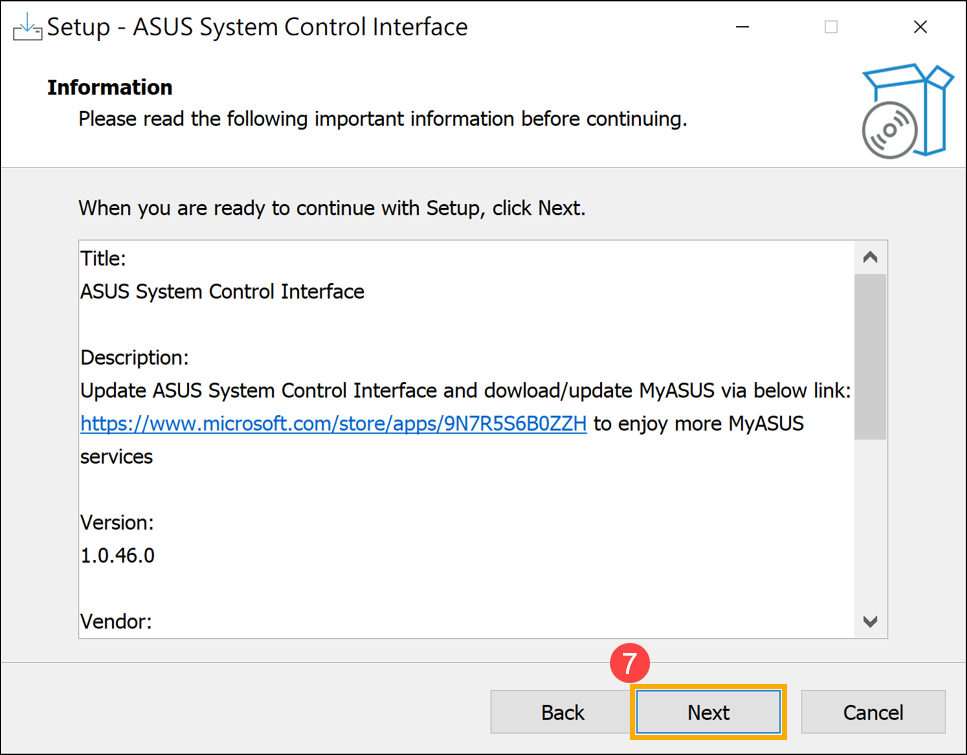
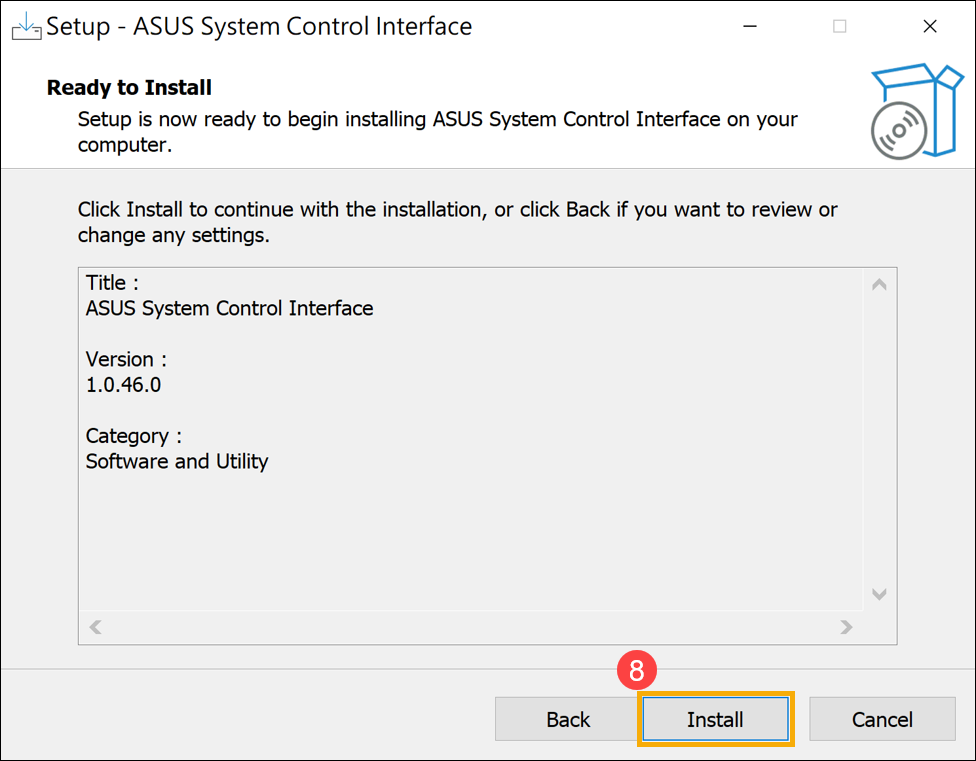
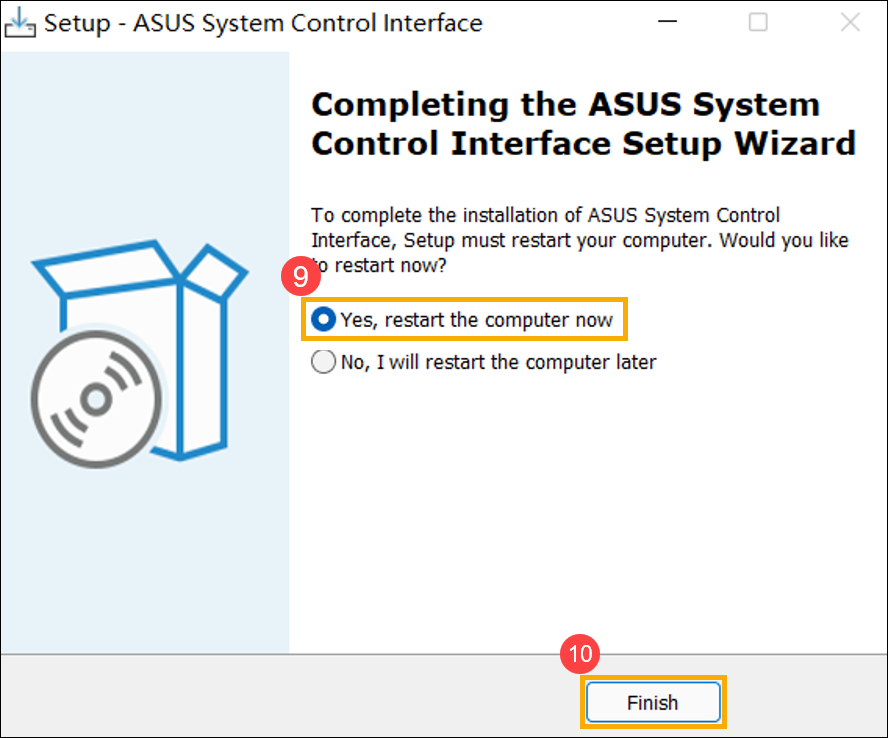
- Kliknij [Zakończ]⑩ i uruchom ponownie swoje urządzenie, aby zakończyć instalację.
- Po ponownym uruchomieniu urządzenia kliknij prawym przyciskiem myszy na [Start] ikonę⑪, następnie kliknij [Menedżer urządzeń]⑫.
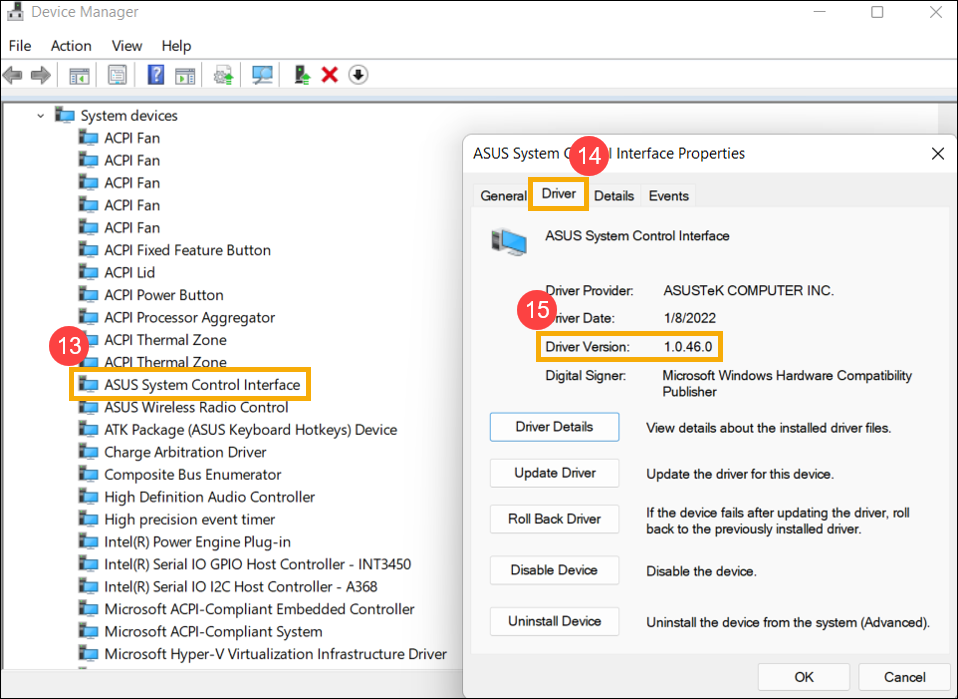
- W kategorii Urządzenia systemowe kliknij dwukrotnie [ASUS System Control Interface]⑬, następnie kliknij zakładkę [Sterownik] ⑭, aby sprawdzić, czy [Wersja sterownika] została pomyślnie zaktualizowana⑮.
- Po zakończeniu instalacji sterownika ASUS System Control Interface kliknij tutaj, aby dowiedzieć się Jak zainstalować MyASUS.
Jak zainstalować MyASUS
Proszę postępuj zgodnie z poniższymi krokami, aby wyszukać i zainstalować aplikację MyASUS.
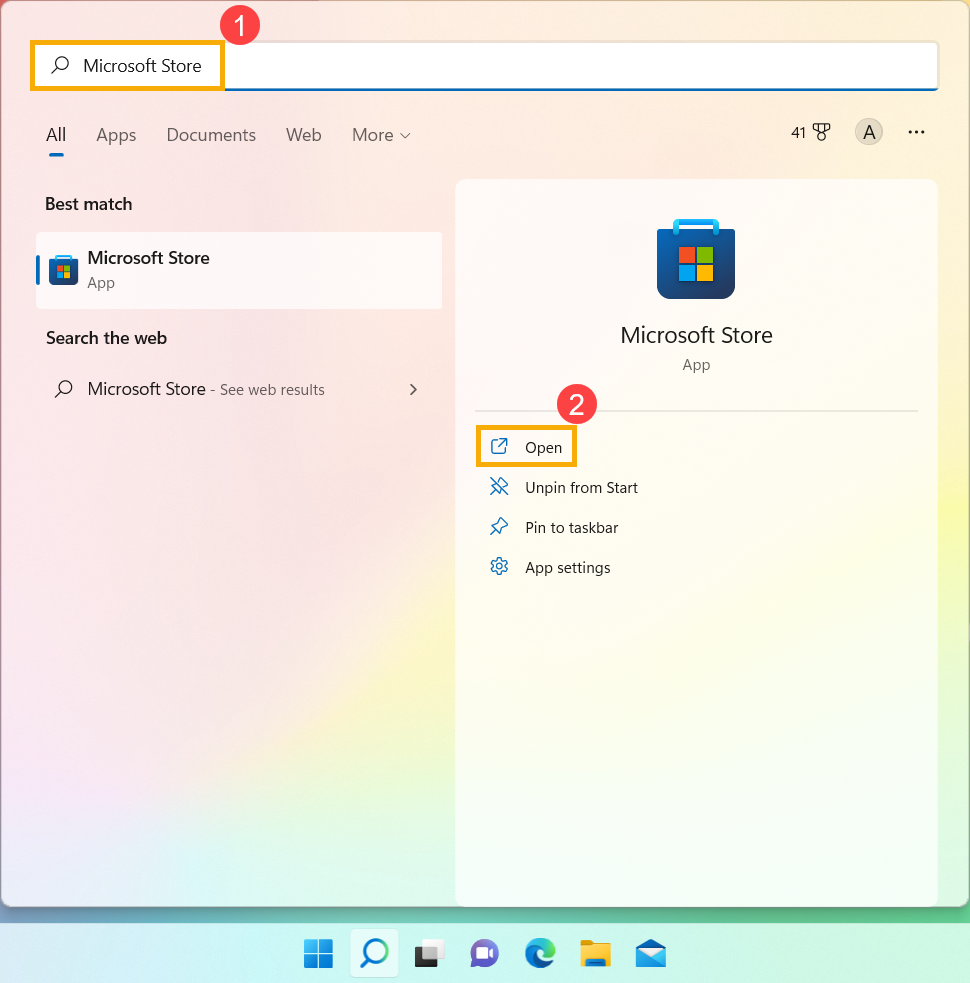
- Wpisz i wyszukaj [Microsoft Store] w pasku wyszukiwania Windows①, następnie kliknij [Otwórz]②.
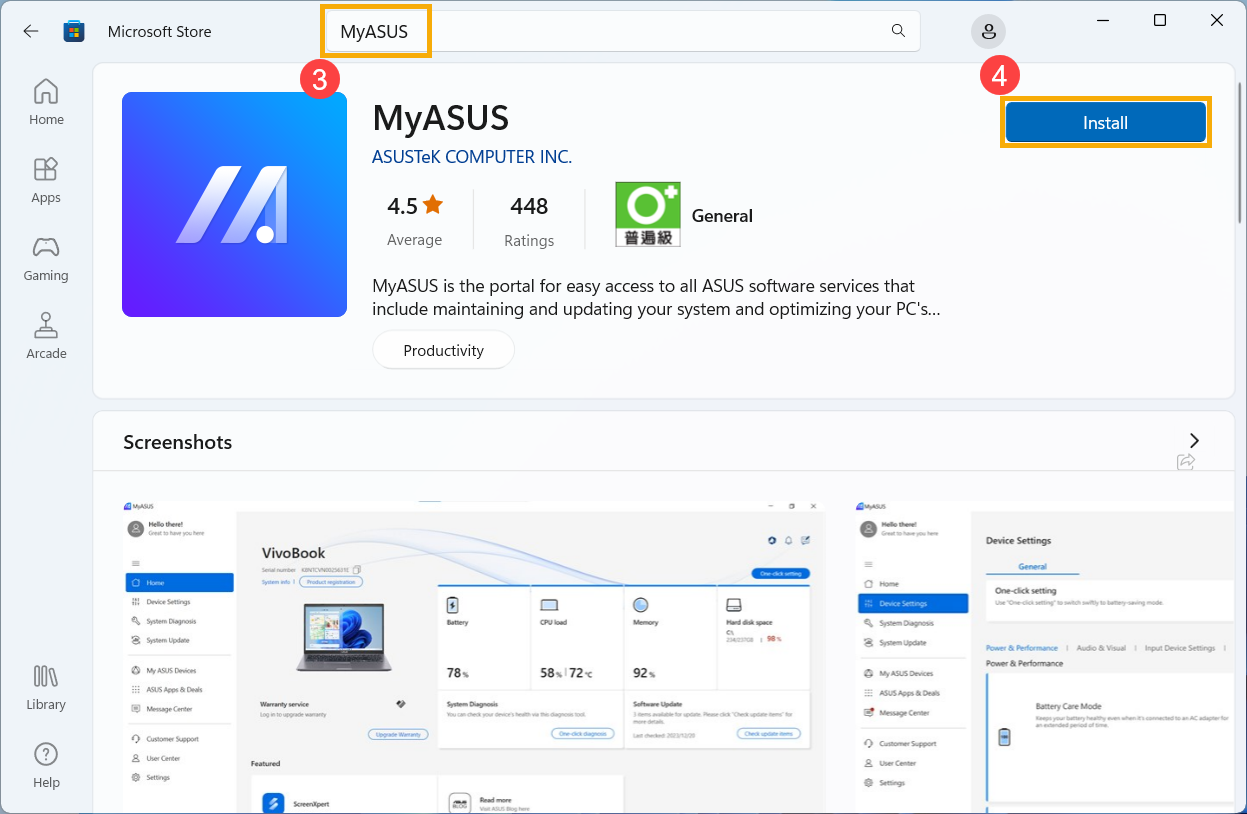
- Wpisz i wyszukaj [MyASUS] w pasku wyszukiwania Microsoft Store③, następnie kliknij [Zainstaluj]④, aby rozpocząć pobieranie i instalację MyASUS.
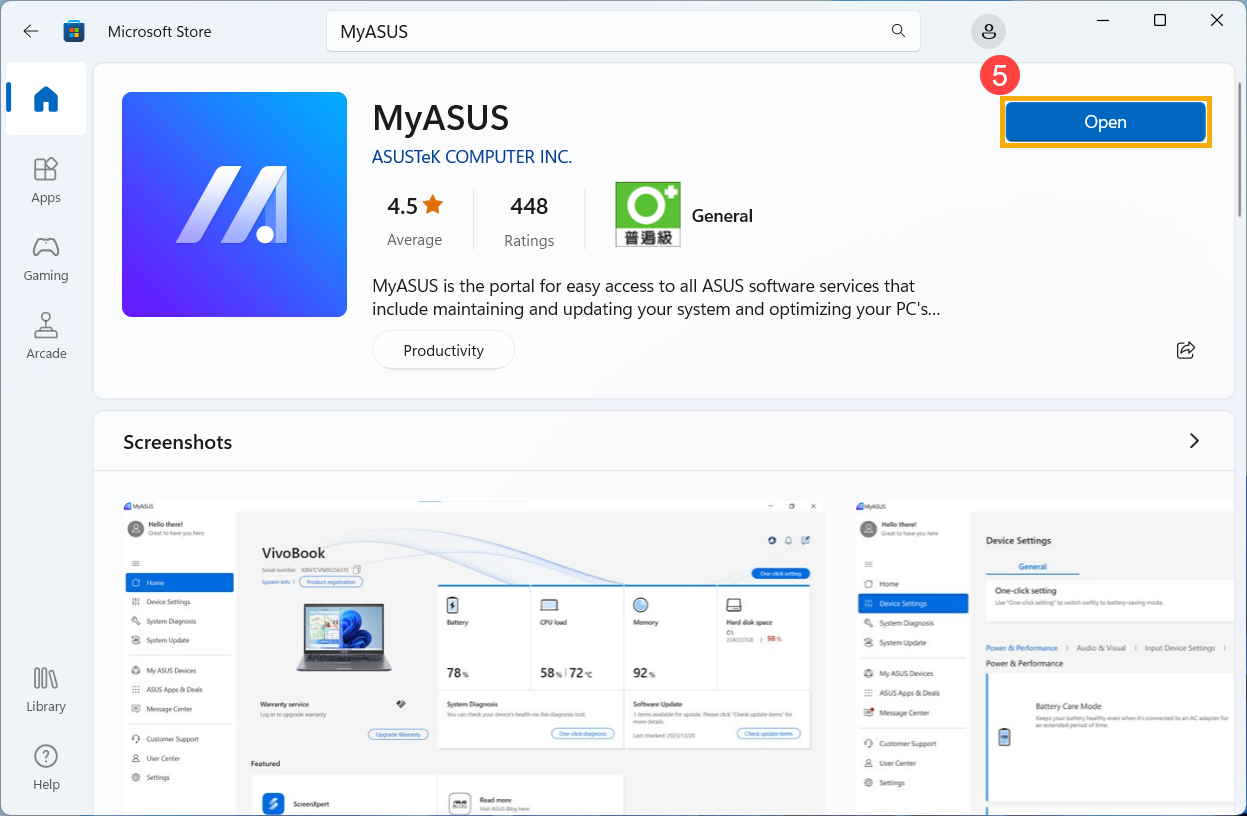
- Poczekaj, aż system pobierze i zainstaluje. Po zakończeniu instalacji systemu kliknij [Otwórz]⑤, aby skorzystać z funkcji MyASUS.
System operacyjny Windows 10
Przed rozpoczęciem instalacji MyASUS, konieczne jest upewnienie się, że urządzenie posiada zainstalowany sterownik ASUS System Control Interface. Dopiero potem przejdź do instalacji MyASUS.
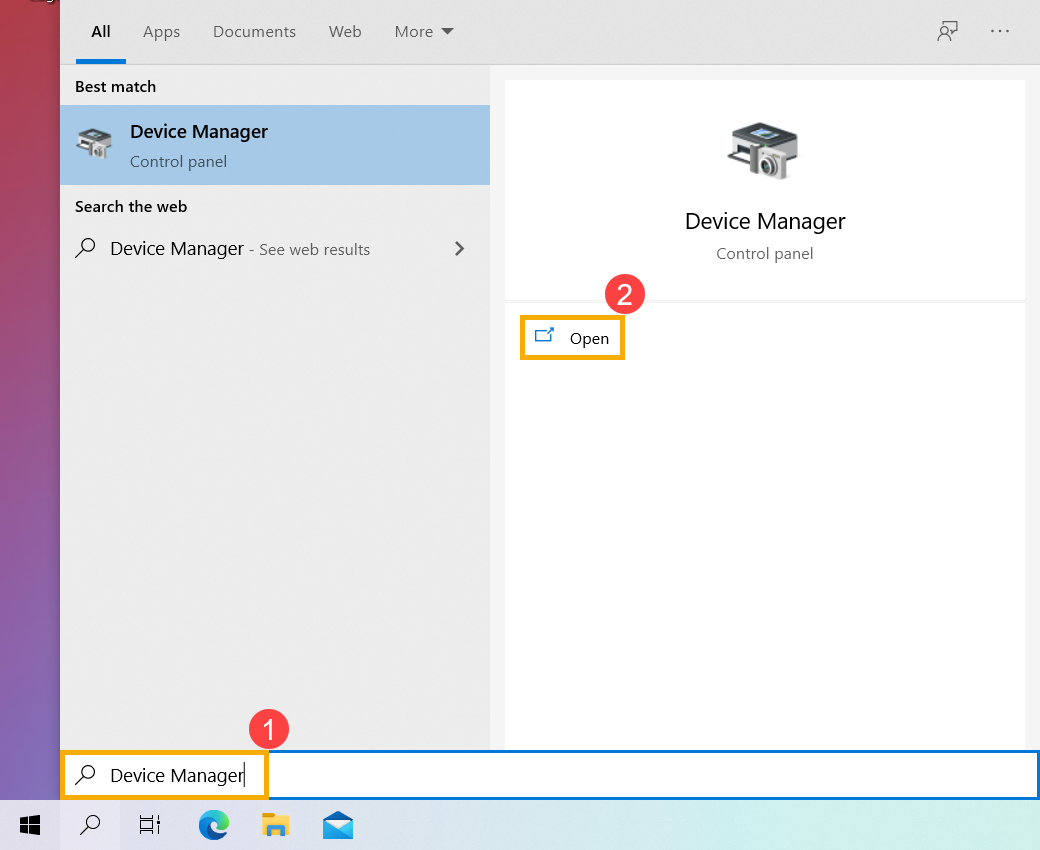
- Wpisz i wyszukaj [Menedżer urządzeń] w pasku wyszukiwania Windows①, następnie kliknij [Otwórz]②.
- Kliknij strzałkę obok [Urządzenia systemowe]③, a następnie potwierdź obecność [ASUS System Control Interface]④. (W zależności od modelu mogą występować wersje V1 lub V3, a obsługiwane funkcje MyASUS mogą się różnić.)
Jeśli twoje urządzenie ma już zainstalowany ten driver, kliknij tutaj, aby dowiedzieć się jak zainstalować MyASUS.
Jeśli twoje urządzenie nie ma tego drivera, kliknij tutaj, aby dowiedzieć się jak pobrać i zainstalować driver ASUS System Control Interface.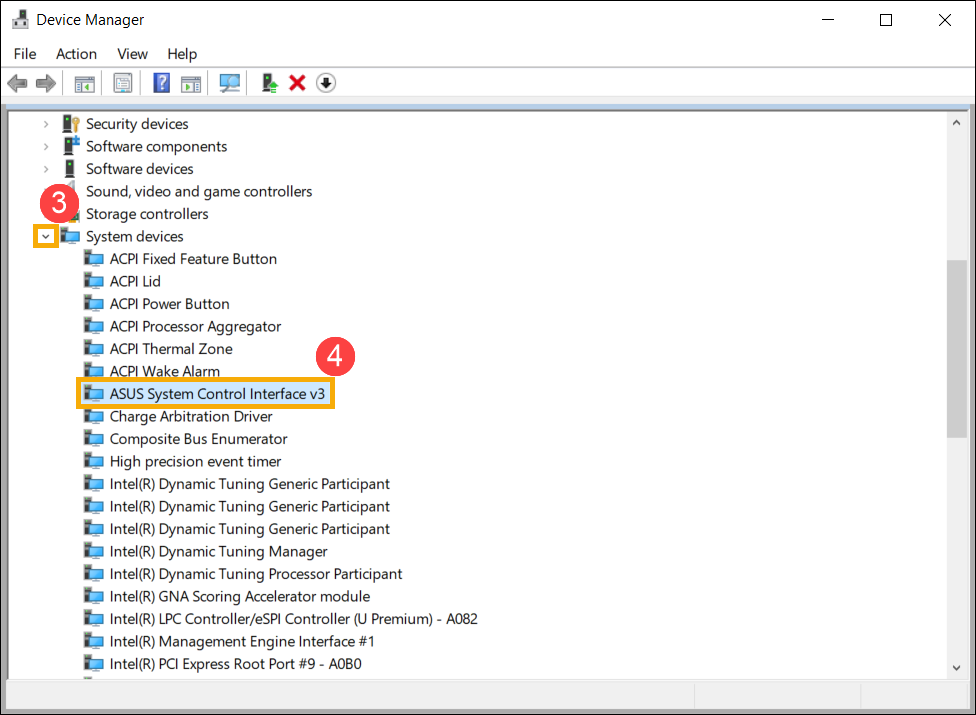
Jak pobrać i zainstalować driver ASUS System Control Interface
Odwiedź stronę wsparcia ASUS i pobierz ASUS System Control Interface driver z Kategoria Oprogramowanie i narzędzia. Dowiedz się więcej o Jak wyszukiwać i pobierać sterowniki.
Jeśli nie możesz znaleźć sterownika ASUS System Control Interface odpowiedniego dla swojego urządzenia na stronie ASUS, oznacza to, że twoje urządzenie nie obsługuje większości funkcji MyASUS. Dowiedz się więcej o Dlaczego widzę tylko część funkcji w aplikacji MyASUS.
Po pobraniu, postępuj zgodnie z instrukcjami instalacji w zależności od wersji ASUS System Control Interface V1 lub V3 zainstalowanej na twoim urządzeniu.
| Generacja sterownika | Obsługiwany model | Instrukcja instalacji |
| ASUS System Control Interface V3 | Lista modeli | Kliknij do akapitu |
| ASUS System Control Interface V1 | Lista modeli | Kliknij do akapitu |
Zainstaluj najnowszy ASUS System Control Interface V3 driver
Uwaga: Następujący przykład służy tylko celom ilustracyjnym. Proszę użyć najnowszej wersji udostępnionej na stronie wsparcia ASUS.
- Po pobraniu pliku, kliknij dwukrotnie plik [ASUSSystemControlInterfaceV3.exe], aby rozpocząć instalację①.
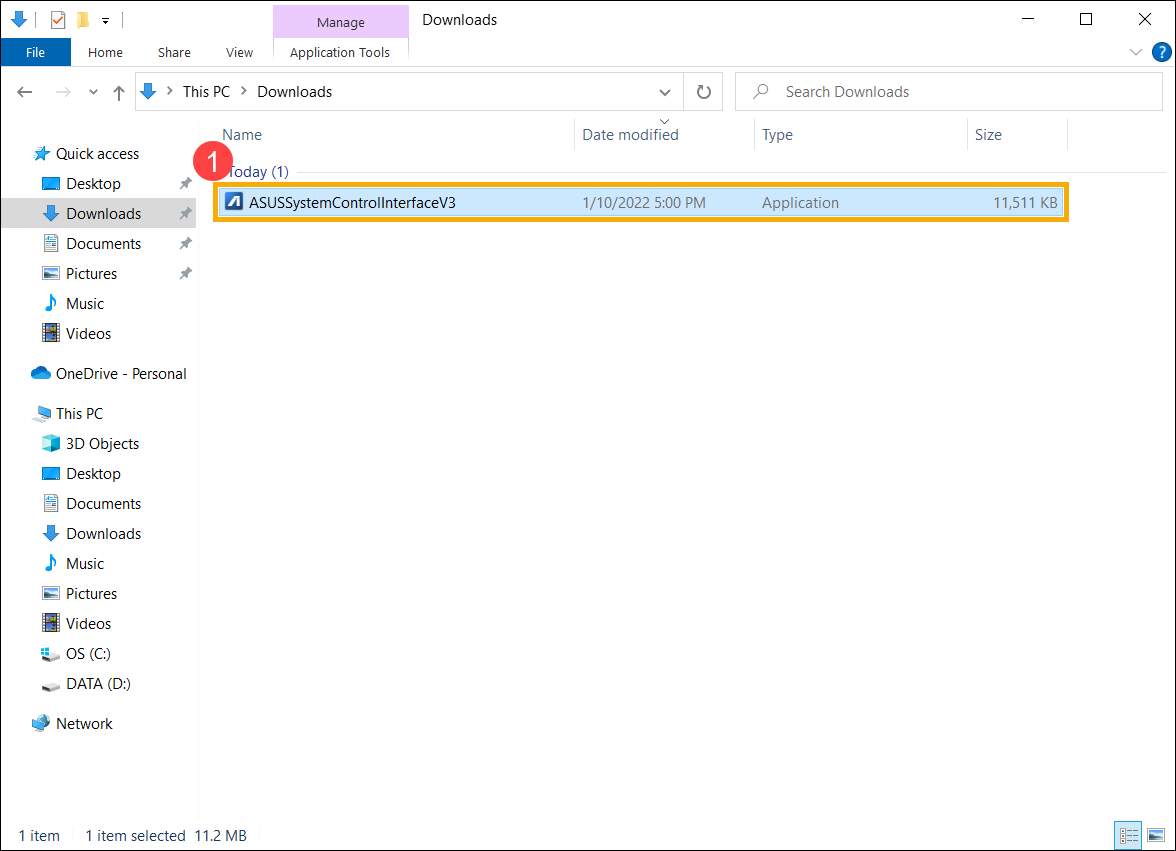
- Postępuj zgodnie ze wskazówkami, aby zaakceptować umowę licencyjną i przeprowadzić instalację.
- Kliknij [Zakończ]⑩ i uruchom ponownie swoje urządzenie, aby zakończyć instalację.
- Po ponownym uruchomieniu urządzenia, kliknij prawym przyciskiem myszy na [Start]
 ikonę⑪, następnie kliknij [Menedżer urządzeń]⑫.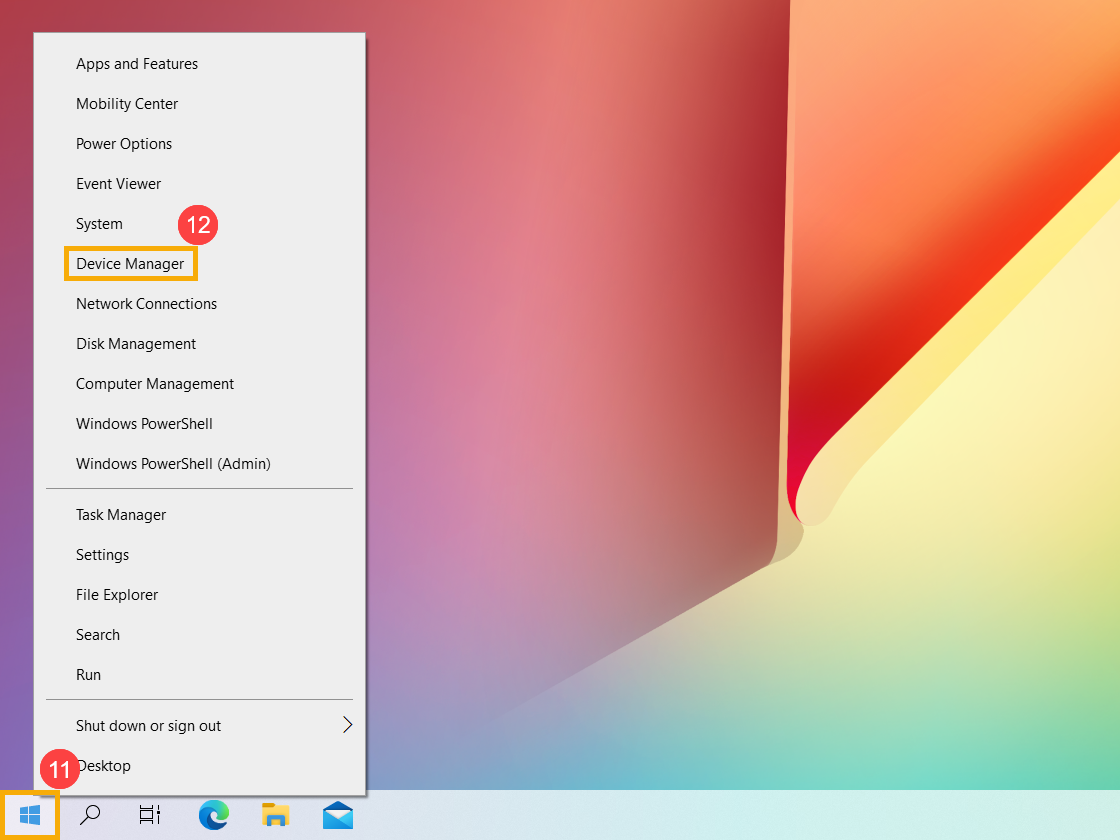
- W kategorii urządzenia systemowe, kliknij dwukrotnie [ASUS System Control Interface]⑬, a następnie kliknij zakładkę [Sterownik] span style="color:rgb(255,0,0);">⑭ aby sprawdzić, czy [Wersja sterownika] została pomyślnie zaktualizowana⑮.
- Po zakończeniu instalacji sterownika ASUS System Control Interface, kliknij tutaj, aby dowiedzieć się Jak zainstalować MyASUS.
Zainstaluj najnowszy sterownik ASUS System Control Interface V1
Uwaga: Poniższy przykład służy tylko do celów ilustracyjnych. Proszę użyć najnowszej wersji dostępnej na stronie wsparcia ASUS.
- Po pobraniu pliku, dwukrotnie kliknij plik [ASUSSystemControlInterfaceV1.exe], aby rozpocząć instalację①.
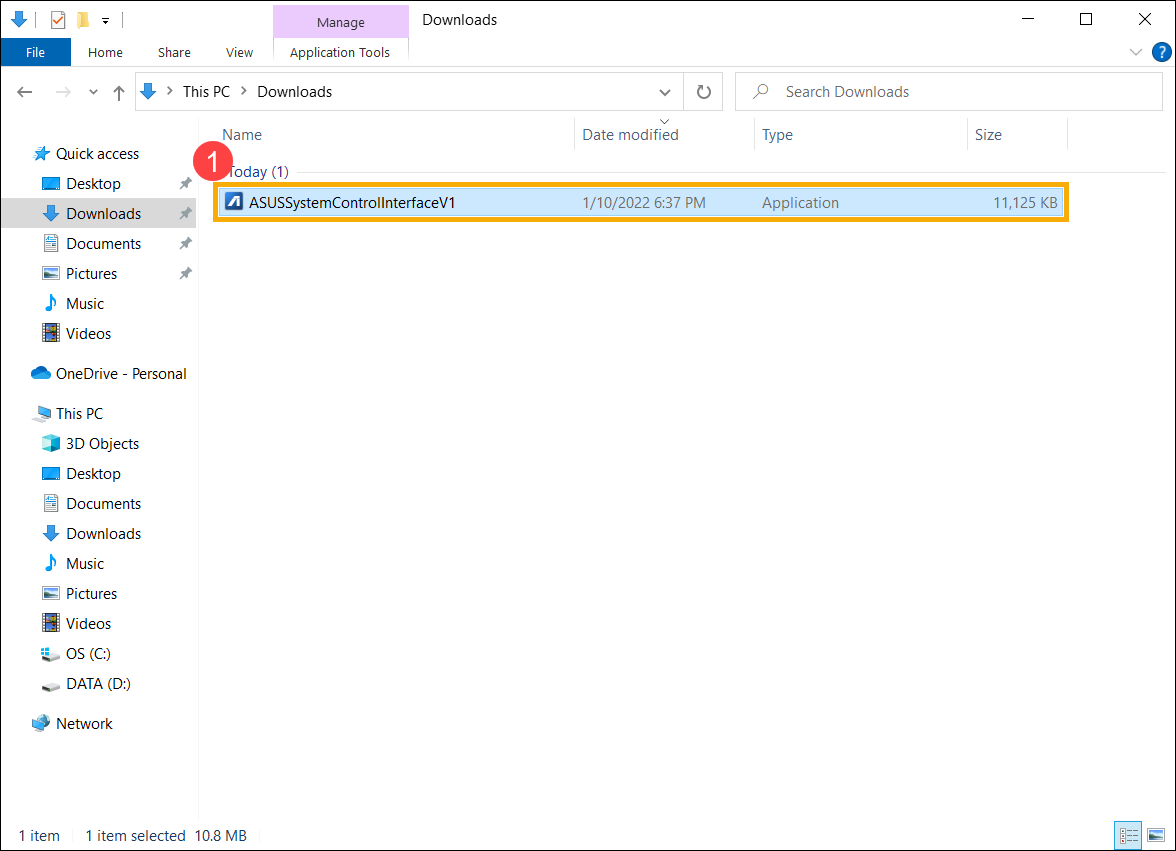
- Postępuj zgodnie ze wskaźnikiem, aby zaakceptować umowę licencyjną i przeprowadzić instalację.
- Kliknij [Zakończ]⑩ i uruchom ponownie swoje urządzenie, aby zakończyć instalację.
- Po ponownym uruchomieniu urządzenia kliknij prawym przyciskiem myszy ikonę [Start] ⑪, a następnie wybierz [device manager]⑫.
- W kategorii urządzeń systemowych, kliknij dwukrotnie [ASUS System Control Interface]⑬, następnie kliknij zakładkę [Driver] ⑭ , aby sprawdzić, czy [Driver Version] został pomyślnie zaktualizowany⑮.
- Po zakończeniu instalacji sterownika ASUS System Control Interface, kliknij tutaj, aby dowiedzieć się, jak zainstalować MyASUS.
Jak zainstalować MyASUS
Proszę postępuj zgodnie z poniższymi krokami, aby wyszukać i zainstalować aplikację MyASUS.
Uwaga: System operacyjny musi być Windows 10 RS5 (wersja 1809) lub wyższy. Dowiedz się więcej o Jak sprawdzić wersję systemu operacyjnego Windows.
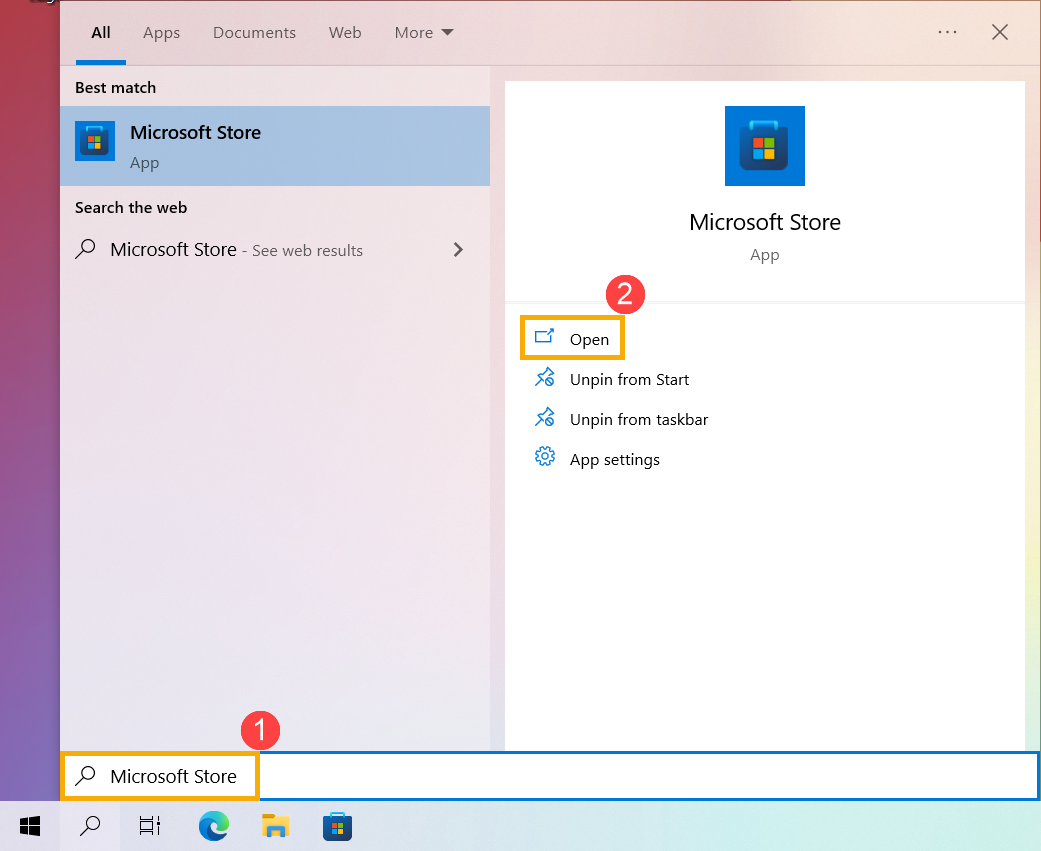
- Wpisz i wyszukaj [Microsoft Store] w pasku wyszukiwania Windows①, następnie kliknij [Open]②.
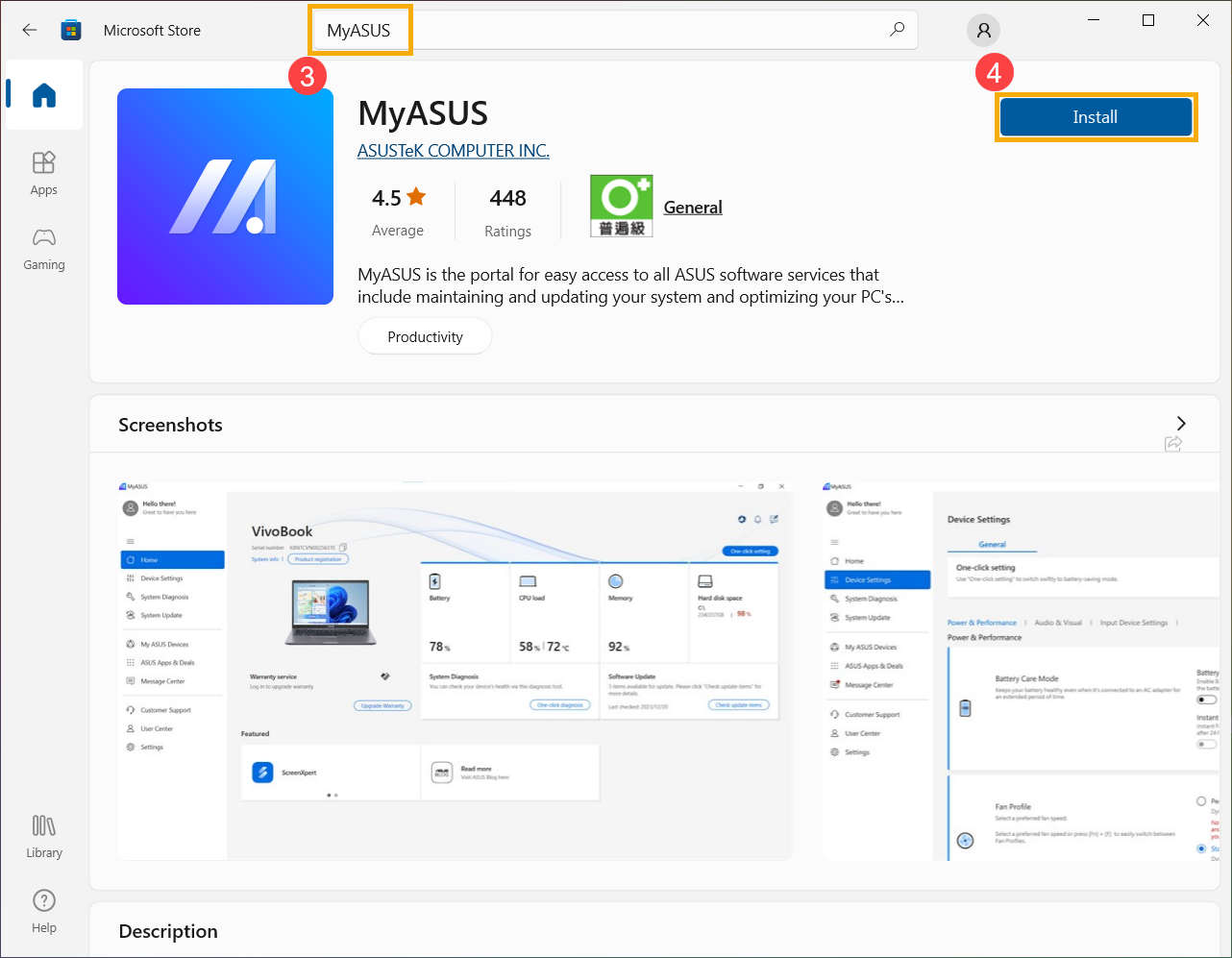
- Wpisz i wyszukaj [MyASUS] w pasku wyszukiwania Microsoft Store③, następnie kliknij [Zainstaluj]④ , aby rozpocząć pobieranie i instalację MyASUS.
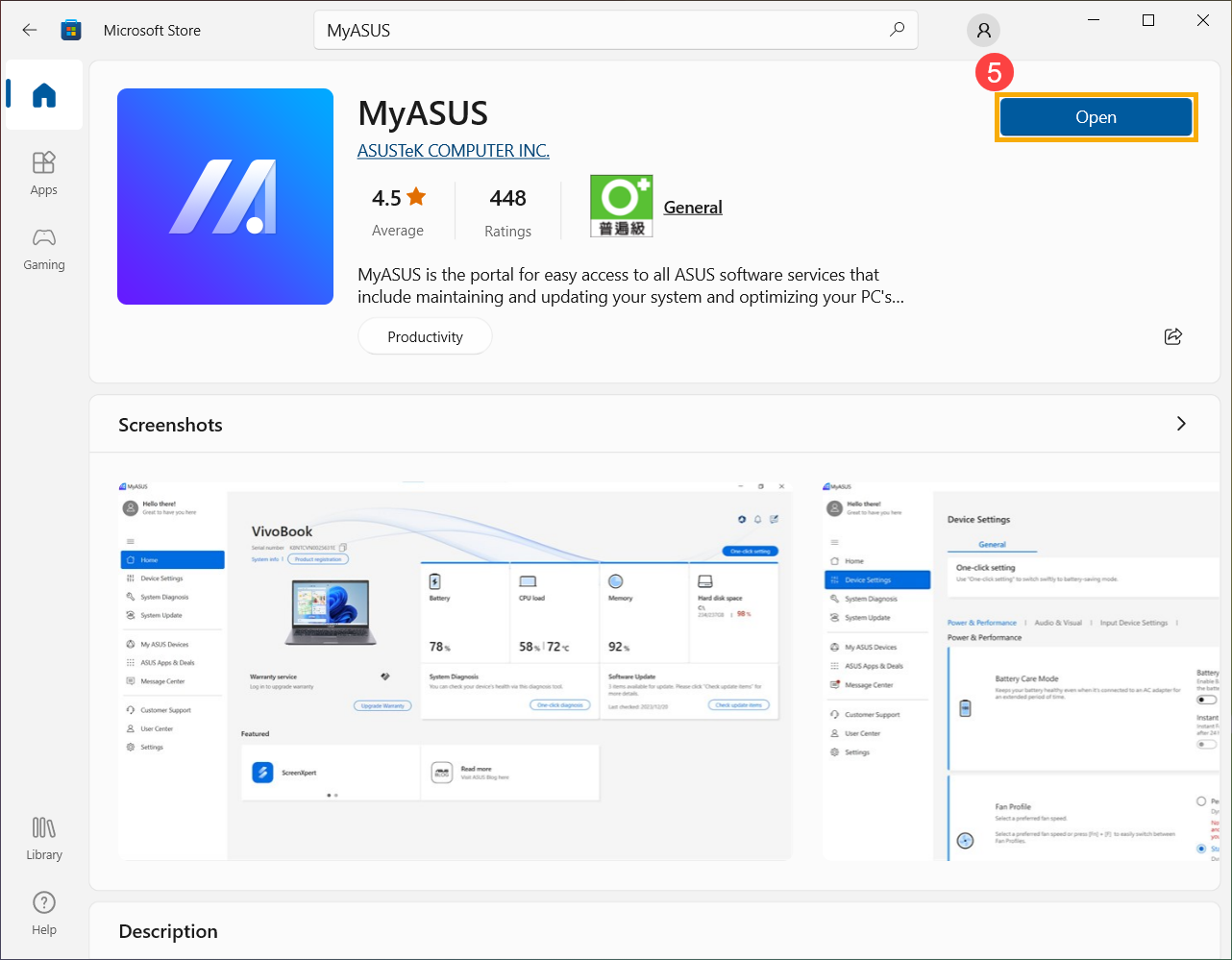
- Poczekaj, aż system pobierze i zainstaluje. Gdy instalacja systemu zostanie ukończona, kliknij [Otwórz]⑤, aby skorzystać z funkcji MyASUS.
Pobierz MyASUS już teraz, aby doświadczyć perfekcyjnej obsługi. Kliknij poniżej!
