[Sieć AiMesh] Jak skonfigurować dwa routery ASUS jako sieć AiMesh w trybie punkt dostępu (AP)?
Czym jest tryb pracy routera ASUS?
Niektóre routery obsługują różne tryby pracy, by spełniać różnorodne wymagania.
| Tryb pracy | Tryb routera bezprzewodowego |
| Tryb regeneratora sygnału (tryb wzmacniacza sygnału) | |
| Tryb punktu dostępu | |
| Tryb mostka multimedialnego |
Adnotacja: Jeżeli tryb nie jest wymieniony w tabeli specyfikacji, nie jest obsługiwany.
Czym jest tryb punktu dostępu (Access Point)?
Routery AiMesh w trybie punktu dostępu łączą się z routerem bezprzewodowym za pomocą kabla Ethernet, aby rozszerzyć sygnał bezprzewodowy na innych klientów sieciowych.
Uwaga: W zaporze funkcje udostępniania IP i NAT są domyślnie wyłączone.
Jak skonfigurować 2 AX92U jako AiMesh w trybie punktu dostępu?
Adres IP routera zostanie zmieniony po skonfigurowaniu jako repeater, aby znaleźć adres IP routera, najpierw pobierz i zainstaluj narzędzie Device Discovery Utility. Więcej informacji można znaleźć w [ASUS Device Discovery] Odnajdywanie adresu IP urządzenia.
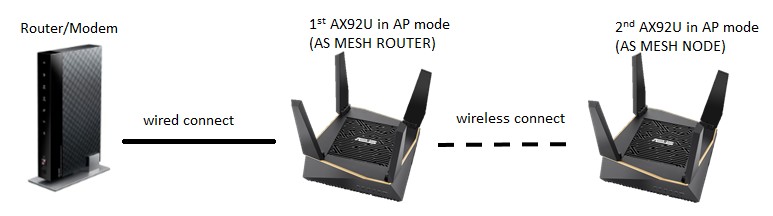
Ustaw router Mesh jako tryb AP i upewnij się, że przedni router / modem ma serwer DHCP i działa. Ponieważ wszystkie adresy IP z systemu mesh powinny być wysyłane z przedniego routera/modemu.
(Możesz odnieść się do zdjęć poniżej)
Krok 1: Uruchom przeglądarkę internetową i wpisz https://router.asus.com.

Uwaga: Więcej informacji znajdziesz w [Wireless Router] Jak uruchomić graficzny interfejs użytkownika? (ASUSWRT).
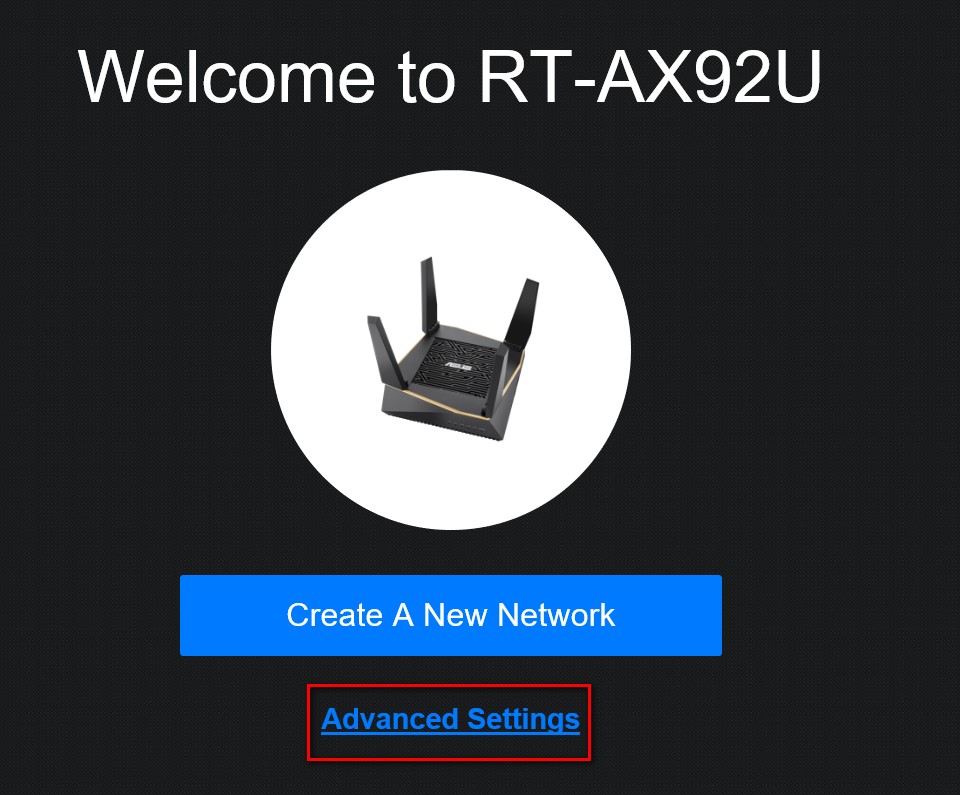
Krok 2: Podczas pierwszego logowania do internetowego interfejsu GUI nastąpi automatyczne przekierowanie do strony szybkiej konfiguracji Internetu (QIS).
Kliknij [Opcje zaawansowane].
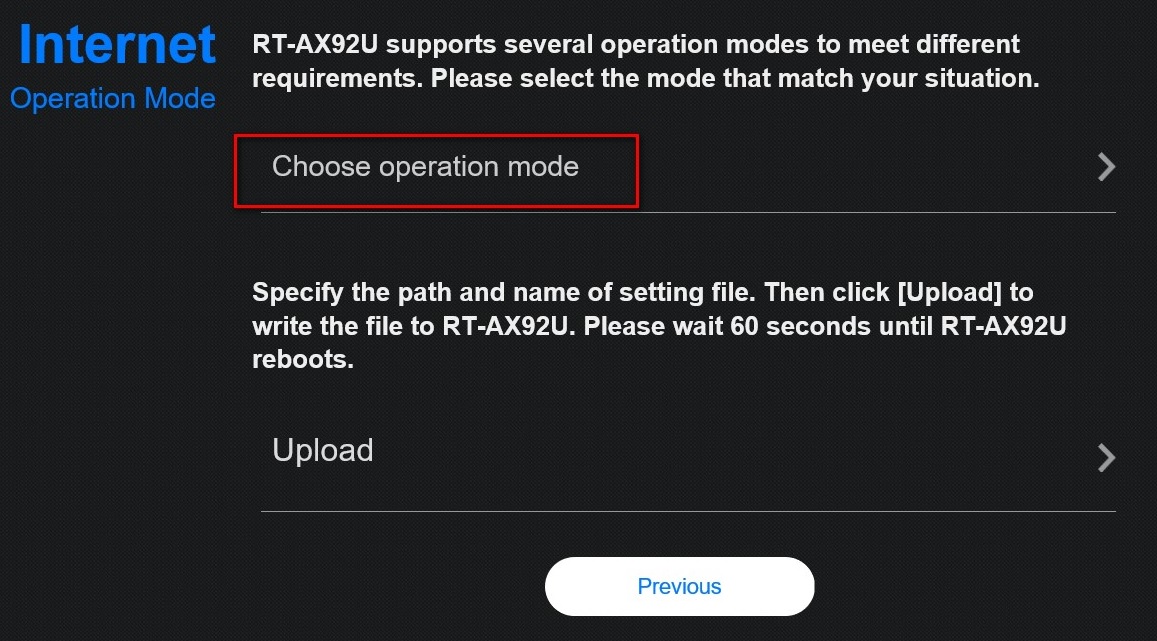
Krok 3: Kliknij [Wybierz tryb pracy].
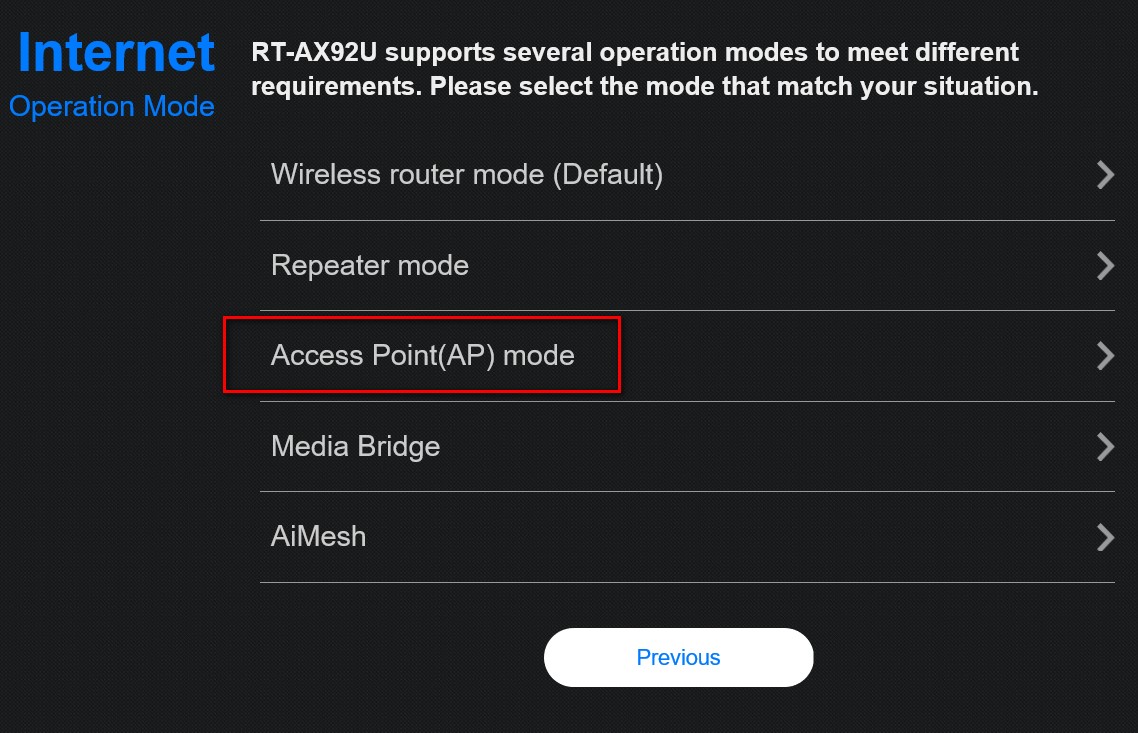
Krok 4: Kliknij [Tryb punktu dostępu (Access Point)].
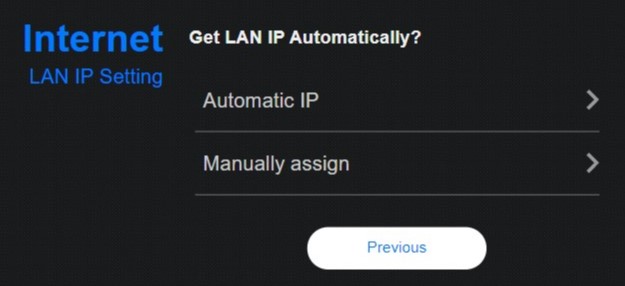
Krok 5: Kliknij [Automatyczne IP].
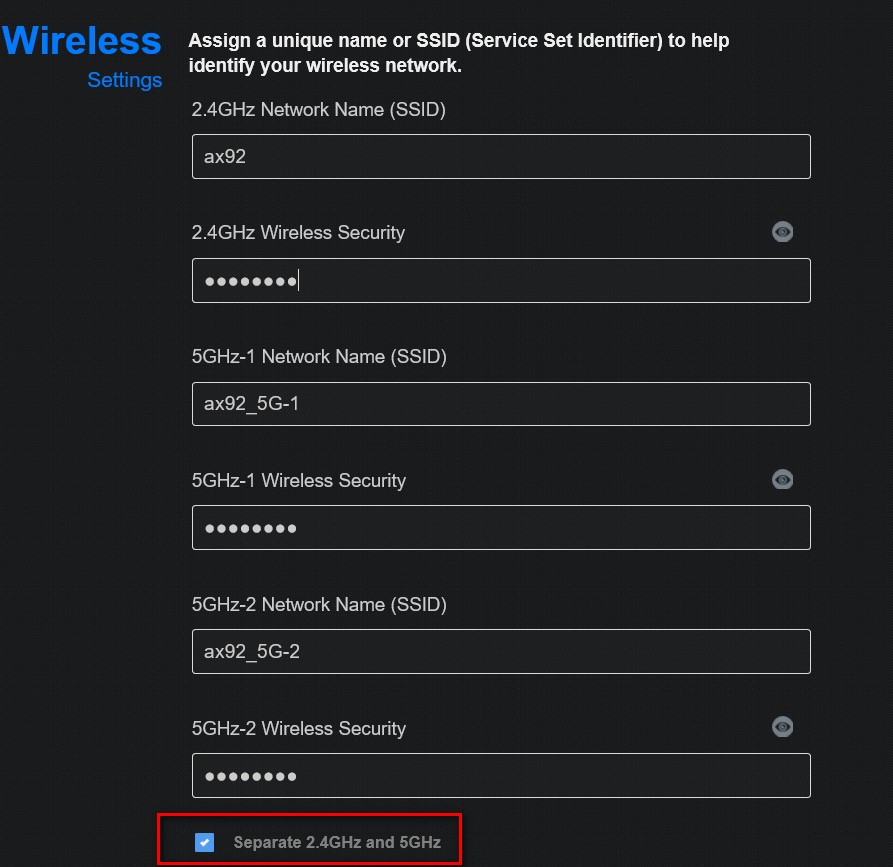
Krok 6: Kliknij, aby skonfigurować SSID osobno.
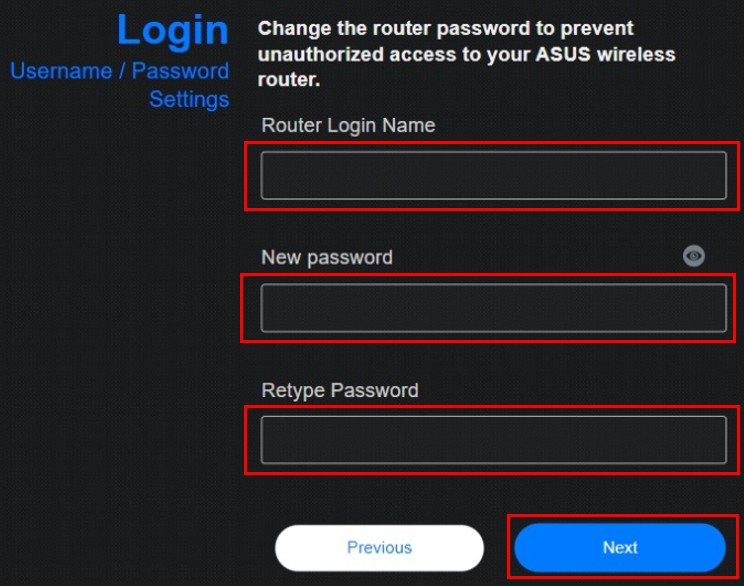
Krok 7: Za pierwszym razem musisz skonfigurować nazwę użytkownika i hasło do logowania. Po wpisaniu kliknij [Dalej]. Ustawienia trybu punktu dostępu (Access Point) są zakończone.
Jak wejść do GUI routera w trybie punktu dostępu (Access Point)?
Po zakończeniu konfiguracji trybu punktu dostępu (Access Point) możesz sprawdzić, czy pierwszy ax92U jest dobrze podłączony i czy uzyskuje adres IP z routera przedniego, czy nie.
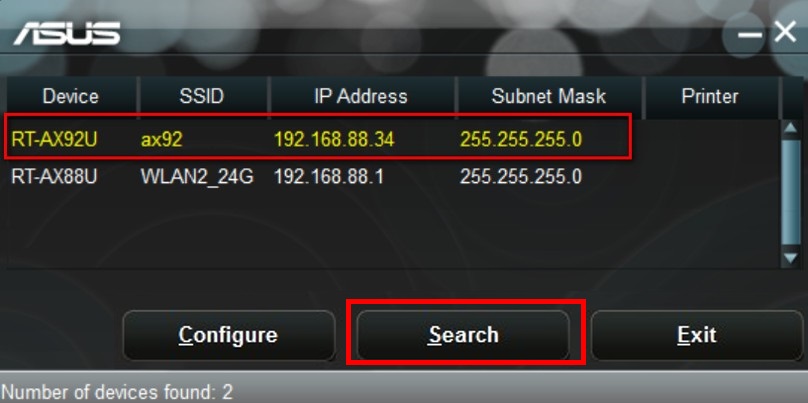
Krok 1: Otwórz narzędzie Asus Device Discovery, a następnie podłącz komputer do routera za pomocą Wi-Fi lub kabla Ethernet.
Po podłączeniu komputera do routera możesz kliknąć przycisk Wyszukaj, aby znaleźć adres IP routera bezprzewodowego, a następnie kliknąć adres IP.
(Pierwszy AX92U otrzymuje IP WAN z routera przedniego)
Krok 2: Wprowadź nazwę użytkownika i hasło routera na stronie logowania, a następnie kliknij [Zaloguj się].
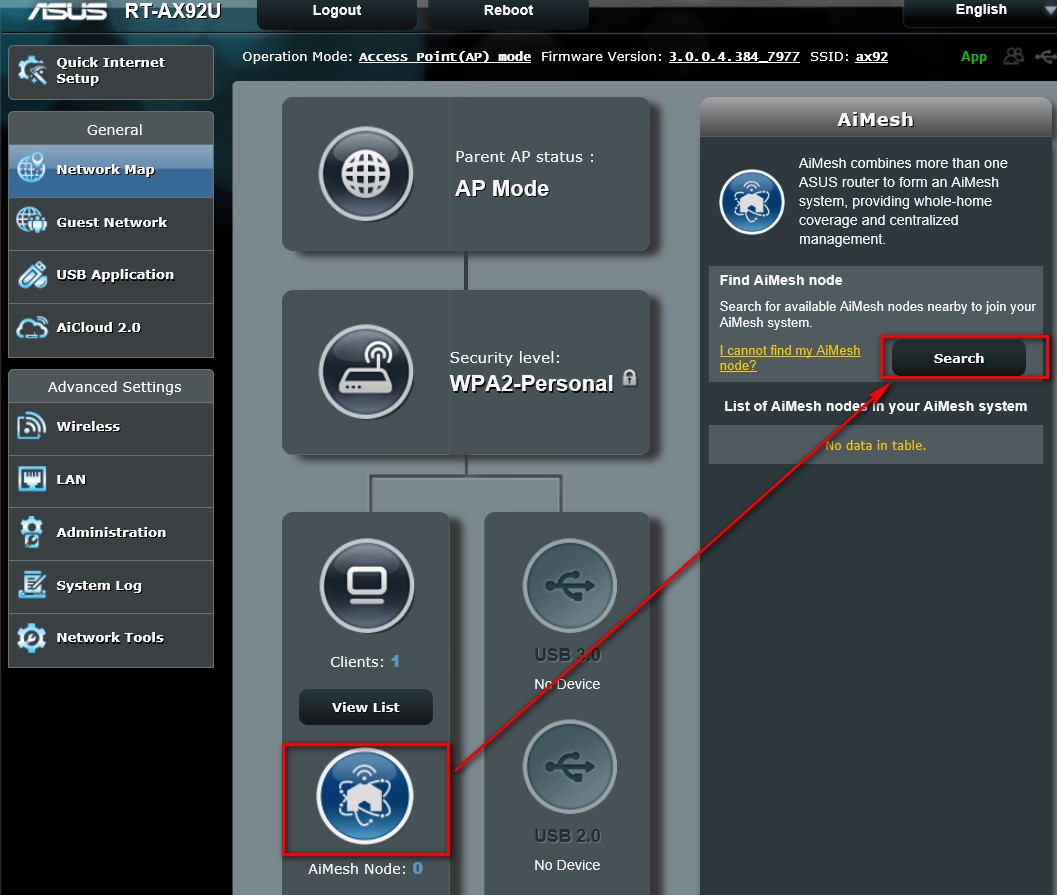
Krok 3: Wprowadź pierwszy interfejs użytkownika AX92U (tryb punktu dostępu), kliknij ikonę AiMesh, aby dodać drugi AX92U jako węzeł.
Kliknij [Wyszukaj].
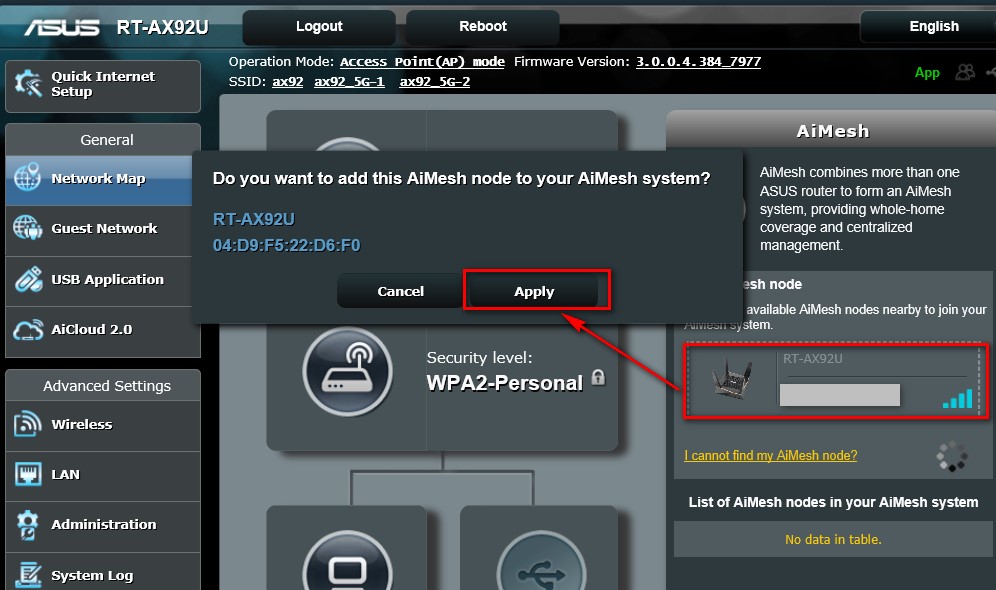
Krok 4: Kliknij drugi AX92U, a następnie wybierz Zastosuj.
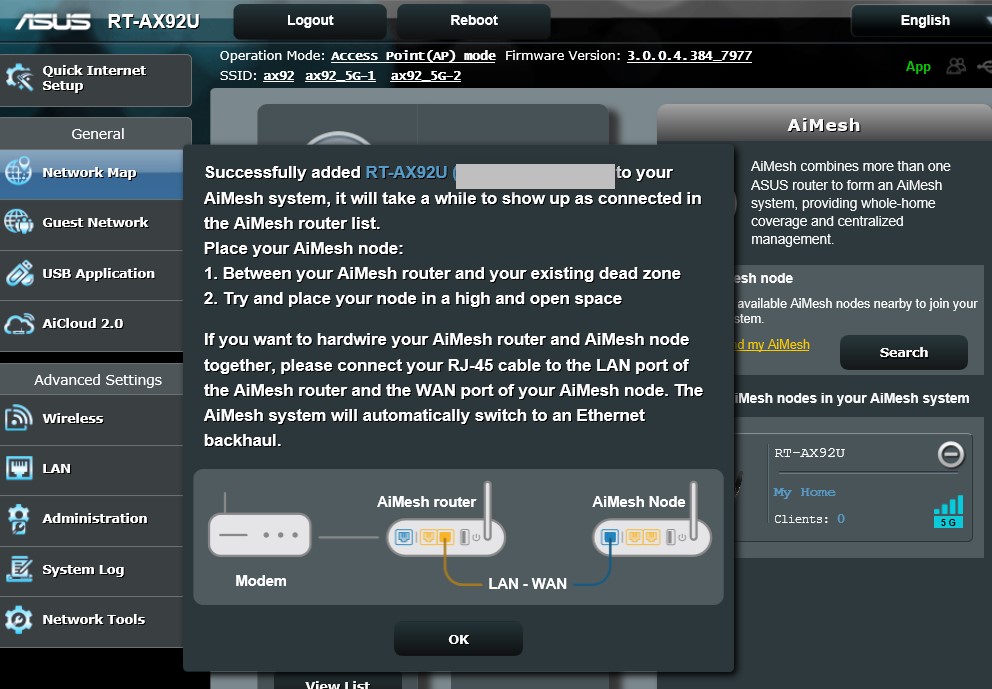
Krok 5: Gotowe.
Pytania i odpowiedzi
1. Czy w trybie AP protokół UPNP jest domyślnie włączony?
- Jeżeli router pracuje w trybie AP, protokół UPNP powinien być skonfigurowany dla głównego routera.
- W trybie AP router łączy się z routerem bezprzewodowym przez kabel Ethernet, aby zwiększyć zasięg sygnału bezprzewodowego na potrzeby innych klientów sieci. W tym trybie zapora firewall, udostępnianie adresu IP i funkcje NAT są domyślnie wyłączone.
2. Czy w trybie AP agregacja łączy jest obsługiwana?
- Agregacja łączy jest nieobsługiwana w trybie AP.
- Jak skonfigurować agregację łączy w routerze ASUS?
3. Jak zmienić tryb pracy w routerze?
Przejdź do Administracja -> Tryb pracy. Wybierz tryb punktu dostępu (Access Point) i kliknij Zapisz, aby Zastosować. 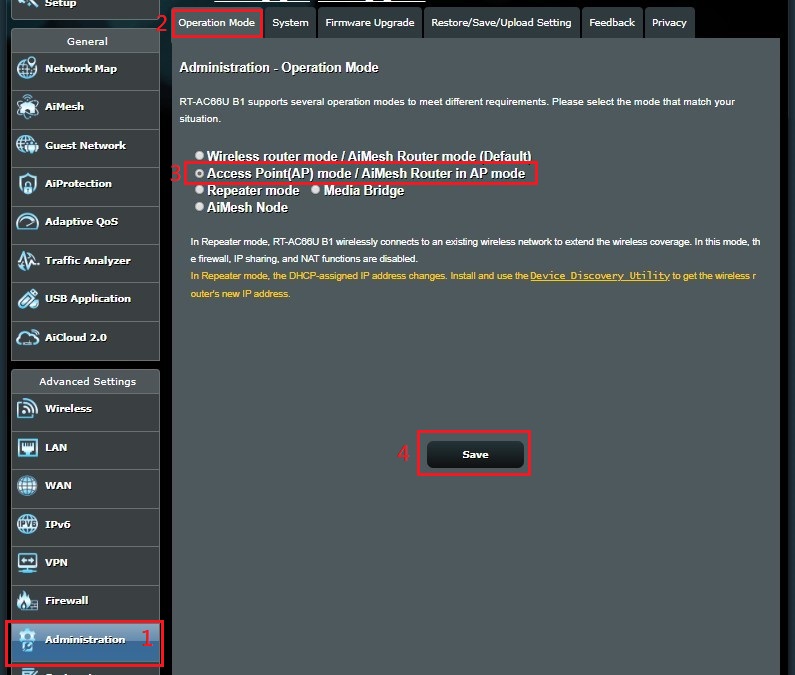
Jak zdobyć (Oprogramowanie/Sterowniki)?
Możesz pobrać najnowsze sterowniki, oprogramowanie i instrukcje obsługi w Centrum pobierania ASUS.
Jeśli potrzebujesz więcej informacji o Centrum pobierania ASUS, zapoznaj się z tym linkiem.