Podobne tematy
[Windows 11/10] Wprowadzenie do szyfrowania urządzenia i standardowego szyfrowania BitLocker
Szyfrowanie urządzenia pomaga chronić Twoje dane i jest dostępne na szerokiej gamie urządzeń z systemem Windows. Jeśli włączysz szyfrowanie urządzenia, dane na Twoim urządzeniu mogą być dostępne tylko dla osób, które zostały upoważnione. Jeśli szyfrowanie urządzenia nie jest dostępne na Twoim urządzeniu, możesz zamiast tego włączyć standardowe szyfrowanie BitLocker.
Uwaga: Szyfrowanie urządzenia chroni za pomocą szyfrowania urządzenia BitLocker, a klucz BitLocker zostanie automatycznie zarchiwizowany na Twoim koncie Microsoft po zakończeniu szyfrowania urządzenia. Aby uzyskać więcej informacji, zapoznaj się z Przegląd szyfrowania urządzenia BitLocker w Windows. Aby znaleźć swój klucz BitLocker w koncie Microsoft, zapoznaj się z https://www.asus.com/support/FAQ/1042922.
Proszę przejdź do odpowiedniej instrukcji w zależności od obecnego systemu operacyjnego Windows na Twoim urządzeniu:
System operacyjny Windows 11
Aby sprawdzić, czy możesz używać szyfrowania urządzenia
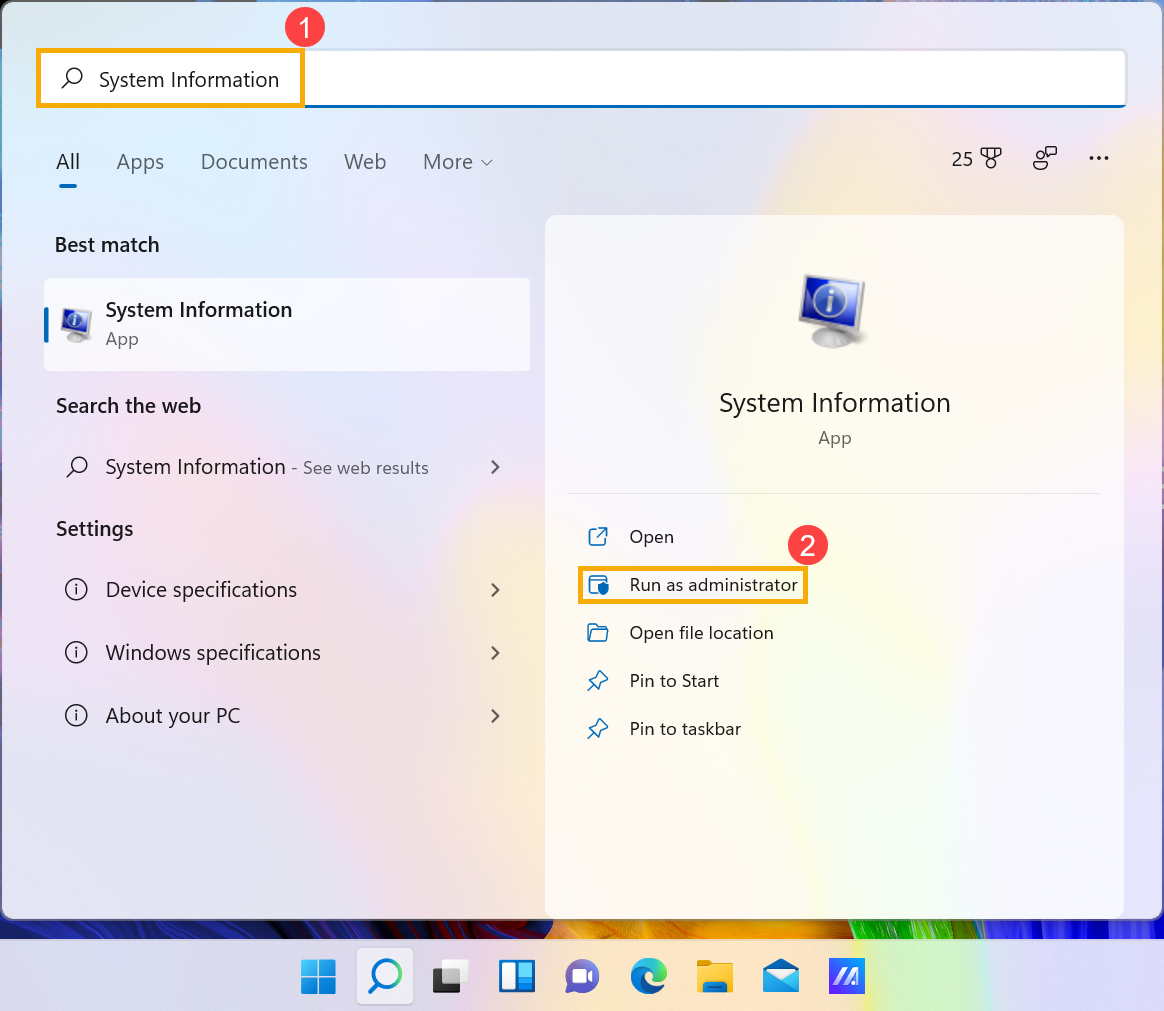
- Wpisz i wyszukaj [Informacje o systemie] w pasku wyszukiwania Windows①, następnie kliknij [Uruchom jako administrator]②.
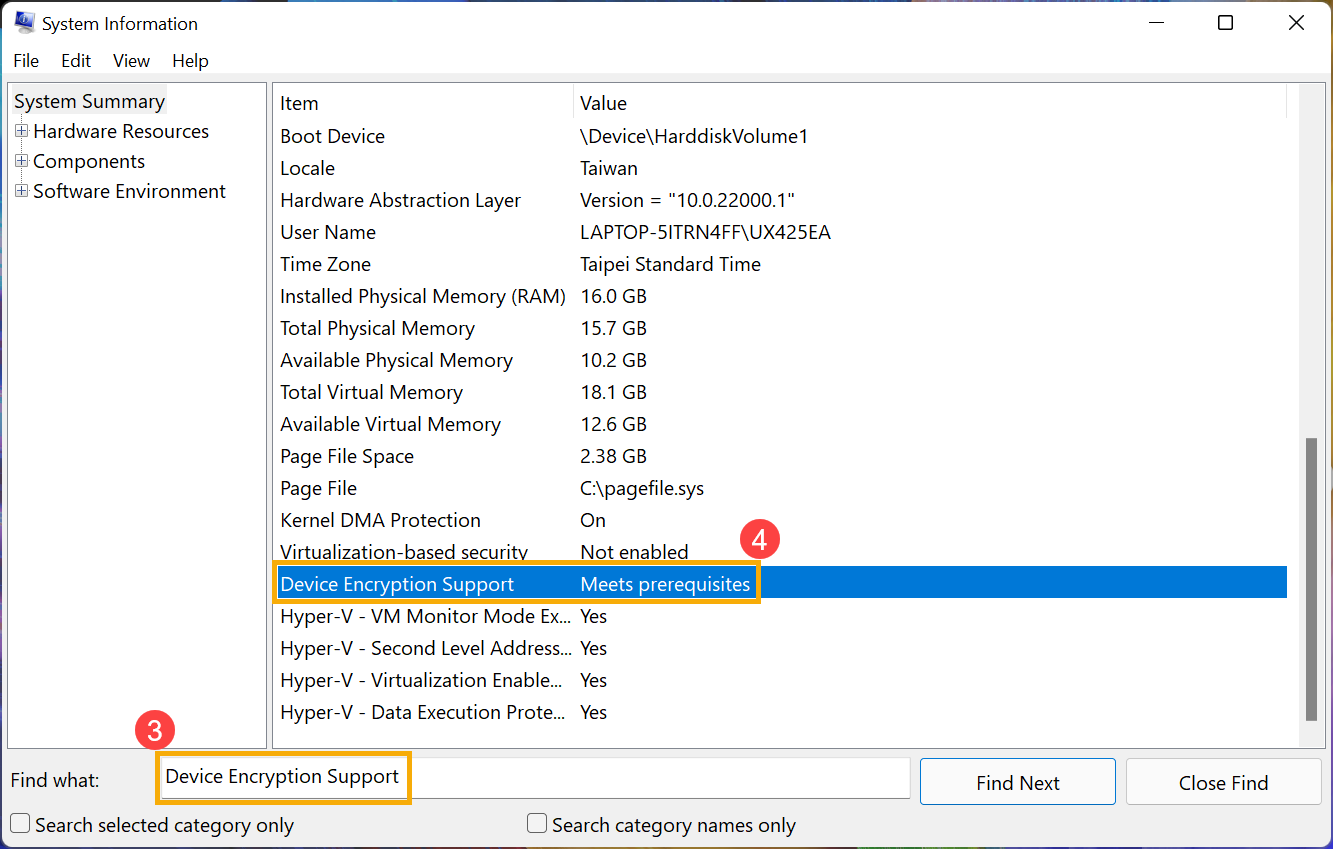
- Na dole okna Informacje o systemie znajdź [Obsługa szyfrowania urządzenia]③. Jeśli wartość mówi [Spełnia wymagania wstępne]④, wtedy szyfrowanie urządzenia jest dostępne na Twoim urządzeniu. Jeśli nie jest dostępne, możesz zamiast tego użyć standardowego szyfrowania BitLocker.
Włącz szyfrowanie urządzenia
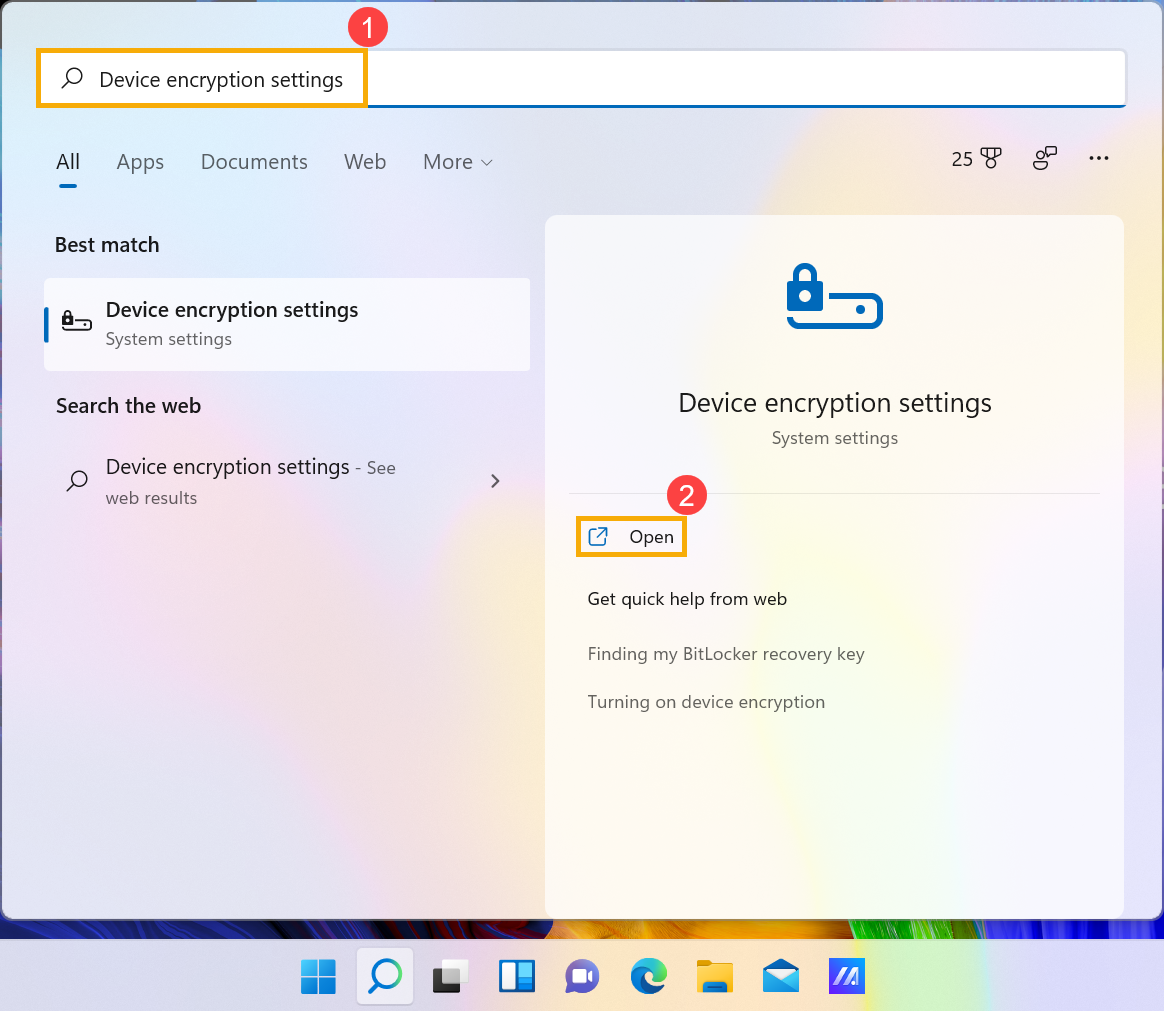
- Wpisz i wyszukaj [Ustawienia szyfrowania urządzenia] w pasku wyszukiwania Windows①, następnie kliknij [Otwórz]②.
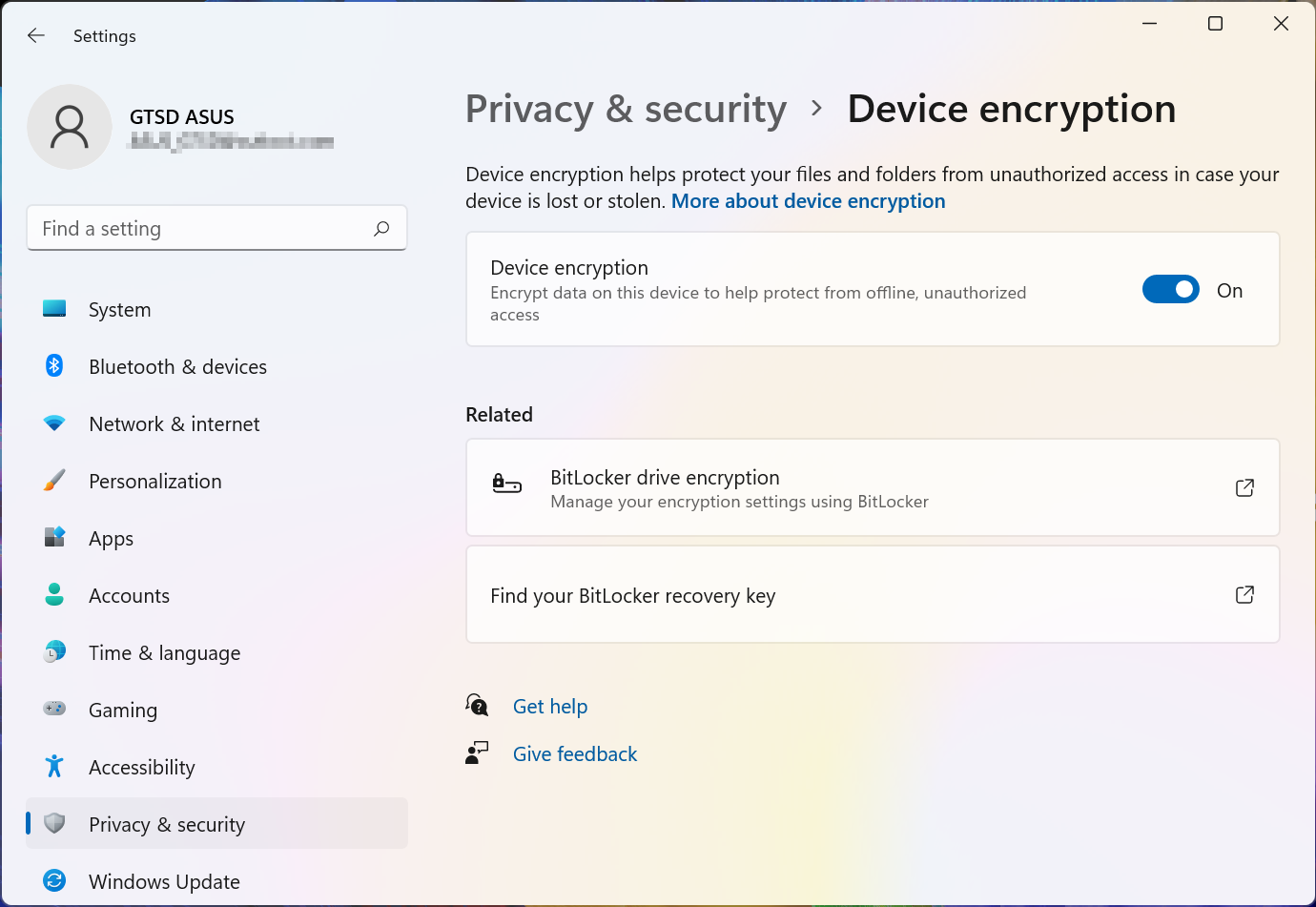
- Niektóre modele mogą włączyć funkcję szyfrowania urządzenia jako ustawienie domyślne. Jeśli zalogowałeś się za pomocą konta Microsoft, wtedy szyfrowanie urządzenia zostało zakończone na Twoim urządzeniu.
Jeśli jeszcze nie zalogowałeś się przy użyciu Microsoft, upewnij się, że Szyfrowanie urządzenia jest włączone③, a następnie wybierz [Zaloguj się]④.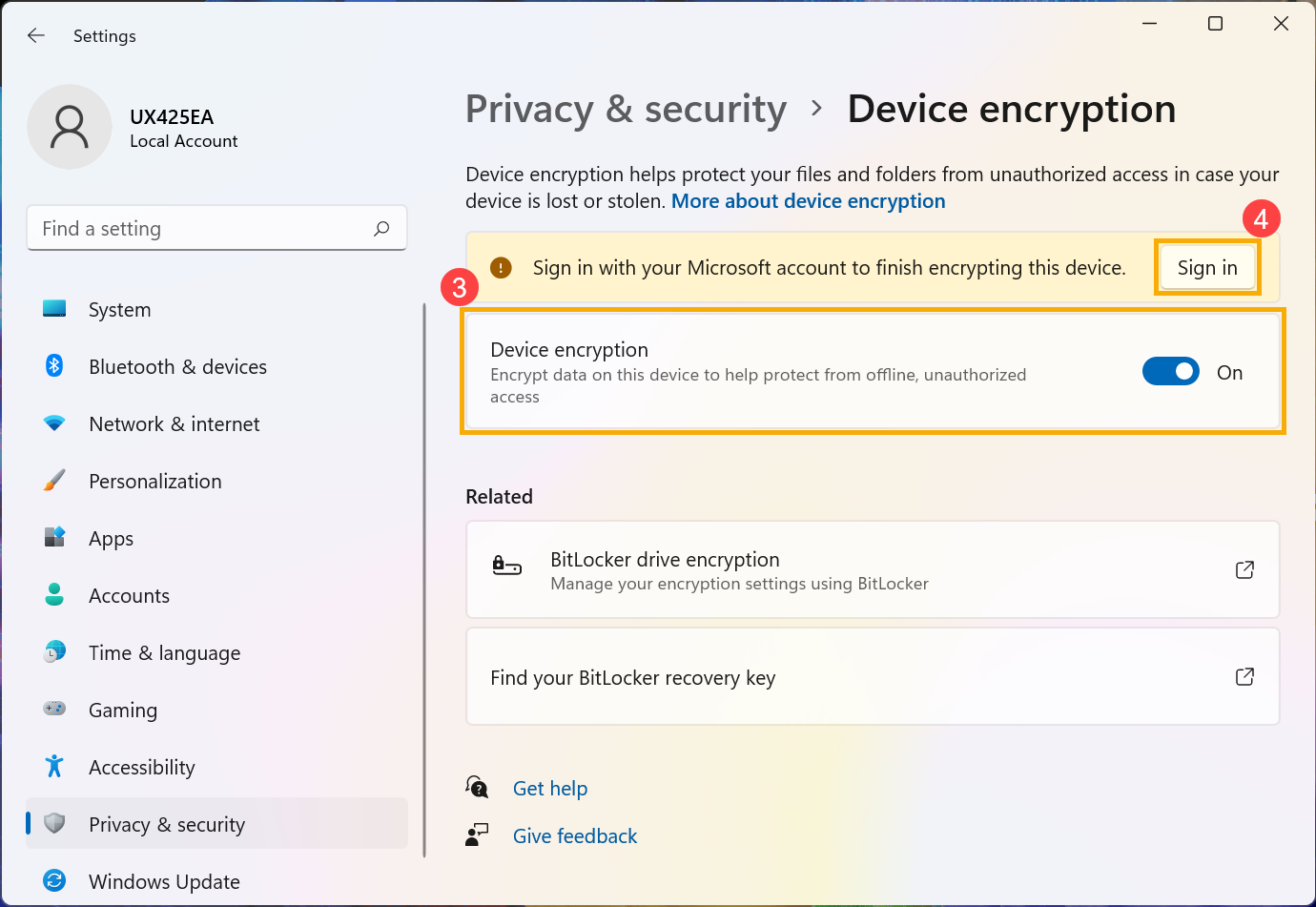
- Przejdź do ustawienia Twoje informacje, kliknij [Zaloguj się zamiast za pomocą konta Microsoft]⑤. Tutaj możesz dowiedzieć się więcej o wprowadzeniu do konta Microsoft.
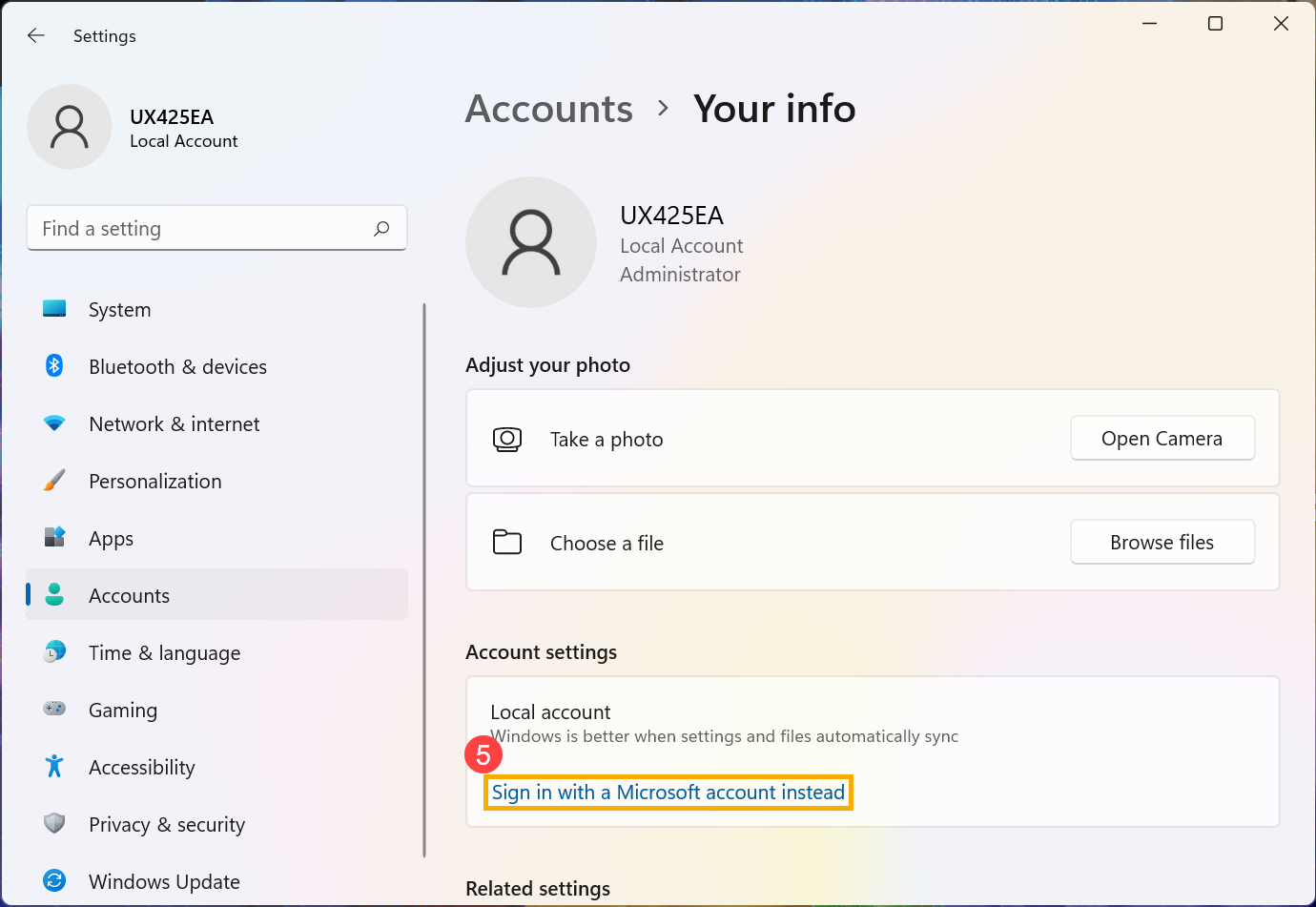
- Po zalogowaniu się przy użyciu Microsoft, szyfrowanie urządzenia zostaje zakończone.
- Możesz zauważyć kłódkę na ikonie dysku, co oznacza, że ten dysk został zaszyfrowany przez szyfrowanie urządzenia. (Poniższa ilustracja przedstawia odblokowany status.)

Wyłącz szyfrowanie urządzenia
- Wpisz i wyszukaj [Ustawienia szyfrowania urządzenia] w pasku wyszukiwania Windows①, następnie kliknij [Otwórz]②.

- Na polu szyfrowania urządzenia ustaw opcję na [Wyłącz]③.

- Potwierdź, czy musisz wyłączyć szyfrowanie urządzenia, wybierz [Wyłącz], aby wyłączyć funkcję szyfrowania urządzenia④.

Standardowe szyfrowanie BitLocker
BitLocker to wbudowana funkcja szyfrowania urządzenia w Windows, służąca do ochrony Twoich danych. Dane na Twoim urządzeniu mogą być dostępne tylko dla osób uprawnionych.
Uwaga: BitLocker nie jest dostępny w wersji Windows 11 Home.
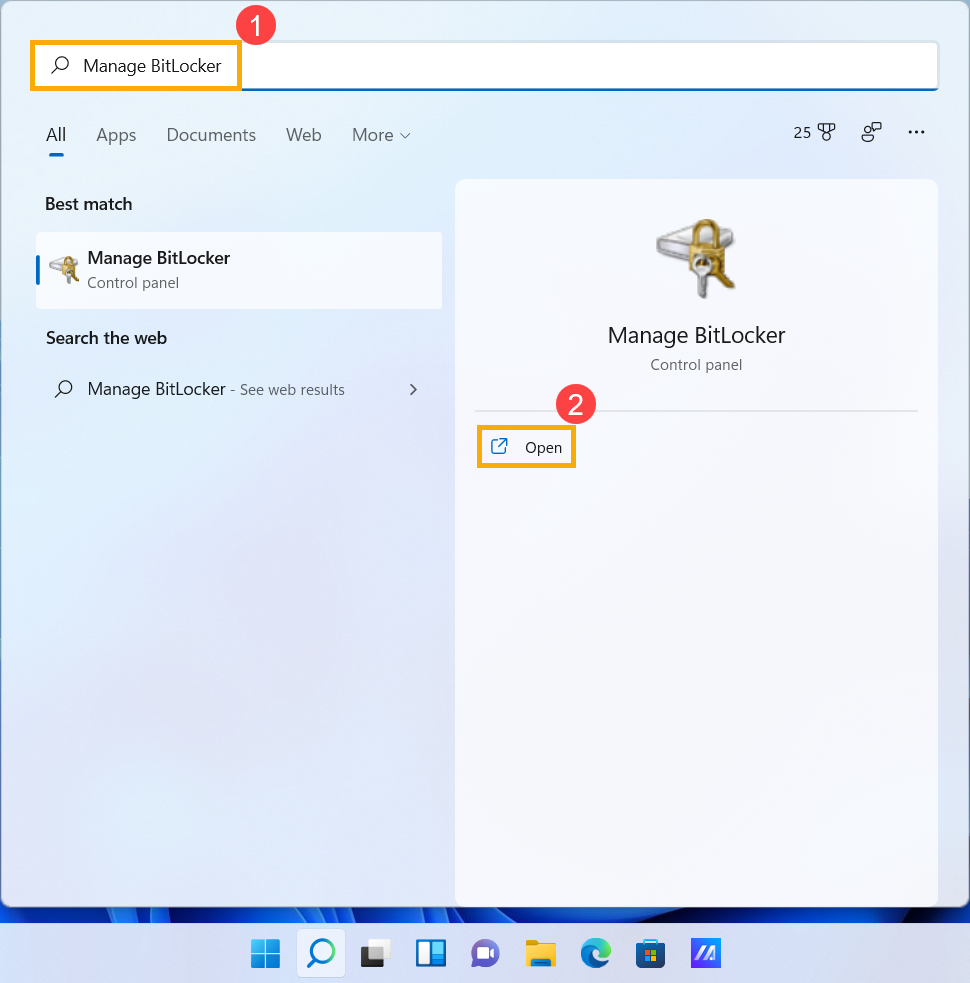
- Wpisz i wyszukaj [Zarządzaj BitLocker] w pasku wyszukiwania Windows①, następnie kliknij [Otwórz]②.
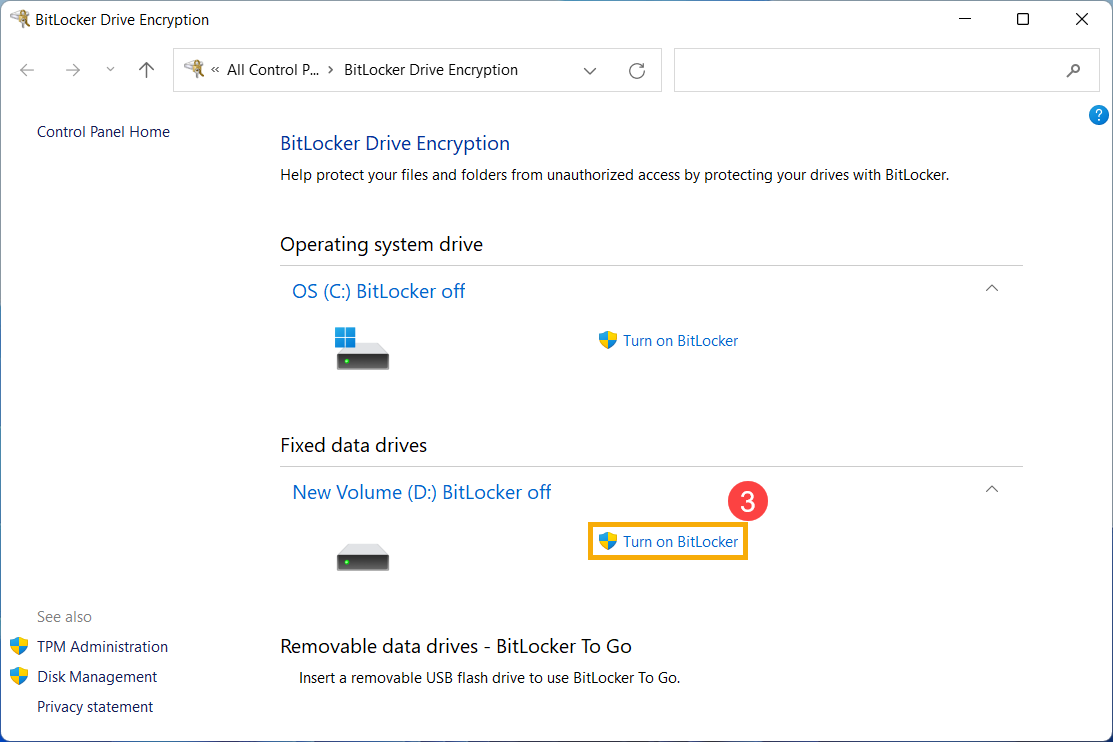
- Kliknij [Włącz BitLocker]③ na dysku, na którym chcesz ustawić szyfrowanie urządzenia BitLocker. (Poniżej pokazano przykład dla dysku D.)
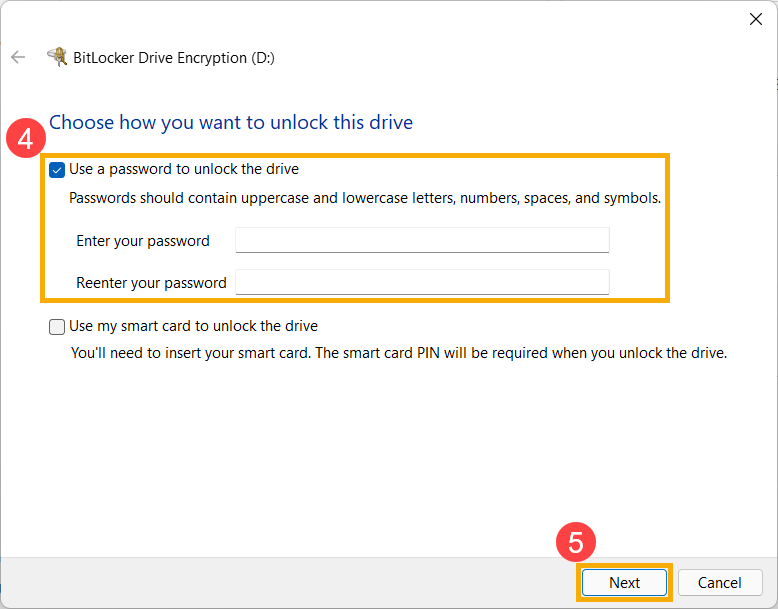
- Wybierz [Użyj hasła do odblokowania dysku] i wpisz wybrane hasło④, następnie wybierz [Dalej]⑤. Jeśli posiadasz kartę inteligentną, możesz także wybrać opcję karty inteligentnej do odblokowania dysku.
- Wybierz Jak wykonać kopię zapasową klucza odzyskiwania⑥, następnie wybierz [Dalej]⑦.
Klucz odzyskiwania to unikalne 48-cyfrowe hasło numeryczne. Jeśli zapomnisz hasła, możesz użyć klucza odzyskiwania, aby uzyskać dostęp do dysku. Lub Windows będzie wymagać klucza odzyskiwania BitLocker, gdy wykryje niebezpieczną sytuację, która może być nieautoryzowaną próbą dostępu do danych.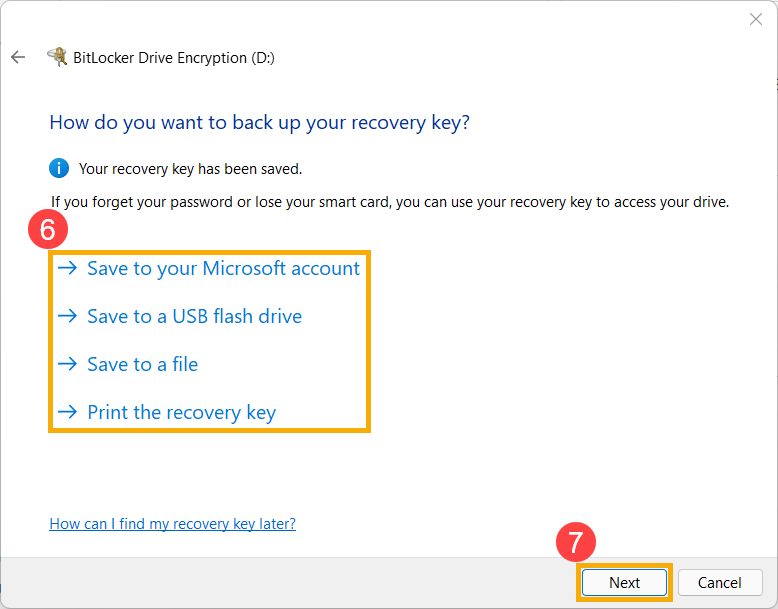
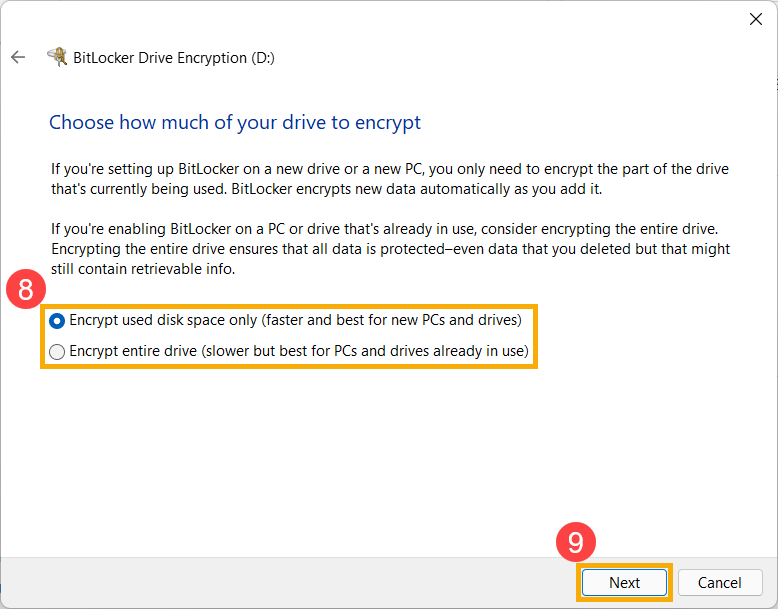
- Wybierz, ile miejsca na dysku ze swojego dysku chcesz zaszyfrować⑧, a następnie wybierz [Dalej]⑨.
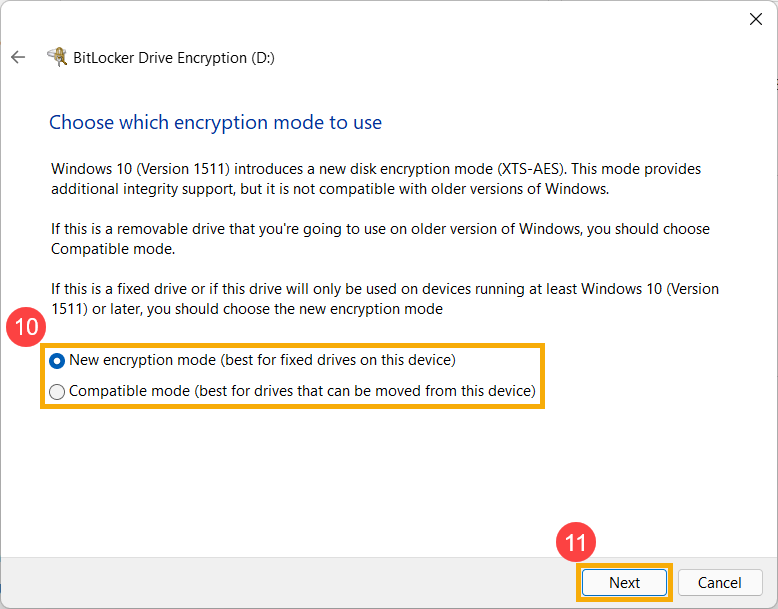
- Wybierz, którego trybu szyfrowania chcesz użyć⑩, a następnie wybierz [Dalej]⑪.
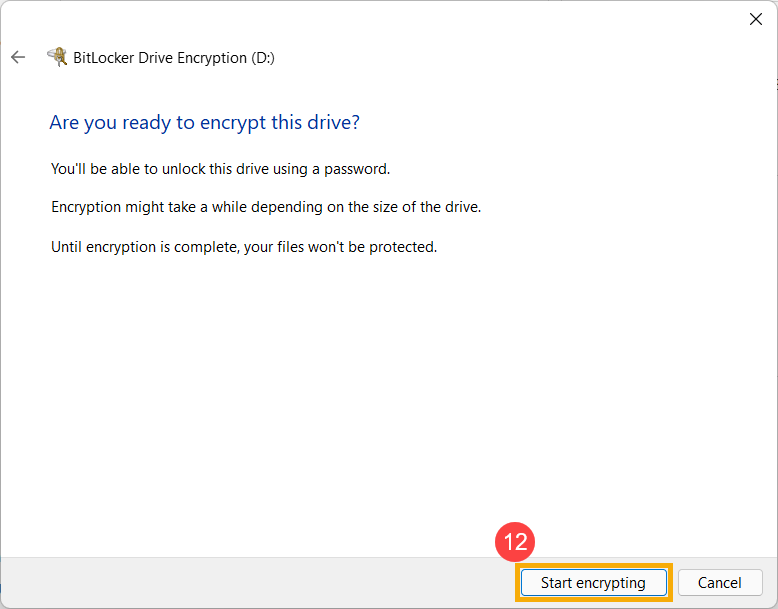
- Potwierdź, że ustawienia szyfrowania są poprawne, a następnie wybierz [Rozpocznij szyfrowanie]⑫ , aby rozpocząć szyfrowanie swojego dysku.
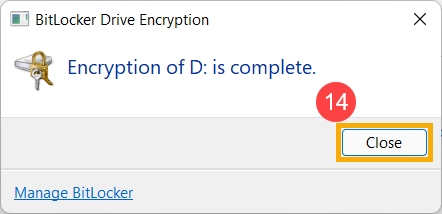
- Gdy szyfrowanie zostanie zakończone, wybierz [Zamknij]⑬.
- Możesz zauważyć, że na ikonie dysku pojawiła się kłódka, co oznacza, że ten dysk został zaszyfrowany przez BitLocker. (Poniższa ilustracja przedstawia status odblokowany.)

Jeśli pojawi się ikona złotej kłódki, oznacza to, że dysk jest w statusie zablokowanym i potrzebujesz hasła, aby uzyskać dostęp do danych.
Uwaga: Gdy Twój dysk jest w statusie odblokowanym, zostanie automatycznie zablokowany po ponownym uruchomieniu komputera.
Wyłącz BitLocker
- Wpisz i wyszukaj [Zarządzaj BitLockerem] w pasku wyszukiwania Windows①, następnie kliknij [Otwórz]②.

- Kliknij [Wyłącz BitLocker]③ na dysku, który chcesz odszyfrować.

Jeżeli dysk jest w statusie zablokowanym, musisz kliknąć [Odblokuj dysk]i wpisz hasło, aby wyłączyć BitLocker.
- Potwierdź, czy chcesz odszyfrować dysk, a następnie wybierz [Wyłącz BitLocker]④ , aby rozpocząć wyłączanie BitLocker, a Twój dysk nie będzie już chroniony.

Jak skonfigurować BitLocker z uwierzytelnianiem TPM i PIN przy uruchamianiu
Aby zwiększyć bezpieczeństwo danych urządzenia, Windows oferuje funkcję szyfrowania dysku BitLocker. Niektórzy użytkownicy mogą chcieć dodać dodatkową warstwę ochrony, wymagając podania PIN-u podczas uruchamiania, wraz z Trusted Platform Module (TPM). Poniższe kroki wyjaśniają, jak skonfigurować BitLocker do używania uwierzytelniania TPM + PIN podczas uruchamiania systemu.

- Naciśnij WIN
 + R, aby otworzyć okno dialogowe Uruchom. Wprowadź [gpedit.msc]①and click [OK]②.
- W edytorze「Lokalny edytor zasad grupy」przejdź do: Konfiguracja komputera → Szablony administracyjne → Składniki Windows → Szyfrowanie dysku BitLocker → Dyski systemu operacyjnego③.

- Znajdź i wybierz [Wymagaj dodatkowej autoryzacji podczas uruchamiania]④.

- Ustaw「Wymagaj dodatkowej autoryzacji podczas uruchamiania」na [Włączone]⑤. Włącz [Zezwól na kod PIN startowy z TPM]⑥, następnie kliknij [Zastosuj]⑦ i zamknij okno.

- W pasku wyszukiwania Windows wpisz [Zarządzaj BitLocker]⑧ i kliknij [Otwórz]⑨.

- W oknie「BitLocker Drive Encryption」kliknij [Zmień sposób odblokowywania dysku przy uruchamianiu]⑩.

- Wybierz [Wprowadź kod PIN]⑪.

- Wprowadź swój wybrany kod PIN⑫, a następnie kliknij [Ustaw kod PIN]⑬, aby zakończyć konfigurację uwierzytelniania BitLocker przy uruchamianiu z użyciem TPM + PIN.

Uwaga: Jeśli chcesz usunąć kod PIN, ponownie otwórz「Zmień sposób odblokowywania dysku przy uruchamianiu」i wybierz [Pozwól BitLocker automatycznie odblokować mój dysk]. To wyłączy mechanizm uwierzytelniania przy uruchamianiu TPM + PIN.
System operacyjny Windows 10
Aby sprawdzić, czy możesz użyć szyfrowania urządzenia
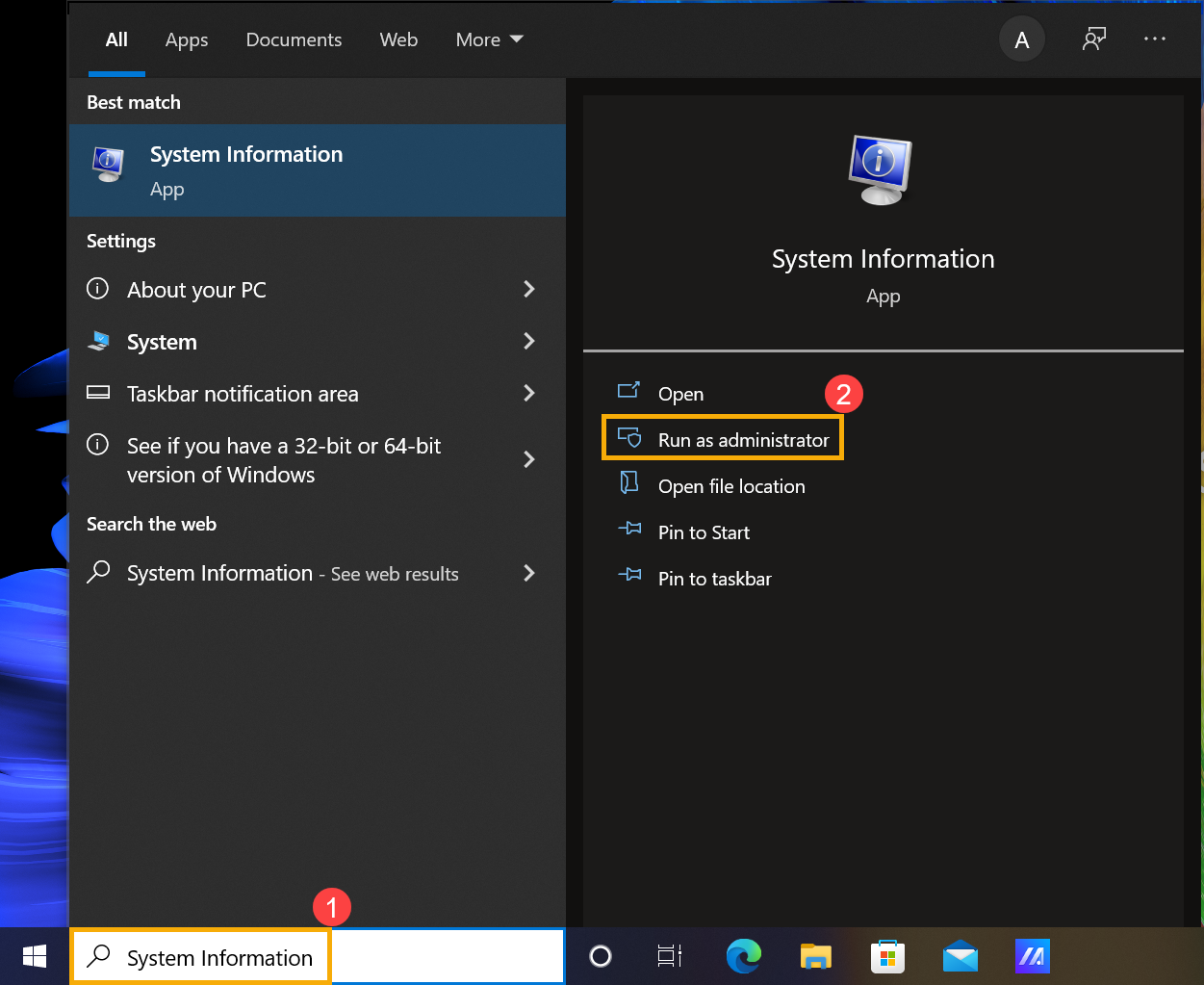
- Wpisz i wyszukaj [Informacje o systemie] w pasku wyszukiwania Windows①, następnie kliknij [Uruchom jako administrator]②.
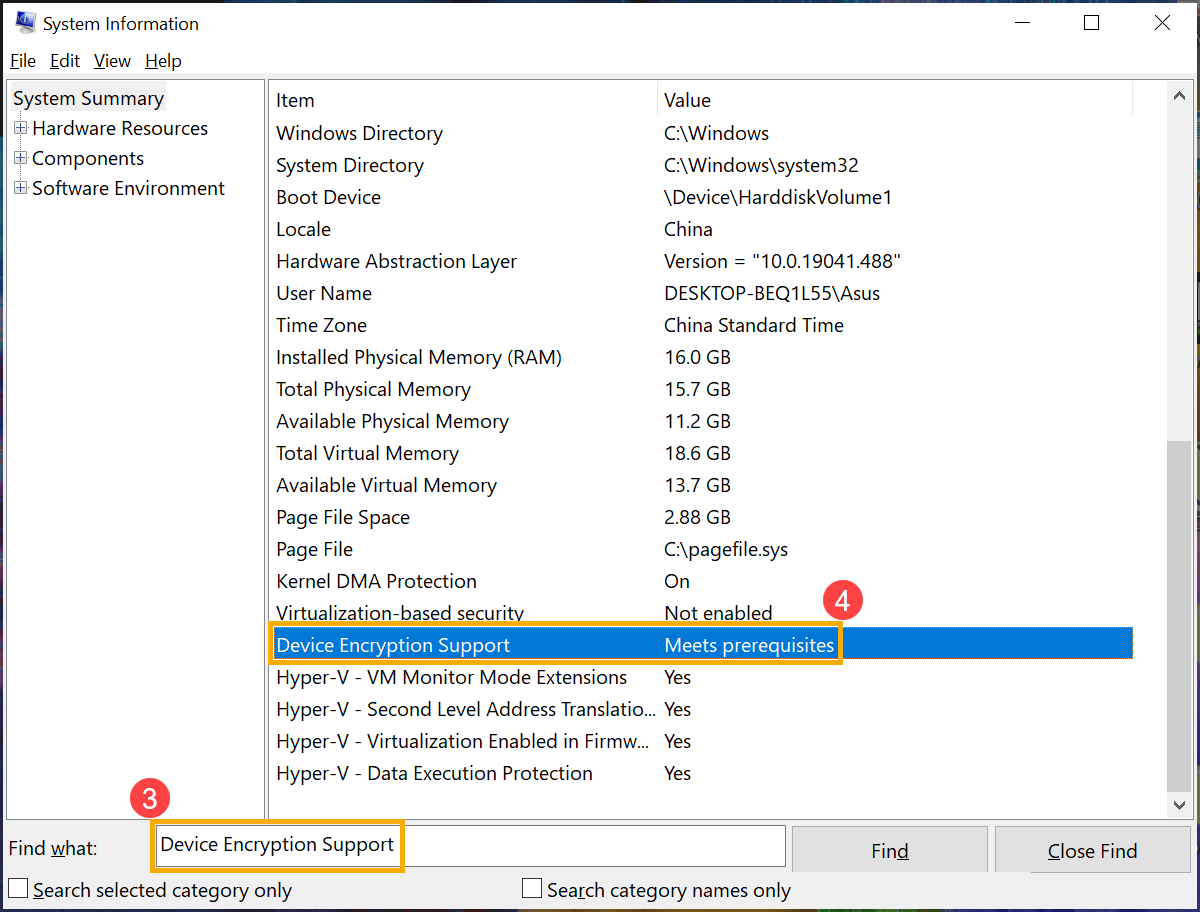
- Na dole okna Informacje o systemie znajdź [Obsługa szyfrowania urządzenia]③. Jeśli wartość pokazuje [Spełnia wymagania wstępne]④, wtedy szyfrowanie urządzenia jest dostępne dla Twojego urządzenia. Jeśli nie jest dostępne, możesz użyć standardowego szyfrowania BitLocker zamiast tego.
Włącz szyfrowanie urządzenia
- Type and search [Ustawienia szyfrowania urządzenia] in the Windows search bar①, then click [Otwórz]②.
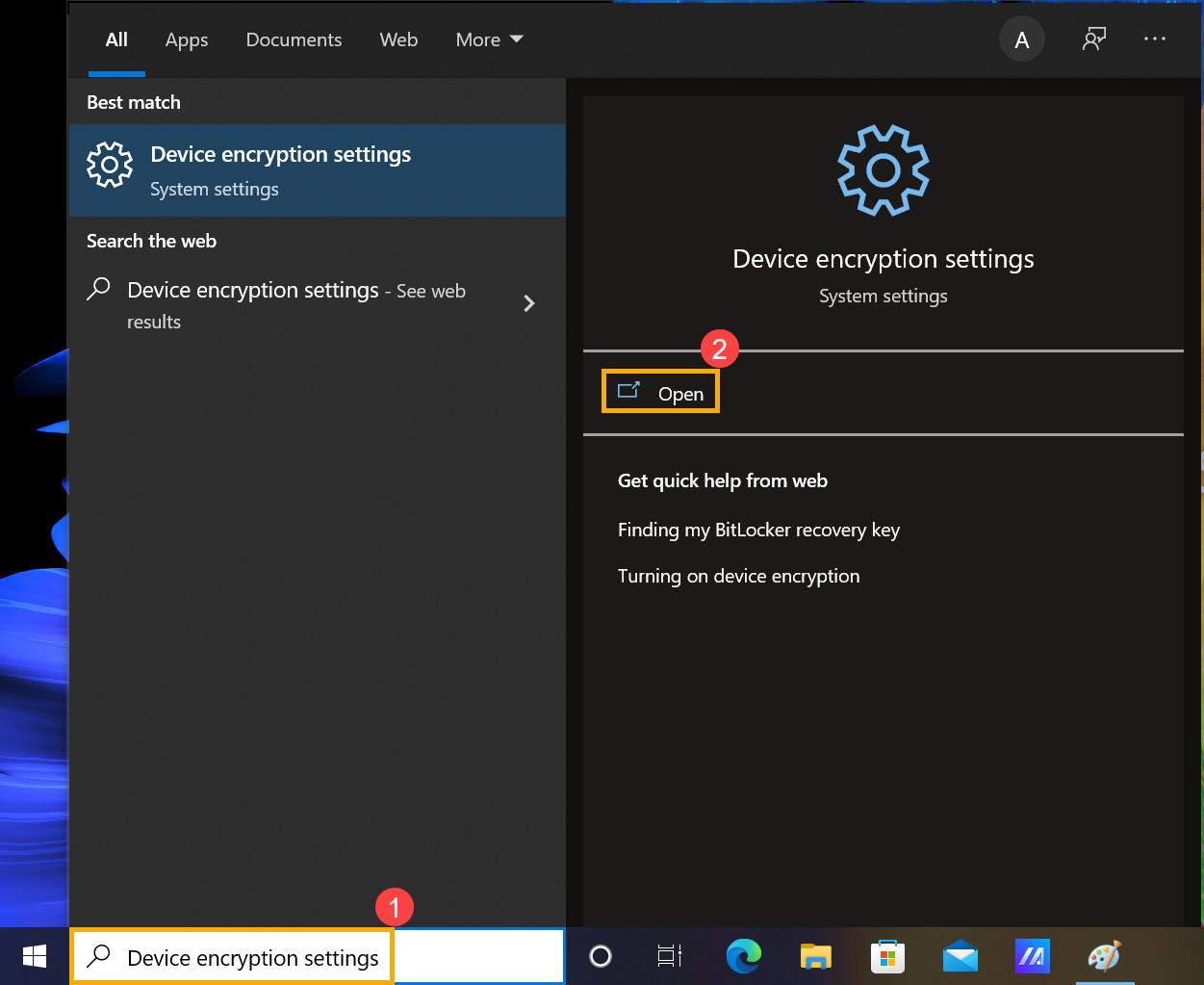
- Niektóre modele mogą mieć włączoną funkcję szyfrowania urządzenia jako ustawienie domyślne. Jeśli zalogowałeś się przy użyciu konta Microsoft, szyfrowanie urządzenia zostało zakończone na Twoim urządzeniu.
Jeśli jeszcze nie zalogowałeś się do Microsoft, wybierz [Zaloguj się zamiast tego przy użyciu konta Microsoft]③.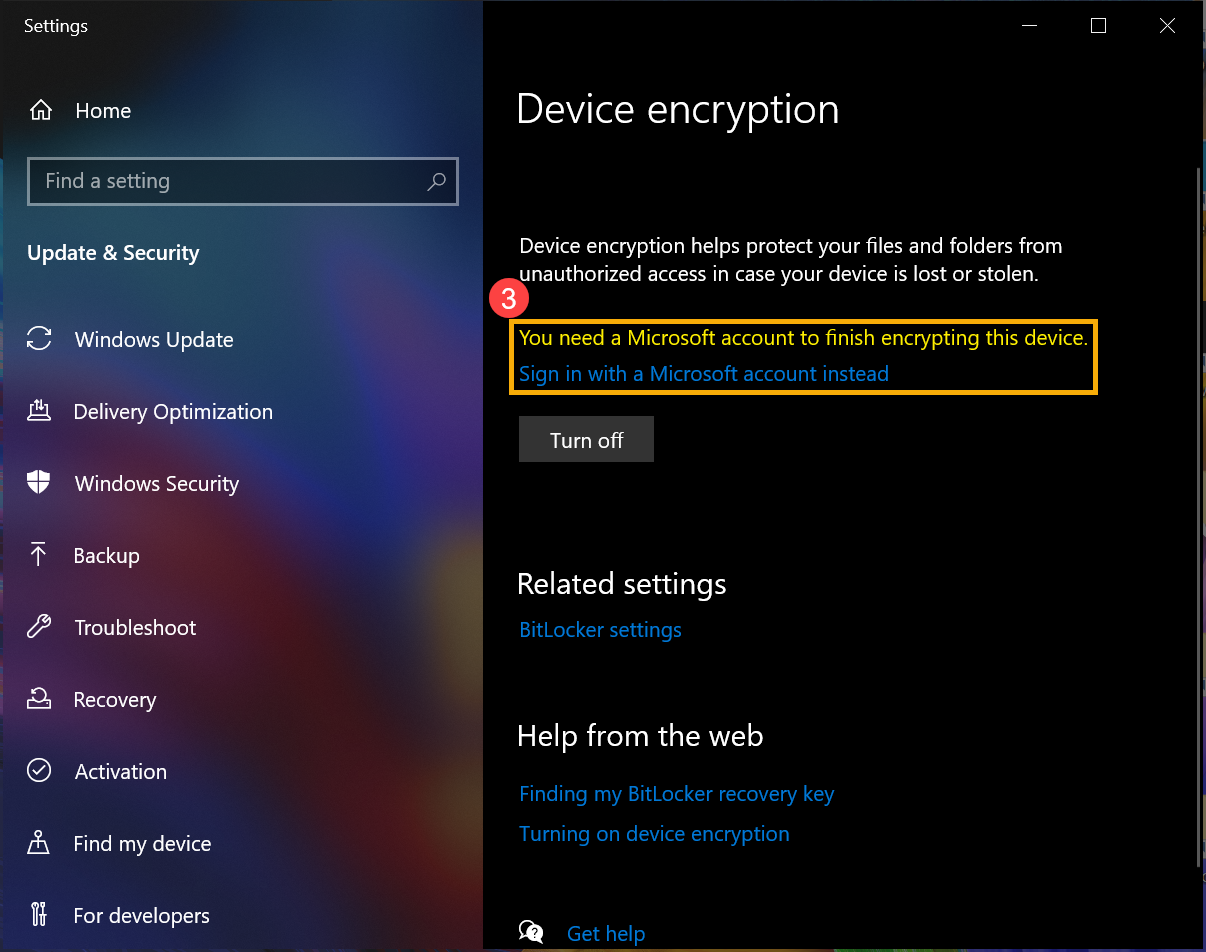
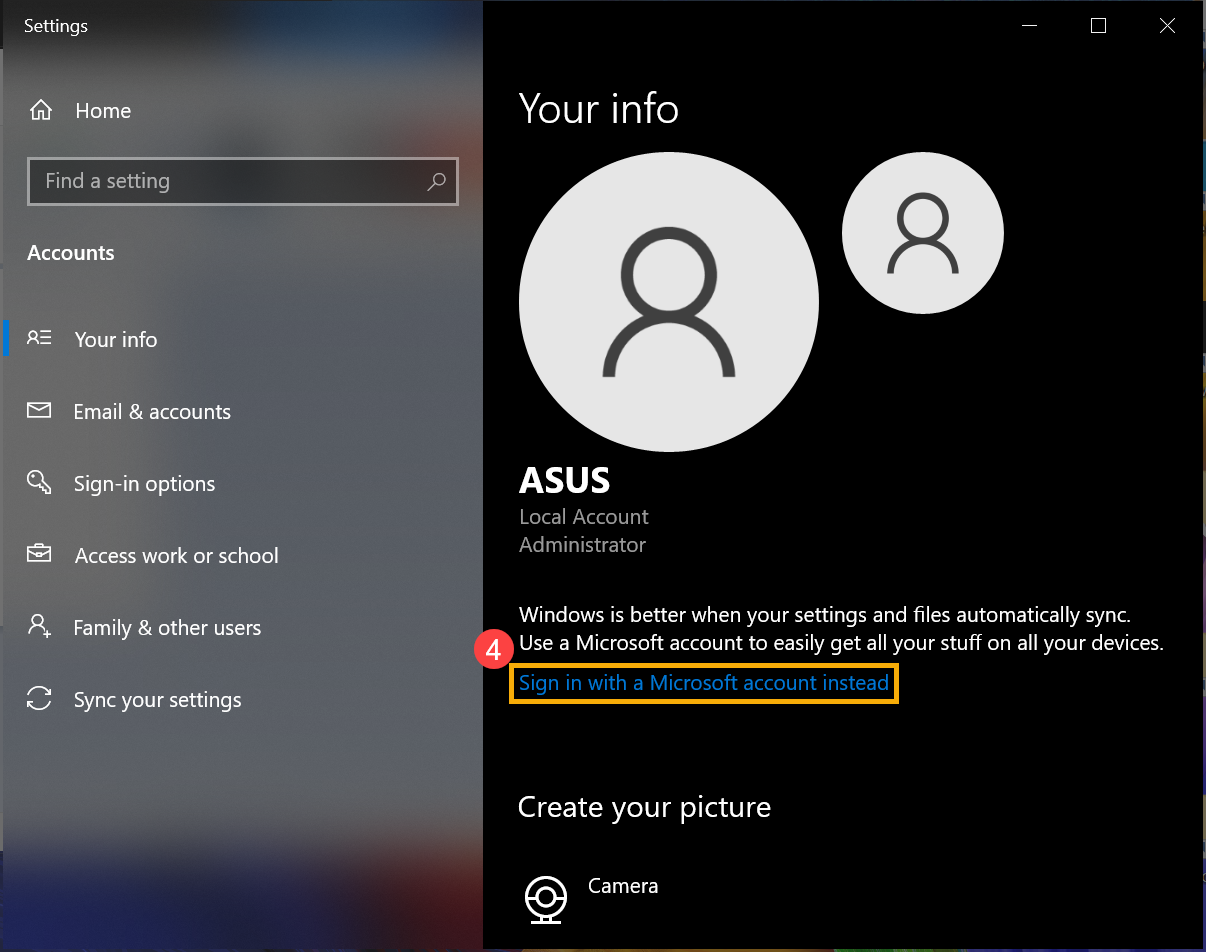
- Wejdź w ustawienie Twoje informacje, kliknij [Zaloguj się zamiast tego przy użyciu konta Microsoft]④. Tutaj możesz dowiedzieć się więcej o Wprowadzenie do konta Microsoft.
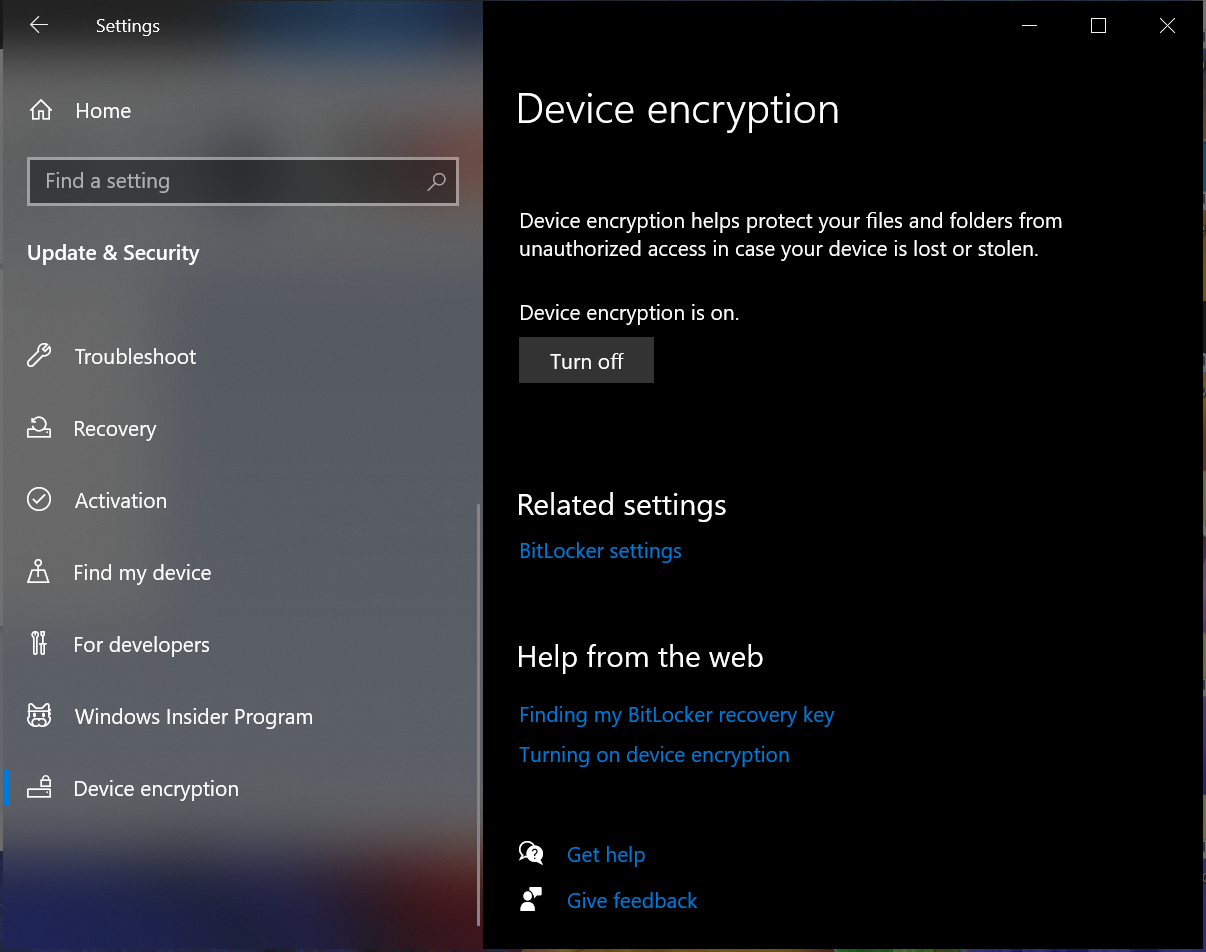
- Po zalogowaniu się do konta Microsoft, szyfrowanie urządzenia zostaje zakończone.
- Możesz znaleźć, że jest blokada na ikonie dysku, co oznacza, że ten dysk został zaszyfrowany przez Szyfrowanie urządzenia. (Poniższa ilustracja przedstawia status odblokowany.)

Wyłącz szyfrowanie urządzenia
- Wpisz i wyszukaj [Ustawienia szyfrowania urządzenia] w pasku wyszukiwania Windows①, następnie kliknij [Otwórz]②.
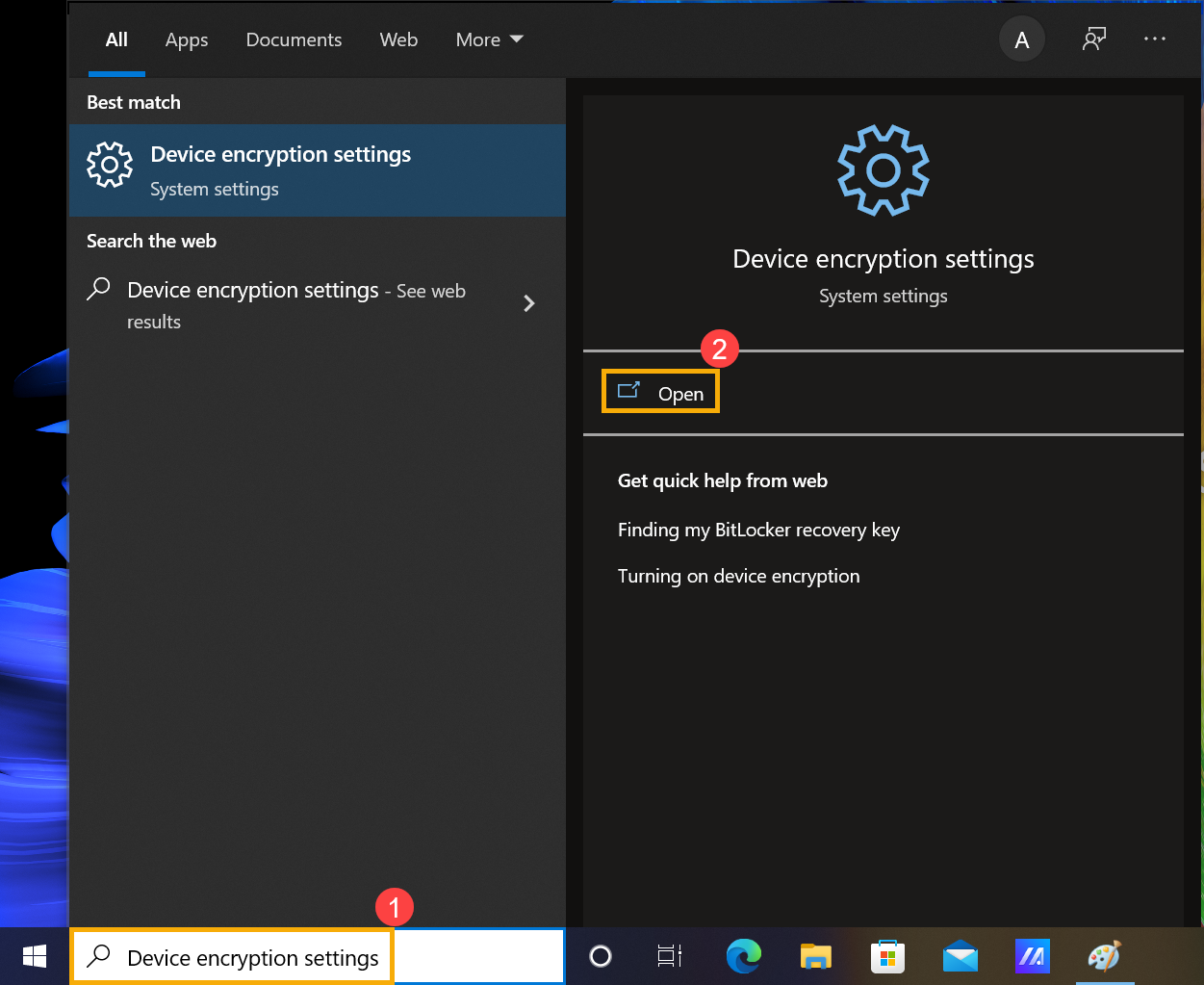
- Na polu Szyfrowanie urządzenia ustaw opcję na [Wyłącz]③.
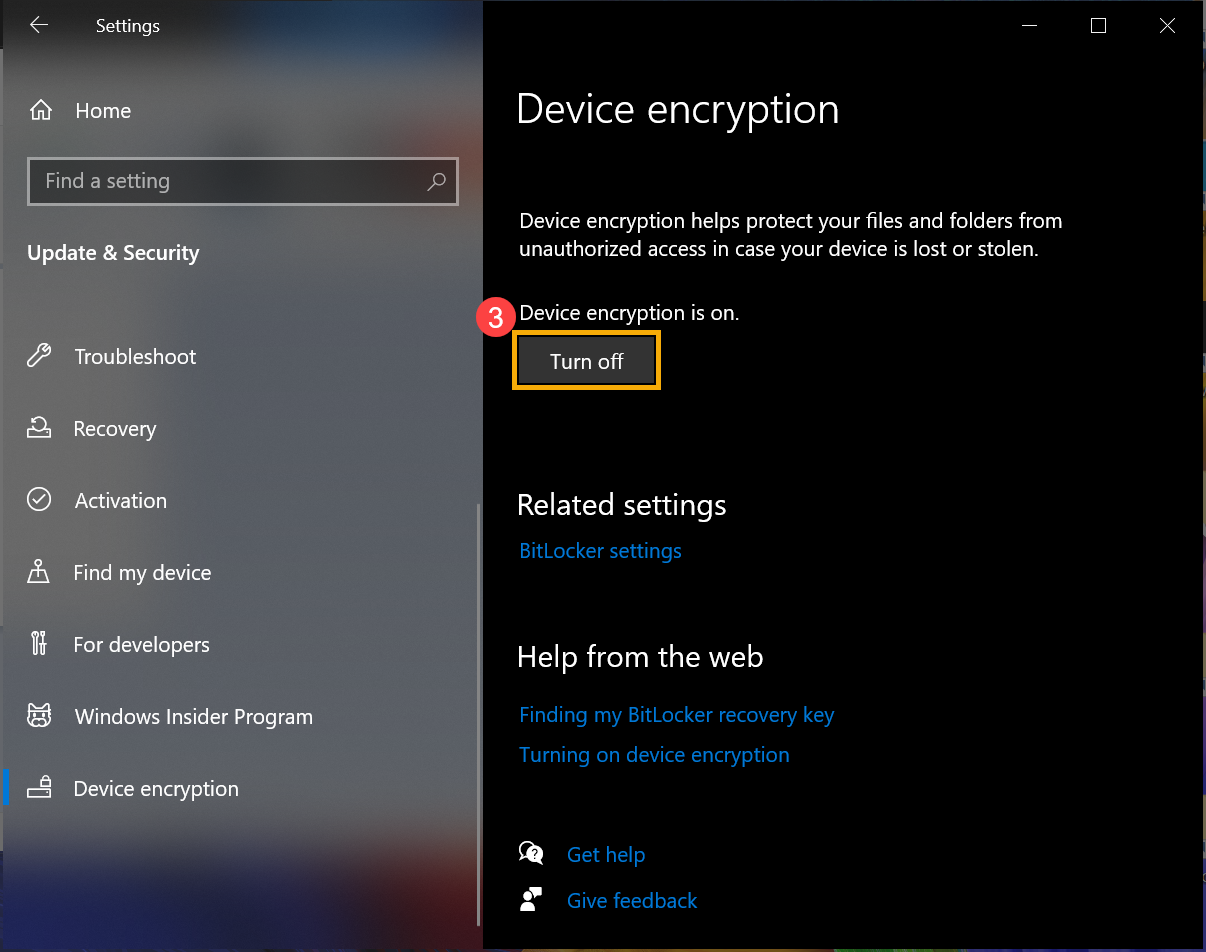
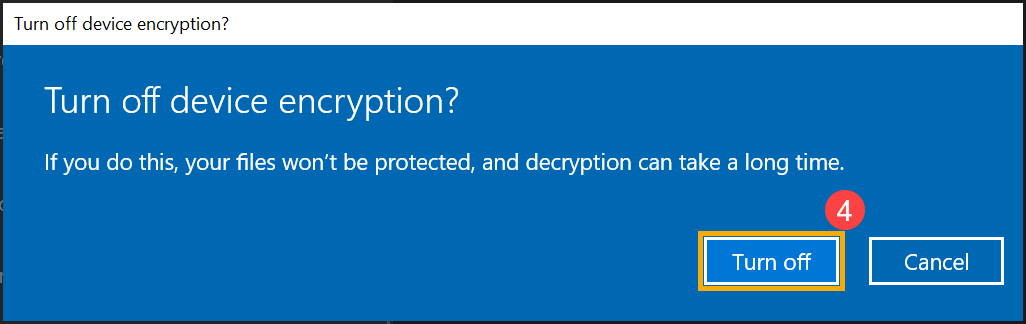
- Potwierdź, czy musisz wyłączyć szyfrowanie urządzenia, wybierz [Wyłącz], aby wyłączyć funkcję szyfrowania urządzenia④.
Standardowe szyfrowanie BitLocker
BitLocker to wbudowana funkcja szyfrowania urządzenia w Windows, która chroni Twoje dane, a dane na Twoim urządzeniu mogą być dostępne tylko przez osoby, które zostały upoważnione.
Uwaga: BitLocker nie jest dostępny w edycji Windows 10 Home.
- Wpisz i wyszukaj [Zarządzaj BitLocker] w pasku wyszukiwania Windows ①, następnie kliknij [Otwórz] ②.
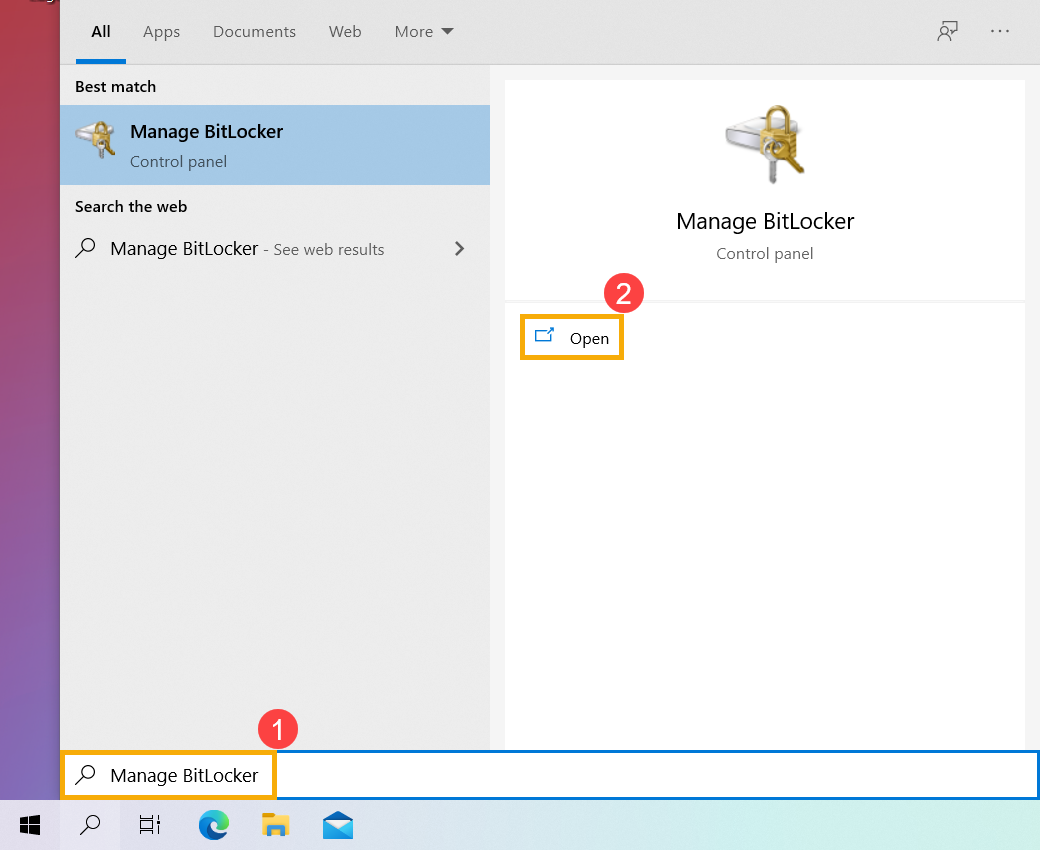
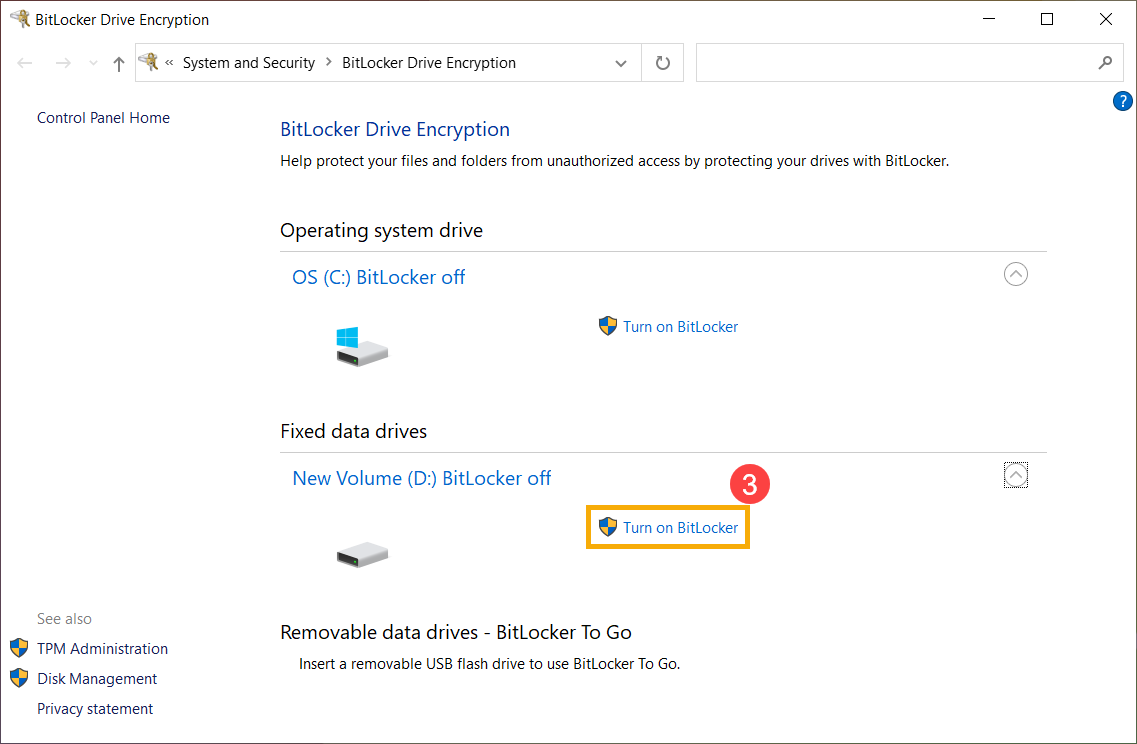
- Kliknij [Włącz BitLocker] ③ na dysku, na którym chcesz ustawić szyfrowanie urządzenia BitLocker. (Poniżej jako przykład użyto dysku D.)
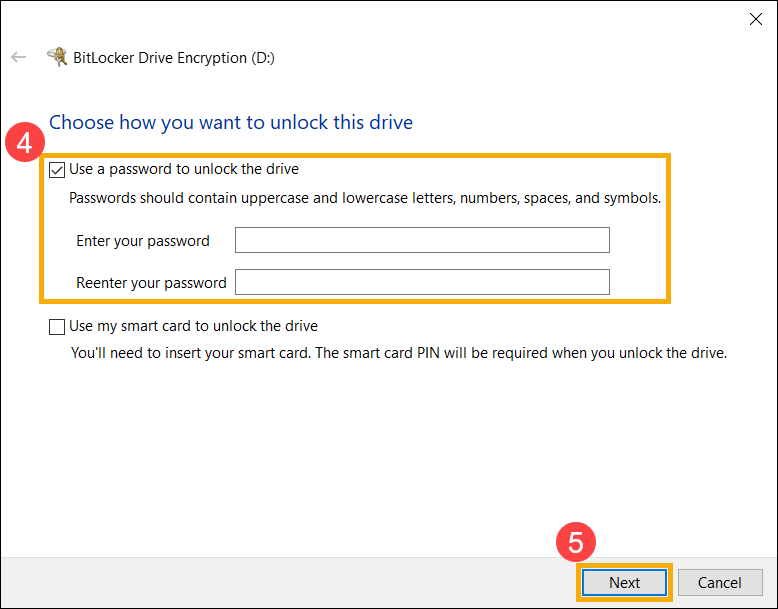
- Wybierz [Użyj hasła do odblokowania dysku] i wpisz wybrane hasło ④, następnie wybierz [Dalej] ⑤. Jeśli masz kartę inteligentną, możesz także wybrać opcję karty inteligentnej, aby odblokować dysk.
- Wybierz Jak wykonać kopię zapasową klucza odzyskiwania⑥, następnie wybierz [Dalej]⑦.
Klucz odzyskiwania to unikalne 48-cyfrowe hasło numeryczne. Jeśli zapomnisz hasła, możesz użyć klucza odzyskiwania, aby uzyskać dostęp do swojego dysku. Lub, Windows wymaga klucza odzyskiwania BitLocker, gdy wykryje niebezpieczny stan, który może być nieautoryzowaną próbą uzyskania dostępu do danych.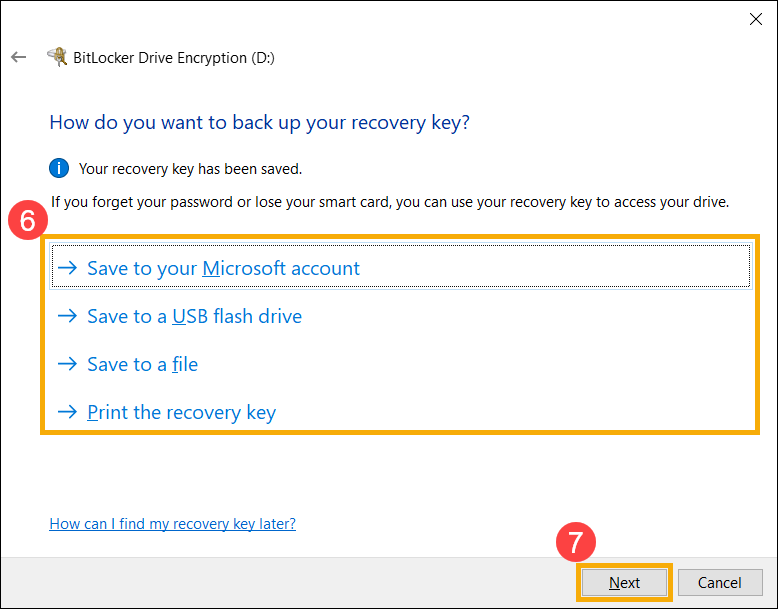
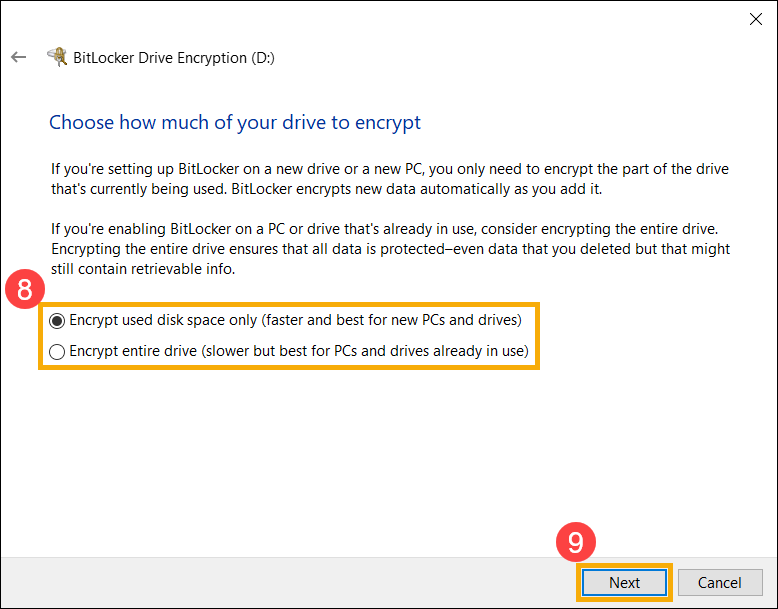
- Wybierz, ile miejsca na dysku chcesz zaszyfrować na swoim dysku⑧, następnie wybierz [Dalej]⑨.
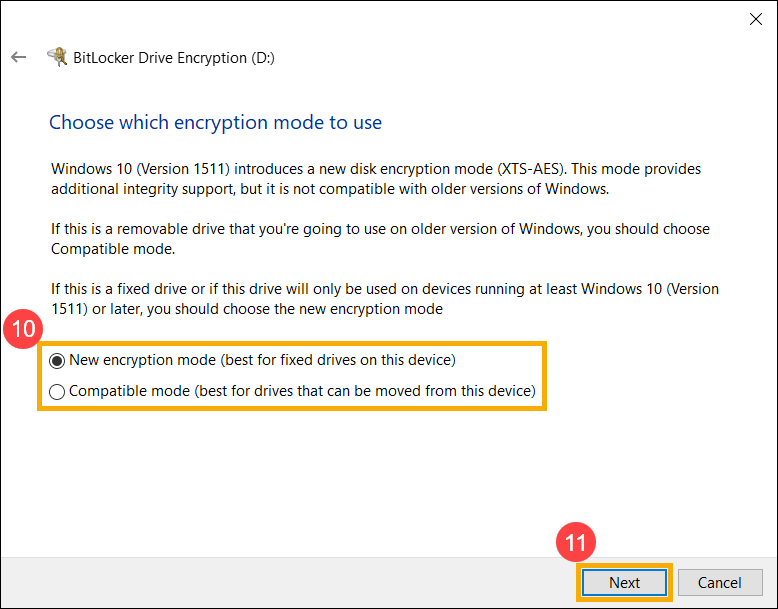
- Wybierz, którego trybu szyfrowania chcesz użyć⑩, następnie wybierz [Dalej]⑪.
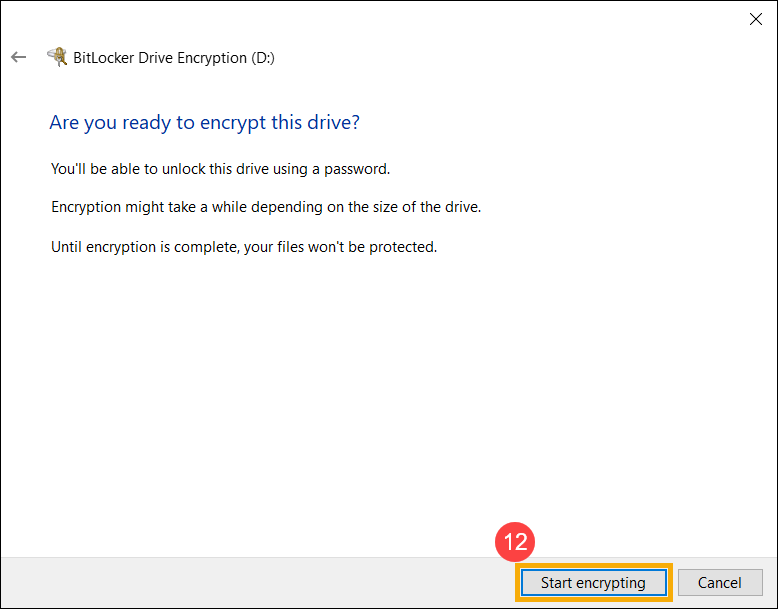
- Potwierdź, że ustawienia szyfrowania są poprawne, następnie wybierz [Rozpocznij szyfrowanie]⑫ , aby rozpocząć szyfrowanie dysku.
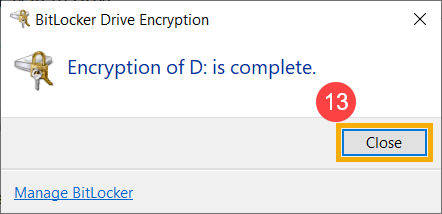
- When the encryption is completed, select [Zamknij]⑬.
- You can find there is a lock on the drive icon, which means this drive has been encrypted from BitLocker. (The following illustration as an unlocked status.)

If it is a golden lock icon, it means the drive is under locked status, and you need the password to access the data.
Uwaga: While your drive is under unlocked status, it will be automatically locked after the computer restarts.
Wyłącz BitLocker
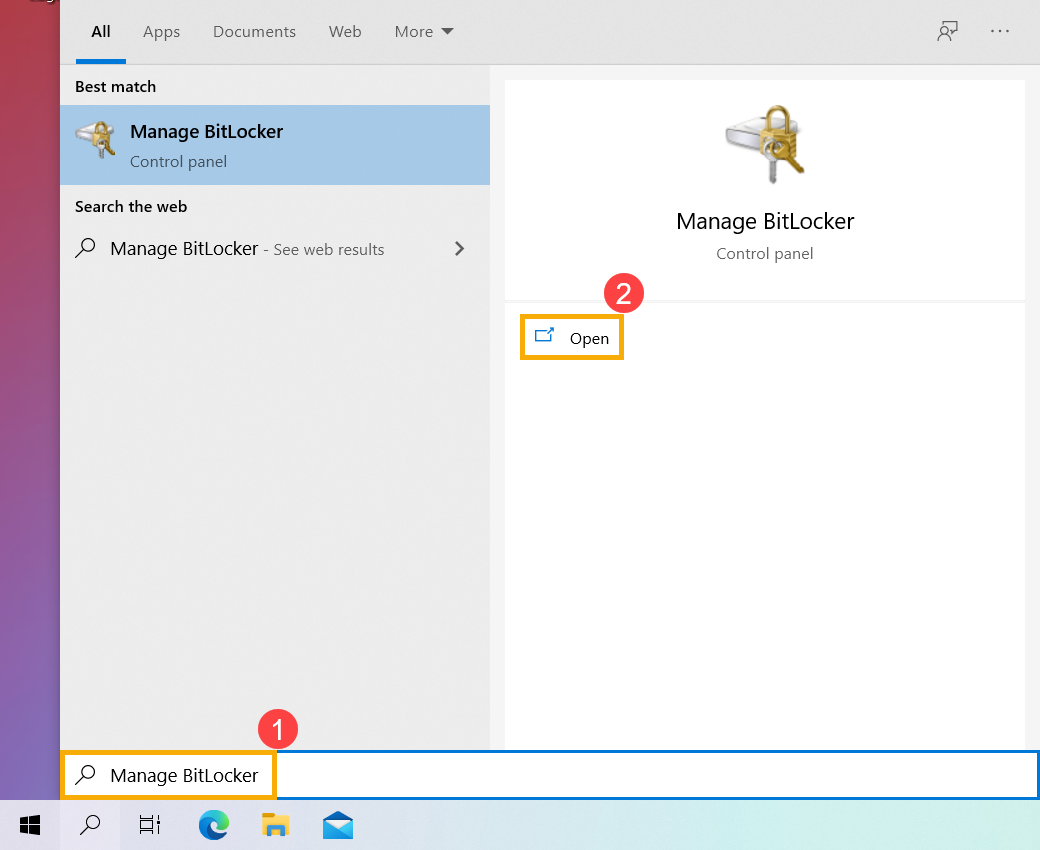
- Wpisz i wyszukaj [Zarządzaj BitLockerem] w pasku wyszukiwania Windows①, następnie kliknij [Otwórz]②.
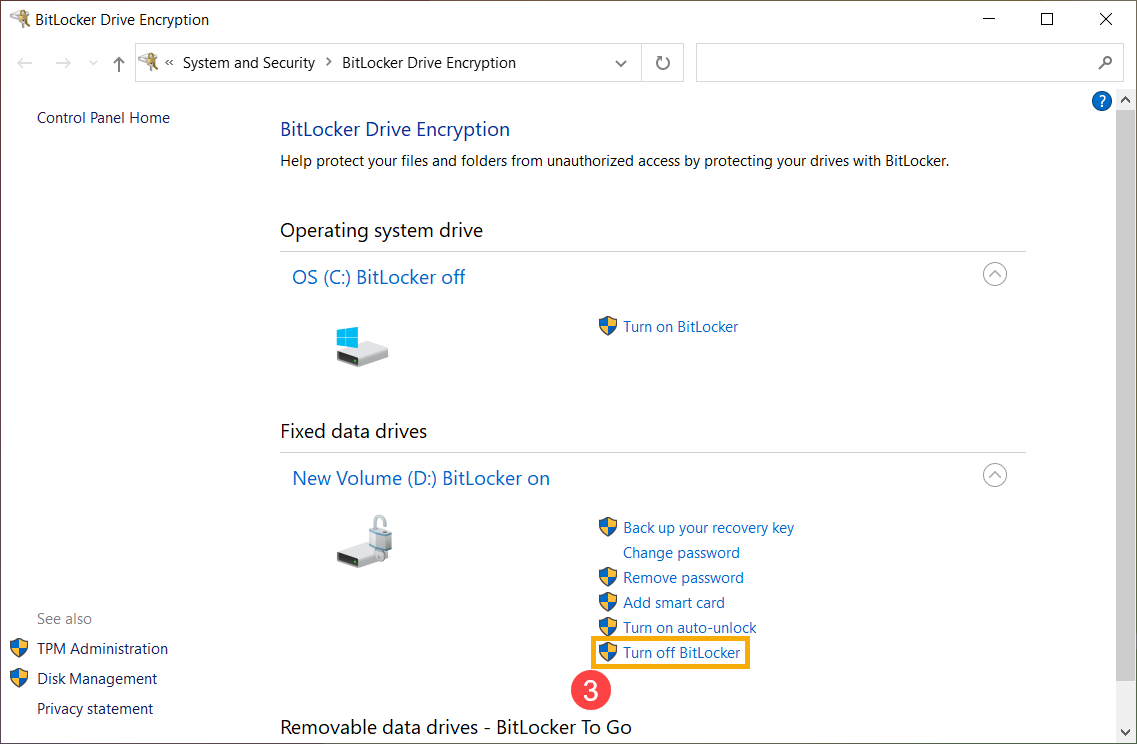
- Click [Wyłącz BitLocker]③ na dysku, który chcesz odszyfrować.
Jeśli dysk jest zablokowany, musisz kliknąć [Odblokuj dysk] i wpisać hasło, aby wyłączyć BitLocker.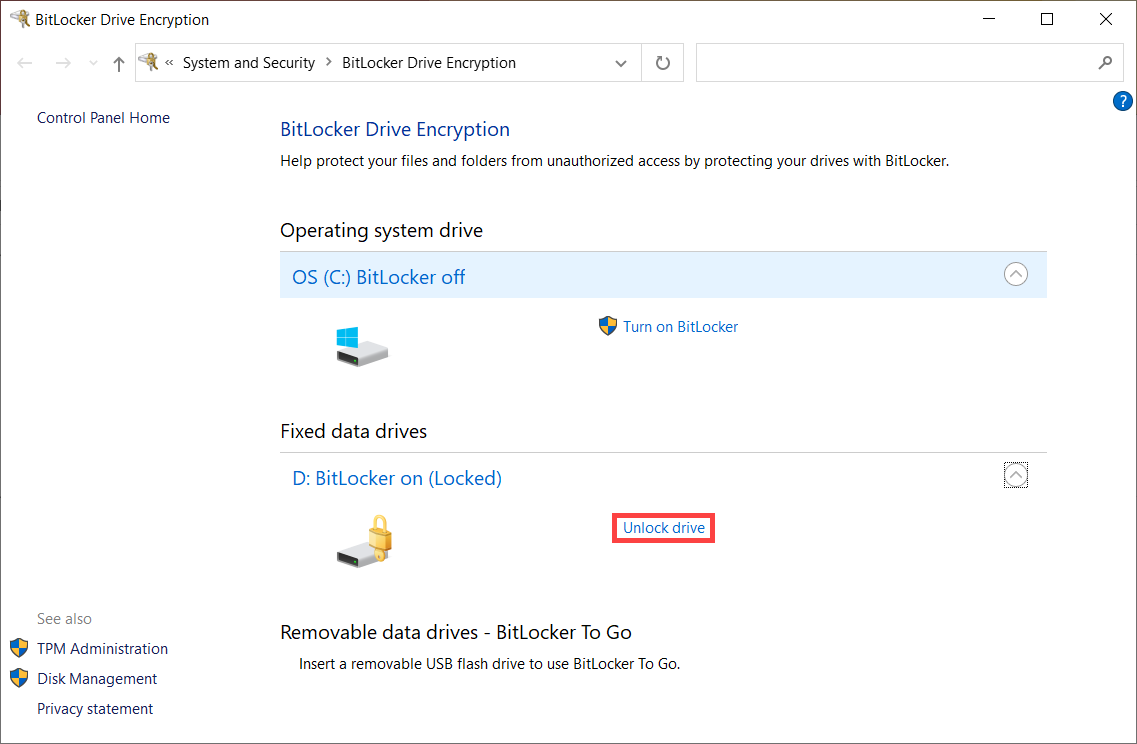
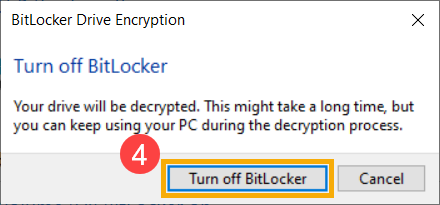
- Potwierdź, czy chcesz odszyfrować swój dysk, następnie wybierz [Wyłącz BitLocker]④ , aby rozpocząć wyłączanie BitLocker i Twój dysk nie będzie już chroniony.
Jak skonfigurować BitLocker z uwierzytelnianiem TPM i PIN przy uruchomieniu
Aby zwiększyć bezpieczeństwo danych urządzenia, Windows oferuje funkcję szyfrowania dysku BitLocker. Niektórzy użytkownicy mogą chcieć dodać dodatkową warstwę ochrony, wymagając podania PIN-u przy uruchomieniu, wraz z modułem Trusted Platform Module (TPM). Poniższe kroki wyjaśniają, jak skonfigurować BitLocker do używania uwierzytelniania TPM + PIN podczas startu systemu.
- Naciśnij WIN + R, aby otworzyć okno dialogowe Uruchom. Wpisz [gpedit.msc]① i kliknij [OK]②.
- W 「Edytor lokalnych zasad grupy」 przejdź do: Konfiguracja komputera → Szablony administracyjne → Komponenty Windows → BitLocker Drive Encryption → Dyski systemu operacyjnego③.
- Znajdź i wybierz [Wymagaj dodatkowej autentykacji podczas uruchamiania]④.
- Ustaw「Wymagaj dodatkowej autentykacji podczas uruchamiania」na [Włączone]⑤. Włącz [Zezwól na PIN startowy z TPM]⑥, następnie kliknij [Zastosuj]⑦ i zamknij okno.
- W pasku wyszukiwania Windows wpisz [Zarządzaj BitLockerem]⑧ i kliknij [Otwórz]⑨.

- W oknie「Szyfrowanie dysku BitLocker」kliknij [Zmień sposób odblokowania dysku podczas uruchamiania]⑩.
- Wybierz [Wprowadź PIN]⑪.
- Wprowadź wybrany PIN⑫, następnie kliknij [Ustaw PIN]⑬, aby zakończyć konfigurację uwierzytelniania BitLocker podczas uruchamiania za pomocą TPM + PIN.
Uwaga: Jeśli chcesz usunąć PIN, ponownie otwórz「Zmień sposób odblokowywania dysku podczas uruchamiania」i wybierz [Pozwól BitLockerowi automatycznie odblokować mój dysk]. Spowoduje to wyłączenie mechanizmu uwierzytelniania przy uruchamianiu TPM + PIN.