Produkt
ELMGR7093DX4, ELMGR7093DX6, ELMGR709HXX4, ELMGR709HXX6, GR70, MINIPC PB50, MINIPC PB60V, MINIPC PB61V, MINIPC PB62, MINIPC PN52, MINIPC PN80, PA90, PB40, PB40-B, PB50, PB50-B, PB60, PB60-B, PB60G, PB60S, PB60S-B, PB60V, PB61S, PB61V, PB61V-B, PB61V-H, PB62, PB62-B, PB63, PB63-B, PB63V, PB64, PB64-B, PL63, PL63-A, PL63-B, PL64, PL64-B, PL64-D1, PL64-D1-B, PN30, PN40, PN40Q, PN41, PN41-A, PN41-B, PN41-S1, PN41-S1-B, PN41-S1-M, PN41-S1-MI, PN42, PN42-B, PN42-E1, PN42-E1-B, PN42-M, PN42-S, PN42-S-B, PN43, PN43-B, PN43-S, PN43-S-B, PN50, PN50-B, PN50-E1, PN50-E1-B, PN50-F, PN50F2, PN50-S1, PN51, PN51-B, PN51-E1, PN51E1-B, PN51-S1, PN51-S1-B, PN52, PN52-B, PN53, PN53-B, PN53-S1, PN53-S1-B, PN54, PN54-B, PN54-S1, PN54-S1-B, PN60, PN60-B, PN60-R, PN61, PN61-B, PN61S, PN61T, PN62, PN62-B, PN62S, PN63, PN63-B, PN63-S1, PN63-S1-B, PN64, PN64-B, PN64-E1, PN64-E1-B, PN64-M, PN65, PN65-B, PN80, PN865
[Windows 11/10] Aplikacja Rozwiązywanie problemów
Przejdź do odpowiedniej instrukcji w oparciu o twój aktualny system operacyjny Windows:
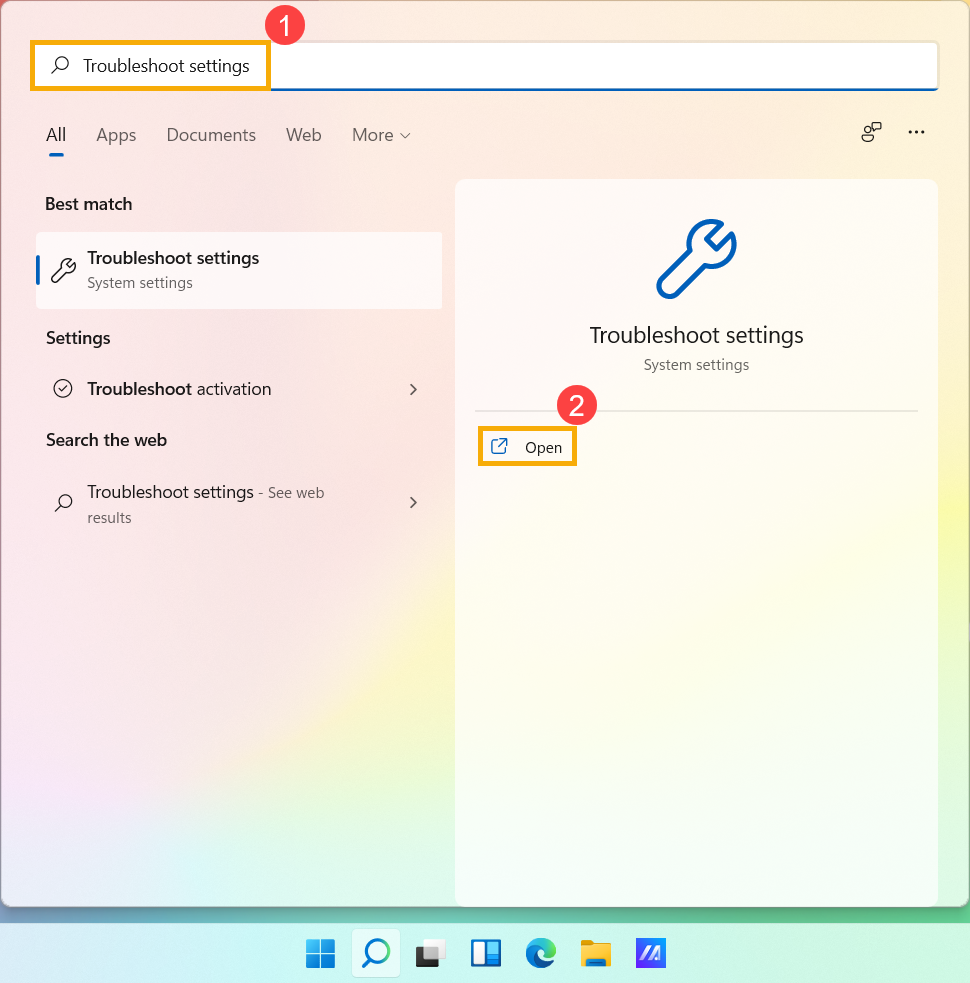
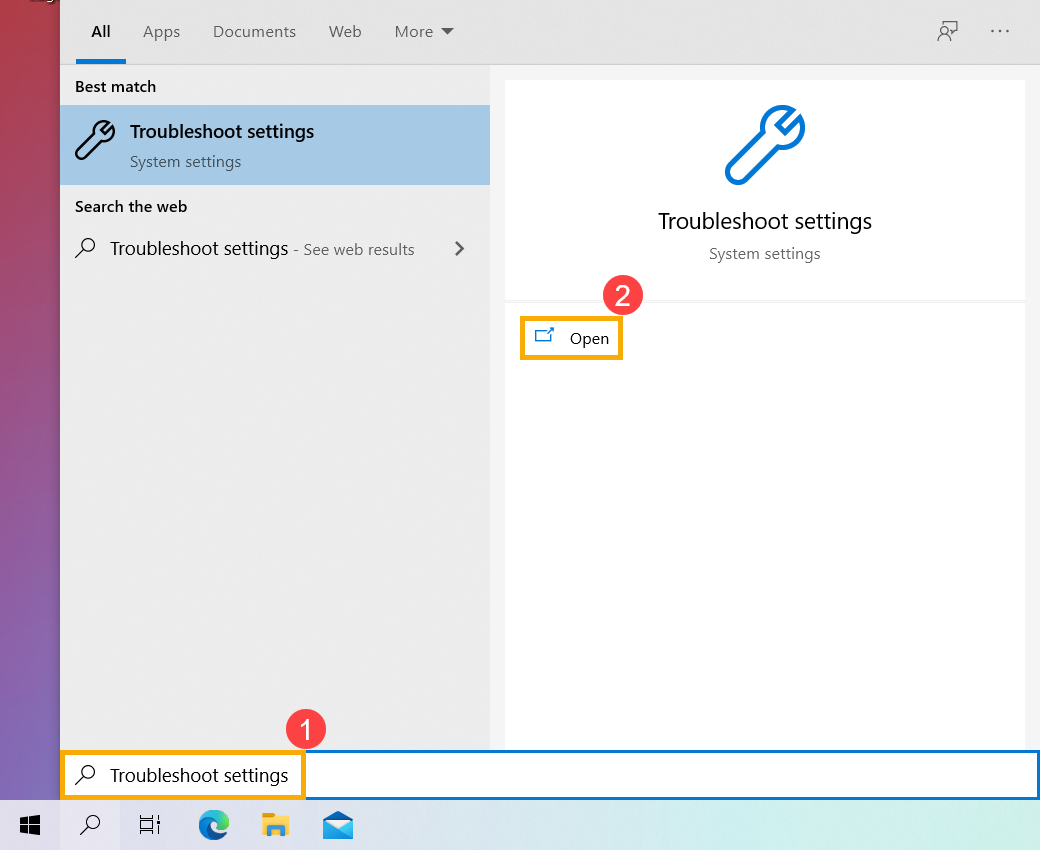
- Wpisz i wyszukaj [Rozwiąż problemy z komputerem] w pasku wyszukiwania Windows①, a następnie kliknij [Otwórz]②.
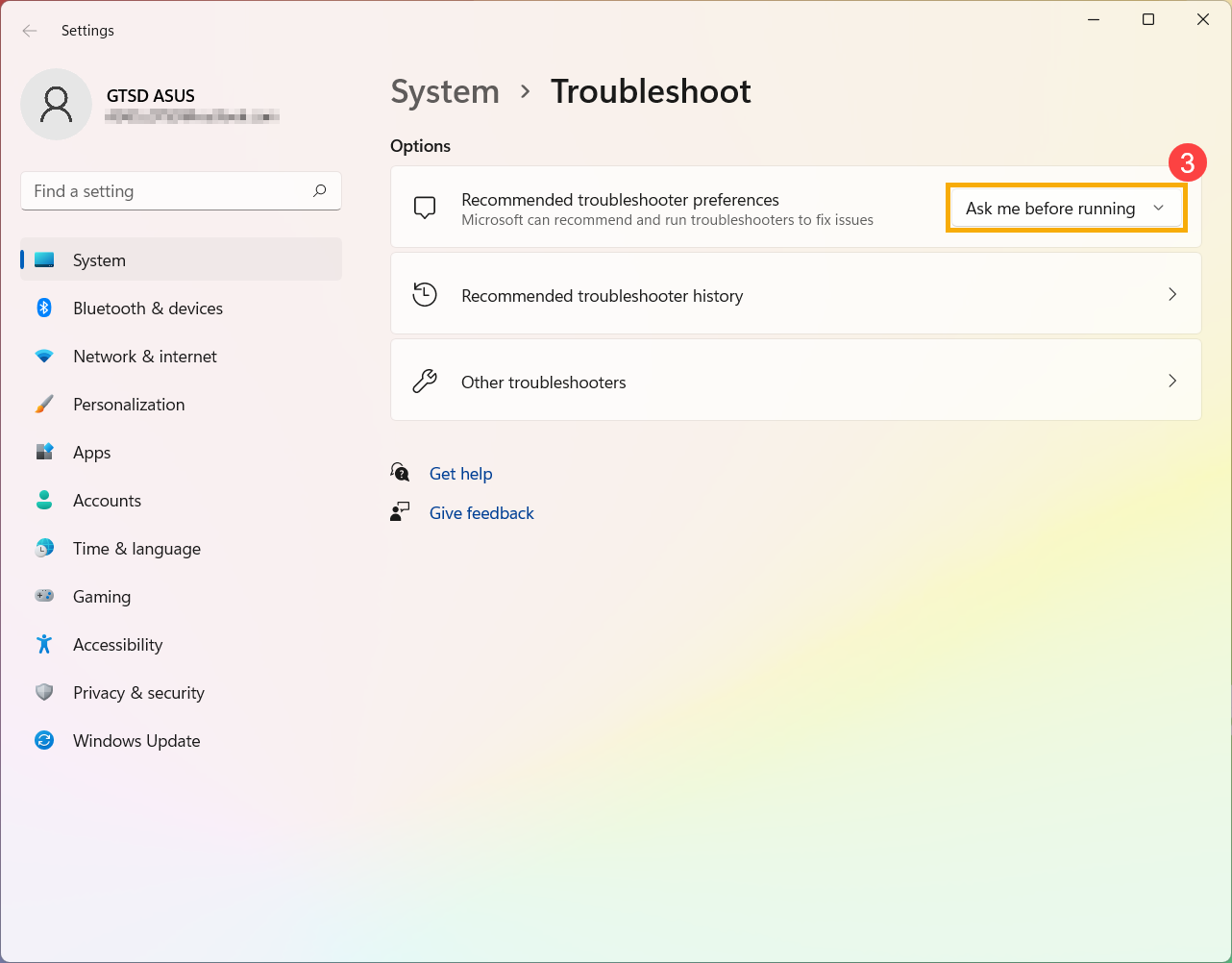
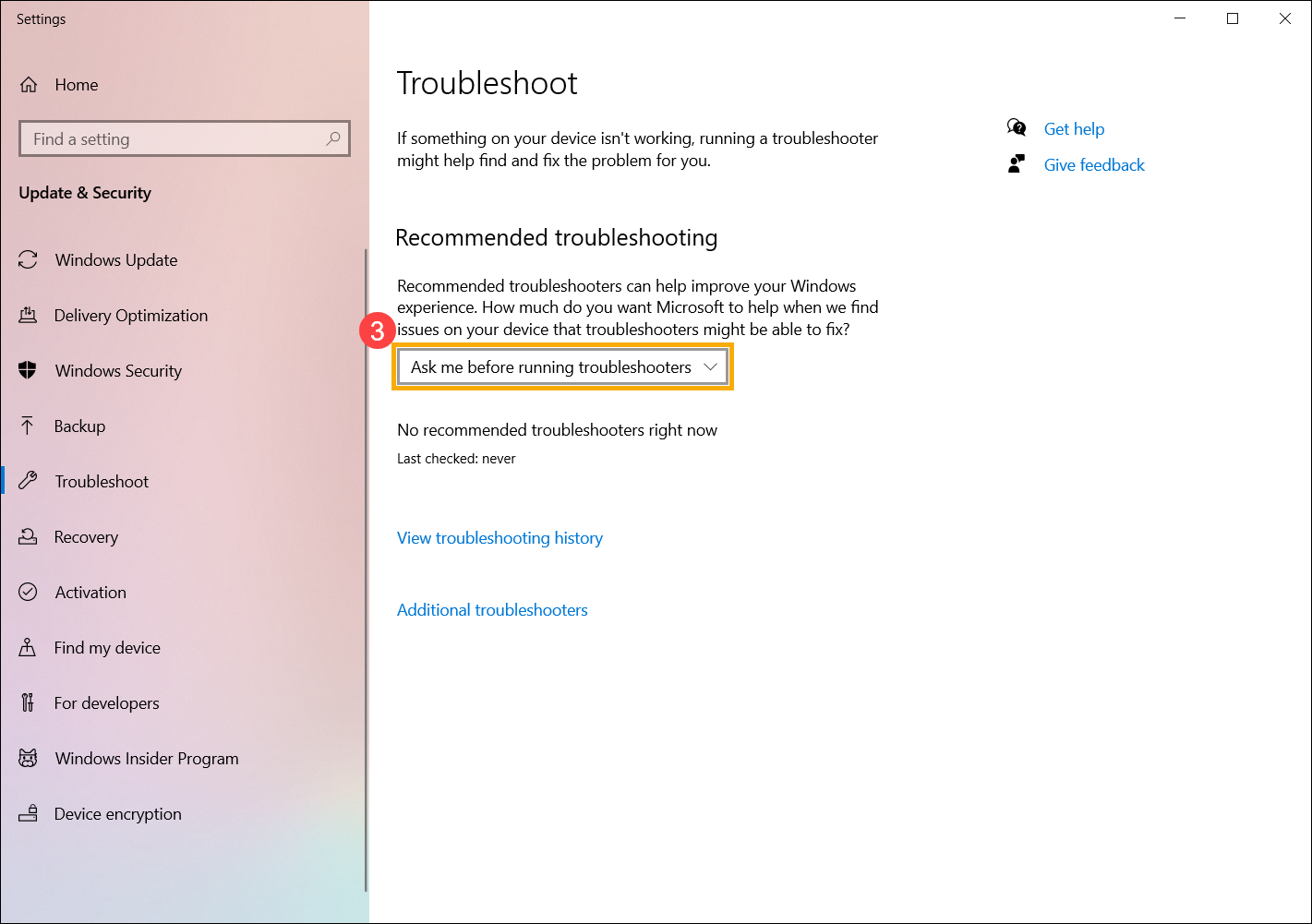
- W preferencjach zalecanych narzędzi do rozwiązywania problemów możesz wybrać sposób, w jaki przekazywane są zalecenia rozwiązywania problemów na komputerze ③. (Uruchom automatycznie, nie powiadamiaj mnie / Uruchom automatycznie, a następnie powiadom mnie / Zapytaj mnie przed uruchomieniem / Nie uruchamiaj). Zalecane narzędzie do rozwiązywania problemów zostanie włączone tylko wtedy, gdy komputer połączy się z Internetem.
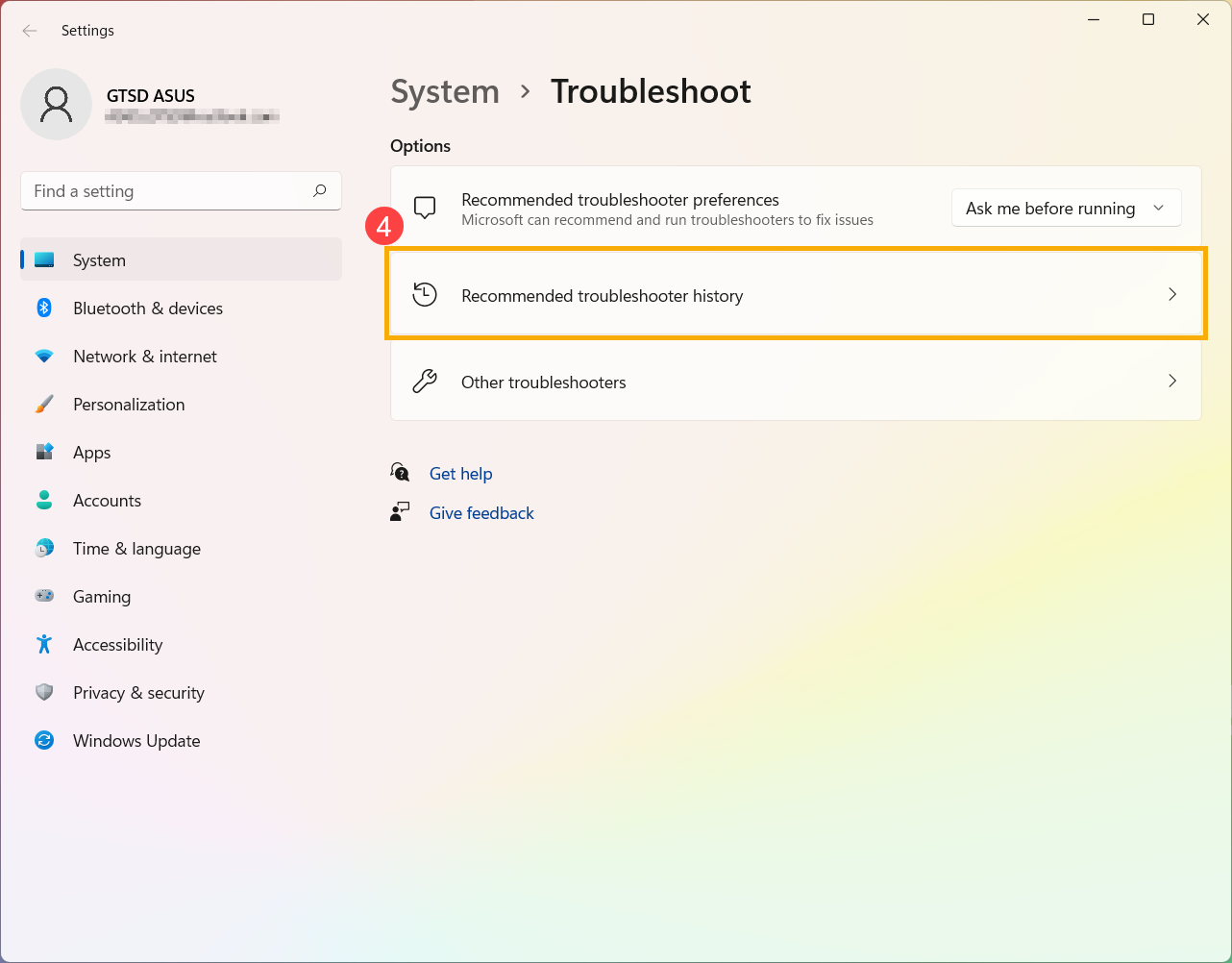
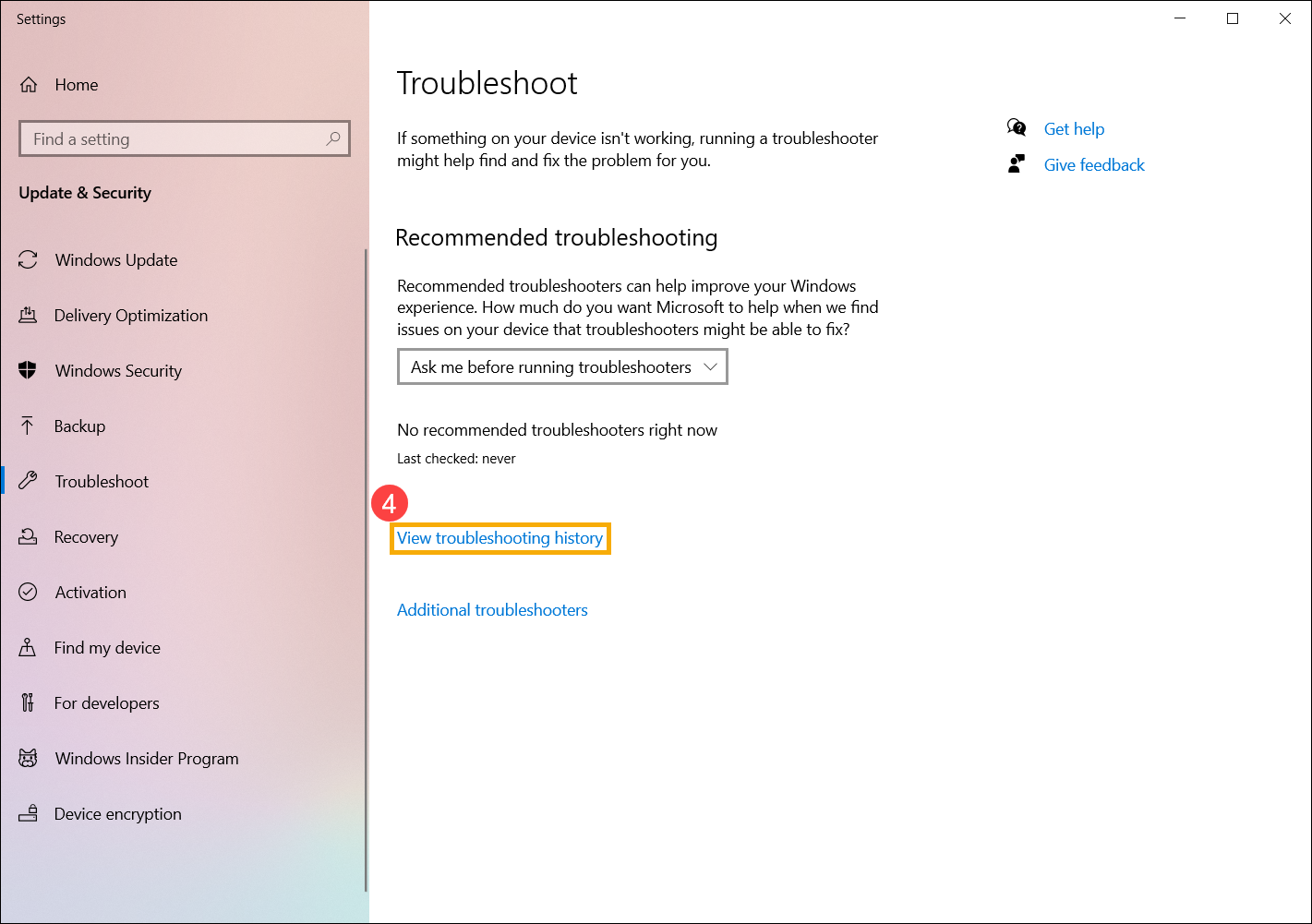
- System Windows śledzi rozwiązywanie problemów krytycznych i zalecanych na urządzeniu, dzięki czemu wiesz, jaki problem został naprawiony. Możesz to sprawdzić wybierając [Historia rozwiązywania problemów] ④.
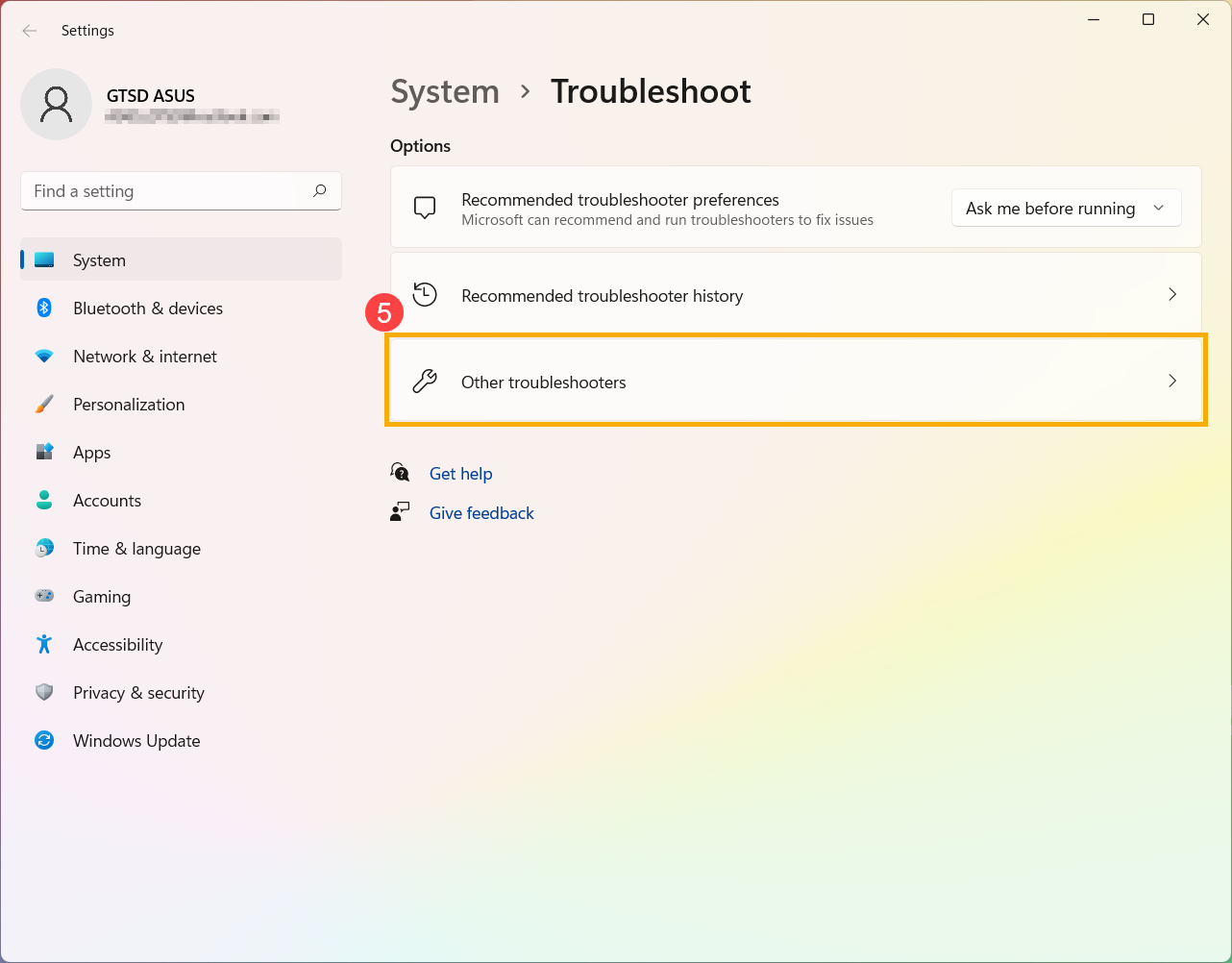
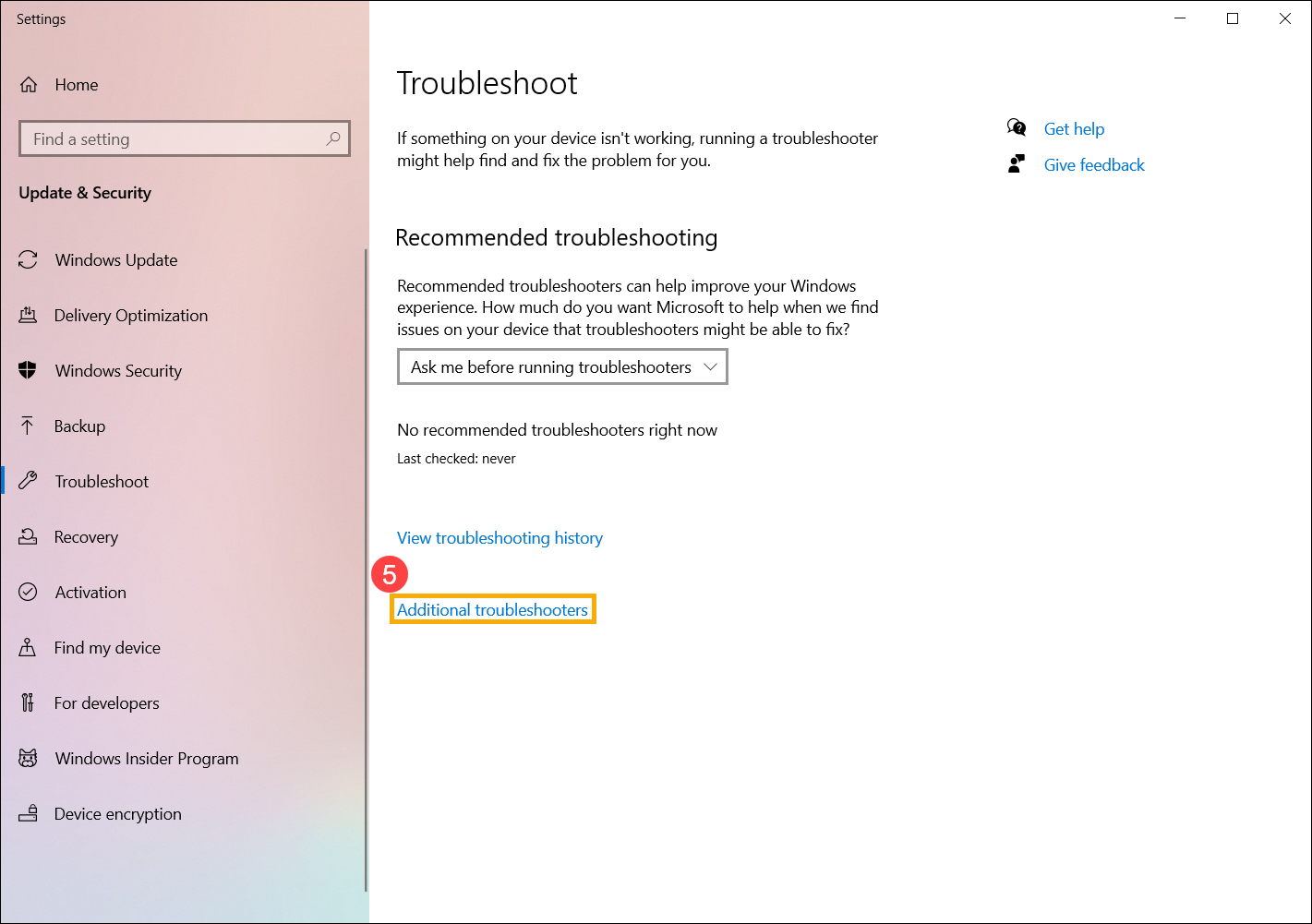
- Jeśli niektóre elementy nie działają normalnie na twoim urządzeniu, możesz ręcznie uruchomić narzędzie do rozwiązywania problemów, aby spróbować znaleźć i naprawić problem. Wybierz [Inne narzędzia do rozwiązywania problemów] ⑤.
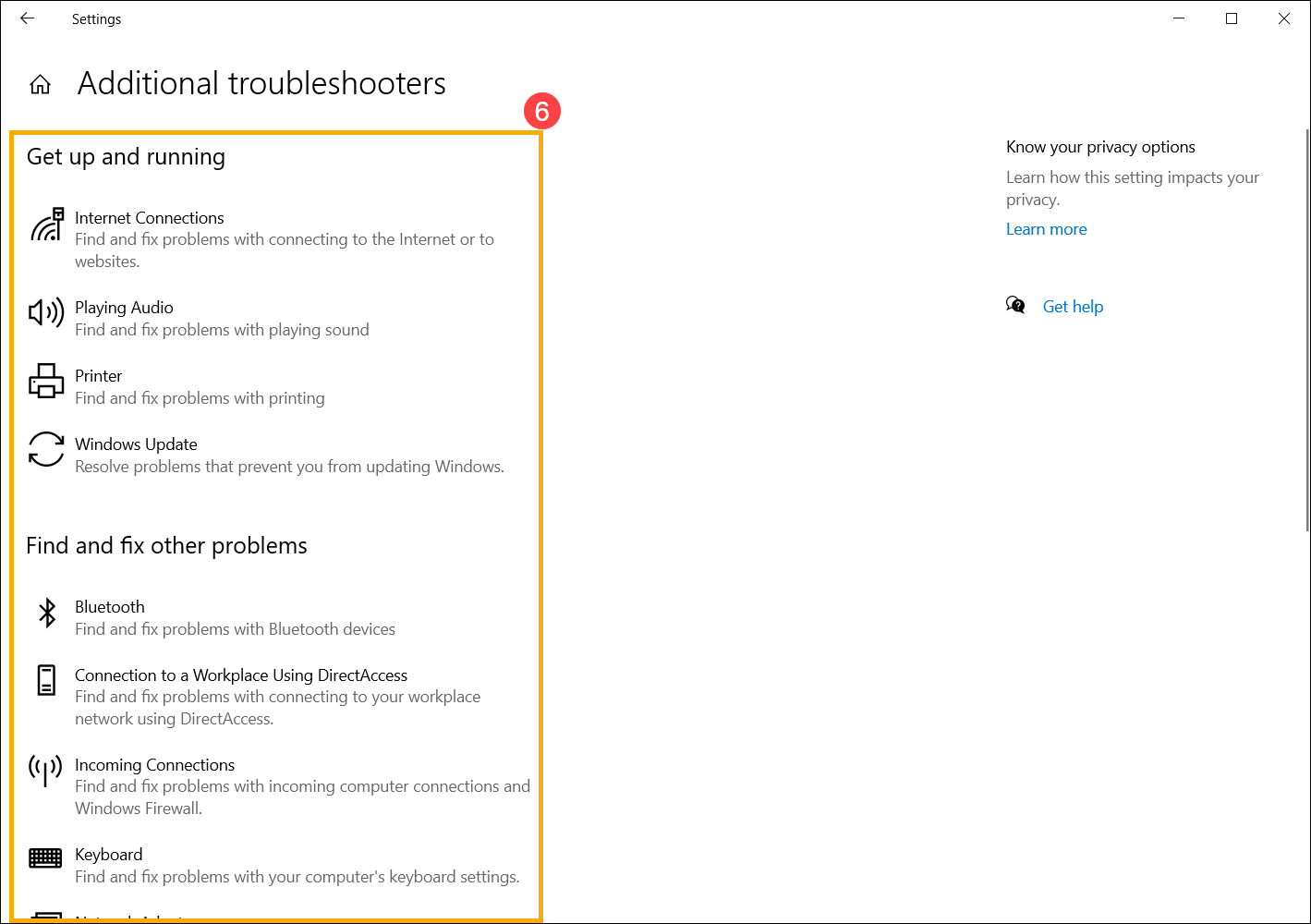
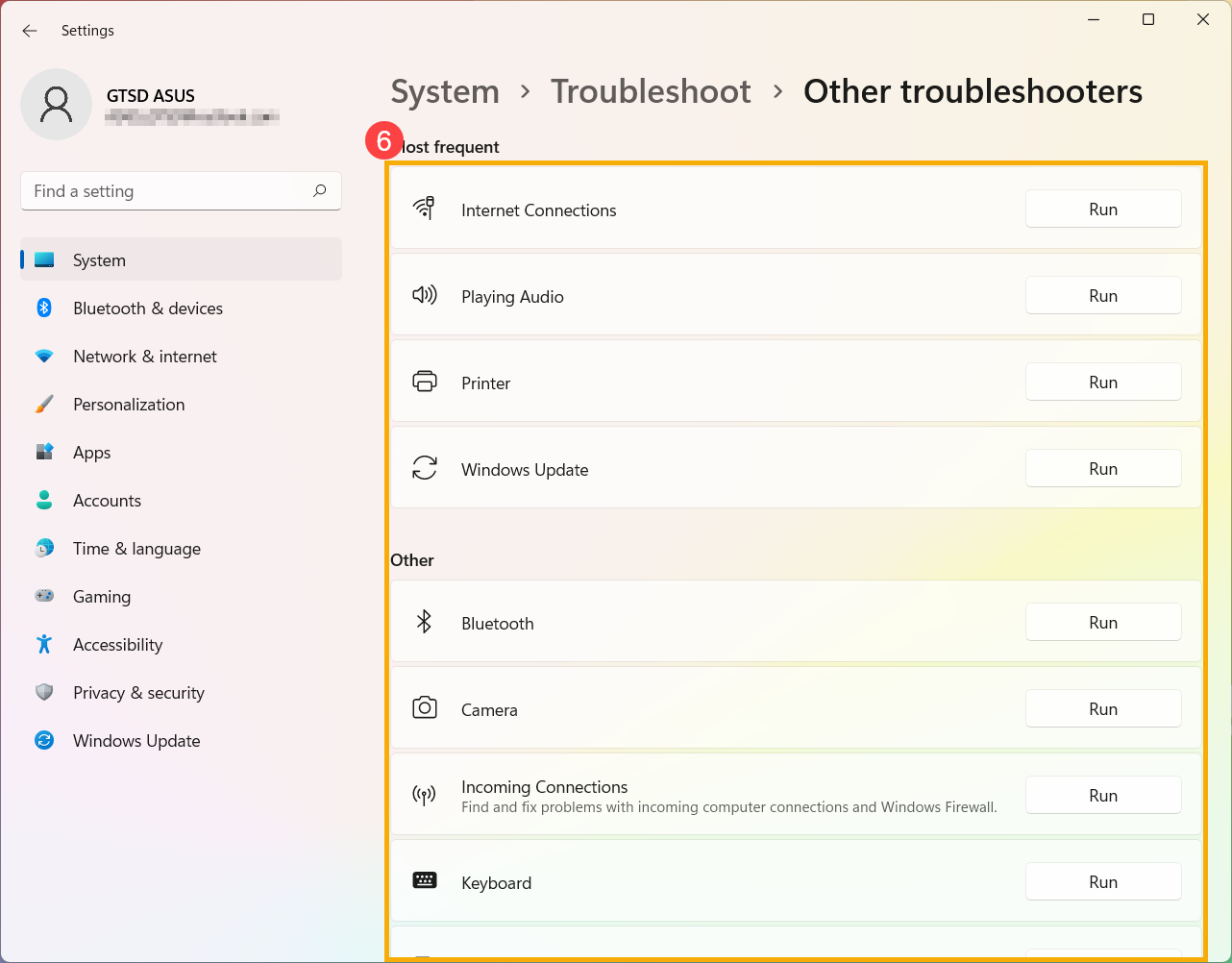
- Wybierz narzędzie do rozwiązywania problemów na podstawie napotkanego problemu, a następnie postępuj zgodnie z sugestiami diagnostycznymi firmy Microsoft, aby go naprawić ⑥.
- Wpisz i wyszukaj [Troubleshoot settings] (ustawienia rozwiązywania problemów) na pasku wyszukiwania systemu Windows ①, a następnie kliknij [Open] (otwórz) ②.
- W sekcji Recommended troubleshooting (zalecane procedury rozwiązywania problemów) można wybrać w jaki sposób zalecane procedury rozwiązywania problemów mają być uruchamiane na komputerze, kiedy problem się pojawi ③: uruchom procedury rozwiązywania problemów automatycznie i nie informuj mnie / uruchom procedury rozwiązywania problemów automatycznie i następnie poinformuj mnie / zapytaj mnie przed uruchomieniem procedury rozwiązywania problemów / nie uruchamiaj procedury rozwiązywania problemów. Zalecana procedura rozwiązywania problemów zostanie uruchomiona tylko wtedy, gdy komputer połączy się z Internetem.
- Windows śledzi krytyczne i zalecane procedury rozwiązywania problemów w urządzeniu, dzięki czemu wiadomo, jaki problem został rozwiązany. Możesz wybrać [View troubleshooting history] (przeglądaj historię rozwiązywania problemów), aby sprawdzić ④.
- Jeśli są jakieś elementy, które nie mogą działać normalnie na urządzeniu, można również ręcznie uruchomić narzędzie do rozwiązywania problemów, aby spróbować znaleźć i rozwiązać problem. Wybierz [Additional troubleshooters] (dodatkowe procedury rozwiązywania problemów) ⑤.
- Wybierz narzędzie do rozwiązywania problemów w zależności od występującego problemu, a następnie postępuj zgodnie z sugestiami diagnostycznymi przedstawionymi przez firmę Microsoft, aby go rozwiązać ⑥.