Podobne tematy
[Windows 11/10] Ustawienia ikon pulpitu
Przejdź do odpowiedniej instrukcji w oparciu o twój aktualny system operacyjny Windows:
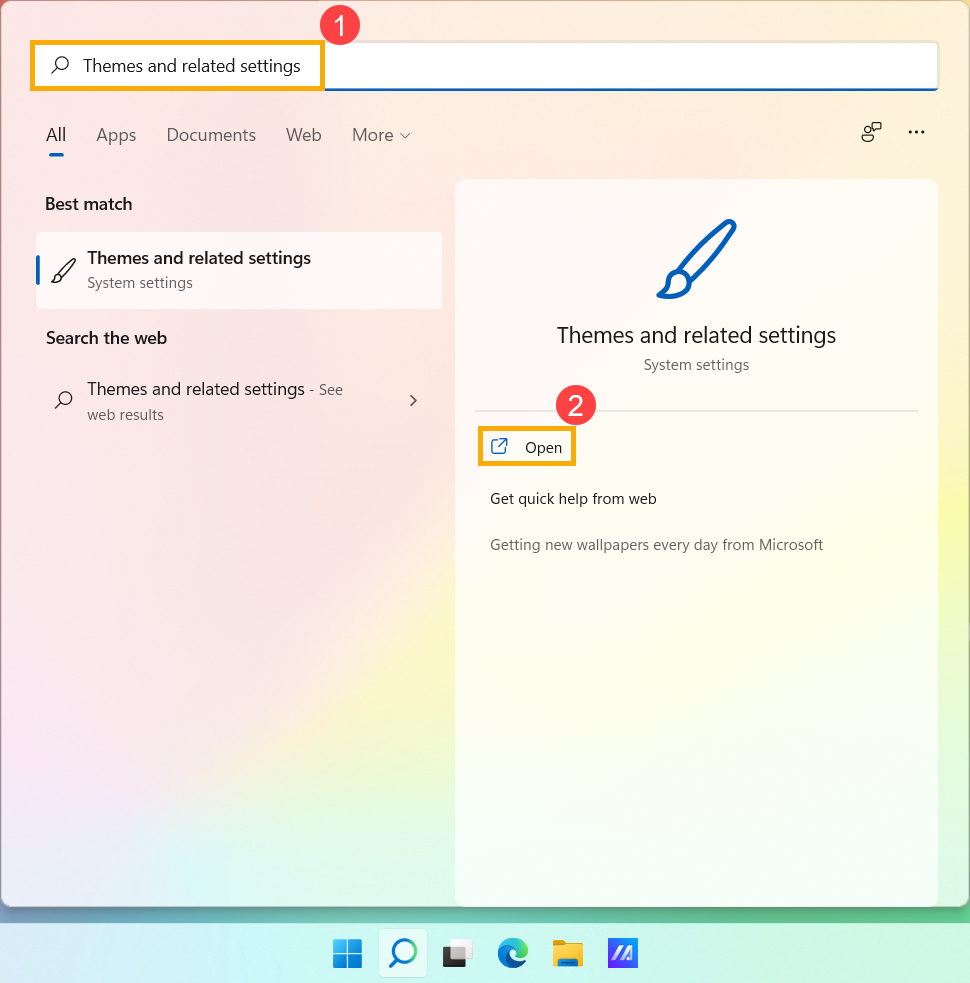
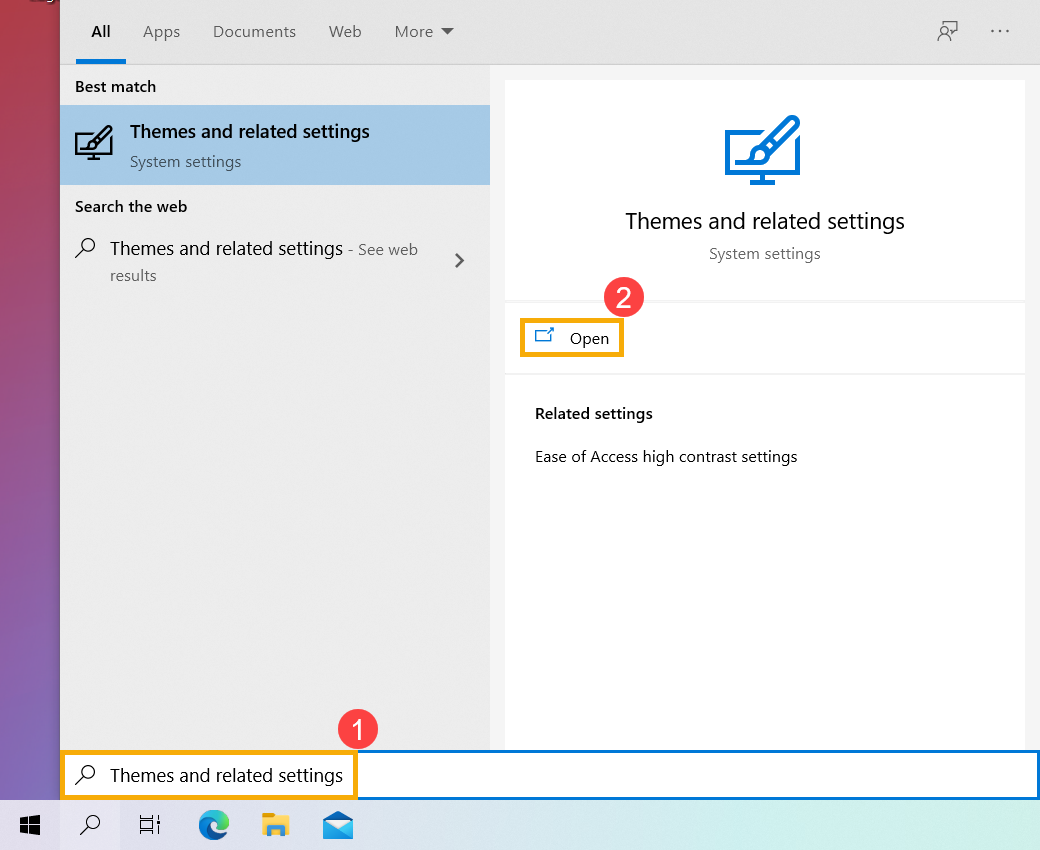
- Na pasku wyszukiwania systemu Windows① wpisz i wyszukaj pozycję [Kompozycje i powiązane ustawienia], a następnie kliknij przycisk [Otwórz]②.
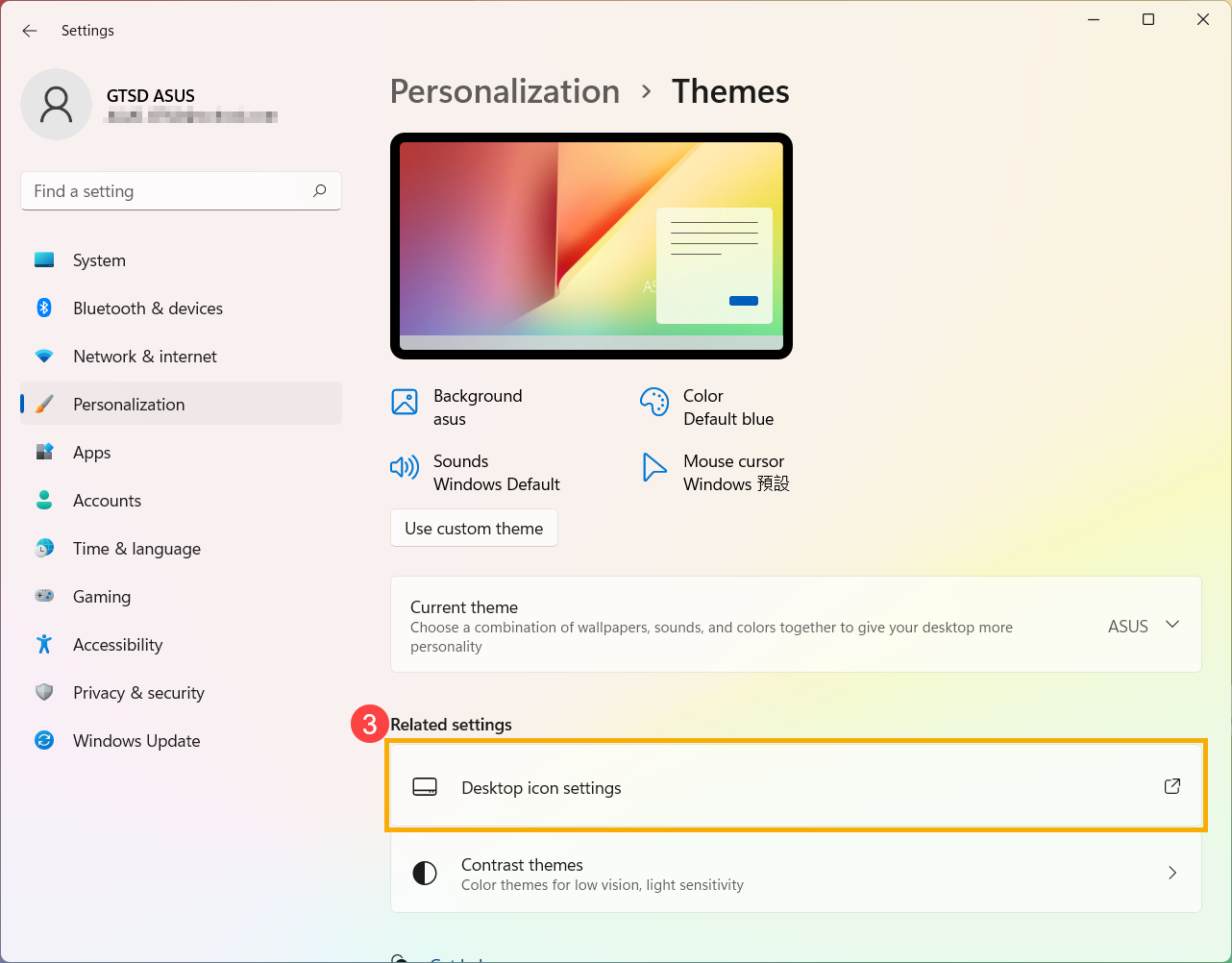
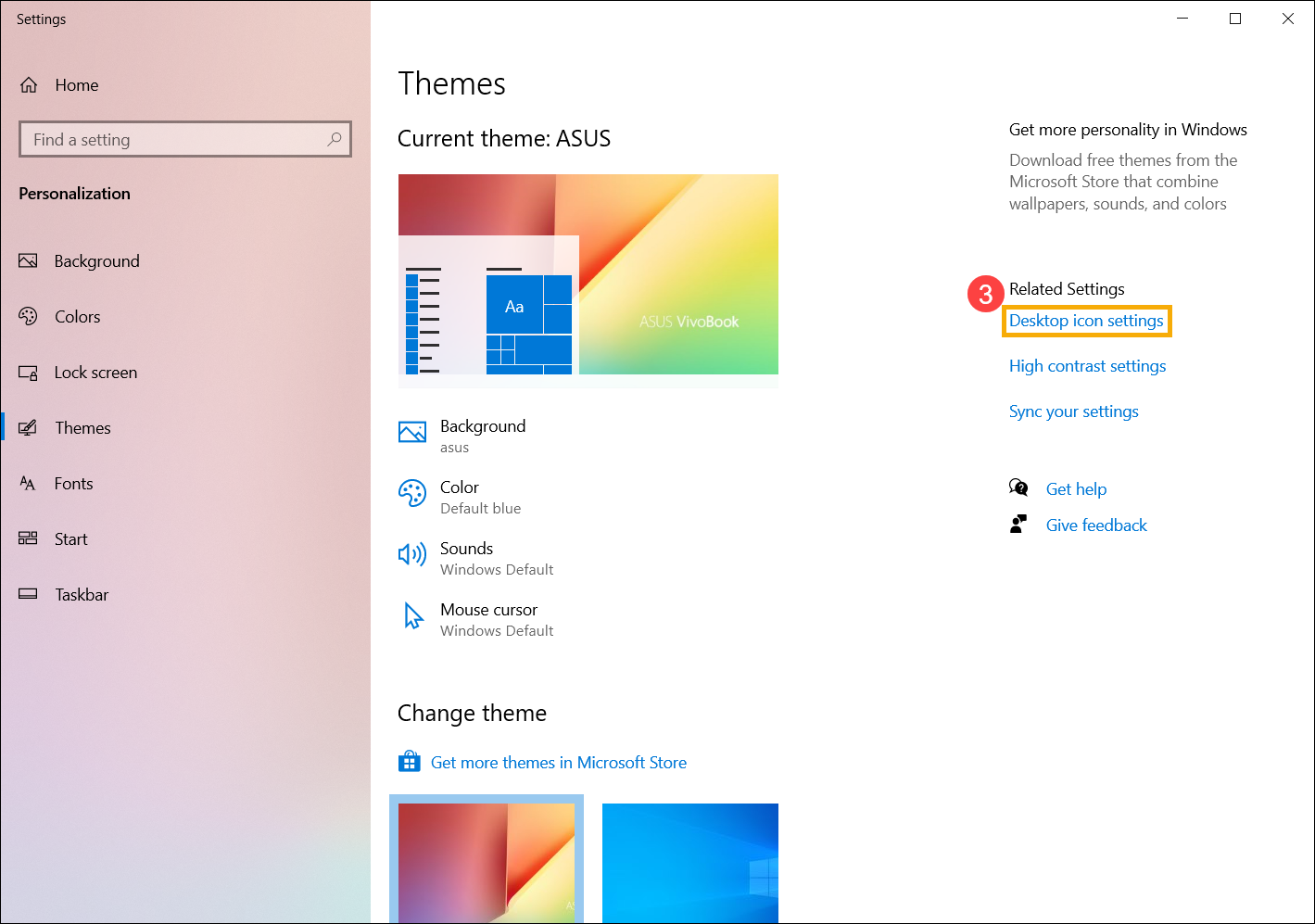
- W sekcji Powiązane ustawienia wybierz pozycję [Ustawienia ikon pulpitu]③.
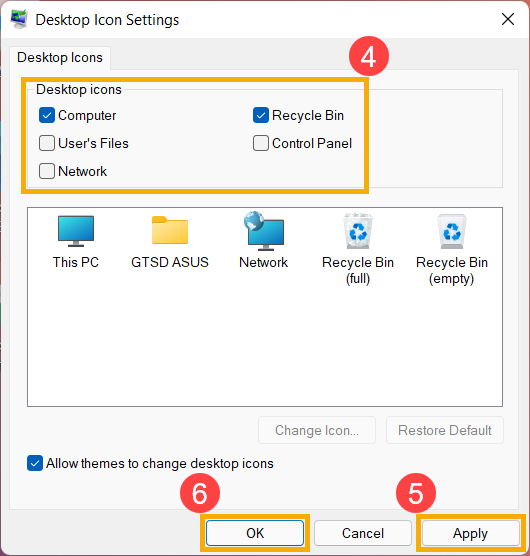
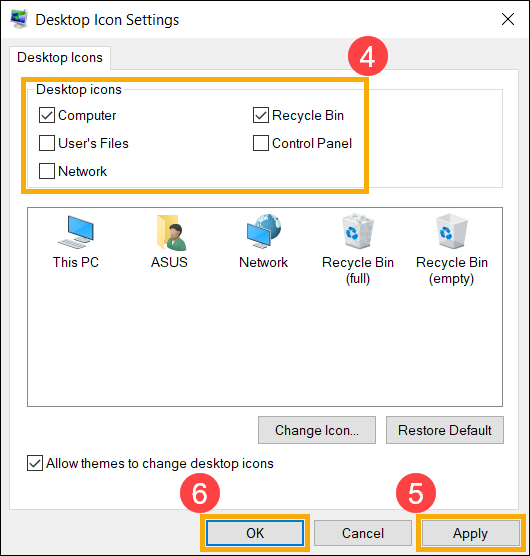
- Możesz wybrać ikony, które mają się znaleźć na pulpicie④, a następnie wybrać [Zastosuj]⑤ i [OK]⑥ - wybrane ikony zostaną wyświetlone na pulpicie.
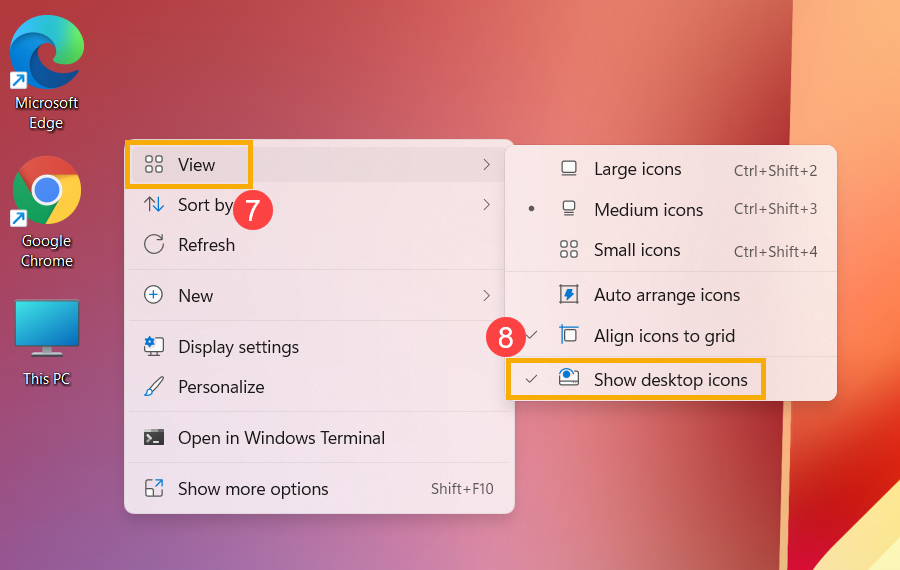
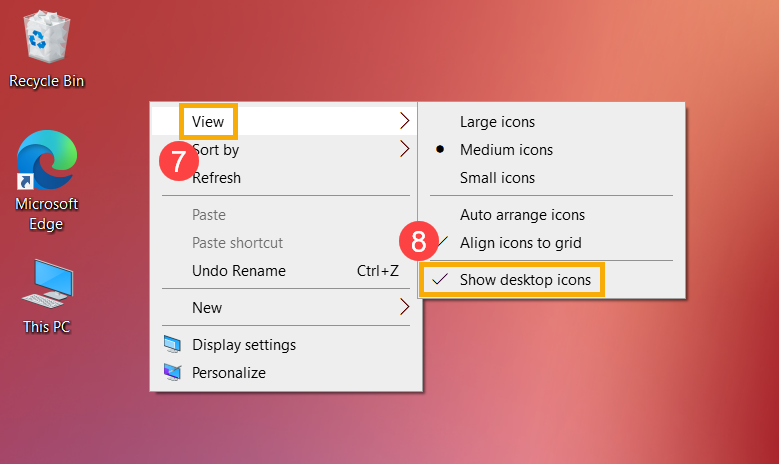
- Jeśli chcesz pokazać lub ukryć ikony pulpitu, kliknij prawym przyciskiem myszy w dowolnym miejscu pulpitu, wskaż opcję [Widok]⑦, a następnie wybierz lub usuń zaznaczenie opcji [Pokaż ikony pulpitu]⑧.
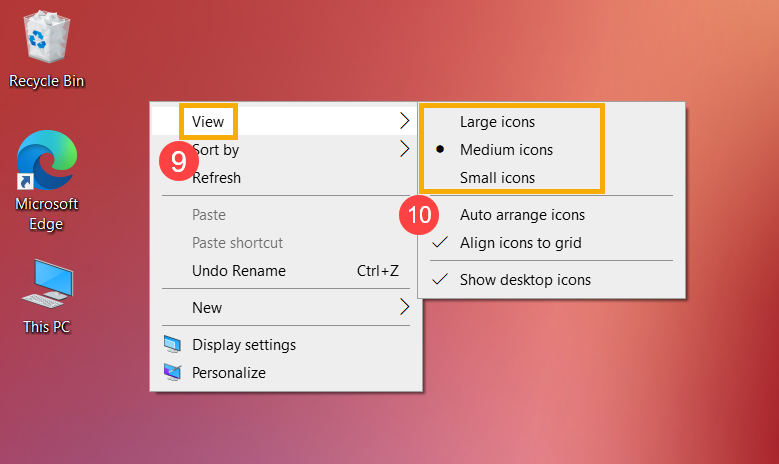
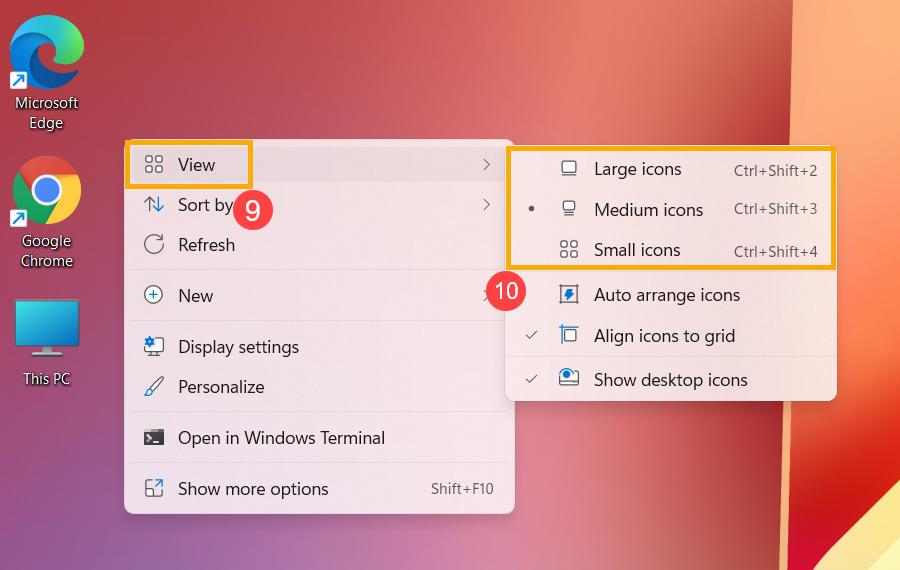
- Jeśli chcesz dostosować rozmiar ikony na pulpicie, kliknij prawym przyciskiem myszy w dowolnym miejscu pulpitu, wskaż opcję [Widok]⑨, a następnie wybierz opcję [Duże ikony], [Średnie ikony] lub [Małe ikony]⑩.
- Wpisz i wyszukaj [Themes and related settings] (kompozycje i powiązane ustawienia) na pasku wyszukiwania systemu Windows ①, a następnie kliknij [Open] (otwórz) ②.
- W sekcji Related Settings (powiązane ustawienia) wybierz [Desktop icon settings] (ustawienia ikon pulpitu) ③.
- Możesz wybrać ikony, które chcesz mieć na pulpicie ④; następnie wybierz [Apply] (zastosuj) ⑤ i [OK] ⑥. Wybrane ikony zostaną wyświetlone na pulpicie.
- Jeśli chcesz pokazać lub ukryć ikonę pulpitu, kliknij prawym przyciskiem myszy w dowolnym miejscu pulpitu, wskaż [View] (widok) ⑦, a następnie zaznacz lub usuń zaznaczenie [Show desktop icons] (pokaż ikony pulpitu) ⑧.
- Jeśli chcesz dostosować rozmiar ikony pulpitu, kliknij prawym przyciskiem myszy w dowolnym miejscu pulpitu, wskaż [View] (widok) ⑨, a następnie wybierz [Large icons] (duże ikony), [Medium icons] (średnie ikony) lub [Small icons] (małe ikony) ⑩.