Podobne tematy
[Windows 11/10] Zmień aplikacje domyślne
Przejdź do odpowiedniej instrukcji w oparciu o twój aktualny system operacyjny Windows:
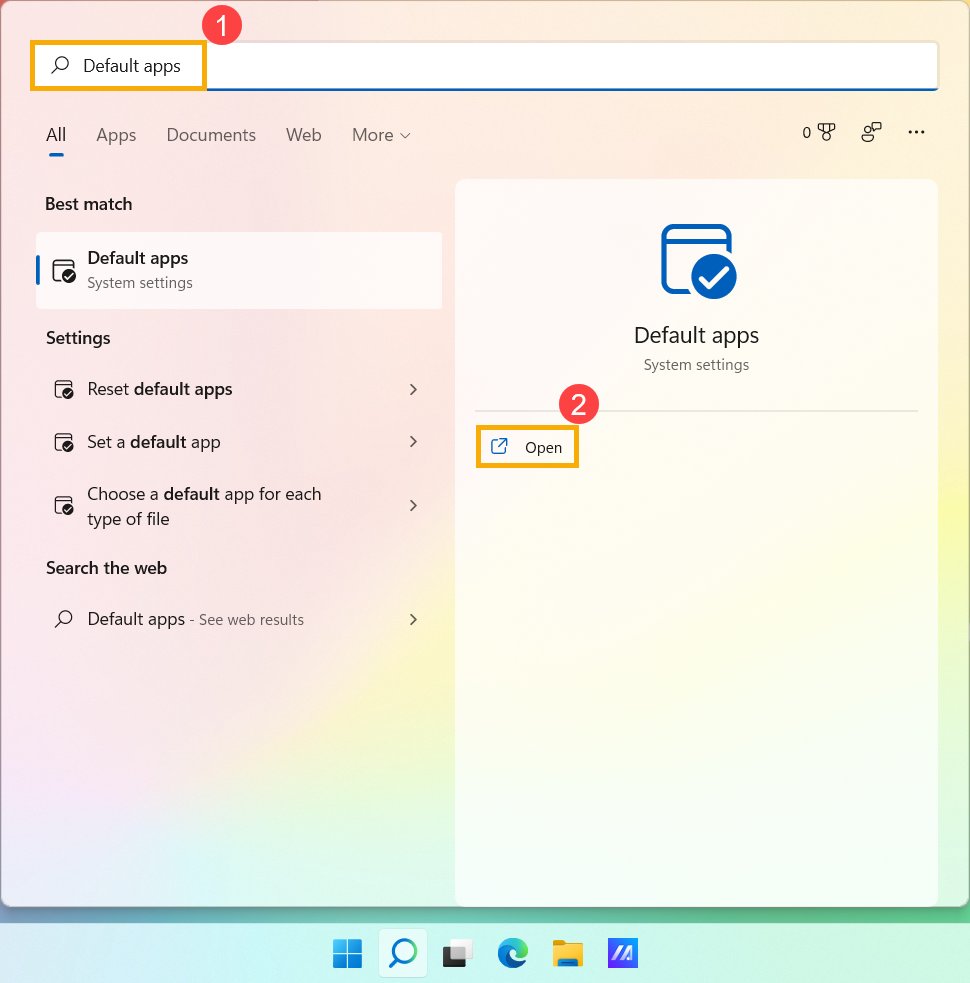
W pasku wyszukiwania systemu Windows① wpisz i wyszukaj pozycję [Aplikacje domyślne], a następnie kliknij przycisk [Otwórz]②.
Aby zmienić aplikację domyślną, można wykonać jedną z poniższych czynności:
Metoda 1: Ustawianie wartości domyślnej dla typu pliku lub typu łącza
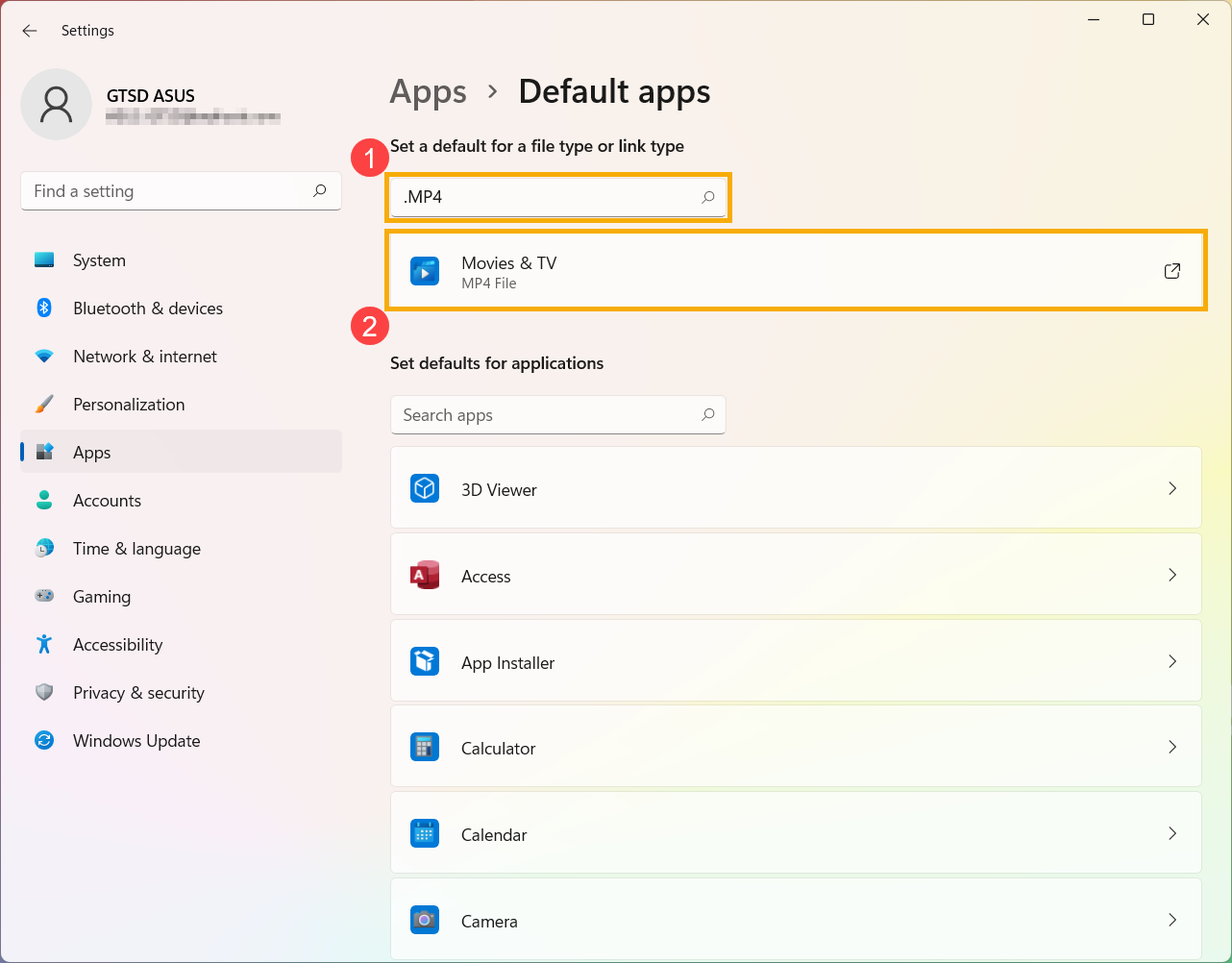
Na pasku wyszukiwania wpisz typ pliku lub typ łącza, który chcesz zmienić①, po czym na liście wyników pojawi się domyślna aplikacja②. (Pokazano typ pliku .MP4 jako przykład)
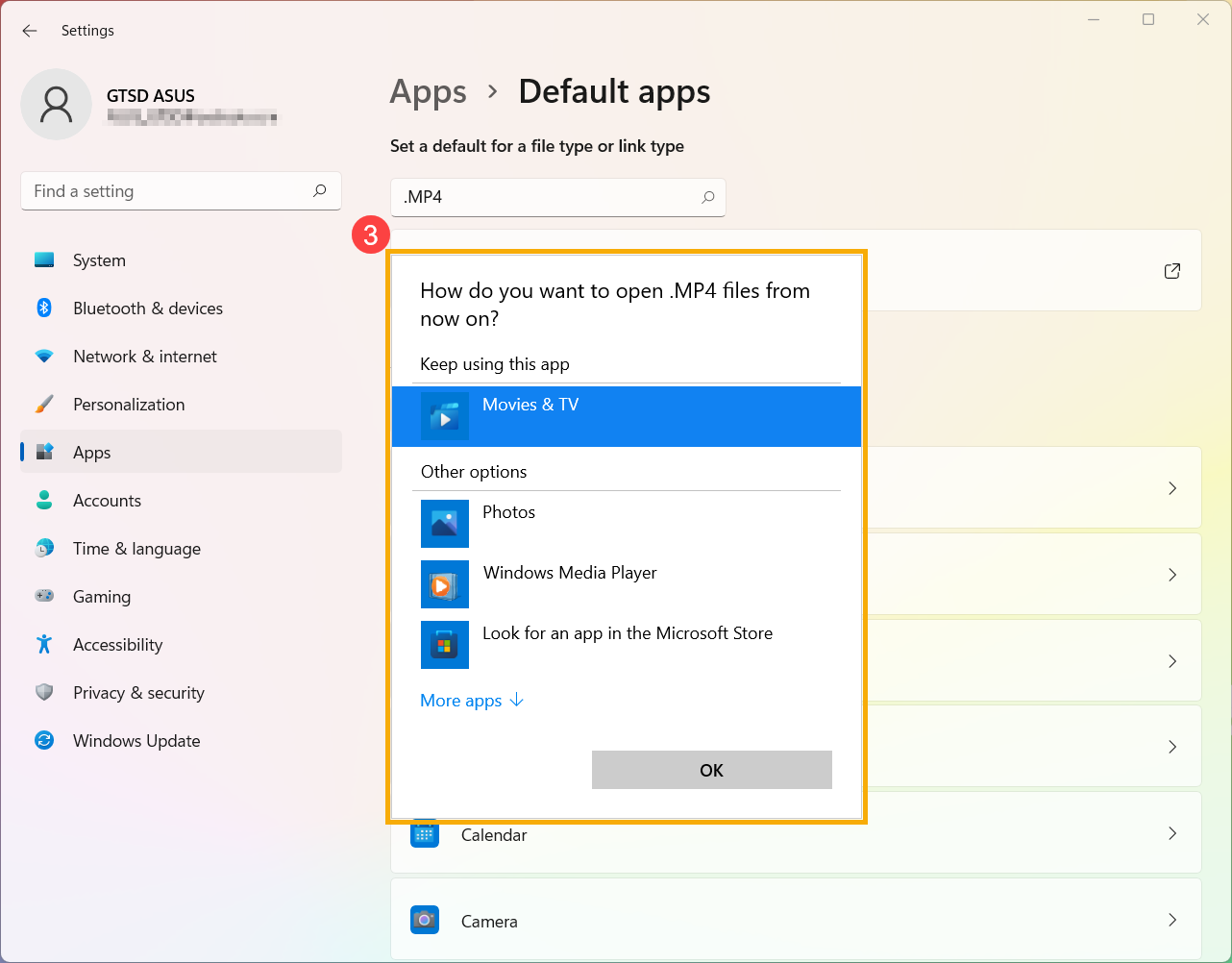
Wybierz go z listy wyników, a następnie wybierz aplikację, która może otworzyć dany plik lub łącze ③.
Metoda 2: Ustaw domyślne wartości dla aplikacji
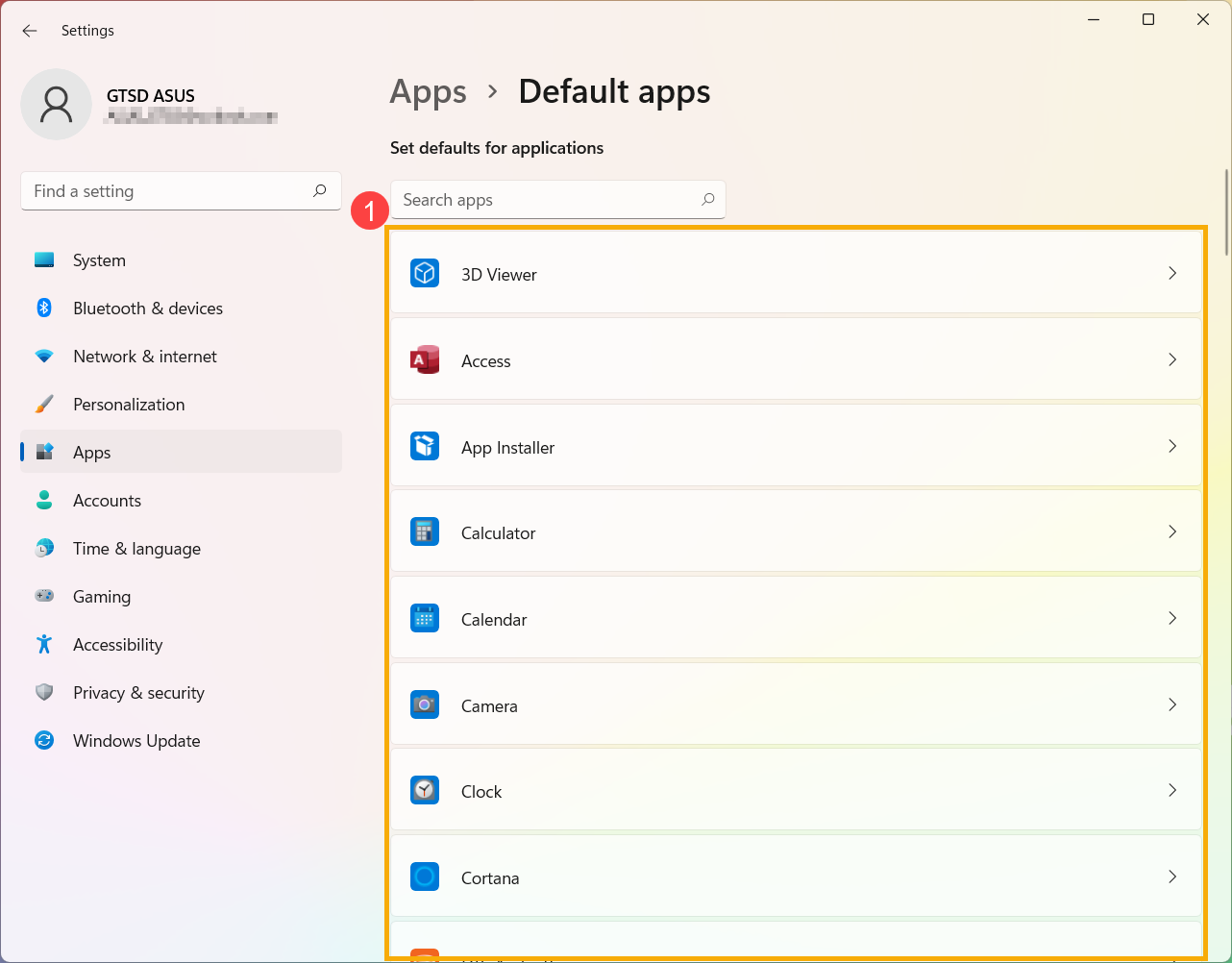
Na liście wyników wybierz aplikację, którą chcesz zmienić①, a następnie sprawdź, jakie typy plików lub typów łączy może ona otwierać.
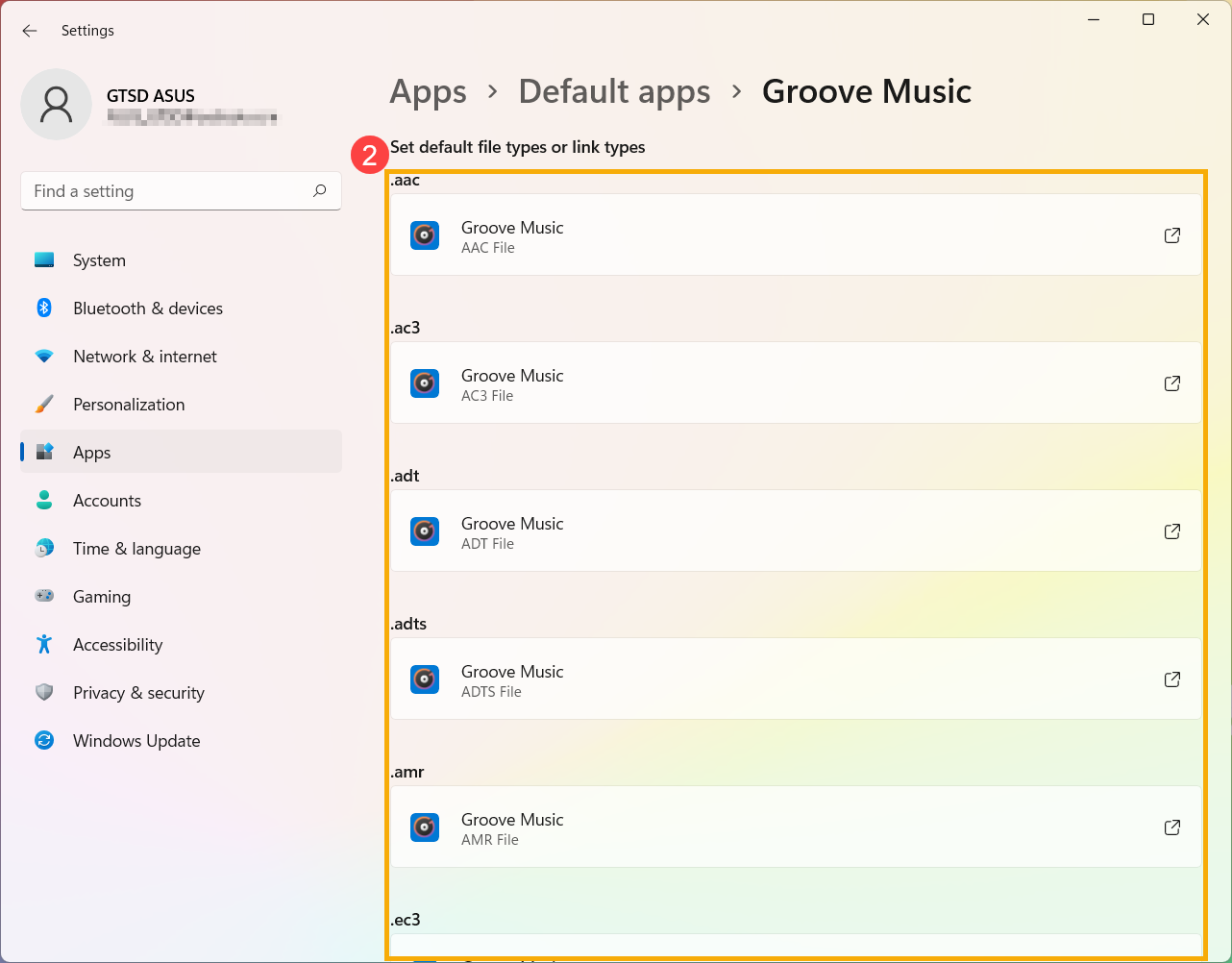
Wybierz typ pliku lub łącza, który chcesz zmienić, a następnie wybierz preferowaną aplikację②.
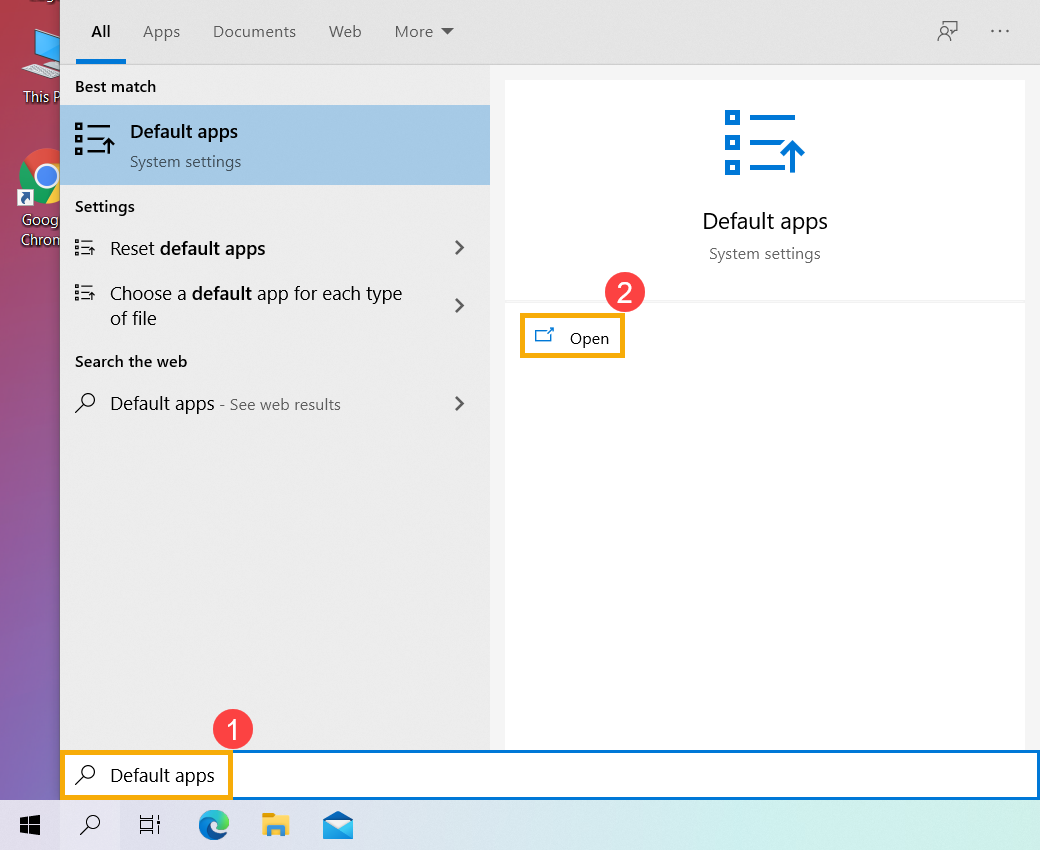
W pasku wyszukiwania systemu Windows① wpisz i wyszukaj pozycję [Aplikacje domyślne], a następnie kliknij przycisk [Otwórz]②.
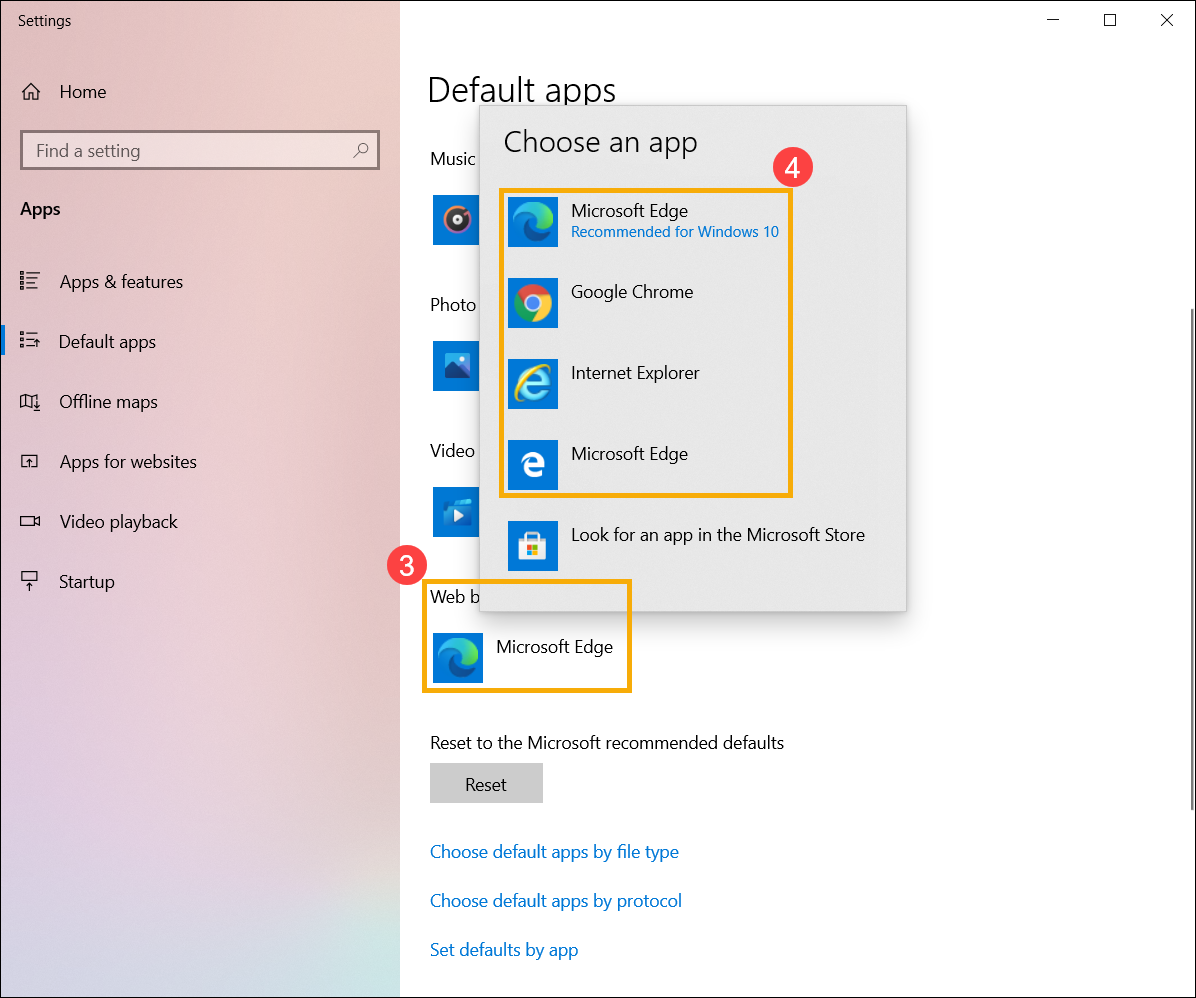
Wybierz domyślną aplikację, którą chcesz zmienić③, a następnie wybierz żądaną aplikację④.
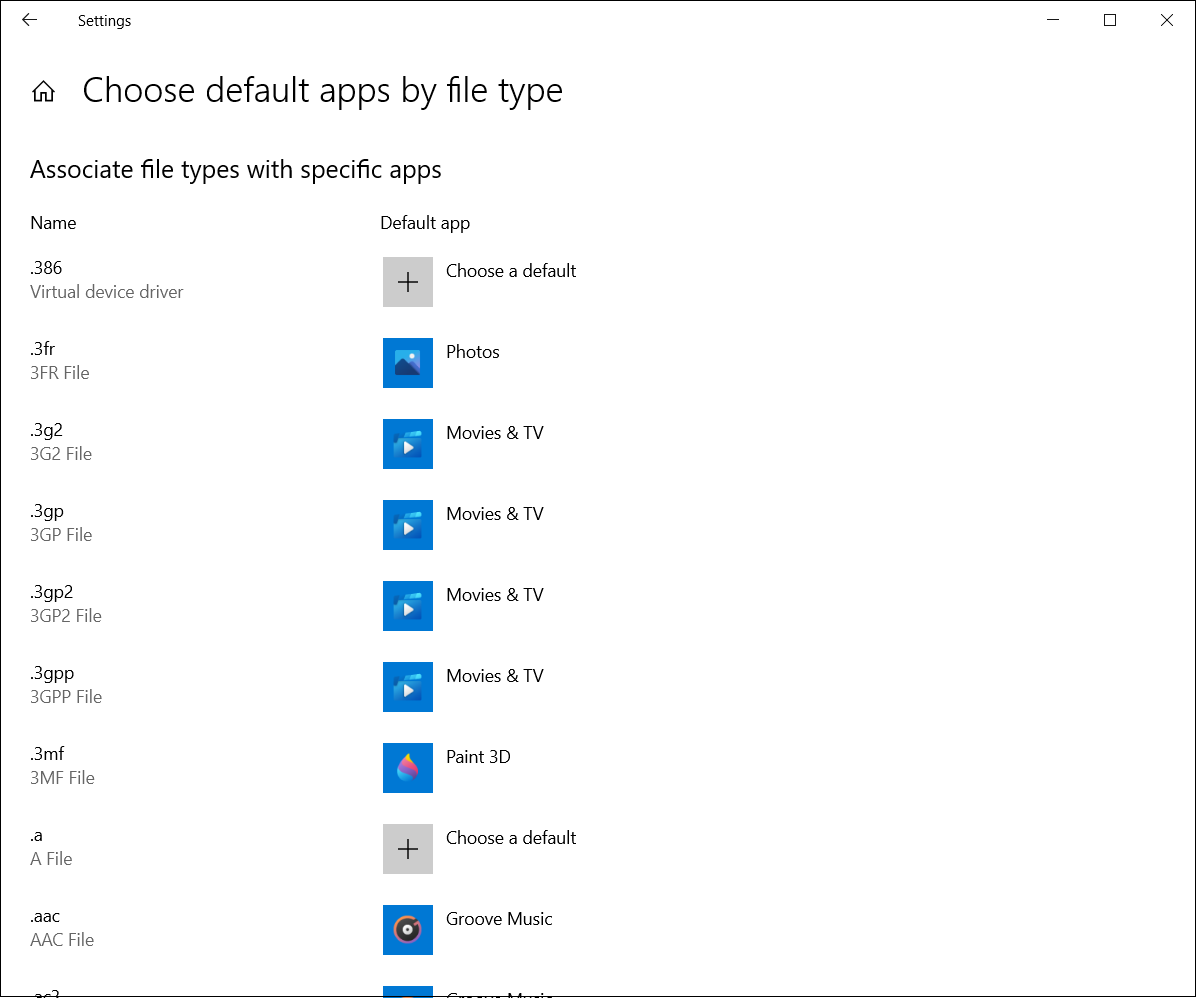
Jeśli chcesz powiązać typy plików z określonymi aplikacjami, możesz wybrać opcję [Wybierz domyślne aplikacje według typu pliku]⑤.
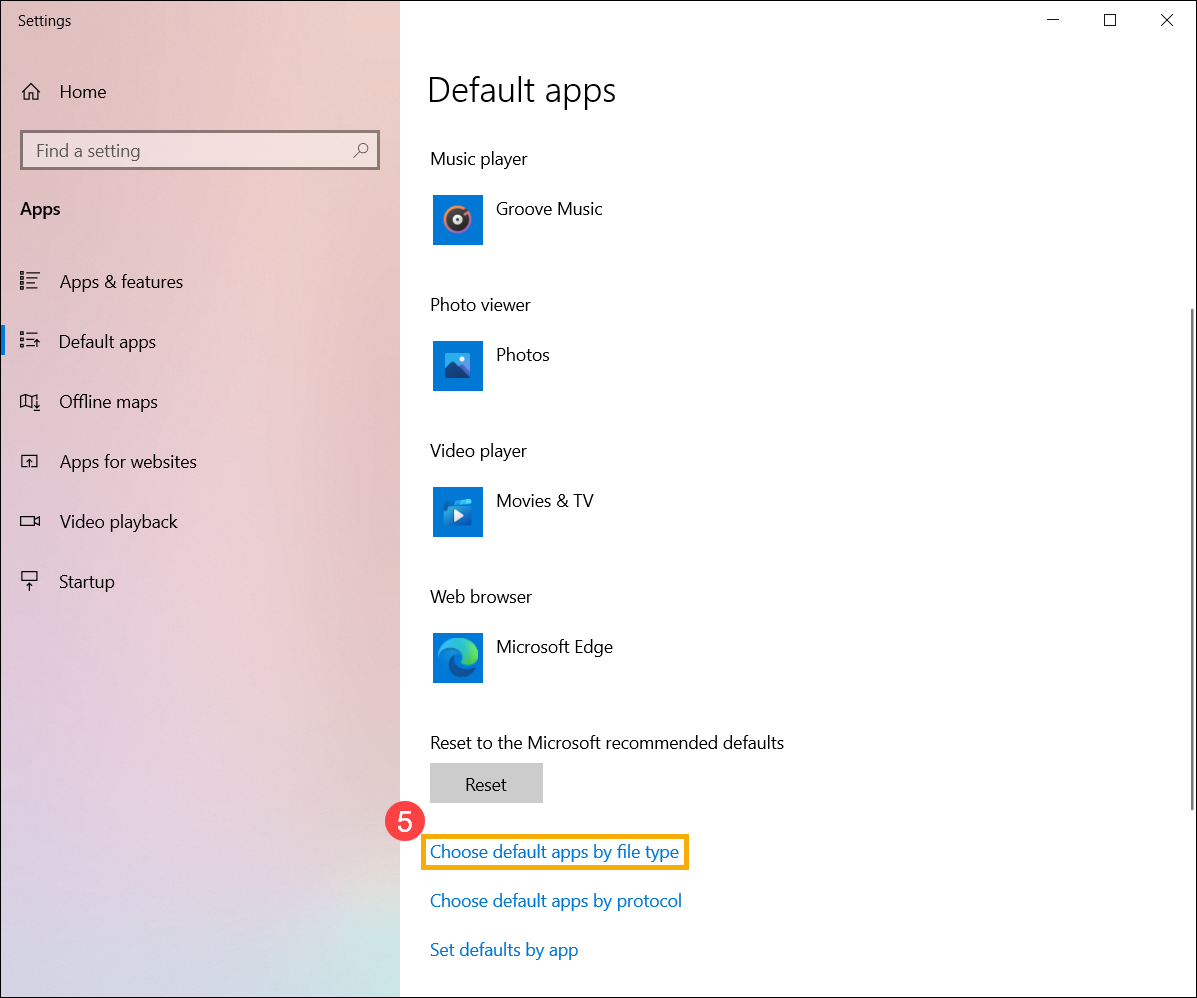
Znajdź typ pliku, który chcesz zmienić, a następnie wybierz żądaną aplikację.