MyASUS – Ustawienia urządzenia
Zgodnie ze scenariuszami użytkowników, MyASUS dzieli funkcje na różne grupy na stronie Ustawienia urządzenia.
Ogólne
[Ustawienia urządzenia wejściowego]
Wyjątkowe
Te grupy pomagają szybko znaleźć pozycje do dostosowania ustawień urządzenia w zależności od różnych scenariuszy użytkowania.
Możesz kliknąć  , aby przejść do [Ustawienia urządzenia] w MyASUS.
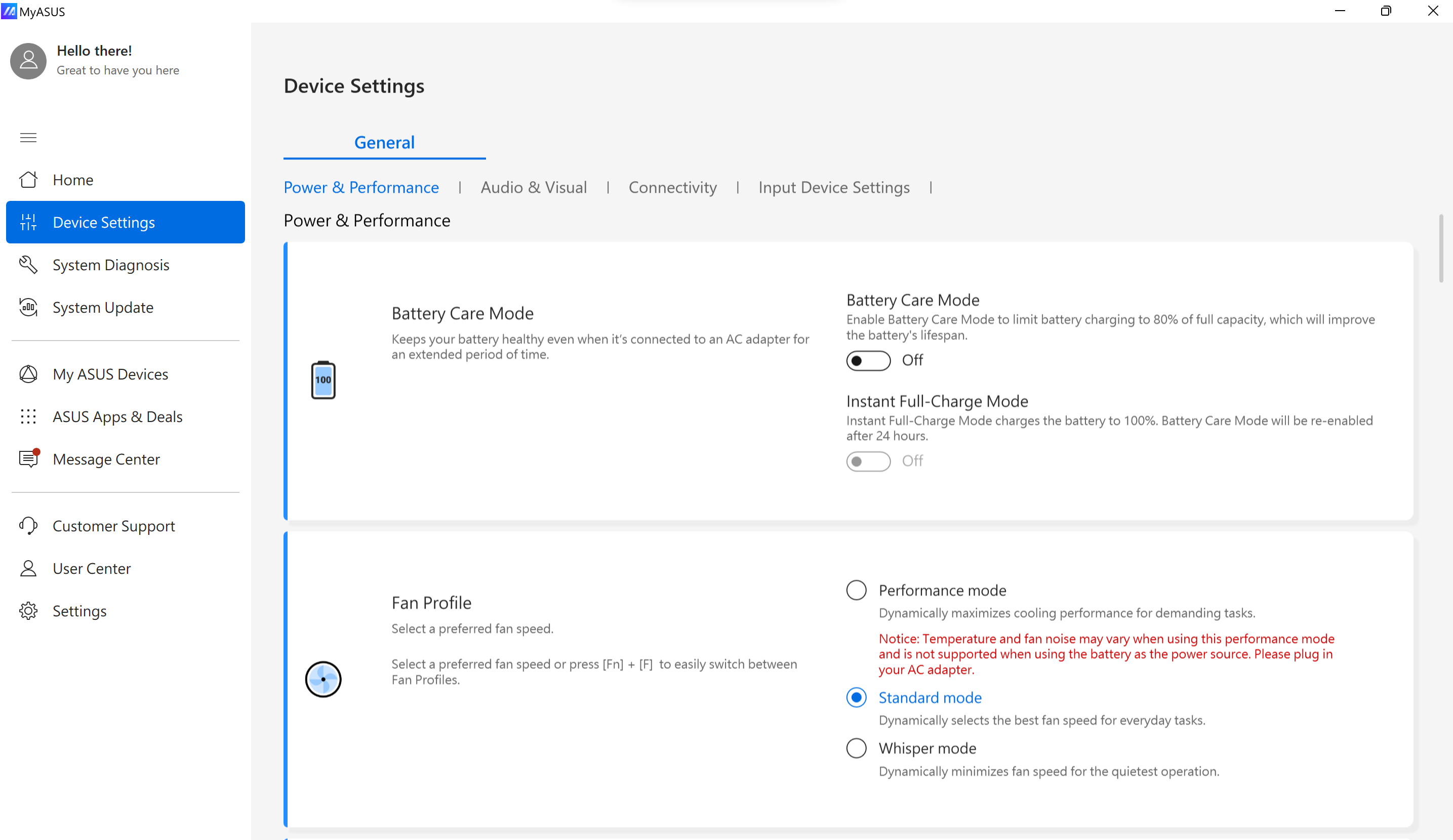
* Uwaga: Funkcje obsługiwane w [Ustawieniach urządzenia] różnią się w zależności od modelu. Następujące opcje mogą nie być obsługiwane/dostępne w każdym modelu.
(Notebook gamingowy obsługuje tylko niektóre z poniższych funkcji. )
Ustawienia troski o baterię/Tryb troski o baterię (Ładowanie zdrowia baterii)
Modele wydane w 2026 roku wprowadzają technologię adaptacyjnego uczenia się, która analizuje wzorce użytkowania, aby pomóc poprawić żywotność baterii.
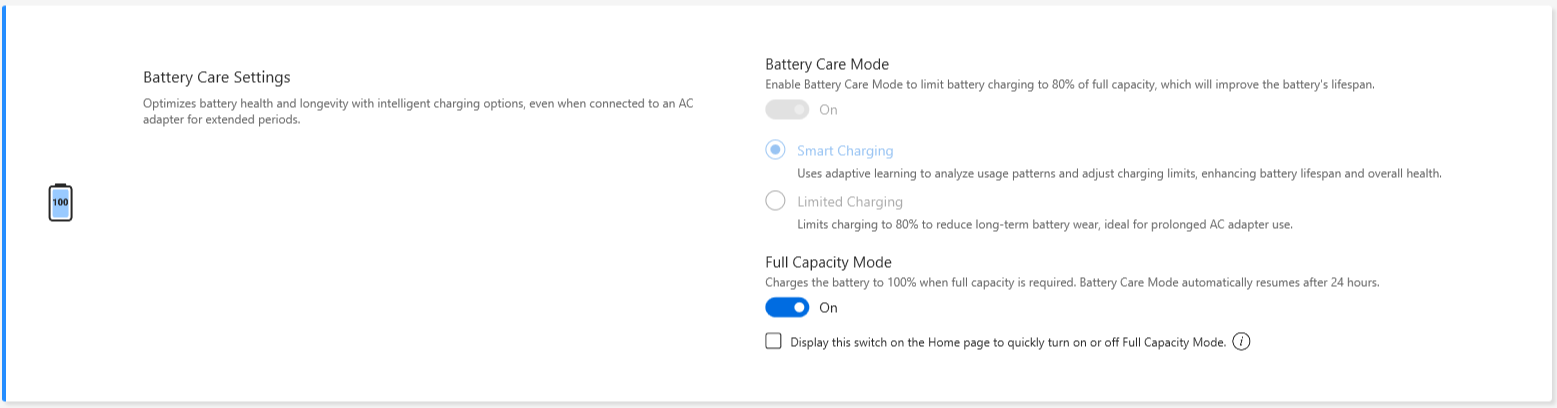
Nadmierne ładowanie laptopa może pogorszyć stan baterii, co skutkuje skróconą żywotnością, a nawet jej puchnięciem z powodu utleniania.
Możesz wybrać włączenie Trybu Ochrony Baterii, aby bateria mogła być naładowana do 80%, co poprawia jej żywotność.
Gdy Tryb Ochrony Baterii jest aktywowany, mechanizm ten inteligentnie dostosuje punkt inicjacji ładowania, aby chronić baterię, gdy zasilanie sieciowe jest podłączone przez cały czas.
Jeśli potrzebujesz natychmiast naładować do 80%, proszę odłączyć i ponownie podłączyć zasilanie sieciowe, aby spełnić tę potrzebę.
Jeśli jest potrzeba korzystania w podróży, możesz włączyć Tryb Natychmiastowego Pełnego Ładowania, aby dokonać jednorazowego pełnego (100%) naładowania. System powróci do stanu ograniczonego ładowania po 24 godzinach. 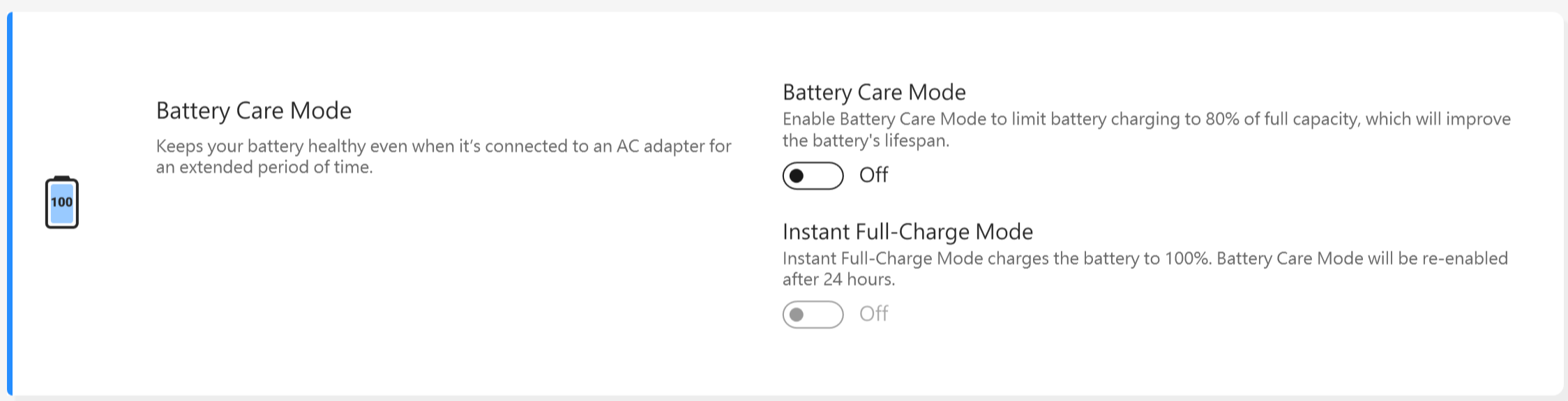
W przypadku modeli CPU przed Intel Alderlake lub AMD Rembrandt, można wybrać ograniczenie ładowania do 60%, 80% lub 100%, aby wydłużyć żywotność baterii i zmniejszyć ryzyko uszkodzenia przez puchnięcie baterii.
Zależnie od sposobu użytkowania notebooka, możesz wybrać: Tryb pełnej pojemności, Tryb zrównoważony oraz Tryb maksymalnej żywotności
*Jeśli napotkasz problem, w którym bateria przestaje się ładować po osiągnięciu poziomu 60% lub 80%, sprawdź, czy ustawiłeś tryb ładowania w [Zdrowie baterii - Ładowanie baterii].
(Tryb zrównoważony: Bateria może być ładowana do 80%, Tryb maksymalnej żywotności: Bateria pozwala na ładowanie tylko do 60%)
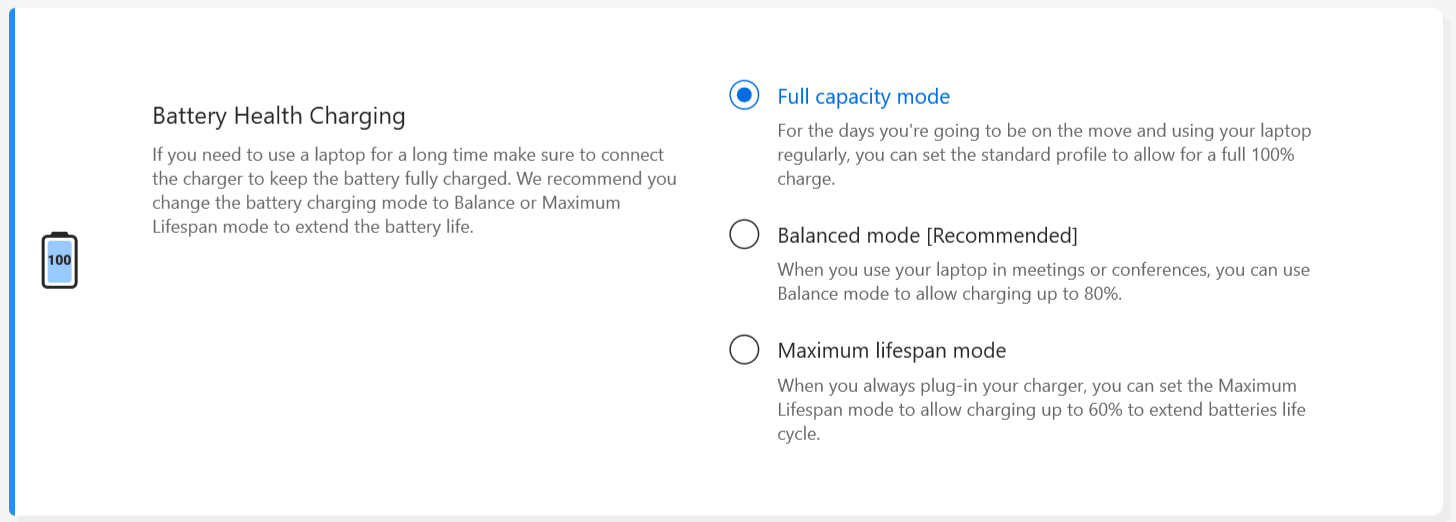
Tryb pełnej pojemności: Gdy regularnie korzystasz z laptopa, możesz ustawić profil standardowy, aby umożliwić pełne ładowanie do 100%.
Tryb zrównoważony: Podczas korzystania z laptopa na spotkaniach możesz użyć trybu zrównoważonego, aby umożliwić ładowanie do 80%.
Tryb maksymalnej żywotności: Gdy zawsze podłączasz ładowarkę, możesz ustawić tryb maksymalnej żywotności, aby umożliwić ładowanie do 60% i wydłużyć cykl życia baterii.
Uwaga: Zachowanie dbania o baterię/ładowania w trybie zdrowia baterii będzie utrzymywać limit ładowania podczas uśpienia/wyłączenia.
Podczas uruchamiania, BIOS zresetuje limit ładowania z powrotem do 100%. Po wejściu do Windows, usługa określi limit ładowania na podstawie ustawień użytkownika.
Dlatego okres, kiedy przekroczony zostaje górny limit i nadal trwa ładowanie, to od włączenia urządzenia do momentu zobaczenia ekranu logowania do Windows.
*Tryb opieki nad baterią ASUS
ASUS Tryb Opieki nad Baterią zawiera inteligentny system zarządzania baterią z adaptacyjnym oprogramowaniem do ładowania, zaprojektowanym w celu wydłużenia żywotności baterii.
System automatycznie analizuje i uczy się regularnych nawyków ładowania oraz wzorców użytkowania użytkownika w czasie, w tym częstotliwości podłączenia AC, długości ekspozycji na wysoki poziom naładowania oraz typowych scenariuszy użytkowania. Na podstawie tej analizy, oprogramowanie dynamicznie i autonomicznie dostosowuje zachowanie ładowania, aby ograniczyć niepotrzebny stres baterii.
Aby ograniczyć długotrwałą ekspozycję na wysoki poziom naładowania, system inteligentnie reguluje punkt uruchamiania ładowania i progi ładowania, tymczasowo wstrzymując ładowanie zanim osiągnie pełną pojemność (na przykład poniżej 100%), gdy ciągłe ładowanie nie jest wymagane. Ta regulacja jest wykonywana automatycznie przez system, bez konieczności ręcznego ustawiania lub zarządzania stałymi limitami ładowania przez użytkownika.
Gdy system uzna — na podstawie wyuczonych wzorców użytkowania lub bieżących potrzeb operacyjnych — że pełna pojemność baterii jest wymagana, pełne ładowanie może zostać dozwolone. Po takim zdarzeniu pełnego ładowania, system automatycznie powraca do zachowania trybu opieki nad baterią, wspierając długoterminowe zdrowie baterii.
Ta inteligentna funkcjonalność ładowania działa nieprzerwanie w tle jako część preinstalowanego systemu zarządzania baterią i ma na celu balansowanie wygody użytkownika, użyteczności urządzenia oraz długowieczności baterii.
Profil wentylatora *Obsługiwane funkcje będą się różnić w zależności od modelu.
Profil wentylatora to ustawienie, które pozwala użytkownikom dostosować prędkość wentylatora do różnych obciążeń na wybranych modelach z ultra-cienką obudową.
Można wybrać jeden z trzech trybów. Po wybraniu tej funkcji można uzyskać ciche środowisko pracy dzięki równowadze między temperaturą a wydajnością
Tryb standardowy -- Dynamicznie wybiera najlepszą prędkość wentylatora do codziennych zadań
Tryb szeptu -- Dynamicznie minimalizuje prędkość wentylatora dla najcichszej pracy
Tryb wydajności -- Dynamicznie maksymalizuje wydajność chłodzenia dla wymagających zadań
*Tryby w Profilu wentylatora mogą się różnić w zależności od modelu.
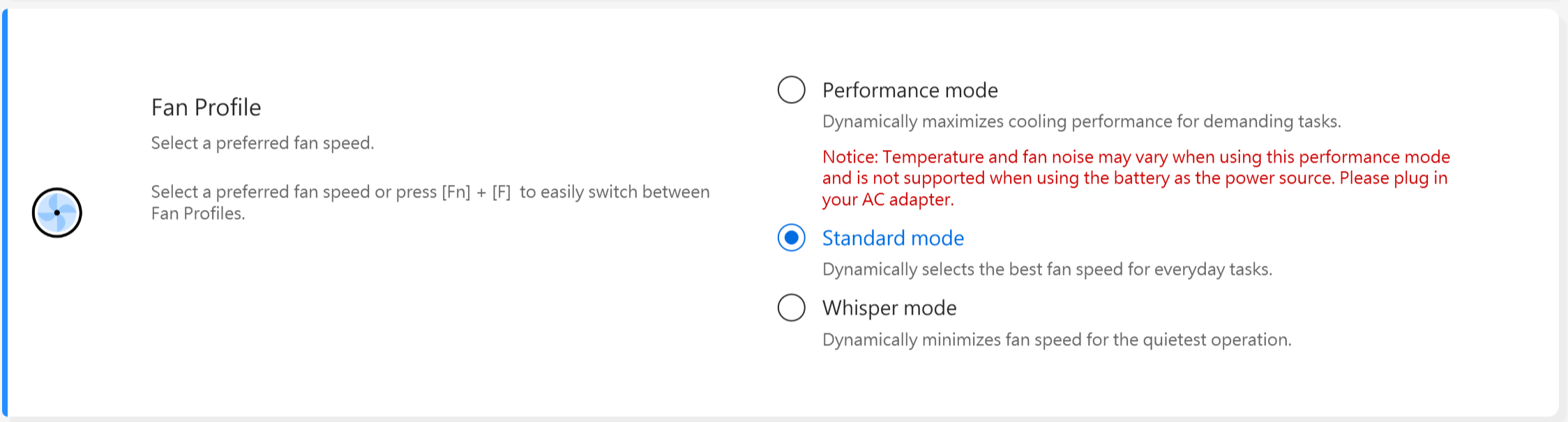
*Jeśli Twój laptop obsługuje AIPT, zobaczysz AIPT w Ustawieniach urządzenia zamiast Profilu wentylatora.
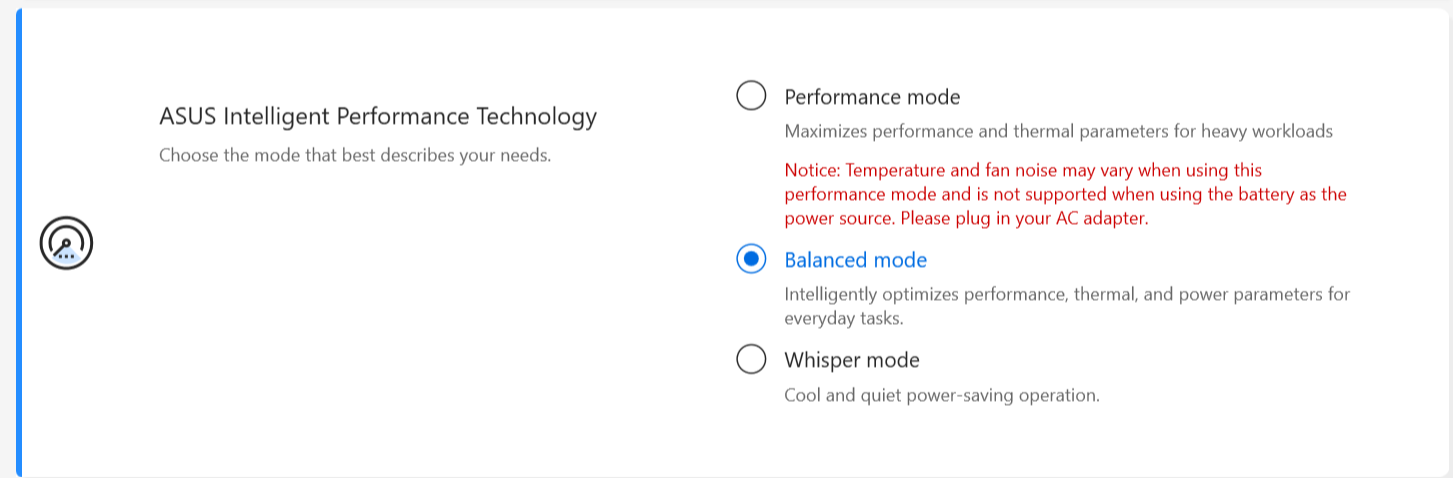
ASUS Inteligentna Technologia Wydajności (AIPT) to rozwiązanie, które pozwala użytkownikom uzyskać maksymalną wydajność CPU przy 28W TDP dla dużych obciążeń na wybranych modelach z obudową zapewniającą więcej miejsca na chłodzenie.
Tryb wydajności: Maksymalizuje wydajność i chłodzenie przy dużych obciążeniach (To pozwala Ci grać w grę lub korzystać z Premiere Pro płynniej)
Tryb zrównoważony:Inteligentnie optymalizuje parametry wydajności, termiczne i energetyczne dla codziennych zadań
Tryb Szeptu: Chłodna i cicha, energooszczędna praca (Aby uzyskać całodniową żywotność baterii, wybierz ten tryb)
Więcej informacji o AIPT znajdziesz tutaj.
*Dla nowych modeli 2024, tryb pełnej prędkości będzie obsługiwany, aby zapewnić najwyższą wydajność. (Jest obsługiwany począwszy od modeli z platformą Intel MTL lub AMD HawkPoint/StrixPoint. Możesz przejść na stronę ASUS aby sprawdzić platformę CPU swojego urządzenia.)
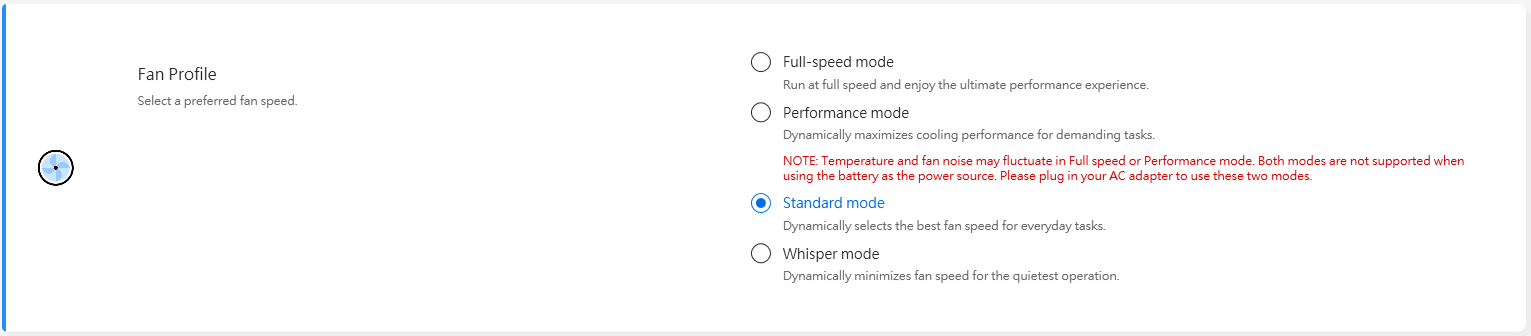
*Dla nowych modeli 2025, ustawienia profilu wentylatora w trybie baterii i trybie ładowania będą oddzielone, aby zapewnić lepsze doświadczenie użytkownika. Dodatkowo zostanie dodany przełącznik umożliwiający synchronizację profilu wentylatora z trybem zasilania Windows.
Podłączony
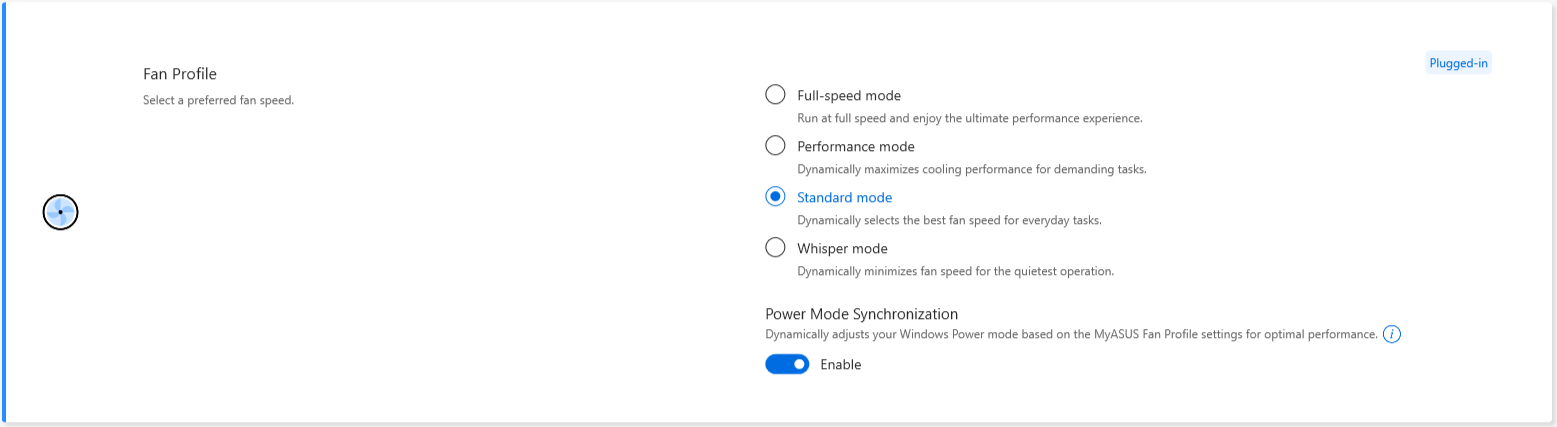
Na baterii
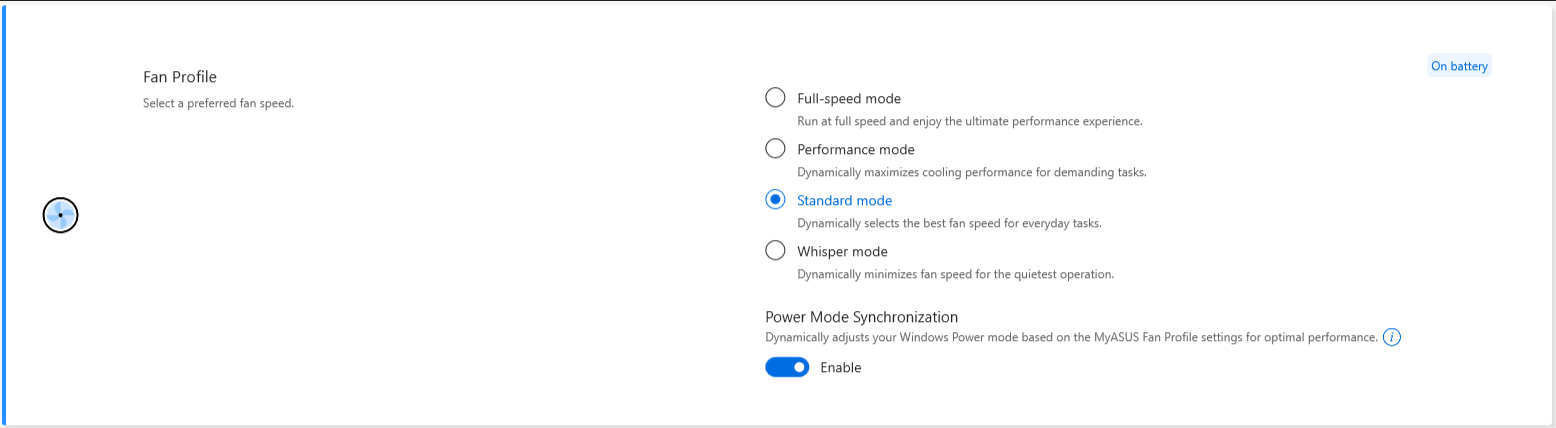
Gdy przełącznik Synchronizacji Trybu Zasilania jest włączony, dostosowania będą wyglądać następująco.
dGPU sku(DC/AC):
Tryb szeptu: Zbalansowany
Tryb standardowy / wydajność / pełna prędkość: Najlepsza wydajność
UMA sku(DC/AC):
Tryb szeptu / standardowy: Zbalansowany
Tryb wydajność / pełna prędkość: Najlepsza wydajność
Przełącznik MUX *Obsługiwane funkcje będą się różnić w zależności od modelu. Uwaga: Po użyciu tej funkcji do przełączania wydajności GPU, może wystąpić błąd logowania PIN. Kliknij tutaj aby sprawdzić rozwiązanie.)
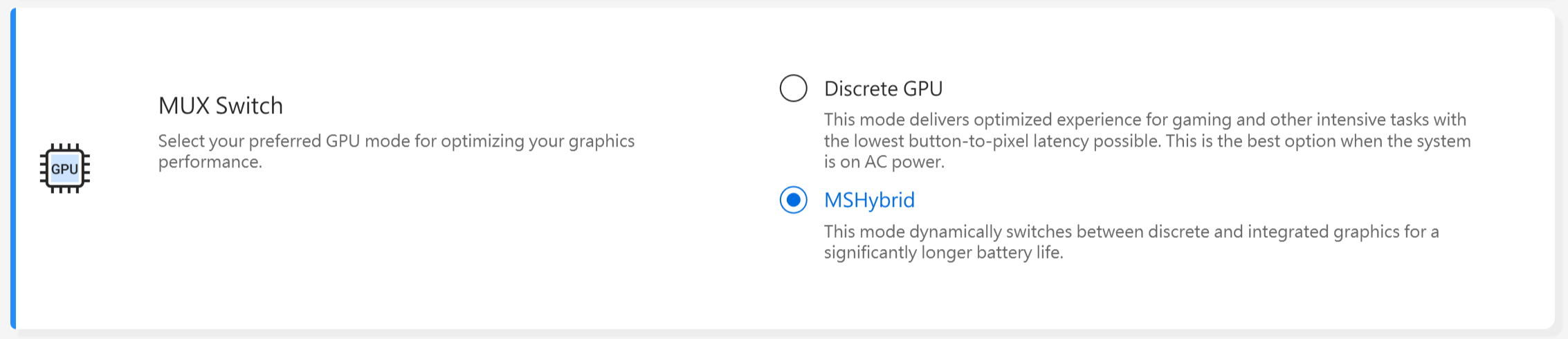
Mikroukład przełącznika MUX umożliwia dedykowanej GPU ominięcie CPU i bezpośrednie przesłanie klatek na wyświetlacz, zmniejszając opóźnienia i zwiększając liczby klatek na sekundę.
Kiedy długość pracy baterii jest kluczowa, urządzenie będzie działać odpowiednio. Jednak w konkurencyjnej grze, gdzie liczy się każda milisekunda, możesz włączyć tryb bezpośredni GPU w MyASUS, aby uzyskać najlepszą możliwą wydajność w grach.
MSHybrid: Tryb MSHybrid dynamicznie przełącza się pomiędzy dyskretną a zintegrowaną grafiką dla znacznie dłuższej żywotności baterii.
Discrete GPU: Tryb Discrete GPU zapewnia zoptymalizowane doświadczenie podczas grania i innych wymagających zadań, oferując najniższą możliwą latencję od naciśnięcia przycisku do wyświetlenia obrazu. To najlepsza opcja, gdy system działa na zasilaniu sieciowym.
*Uwaga:
1. Tryb nie może być dostosowany ani zresetowany do domyślnego, jeśli usuniesz MyASUS.
2. Zamknij Bitlocker przed ustawieniem tej kontroli.
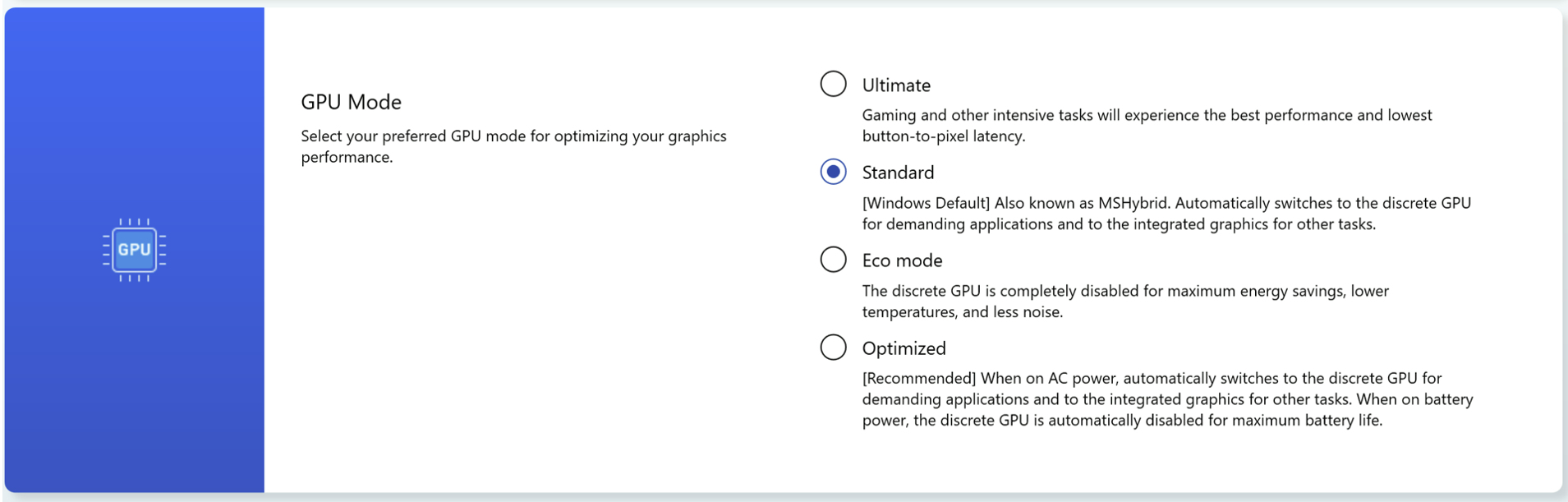
*W przypadku nowych modeli z 2024 roku, Tryb GPU będzie obsługiwany w celu dostosowania do różnych scenariuszy użycia.
Asystent snu *Obsługiwane funkcje będą się różnić w zależności od modelu.
Aby uniknąć nieprawidłowego działania systemu, kiedy urządzenie nie przechodzi prawidłowo do Modern Standby po naciśnięciu przycisku zasilania, zamknięciu pokrywy lub bezczynności na baterii, co może prowadzić do nadmiernego zużycia energii i przegrzewania.

Uwaga:
1. Wymagane wsparcie: MyASUS 3.1.22.0 + ASUS System Control Interface 3.1.16.0 (lub nowszy)
2. Jest domyślnie włączone.
Pamięć przypisana do GPU *Obsługiwane funkcje mogą się różnić w zależności od modelu.
Niewystarczająca ilość GPU może powodować opóźnienia podczas zadań intensywnie wykorzystujących grafikę, takich jak granie w gry. Gracze mogą dynamicznie przypisywać pamięć systemową do GPU według swoich potrzeb.

Uwaga:
1. Wymagane wsparcie: MyASUS 4.0.3.0 + ASUS System Control Interface 3.1.23.0 (lub nowszy)
2. Domyślnie pamięć ustawiona jest na Auto.
Gdy pojemność pamięci GPU jest niewystarczająca, karta graficzna może doświadczać opóźnień przy dużym obciążeniu, takim jak gry.
Aby poprawić wydajność, gracze mogą dynamicznie dostosować ilość pamięci systemowej przypisanej do GPU w zależności od faktycznego zapotrzebowania.
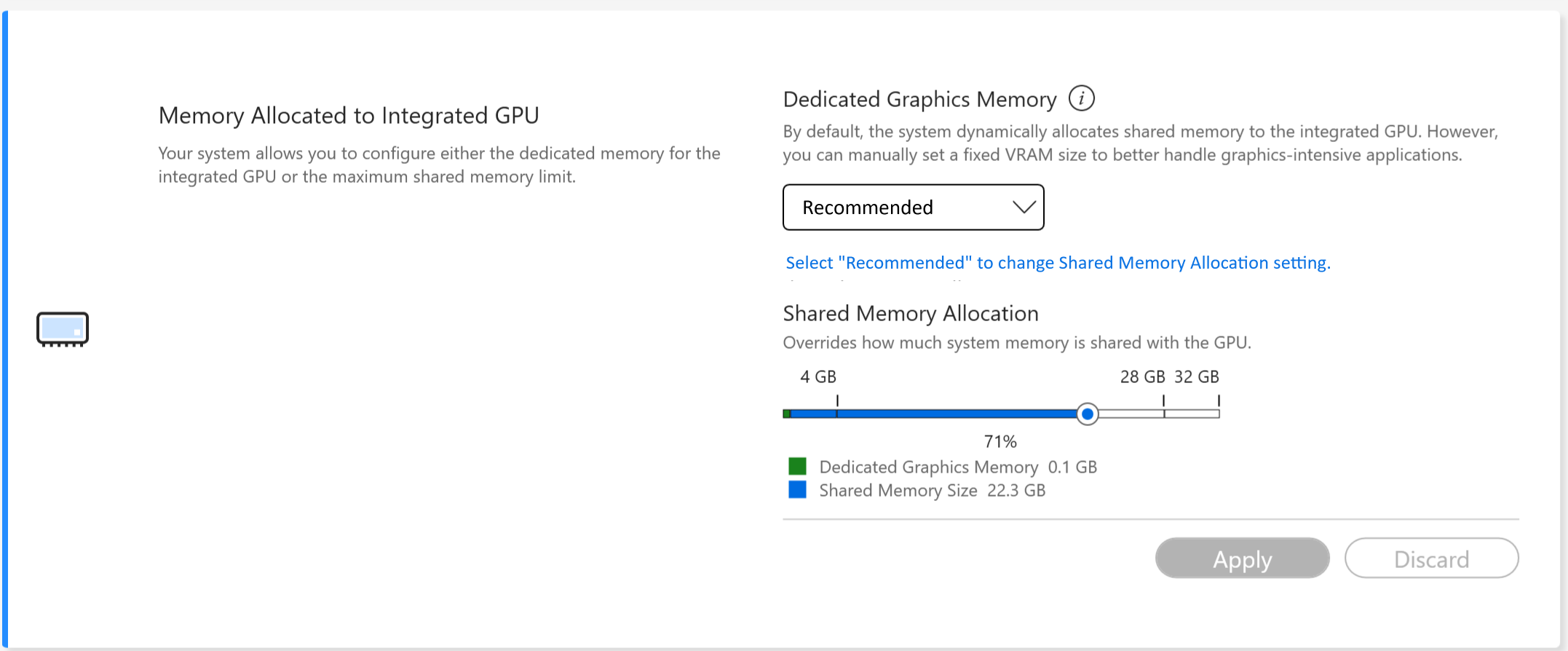
Począwszy od modeli z roku 2026, wprowadzono nową funkcję Shared Memory Allocation, która pozwala systemowi dynamicznie dostosowywać rozmiar pamięci przydzielonej zintegrowanemu GPU (iGPU).
 Uwaga:
1. Wsparcie wymagane: MyASUS 4.0.51.0 + ASUS System Control Interface 3.1.49.0 (lub nowsza)
2. Ta funkcja nie jest obsługiwana na platformie Qualcomm.
3. Pamięć dedykowana musi być ustawiona na “Zalecane” przed ustawieniem Pamięci współdzielonej
Ogólnie:
--Pamięć dedykowana odnosi się do pamięci, która jest używana wyłącznie przez dyskretną GPU. Oferuje wyższą przepustowość i stabilną wydajność, co czyni ją idealną do dużych gier 3D i komputacji wysokiej wydajności.
--Pamięć współdzielona odnosi się do pamięci RAM systemowej współdzielonej przez zintegrowaną GPU (iGPU). Takie podejście pozwala na elastyczne wykorzystanie zasobów pamięci i jest odpowiednie do scenariuszy takich jak edycja wideo, przetwarzanie obrazów AI oraz konfiguracje wieloekranowe — skutecznie poprawiając wydajność grafiki i ogólną płynność systemu.
Uwaga: Od modeli platformy Intel Panther Lake (2026) opcje interfejsu pamięci Intel będą domyślnie wyłączone. Użytkownicy mogą dostosować przydział pamięci bezpośrednio poprzez MyASUS w razie potrzeby.
AI Mikrofon z redukcją szumów *Obsługiwany od modeli z platformą Intel Tiger Lake / AMD Lucienne. Możesz przejść na stronę ASUS aby sprawdzić platformę CPU twojego urządzenia.(Dla platformy Comet Lake, obsługiwane tylko X409FAC/X509FAC/UX535LH/UX535LI)
Funkcja Mikrofonu z AI Redukcją Szumów pozwala użytkownikom filtrować dźwięki otoczenia i normalizować wszystkie indywidualne głosy z różnych pozycji, zapewniając optymalną jakość połączenia konferencyjnego grupowego.
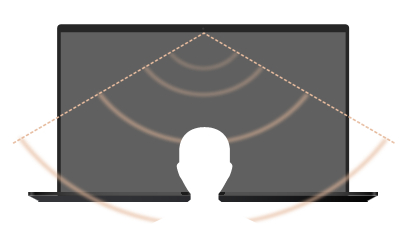
Tryb pojedynczego prezentera: AI redukcja szumów, która filtruje dźwięki otoczenia i inne głosy. W tym trybie wyraźnie słyszalny jest tylko głos osoby znajdującej się przed komputerem.
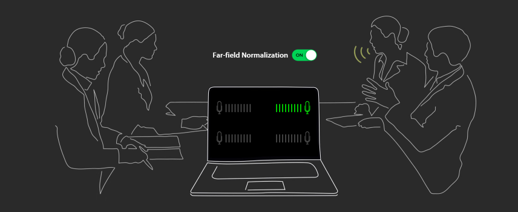
Tryb wielu prezenterów: AI redukcja szumów, która filtruje dźwięki otoczenia, jednocześnie identyfikując wiele głosów z różnych kierunków i odległości oraz normalizuje głosy poprzez dostosowanie wszystkich głosów do tego samego poziomu głośności.
*Jakość Mikrofonu z AI Redukcją Szumów zależy od różnych aplikacji.
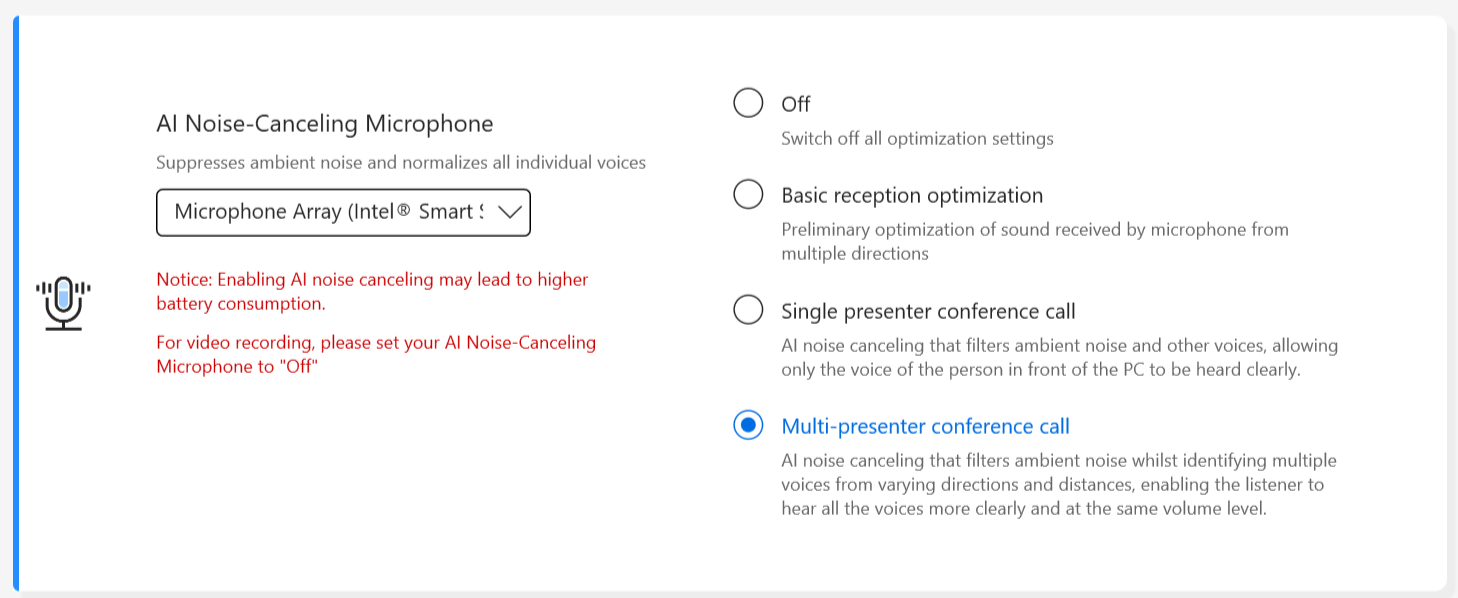
W przypadku produktu wyprodukowanego po 2023 roku, możesz zobaczyć, że interfejs użytkownika Mikrofonu z AI Redukcją Szumów wygląda jak poniżej. Możesz go dostosować w zależności od sytuacji (jakość studyjna lub połączenie konferencyjne)
Poza tym funkcja [Śledzenie Głównego Mówcy] może być ustawiona na [włączone] podczas konferencji z jednym prezentującym. Ta funkcja pozwala na śledzenie i wykrywanie nowego mówcy, aby poprawić stosunek sygnału do szumu i polepszyć jakość nagrania. *CPU o małym rdzeniu NIE obsługuje funkcji Śledzenie Głównego Mówcy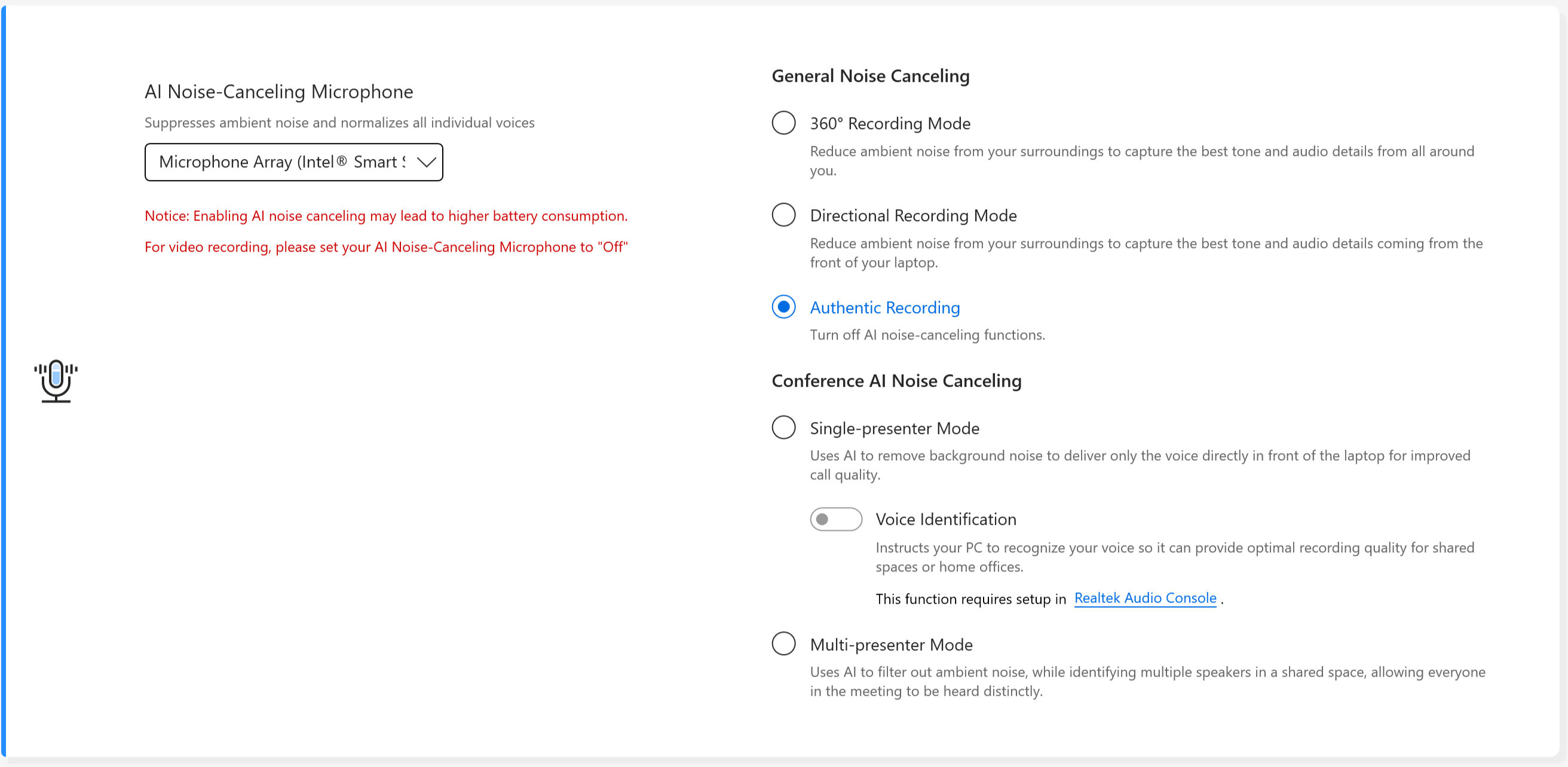 Ogólna redukcja szumów
Tryb nagrywania 360°: Redukuje hałas otoczenia, aby uchwycić najlepszy ton i szczegóły dźwiękowe z każdego kierunku.
Kierunkowy tryb nagrywania: Redukuje hałas otoczenia, aby uchwycić najlepszy ton i szczegóły dźwiękowe pochodzące z przodu laptopa.
Autentyczne nagrywanie: Wyłącza funkcje AI redukcji szumów.
Konferencyjna redukcja szumów AI
Tryb pojedynczego prezentera: Wykorzystuje AI do usuwania szumów tła, przekazując jedynie głos bezpośrednio przed laptopem dla poprawy jakości połączenia.
Identyfikacja głosu: Poleca komputerowi rozpoznanie twojego głosu, aby zapewnić optymalną jakość nagrania w przestrzeniach wspólnych lub domowych biurach.
Tryb wielu prezenterów: Wykorzystuje AI do filtrowania hałasu otoczenia, jednocześnie rozpoznając wielu mówców w wspólnej przestrzeni, umożliwiając każdemu w spotkaniu wyraźne bycie usłyszanym. Dla produktów wyprodukowanych w 2026 roku, [Mikrofon z redukcją szumów AI] będzie prezentowany jak poniżej.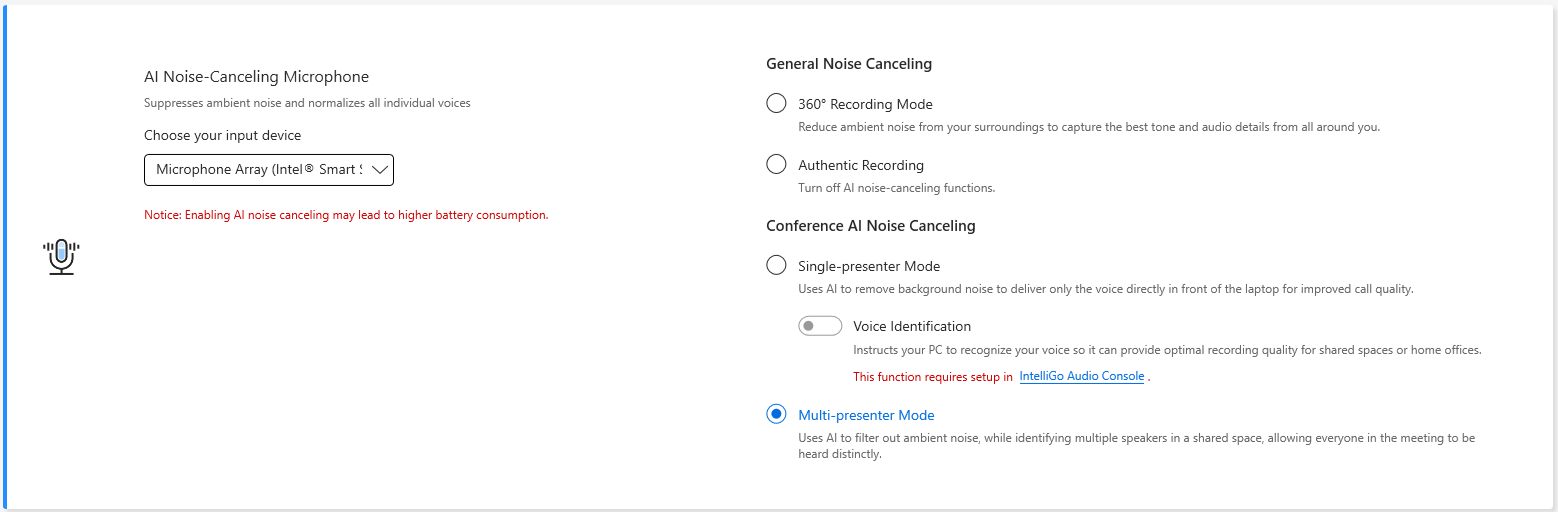
Co zrobić, gdy zasięg mikrofonu z funkcją redukcji szumów AI nie spełnia oczekiwań? Proszę sprawdzić tutaj.
AI Noise-Canceling Speaker *Obsługiwany od modeli z platformą Intel Tiger Lake/AMD Lucienne. Możesz przejść na stronę ASUS aby sprawdzić platformę CPU swojego urządzenia.
(Dla platformy Comet Lake, obsługa tylko dla X409FAC/X509FAC/UX535LH/UX535LI)
Głośnik z funkcją redukcji szumów AI filtruje wszystkie dźwięki poza ludzkimi głosami wychodzącymi z głośnika laptopa.
Dzięki temu, nawet jeśli osoba po drugiej stronie rozmowy głosowej znajduje się w hałaśliwym otoczeniu, użytkownik nadal może wyraźnie usłyszeć jej głos.

*Dlaczego nie działa, nawet jeśli [AI Noise Canceling-Microphone] lub [AI Noise Canceling-Speaker] są włączone? Proszę zapoznać się z tutaj.
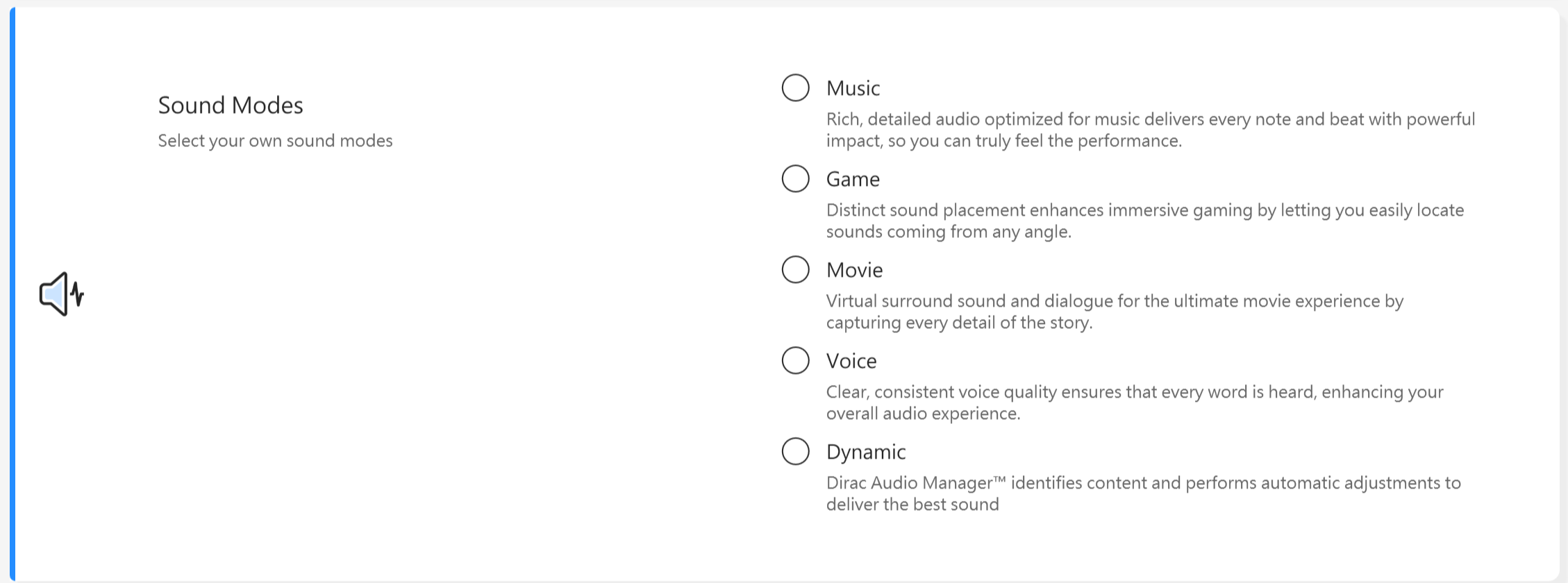
Tryby dźwięku
Wybierz tryby dźwięku, które chcesz zastosować, aby poprawić jakość audio.
Jeśli Twoje urządzenie jest wyposażone w [Dolby Atmos], będą dostępne spersonalizowane funkcje do ustawienia w panelu sterowania Dolby. 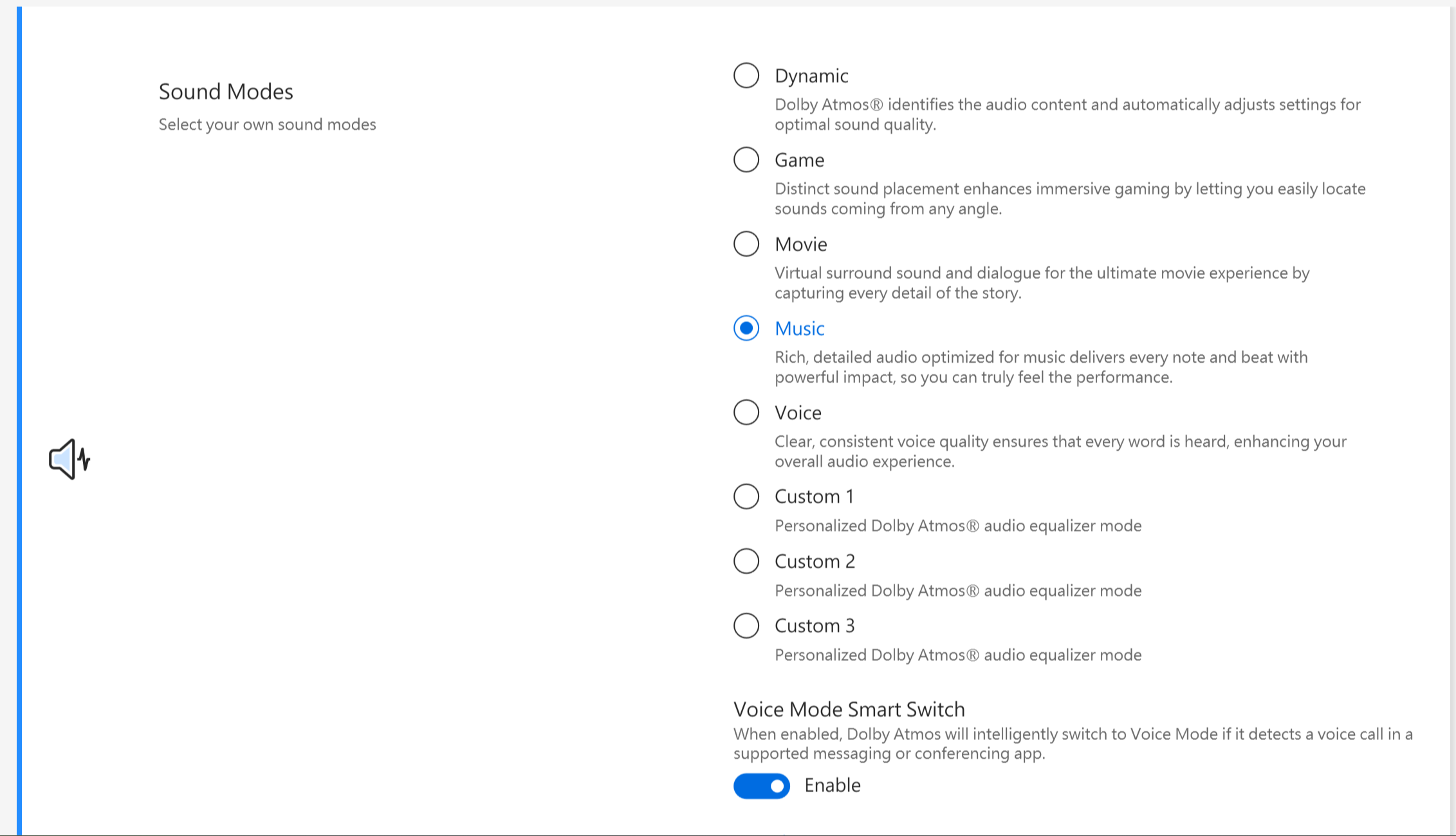
Jeśli Twoje urządzenie jest wyposażone w rozwiązanie [Dirac], panel sterowania będzie wyglądał jak poniżej.
Wzmacniacz głośności
Sprawia, że wszystkie dźwięki na Twoim urządzeniu są znacznie głośniejsze, przy minimalnym zniekształceniu.

Splendid
Optymalizuj kolory swojego ekranu za pomocą Gamma i doprecyzowania temperatury barwowej. Domyślnie, panele ASUS Splendid są ustawione tak, aby wyświetlać najbardziej dokładne kolory dla najlepszego doświadczenia wizualnego. Jednak czasami użytkownicy mogą chcieć dokonać korekty kolorów. Z tego powodu dodaliśmy trzy dodatkowe tryby oprócz trybu Normalnego: Tryb Żywy, Tryb Ochrony Oczu oraz Tryb Ręczny.
*Jeśli urządzenie jest podłączone do zewnętrznego wyświetlacza i wiele wyświetlaczy jest ustawionych jako "Pokaż pulpit tylko na 2" lub "Tryb klonowania", ASUS Splendid zostaje automatycznie wyłączony, aby uniknąć problemów lub konfliktów.
Opcje Splendid
Normalny: Poprzez korekcję Gamma i temperatury barwowej, obraz wyświetlany przez panel jest tak bliski temu, co oko widzi naturalnie.
Żywy: Reguluje nasycenie obrazu, czyniąc go bardziej żywym i intensywnym.
Ręczny: Możesz łatwo dostosować wartość temperatury barwowej do swoich potrzeb (zakres od -50 do +50).
Ochrona Oczu: Tryb Ochrony Oczu redukuje emisję niebieskiego światła nawet o 30% pomagając chronić oczy. (Poziom redukcji niebieskiego światła zależy od Twojego panelu LCD)
E-Czytanie: Zmieniasz wyświetlacz na czarno-biały, aby zminimalizować wpływ kolorów, poprawić czytelność i zmniejszyć zmęczenie oczu podczas długich sesji czytania.
Gama kolorów *Obsługiwane funkcje mogą się różnić w zależności od modelu.
Gamut kolorów wyświetlacza można szybko i łatwo przełączać w zależności od różnych zadań lub preferencji. Oprócz ultra widocznych natywnych ustawień kolorów, wybierz sRGB do tworzenia treści internetowych lub przeglądania, DCI-P3 do treści filmowych, lub Display P3 dla kolorów kinowych dostosowanych do codziennego oglądania w rzeczywistym świecie. Domyślne ustawienia wyświetlacza *Obsługiwane funkcje będą się różnić w zależności od modelu.
Ta funkcja pozwala przywrócić ustawienia wyświetlacza do pierwotnych, domyślnych ustawień. Jeśli Twój laptop posiada screenpad lub screenpad plus, opcja dla Splendid jest pokazana poniżej.
 Tru2Life *Funkcje NIE są obsługiwane na urządzeniu z AMD oraz Intel JasperLake CPU. ASUS Tru2Life Video to ekskluzywna technologia ulepszania wideo, podobna do tej znanej z telewizorów klasy premium. Wykorzystuje inteligentne algorytmy oprogramowania do optymalizacji jasności i ostrości każdego klatki wideo, zwiększając kontrast nawet o 200%. W rezultacie obraz wideo wygląda bardziej kolorowo, bardziej żywo i ostrzej, z niesamowitym kontrastem.
Uwaga: Ta funkcja jest obsługiwana tylko na wybranych modelach. Począwszy od generacji 2027, te funkcje nie będą już obsługiwane (niektóre modele sprzedawane w 2026 roku mogą również być wyłączone z powodu różnic w konstrukcji produktu lub specyfikacji). Proszę sprawdzić w MyASUS faktyczny status wsparcia.
Inteligentna kontrola jasności *Funkcje NIE są obsługiwane na urządzeniach z procesorem AMD.
Dynamically manages brightness levels to extend battery life.
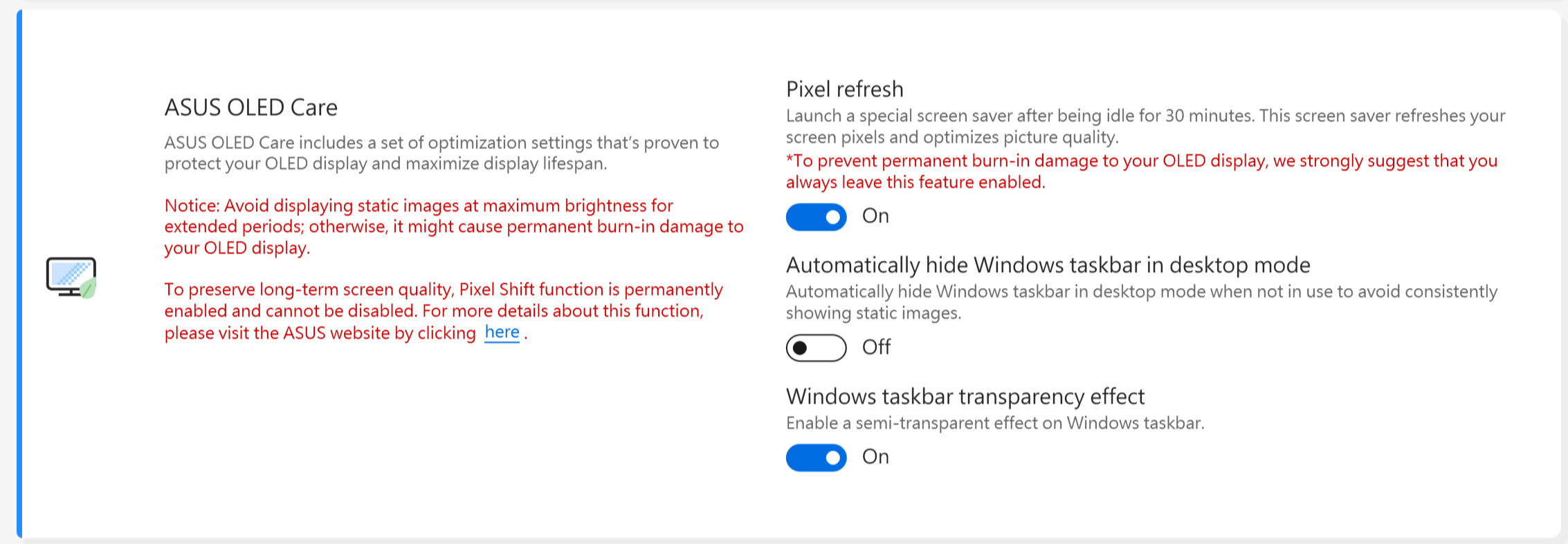
ASUS OLED Care *Obsługuje wybrane modele z panelem OLED.
ASUS OLED Care zawiera zestaw ustawień optymalizacyjnych, które zostały potwierdzone jako skuteczne w ochronie wyświetlacza OLED oraz maksymalizacji żywotności ekranu.
Odświeżanie pikseli: Uruchamia specjalny wygaszacz ekranu po bezczynności przez 30 minut. Ten wygaszacz odświeża piksele ekranu i optymalizuje jakość obrazu.
Przesunięcie pikseli: Wyświetlane piksele będą się nieznacznie przesuwać, aby uniknąć ciągłego wyświetlania statycznych obrazów na pulpicie. Efekt przesunięcia jest ledwo widoczny i nie wpływa na użytkowanie.
Automatycznie ukryj pasek zadań Windows w trybie pulpitu: Automatycznie ukryj pasek zadań Windows w trybie pulpitu, gdy nie jest używany, aby uniknąć ciągłego wyświetlania statycznych obrazów.
Efekt przezroczystości paska zadań Windows: Włącz półprzezroczysty efekt na pasku zadań Windows.
Uwaga:
1. Unikaj wyświetlania statycznych obrazów przy maksymalnej jasności przez dłuższy czas; w przeciwnym razie może to spowodować trwałe uszkodzenie OLED przez wypalenie.
2. Możesz zarządzać tym tylko w MyASUS. Jeśli usuniesz MyASUS, nie możesz już zarządzać ASUS OLED Care (włączać/wyłączać).
3. Tutaj możesz dowiedzieć się więcej o Powiązanych ustawieniach wygaszacza ekranu/konserwacji, które również pomagają uniknąć wystąpienia objawu „wypalenia”.
4. Jeśli efekt przezroczystości paska zadań Windows nie może być odpowiednio zastosowany, naciśnij winkey aby rozwiązać problem.
Tryb Docelowy
Po włączeniu jasność aktywnego okna pozostanie niezmieniona, natomiast obszary nieaktywne zostaną przyciemnione w celu oszczędzania energii.

Uwaga:
1. Wymagane wsparcie: MyASUS 3.1.0.0 + ASUS System Control Interface 3.1.0.0 (lub nowszy)
2. Tylko dla modeli OLED.
3. Domyślnie wyłączone.
4. Ta funkcja obsługuje tylko główny ekran i nie może być stosowana do ekranów zewnętrznych.
Adaptacyjna jasność krawędzi
Automatycznie dostosowuje jasność i kontrast krawędzi ekranu, aby wydłużyć czas pracy na baterii.
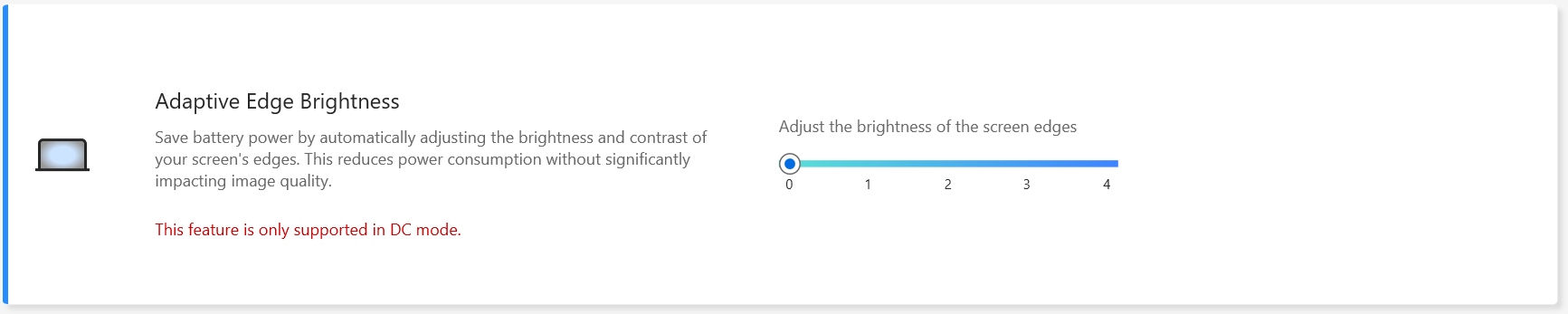
Uwaga:
1. Wymagane wsparcie: MyASUS 4.2.13.0 + ASUS System Control Interface 3.2.28.0 (lub nowszy)
2. Tylko dla modeli ARM (np. S5507 & HT5306).
AMD Fluid Motion Frames (AFMF)
AMD Fluid Motion Frames (AFMF) to technologia generowania klatek zaprojektowana w celu zwiększenia liczby klatek na sekundę i płynności ruchu dla osiągnięcia zwycięskiej wydajności w grach.

Uwaga:
1. Wymagane wsparcie: MyASUS 4.0.18.0 + ASCI 3.1.33.0 (lub nowszy)
2. Tylko platforma AMD Hawkpoint/Strixpoint i nowsze obsługują tę funkcję, ale konieczne jest również wsparcie konkretnego sterownika AMD.
3. Domyślnie wyłączone.
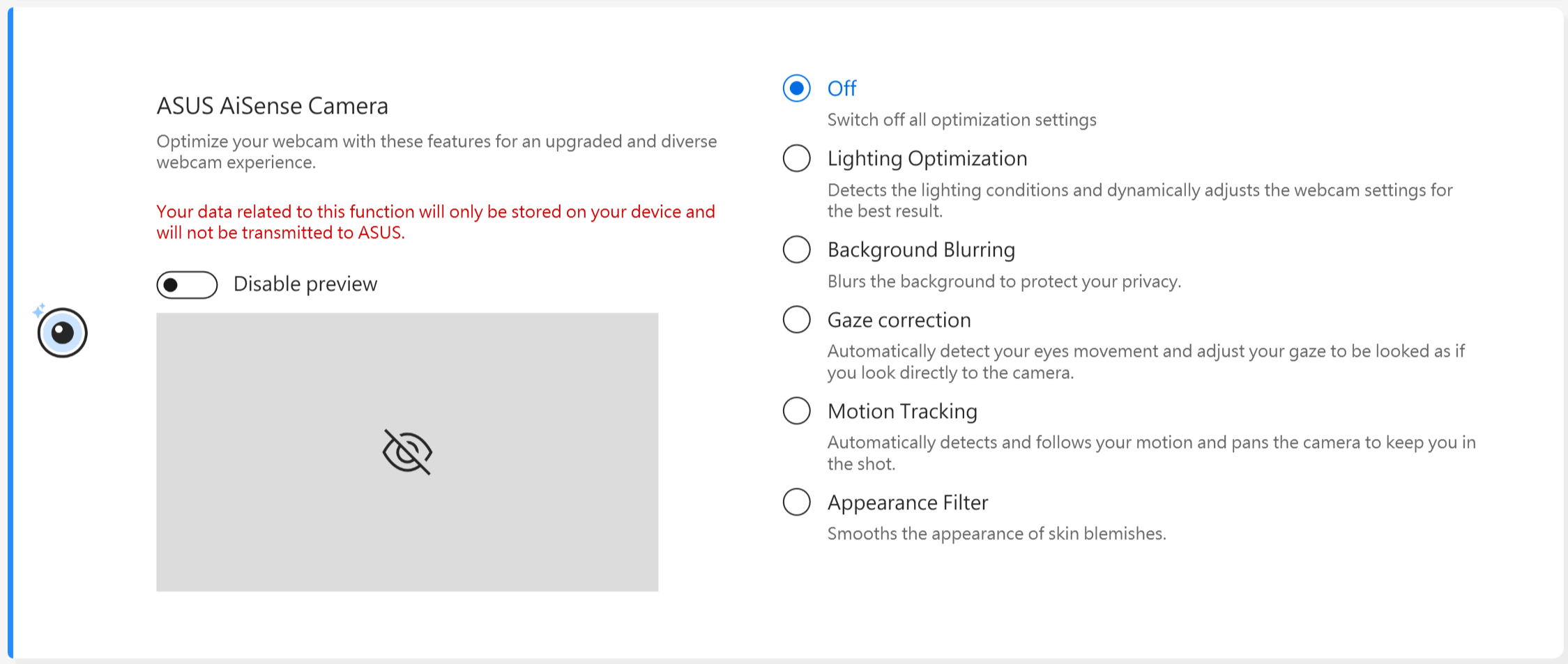
Kamera AiSense (Nie będzie tego elementu w MyASUS dla modeli obsługujących NPU, możesz odnieść się do tutaj aby sprawdzić jak skonfigurować kamerę AiSense)
Optymalizuj swoją kamerę internetową dzięki tym funkcjom dla ulepszonego i zróżnicowanego doświadczenia.
Optymalizacja oświetlenia: Wykrywa warunki oświetleniowe i dynamicznie dostosowuje ustawienia kamery dla najlepszych efektów.
Rozmycie tła: Rozmywa tło, aby chronić prywatność.
Korekta spojrzenia: Automatycznie wykrywa ruch oczu i dostosowuje spojrzenie, by wyglądało jakbyś patrzył bezpośrednio w kamerę.
Śledzenie ruchu: Automatycznie wykrywa i podąża za twoim ruchem, zapewniając lepsze doświadczenie z kamerą podczas poruszania się.
Uwaga:
1. Wymagane wsparcie: MyASUS 3.0.34.0 + ASUS System Control Interface 3.0.19.0 (lub wyższy)
2. Tylko dla specjalnego modułu kamery, należy zainstalować odpowiedni sterownik kamery.
3. Domyślnie jest wyłączone.
4. Obsługa korekcji spojrzenia zależy od modelu.
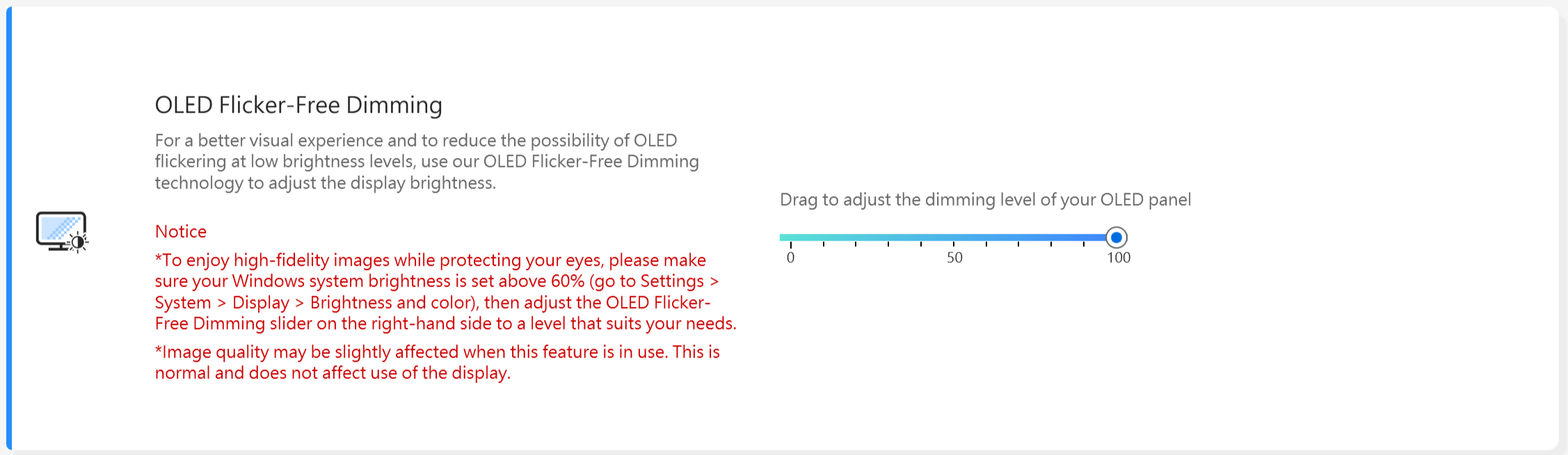
OLED Bez migotania przy ściemnianiu *Funkcje wspierają tylko urządzenia wyposażone w panel OLED.
Niektórzy użytkownicy mogą zauważyć lekkie migotanie OLED przy niższych wartościach jasności.
Aby zredukować ten efekt, MyASUS integruje technologię OLED Flicker-Free DC Dimming do regulacji jasności panelu, co zmniejsza migotanie i chroni wzrok.
Uwaga: Ta funkcja jest dostępna tylko w wybranych modelach. Począwszy od generacji 2027, te funkcje nie będą już wspierane (niektóre modele sprzedawane w 2026 roku mogą również być wykluczone z powodu różnic w konstrukcji produktu lub specyfikacji). Aby sprawdzić rzeczywisty status wsparcia, proszę odnieść się do informacji wyświetlanych w MyASUS.
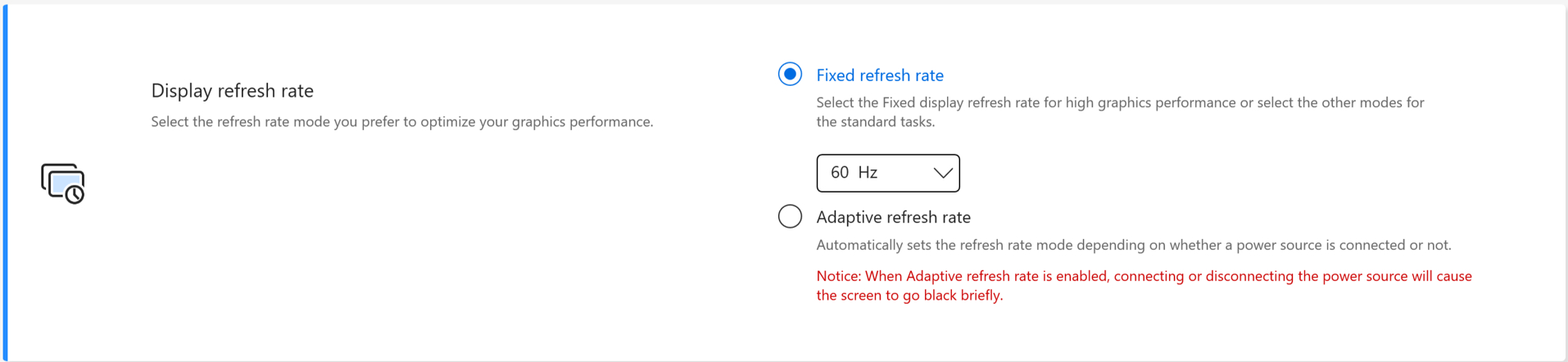
Częstotliwość odświeżania wyświetlacza * Funkcje obsługują tylko urządzenia wyposażone w panel OLED oraz panele IPS dla modeli z roku 2025.
Funkcja odświeżania ekranu umożliwia użytkownikom wybór i optymalizację wydajności graficznej. Stała częstotliwość odświeżania / Adaptacyjna częstotliwość odświeżania
TaskFirst * Obsługiwany od wersji V2.2.34.0 MyASUS oraz wersji V2.2.26.0 ASUS System Control Interface V2
Dzięki TaskFirst użytkownik może spersonalizować dystrybucję dostępnej przepustowości połączenia internetowego.
Użytkownicy mogą równomiernie rozdzielić przepustowość pomiędzy wszystkie zadania lub priorytetyzować dane dla konkretnych aktywności, aby zapewnić jak najpłynniejszą wydajność.
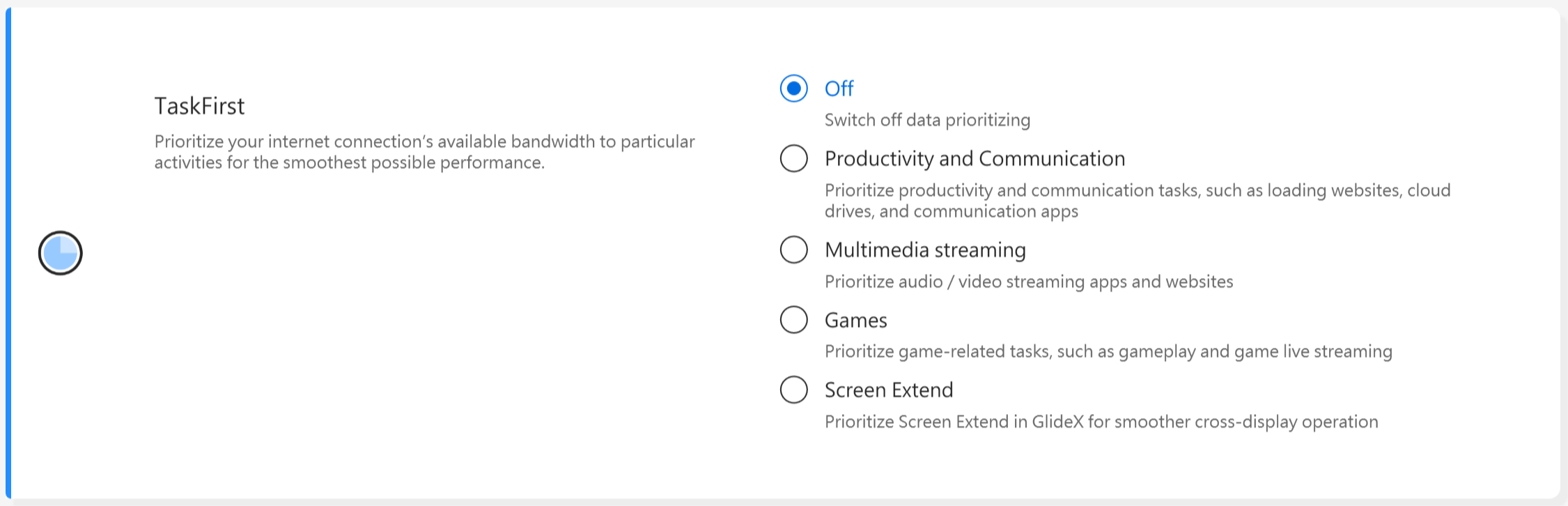
Uwaga: Jeśli obsługiwana jest Intel connectivity performance suite lub Intel connectivity network service (Intel Evo), taskfirst i WiFi smartconnect zostaną ukryte, aby zapobiec wzajemnym zakłóceniom.
WiFi SmartConnect *Obsługuje tylko produkty wysłane po listopadzie 2019.
Podczas przemieszczania się między różnymi salami konferencyjnymi z laptopem, sygnał WiFi może stać się niestabilny. Dzięki ASUS Smart WiFi, laptop automatycznie połączy się z routerem z najlepszym dostępnym sygnałem w Twoim aktualnym otoczeniu.
Zapisuje także mobilne hotspoty, z którymi się łączysz i priorytetowo traktuje połączenia z nimi, gdy zostaną wykryte.

Uwaga: Jeśli obsługiwany jest Intel connectivity performance suite lub Intel connectivity network service (Intel Evo), taskfirst oraz WiFi smartconnect zostaną ukryte, aby zapobiec wzajemnym zakłóceniom.
WiFi Rangeboost Sensor *Obsługiwane funkcje będą się różnić w zależności od modelu.
WiFi RangeBoost Sensor to czujnik wykrywający środowisko. Użytkownik może włączyć lub wyłączyć czujnik, aby dynamicznie dostosować siłę sygnału dla maksymalnego zasięgu WiFi.
Gdy czujnik wykryje, że PC znajduje się na stabilnej powierzchni, sygnał zostanie wzmocniony, aby zapewnić lepszą łączność WiFi.

[Ustawienia urządzenia wejściowego]
Klawisz funkcyjny *Obsługiwane funkcje będą się różnić w zależności od modelu. *Obsługuje tylko laptopy z ASUS System Control Interface V2. (Laptopy z serii Gaming nie obsługują)
Funkcja Function Key Lock pozwala użytkownikom łatwo dostosować sposób pracy z klawiaturą. Możesz wybrać tradycyjny sposób naciskania klawisza Fn razem z klawiszami funkcyjnymi, lub nową metodę bezpośredniego dostępu do klawiszy funkcyjnych bez klawisza Fn. Wybierz poniższy sposób przełączania funkcji klawiszy zgodnie ze swoimi przyzwyczajeniami:
1) Zablokowany klawisz Fn: Naciśnij F1-F12, aby uruchomić określoną funkcję skrótu klawiaturowego.
2) Normalny klawisz Fn: Naciśnij F1-F12, aby uruchomić funkcję F1-F12 zdefiniowaną przez Twój system lub określoną aplikację.

NumberPad
Kliknij, aby zablokować funkcję NumberPad na touchpadzie, aby zapobiec przypadkowemu uruchomieniu.

Uwaga:
1. Wymagania dotyczące wsparcia: MyASUS 3.0.34.0 + ASUS System Control Interface 3.0.19.0 (lub wyżej), sterownik touchpada: 17.0.0.5 lub wyżej.
2. Tylko blokuj funkcję NumberPad na touchpadzie nie dla zewnętrznej klawiatury numerycznej.
3. Domyślnie jest odblokowane.
4. Nie obsługuje notebooków gamingowych.
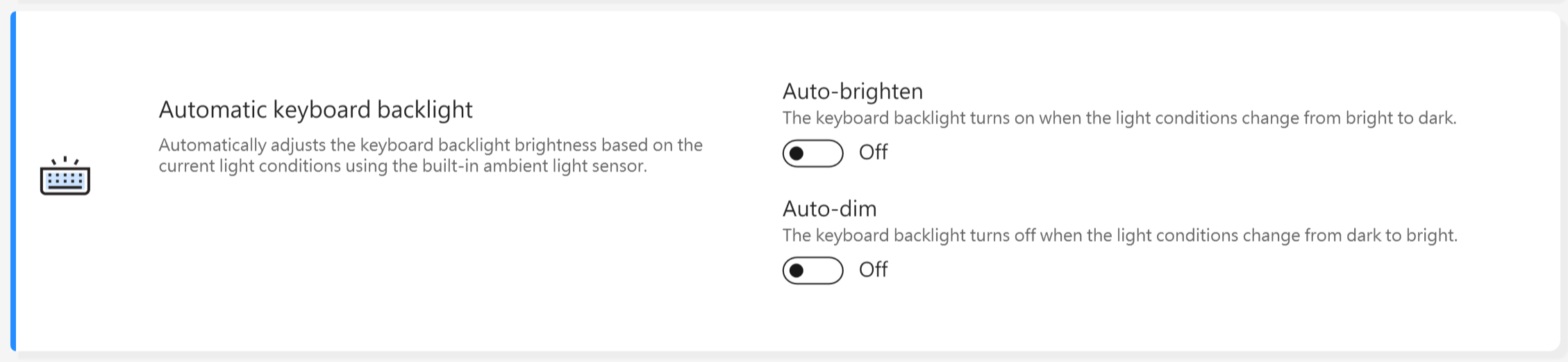
Automatyczne podświetlenie klawiatury * Obsługiwane funkcje mogą się różnić w zależności od modelu.
Podświetlenie klawiatury automatycznie rozjaśnia się lub przyciemnia zgodnie z aktualnymi warunkami oświetlenia, dzięki wbudowanemu Czujnikowi Światła Otoczenia.
Automatyczne rozjaśnienie: Podświetlenie klawiatury włącza się, gdy warunki oświetleniowe zmieniają się z jasnych na ciemne.
Automatyczne przyciemnienie: Podświetlenie klawiatury wyłącza się, gdy warunki oświetleniowe zmieniają się z ciemnych na jasne.
*Ta funkcja jest niedostępna, gdy poziom baterii jest poniżej 20% i aktywowany jest tryb oszczędzania baterii Windows.
Touchpad *Obsługiwane funkcje mogą się różnić w zależności od modelu. (Obsługuje tylko laptopy z ASUS System Control Interface V2/V3.)

Uwaga:
1. Wymagania: MyASUS 3.1.18.0 + ASUS System Control Interface 3.1.14.0(lub wyższy)
2. Domyślne ustawienie opiera się na ustawieniach Microsoftu.
3. Modele z screenpadem nie obsługują tej funkcji.
4. Gdy Wewnętrzne Urządzenie Wskazujące jest wyłączone w BIOS, MyASUS ukryje ten element.
5. Gdy blokada touchpada jest włączona, blokada NumberPad w MyASUS zostanie jednocześnie wyszarzona.
Touchpad z obsługą rysika *Obsługiwane funkcje będą się różnić w zależności od modelu.

Uwaga:
1. Wymagania: MyASUS 3.1.18.0 + ASUS System Control Interface 3.1.14.0(lub wyższy)
2. Domyślne ustawienie opiera się na ustawieniach Microsoftu.
3. Modele z screenpadem nie obsługują tej funkcji.
4. Gdy wyłączysz Internal Point Device w menu ustawień BIOS, MyASUS ukryje tę pozycję.
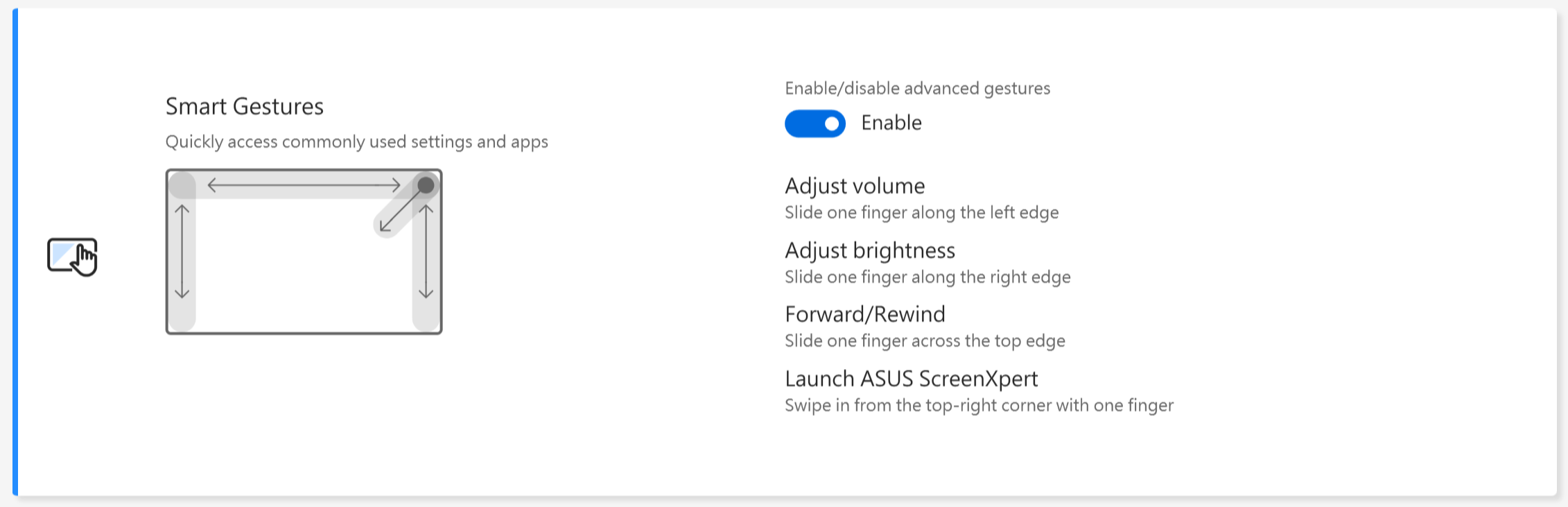
Inteligentne gesty *Obsługiwane funkcje będą się różnić w zależności od modelu.
Uwaga:
1. Wymagania: MyASUS 4.0.9.0 + ASUS System Control Interface 3.1.25.0 (lub nowsza).
2. Wyłączenie Inteligentnych gestów jest ustawione domyślnie.
3. Wprowadzenie funkcji:
a. Przesuń jednym palcem wzdłuż lewej krawędzi, aby dostosować głośność systemu.
b. Przesuń jednym palcem wzdłuż prawej krawędzi, aby dostosować jasność panelu.
c. Przesuń jednym palcem wzdłuż górnej krawędzi, aby przewijać lub cofać wideo.
d. Przesuń jednym palcem od górnego prawego rogu, aby uruchomić aplikację ASUS ScreenXpert.
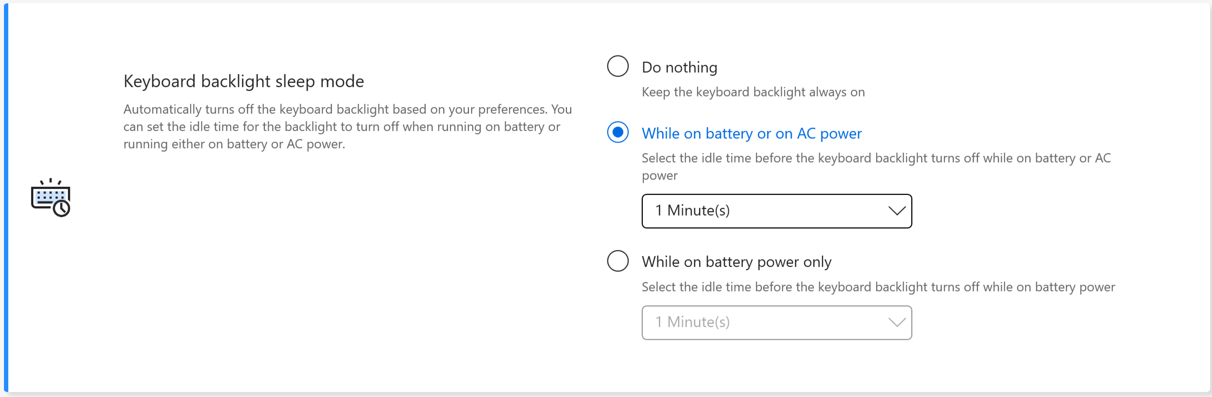
Tryb uśpienia podświetlenia klawiatury *Obsługiwane funkcje będą się różnić w zależności od modelu.
Automatycznie wyłącza podświetlenie klawiatury na podstawie Twoich preferencji. Możesz ustawić czas bezczynności, po którym podświetlenie wyłączy się podczas pracy na baterii lub zarówno na baterii, jak i zasilaniu sieciowym.
Niczego nie rób: Podświetlenie klawiatury pozostaje zawsze włączone
Podczas pracy na baterii lub zasilaniu sieciowym: Wybierz czas bezczynności przed wyłączeniem podświetlenia klawiatury podczas pracy na baterii lub zasilaniu sieciowym
Podczas pracy tylko na baterii: Wybierz czas bezczynności przed wyłączeniem podświetlenia klawiatury podczas pracy na baterii
Automatyczna blokada klawiatury i touchpada * Ta funkcja jest obsługiwana tylko w modelach konwertowalnych wydanych w 2026 roku.
Gdy ta funkcja jest wyłączona, klawiatura i touchpad pozostają aktywne nawet wtedy, gdy ekran jest odwrócony.
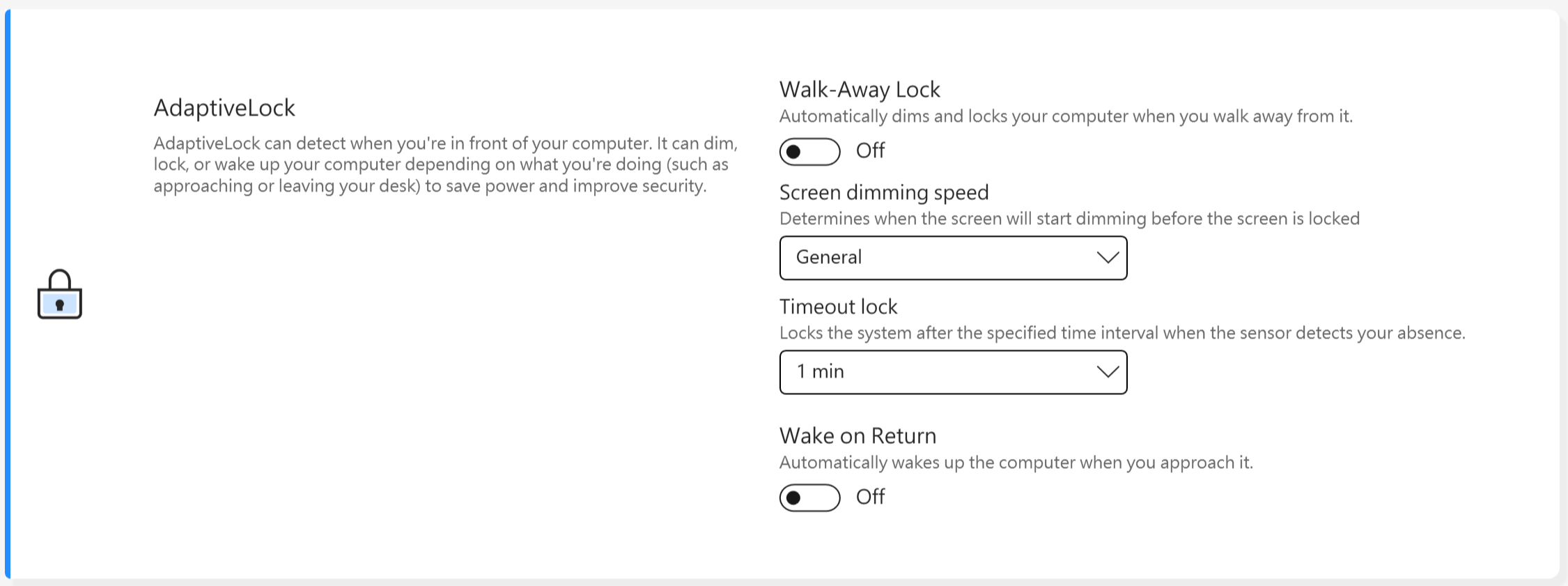
AdaptiveLock
AdaptiveLock wykorzystuje czujnik zbliżeniowy do wykrywania, czy użytkownik znajduje się przed komputerem.
[Obsługiwane w wybranych modelach NB do pracy]
Zablokuj system po odejściu: Użytkownicy mogą włączyć funkcję Walk-Away Lock, aby zwiększyć bezpieczeństwo i oszczędzać baterię, blokując komputer, gdy użytkownik oddala się od urządzenia.
Szybkość przyciemniania ekranu: Ustaw czas rozpoczęcia przyciemniania przed zablokowaniem ekranu.
Time out lock: Gdy wykryje się, że nie znajdujesz się w pobliżu komputera, system zostanie zablokowany po określonym przedziale czasu.
Obudź system po powrocie: System może również zalogować się ponownie i wznowić działanie po wykryciu powrotu użytkownika.
[Obsługiwane na wybranych modelach NB dla domu]
Wykrywanie obecności
Zablokuj system przy opuszczeniu: Użytkownicy mogą włączyć Walk-Away Lock, aby zwiększyć bezpieczeństwo i oszczędzać baterię, blokując PC, gdy użytkownik odchodzi od urządzenia.
Obudź system po powrocie: System może również zalogować się ponownie i wznowić działanie po wykryciu powrotu użytkownika.
Jasność ekranu maleje, gdy linia wzroku się oddala: Automatyczna regulacja jasności ekranu w zależności od kierunku, w którym patrzysz.
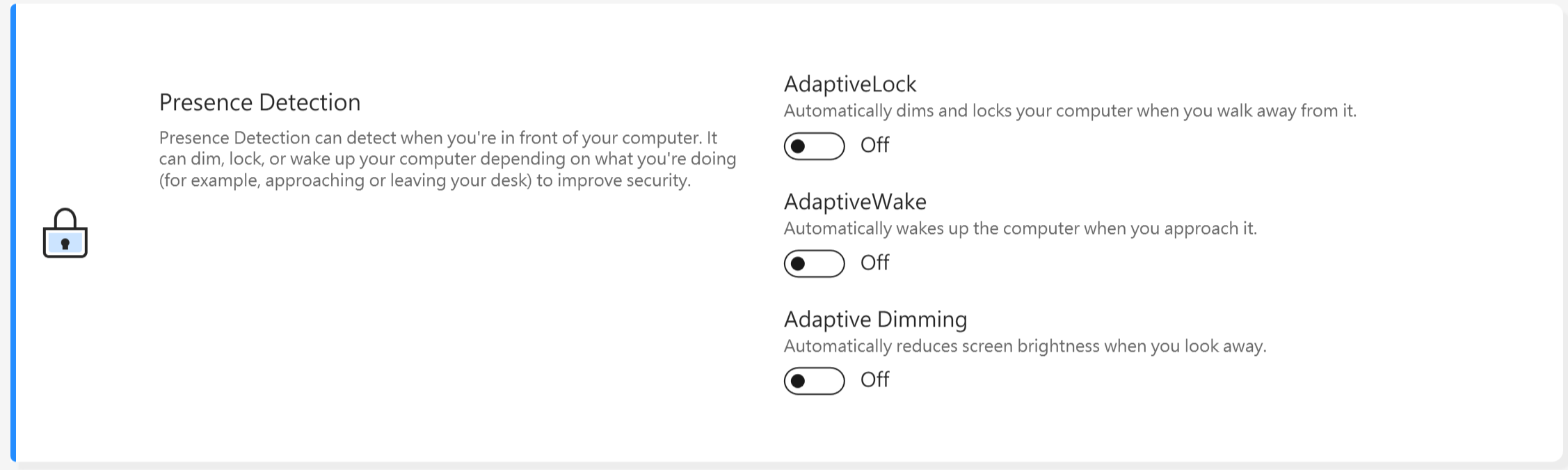
*Ta funkcja obsługuje tylko blokadę i wybudzanie głównego ekranu i nie może być stosowana do ekranów zewnętrznych.
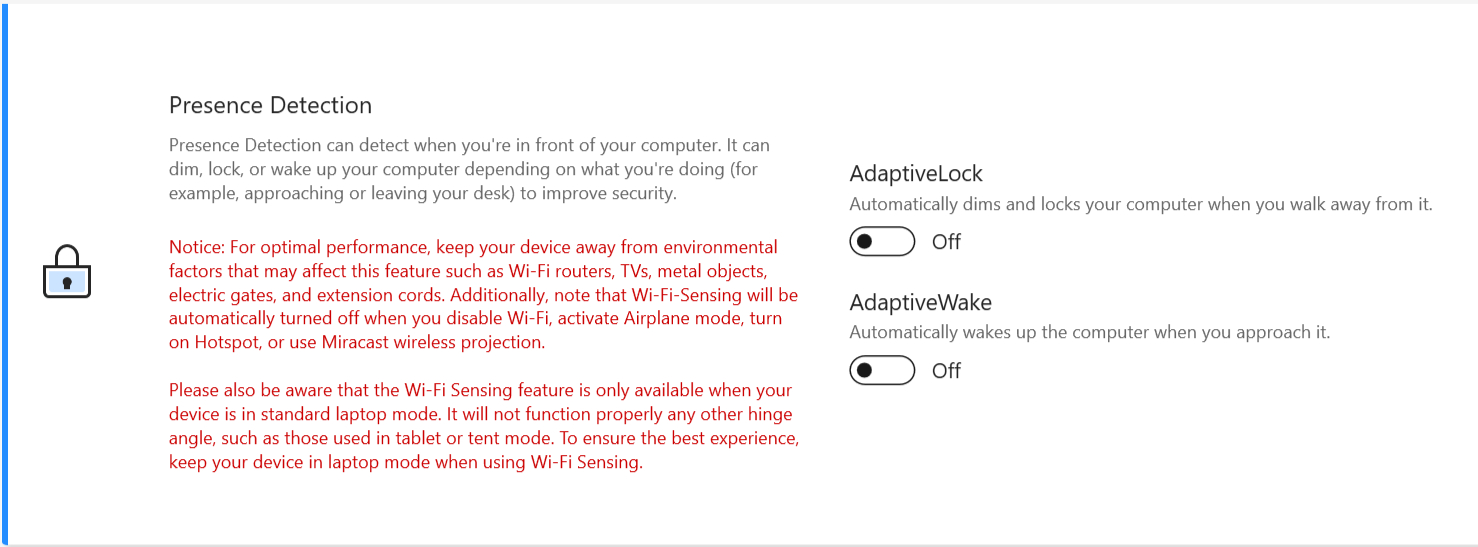
Dla urządzeń obsługujących techniki wykrywania WiFi, interfejs użytkownika będzie wyglądał jak poniżej.
* Obsługiwane funkcje będą się różnić w zależności od modelu.
Dzięki funkcji MyASUS Exclusives użytkownicy mogą dostosować oświetlenie RGB na pokrywie LCD lub klawiaturze dla swojego urządzenia.
*Obsługiwane funkcje będą się różnić w zależności od modelu.
[Vivobook Pro 16 wersja AURA]
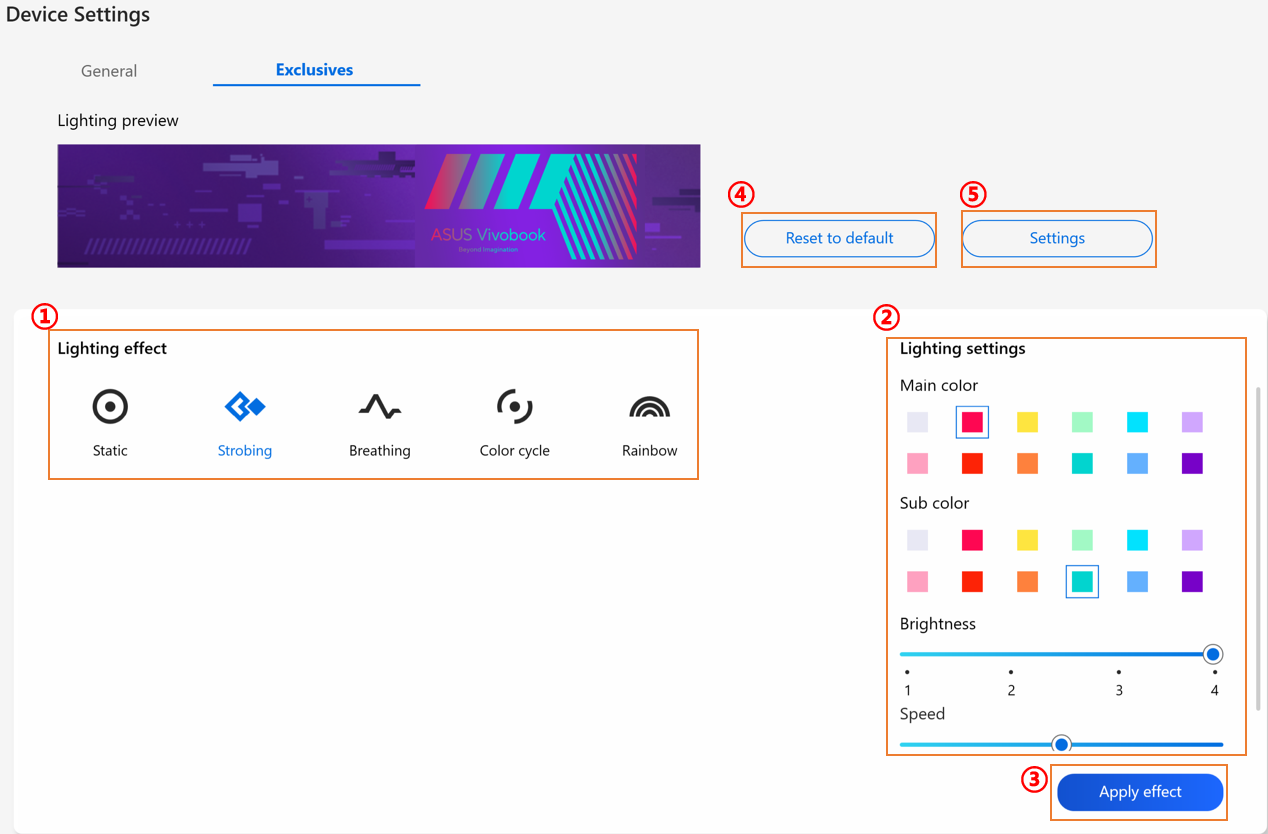
① Efekt świetlny: Aby wybrać efekty oświetlenia urządzenia.
② Ustawienia oświetlenia: Zgodnie z wyborem efektów świetlnych użytkownik może ustawić kolor, szybkość i jasność efektu świetlnego.
③ Zastosuj efekt: Aby zastosować wybrany efekt świetlny na urządzeniu.
④ Przywróć ustawienia domyślne: Aby wybrać „Przywróć ustawienia domyślne”, wszystkie ustawienia oświetlenia wrócą do domyślnych.
⑤ Ustawienia: Aby wybrać Ustawienia* aby przejść do strony Ustawienia, gdzie użytkownik może włączyć/wyłączyć poszczególne funkcje.
*Ustawienia
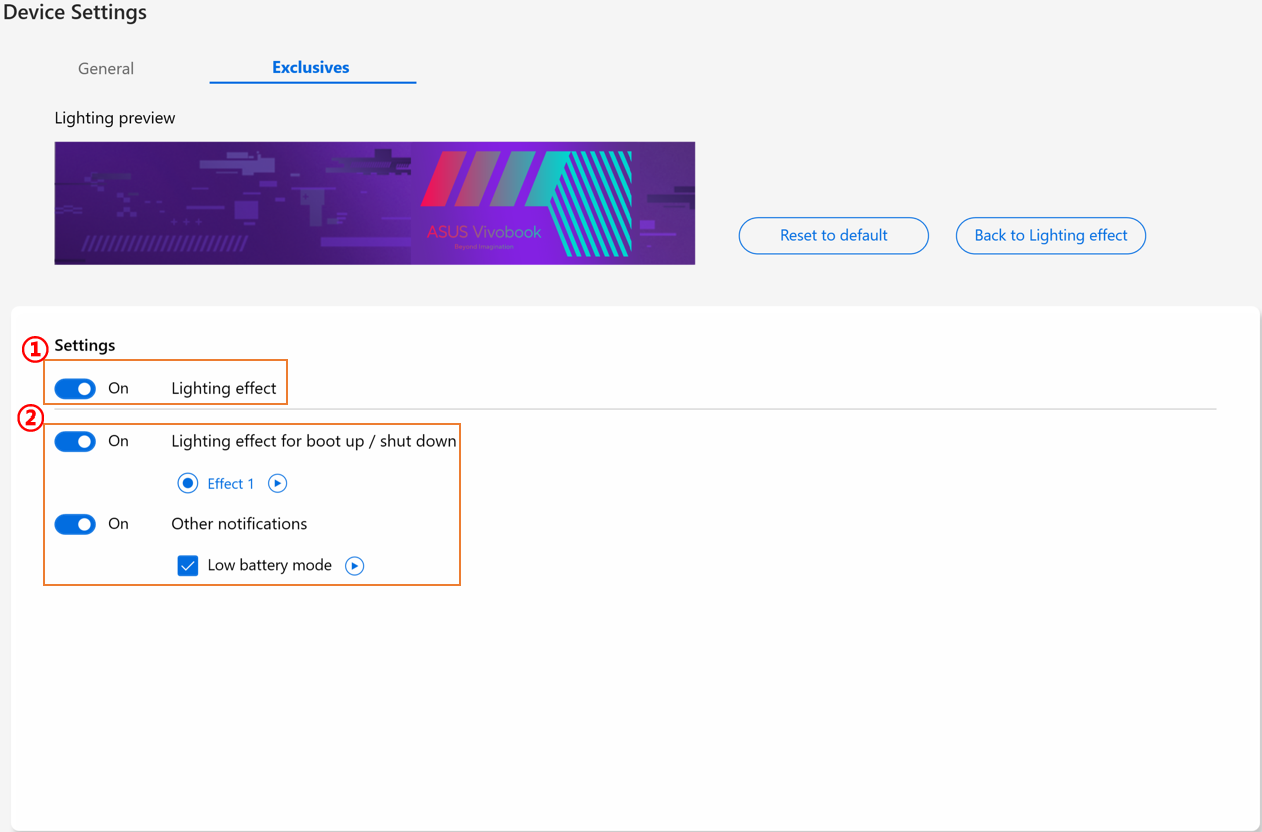
① Ustawienia oświetlenia: Aby włączyć/wyłączyć efekty oświetlenia.
② Efekty oświetlenia: Po kliknięciu  , użytkownik może podejrzeć wstępnie ustawione efekty oświetlenia narzędzi, a za pomocą każdego przełącznika włącz/wyłącz, użytkownik może włączyć/wyłączyć każdy z tych efektów.
[Zenbook Pro 15 Flip]
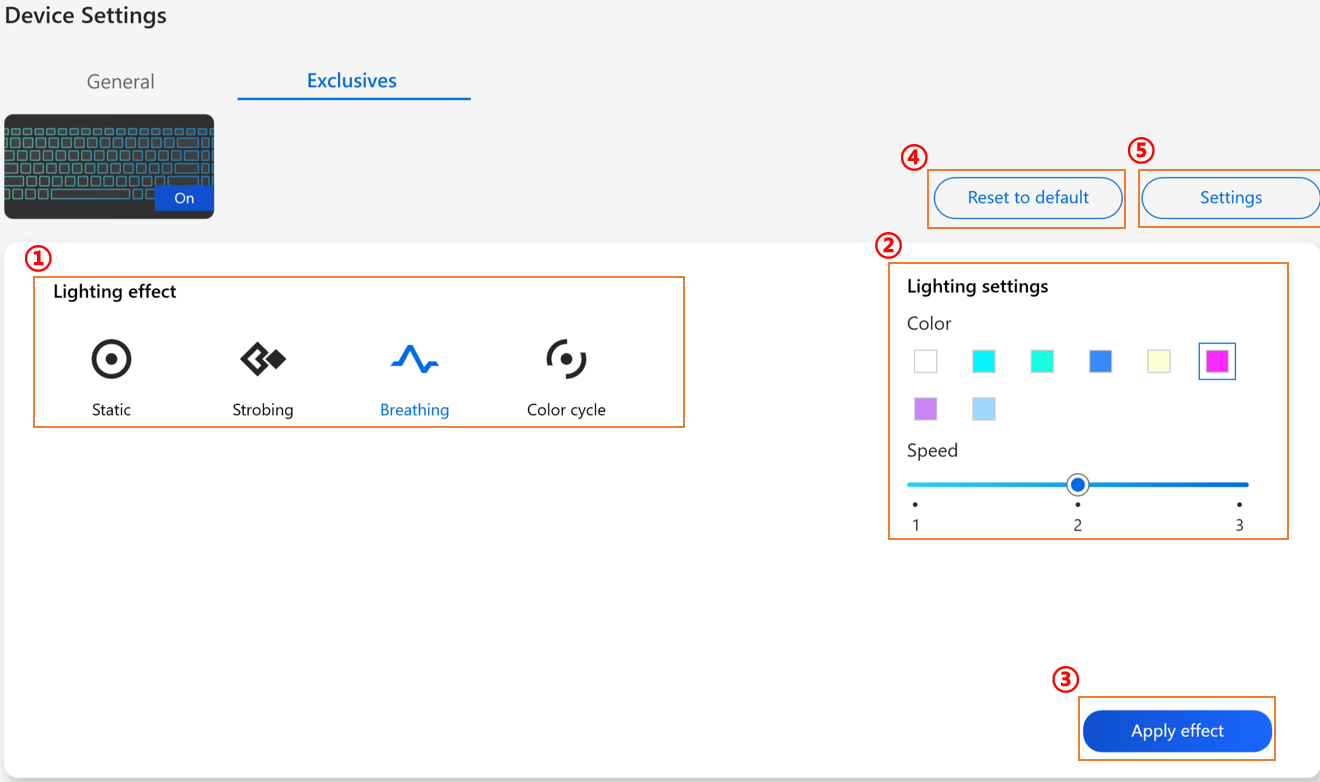
① Efekt oświetlenia: Aby wybrać efekty oświetlenia swojego urządzenia.
② Ustawienia oświetlenia: Zgodnie z wyborem efektów oświetlenia, użytkownik może ustawić kolor, szybkość efektu oświetlenia.
③ Zastosuj efekt: Aby zastosować wybrany efekt oświetlenia na urządzeniu.
④ Przywróć domyślne: Aby wybrać „Przywróć ustawienia domyślne”, wszystkie ustawienia oświetlenia zostaną przywrócone do domyślnych.
⑤ Ustawienia: Aby wybrać Ustawienia* , aby przejść do strony Ustawienia, użytkownik może włączyć/wyłączyć efekt oświetlenia.
*Ustawienia
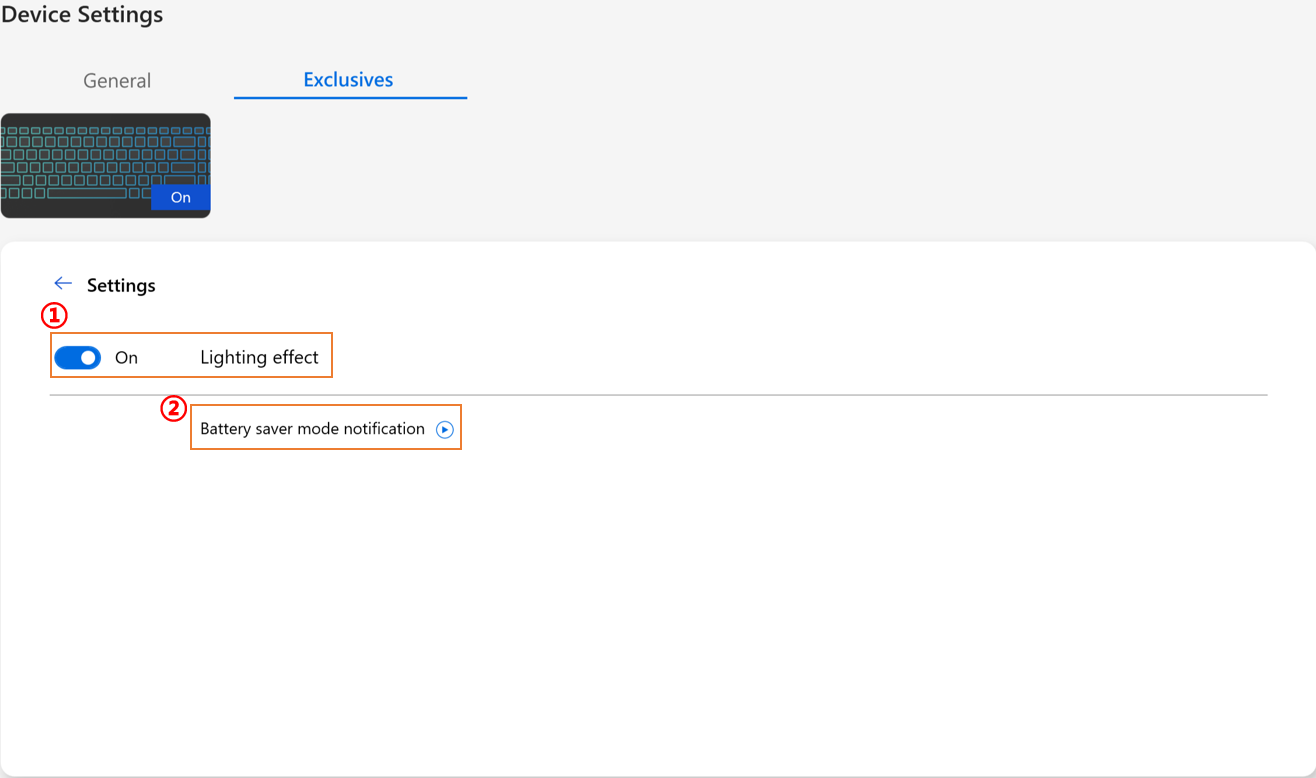
① Wszystkie ustawienia oświetlenia: Włącz/wyłącz efekty oświetlenia.
② Domyślne efekty oświetlenia: Poprzez kliknięcie , użytkownik może zobaczyć podgląd efektu trybu oszczędzania baterii.
[Zenbook 14X OLED Space Edition]
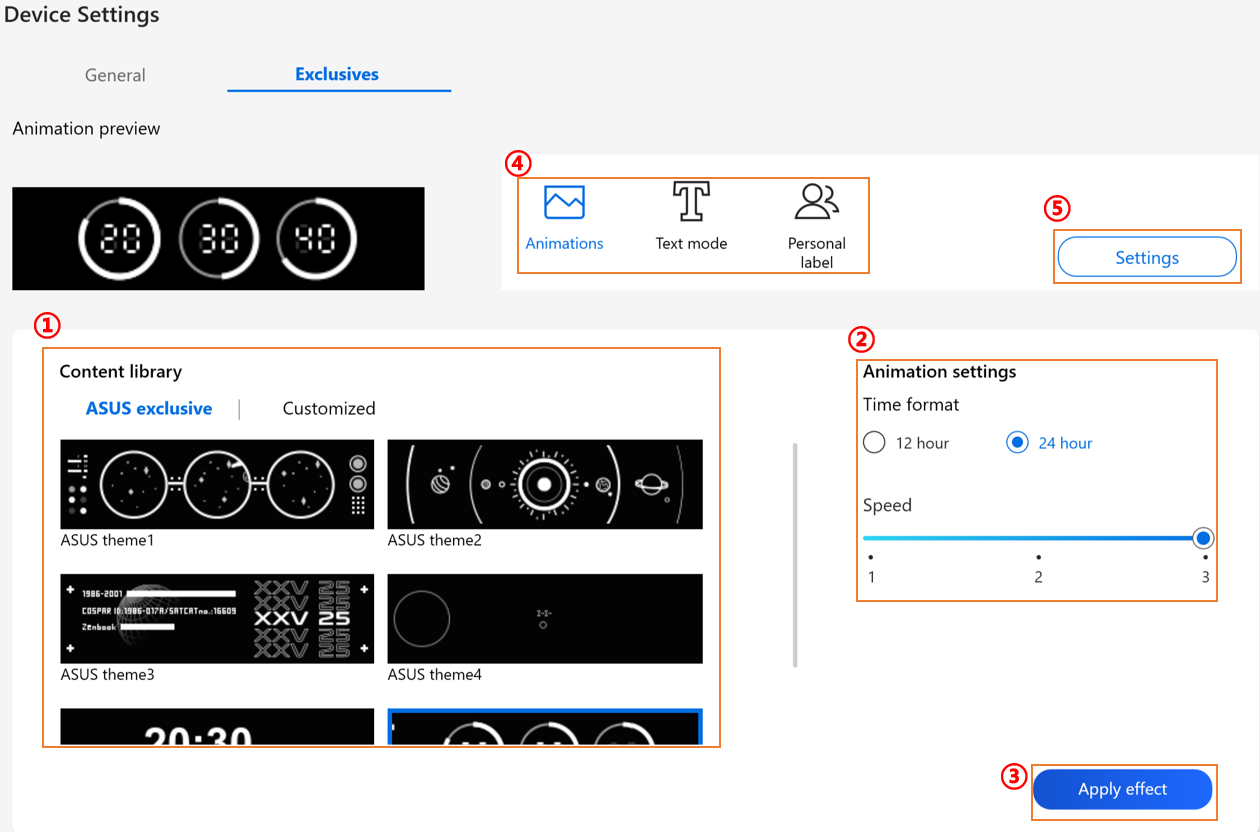
① Biblioteka treści: Wybierz efekty animacji.
② Ustawienia animacji: Użytkownik może ustawić prędkość każdej animacji.
③ Zastosuj efekt: Nałożyć wybrany efekt na urządzenie.
④ Kategoria:Są trzy typy: Animacja, Tekst, Personalny szablon etykiety do użycia.
⑤ Ustawienia: Aby wybrać Ustawienia* i przejść do strony Ustawień, użytkownik może włączyć/wyłączyć efekt podświetlenia.
*Ustawienia
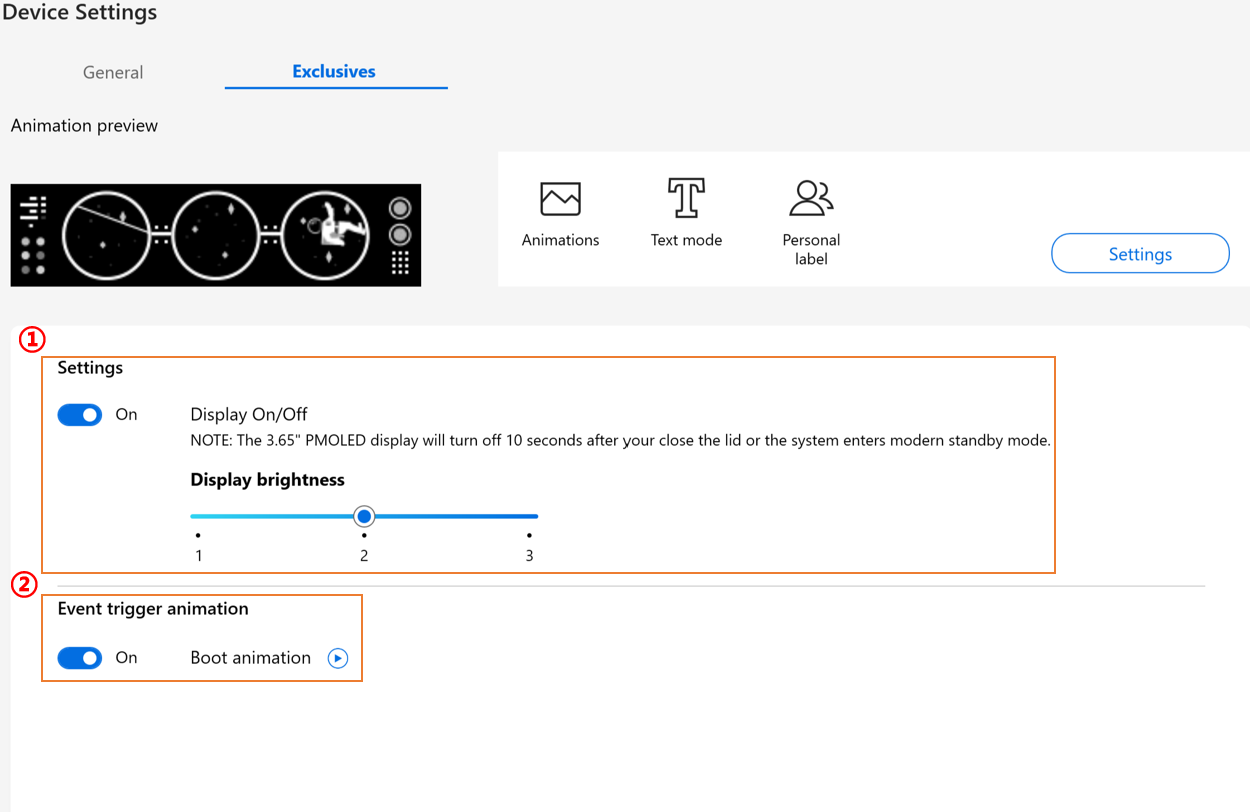
① Ustawienia efektu: Aby włączyć/wyłączyć wyświetlacz PMOLED lub zmienić jasność.
② Animacja wywołana zdarzeniem: Poprzez kliknięcie , użytkownik może podejrzeć animację [rozruchu].
[Zenbook Pro 16X OLED]
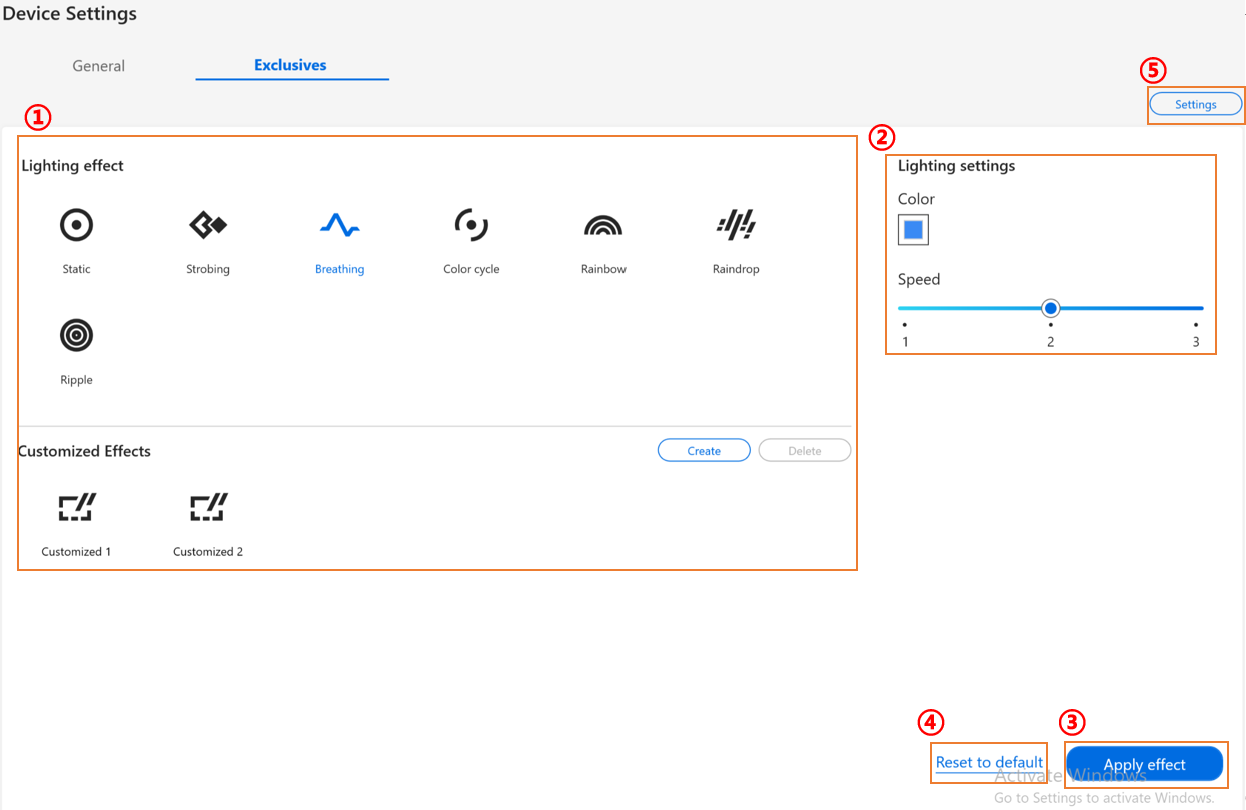
① Efekt podświetlenia: Aby wybrać efekty podświetlenia urządzenia.
② Ustawienia podświetlenia: W zależności od wybranego efektu podświetlenia, użytkownik może ustawić kolor, szybkość, kierunek efektu podświetlenia.
③ Zastosuj efekt: Aby zastosować wybrany efekt podświetlenia na urządzeniu.
④ Przywróć domyślne: Aby wybrać „Przywróć domyślne”, wszystkie ustawienia podświetlenia zostaną przywrócone do domyślnych.
⑤ Ustawienia: Aby wybrać Ustawienia* aby przejść do strony Ustawienia, użytkownik może włączyć/wyłączyć efekt oświetlenia.
*Ustawienia
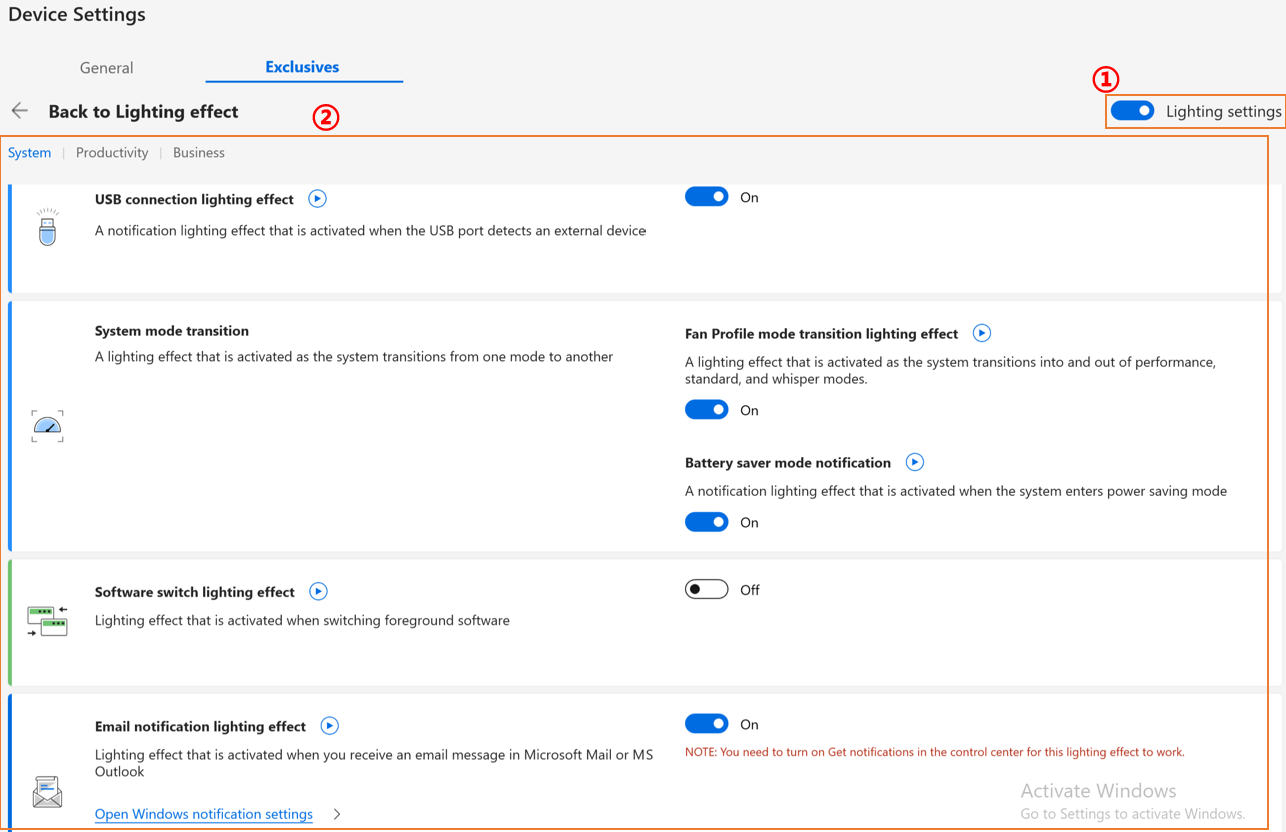
① Ustawienia oświetlenia: Aby włączyć/wyłączyć efekty oświetlenia.
② Domyślne efekty oświetlenia: Poprzez kliknięcie , użytkownik może podglądać każdy efekt i łatwo wybrać jednym kliknięciem.
Pytania i odpowiedzi
Pytanie 1: Dlaczego nie mogę znaleźć Splendid, Tru2Life i OLED Flicker-Free Dimming w Ustawieniach urządzenia po ponownej instalacji Windows i MyASUS?
Odpowiedź 1: Proszę odnieść się do tej strony.
Pytanie 2: Dlaczego funkcje Ustawień urządzenia w moim MyASUS są trochę inne niż w tym artykule?
Odpowiedź 2: Funkcje dostępne w [Ustawieniach urządzenia] będą się różnić w zależności od modelu, i nie wszystkie produkty posiadają wszystkie funkcje Ustawień urządzenia.
Pytanie 3: Dlaczego „dedykowana pamięć” dla iGPU (zintegrowanej grafiki) na platformach Intel nie zmienia się w Menedżerze zadań po dostosowaniu w MyASUS?
Odpowiedź 3: Na niektórych starszych platformach Intel, modyfikacja przydziału dedykowanej pamięci wideo za pomocą MyASUS może nie być od razu widoczna w wartościach wyświetlanych w Menedżerze zadań; jednak rzeczywisty przydział pamięci został zaktualizowany. Jeśli masz wątpliwości co do prezentowanych wyników, zalecamy zapoznanie się z funkcjami zastępowania współdzielonej pamięci GPU oraz wymaganiami dla uzyskania dodatkowych informacji.
Pobierz MyASUS już teraz, aby doświadczyć perfekcyjnej obsługi. Kliknij poniżej!
