[Desktop komercyjny] Jak włączyć funkcję Wake on LAN (WOL)
Funkcja Wake on LAN umożliwia wybudzenie systemu z trybu uśpienia lub hibernacji za pośrednictwem sieci. W tym artykule opisano, jak włączyć funkcję Wake on LAN na komercyjnym komputerze stacjonarnym ASUS, komputerze All-in-One PC lub MiniPC.
Aby skorzystać z funkcji Wake on LAN, należy najpierw dostosować odpowiednie ustawienia systemu operacyjnego Windows i konfiguracji BIOS. Proszę wykonać poniższe kroki:
Wyłączenie szybkiego uruchamiania
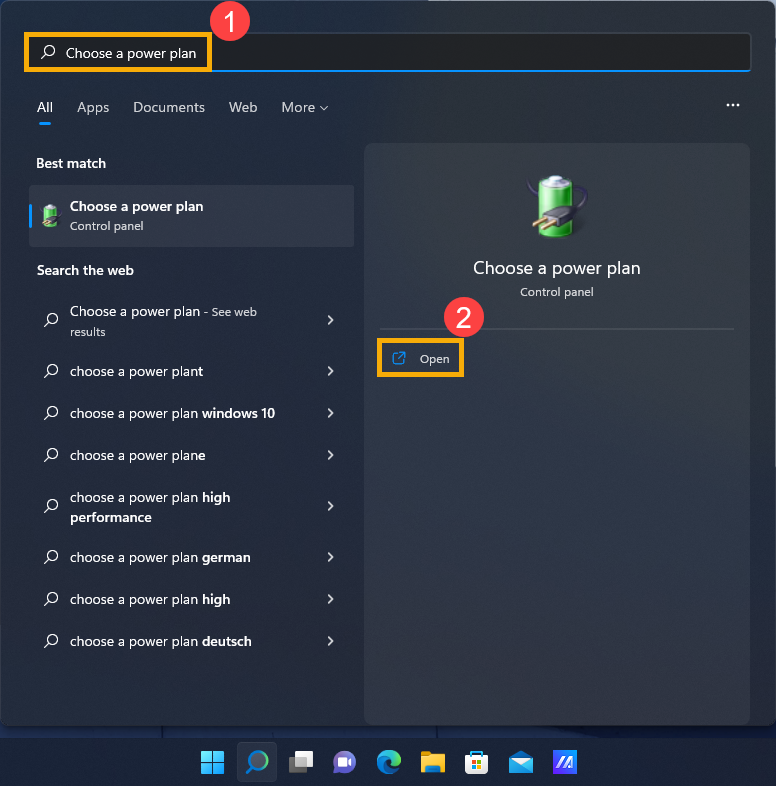
- Wpisz i wyszukaj [Wybierz plan zasilania] w pasku wyszukiwania systemu Windows①, a następnie kliknij [Otwórz]②.
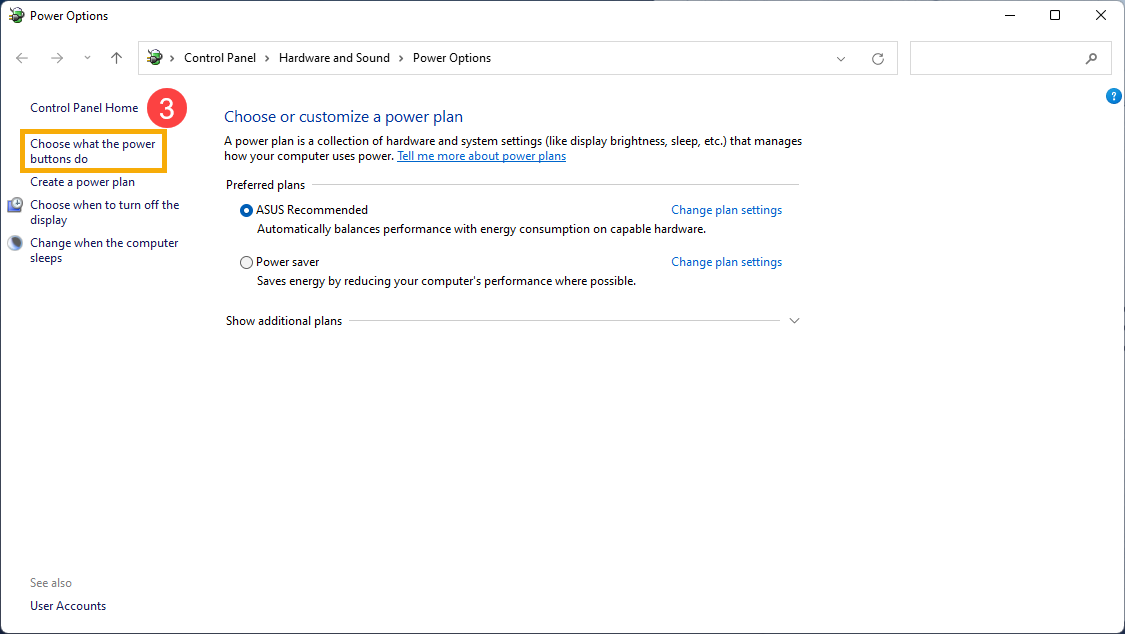
- Wybierz [Wybierz, co robią przyciski zasilania]③.
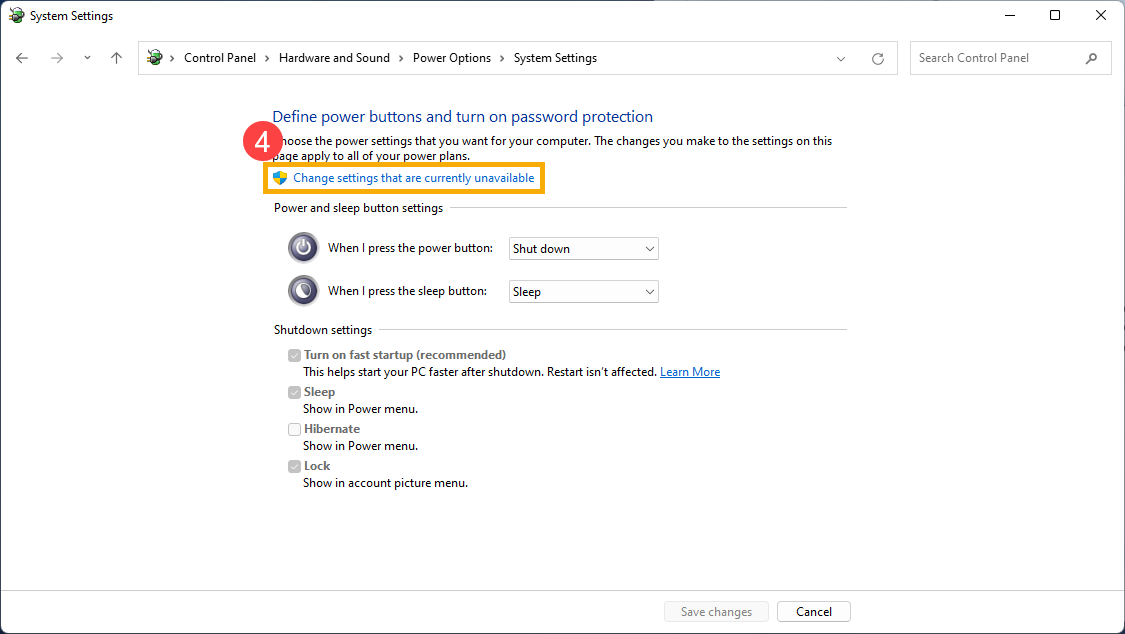
- Kliknij [Zmień ustawienia, które są obecnie niedostępne]④.
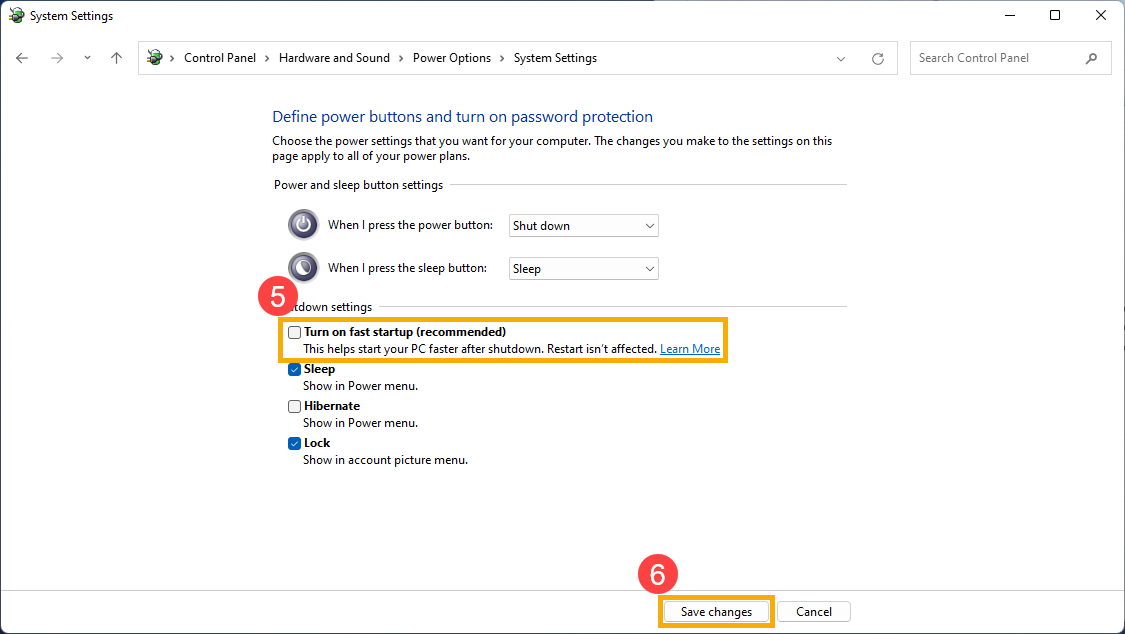
- Usuń zaznaczenie pola wyboru przed opcją [Włącz szybkie uruchamianie]⑤, a następnie wybierz opcję [Zapisz zmiany]⑥.
Umożliwienie temu urządzeniu budzenia komputera z poziomu ustawień kontrolera sieci Ethernet
- Kliknij prawym przyciskiem myszy ikonę [Start]
 na pasku zadań①, a następnie wybierz opcję [Menedżer urządzeń]②.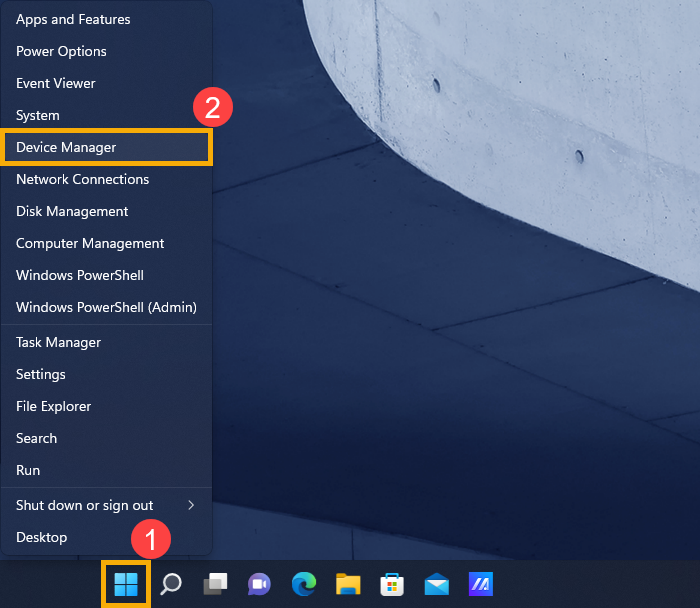
- Zaznacz strzałkę obok pozycji [Adaptery sieciowe]③, a następnie kliknij prawym przyciskiem myszy pozycję [Your Ethernet Controller]④, aby wybrać opcję [Properties]⑤.
Uwaga: Nazwa urządzenia Ethernet może być inna w zależności od modelu.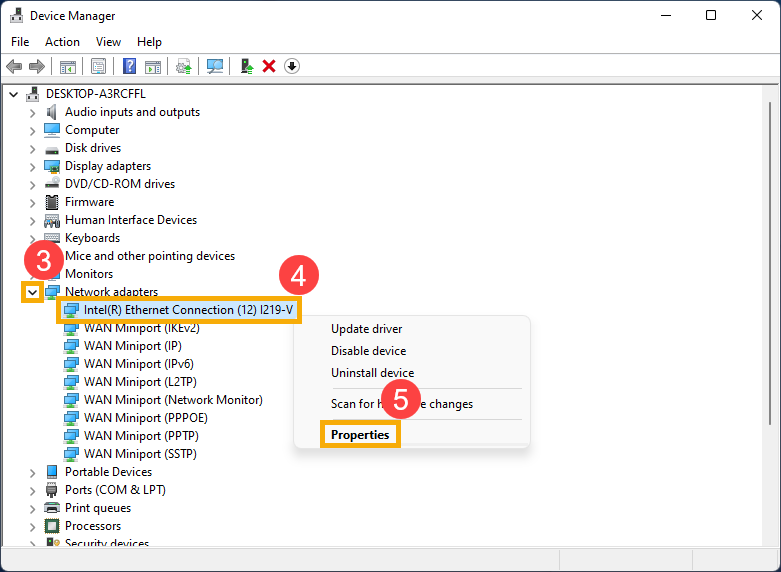
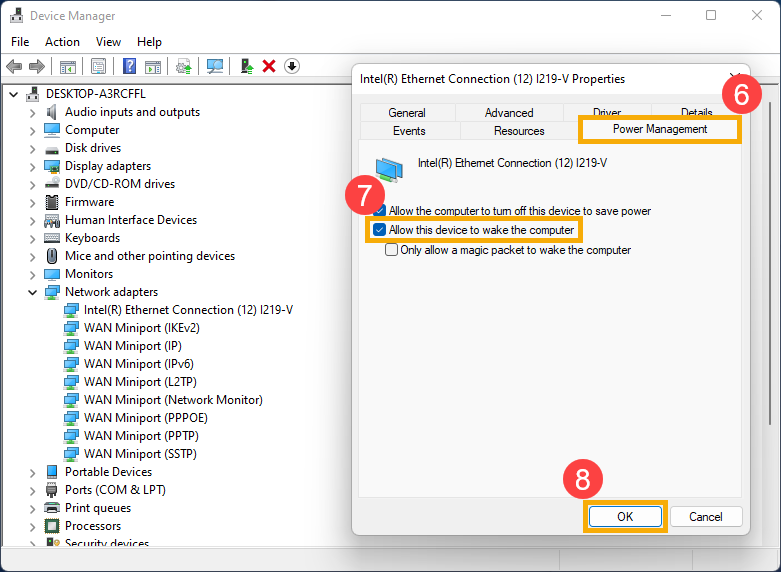
- Wybierz kartę [Power Management]⑥, zaznacz pole wyboru przy opcji [Allow this device to wake the computer]⑦, a następnie wybierz przycisk [OK]⑧.
Włączenie funkcji Wake on LAN w konfiguracji BIOS-u
- Gdy komputer nie jest jeszcze włączony, naciśnij i przytrzymaj klawisz [F2] na klawiaturze, a następnie naciśnij [przycisk zasilania] (nie zwalniaj klawisza [F2], dopóki nie wyświetli się konfiguracja oprogramowania BIOS). Dowiedz się więcej o tym, jak uzyskać dostęp do konfiguracji oprogramowania BIOS..
Uwaga: W przypadku niektórych starszych modeli komputerów stacjonarnych, aby uzyskać dostęp do ekranu konfiguracji oprogramowania BIOS może być konieczne naciśnięcie i przytrzymanie klawisza [Del] podczas uruchamiania.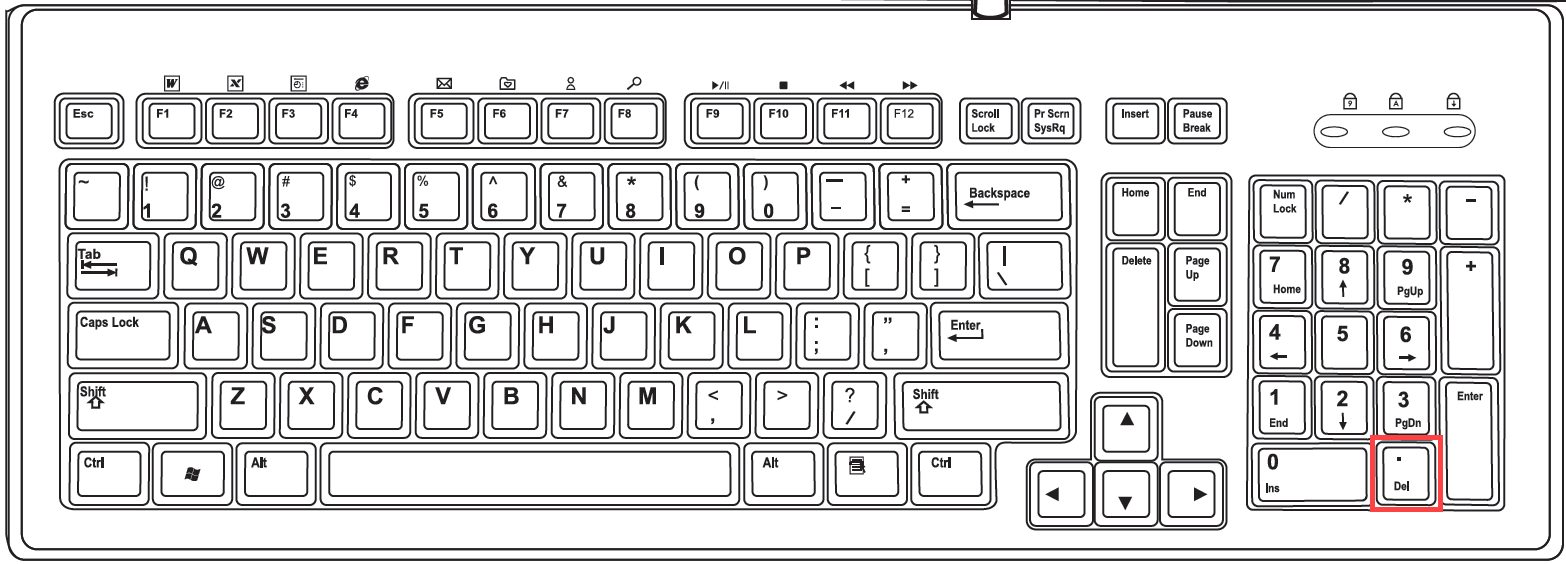
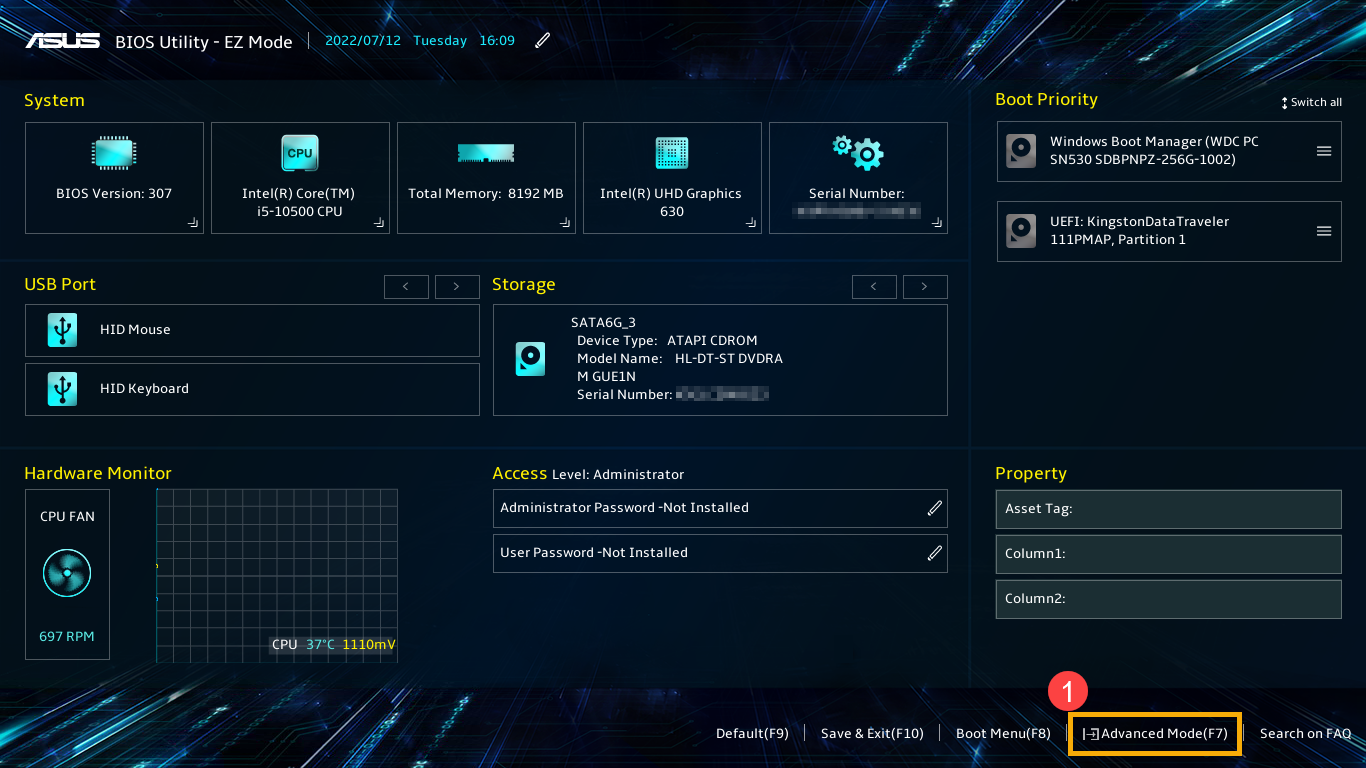
- Po wejściu do BIOS Utility przejdź do trybu zaawansowanego (Advanced Mode) naciskając klawisz skrótu[F7] lub klikając kursorem①.
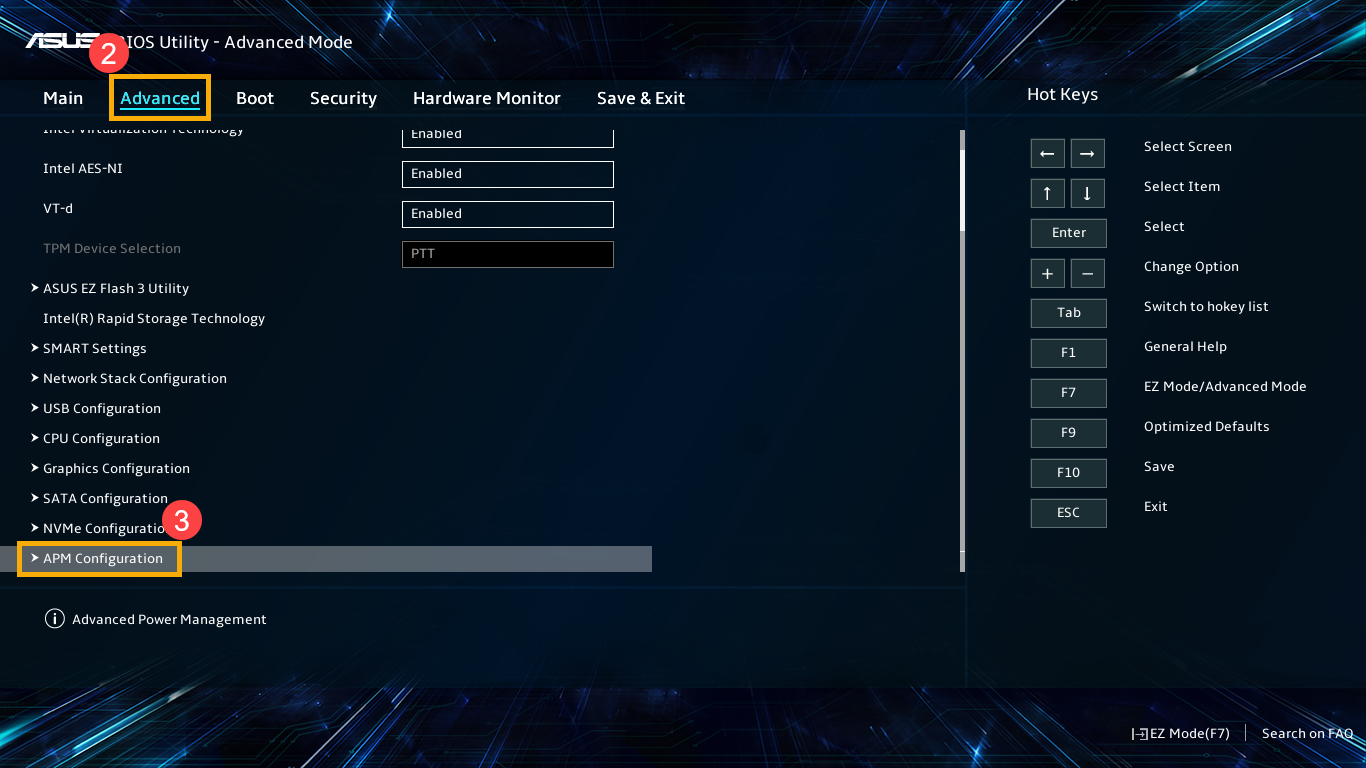
- Po wejściu do trybu zaawansowanego wybierz ekran [Zaawansowane]②, a następnie wybierz [Konfiguracja APM]③.
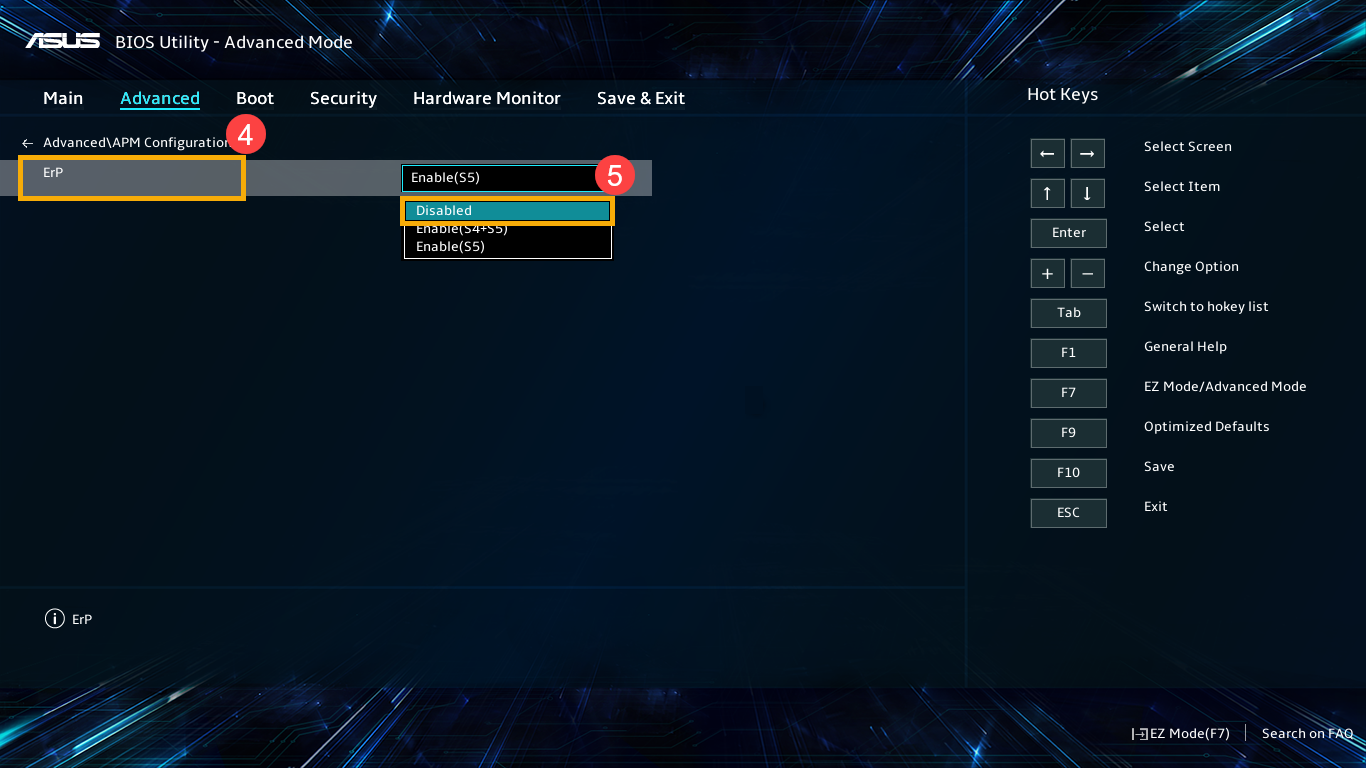
- Po wejściu do konfiguracji APM, wybierz [Erp]④ i ustaw [Disabled]⑤.
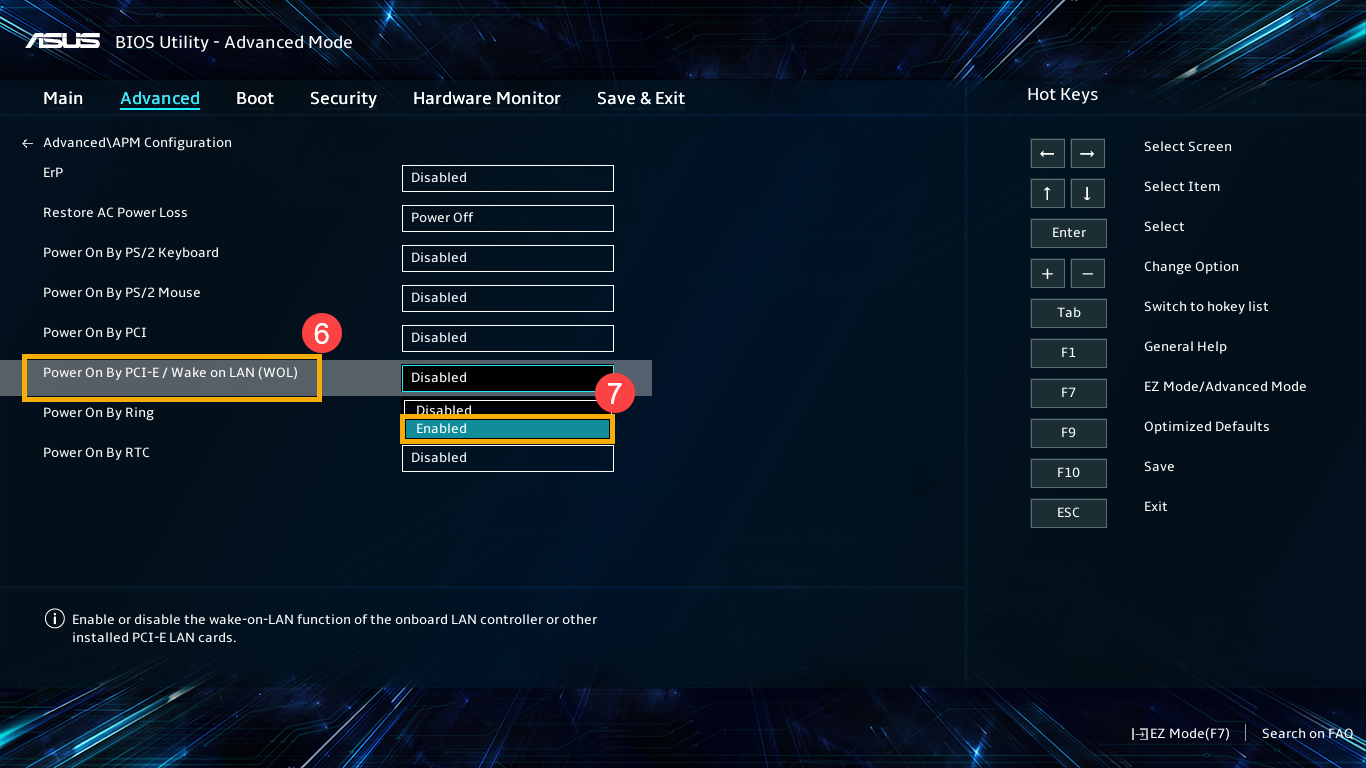
- Wybierz opcję [Power On By PCI-E]⑥ i ustaw [Enabled]⑦.
- Naciśnij klawisz skrótu[F10] i wybierz [Ok]⑧, aby zapisać i wyjść z ustawień.
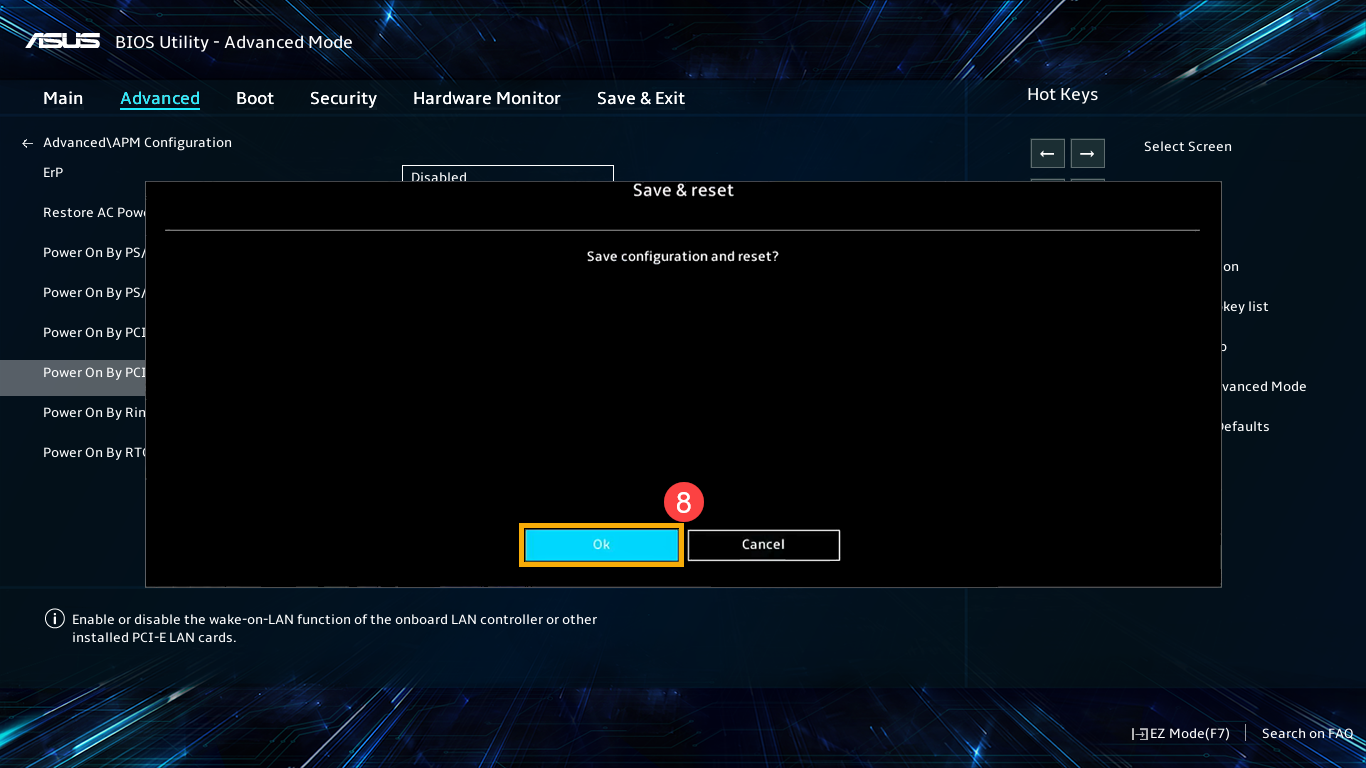
- Komputer zostanie automatycznie zrestartowany, a następnie wejdzie do systemu Windows. Teraz możesz korzystać z funkcji Wake on LAN.