Narzędzie konfiguracyjne ASUS do samodzielnego ustawienia systemu po wymianie płyty głównej
Dziękujemy za skorzystanie z rozwiązania samodzielnej wymiany ASUS oraz za pomyślne przeprowadzenie całej procedury wymiany komponentów. Po pomyślnym zakończeniu wskazanego procesu, poniższe kroki zapewnią, że Twoje urządzenie będzie działać optymalnie po naprawie i pozostanie kwalifikowane do przyszłych usług ASUS RMA. Jeśli Twoje urządzenie nie zostało jeszcze naprawione, zalecamy odwiedzenie podanej strony internetowej, aby uzyskać dostęp do informacji o samodzielnej naprawie.
ASUS Windows Laptopy, Komputery stacjonarne, Komputery All-in-one, Mini PC oraz Handheldy Gamingowe.
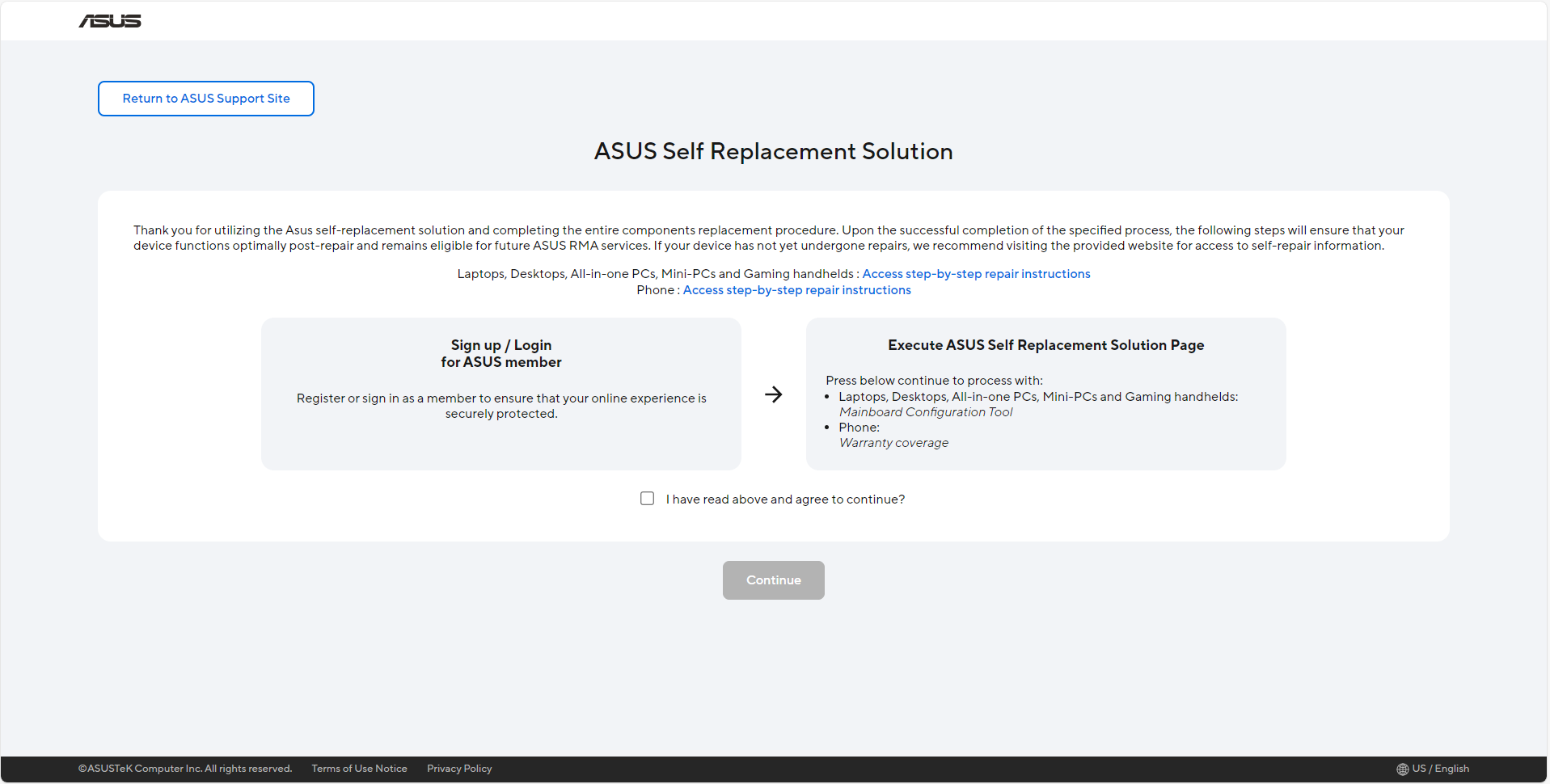
Proszę wejść na stronę ASUS Self Replacement Solution i dokładnie przeczytać wszystkie informacje na niej zamieszczone. Następnie zaznacz [Przeczytałem powyższe i zgadzam się na Kontynuację] i kliknij [Kontynuuj].
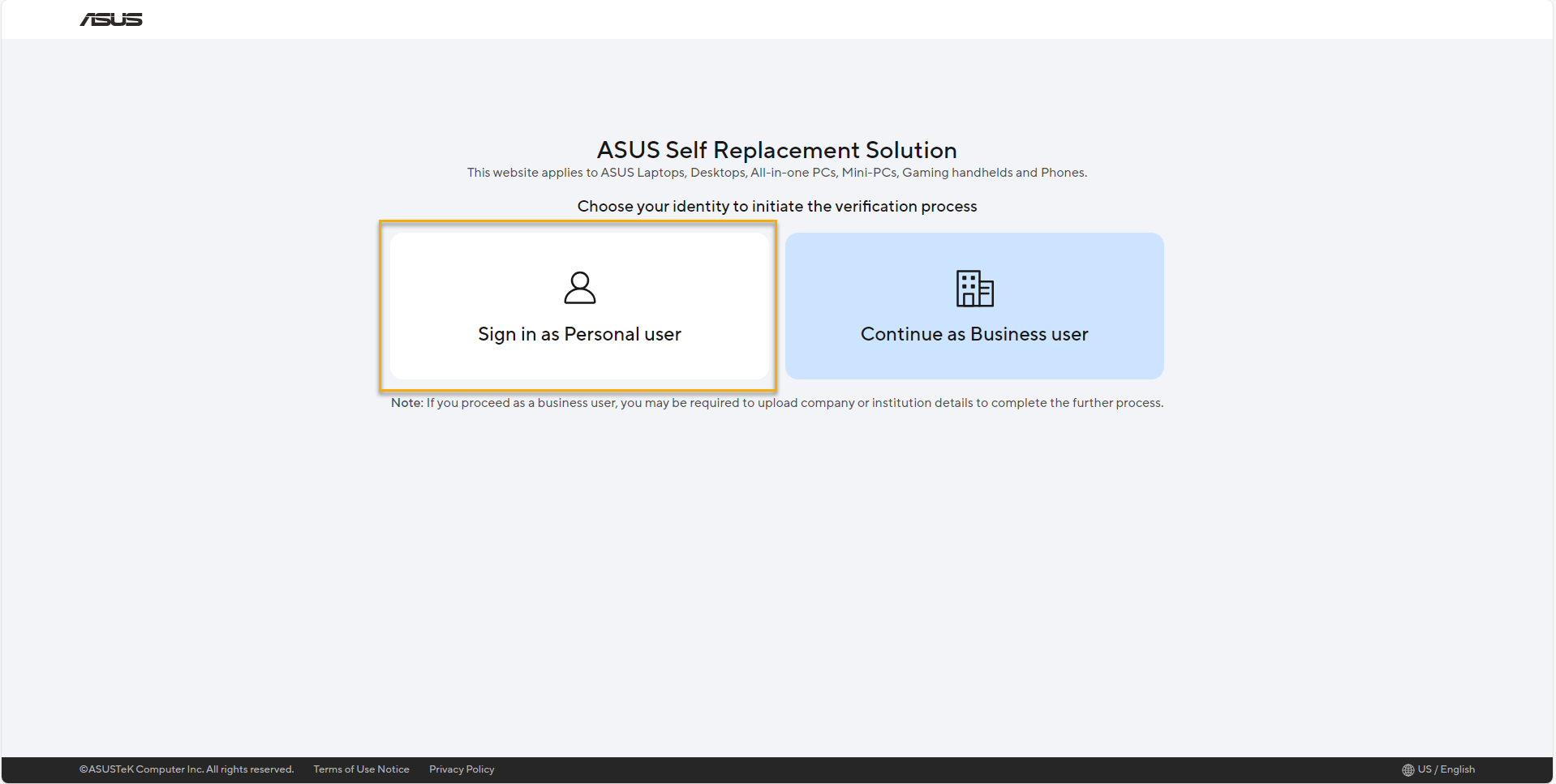
Dla [Użytkownika osobistego], proszę wybrać [Zaloguj się jako użytkownik osobisty].
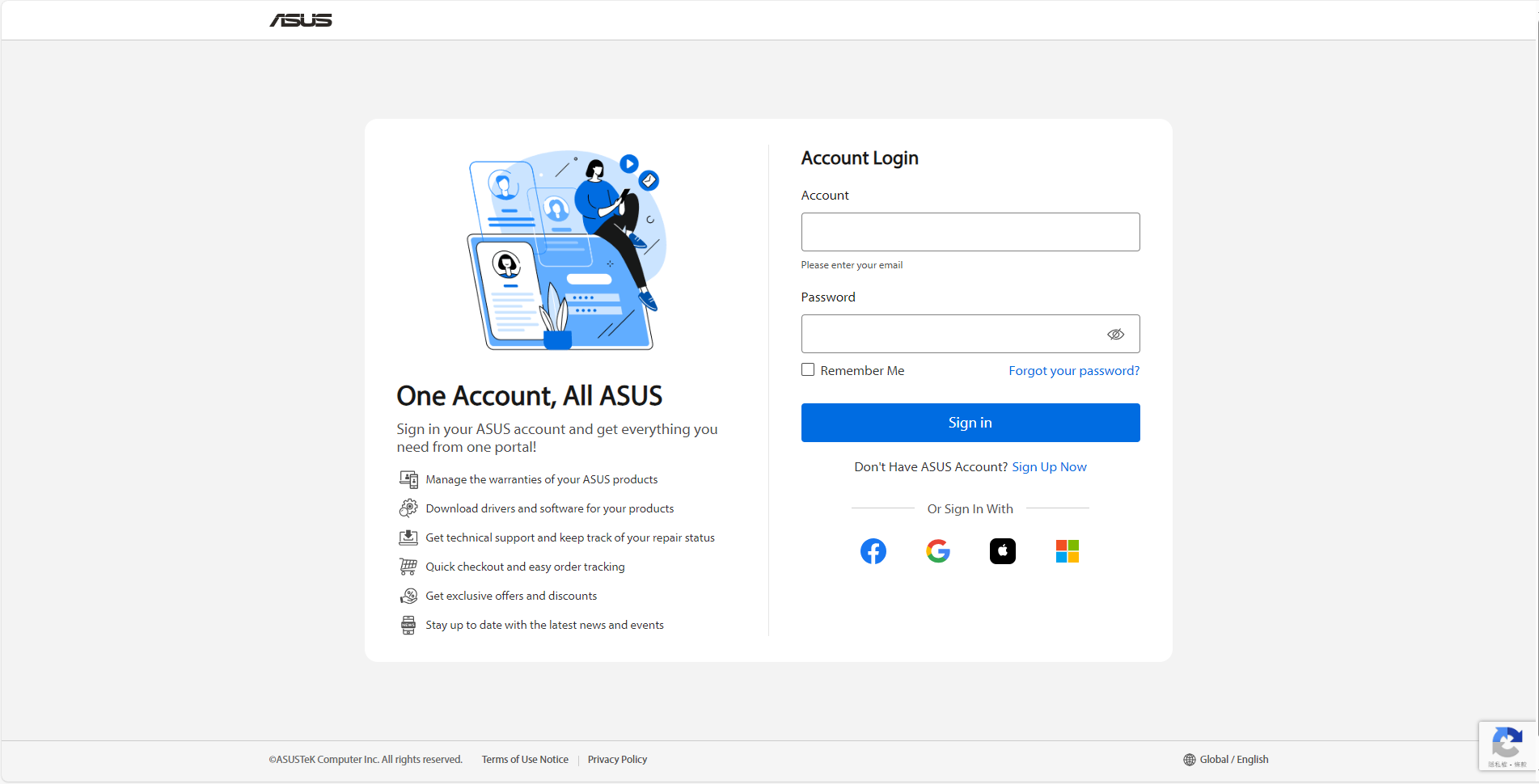
Na stronie logowania wpisz swoje konto członkowskie ASUS oraz hasło.
*Proszę zapoznać się z linkiem dotyczącym jak zarejestrować konto ASUS.
Wybierz numer seryjny produktu, dla którego już zakończono wymianę, a następnie kliknij [Kontynuuj], aby przejść do procesu weryfikacji,
*Tylko zarejestrowane produkty kwalifikujące się do ASUS Self Replacement Solution będą wyświetlane na tej stronie.
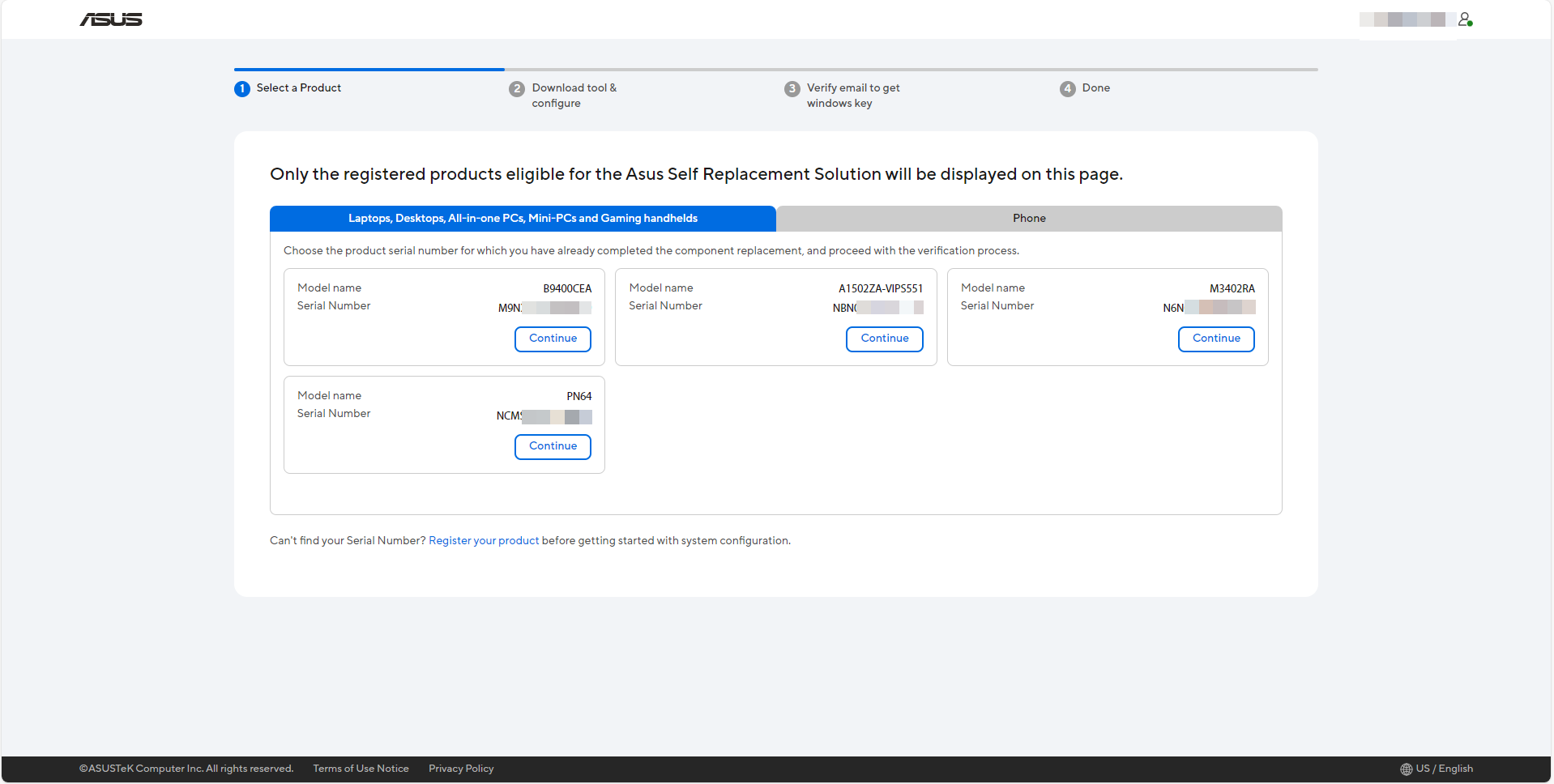
Pobierz narzędzie ASUS System Mainboard Configuration Tool, a następnie skopiuj swój kod weryfikacyjny do uruchomienia narzędzia.
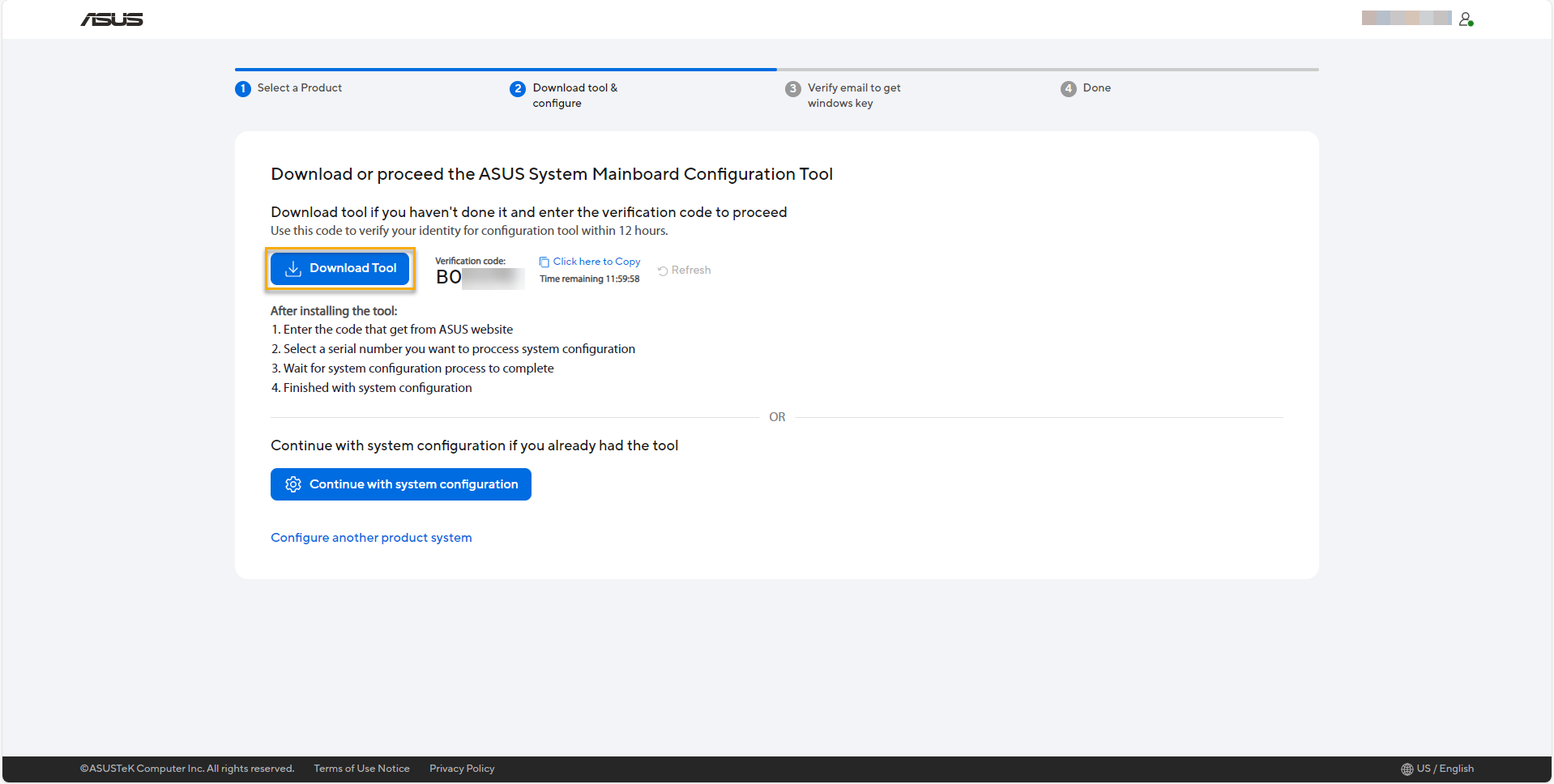
Uruchom ASUS System Mainboard Configuration Tool, proszę uruchomić narzędzie na produkcie, który już został wymieniony. Musisz rozpakować plik narzędzia [ASUS System Mainboard Configuration Tool.ZIP], a następnie kliknąć dwukrotnie lewym przyciskiem myszy na plik [ASUS System Mainboard Configuration Tool.exe] w folderze.
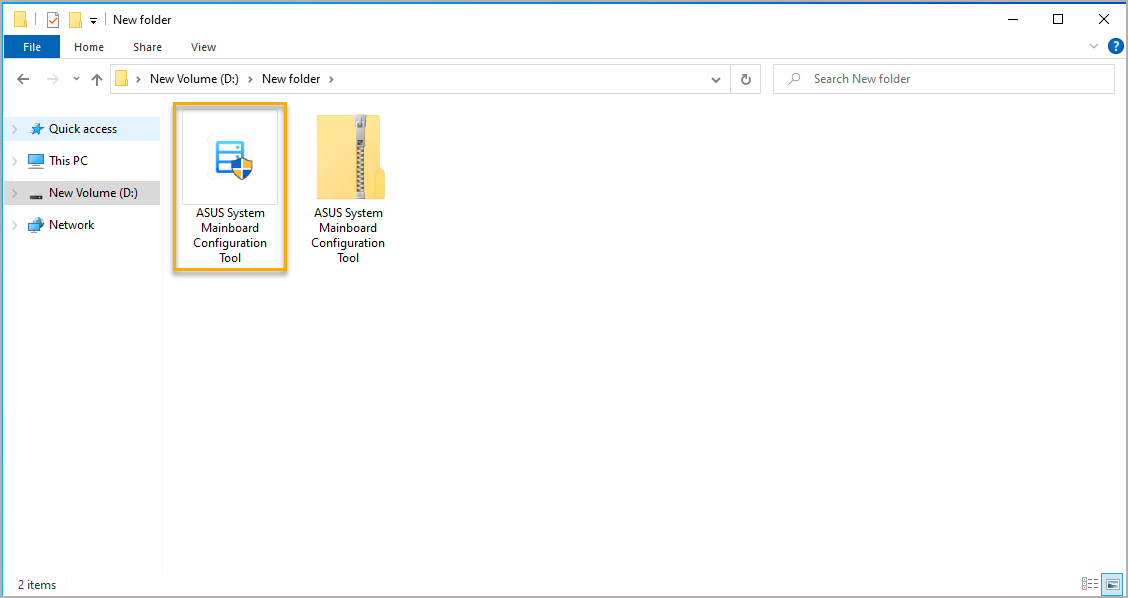
Podczas uruchamiania ASUS System Mainboard Configuration Tool pojawia się komunikat o błędzie jak poniżej. Proszę pobrać i zainstalować VC Runtime w architekturze X64, aby rozwiązać problem. Możesz kliknąć [OK], aby przejść na stronę internetową i pobrać go.
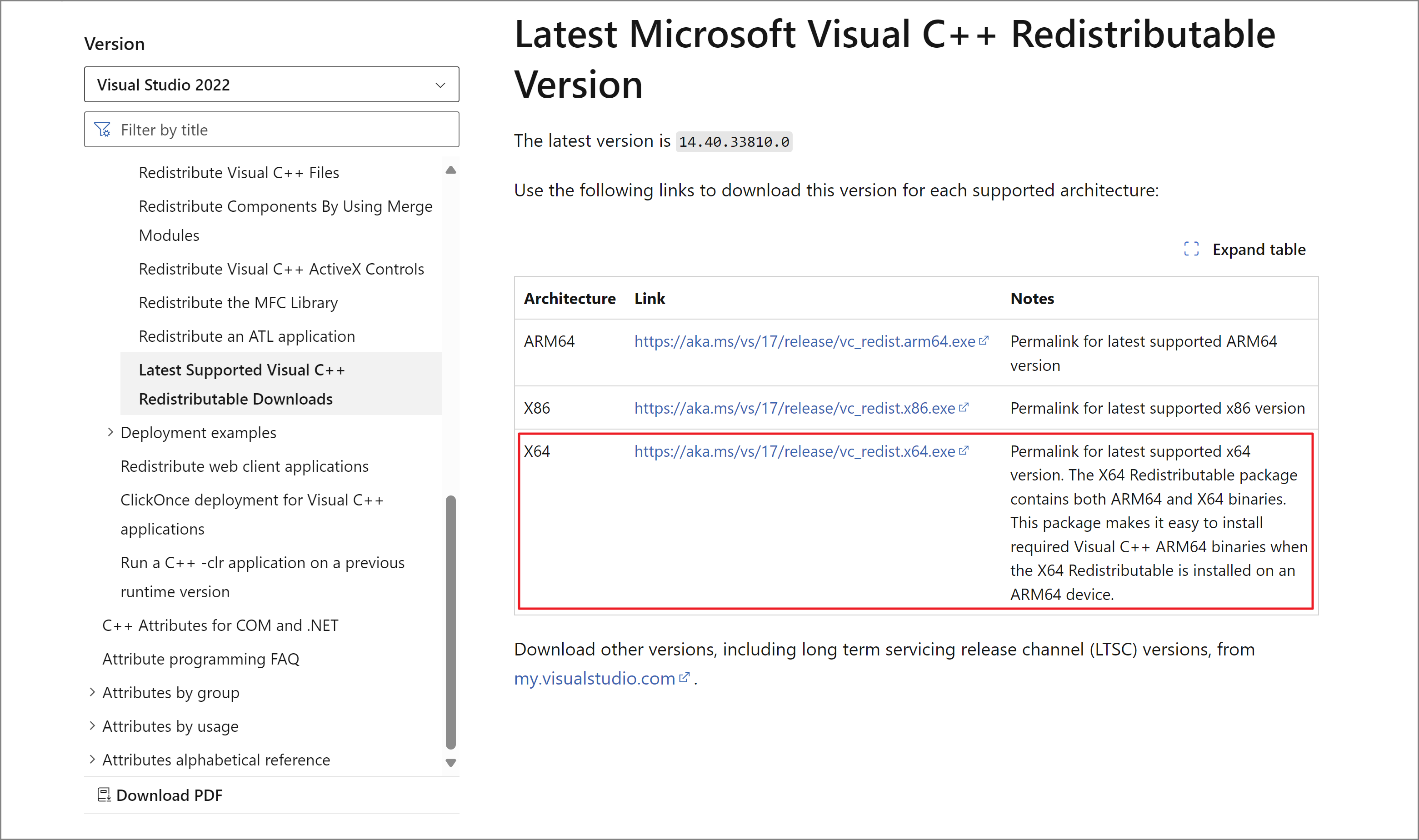
Proszę pobrać najnowszą wersję Microsoft Visual C++ Redistributable z architekturą X64, a następnie uruchomić plik EXE, aby zainstalować. Po tym proszę zrestartować urządzenie, potem możesz wrócić do uruchomienia ASUS System Mainboard Configuration Tool ponownie.
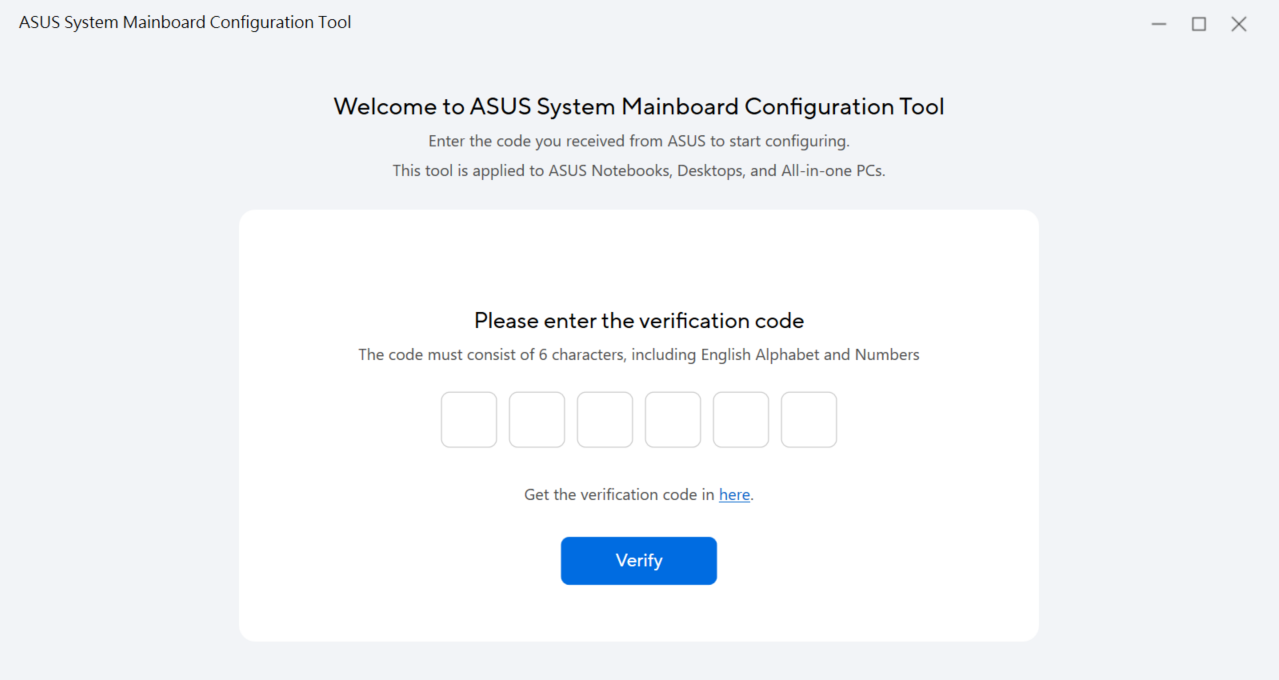
Uruchom narzędzie, wpisz kod weryfikacyjny otrzymany na stronie ASUS Self Replacement Solution, następnie kliknij [Verify], aby kontynuować.
*Odbierz swój kod weryfikacyjny Tutaj.
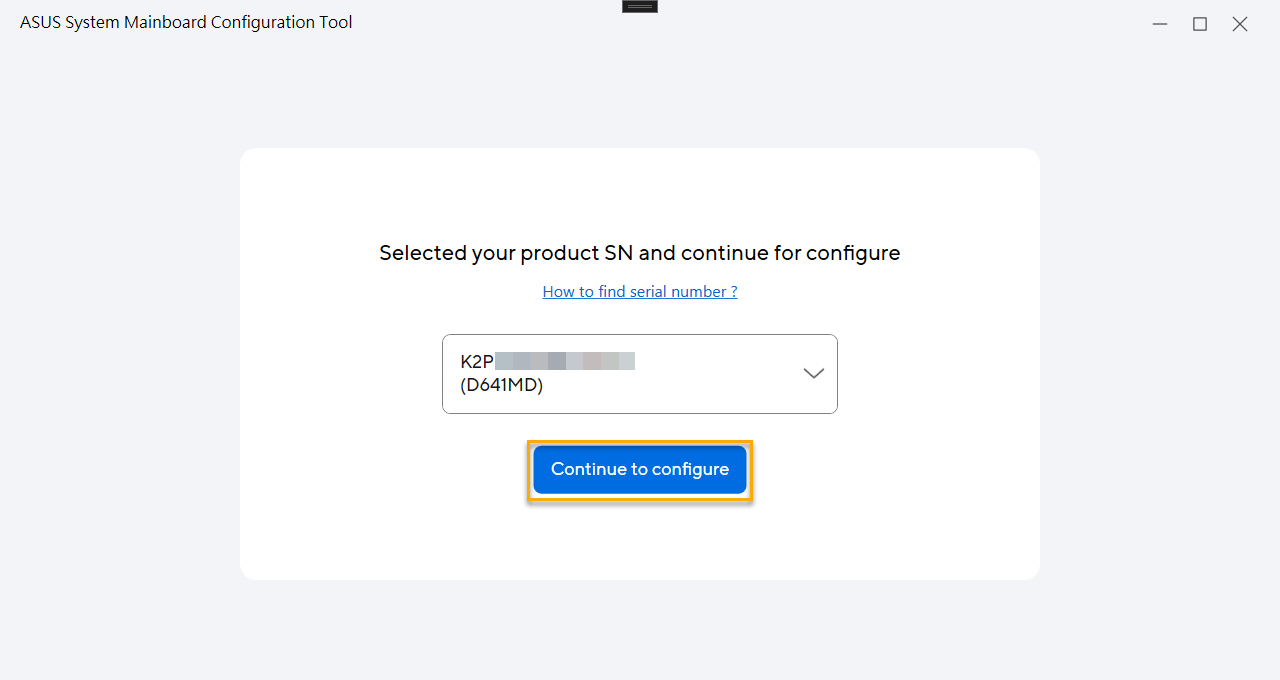
Następnie wybierz numer seryjny swojego produktu i kliknij [Kontynuuj, aby skonfigurować].
*Jak znaleźć numer seryjny produktu i numer kontrolny.
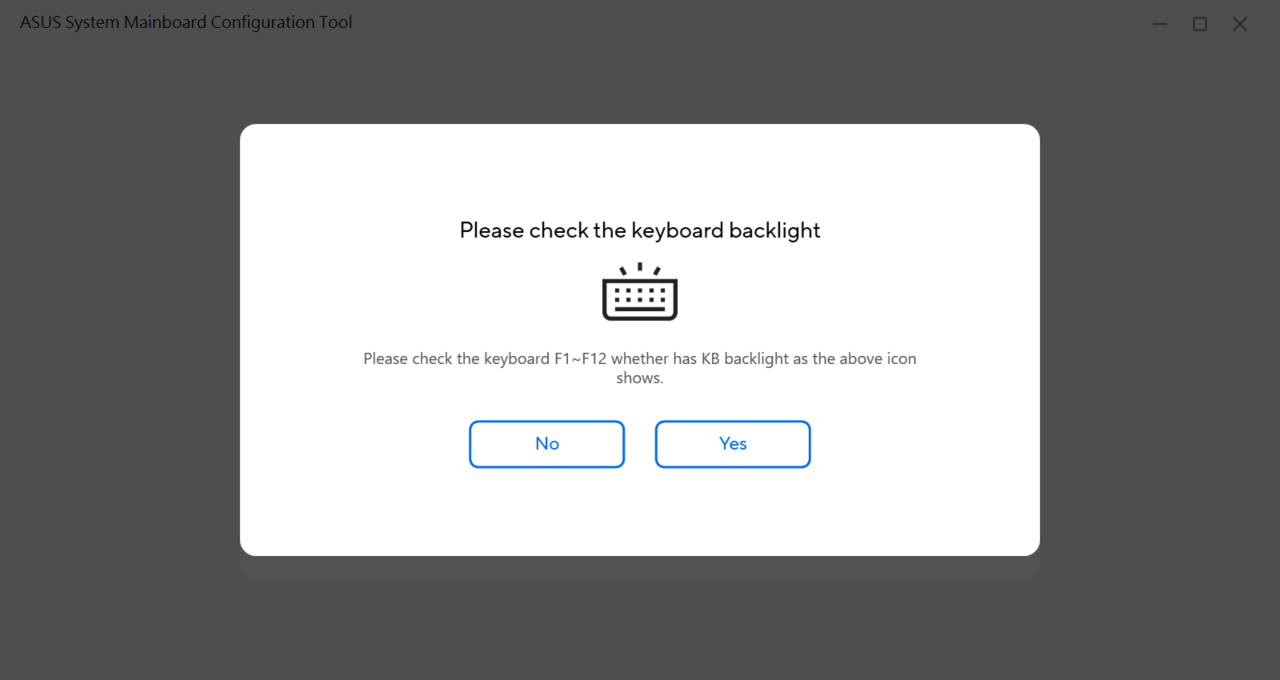
Dla niektórych wybranych modeli, proszę postępować według instrukcji, aby potwierdzić, czy klawiatura posiada podświetlenie.
* Tylko dla wybranych modeli.
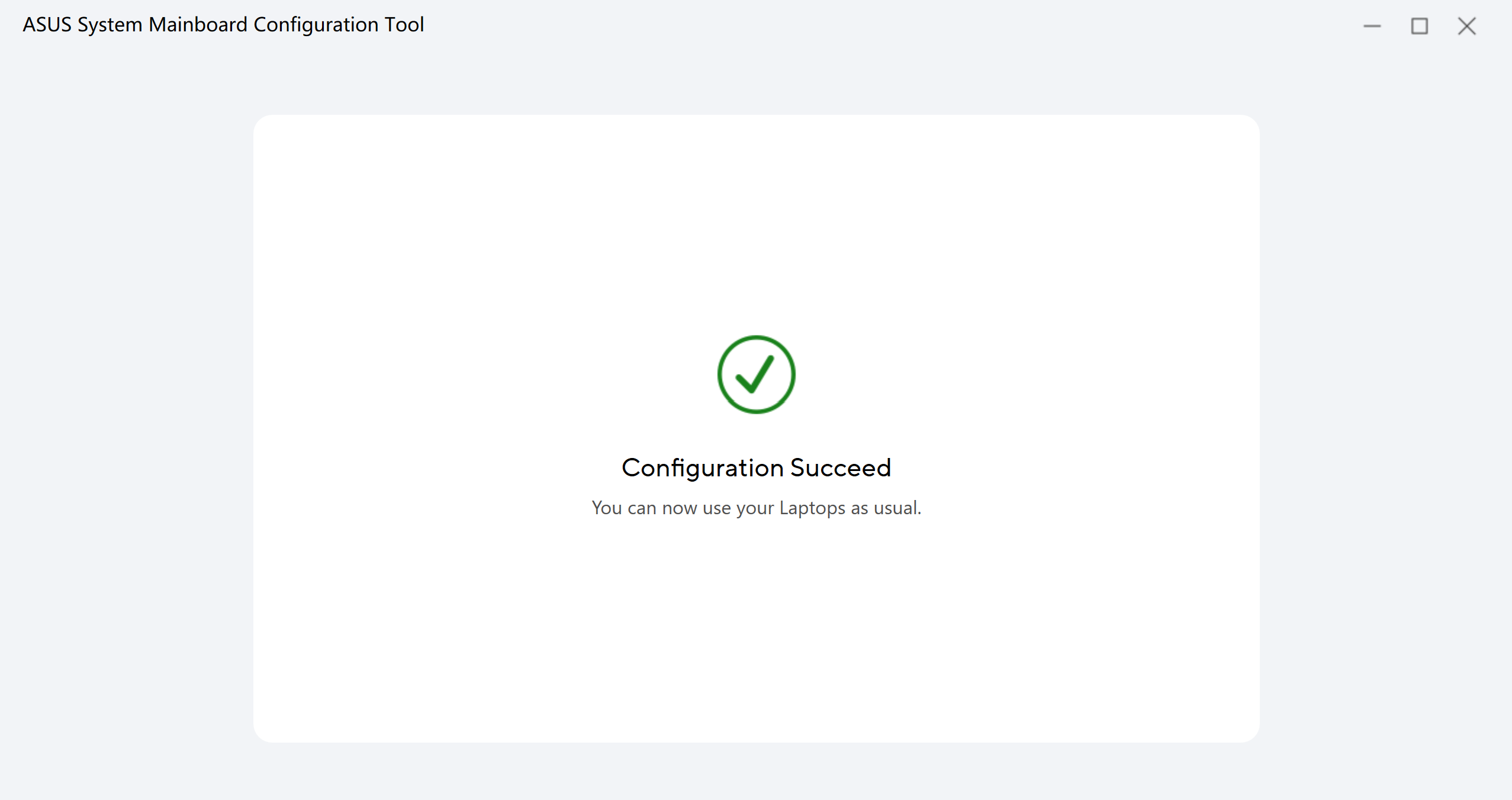
Narzędzie skonfiguruje dane automatycznie, gdy wyświetli się [Konfiguracja zakończona pomyślnie], oznacza to, że konfiguracja została zakończona całkowicie.
Jeśli Twój produkt został zakupiony z systemem Windows OS, kontynuuj pobieranie klucza Windows.
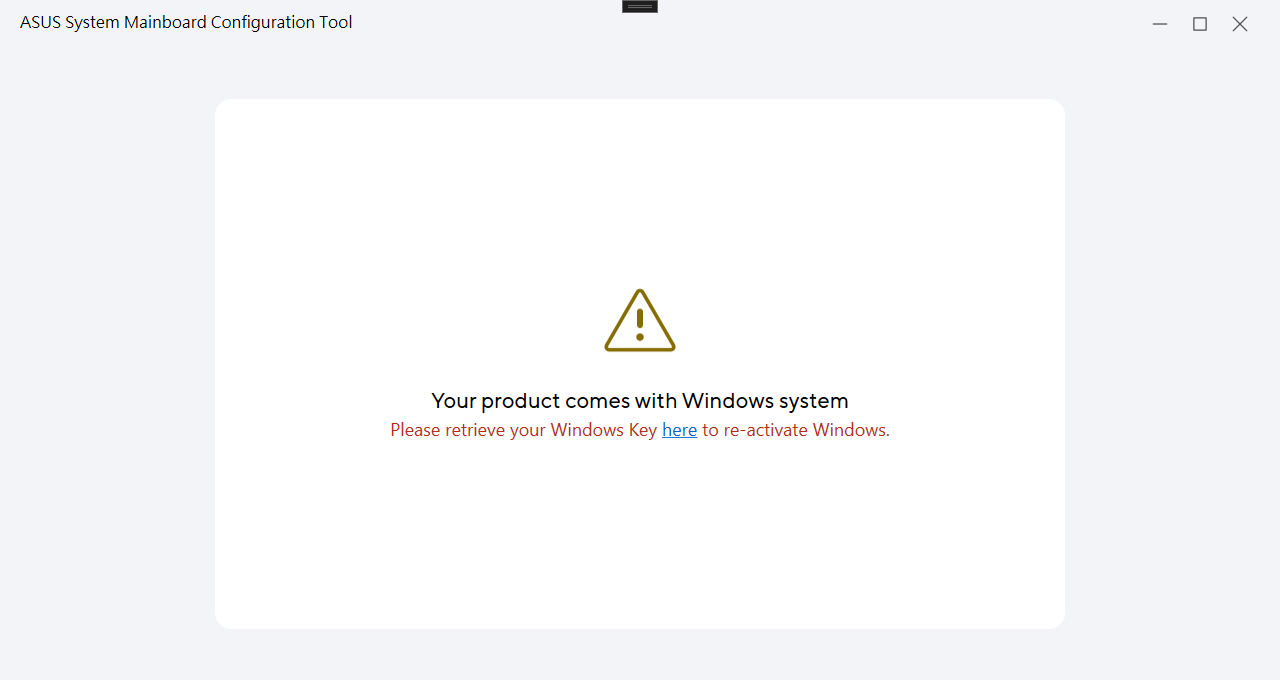
Jeśli Twój produkt został zakupiony z systemem Windows OS, po pełnej konfiguracji wyświetli się poniższa informacja.
Proszę postępować według instrukcji, aby pobrać klucz Windows.
*Kliknij Tutaj i wybierz SN produktu, aby odzyskać klucz Windows.
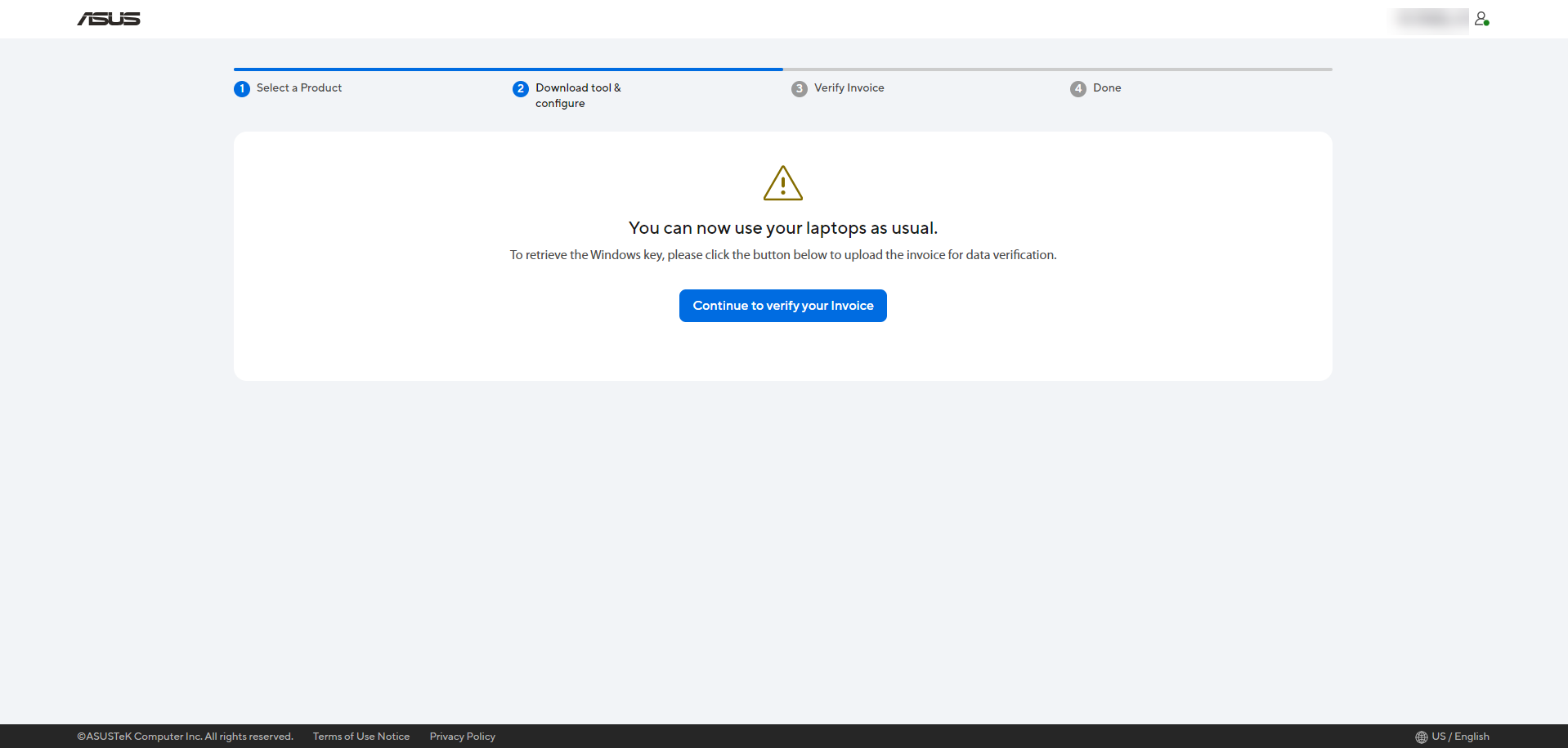
Aby odzyskać klucz Windows, proszę kliknąć przycisk [Kontynuuj, aby zweryfikować fakturę] i najpierw przesłać fakturę do weryfikacji danych.
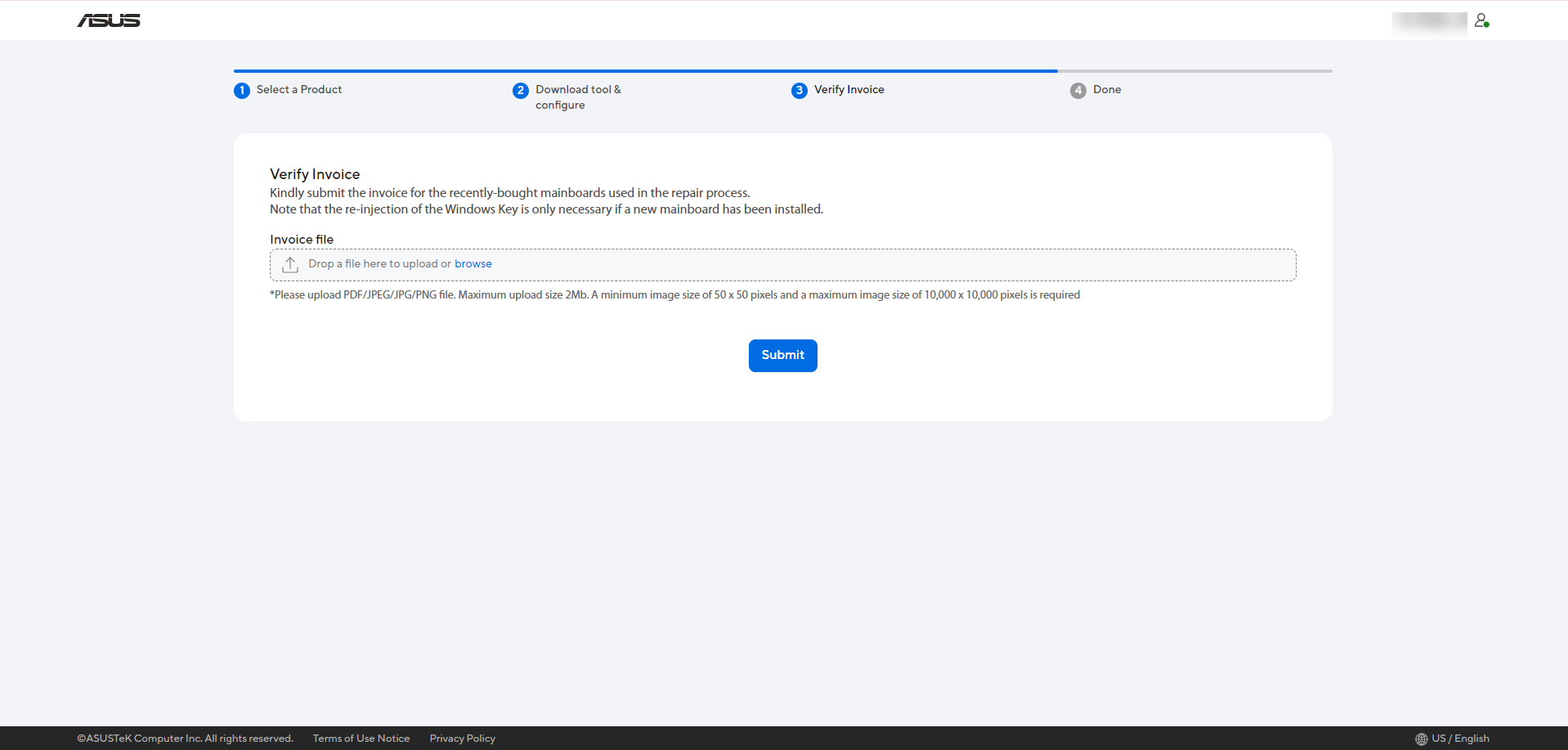
Uprzejmie prosimy o przesłanie faktury za niedawno zakupioną płytę główną używaną w procesie naprawy.
Uwaga: Ponowna aktywacja klucza Windows jest wymagana tylko wtedy, gdy została zainstalowana nowa płyta główna.
Po przesłaniu, proszę odczekać 3-5 dni roboczych na zakończenie procesu weryfikacji.
Po zakończeniu weryfikacji ASUS powiadomi Cię o wynikach przez e-mail.
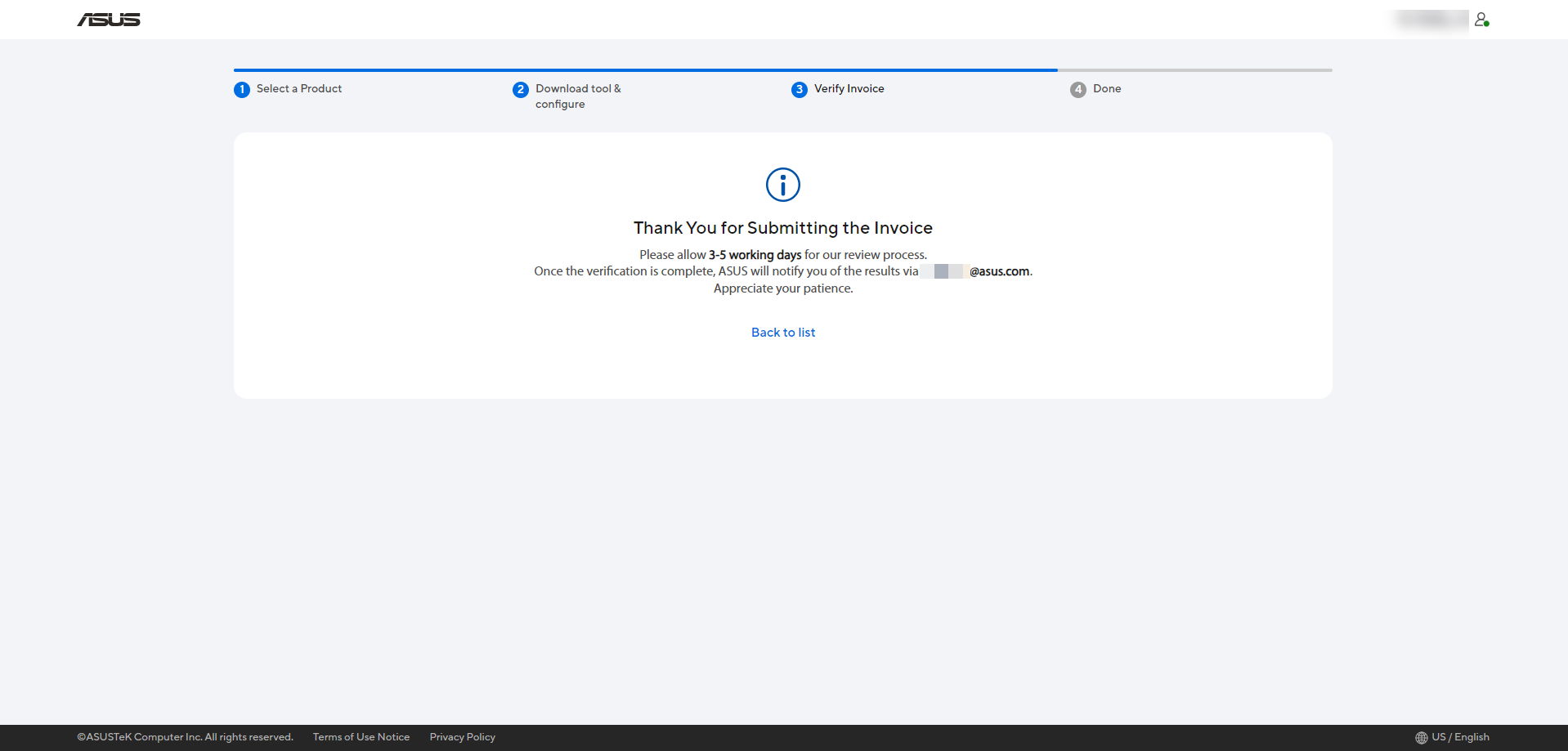
Kiedy Otrzymasz e-mail weryfikacyjny ASUS, możesz przejść przez link w e-mailu, aby kontynuować uzyskiwanie klucza Windows.
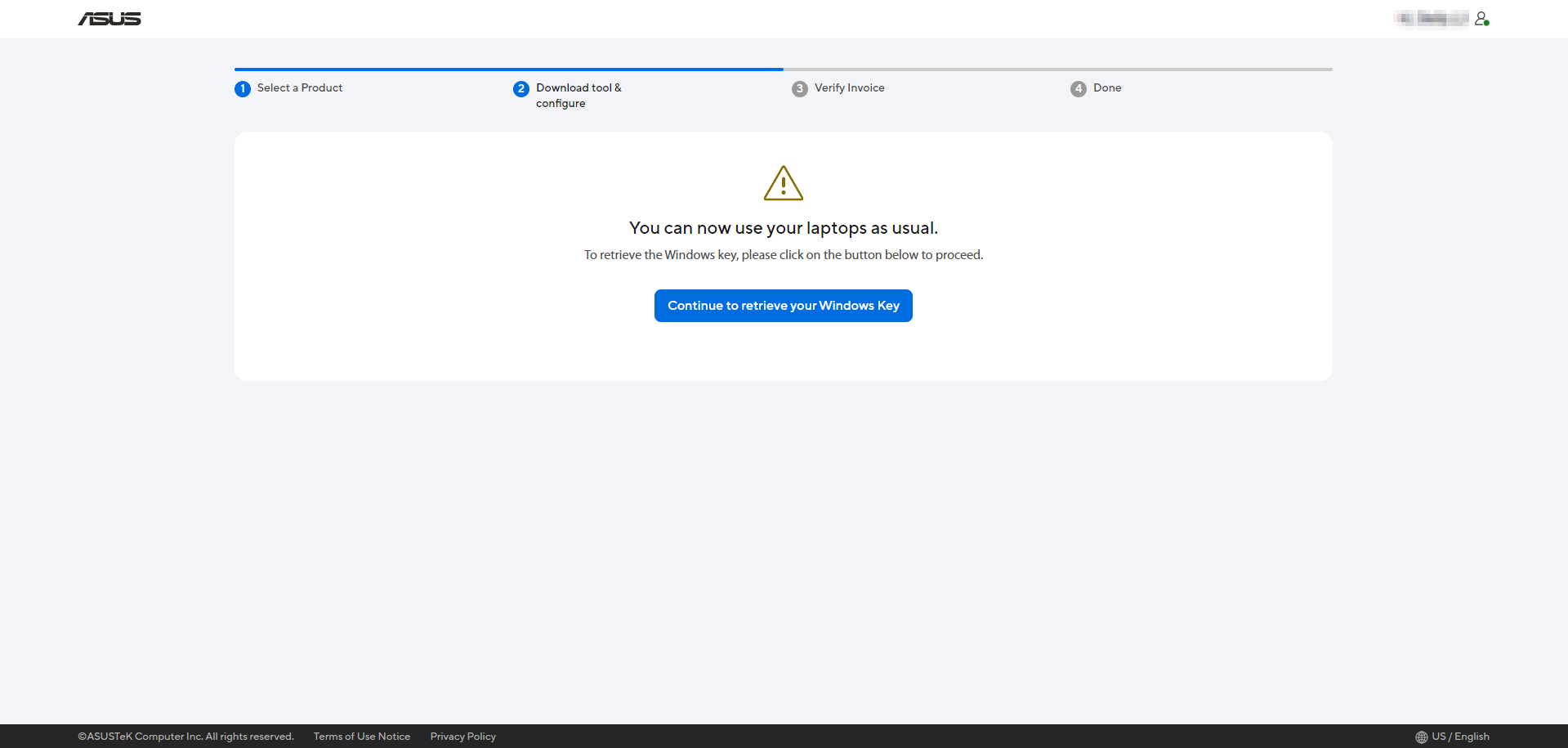
Zostaniesz przekierowany na stronę internetową ASUS Self Replacement Solution, aby odzyskać klucz Windows, proszę kliknij przycisk [Kontynuuj, aby odzyskać swój klucz Windows] w celu uzyskania klucza Windows.
Proszę potwierdzić swój numer seryjny produktu oraz klucz Windows i zapoznać się z Aktywacja Windows, odzyskiwanie i modyfikacja klucza produktu, aby ponownie wprowadzić klucz Windows i kontynuować korzystanie z urządzenia jak wcześniej. 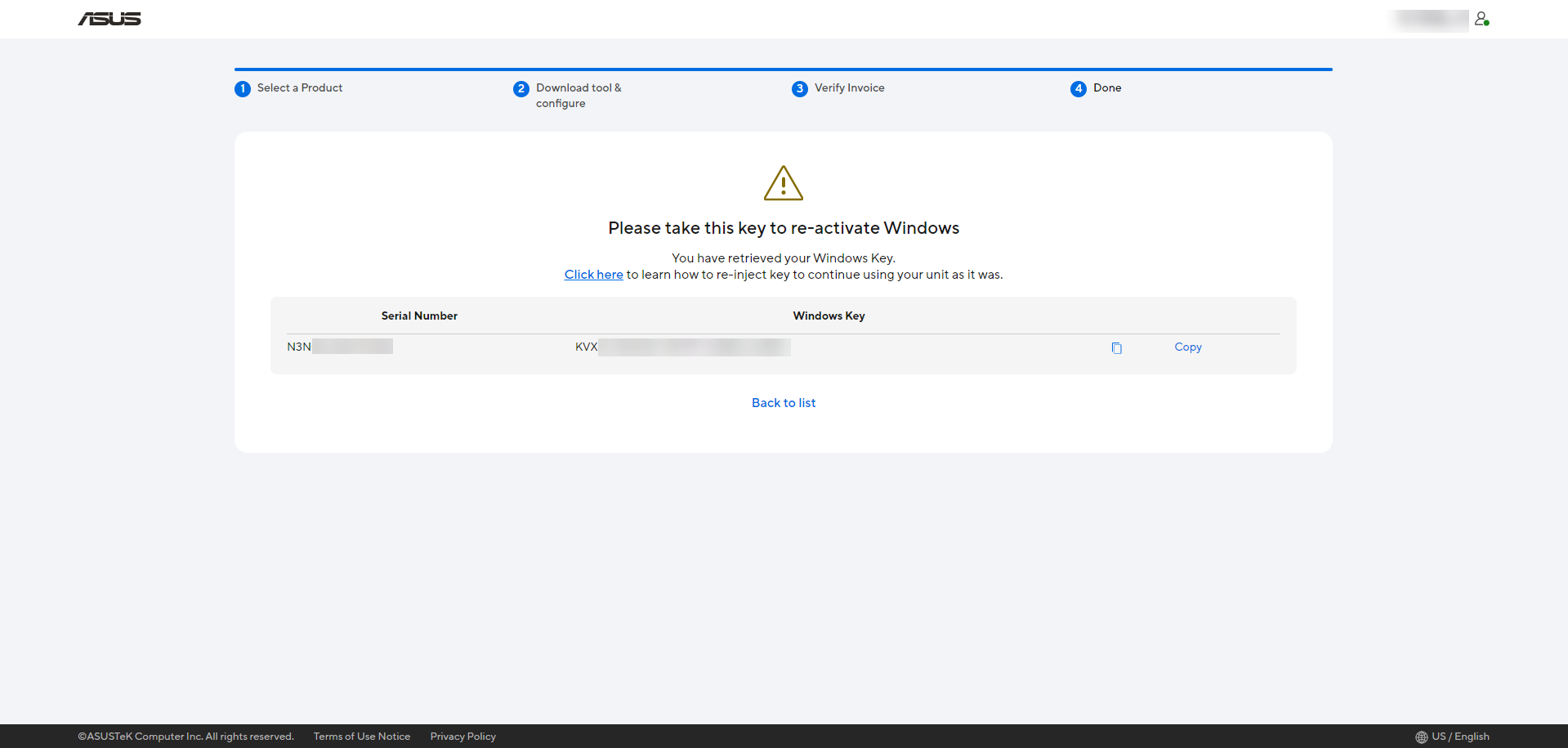
Proszę przejść na stronę ASUS Self Replacement Solution i dokładnie zapoznać się ze wszystkimi informacjami na niej. Następnie zaznacz [Przeczytałem powyższe i zgadzam się na kontynuację] i kliknij [Kontynuuj].
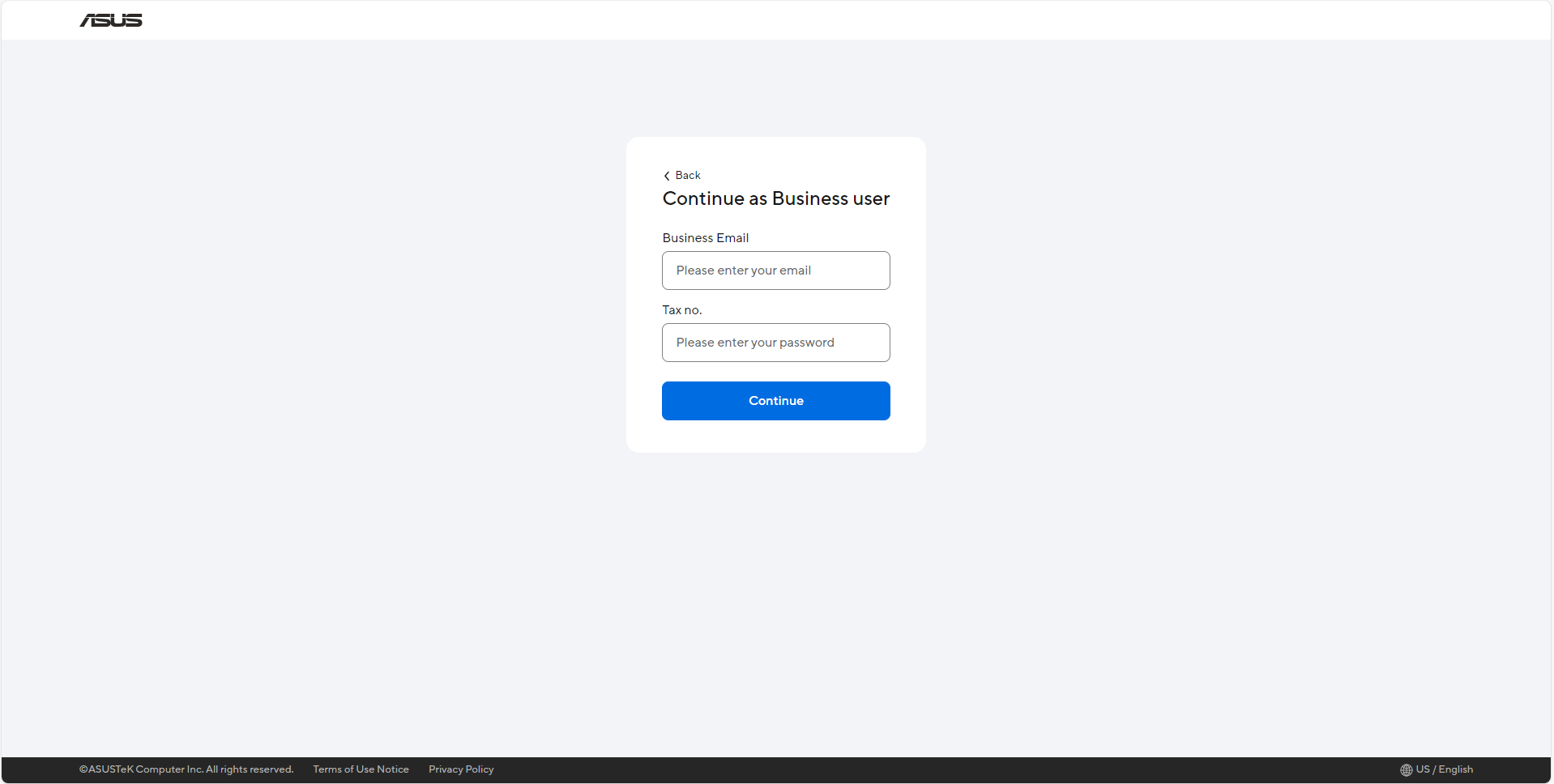
Dla [Użytkownik biznesowy], proszę wybrać [Kontynuuj jako użytkownik biznesowy].
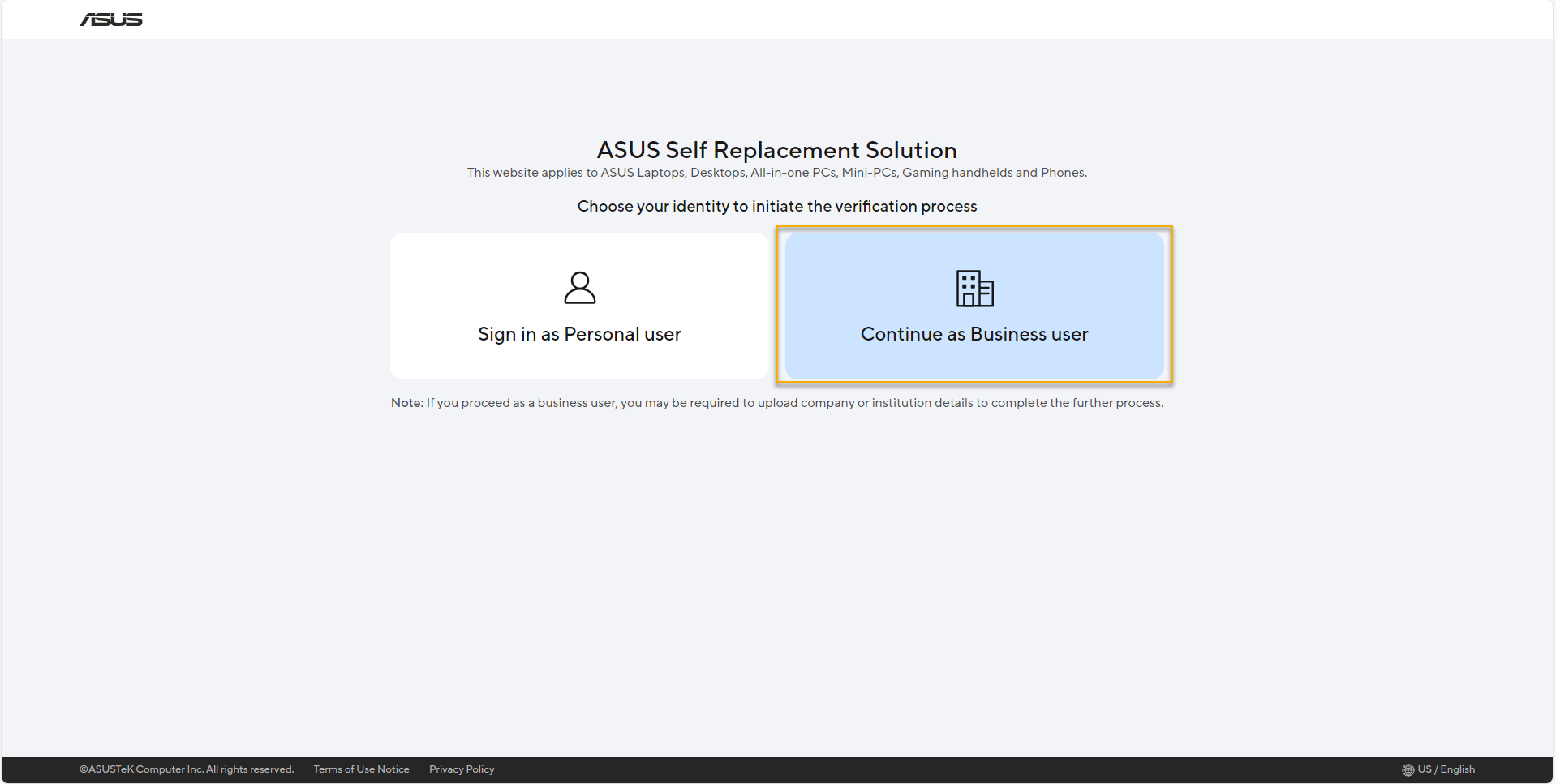
Na stronie logowania wpisz swój firmowy adres e-mail oraz numer podatkowy.
Wprowadź numer seryjny produktu, dla którego zakończyłeś już wymianę, a następnie kliknij [Dodaj], aby dodać nowy numer seryjny, lub możesz pobrać szablon listy SN, aby go wypełnić i następnie przesłać, aby dodać nowy numer seryjny. Po całkowitym dodaniu SN możesz kliknąć [Kontynuuj, aby przesłać licencję biznesową].
*Proszę wybrać tylko jedną metodę: ręczną aktualizację albo przesłanie szablonu, aby dodać numer seryjny produktu. 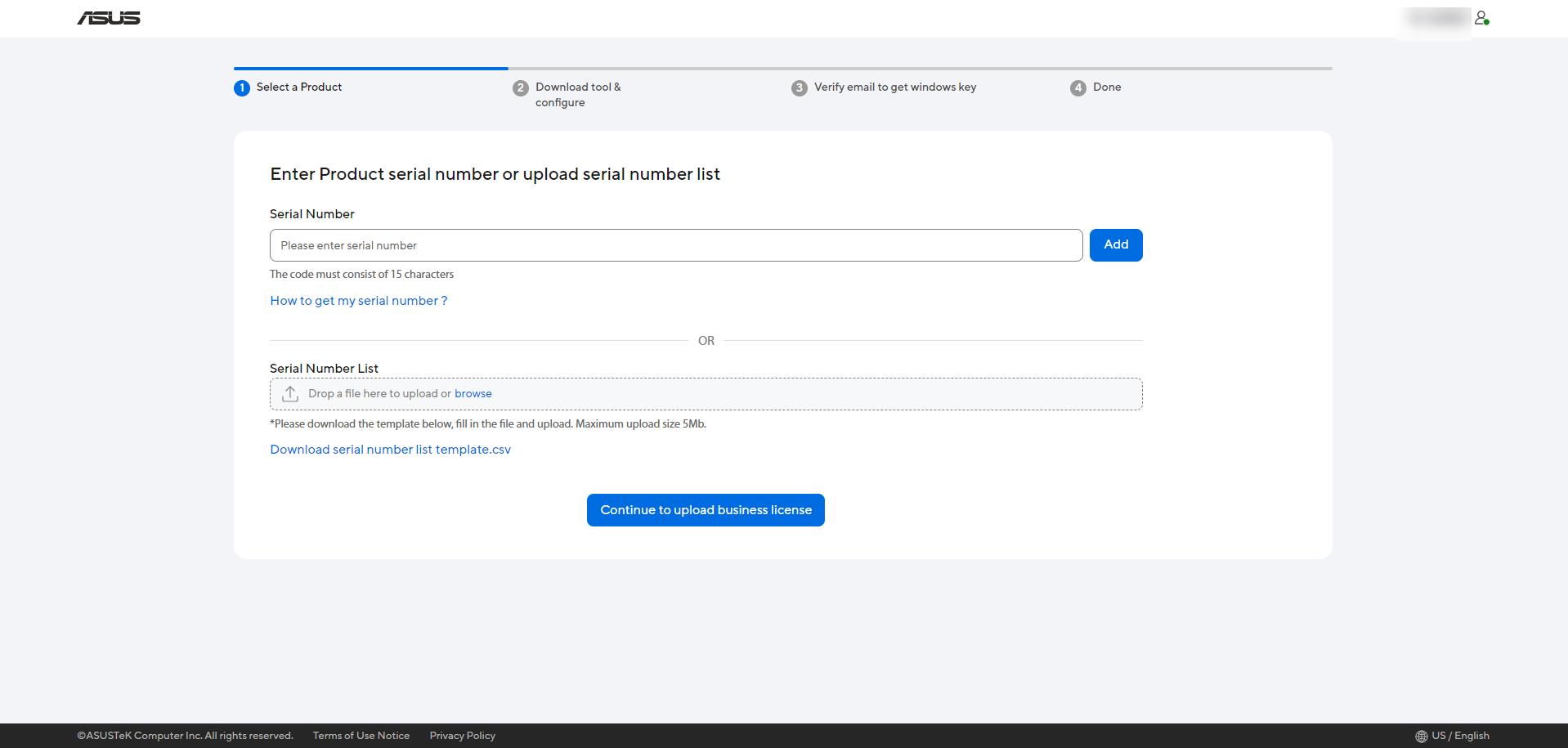
Następnie musisz przesłać licencję biznesową oraz fakturę, a potem kliknij [Weryfikuj], aby kontynuować.
*Licencja biznesowa i faktura mogą być przesłane jako plik PDF/JPEG/JPG/PNG. 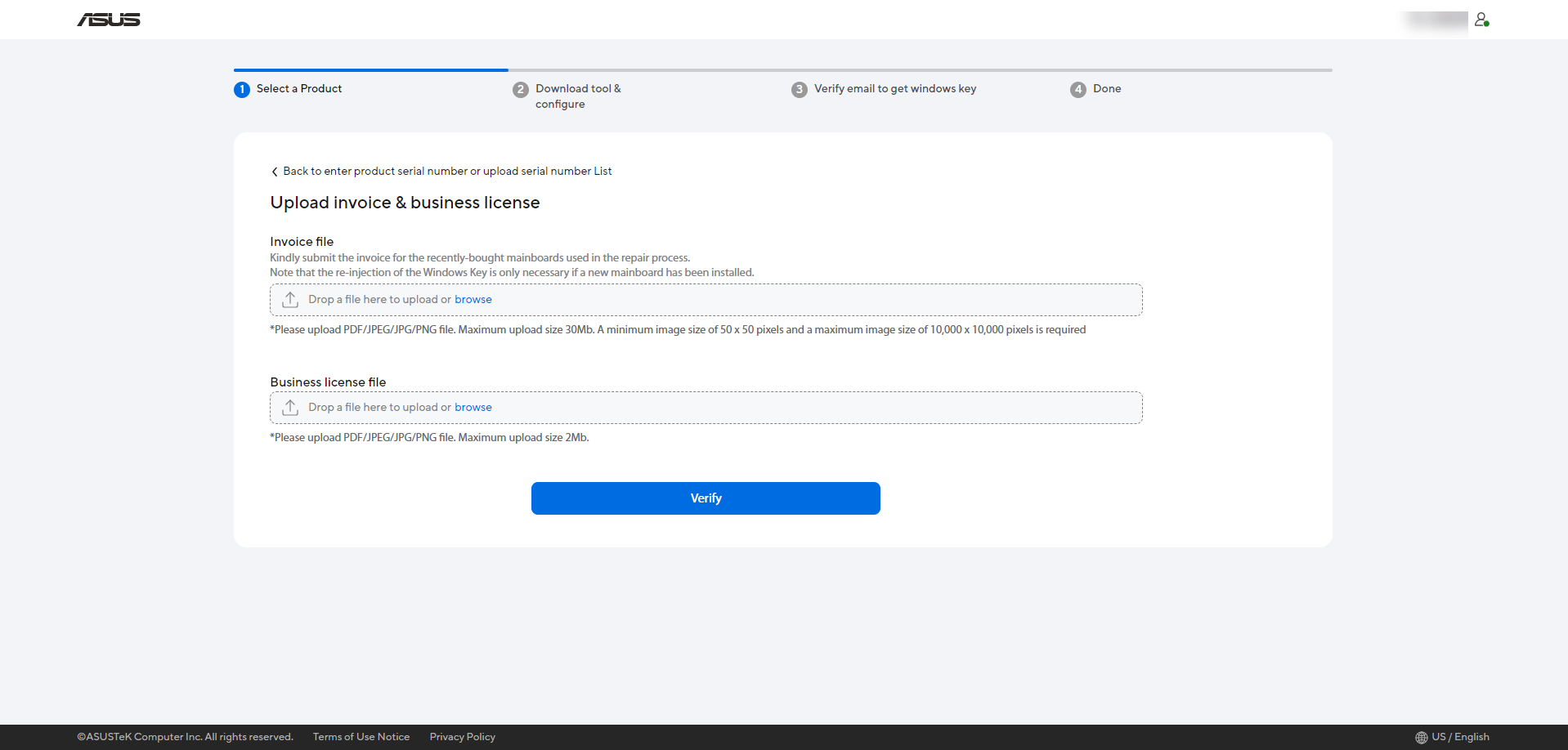
Złóż wniosek całkowicie, twoja licencja biznesowa i faktura są w trakcie weryfikacji.
Proszę poczekać 5-7 dni roboczych na weryfikację licencji biznesowej i faktury, następnie ASUS wyśle wynik na twój e-mail, gdy zostanie zatwierdzony. 
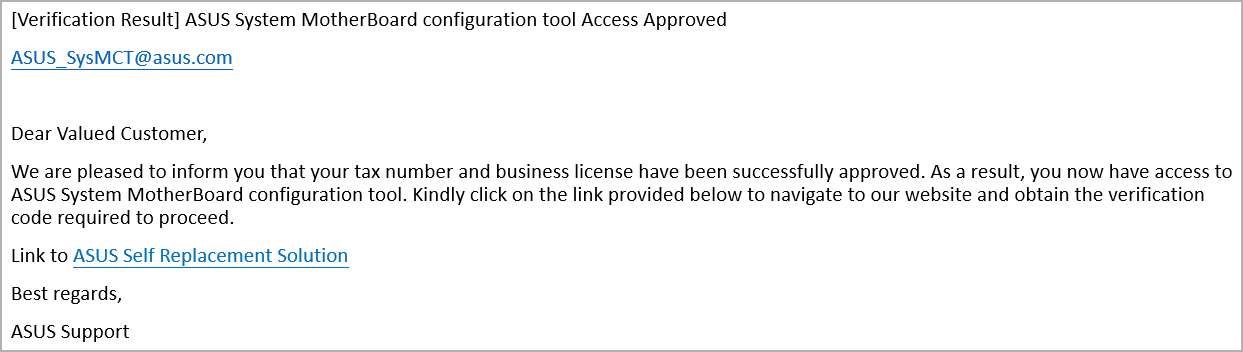
Kiedy otrzymasz wiadomość email od ASUS z informacją, że Twój numer podatkowy oraz licencja biznesowa zostały pomyślnie zatwierdzone, oznacza to, że Twoja aplikacja została zaakceptowana, proszę zaloguj się ponownie na stronę ASUS Self Replacement Solution.
Jako [Użytkownik biznesowy], proszę wybrać [Kontynuuj jako użytkownik biznesowy].
Na stronie logowania wpisz swój adres email firmowy oraz numer podatkowy.
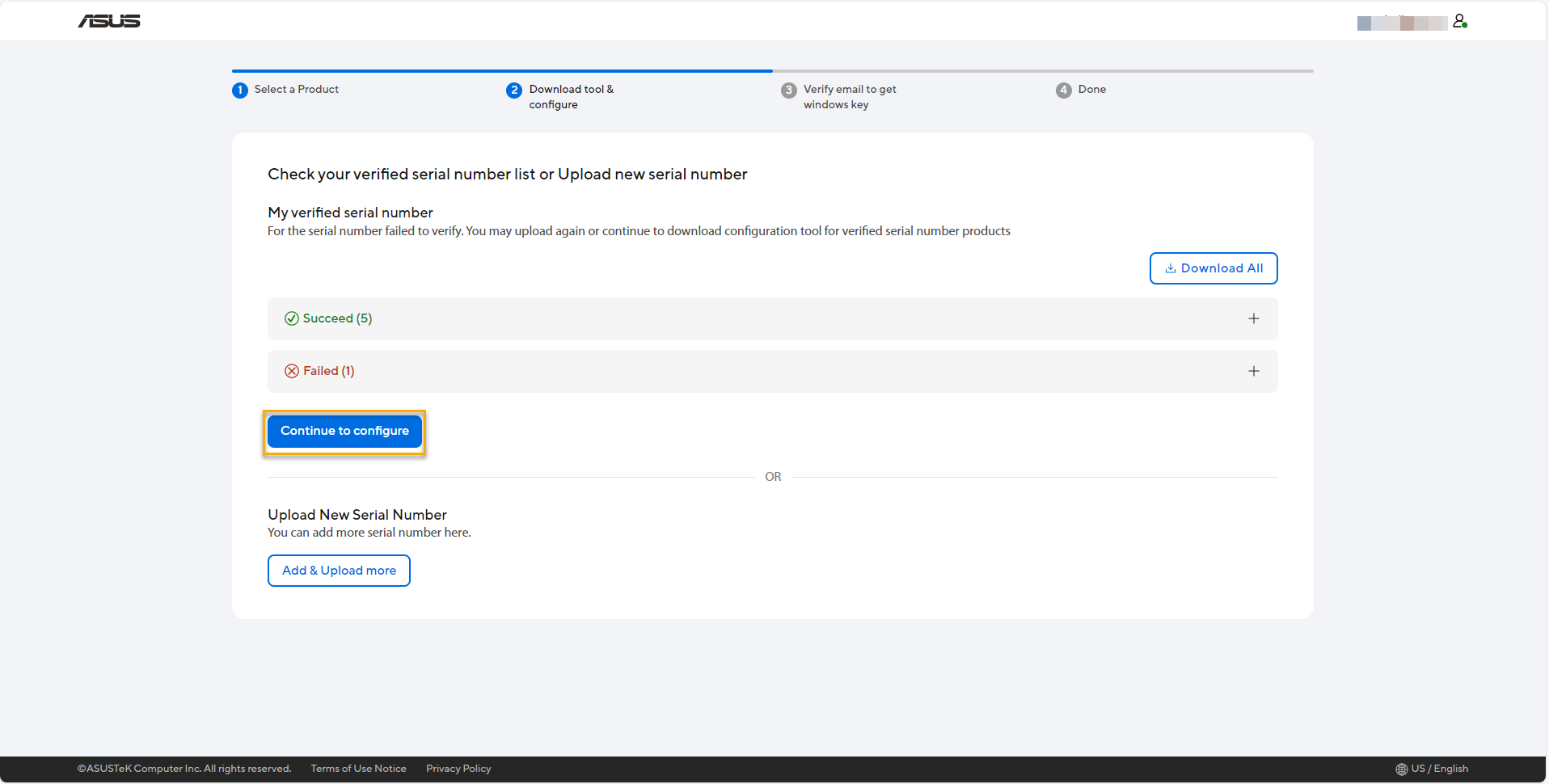
Po zalogowaniu przejdziesz do strony [Pobierz narzędzie i skonfiguruj], gdzie będą widoczne wszystkie numery seryjne produktów oraz data przesłania. Następnie kliknij [Kontynuuj do konfiguracji], aby przejść do pobrania narzędzia.
*Kliknij [Pobierz wszystko], aby potwierdzić wszystkie pomyślnie przetworzone numery SN produktów oraz wyniki nieudane.
Proszę pobrać narzędzie konfiguracji płyty głównej ASUS System Mainboard Configuration Tool, a następnie skopiować swój kod weryfikacyjny do uruchomienia narzędzia.
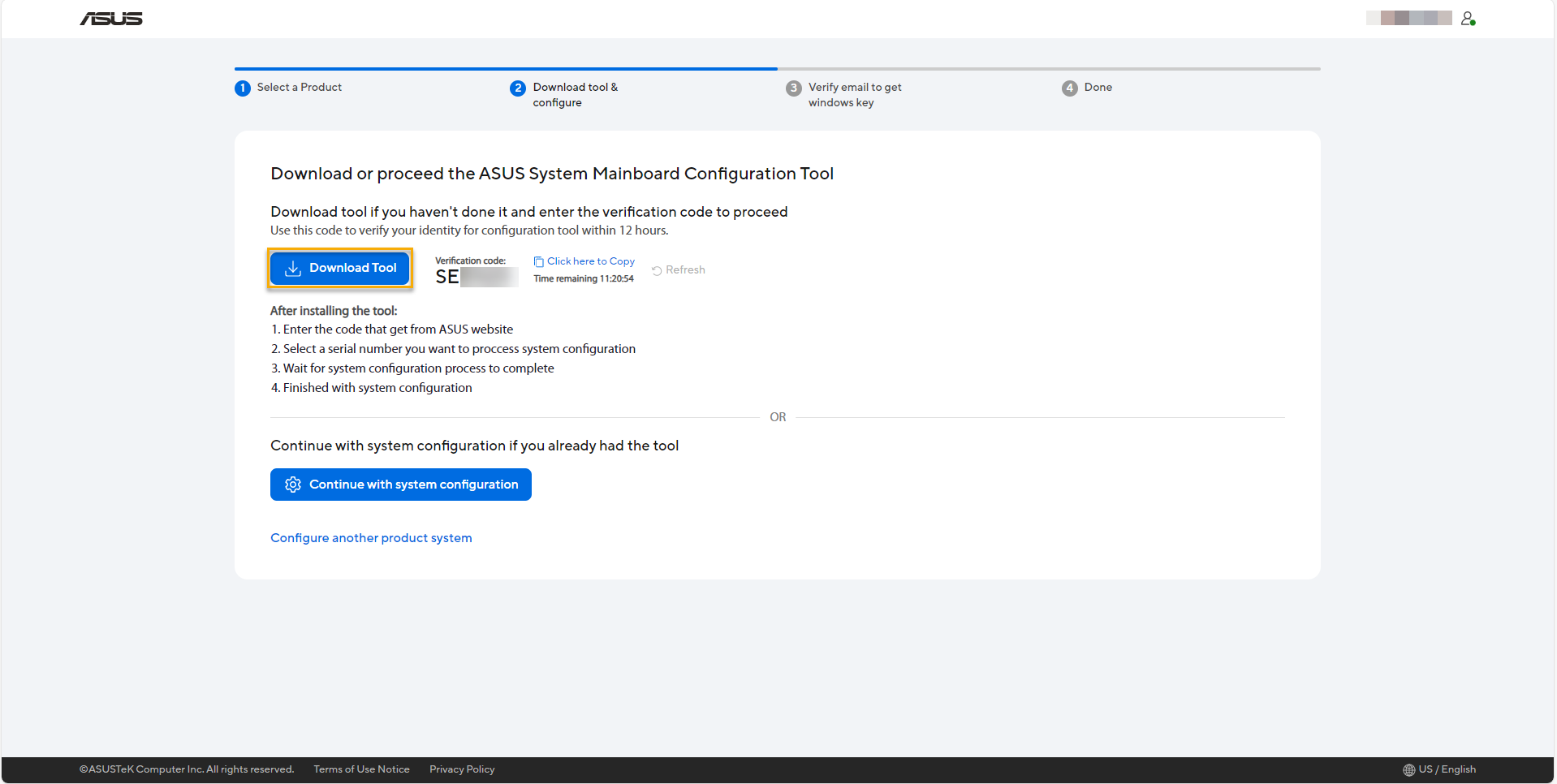
Uruchomienie narzędzia ASUS System Mainboard Configuration Tool — proszę uruchomić narzędzie na produkcie, w którym już dokonano wymiany. Musisz rozpakować plik narzędzia [ASUS System Mainboard Configuration Tool.ZIP], a następnie dwukrotnie kliknąć lewym przyciskiem myszy plik [ASUS System Mainboard Configuration Tool.exe] w folderze.
Podczas uruchamiania ASUS System Mainboard Configuration Tool pojawi się komunikat o błędzie jak poniżej. Proszę pobrać i zainstalować VC Runtime w architekturze X64, aby naprawić problem, a następnie możesz kliknąć [OK], aby odwiedzić stronę internetową i pobrać go.
Proszę pobrać najnowszą wersję Microsoft Visual C++ Redistributable z architekturą X64, a następnie uruchomić plik EXE, aby zainstalować. Po tym proszę zrestartować urządzenie, a następnie można ponownie uruchomić ASUS System Mainboard Configuration Tool.
Uruchom narzędzie, wprowadź kod weryfikacyjny, który już otrzymałeś na stronie ASUS Self Replacement Solution, a następnie kliknij [Zweryfikuj], aby kontynuować.
Następnie wybierz numer seryjny swojego produktu i kliknij [Kontynuuj, aby skonfigurować].
Dla niektórych wybranych modeli postępuj zgodnie z instrukcjami, aby potwierdzić, czy jest podświetlenie klawiatury.
* Tylko dla wybranych modeli.
Narzędzie skonfiguruje dane automatycznie, gdy pojawi się [Konfiguracja zakończona pomyślnie], oznacza to, że konfiguracja została zakończona.
Jeśli Twój produkt był sprzedawany z systemem Windows OS, kontynuuj, aby pobrać klucz Windows.
Jeśli Twój produkt był sprzedawany z systemem Windows OS, po zakończeniu konfiguracji pojawi się poniższa informacja.
Postępuj zgodnie z instrukcjami, aby pobrać klucz Windows.
*Kliknij Tutaj , aby pobrać klucz Windows.
Następnie uzyskasz dostęp do strony ASUS Self Replacement Solution, aby pobrać Klucz Windows, klikając [Kontynuuj, aby pobrać Klucz Windows].
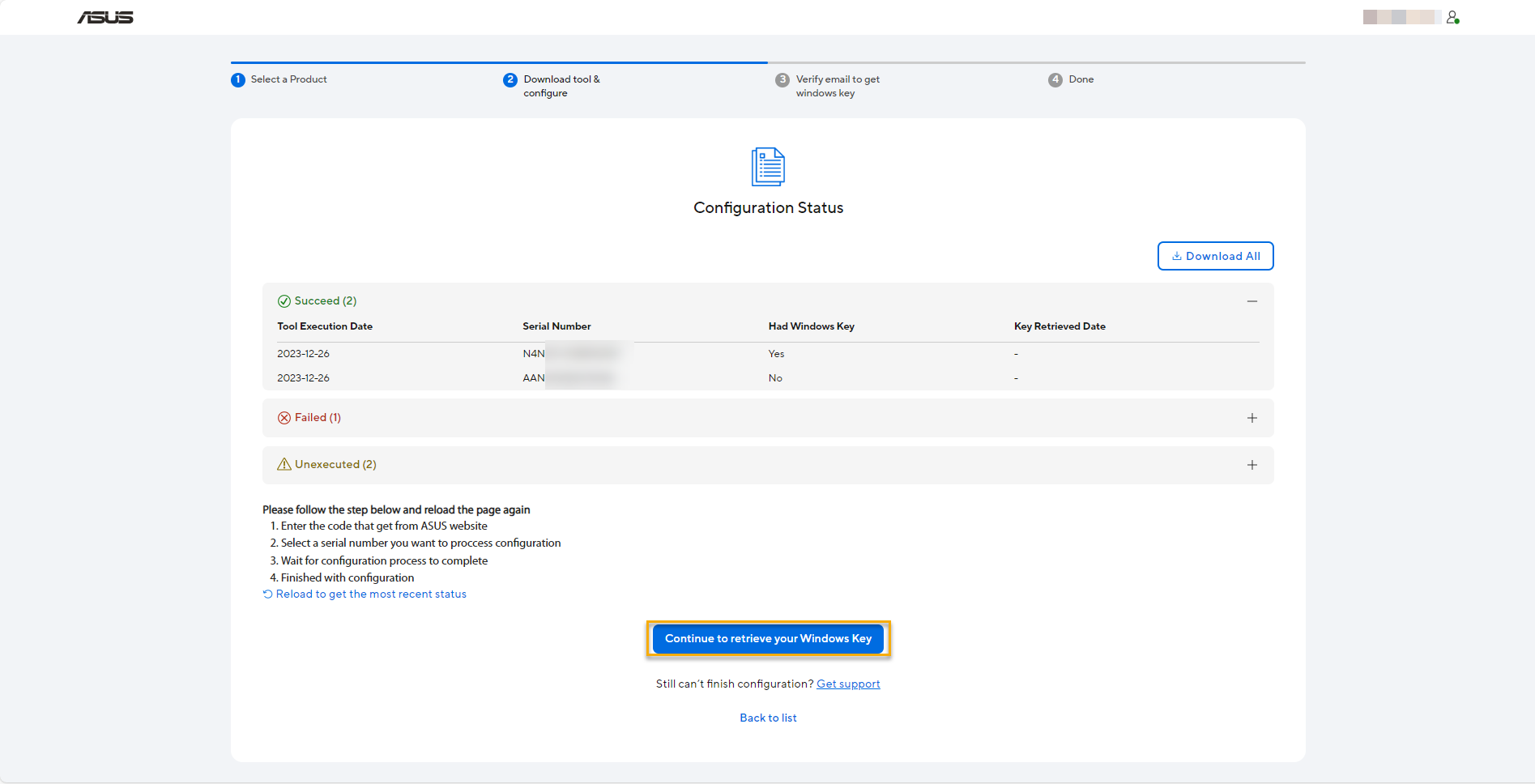
* Kliknij [Pobierz wszystko], aby pobrać plik Excel i potwierdzić, czy wszystkie udane numery SN produktów zawierają Klucz Windows, oraz sprawdzić numery SN produktów, które zakończyły się niepowodzeniem lub nie były wykonane.
**Jeśli masz tylko jeden produkt skonfigurowany poprawnie i zakupiony razem z systemem Windows, wtedy przycisk [Kontynuuj, aby pobrać Klucz Windows] pojawi się w tym momencie.
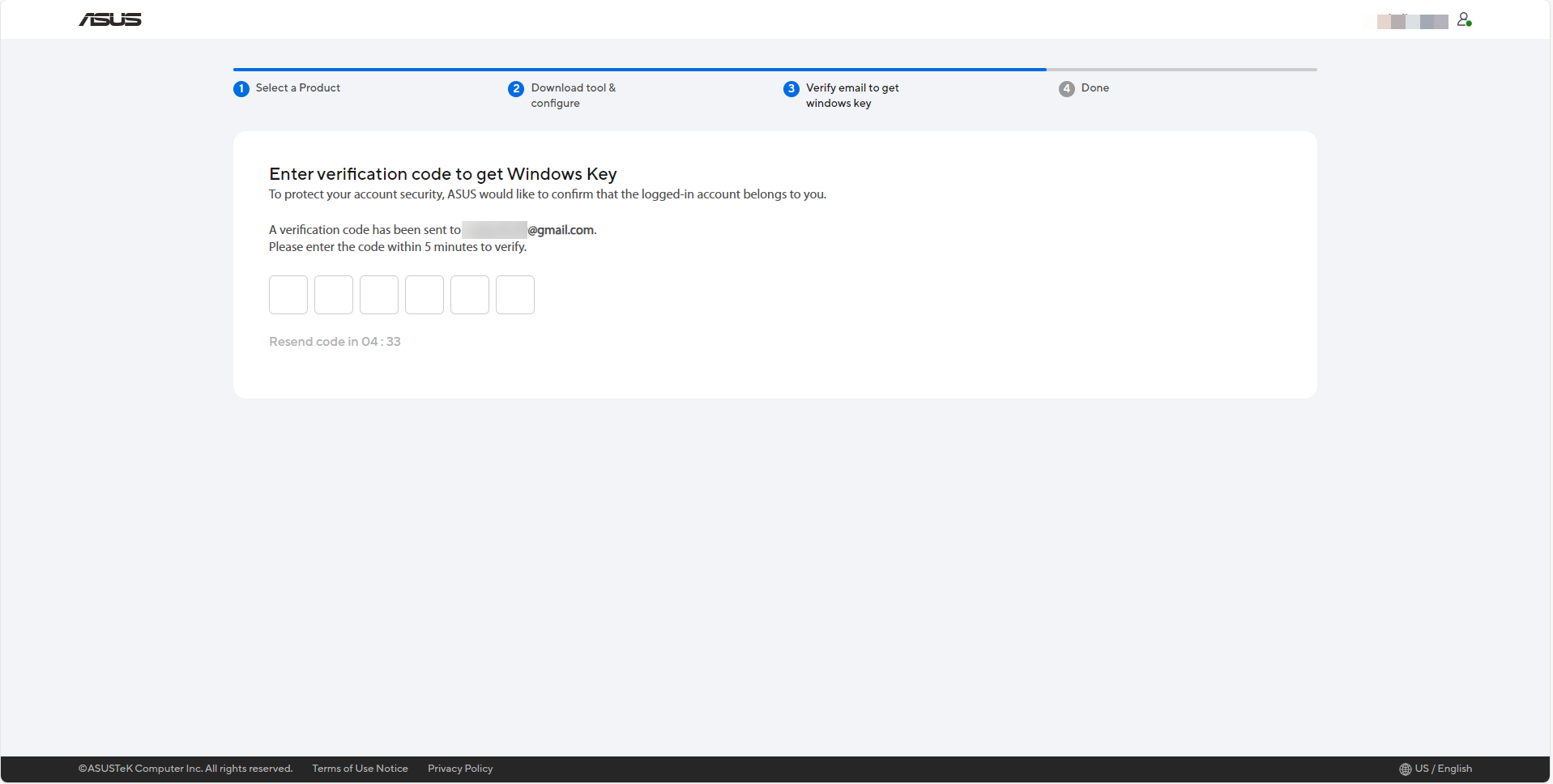
Wkrótce system wyśle wiadomość e-mail na Twój adres firmowy z kodem weryfikacyjnym. Proszę potwierdzić otrzymanie wiadomości e-mail i zapisać kod weryfikacyjny, a następnie wprowadzić kod weryfikacyjny, aby pobrać Klucz Windows.
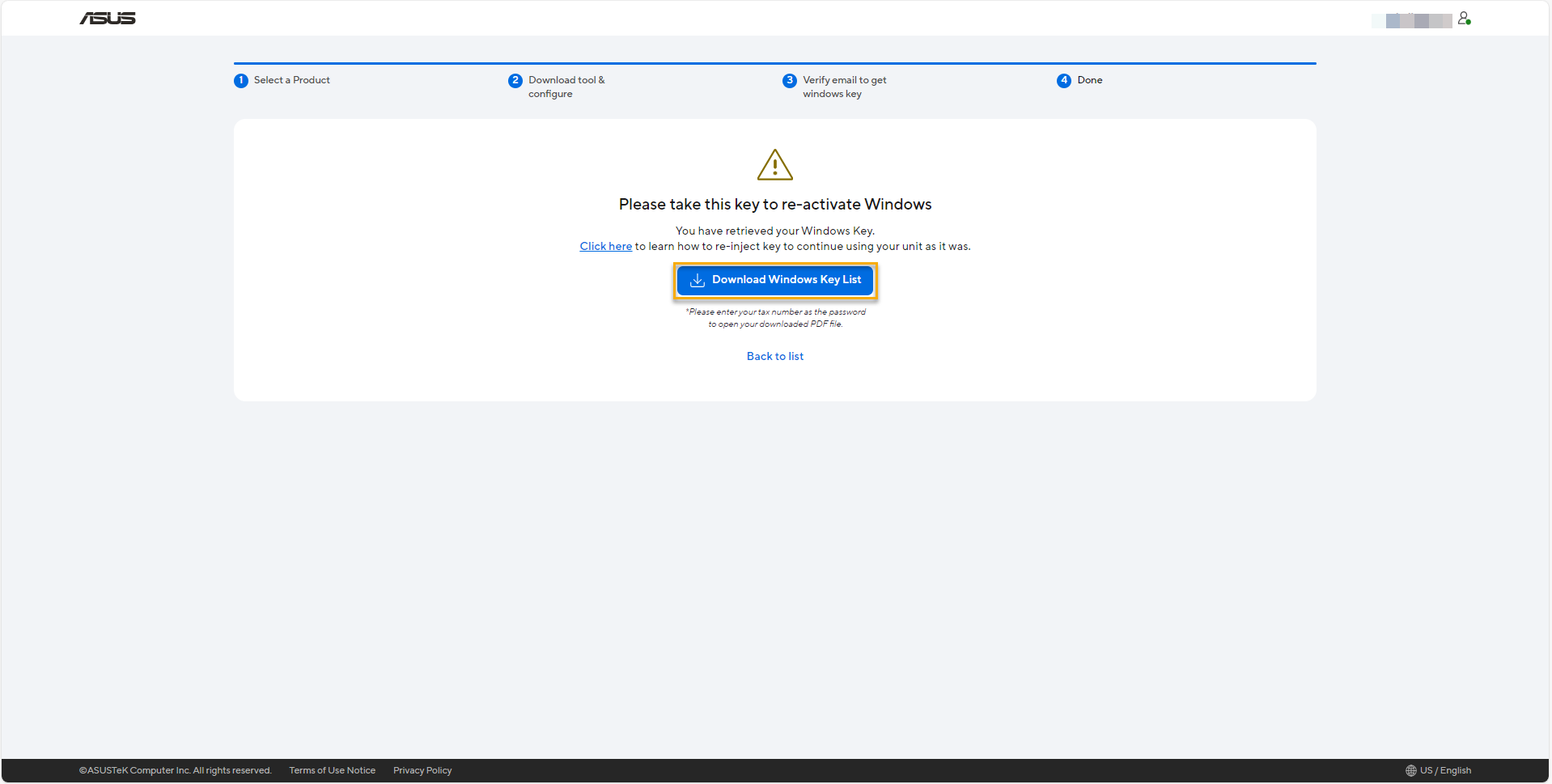
Proszę kliknąć [Pobierz listę Kluczy Windows], aby pobrać plik PDF, który zawiera listę numerów SN Twojego produktu wraz z Kluczami Windows, a następnie skorzystać z Aktywacji systemu Windows, pobierania i modyfikacji Klucza produktu, aby ponownie wprowadzić Klucz Windows i kontynuować korzystanie z urządzenia jak wcześniej.
*Proszę zauważyć, że Twój numer podatkowy jest hasłem do otwarcia pobranego pliku PDF.
Ważne: Upewnij się, że Lista kluczy Windows jest bezpiecznie przechowywana. Jeśli będziesz potrzebować jej ponownie, prosimy przejść cały proces konfiguracji od początku.
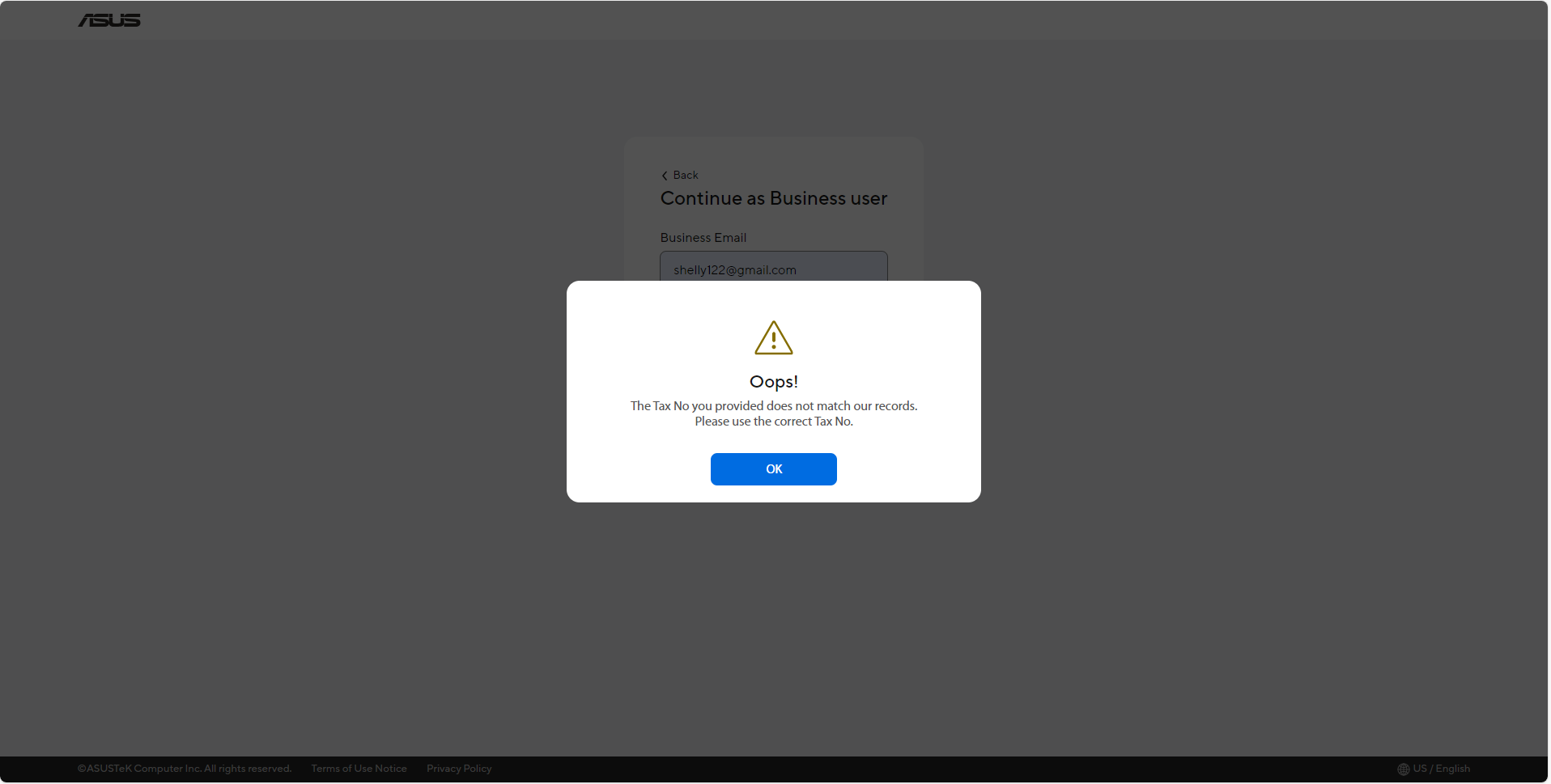
P1: Dlaczego otrzymuję komunikat [Podany numer podatkowy nie zgadza się z naszymi danymi. Proszę użyć poprawnego numeru podatkowego] podczas logowania na stronie ASUS Self Replacement Solution?
O1: Dla użytkownika biznesowego oznacza to, że autoryzacja Licencji Biznesowej została odrzucona. Proszę dokładnie sprawdzić, czy wybrano prawidłowy numer podatkowy.
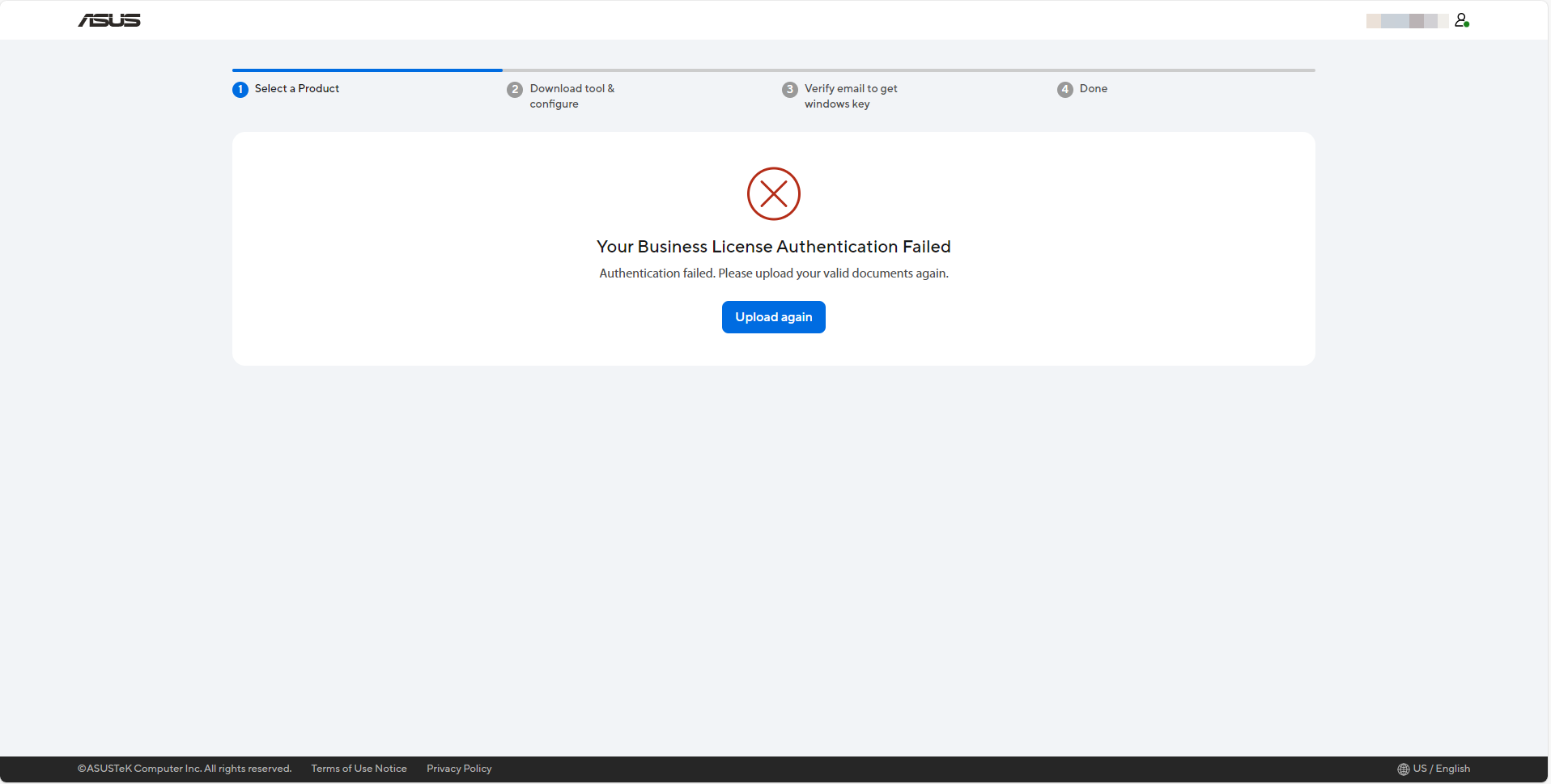
P2: Dlaczego otrzymuję komunikat [Autoryzacja Licencji Biznesowej nie powiodła się] podczas logowania na stronie ASUS Self Replacement Solution?
O2: Dla użytkownika biznesowego oznacza to, że autoryzacja Licencji Biznesowej została odrzucona. Proszę dokładnie sprawdzić, czy podano prawidłową licencję biznesową.
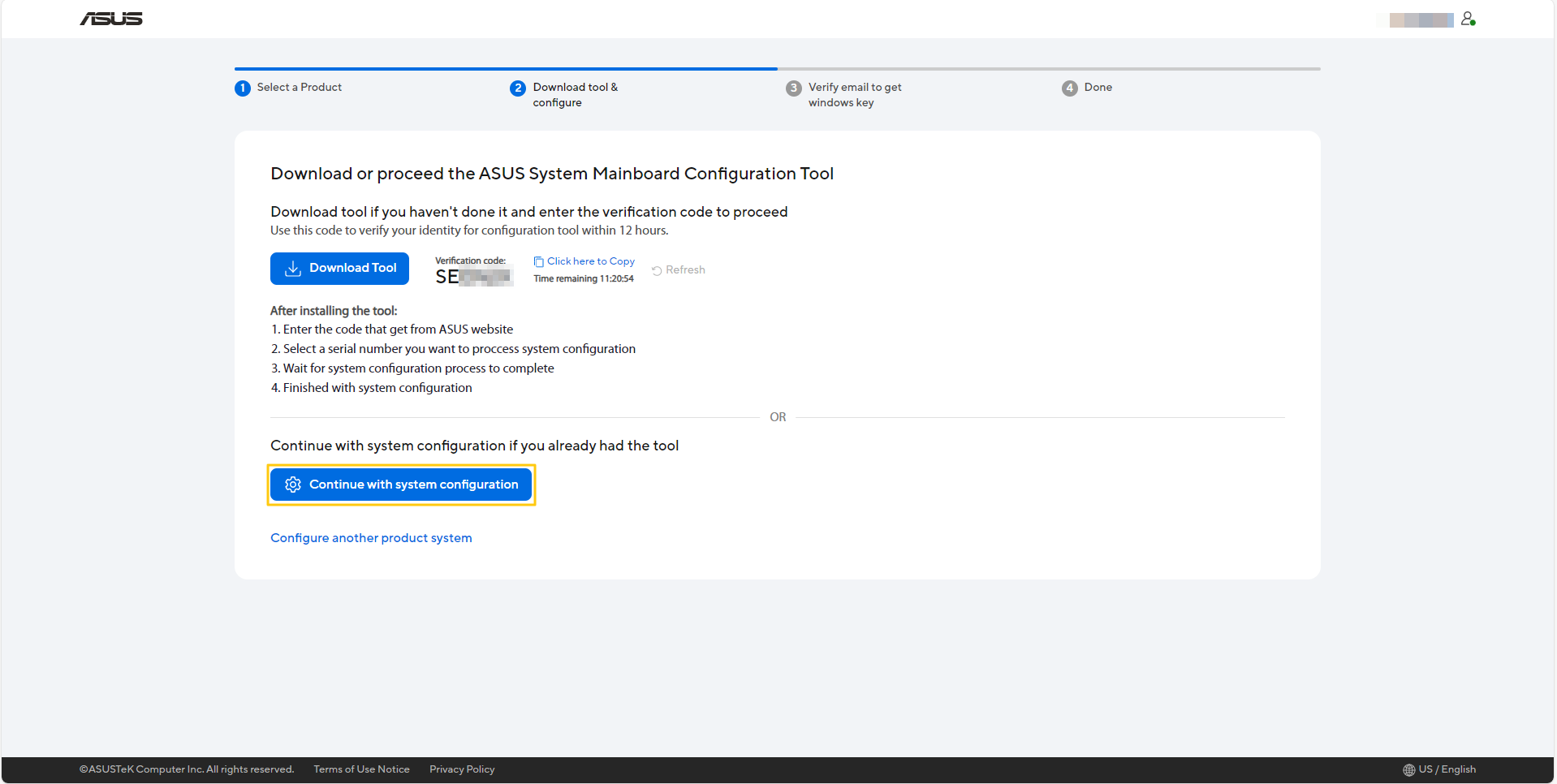
P3: Jak mogę potwierdzić status konfiguracji mojego urządzenia?
O3: Możesz kliknąć [Kontynuuj z konfiguracją systemu], aby potwierdzić status konfiguracji urządzenia na stronie narzędzia pobierania i konfiguracji.
P4: Dlaczego nie widzę przycisku [Kontynuuj, aby pobrać swój Windows Key] do pobrania Windows Key po pełnej konfiguracji?
O4: Musisz spełnić wszystkie poniższe warunki, aby zobaczyć przycisk [Kontynuuj, aby pobrać swój Windows Key].
* Przynajmniej jeden produkt był skonfigurowany pomyślnie.
* Produkt musi posiadać Windows OS w momencie zakupu.
* Produkt nie pobierał wcześniej Windows Key.
P5: Czy muszę mieć połączenie z internetem podczas działania ASUS System Mainboard Configuration Tool?
O5: Tak, musisz być połączony z internetem podczas działania narzędzia.
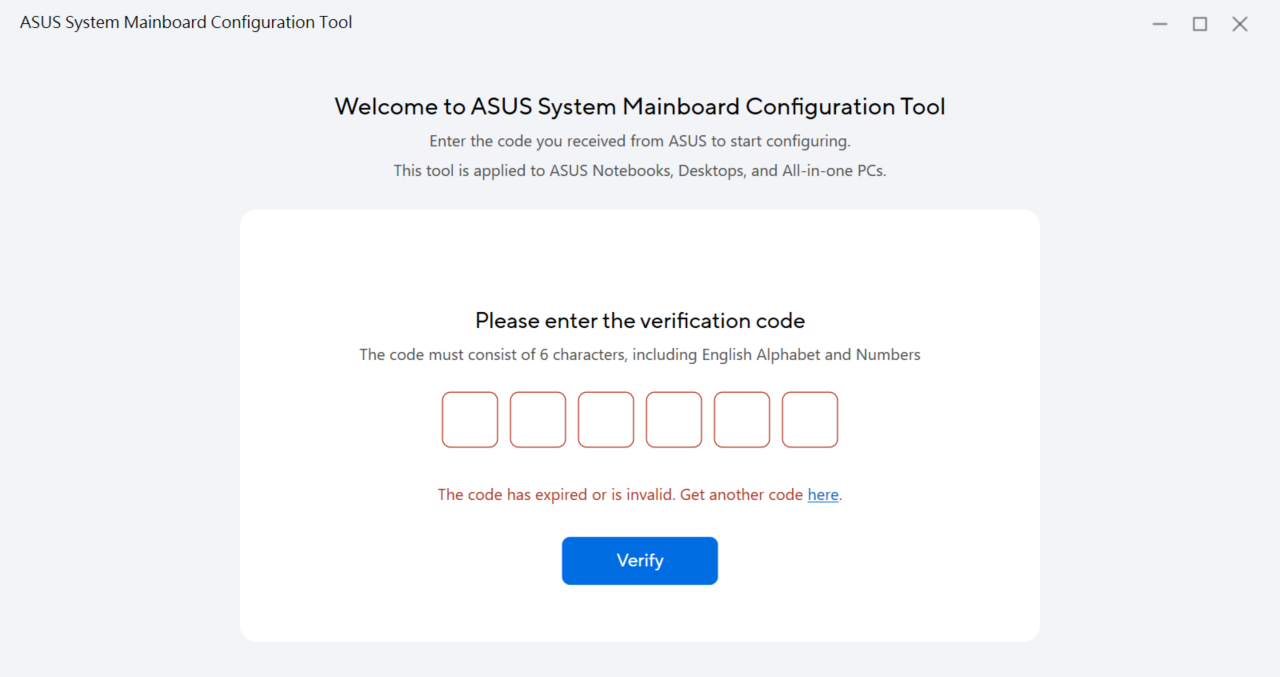
P6: Co mogę zrobić, gdy otrzymam komunikat [Kod wygasł lub jest nieprawidłowy. Pobierz nowy kod Tutaj]?
O6: Możliwe, że używasz nieprawidłowego kodu weryfikacyjnego, proszę sprawdź ponownie swój kod weryfikacyjny. Jeśli Twój kod weryfikacyjny wygasł, możesz kliknąć Tutaj, aby otrzymać nowy.
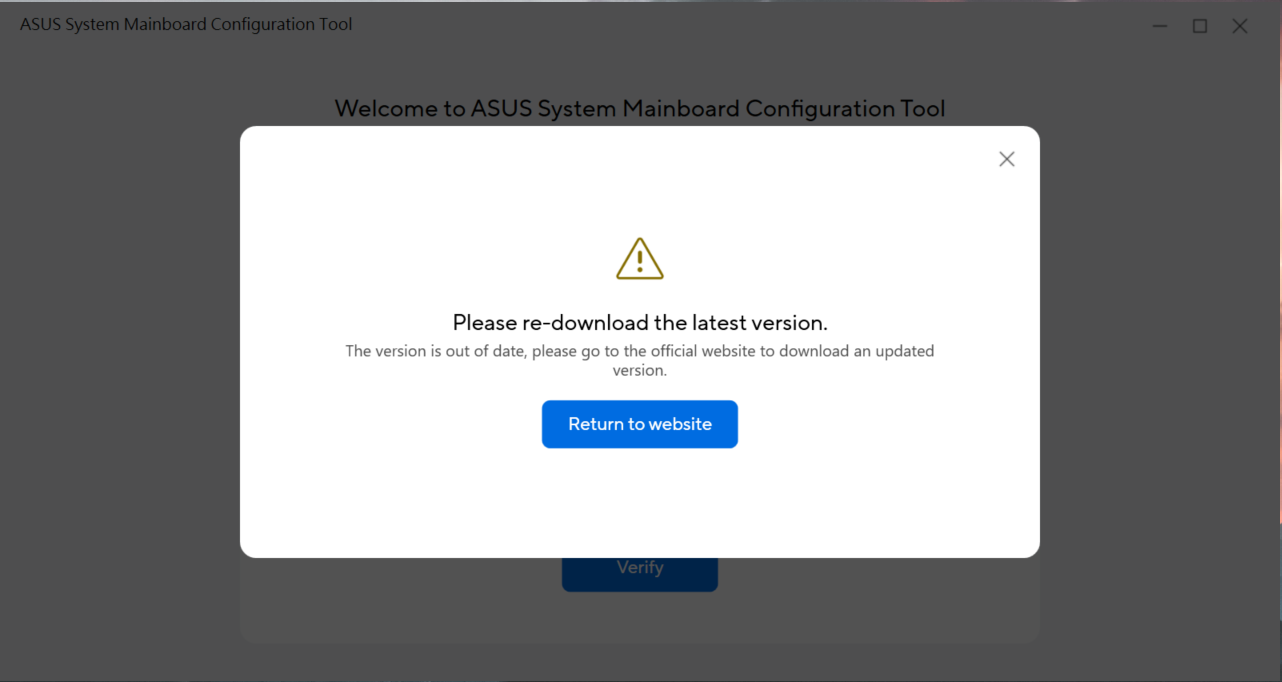
P7: Co powinienem zrobić, gdy otrzymam komunikat [Proszę ponownie pobrać najnowszą wersję]?
O7: Oznacza to, że Twój ASUS System Mainboard Configuration Tool jest nieaktualny, proszę powrócić na oficjalną stronę internetową, aby pobrać zaktualizowaną wersję.
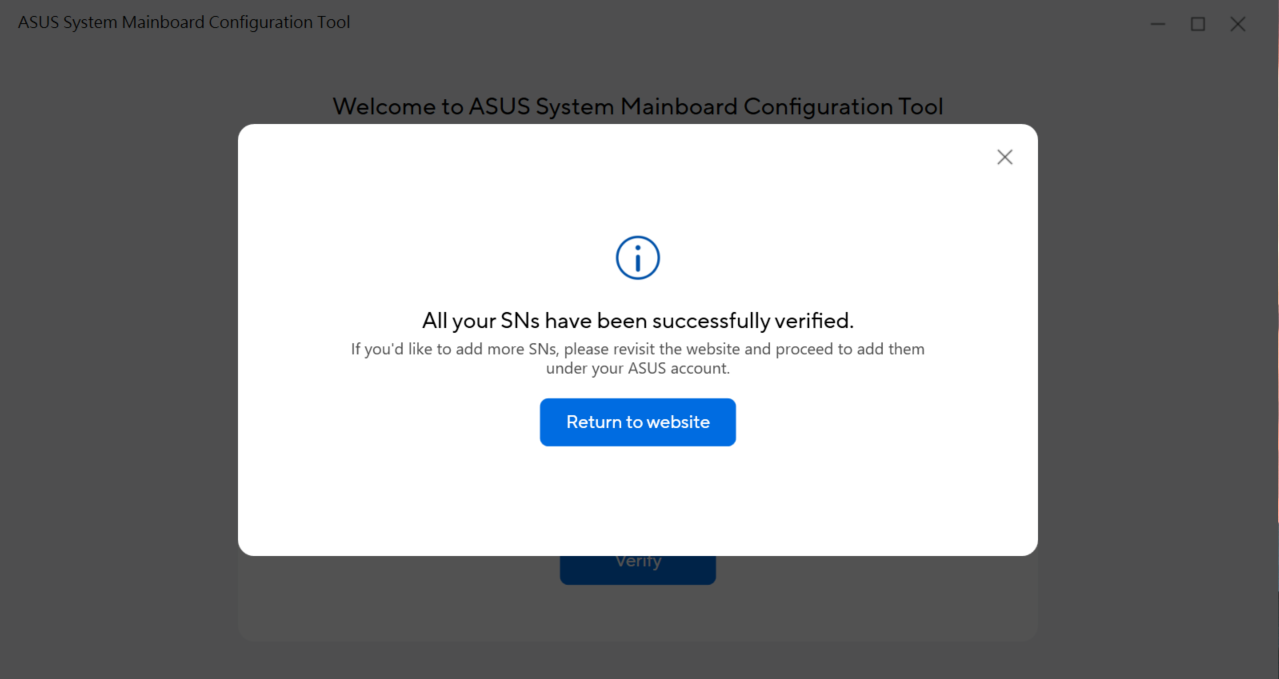
P8: Co oznacza komunikat [Wszystkie Twoje SN zostały pomyślnie zweryfikowane]?
O8: Oznacza to, że zakończyłeś proces dla wszystkich zgłoszonych modeli. Jeśli chcesz dodać więcej numerów seryjnych modeli, proszę odwiedzić stronę ponownie i dodać je w ramach swojego konta ASUS.
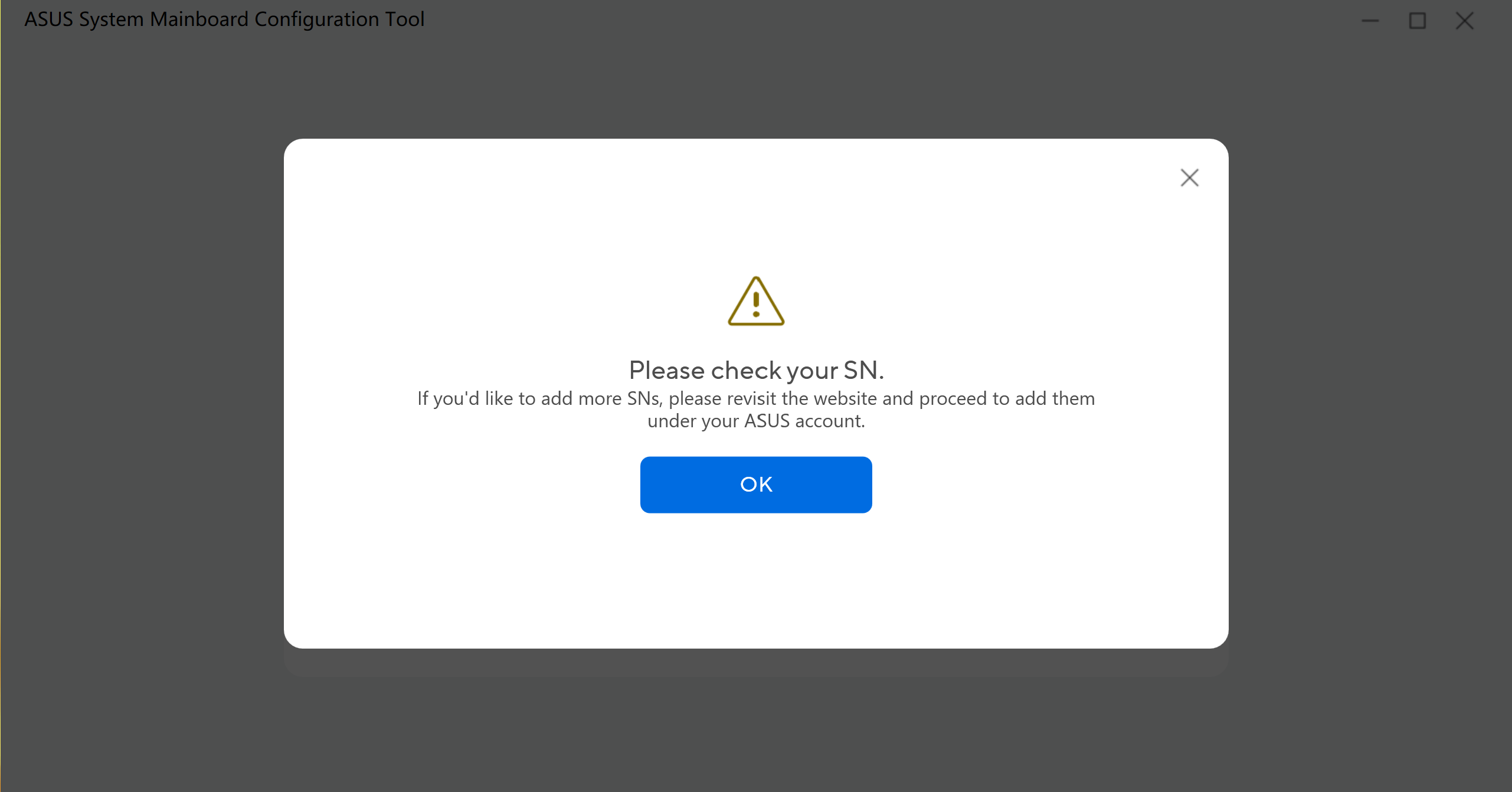
P9: Co oznacza komunikat [Proszę sprawdzić swój SN]?
O9: Możliwe, że wpisałeś błędny numer seryjny modelu. Proszę ponownie sprawdzić numer seryjny modelu do konfiguracji narzędzia.
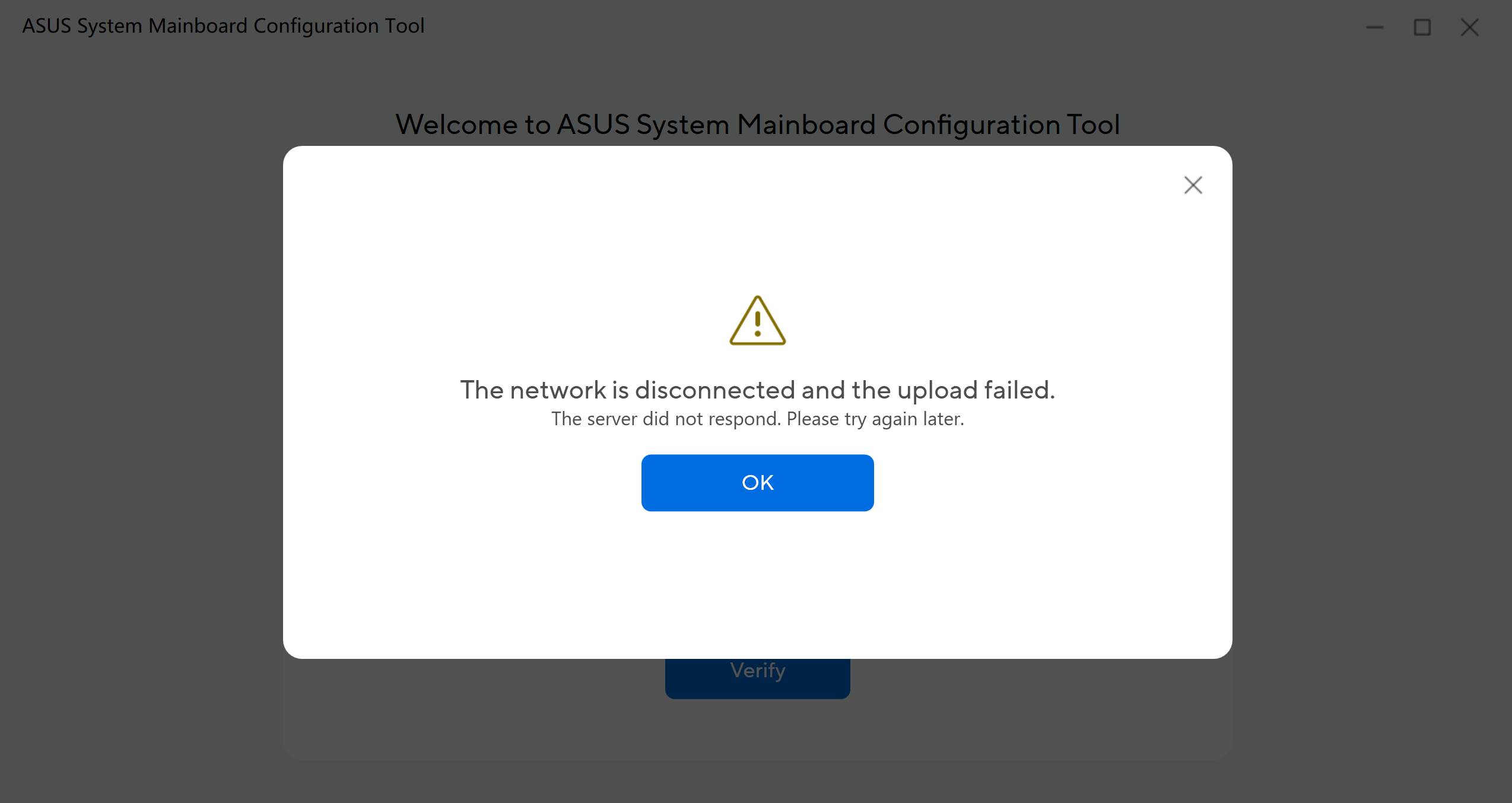
P10: Co powinienem zrobić, gdy otrzymam komunikat [Sieć jest rozłączona i przesyłanie nie powiodło się]?
O10: Oznacza to, że serwer nie odpowiedział. Sprawdź połączenie internetowe i spróbuj ponownie później.
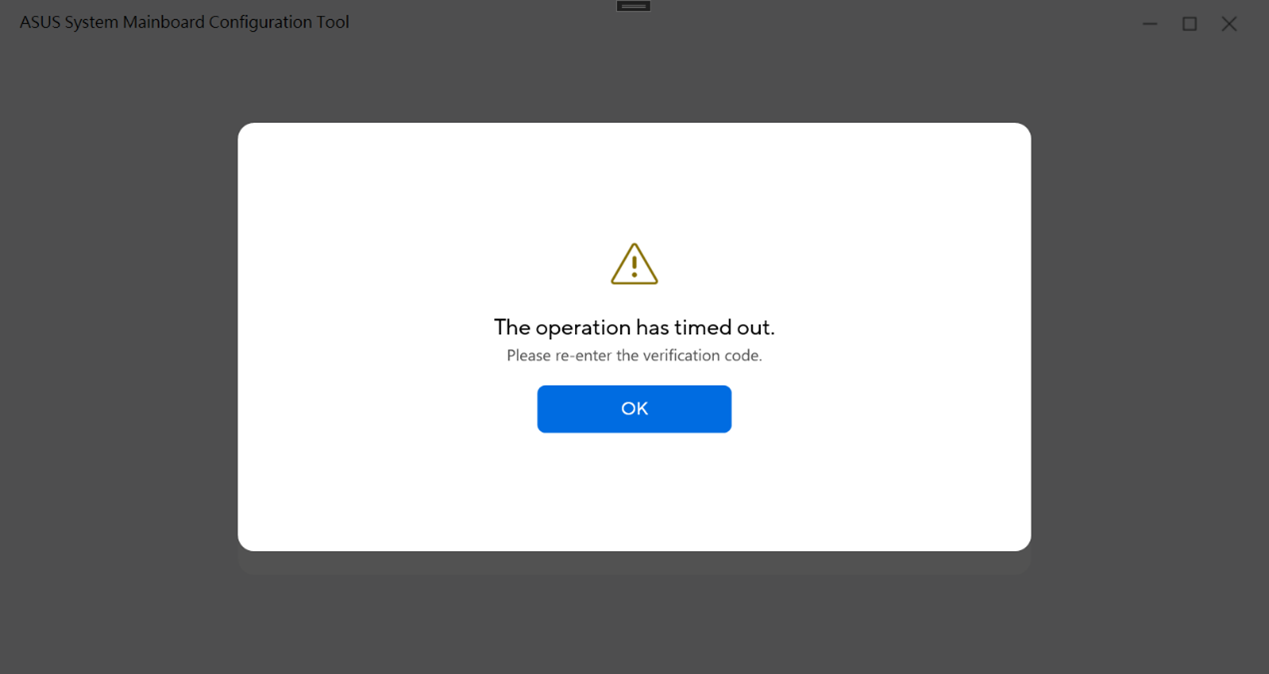
Q11: Co powinienem zrobić, gdy otrzymam komunikat [Operacja przekroczyła limit czasu]?
A11: Oznacza to, że czas działania narzędzia jest zbyt długi, proszę ponownie wprowadzić kod weryfikacyjny, aby uruchomić narzędzie i spróbować jeszcze raz.
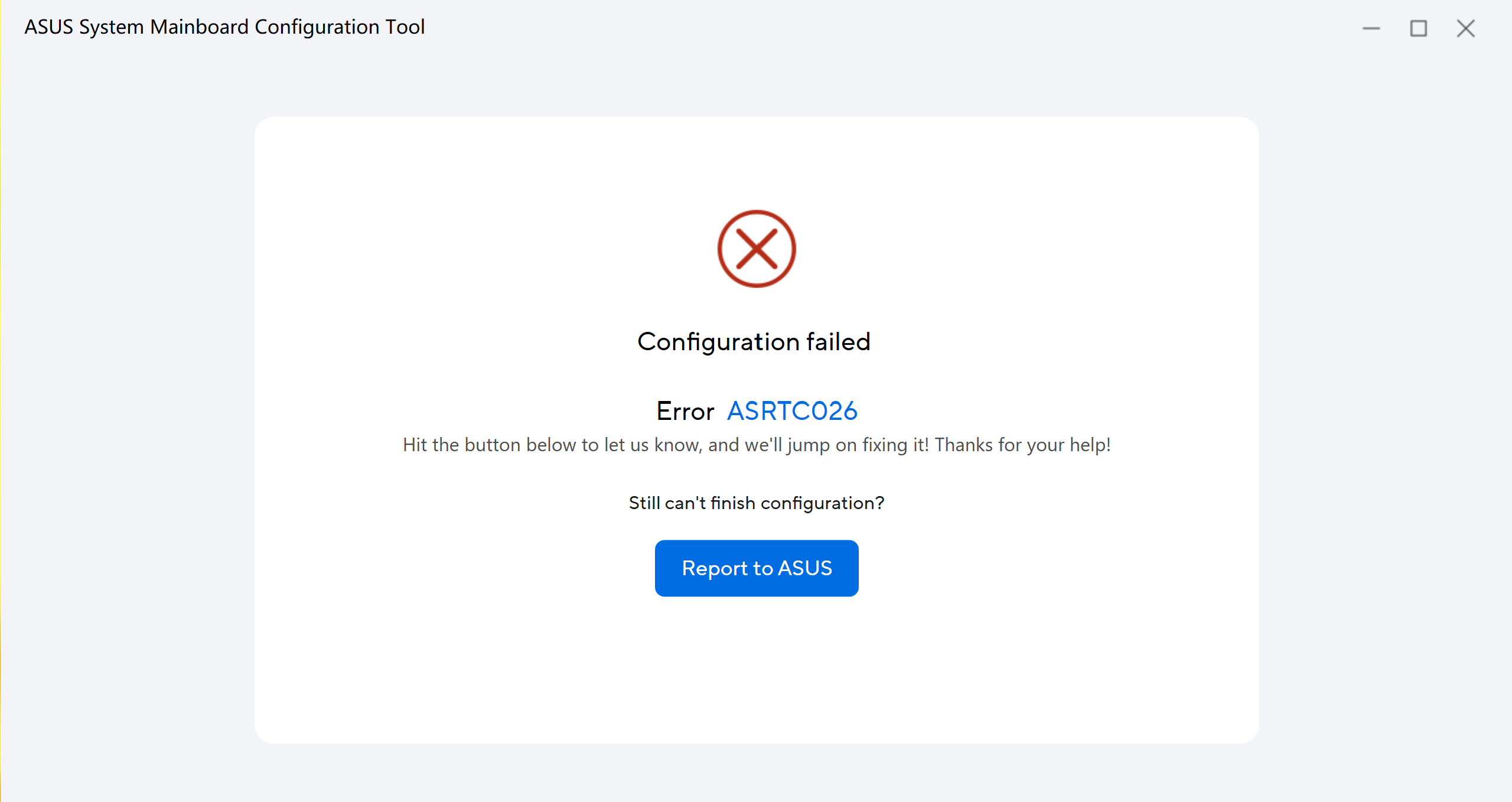
Q12: Co mogę zrobić, gdy narzędzie ASUS System Mainboard Configuration Tool wyświetla komunikat o niepowodzeniu konfiguracji?
A12: Gdy narzędzie wyświetli komunikat o błędzie konfiguracji, możesz kliknąć [Zgłoś do ASUS], a centrum serwisowe ASUS wyśle Ci e-mail potwierdzający [Zgłoszono problem], aby pomóc.
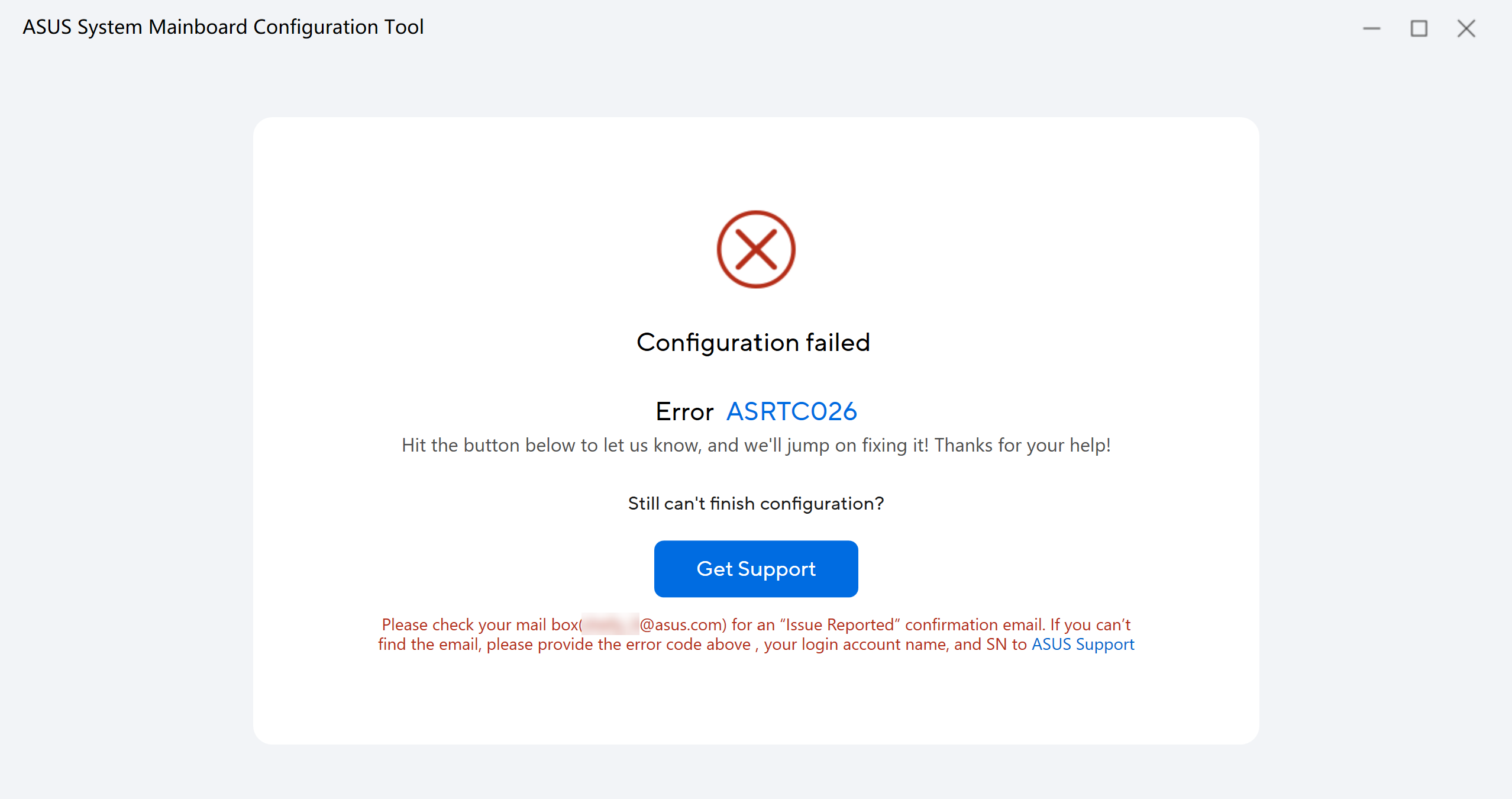
Dodatkowo możesz kliknąć [Uzyskaj wsparcie]. Jeśli nie możesz otrzymać e-maila, podaj kod błędu konfiguracji, nazwę swojego konta logowania oraz numer SN produktu w ASUS Support.
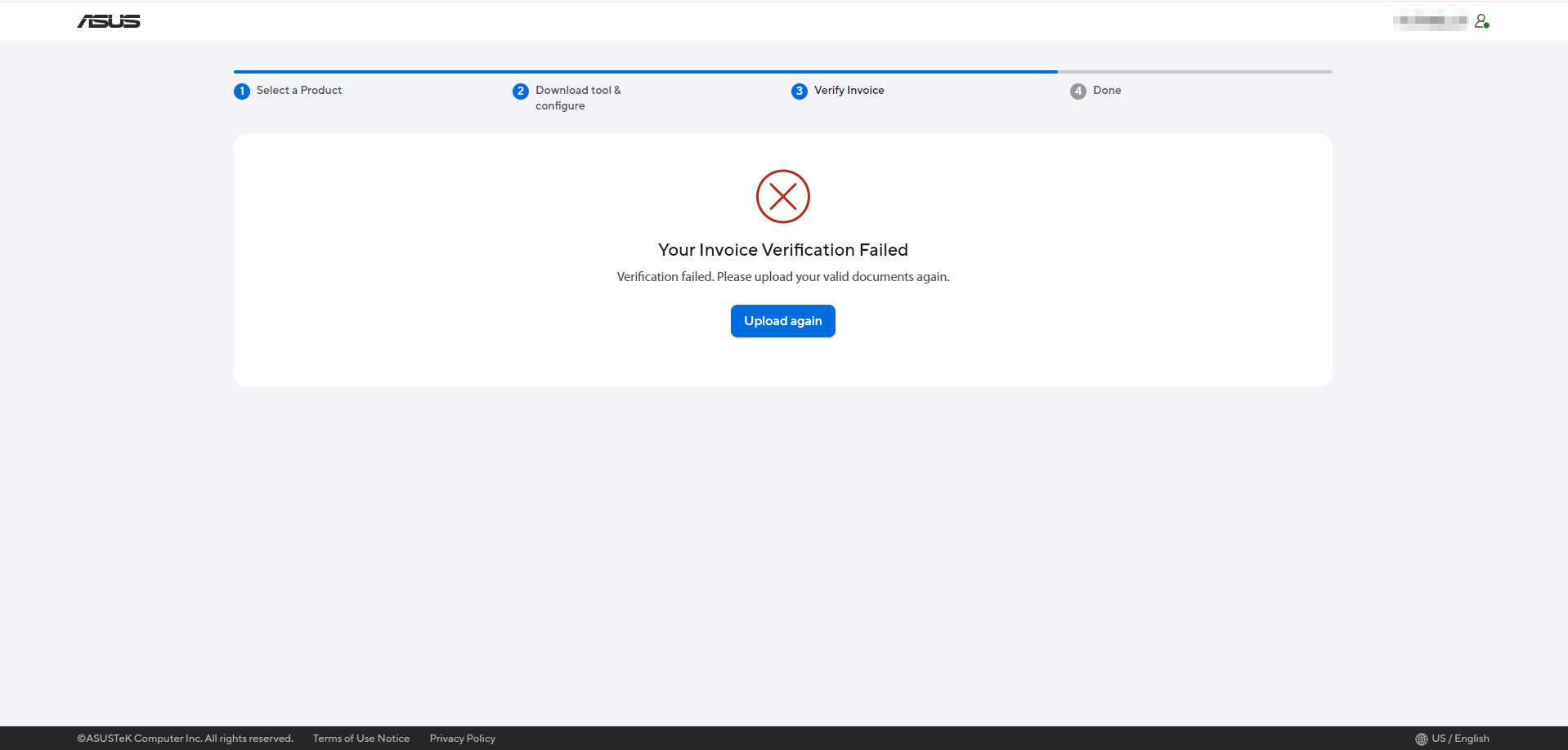
Q13: Dla użytkownika indywidualnego, jeśli weryfikacja faktury nie powiedzie się, należy ją ponownie przesłać, ale jaki może być powód?
A13:
* Twoja faktura nie została wystawiona w Stanach Zjednoczonych.
* Ilość Mainboard na fakturze nie zgadza się z ilością zgłoszonych przez Ciebie urządzeń.
* Typ Mainboard na fakturze nie odpowiada modelowi Twojego urządzenia.
* Twoja faktura jest fałszywa (nie jest fakturą).