[Notebook] StoryCube - Wprowadzenie
StoryCube - Wszechstronne inteligentne centrum zarządzania plikami
Stwórz swoją osobistą historię, rejestrując treści z urządzeń obrazujących, takich jak telefony i aparaty fotograficzne. Szybko importuj i organizuj wszystko w StoryCube.
StoryCube to inteligentna aplikacja do zarządzania zasobami cyfrowymi, zaprojektowana, aby zapewnić płynne i efektywne doświadczenie w organizowaniu plików. Łatwo zbieraj zdjęcia, filmy i dźwięki z różnych urządzeń oraz platform chmurowych, a następnie organizuj i kategoryzuj je według własnych preferencji. Sztuczna inteligencja pomaga automatycznie i bez wysiłku rozpoznawać różne osoby lub sceny.
StoryCube x GoPro: StoryCube umożliwia bezpośrednie pobieranie z GoPro Cloud - edytuj swoje nagrania bezprzewodowo, bez potrzeby używania kabli czy kart SD. Aby poznać szczegółowe kroki, proszę zobaczyć ten artykuł: Importuj z chmury - GoPro Cloud
Aby uzyskać więcej informacji o StoryCube, odwiedź: StoryCube - Wszechstronne AI centrum mediów | ProArt | ASUS Global
1. Obsługiwane formaty multimediów przez StoryCube
2. Obsługiwane produkty przez StoryCube
4. Pierwsze użycie - Importuj multimedia
- 8.1 Wybierz media
- 8.2 Szczegóły
- 8.3 Edytuj media
- 8.4 Zmień nazwę
- 8.5 Przenieś & Kopiuj & Duplikuj
- 8.6 Kompresuj
- 8.7 Ulubione & Tagi
- 10.1 GoPro - Biblioteka mediów
- 10.2 Edycja wideo 360° w StoryCube
- 10.3 Wideo w formacie .360
- 10.4 GlideX Album telefonu
- 12.1 AI auto-stosowanie
- 12.2 Ręczne stosowanie
- 12.3 Wyświetl stos
- 12.4 Ustawienia stosu - Poziom podobieństwa stosu zdjęć
14. Jak zaktualizować i odinstalować StoryCube
1. StoryCube obsługuje formaty mediów
Obecnie StoryCube obsługuje formaty mediów:
Obraz -> jpg, jpeg, heic
Wideo -> mp4, mov, 360
Audio -> mp3
※ Jeśli nie masz zainstalowanego dekodera HEVC, StoryCube nie może edytować mediów w formacie HEVC z powodu problemów z prawami autorskimi.
※ Format .360 służy tylko do podglądu.
2. Obsługiwane produkty StoryCube
StoryCube obsługuje tylko produkty ASUS i można go pobrać za pomocą tego linku.
System zaleca Windows 11 w połączeniu z Intel Core™ Ultra 7, Qualcomm Snapdragon® X Elite lub AMD Ryzen™ AI 9 HX 370 lub wyższym dla najlepszych wrażeń.
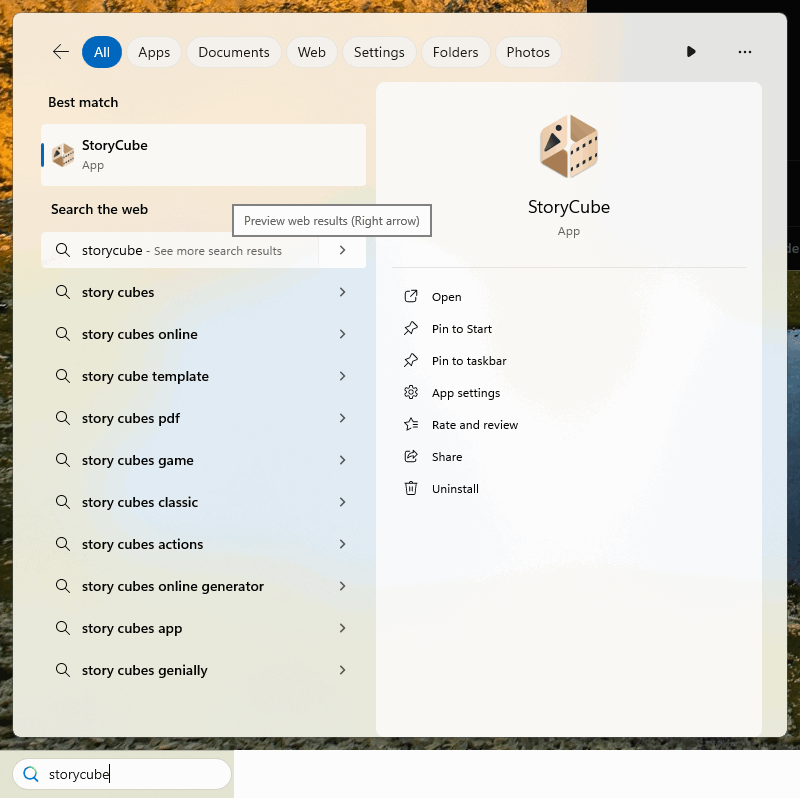
(1) Wyszukaj [StoryCube] na pasku wyszukiwania i kliknij [StoryCube], StoryCube zostanie otwarty.
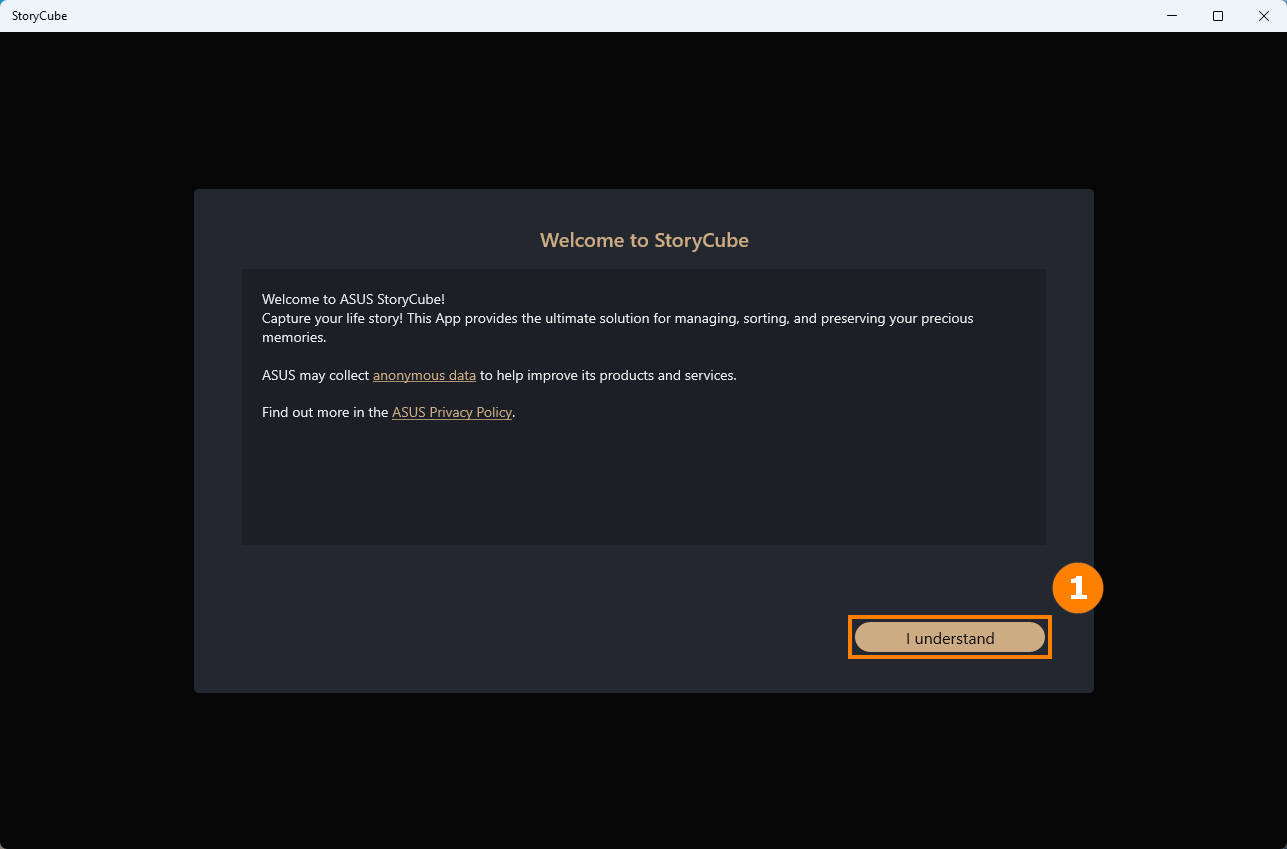
(2) Gdy pierwszy raz wejdziesz do StoryCube, zobaczysz „Witamy w StoryCube”, proszę kliknąć ①[Rozumiem].
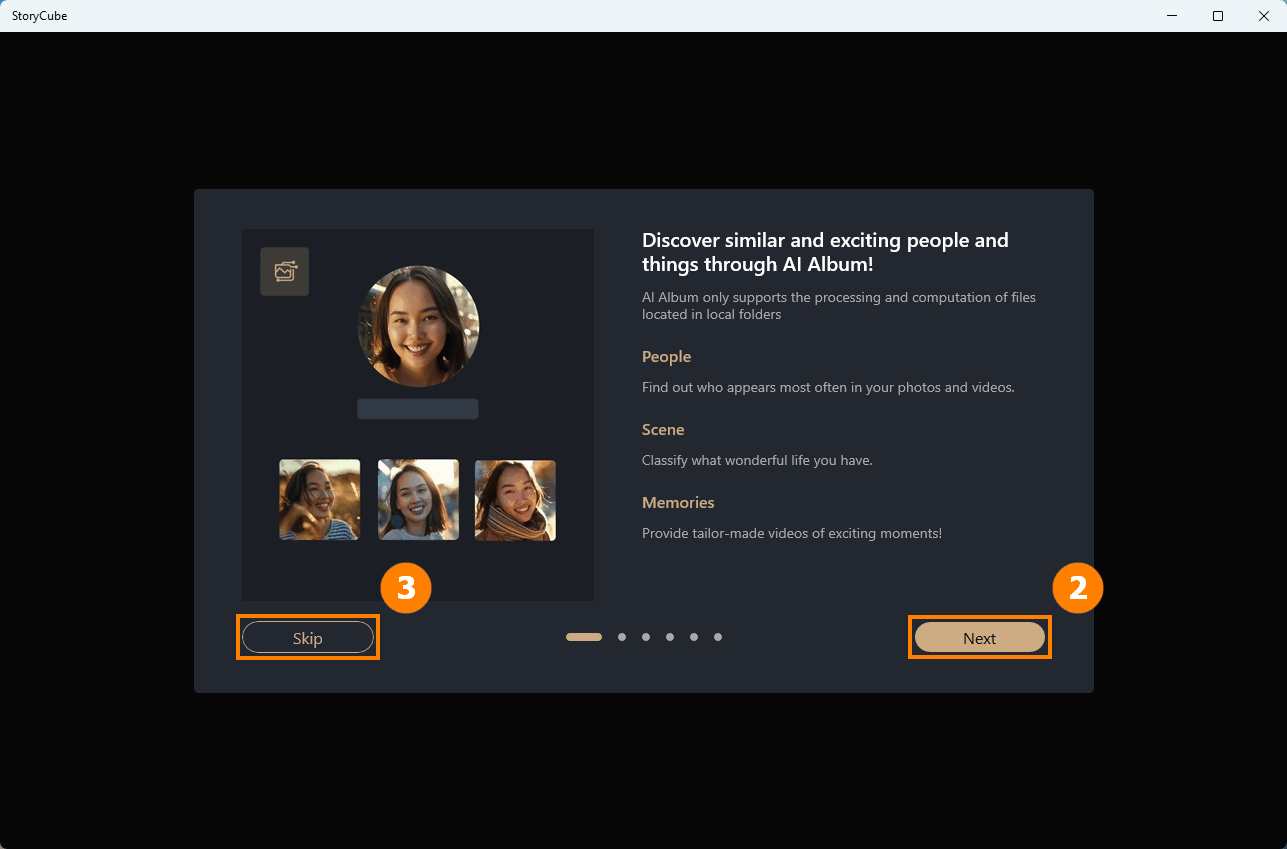
(3) Przewodnik po funkcjach przedstawi Ci funkcje w StoryCube w animowany sposób, kliknij ②[Następny], aby obejrzeć wprowadzenie pozostałych funkcji, lub możesz kliknąć ③[Pomiń], aby to pominąć.
4. Pierwsze użycie - Importowanie mediów
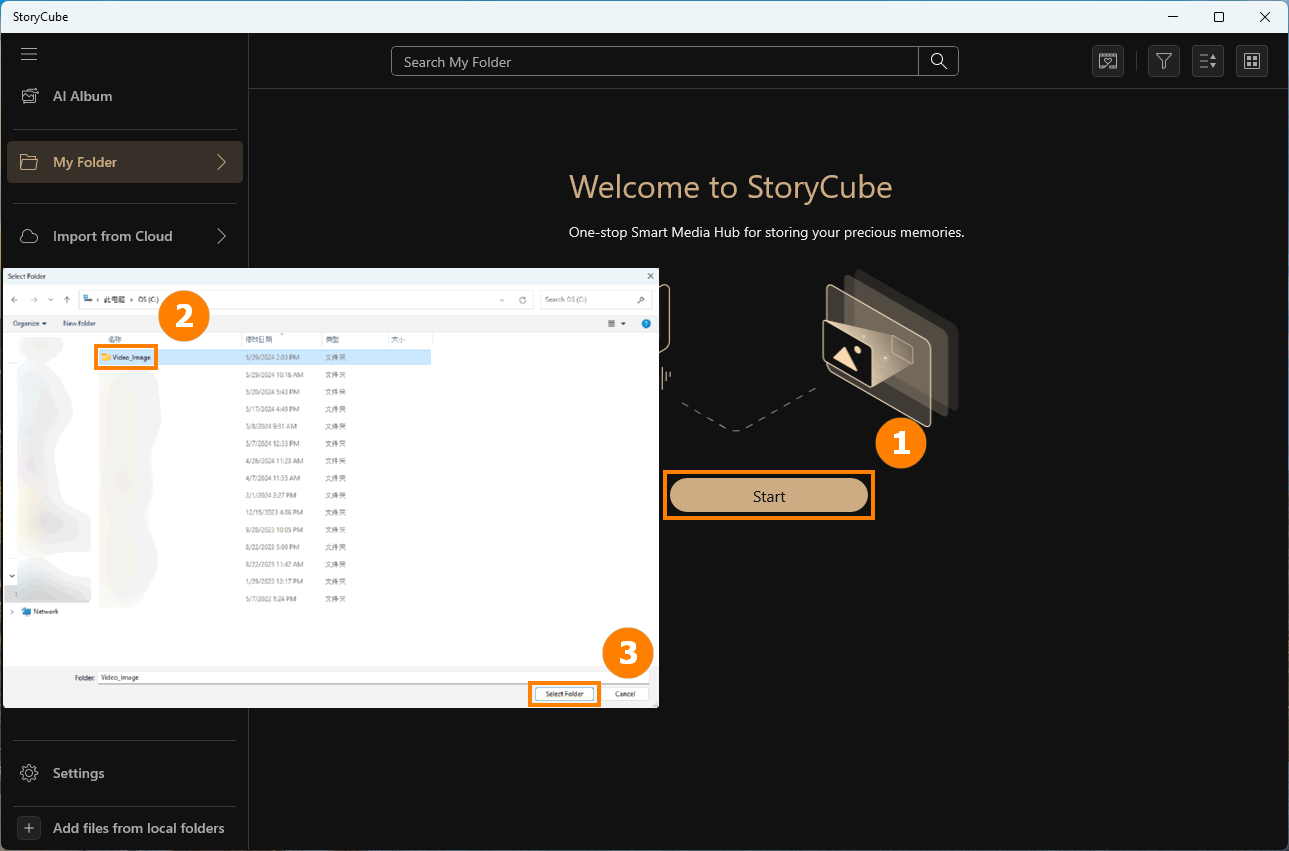
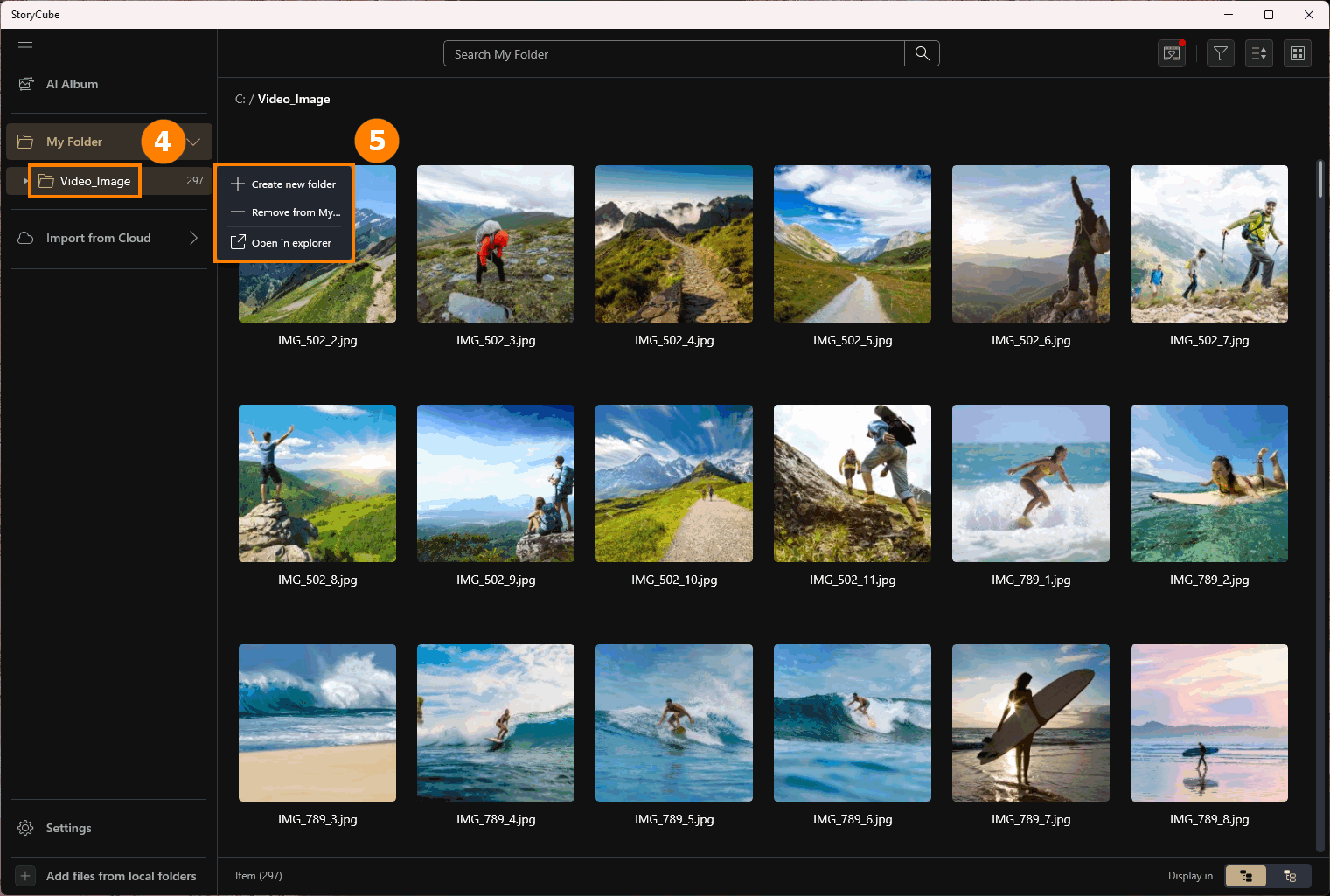
(1) Jeśli używasz StoryCube po raz pierwszy, zaimportuj swoje media, kliknij ①[Start], wybierz ②[Folder], który chcesz zaimportować, a następnie kliknij ③[Wybierz folder].
(2) Folder został zaimportowany, a gdy klikniesz prawym przyciskiem myszy na ④[Folder], pojawi się ⑤[Menu].
Utwórz nowy folder - Nowy folder zostanie utworzony pod istniejącym folderem. Gdy kopiujesz lub przenosisz media, możesz przenieść pliki do utworzonego folderu, aby ułatwić zarządzanie mediami.
Usuń z mojego folderu - Jeśli dodałeś niewłaściwy folder, możesz go usunąć ze StoryCube i nie wpłynie to na folder ani archiwa w nim zawarte.
Otwórz w eksploratorze - Otwórz folder, w którym znajdują się media.
Poniższa zawartość wprowadzi interfejs i funkcje StoryCube.
①AI Album - Wykorzystaj AI do rozpoznawania Sceny i Osób oraz automatycznego generowania filmów. Zawiera funkcje: Osoby, Scena i Wspomnienia.
②Folder multimediów - Pokazuje lokalne lub chmurowe foldery multimediów.
③Wyszukiwanie - Wyszukaj multimedia w bieżącym folderze.
④Wspomnienia - StoryCube automatycznie wygeneruje film ze skrótem na podstawie zaimportowanych multimediów.
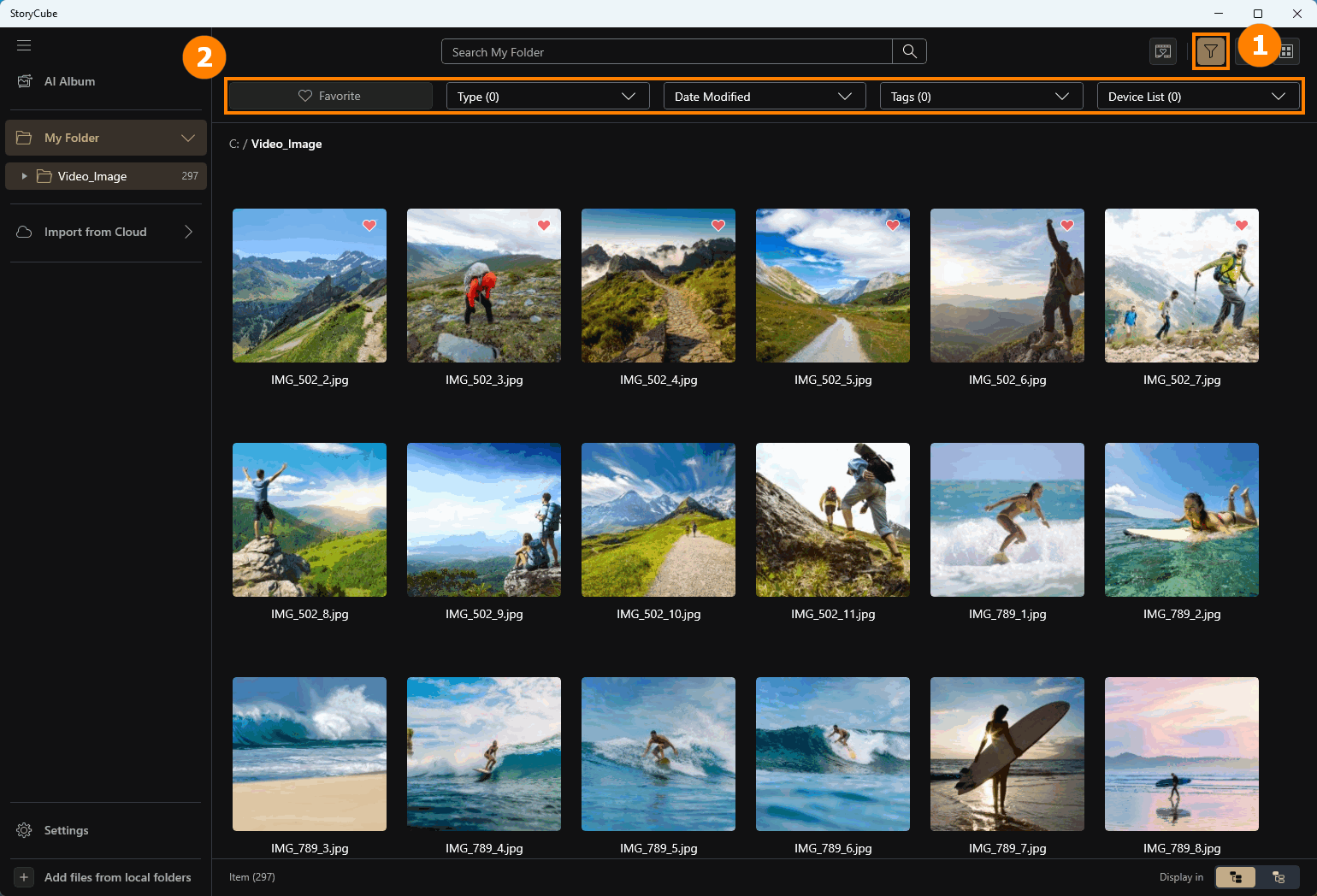
④Filtr - Kliknij, aby otworzyć funkcje filtra, takie jak Ulubione, Edycja itd.
④Sortuj - Sortuj według czasu.
④Widok - Wybierz sposób wyświetlania: Siatka, Oś czasu, Mapa.
⑤Narzędzia - Po wybraniu jednego lub więcej multimediów możesz użyć powyższych narzędzi do wykonania operacji na multimediach.
⑥Multimedia - Możesz kliknąć lewym przyciskiem myszy dowolne multimedia, aby je wybrać, a następnie kliknąć pole w lewym górnym rogu innych mediów, aby kontynuować wybieranie. Możesz także dwukrotnie kliknąć dowolne multimedia lewym przyciskiem myszy, aby je powiększyć.
⑦Dodaj pliki z lokalnych folderów - Kontynuuj dodawanie multimediów do StoryCube z innych folderów.
⑧Element - Wyświetla liczbę multimediów w bieżącym folderze.
⑨Wyświetl w - Wybierz, czy wyświetlać multimedia w pod folderze.

Nowa wersja StoryCube obsługuje AI rozmyte wyszukiwanie. Wystarczy opisać, czego szukasz, jednym prostym zdaniem, a StoryCube wykorzysta modele AI do znalezienia zawartości dla Ciebie.

Nowa wersja StoryCube obsługuje także odwrotne wyszukiwanie obrazów dla zdjęć i filmów. Wystarczy przesłać obraz lub skopiować/wkleić go (z aplikacji takich jak Windows Photos używając Ctrl+C) do StoryCube—natychmiast zostaną wyświetlone wizualnie pasujące wyniki.

(1) Album AI użyje lokalnej sztucznej inteligencji do analizy i filtrowania mediów, które importujesz, oszczędzając czas ręcznego filtrowania. Obecnie obsługuje rozpoznawanie ponad tuzina typowych scenariuszy aktywności na świeżym powietrzu, takich jak narciarstwo, surfing, biwakowanie i inne.
Kliknij ①[Album AI], ②[Przetwarzanie] będzie się różnić w zależności od szybkości procesora komputera i liczby mediów. Album AI ma trzy ważne funkcje, mianowicie ③[Wspomnienia], ④[Ludzie] i ⑤[Sceny].
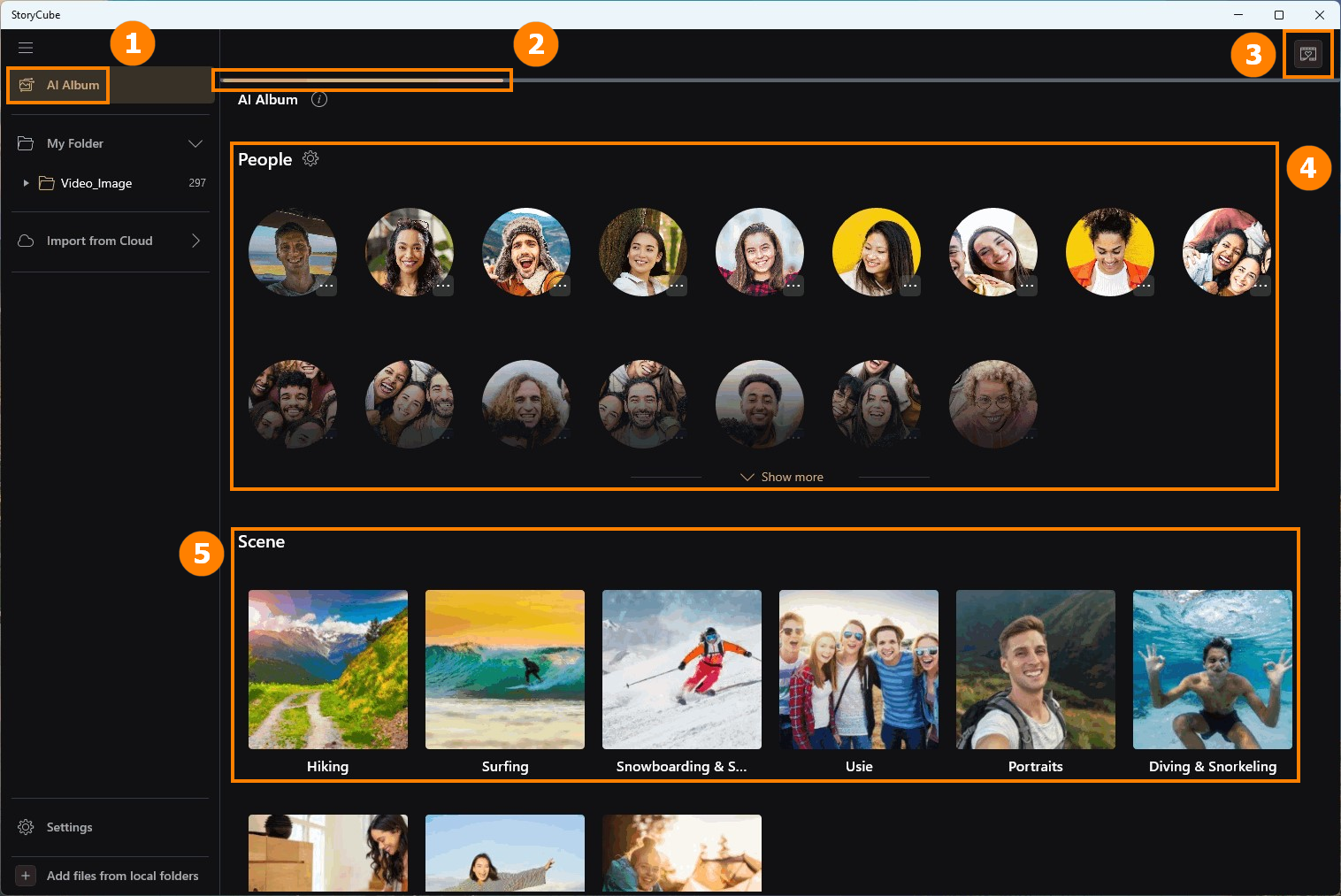
⚠️Uwaga: Przypomnienie [Rozpoznawanie AI może nie być w 100% dokładne].

(2) Jeśli uważasz, że media nie są odpowiednie, możesz ⑥[Usuń tę scenę lub Usuń tych ludzi].

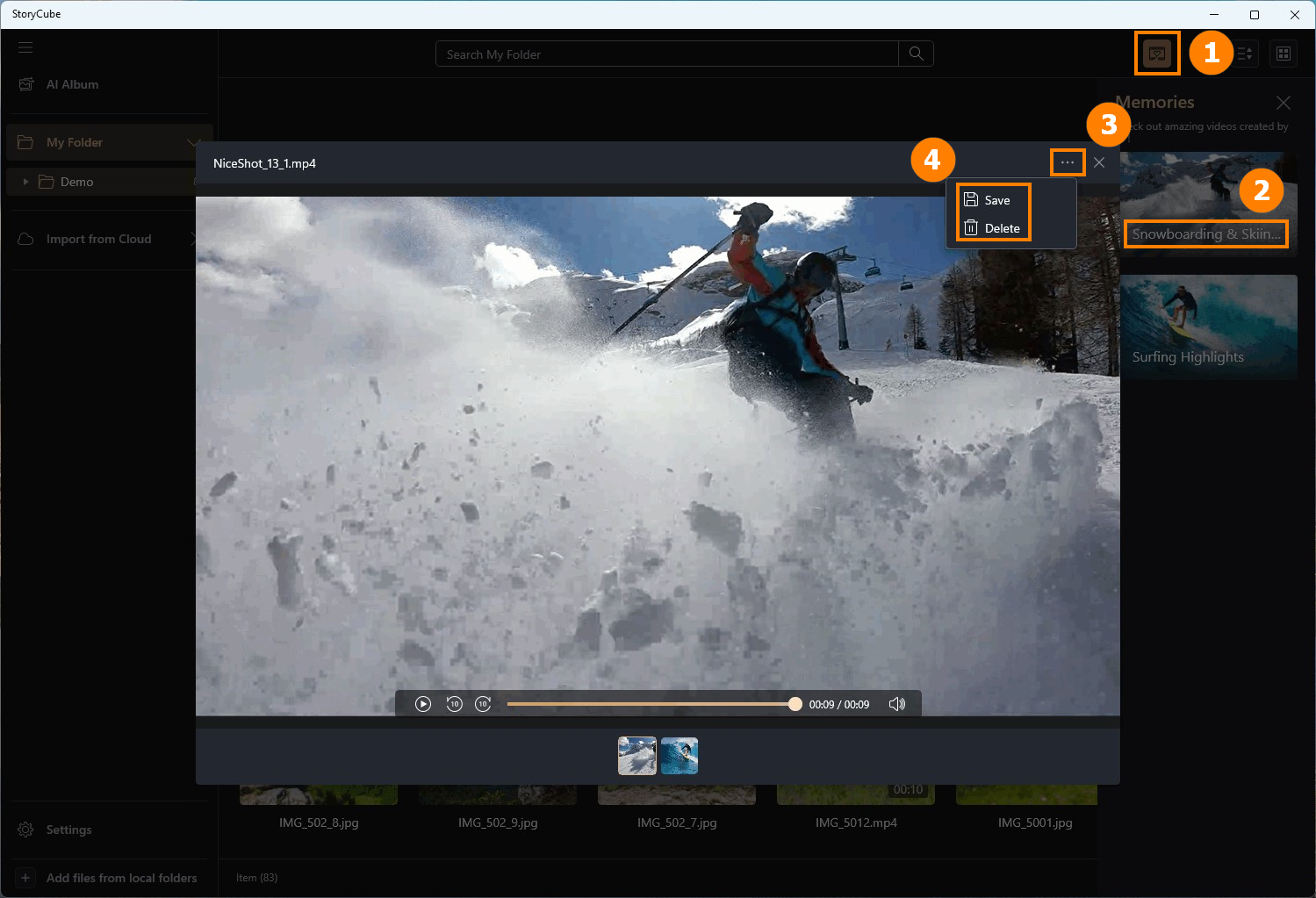
Kliknij ①[Wspomnienia], dwukrotnie kliknij lewym przyciskiem myszy ②[Wygenerowane multimedia], aby wyświetlić, kliknij ③[Opcje] i wybierz ④[Zapisz i Usuń].
Nawet jeśli zaimportujesz te same multimedia za każdym razem, Wspomnienia mogą wygenerować różne filmy. Jeśli uważasz, że aktualnie wygenerowany film spełnia Twoje oczekiwania, proszę go zapisać.
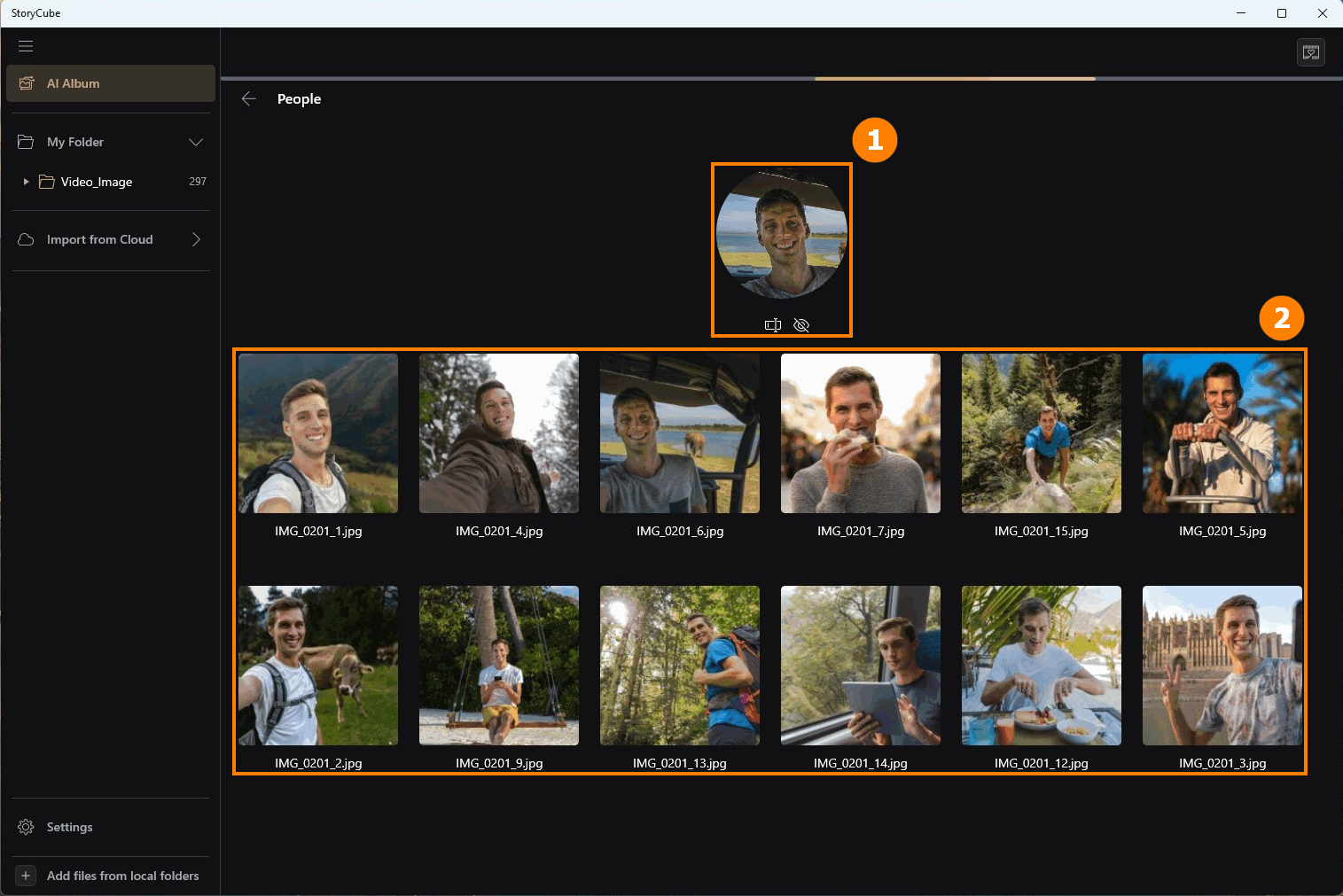
Kliknij [Osoby], aby zobaczyć wszystkie multimedia dotyczące tej osoby w ①[Post zdjęciowy] i ②[Multimedia]. Są dwie opcje pod ①[Post zdjęciowy], mianowicie [Zmień nazwę] i [Ukryj]. Jeśli przypadkowo klikniesz [Ukryj], możesz przejść do ustawień, aby ją odkryć.
Kliknij [Scena], aby wyświetlić wszystkie multimedia związane ze Sceną.
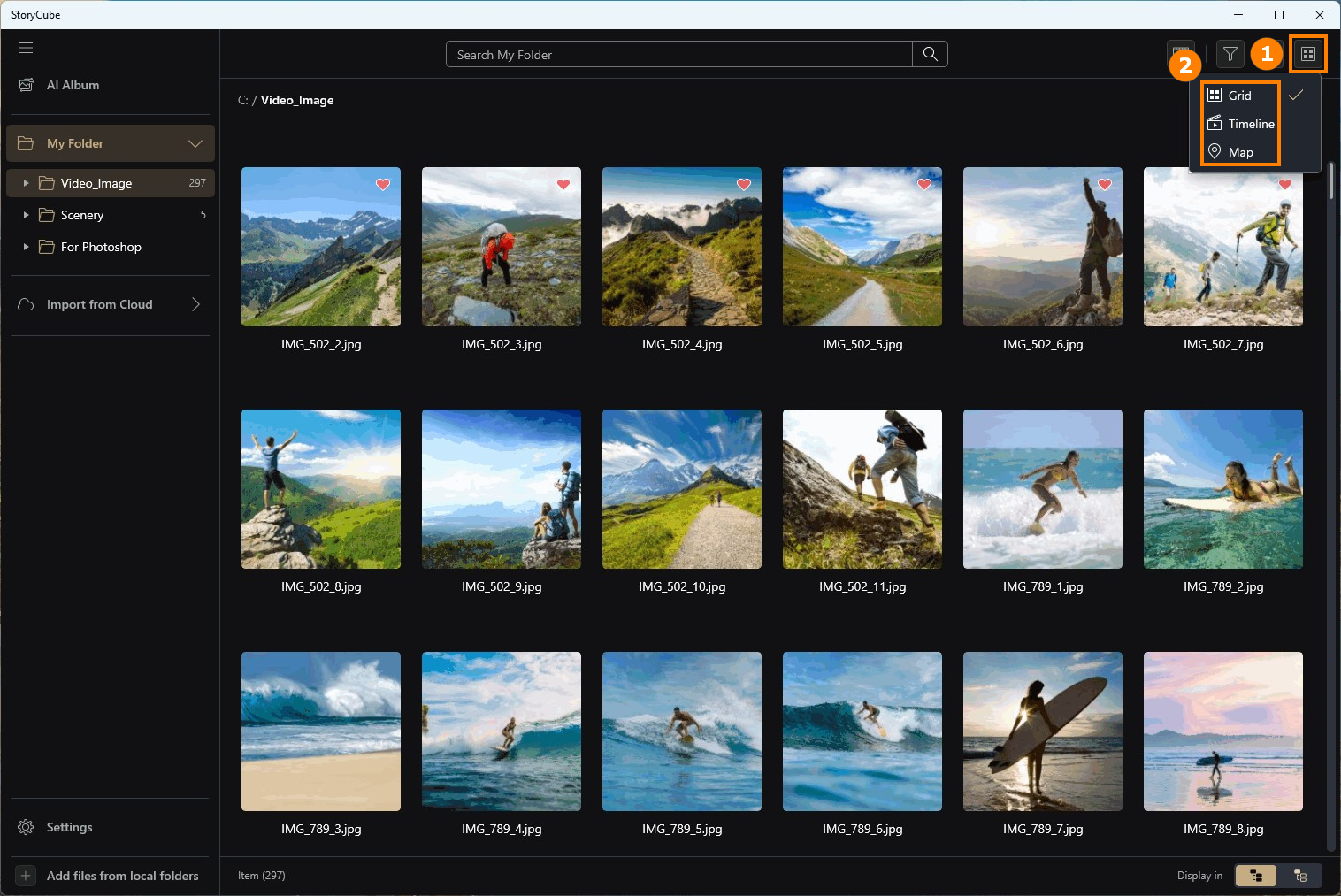
StoryCube nie tylko zapewnia metody filtrowania AI Album, ale także trzy zaawansowane metody filtrowania: ②[Siatka, Oś czasu, Mapa] Widok.
Domyślny filtr systemowy to Siatka. Kliknij ①[Widok], aby otworzyć ②[Opcje].
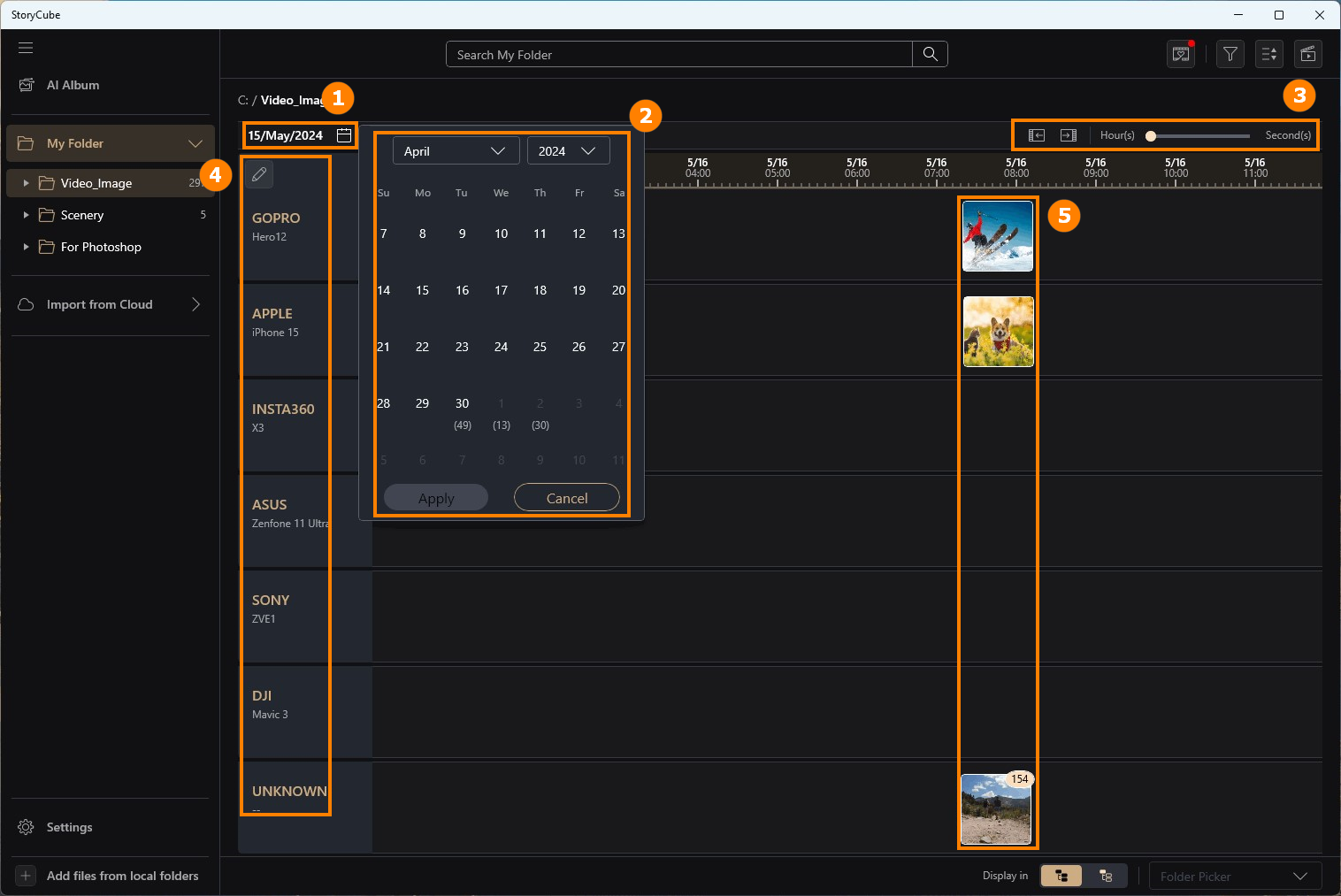
Kliknij [Oś czasu], kliknij ①[Kalendarz], wybierz konkretny ②[czas], który chcesz, możesz wydłużyć lub skrócić oś czasu, dostosowując ③[Godzina - Sekunda], a ④[Urządzenie], którym wykonałeś zdjęcie, zostanie również wyświetlone po lewej stronie, ⑤[Media] będą wyświetlane na osi czasu.
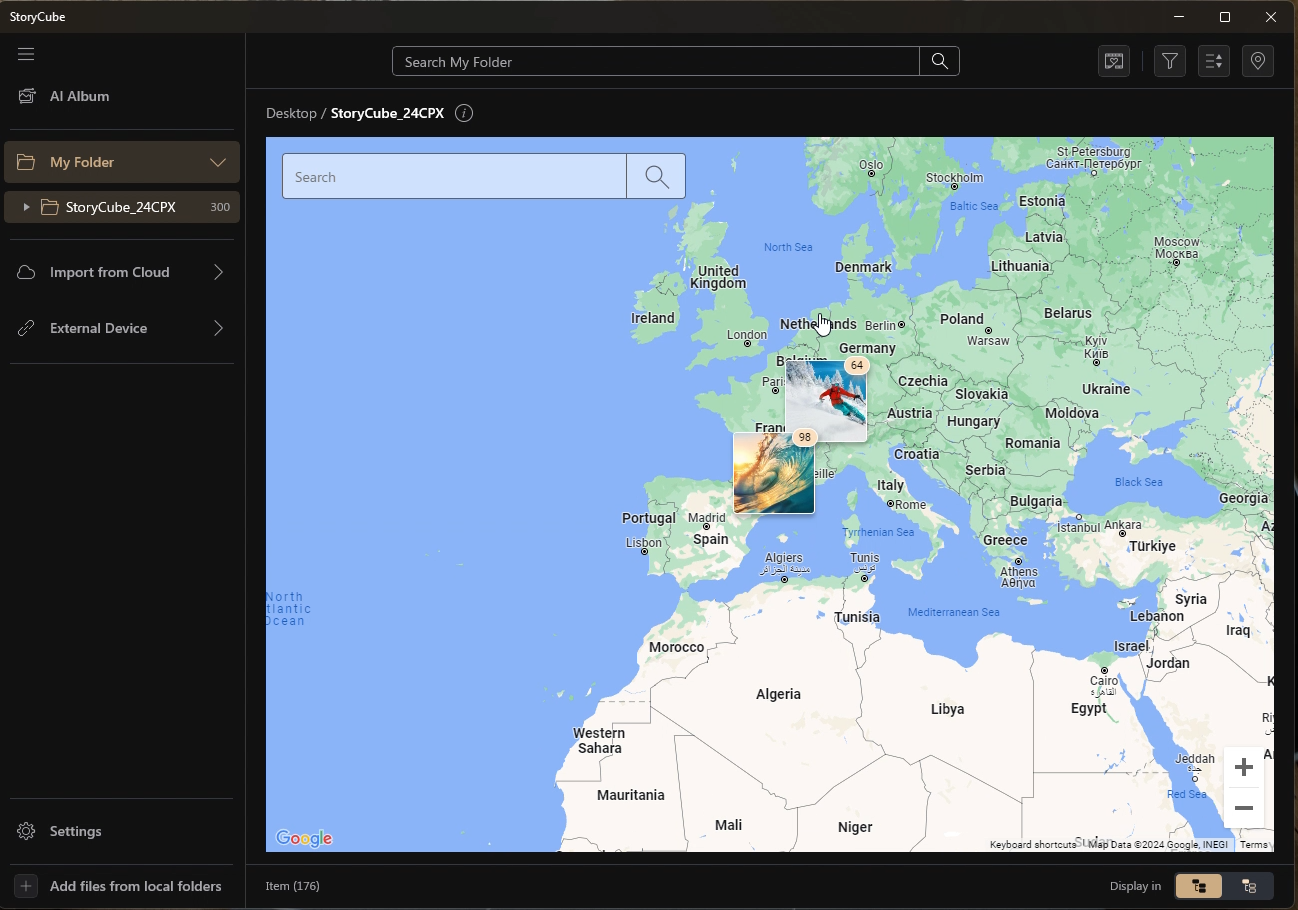
Po kliknięciu [Mapa] możesz zobaczyć, gdzie zostały zrobione Media z bieżącego Folderu.
※ Widok mapy wymaga połączenia z Internetem.
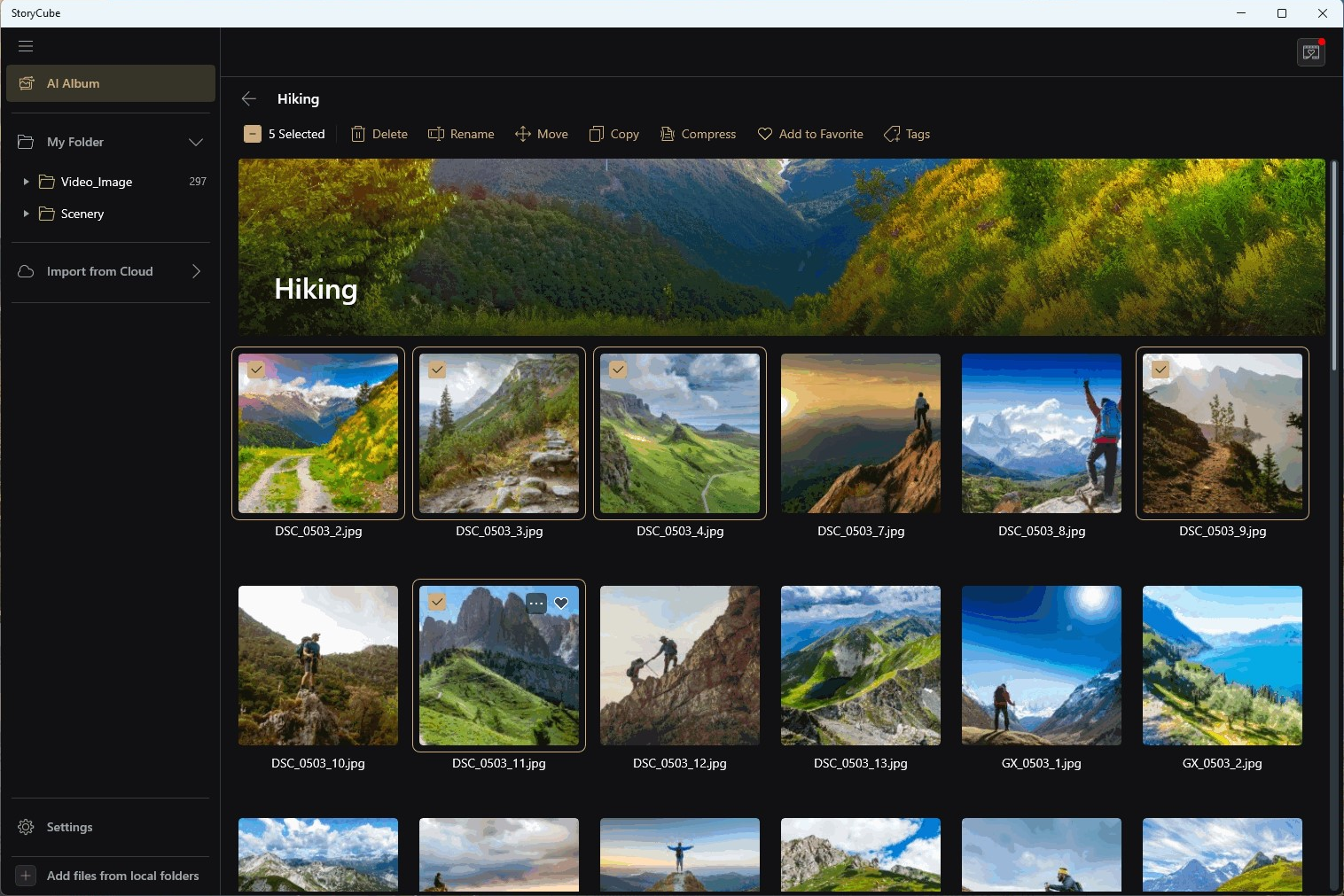
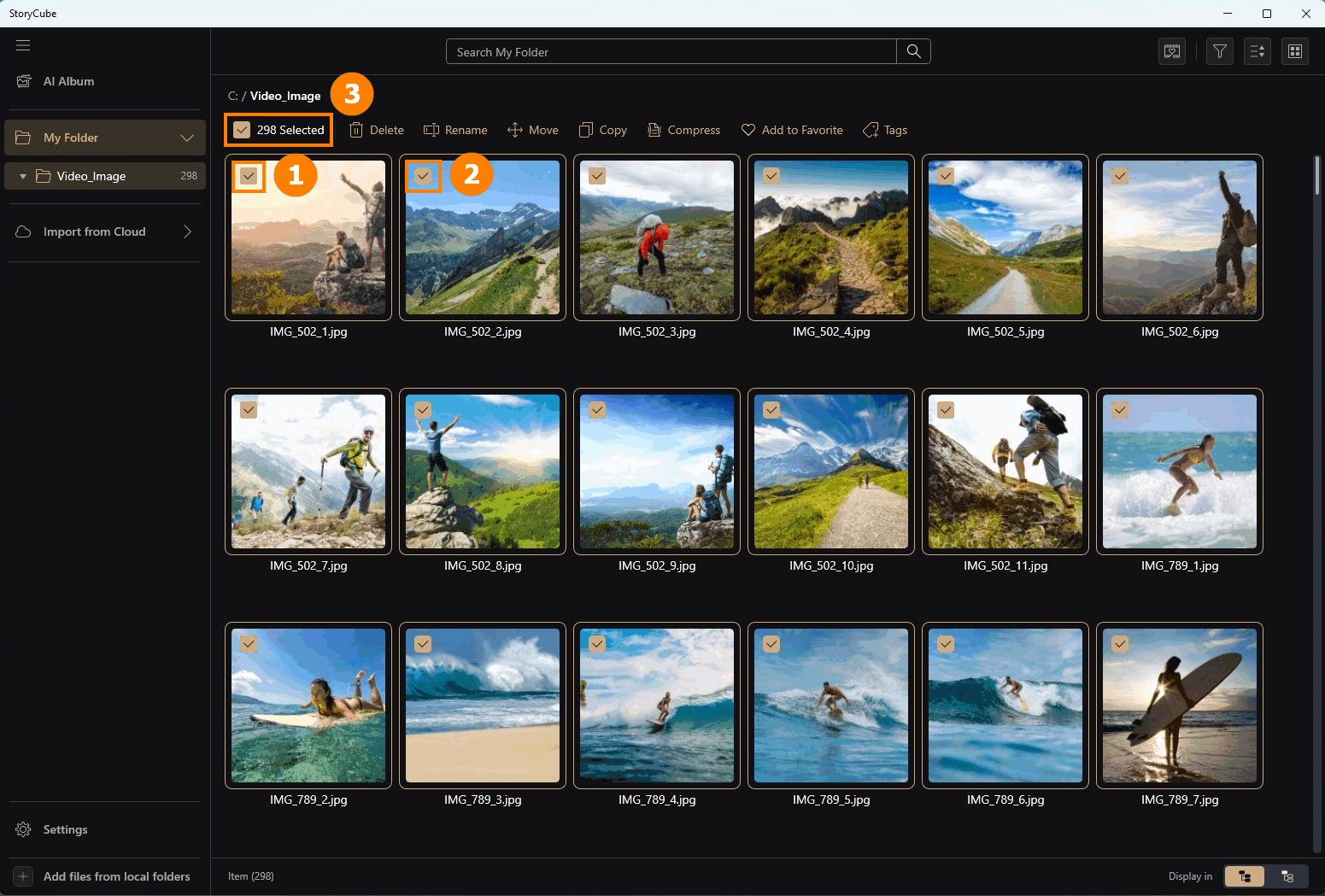
StoryCube obsługuje funkcje grupowego przenoszenia, kopiowania i kompresowania mediów.
Kliknij dowolne ①[Media], możesz też dalej ręcznie zaznaczać ②[Media], lub kliknąć ③[wybierz wszystko].
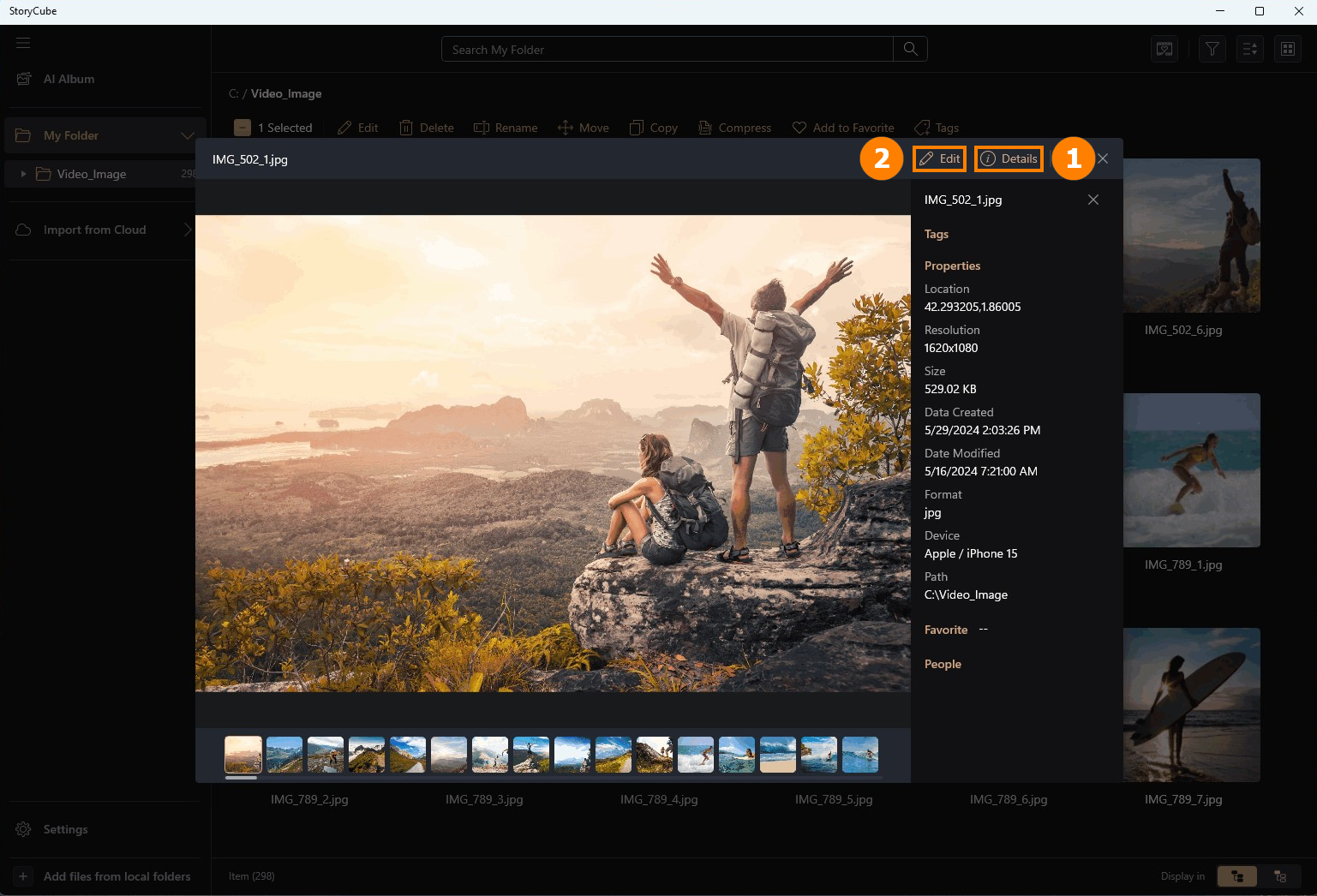
Kliknij dwukrotnie na media lewym przyciskiem myszy, aby wyświetlić media. Możesz kliknąć ①[Szczegóły], aby zobaczyć szczegółowe informacje o mediach. Kliknij ②[Edytuj], aby edytować te media.
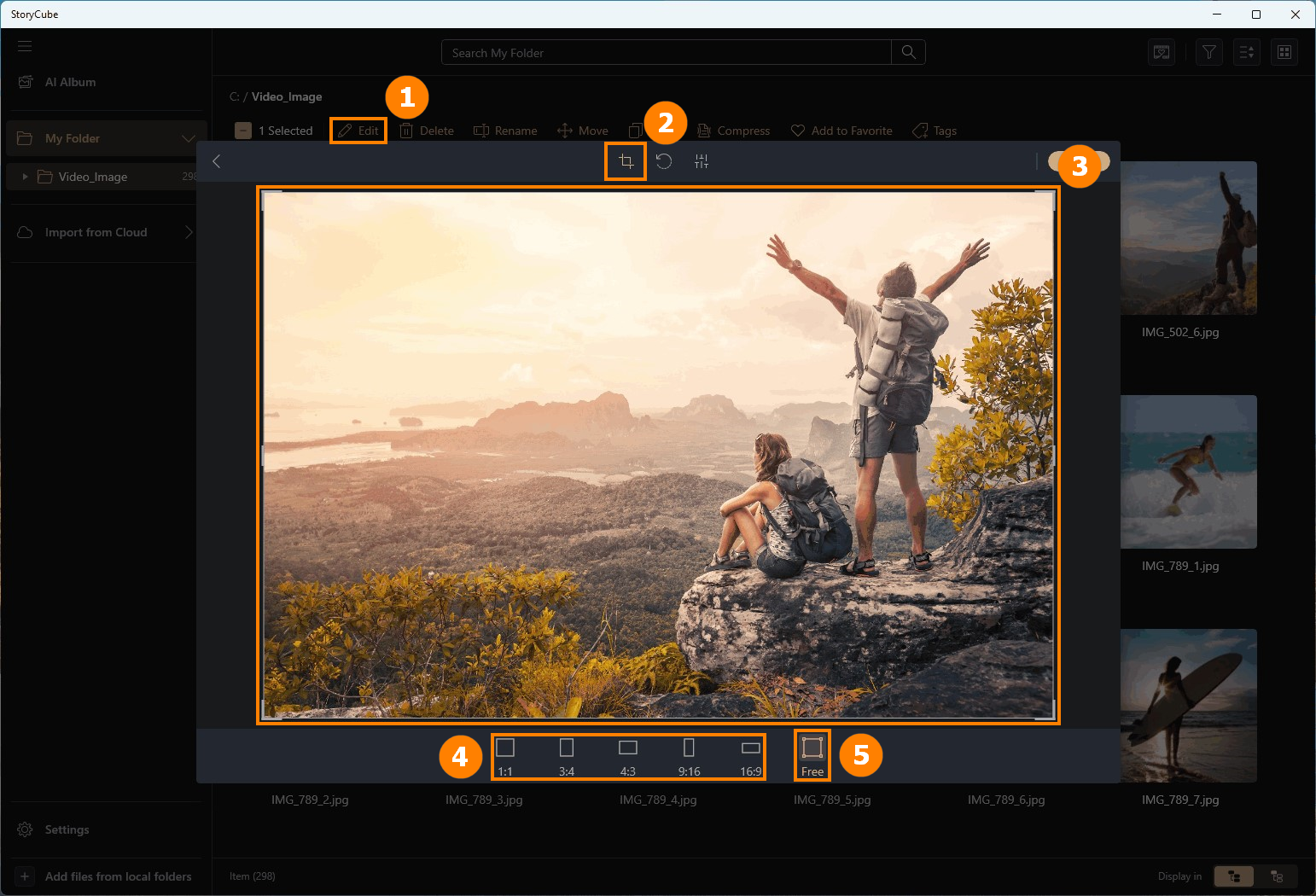
StoryCube obsługuje funkcje edycji mediów. Poniżej użyto edycji zdjęcia jako przykładu.
(1) Kadrowanie
Kliknij ①[Edytuj], kliknij ②[Kadruj], możesz ręcznie ③[Kadrować] obraz, albo wybrać domyślny ④[Styl] systemu. Jeśli nie jesteś zadowolony z modyfikacji, możesz kliknąć ⑤[Wolny], aby przywrócić oryginalny styl.
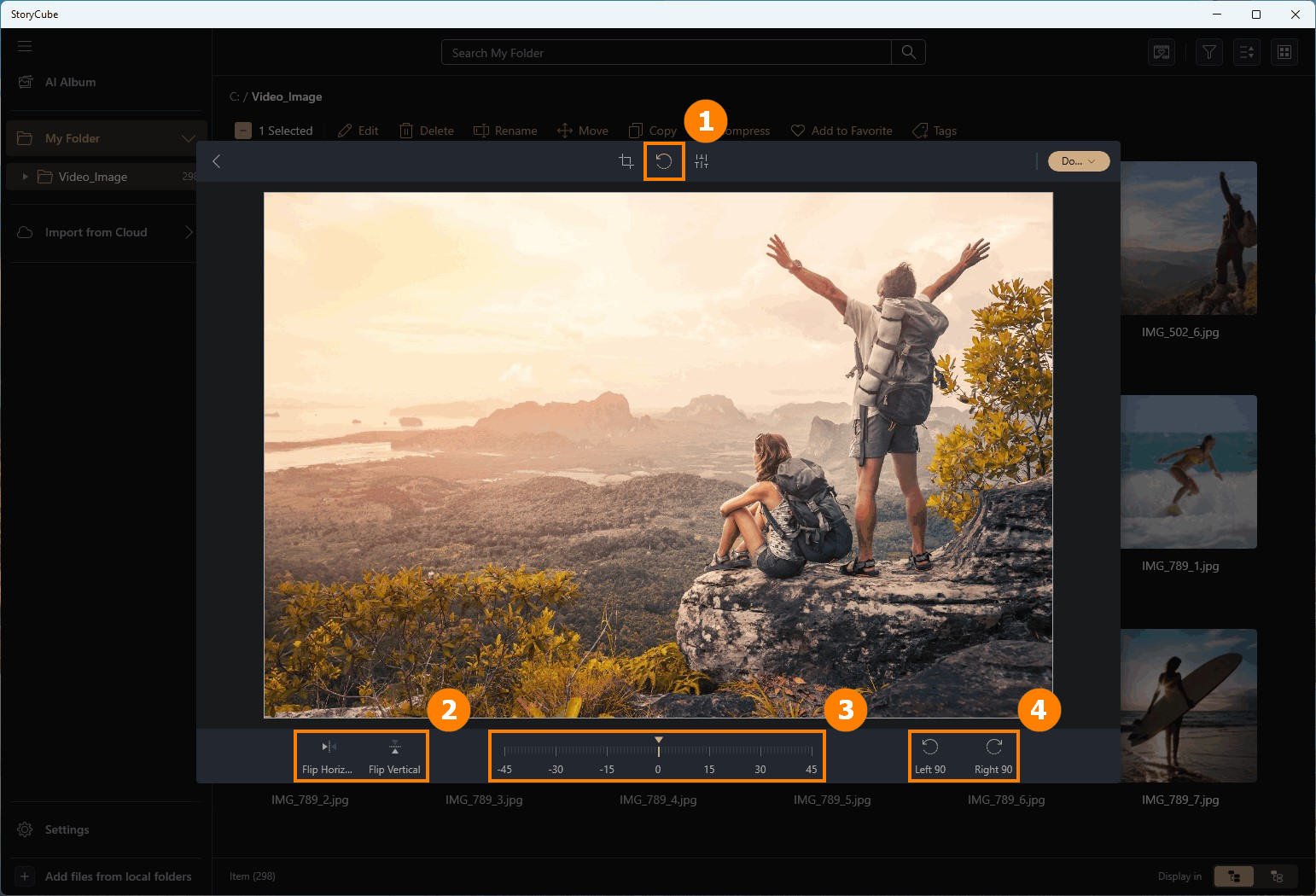
(2) Obrót
Kliknij ①[Obrót], możesz wybrać ②[Lustrzane odbicie poziome & Lustrzane odbicie pionowe], albo ręcznie dopasować ③[Kąt], lub wybrać ④[Lewo 90 & Prawo 90].
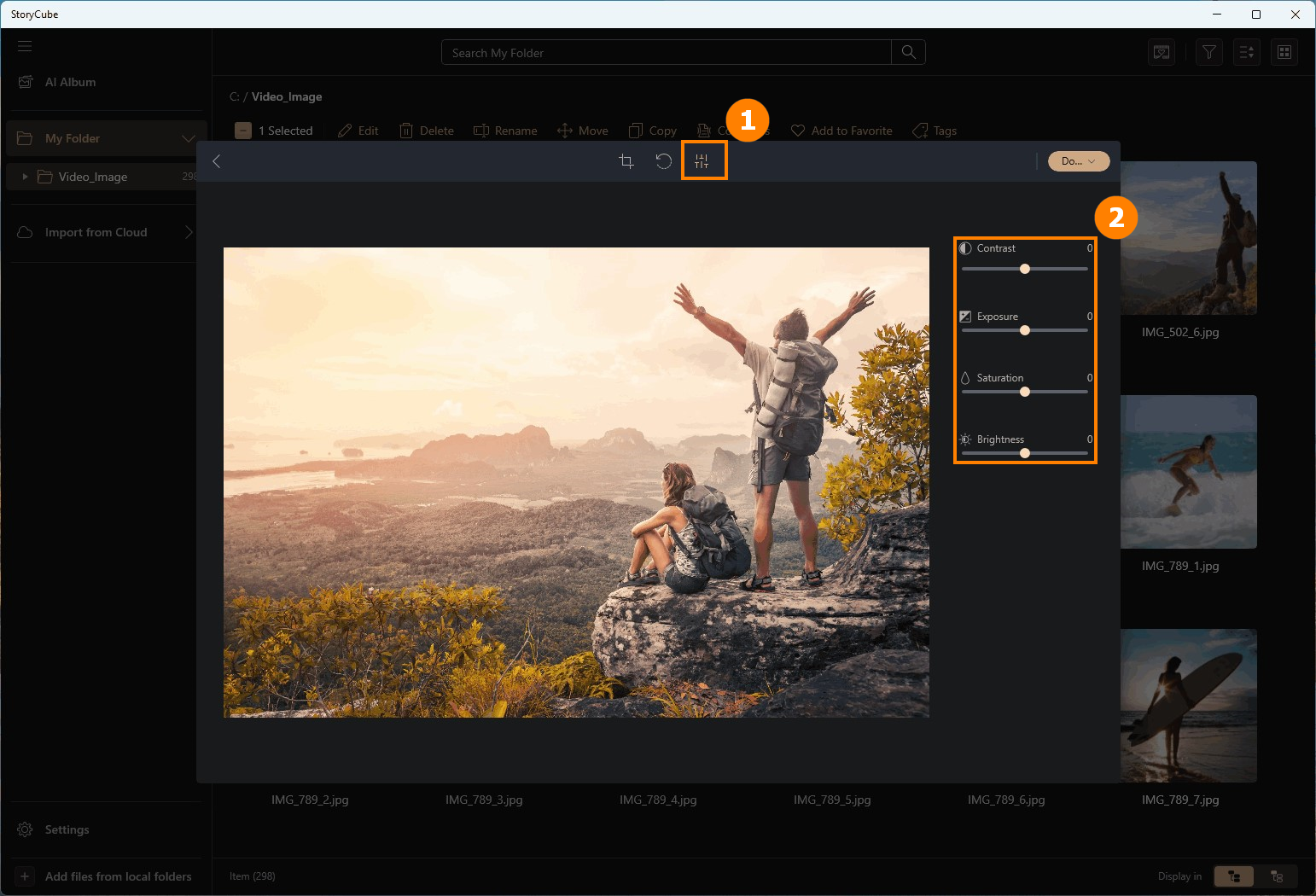
(3) Jasność
Kliknij ①[Jasność], i dostosuj parametr jasności obrazu w ②[Jasność].
(4) Zapisz
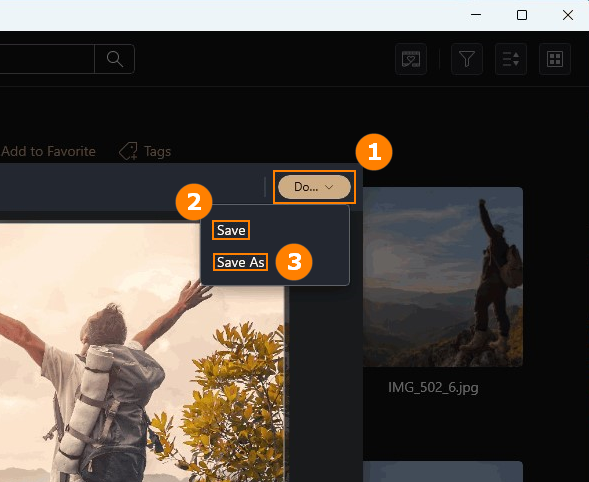
Po zakończeniu edycji, przesuń kursor do ①[GOTOWE] i wybierz ②[Zapisz] lub ③[Zapisz jako], aby zapisać obraz.
※ Kliknięcie ②[Zapisz] nadpisze oryginalny plik. Proszę użyć ③[Zapisz jako], aby zapisać edytowane zdjęcie.
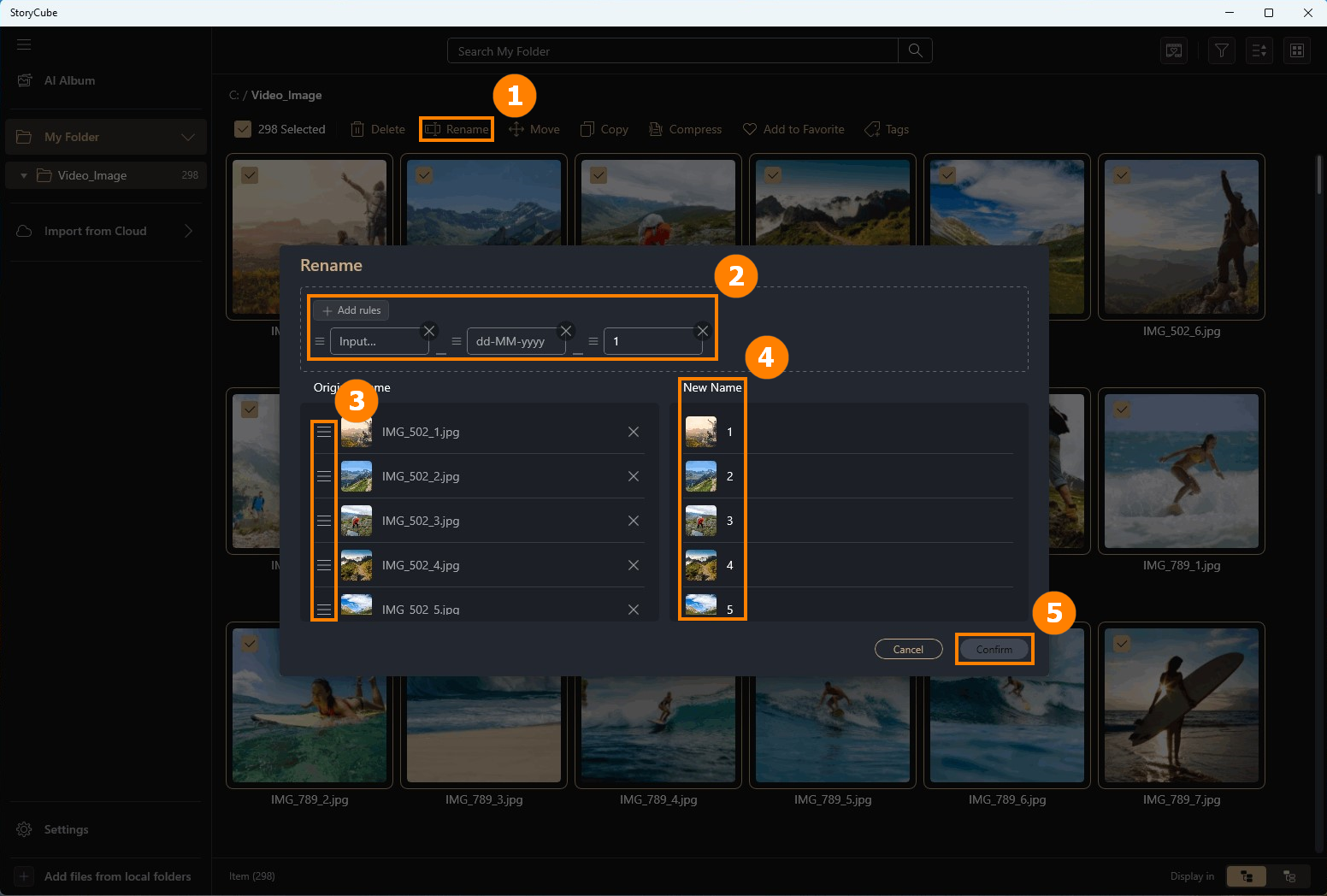
Po wybraniu potrzebnych Mediów, kliknij ①[Zmień nazwę] i wybierz nowe ②[Zasady nazewnictwa]. Możesz ręcznie przesunąć ③[Media do nazwania], aby dostosować ich kolejność. Możesz zobaczyć podgląd ④[Nowa nazwa] po prawej stronie, a następnie kliknij ⑤[Potwierdź].
8.5 Przenieś & Kopiuj & Duplikuj
W nowej wersji 1.1.30.0, oryginalne [Kopiuj] zostanie zmienione na [Duplikuj], a [Kopiuj] zostanie dodane.
Przenieś: Przenieś swoje zdjęcia do innego folderu.
Kopiuj: Możesz skopiować zdjęcia do schowka i wkleić je do innych aplikacji.
Duplikuj: Utwórz duplikaty swoich zdjęć.
※ Operacja Przeniesienia przeniesie oryginalny plik, a operacja Duplikowania nie przeniesie oryginalnego pliku, lecz tylko kopię oryginału.
①[Kliknij zdjęcie], możesz wykonać ②[Przenieś], ③[Kopiuj], ④[Duplikuj].

Przenieś: Wybierz folder, do którego chcesz przenieść, a następnie kliknij ⑤[Przenieś].

Kopiuj: Możesz kopiować zdjęcia do schowka i wklejać je do innych aplikacji.
Możesz ③[kliknąć Kopiuj lub nacisnąć Ctrl + C]. Po pomyślnym skopiowaniu pojawi się komunikat ⑥[Skopiowano do schowka].

Duplikuj: Wybierz folder, który chcesz zduplikować, a następnie kliknij ⑦[Duplikuj].

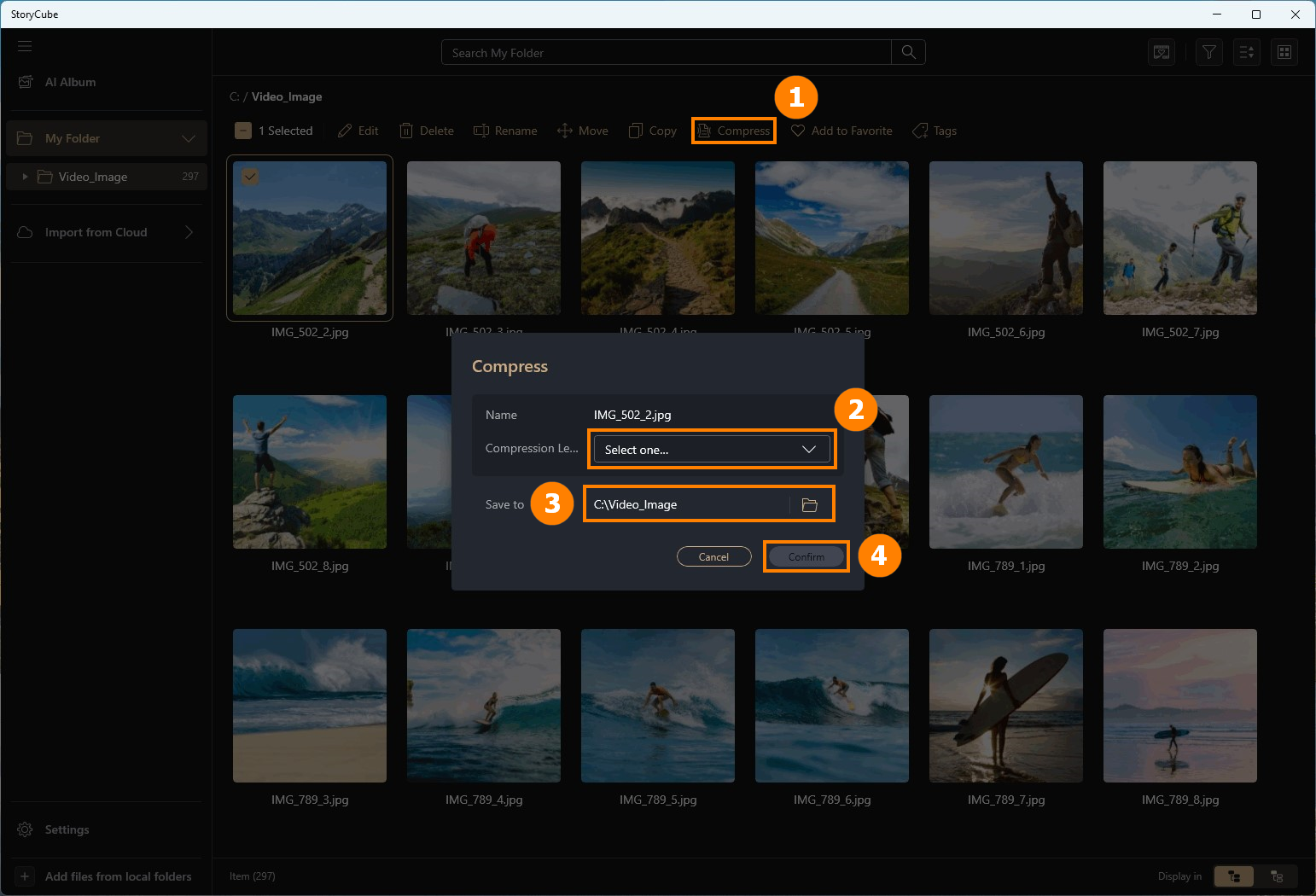
Kliknij ①[Kompresuj], wybierz ②[Jakość kompresji], wybierz ③[Folder, w którym ma być zapisany], i kliknij ④[Potwierdź], aby zakończyć operację.
※ Proszę nie zapisywać w bieżącym folderze, w przeciwnym razie oryginalny plik zostanie nadpisany przez nowy plik.
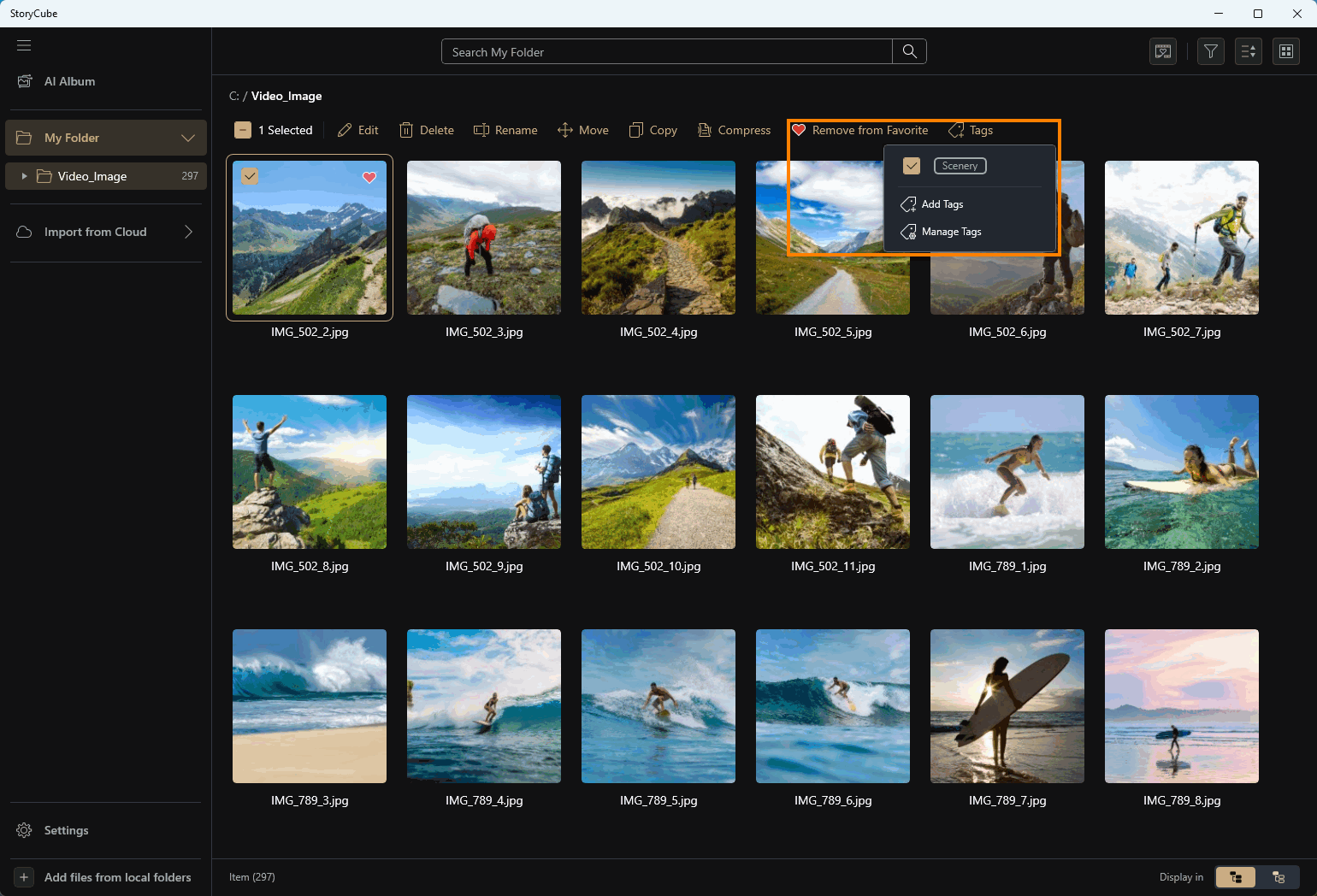
Po wybraniu mediów, które chcesz oznaczyć, możesz kliknąć Ulubione i Tagowanie, aby otagować media. Oznaczone media będą specjalnie wyświetlane podczas wyszukiwania lub filtrowania.
Kliknij ①[Filtr], aby otworzyć funkcje filtrowania, takie jak ②[Ulubione, Edytuj, itd.].
StoryCube obsługuje importowanie mediów z usług chmurowych.
10.1 GoPro - Biblioteka Mediów
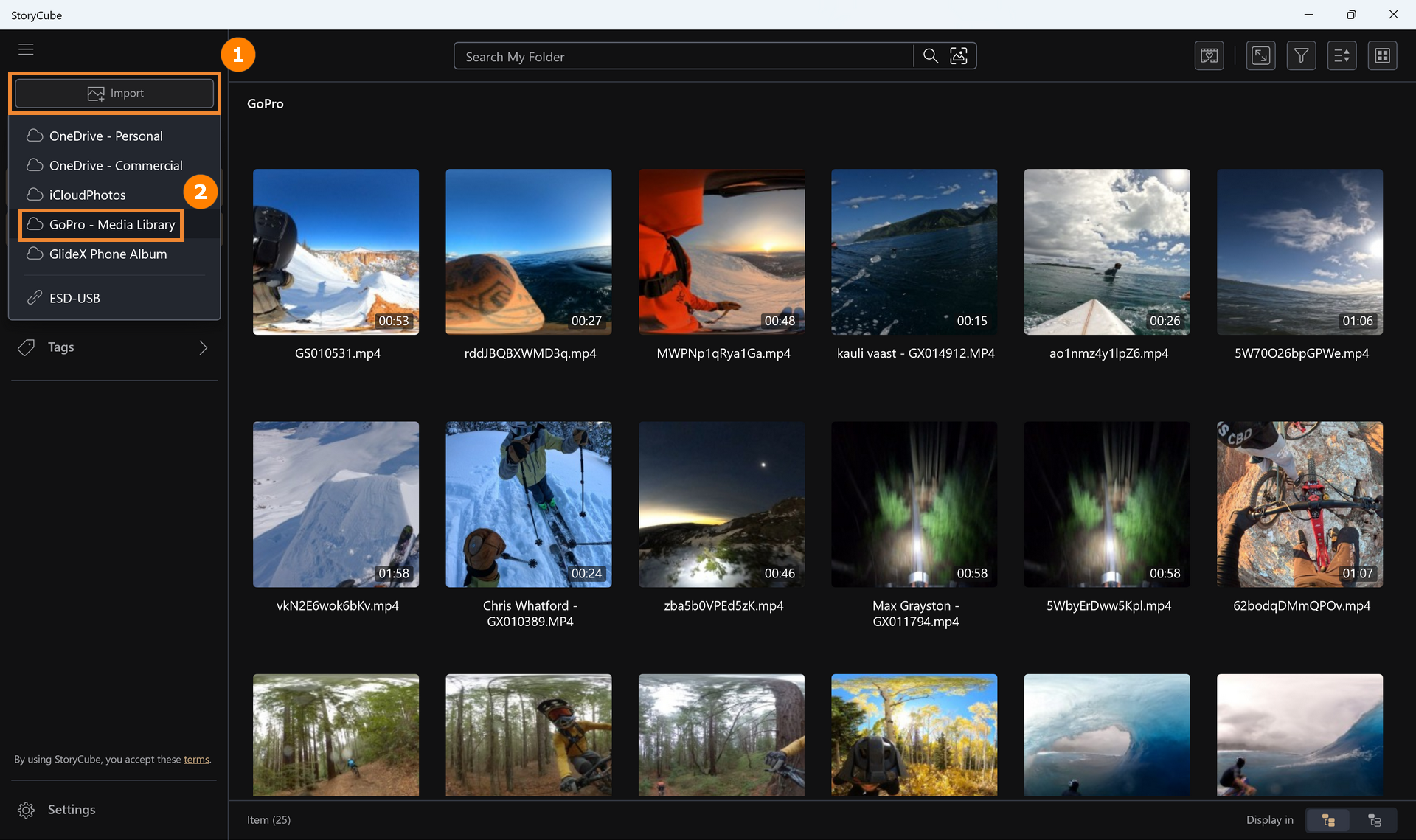
(1) Na przykładzie GoPro, kliknij ①[Importuj], kliknij ②[GoPro - Biblioteka Mediów].
(2) Wprowadź swój GoPro ③[Email i hasło], kliknij ④[Zaloguj się].
※ Aby korzystać z funkcji GoPro Cloud, potrzebujesz konta GoPro Premium.

(3) Wybierz ⑤[pliki], które chcesz zaimportować (kliknij dowolny plik i naciśnij Ctrl+A, aby zaznaczyć wszystkie), następnie kliknij ⑥[Importuj].

(4) Wybierz ⑦[folder], lub możesz kliknąć ⑧[Utwórz nowy folder], następnie kliknij ⑨[Wybierz], aby zaimportować.
Prędkość importu z GoPro Media Library zależy od Twojego połączenia sieciowego. Zaimportowane pliki zostaną zapisane na dysku twardym Twojego komputera. Aby zobaczyć dokładną lokalizację, kliknij prawym przyciskiem myszy [folder] i wybierz [Otwórz w Eksploratorze].

(5) Jeśli próbujesz zaimportować pliki w formacie wideo .360, pojawi się ⑩[następujący komunikat]:
- Jeśli klikniesz [Tak], system najpierw przekonwertuje plik .360 na format .MP4 przed zapisaniem lokalnie. Ten plik można potem przeglądać i edytować w trybie panoramicznym w StoryCube.
- Jeśli klikniesz [Nie], wideo .360 zostanie zaimportowane bez konwersji. Jednak StoryCube nie może edytować filmów .360—można je tylko przeglądać. Wynika to z faktu, że format .360 używa zastrzeżonego protokołu GoPro. Jeśli chcesz edytować filmy .360, ⑪[Panel powiadomień] przypomni o konieczności konwersji formatu wideo.
Jeśli chcesz zaimportować i edytować wideo .360 w StoryCube, zalecamy: Najpierw przesłać je do GoPro Media Library. Następnie podczas importowania do StoryCube, wybrać opcję konwersji formatu.


10.2 Edytowanie filmów 360° w StoryCube
(1) Kliknij dwukrotnie dowolny ①[plik], aby otworzyć okno podglądu.

(2) W podglądzie możesz kliknąć ②[360°], aby włączyć lub wyłączyć podgląd panoramiczny. Kliknij ③[Edytuj], aby edytować panoramiczny film.
W trybie [widok 360° włączony] możesz kliknąć i przytrzymać lewy przycisk myszy, a następnie przesuwać myszą, aby oglądać z różnych kątów.

(3) W interfejsie edycji filmy panoramiczne automatycznie przełączają się w tryb [widok 360° wyłączony]. Instrukcje dotyczące edytowania treści filmów znajdziesz w sekcji 8.3 Edytowanie mediów w tym artykule.

(4) W niedawno zaktualizowanej wersji 1.1.30.0 możesz również przeglądać treści 360, zarówno filmy, jak i obrazy, za pomocą następujących metod.
Kliknij ④[Treści 360], aby wyświetlić wszystkie treści 360 globalnie. Aby przefiltrować treści 360 według różnych folderów, kliknij ⑤[Filtruj według] i wybierz ⑥[Treści 360].
1. ④[treść 360] pozwala na przeglądanie treści 360 na całym świecie.
2. ⑥[treść 360] umożliwia filtrowanie treści 360 dla różnych folderów.

(1) StoryCube obsługuje podgląd panoramicznych filmów w formacie .360. Kliknij dwukrotnie dowolny plik .360 lewym przyciskiem myszy.

(2) Możesz wyświetlić podgląd tego panoramicznego wideo, przytrzymując lewy przycisk myszy i przeciągając, aby eksplorować różne kąty.
StoryCube nie obsługuje edycji plików w formacie .360. Jeśli klikniesz przycisk [Edytuj] w prawym górnym rogu, pojawi się poniższy ekran.

(3) Wynika to z faktu, że format pliku .360 wykorzystuje prywatny format GoPro. Możesz przesłać wideo .360 do GoPro Media Library, a następnie wybrać konwersję do formatu MP4 podczas importowania do StoryCube w celu edycji.

Możesz użyć GlideX, aby połączyć swój telefon ze StoryCube.
(1) Kliknij ①[Importuj] i wybierz ②[GlideX Album telefonu].

(2) Pojawi się kod QR. Proszę zeskanować kod QR za pomocą telefonu komórkowego. Jeśli GlideX nie jest zainstalowany na Twoim telefonie, zostaniesz przekierowany do instalacji GlideX; jeśli GlideX jest już zainstalowany, upewnij się, że wszystkie urządzenia są w tej samej sieci oraz że ustawienia zapory pozwalają na połączenie. Następnie ③[zeskanuj kod QR] telefonem, aby się połączyć, a będziesz mógł przeglądać, kopiować i importować multimedia z albumu telefonu do Storycube.

Po włożeniu karty SD, pamięci USB lub zewnętrznego dysku twardego, StoryCube automatycznie je wykryje.
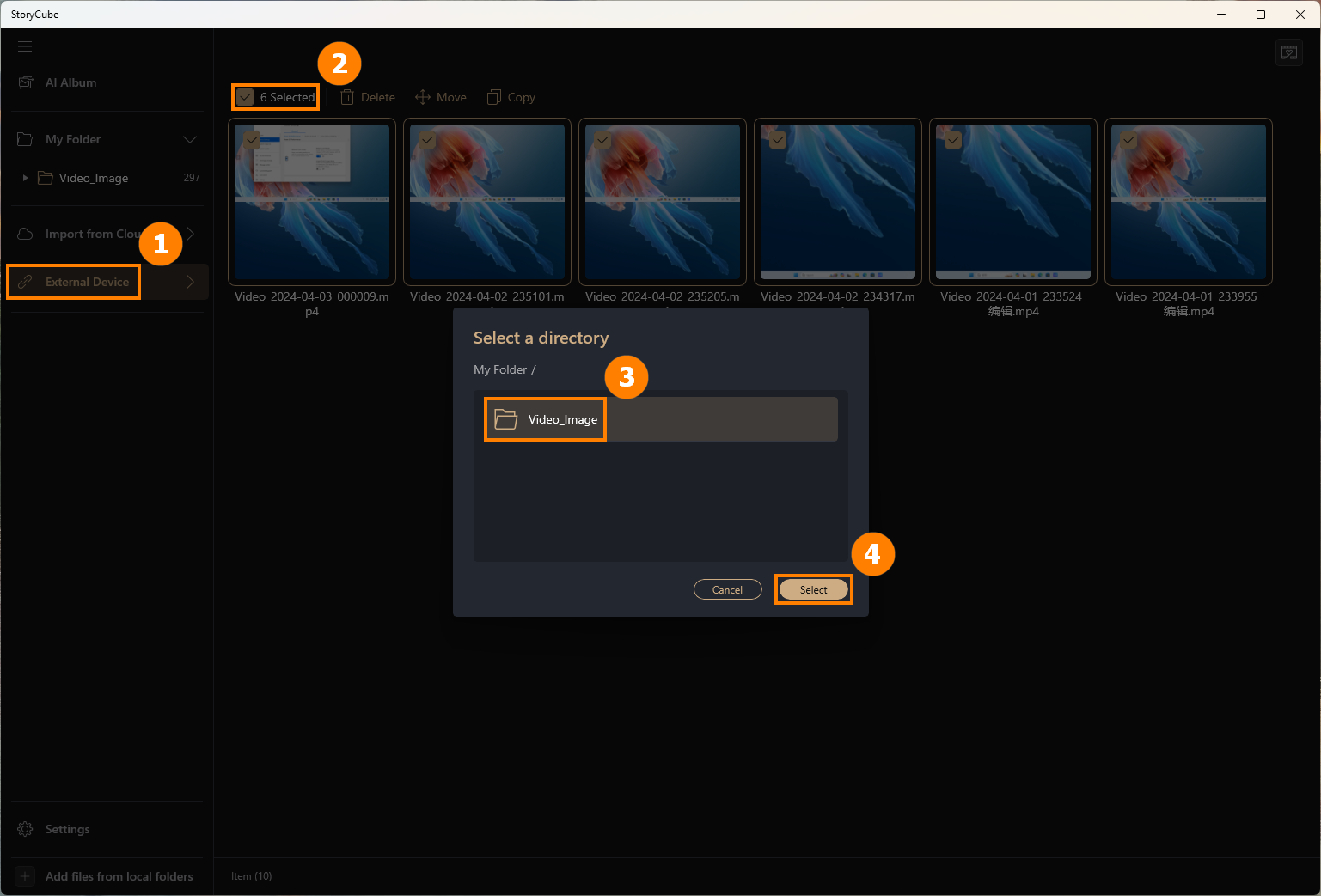
Kliknij ①[Urządzenie zewnętrzne], wybierz ②[Multimedia], które chcesz zaimportować, wybierz ③[Folder], a następnie kliknij ④[Wybierz], aby zaimportować multimedia z urządzenia zewnętrznego do wybranego folderu.
12.1 Automatyczne grupowanie AI
(1) Proszę kliknąć ①[Stos zdjęć] i wybrać Stos zdjęć włączony.

(2) AI połączy razem zdjęcia z tego samego dnia, które spełniają kryterium podobieństwa (na przykład, zmiany od ② do ③ pokazane poniżej), natomiast zdjęcia z różnych dni, nawet jeśli są bardzo podobne, nie będą połączone razem.


(3) Jeśli nie chcesz łączyć zdjęć, wybierz grupę połączonych zdjęć, kliknij prawym przyciskiem myszy, a następnie wybierz ④[Rozłącz]. Możesz także użyć innej metody, aby rozłączyć: wybierz grupę połączonych zdjęć, następnie kliknij ⑤[Więcej], a potem kliknij ⑥[Rozłącz].


(4) Musisz kliknąć ⑦[Potwierdź], ale uwaga: jeśli rozłączysz zdjęcia, AI nie będzie już automatycznie ich łączyć. Możesz je połączyć tylko ręcznie.

(1) Jeśli zdjęcia nie mogą zostać ułożone automatycznie, możesz ułożyć je ręcznie. Najpierw, ①[Wybierz zdjęcia], a następnie ②[Kliknij na Ułóż], aby je połączyć.

(1) ①[Kliknij dwukrotnie] kolekcję stosu lewym przyciskiem myszy.

(2) Kliknij ②[ikonę] lub ③[kliknij dwukrotnie] stos, aby Wyświetlić stos.

(3) W ten sposób zostaną wyświetlone tylko ④[obrazy w ramach tego samego stosu].

(4) Jeśli zdjęcie jest ustawione jako zdjęcie okładkowe, proszę ⑤[sprawdź zdjęcie]. Istnieją dwie funkcje dla tego stosu: ⑥[Zachowaj wybrane, usuń pozostałe] oraz [Usuń wybrane ze stosu].

(5) Jeśli zdjęcie nie zostało ustawione jako zdjęcie okładkowe, proszę ⑦[zaznacz zdjęcie]. Ten stos posiada trzy funkcje: ⑧[Ustaw wybrane jako okładkę], [Zachowaj wybrane, usuń pozostałe] oraz [Usuń wybrane ze stosu].

12.4 Ustawienia Stosu - Poziom podobieństwa zdjęć w stosie
- Standardowy jest domyślny.
- Ścisły oznacza, że tylko zdjęcia o bardzo podobnych warunkach zostaną zgrupowane w stosie. Luźny oznacza przeciwieństwo.
Podczas przełączania pomiędzy trzema różnymi poziomami grupowania, AI przeliczy i dostosuje skład stosu zgodnie z podobieństwem.
Kombinacje, które wcześniej były 'rozwiązanymi stosami', mogą zostać ponownie zgrupowane przez AI, ponieważ ustawienia podobieństwa zostały zresetowane. Jednak kombinacje ręcznie zgrupowane przez użytkownika nie będą zmieniane przez zmianę poziomu podobieństwa.

Kliknij ①[Ustawienia], kliknij ②[Ogólne], wybierz czy włączyć ③[Optymalizacja obliczeń AI], wybierz ④[Kolor] StoryCube, w ⑤[Zarządzaj tagami i ukrytymi osobami] odkryj Osoby, w ④[Chmura] możesz się zalogować lub zarządzać zalogowanymi kontami.

13.2 Przewodnik użytkownika - Opinie
(1) Kliknij ①[Przewodnik użytkownika], ②[Przewodnik po funkcjach], aby przeczytać wprowadzenie do wbudowanych funkcji StoryCube, ②[Samouczek], aby otworzyć samouczek StoryCube w przeglądarce, oraz ②[FAQ], aby otworzyć ten artykuł w przeglądarce. Kliknij ③[Centrum opinii].

(2) Twoja opinia jest kluczowa dla ulepszenia ASUS. Jeśli napotkasz jakiekolwiek problemy podczas korzystania ze StoryCube, możesz kliknąć ④[Wymaga więcej ulepszeń], ⑤[wypełnij swoją opinię, prześlij zrzut ekranu, wpisz Email], a następnie kliknij ⑥[Wyślij]. Nasi inżynierowie skontaktują się z Tobą przez podany adres email, aby udzielić dalszej pomocy.

14. Jak zaktualizować i odinstalować StoryCube
(1) Gdy jesteś połączony z Internetem i pojawi się aktualizacja w StoryCube, StoryCube automatycznie wyświetli monit o aktualizację, proszę kliknij [Aktualizuj] i cierpliwie poczekaj, aż aktualizacja się zakończy.
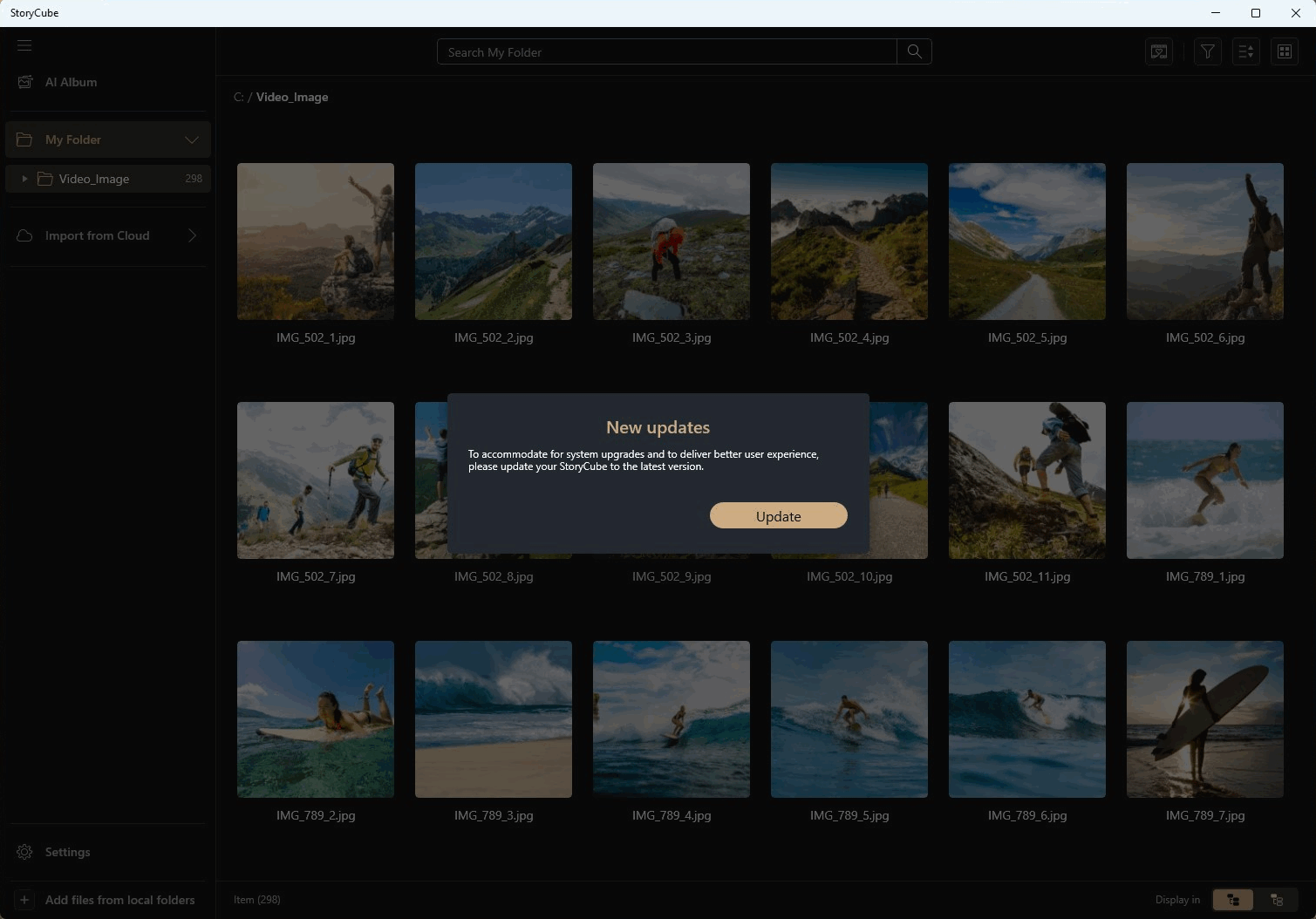
(2) Odinstalowanie StoryCube: Jeśli chcesz usunąć tę aplikację, kliknij: [Windows 11/10] Jak odinstalować aplikacje, zainstalowane aktualizacje systemu Windows, sterowniki | Oficjalne wsparcie | ASUS Global
Pytanie 1: Jak powiększyć czcionkę w StoryCube?
Odpowiedź 1: Kliknij prawym przyciskiem myszy na pulpicie komputera, kliknij lewym przyciskiem [Ustawienia wyświetlania] i wybierz żądany rozmiar w Skali i układzie.
