Produkt
ELMGR7093DX4, ELMGR7093DX6, ELMGR709HXX4, ELMGR709HXX6, GR70, MINIPC PB50, MINIPC PB60V, MINIPC PB61V, MINIPC PB62, MINIPC PN52, MINIPC PN80, PA90, PB40, PB40-B, PB50, PB50-B, PB60, PB60-B, PB60G, PB60S, PB60S-B, PB60V, PB61S, PB61V, PB61V-B, PB61V-H, PB62, PB62-B, PB63, PB63-B, PB63V, PB64, PB64-B, PL63, PL63-A, PL63-B, PL64, PL64-B, PL64-D1, PL64-D1-B, PN30, PN40, PN40Q, PN41, PN41-A, PN41-B, PN41-S1, PN41-S1-B, PN41-S1-M, PN41-S1-MI, PN42, PN42-B, PN42-E1, PN42-E1-B, PN42-M, PN42-S, PN42-S-B, PN43, PN43-B, PN43-S, PN43-S-B, PN50, PN50-B, PN50-E1, PN50-E1-B, PN50-F, PN50F2, PN50-S1, PN51, PN51-B, PN51-E1, PN51E1-B, PN51-S1, PN51-S1-B, PN52, PN52-B, PN53, PN53-B, PN53-S1, PN53-S1-B, PN54, PN54-B, PN54-S1, PN54-S1-B, PN60, PN60-B, PN60-R, PN61, PN61-B, PN61S, PN61T, PN62, PN62-B, PN62S, PN63, PN63-B, PN63-S1, PN63-S1-B, PN64, PN64-B, PN64-E1, PN64-E1-B, PN64-M, PN65, PN65-B, PN80, PN865
Podobne tematy
[Windows 11/10] Jak sprawdzić wersję systemu operacyjnego Windows
Produkty objęte zastosowaniem: Notebook, Komputer stacjonarny, Komputer typu All-in-One, Konsola do gier, MiniPC
Jeśli chcesz sprawdzić, którą wersję Windows działa na Twoim urządzeniu, poniżej przedstawiono dwie metody, możesz wybrać jedną z nich, aby ją wykonać.
- Metoda 1: Sprawdź wersję Windows za pomocą MyASUS
- Metoda 2: Sprawdź wersję Windows w ustawieniach Windows
Metoda 1: Sprawdź wersję Windows za pomocą MyASUS
Przejdź do odpowiedniej instrukcji w zależności od obecnego systemu operacyjnego Windows na Twoim urządzeniu:
System operacyjny Windows 11
- Wpisz i wyszukaj [MyASUS] w pasku wyszukiwania Windows①, następnie kliknij [Otwórz]②.
Uwaga: Jeśli nie możesz znaleźć MyASUS, może nie być zainstalowany na Twoim urządzeniu. Zobacz Jak zainstalować MyASUS.
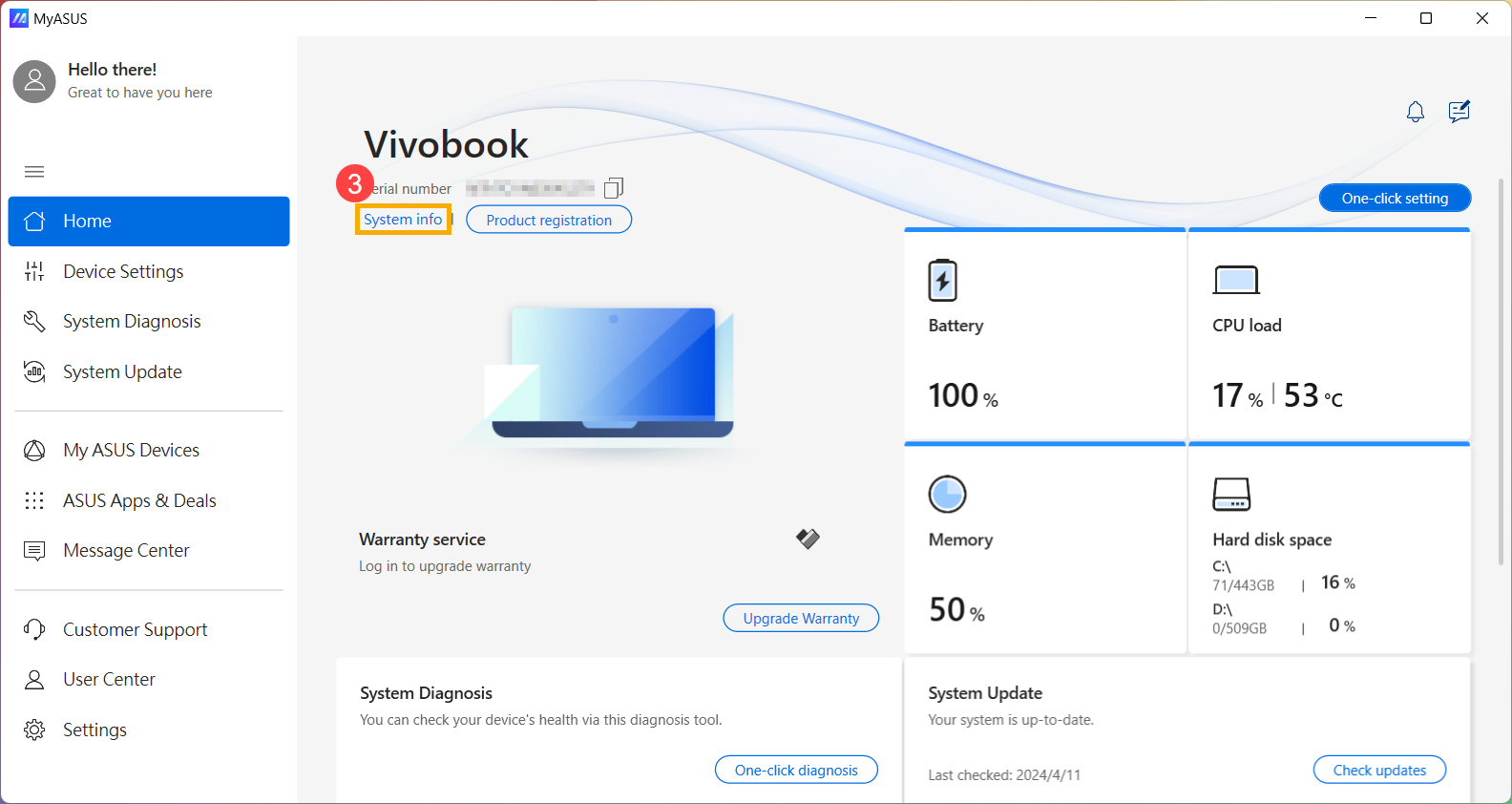
- Kliknij [Informacje o systemie]③.
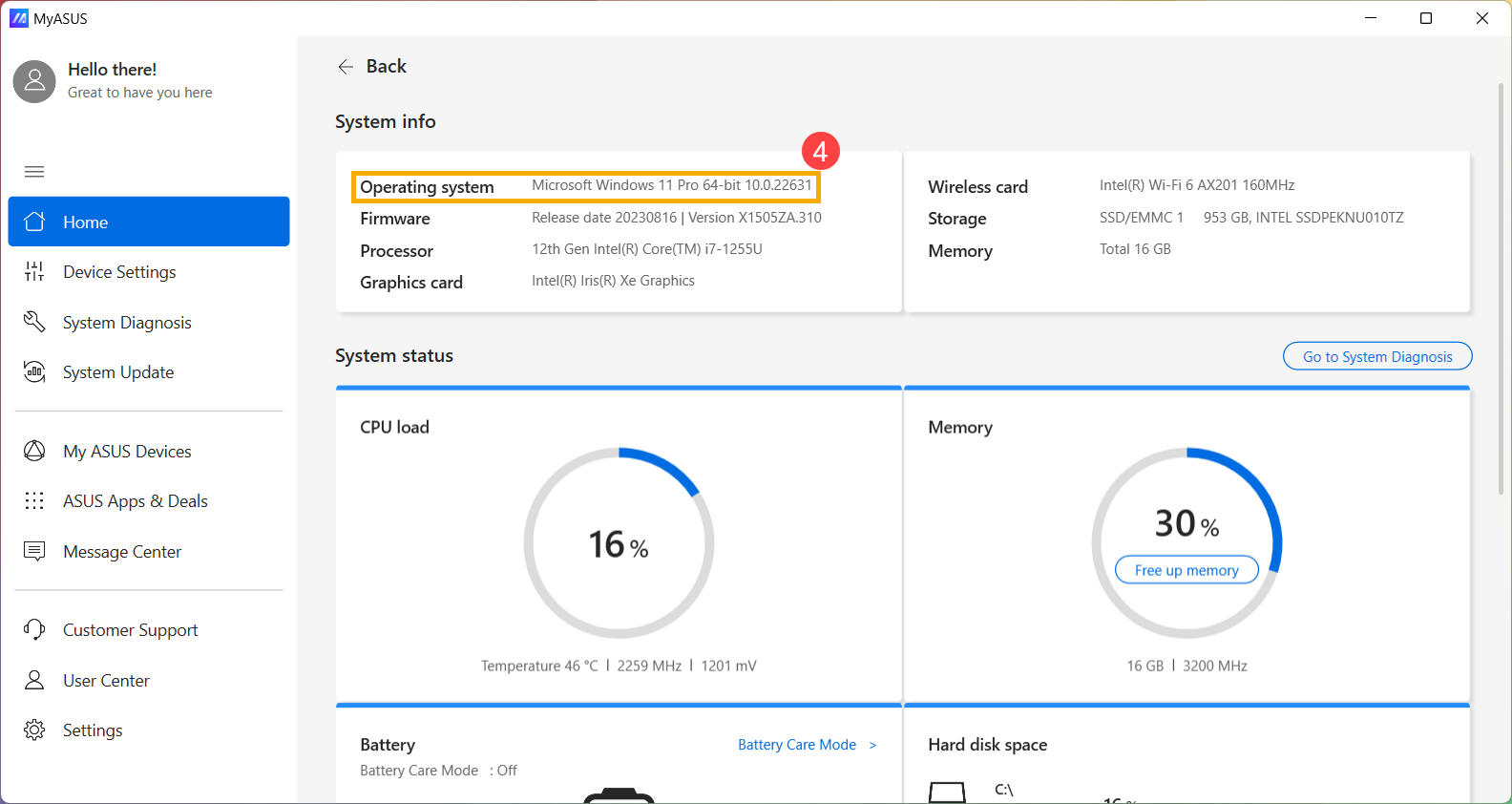
- W sekcji System info, sprawdź, którą wersję Windows posiada Twoje urządzenie④.
System operacyjny Windows 10
- Wpisz i wyszukaj [MyASUS] w pasku wyszukiwania Windows①, następnie kliknij [Otwórz]②.
Uwaga: Jeśli nie możesz znaleźć MyASUS, aplikacja może nie być zainstalowana na Twoim urządzeniu. Zobacz Jak zainstalować MyASUS.
- Kliknij [System info]③.
- W sekcji System info, sprawdź, którą wersję Windows posiada Twoje urządzenie④.
Metoda 2: Sprawdź wersję Windows w ustawieniach Windows
Proszę przejdź do odpowiedniej instrukcji na podstawie aktualnego systemu operacyjnego Windows na Twoim urządzeniu:
System operacyjny Windows 11
- Kliknij [Start] ikonę
 na pasku zadań ①, następnie wybierz [Ustawienia]
 ②.
②. 
- Wybierz [System]③, przewiń stronę na dół, następnie wybierz [Informacje]④.

- Under Specyfikacje Windows, sprawdź, jaka edycja i wersja Windows działa na Twoim urządzeniu⑤.

System operacyjny Windows 10
- Kliknij ikonę [Start] na pasku zadań①, następnie wybierz [Ustawienia]②.

- Wybierz [System]③.

- Wybierz [Informacje]④. Pod Specyfikacje Windows, sprawdź, jaka edycja i wersja Windows działa na Twoim urządzeniu⑤.
