[Notebook] Jak zmienić działanie przycisku zasilania/mechanizmu zamknięcia pokrywy?
Please go to the corresponding instruction based on the current Windows operating system on your computer:
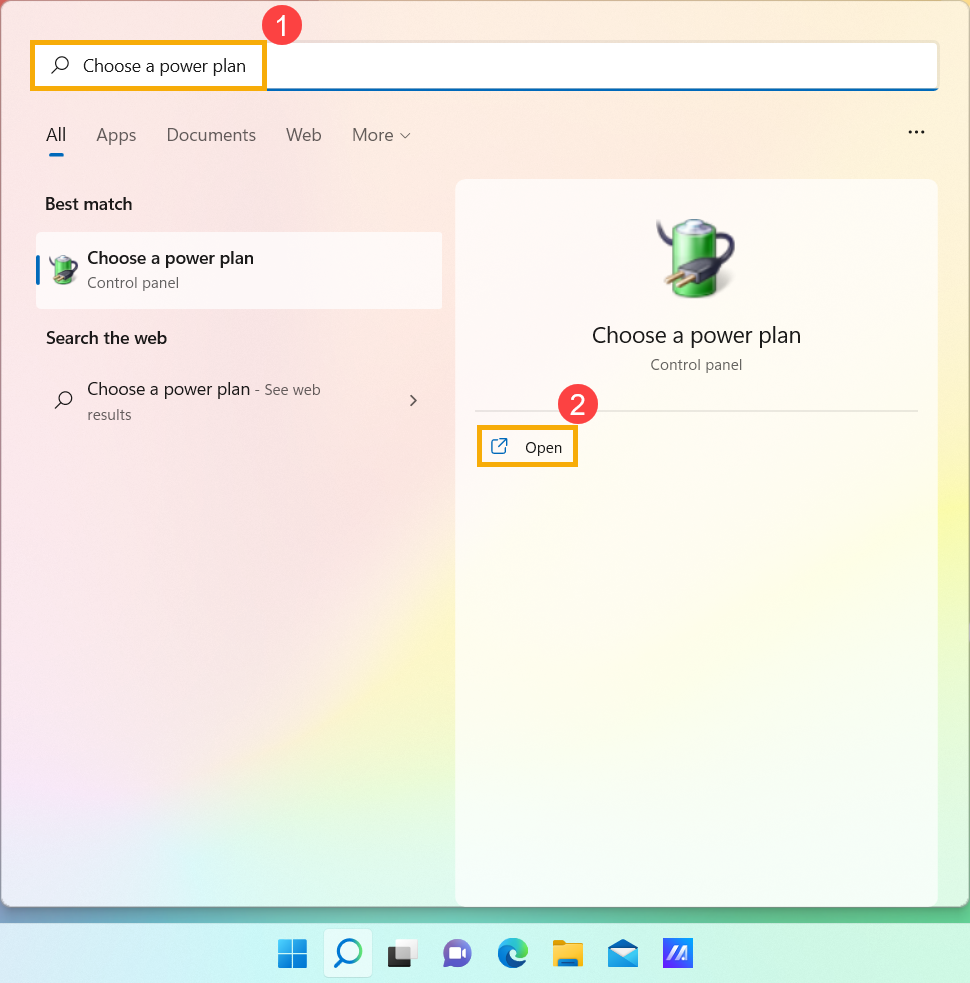
- Wpisz i wyszukaj [Wybierz plan zasilania] w pasku wyszukiwania systemu Windows①, a następnie kliknij [Otwórz]②.
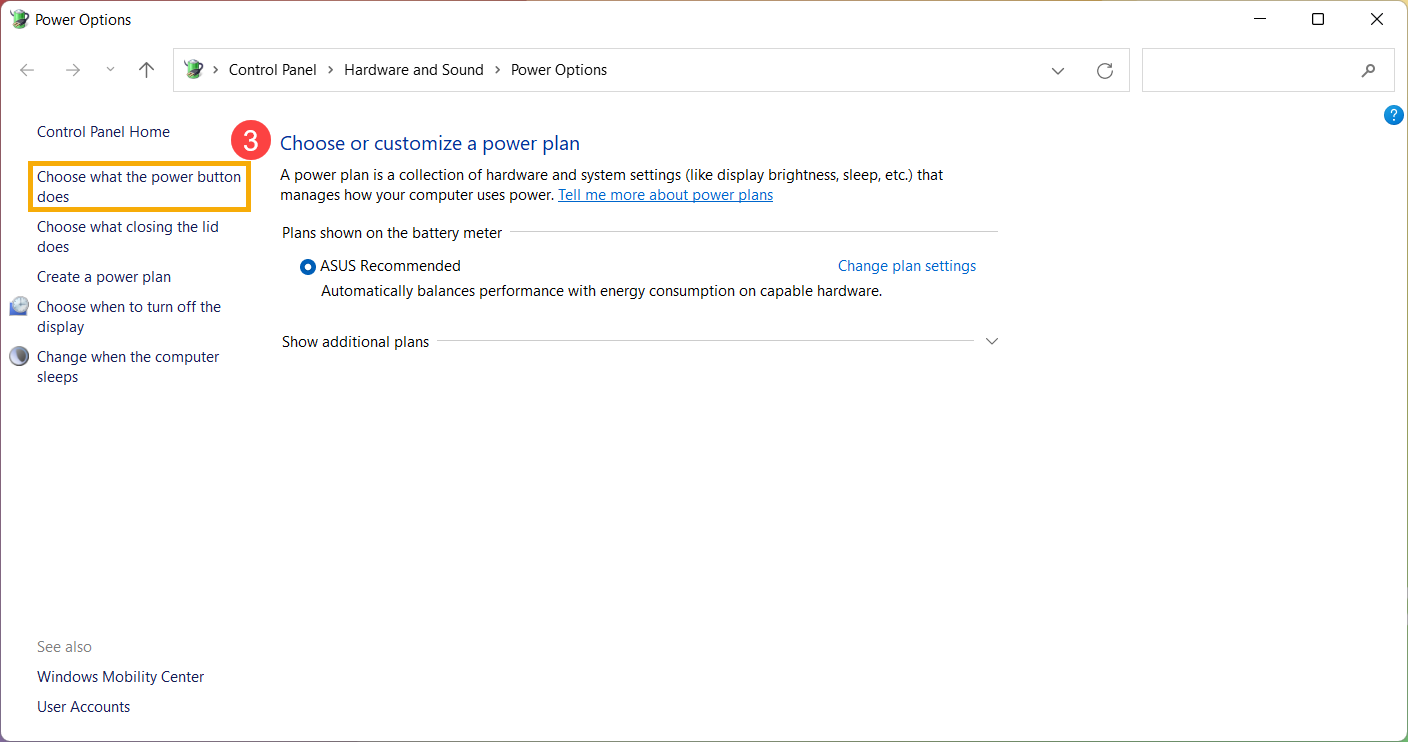
- Kliknij [Wybierz, co robi przycisk zasilania]③.
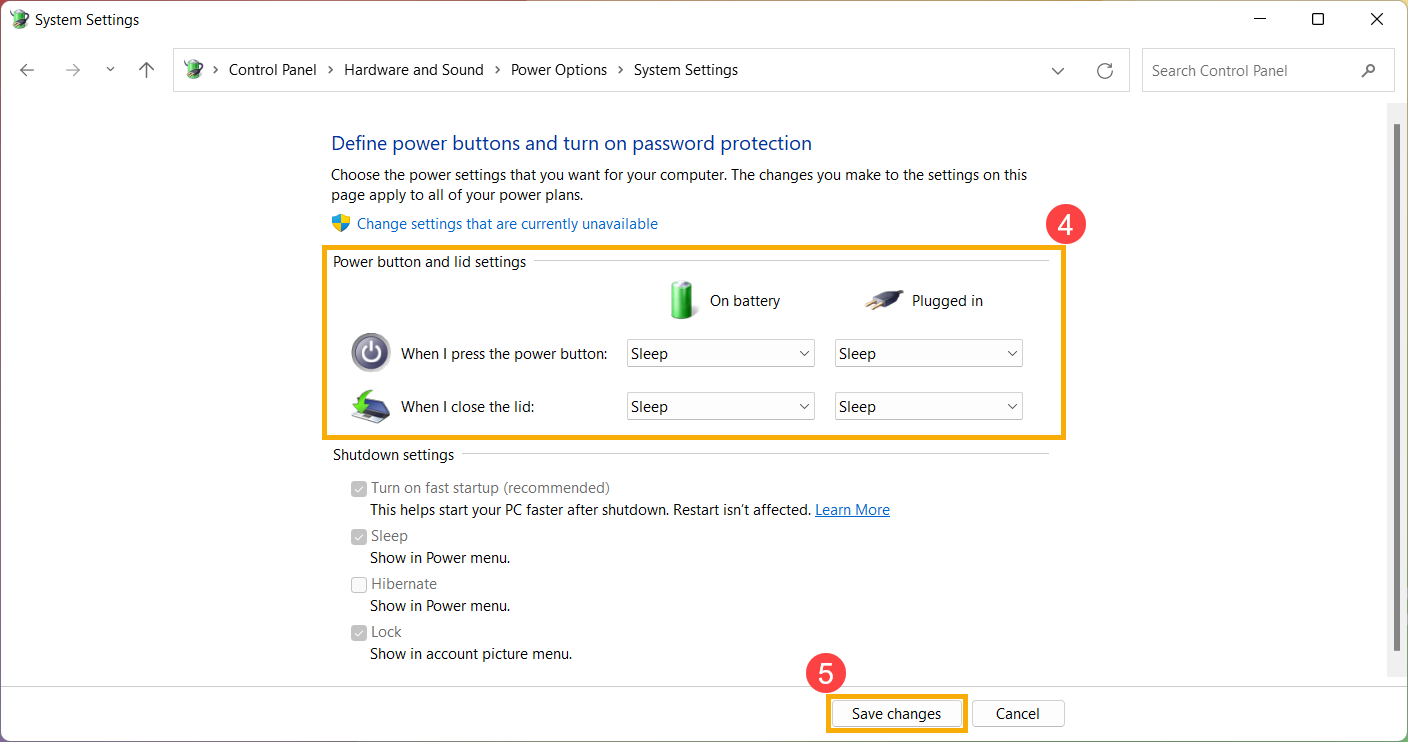
- Można ustawić opcje Używa baterii lub Podłączony, też działanie po naciśnięciu przycisku zasilania lub zamknięciu pokrywy④ (Nie rób nic, Uśpienie, Hibernacja, Wyłączenie).
Po zakończeniu konfiguracji, proszę wybrać [Zapisz zmiany]⑤, a następnie zostanie ona zastosowana do wszystkich Twoich planów zasilania.
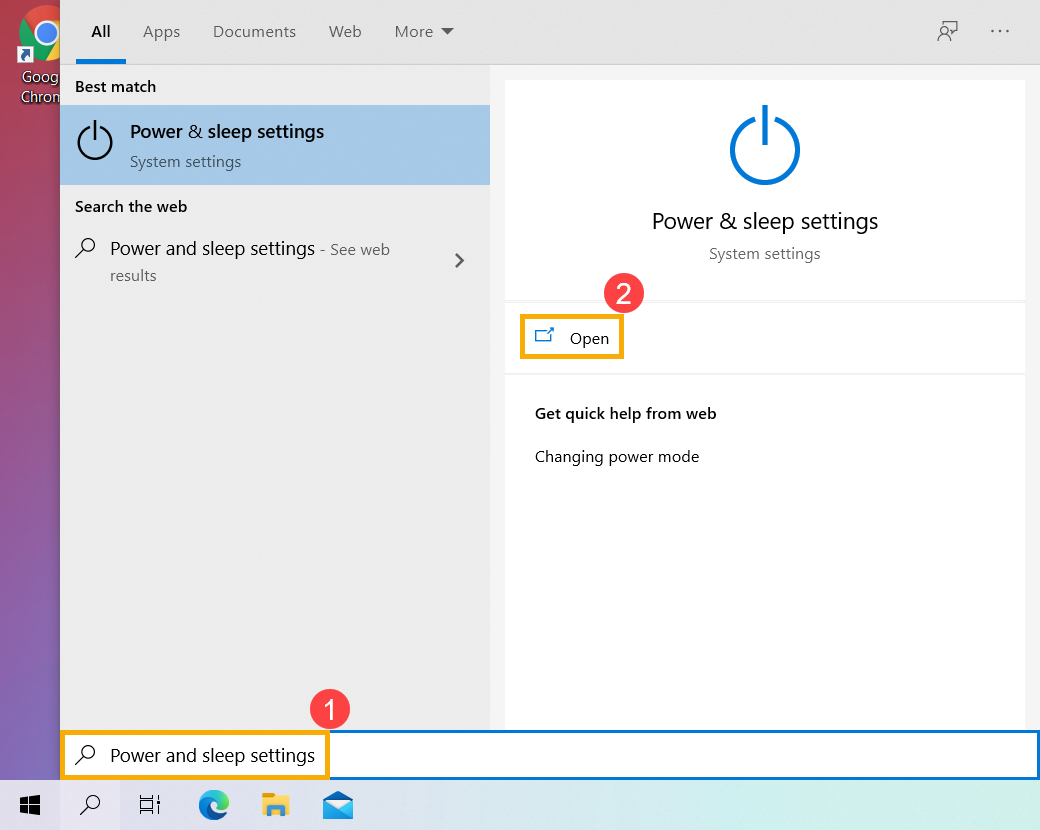
- Wpisz i wyszukaj [Power & sleep settings] (ustawienia zasilania i uśpienia) na pasku wyszukiwania systemu Windows ①, a następnie kliknij [Open] (otwórz) ②.
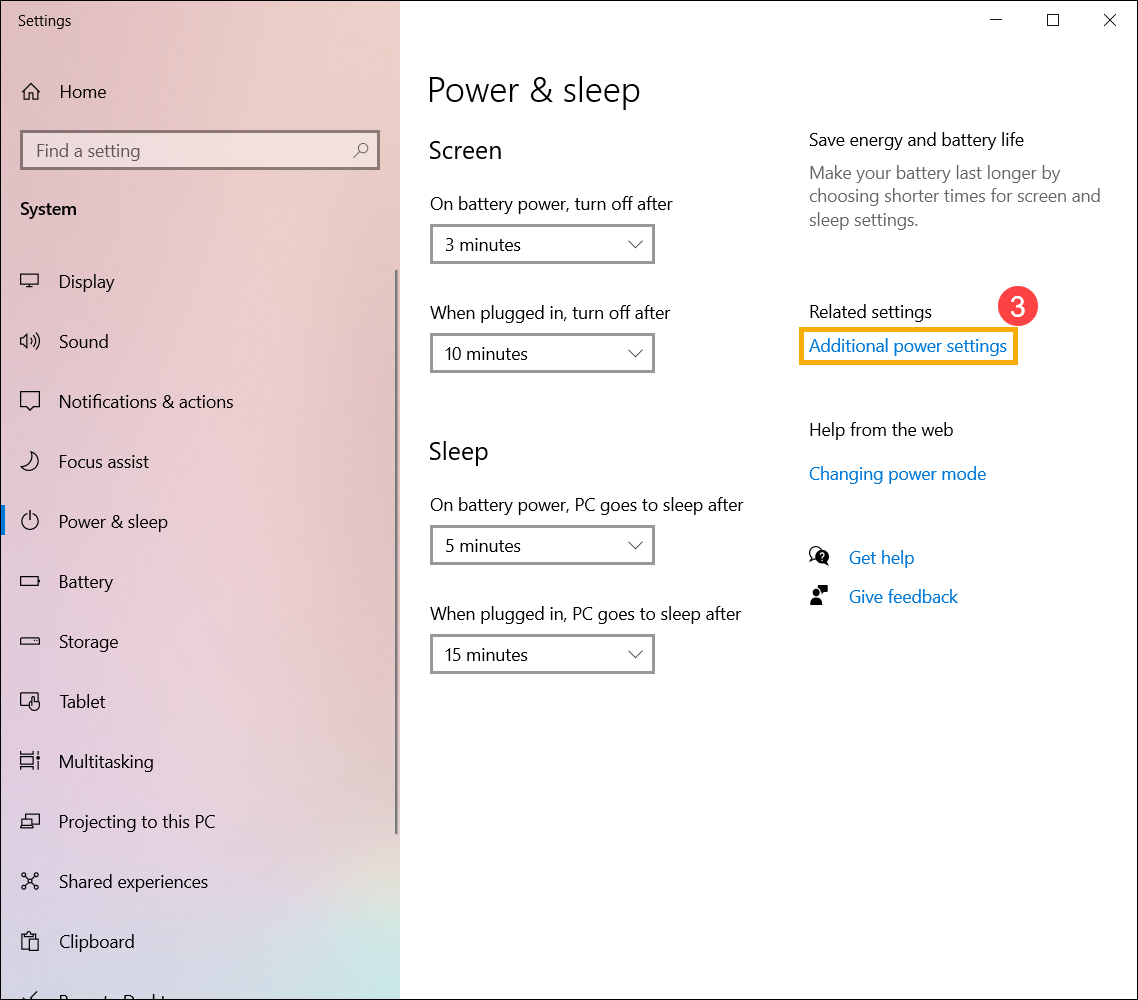
- Wybierz [Additional power settings] (dodatkowe ustawienie zasilania) ③.
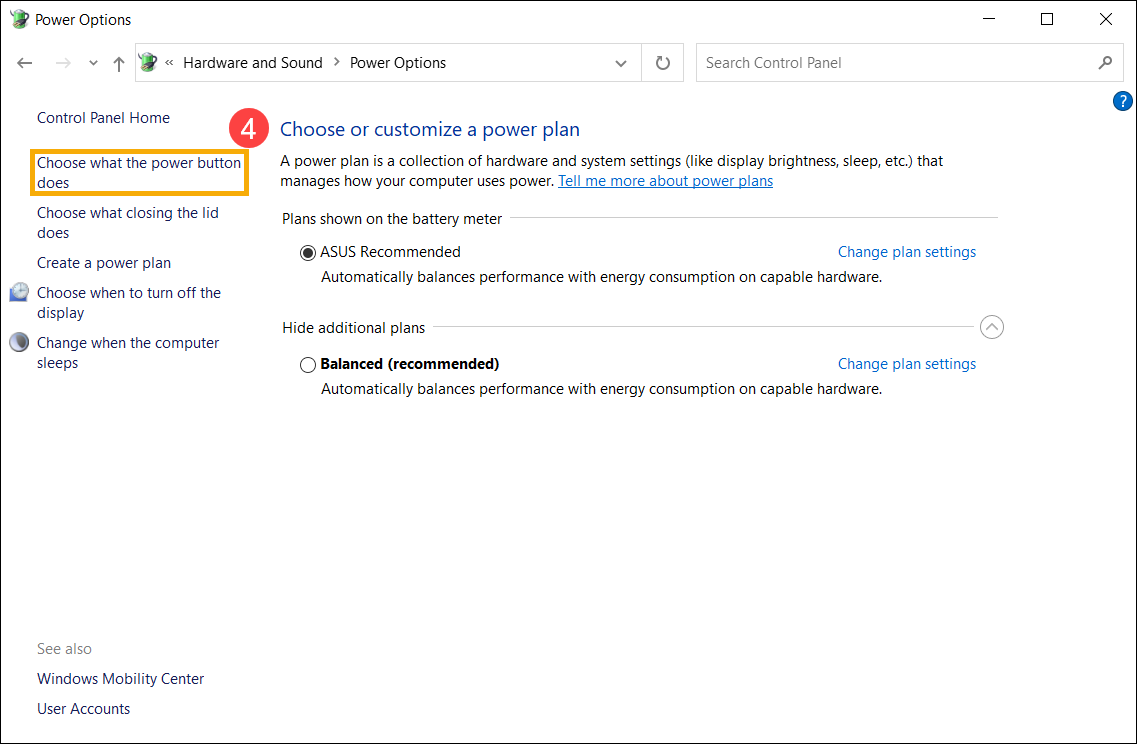
- Wybierz [Choose what the power button does] (wybierz działanie przycisku zasilania) ④.
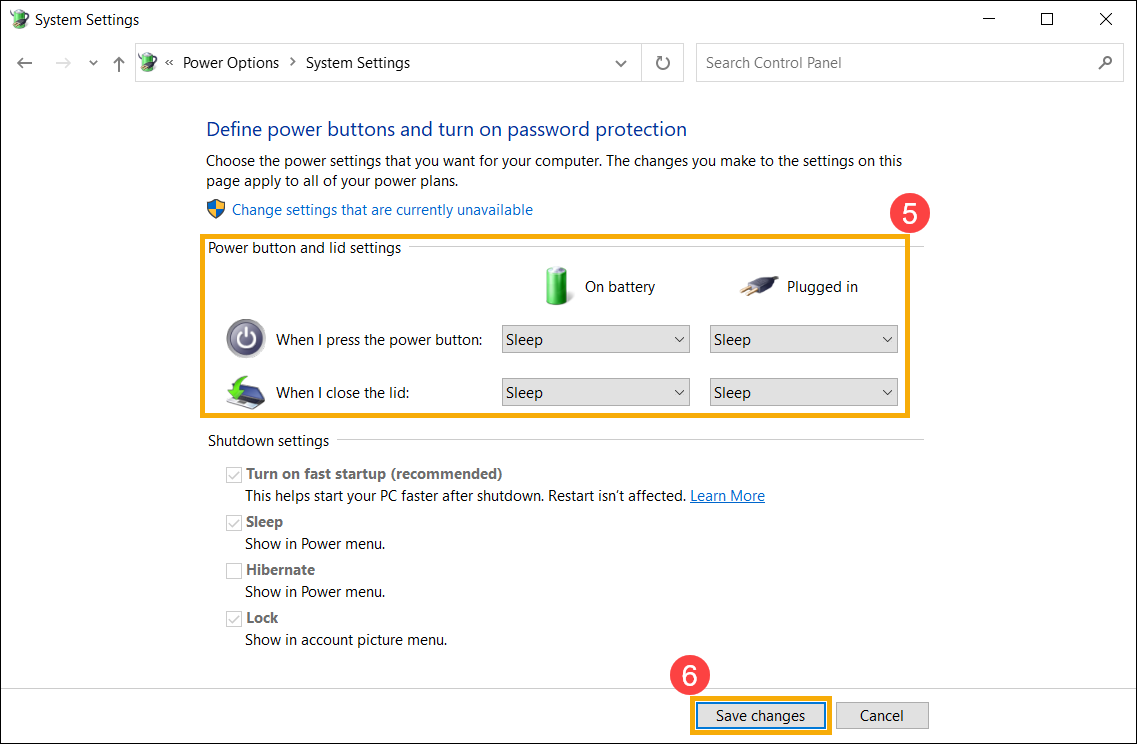
- Dla On battery (zasilanie bateryjne) lub Plugged in (zasilanie sieciowe) możesz skonfigurować opcje, które działania zostaną podjęte po naciśnięciu przycisku zasilania lub zamknięciu pokrywy ⑤ (Do nothing (nie rób nic), Sleep (uśpij), Hibernate (hibernuj), Shut down (wyłącz) itp.).
Po zakończeniu konfiguracji wybierz [Save changes] (zapisz zmiany) ⑥ — będą one miały zastosowanie dla wszystkich planów zasilania.