[Telefon] Problemy z aparatem i rozwiązania
Nieprawidłowości funkcji aparatu
1. Przywróć domyślne ustawienia aplikacji Aparat: Otwórz aplikację Aparat > Stuknij strzałkę u góry, aby otworzyć menu funkcji > Stuknij ikonę Ustawienia > Stuknij Przywróć ustawienia domyślne.
2. Uruchom ponownie telefon: Czasami prosty restart może rozwiązać tymczasowe problemy związane z oprogramowaniem.
3. Zaktualizuj aplikację Aparat: Przejdź do Google Play Store i sprawdź, czy jest dostępna aktualizacja dla aplikacji Aparat.
4. Zaktualizuj oprogramowanie do najnowszej wersji: Stuknij Ustawienia > System > Aktualizacje systemu > Sprawdź aktualizację. Sprawdź aktualizacje, aby upewnić się, że telefon działa na najnowszym oprogramowaniu.
5. Wejdź w tryb awaryjny: Naciśnij i przytrzymaj przycisk zasilania > Naciśnij i przytrzymaj opcję Wyłącz > Stuknij OK, aby wejść w tryb awaryjny. Jeśli aparat działa prawidłowo w trybie awaryjnym, problem może być spowodowany przez aplikację zewnętrzną.
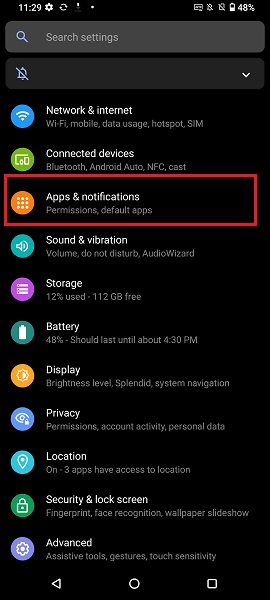
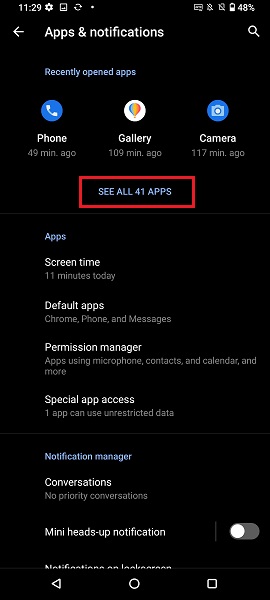
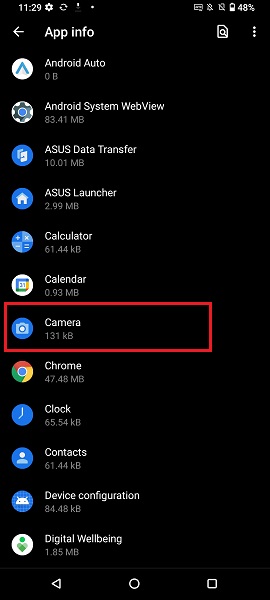
6. Wyczyść Camera Dane i pamięć podręczna: Upewnij się, że najpierw wykonasz kopię zapasową swoich zdjęć i filmów. Następnie przejdź do [Ustawienia > Aplikacje i powiadomienia > Zobacz wszystkie aplikacje > Aparat > Pamięć i pamięć podręczna], i wybierz [WYCZYŚĆ PAMIĘĆ] oraz [WYCZYŚĆ PAMIĘĆ PODRĘCZNĄ].
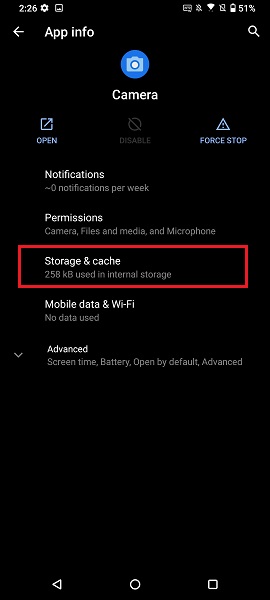
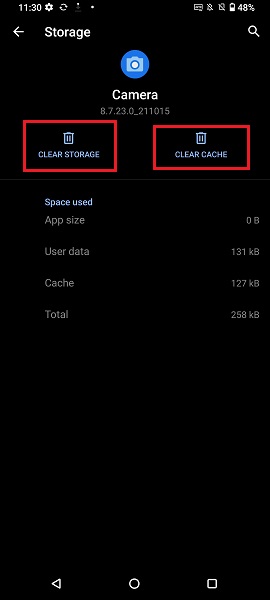
7. Wykonaj kopię zapasową danych i przywróć ustawienia fabryczne: Jeśli powyższe metody nie rozwiążą problemu, wykonaj kopię zapasową wszystkich danych, a następnie przywróć telefon do oryginalnych ustawień fabrycznych. Dotknij: [Ustawienia > System > Opcje resetowania > Usuń wszystkie dane (przywracanie ustawień fabrycznych)].
Uwaga: Wykonanie [Usuń wszystkie dane (przywracanie ustawień fabrycznych)]usunie wszystkie dane z pamięci wewnętrznej telefonu, włączając w to konto Google, dane systemowe i aplikacji oraz ustawienia, pobrane aplikacje, muzykę, zdjęcia i inne dane użytkownika.
Czy czujnik obrazu aparatu może zostać uszkodzony przez lasery
Nie wystawiaj obiektywu aparatu telefonu bezpośrednio na działanie lasera. Energia wiązki laserowej może uszkodzić czujnik obrazu, co może skutkować awarią aparatu lub nieprawidłowymi zdjęciami.
Zaleca się unikanie narażania aparatu telefonu na światło laserowe podczas wydarzeń lub wystaw, gdzie obecne są lasery.
Proszę pamiętać: Zarówno w pomieszczeniach, jak i na zewnątrz, ryzyko bezpośredniego lub pośredniego (odbitego od powierzchni) uszkodzenia czujnika aparatu przez laser pozostaje bardzo wysokie w obecności laserów.
Zaparowanie wewnątrz obiektywu aparatu
Zaparowanie obiektywu aparatu telefonu może wystąpić, gdy występuje znaczna różnica temperatur między wnętrzem a zewnętrzną częścią pokrywy obiektywu, powodując kondensację. Zazwyczaj zanika po odłożeniu telefonu na jakiś czas i jest to uznawane za normalne — nie należy się tym martwić.
Aby rozwiązać problem zaparowania obiektywu, wykonaj następujące kroki:
1. Delikatnie wytrzyj zaparowaną powierzchnię obiektywu w jednym kierunku, używając mikrofibry lub miękkiej ściereczki.
2. Jeśli posiadasz suchą szafkę, wyjmij tackę na kartę SIM i umieść telefon w szafce, aby usunąć wilgoć.
3. Jeśli problem nadal występuje, prosimy o przyniesienie telefonu do centrum serwisowego ASUS w celu uzyskania pomocy.
Zdjęcia z aparatu są nieostre
1. Przed robieniem zdjęć użyj miękkiej ściereczki do czyszczenia obiektywu, aby usunąć kurz lub ślady palców z obiektywu.
2. Podczas robienia zdjęć aparat automatycznie ustawia ostrość na środek kadru. Możesz stuknąć w wybrany obszar na ekranie, aby zmienić i zablokować ostrość na swoim obiekcie.
3. Jeśli Twój obiekt jest podświetlony, proszę włączyć tryb HDR. Aparat automatycznie wykryje warunki fotografowania i przypomni o włączeniu trybu HDR, gdy będzie to konieczne, aby pomóc Ci uzyskać wyraźniejsze zdjęcia.
4. W warunkach słabego oświetlenia wymagany jest dłuższy czas naświetlania. Zalecamy użycie statywu lub ustabilizowanie aparatu, aby zwiększyć stabilność i uzyskać ostrzejsze zdjęcia.
5. Aparat wykryje otoczenie fotografowania. Gdy jest niewystarczające oświetlenie, na ekranie pojawi się ikona i odliczanie, przypominając, że do zrobienia zdjęcia potrzebny jest dłuższy czas naświetlania. (Ta funkcja może się różnić w zależności od wersji oprogramowania i firmware'u. Przykładowy model: ROG Phone 8)
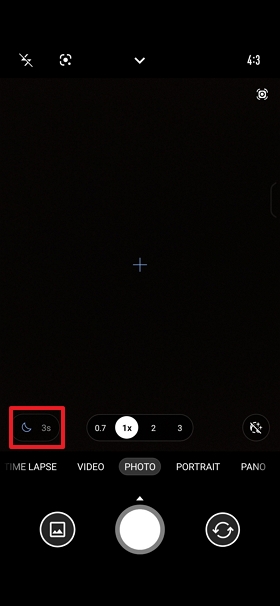
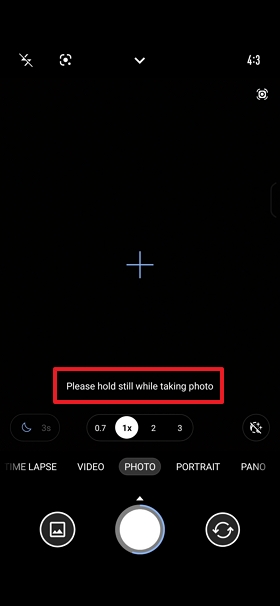
6. Gdy na ekranie aparatu pojawi się komunikat Proszę nie poruszać się podczas robienia zdjęcia, oznacza to, że aparat wykonuje zdjęcie. Nie ruszaj telefonu, aby spełnić wymagania dotyczące czasu naświetlania i poprawić jakość zdjęcia. (Ta funkcja może się różnić w zależności od wersji oprogramowania i firmware'u. Przykładowy model: ROG Phone 8)