[Facebook Wi-Fi] Jak skonfigurować Facebook Wi-Fi na routerach ASUS?
Ze względu na politykę Facebook, ostatnią wersją oprogramowania wspierającą funkcję Wi-Fi jest: RT-AC68U 3.0.0.4.380.4164 ; RT-N18U 3.0.0.4.380.7743 ; DSL-AC68U 3.0.0.4.380.3038 ; BRT-AC828 3.0.0.4.380.7341_FBwifi
Zalecamy aktualizować urządzenia na bieżąco, aby uzyskać dostęp do najnowszych ulepszeń związanych z bezpieczeństwem.
*Ograniczenia: Z samej definicji Facebook Wi-Fi, ruch http będzie zablokowany przed jego sprawdzeniem. W naszych testach, sprawdzane strony nie wyświetliły się na iPhone i niektórych straszych wersjach Windows po połączeniu się z hotspotem Facebook Wi-Fi.
1. Pobierz oprogramowanie do włączenia Facebook Wi-Fi z oficjalnej strony ASUS i uaktualnij go ręcznie (Obecnie wspierane: RT-AC68U, RT-N18U, DSL-AC68U/R ).
2. Stwórz swoją własną stronę Facebook dla swojego biznesu.
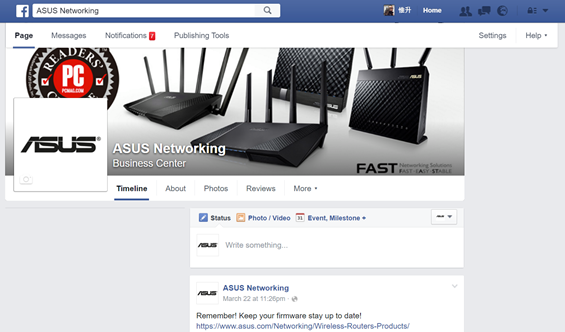
3. Otwórz przeglądarkę i zaloguj się na Facebooku.
4. Wprowadź ASUSWRT GUI przez https://router.asus.com.
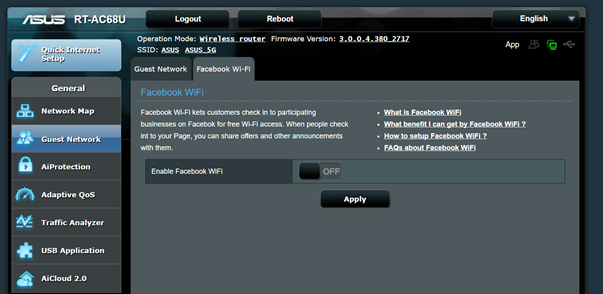
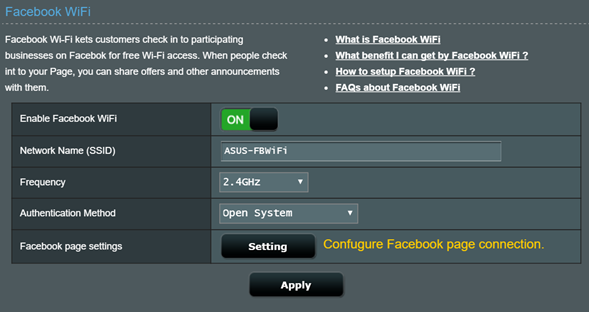
5. Idź do [Guest Network] i [Facebook Wi-Fi], następnie włącz (enable) Facebook Wi-Fi->[Apply]
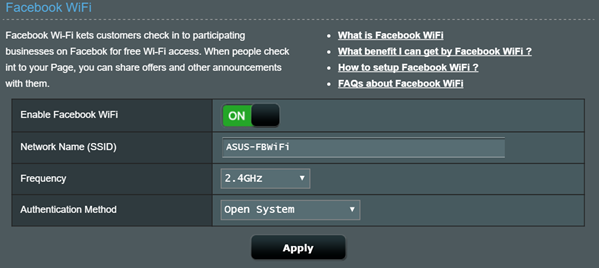
6. Przypisz nazwę sieci Wi-Fi (SSID) i zapamiętaj hasło jeśli to konieczne. Następnie kliknij [Apply].
7. Kliknij [Setting] dla konfiguracji połączenia Facebooka ze stroną.
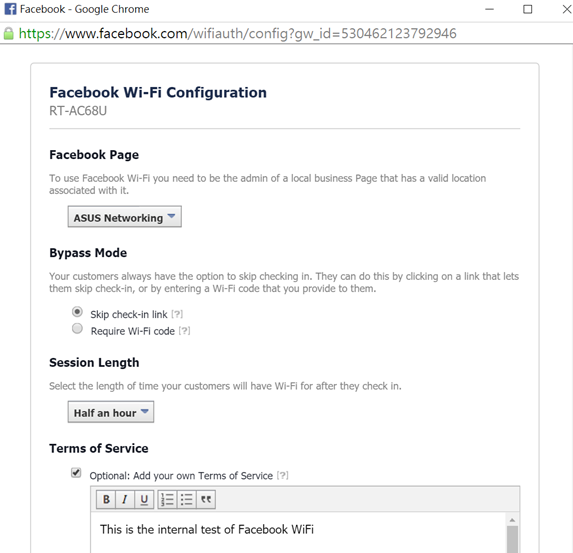
8. Pojawi się kolejne wyskakujące okno, dzięki któremu możesz wybrać własną stronę Facebook i inne powiązane konfiguracje.