[Zarządzanie uprawnieniami] Jak skonfigurować Serwer RADIUS w serii BRT?
Jak skonfigurować Serwer RADIUS – seria BRT
Uwierzytelnianie 802.1X EAP z WPA jest powszechnie stosowanym sposobem uwierzytelnienia użytkownika oraz urządzenia klienckiego w codziennym środowisku biznesowym. BRT-AC828 dostarczany jest z wbudowanym serwerem RADIUS, który pozwala na szybkie stworzenie sieci uwierzytelniania 802.1X dla dostępu bezprzewodowego lub uwierzytelniania przez funkcję Captive Portal. Ponieważ dostęp do sieci mają tylko uprawnieni użytkownicy, serwer RADIUS dodaje dodatkową warstwę bezpieczeństwa dla dostępu do twojej sieci.
Konfiguracja serwera RADIUS
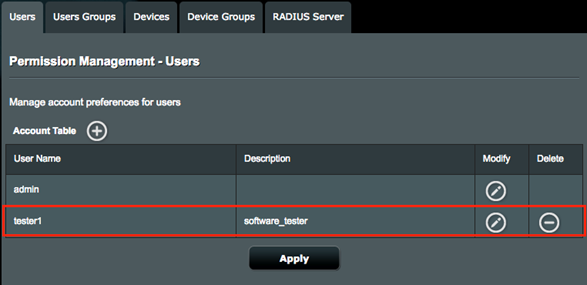
Aby stworzyć konto użytkownika:
1. Wprowadź adres https://router.asus.com w swojej przeglądarce internetowej.
2. Na ekranie logowania, wprowadź domyślną nazwę użytkownika (admin) oraz hasło (admin), następnie naciśnij przycisk OK. Uruchomiony zostanie interfejs konfiguracyjny GUI twojego bezprzewodowego routera.
3. W panelu nawigacyjnym, przejdź do Ogólne > Zarządzanie uprawnieniami.

4. Naciśnij na ikonę + (dodaj) aby stworzyć nowego użytkownika.
5. Uzupełnij poniższe pola, a następnie naciśnij przycisk Zastosuj.
A. Nazwa użytkownika: Wprowadź nazwę użytkownika.
B. Hasło: Wprowadź hasło dla użytkownika.

Użytkownik zostanie dodany do tabeli istniejących kont.
Konfiguracja ustawień klienta RADIUS
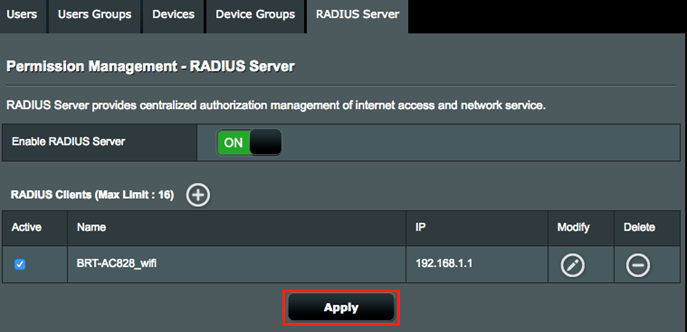
1. Kliknij na zakładkę Serwer RADIUS i aktywuj Serwer RADIUS.

2. Naciśnij na ikonę + (Dodaj) aby dodać uprawnienia dla klienta RADIUS.
A. Wprowadź Name (Nazwę) oraz Password (Hasło).
B. Wprowadź adres IP twojego routera bezprzewodowego lub punktu dostępowego. Dla urządzeń z lokalnej sieci bezprzewodowej wprowadź adres IP routera “192.168.1.1” jako adres IP klienta RADIUS. W innym przypadku, należy wpisać adres “192.168.1.x”, który należy do tej samej sieci LAN co router BRT.

3. Po stworzeniu klienta RADIUS, naciśnij na Zastosuj aby zapisać ustawienia.
Konfiguracja sieci bezprzewodowej w bezprzewodowym routerze ASUS
1. W prowadź adres https://router.asus.com lub 192.168.1.1 w swojej przeglądarce internetowej.
- Wprowadź nowy adres IP jeżeli dokonałeś już zmiany domyślnego adresu IP dla logowania.
- Jeżeli zapomniałeś nowego adresu IP, możesz odzyskać go korzystając z narzędzia sieciowego “Device Discovery”.
2. Na ekranie logowania, wprowadź domyślną nazwę użytkownika (admin) oraz hasło (admin), następnie naciśnij przycisk OK. Uruchomiony zostanie interfejs konfiguracyjny GUI twojego bezprzewodowego routera.
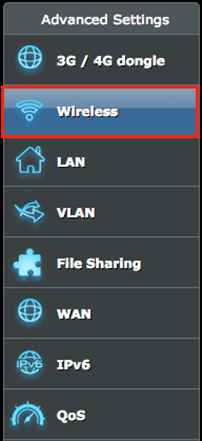
3. W panelu nawigacyjnym przejdź do Ustawienia zaawansowane > Wireless.
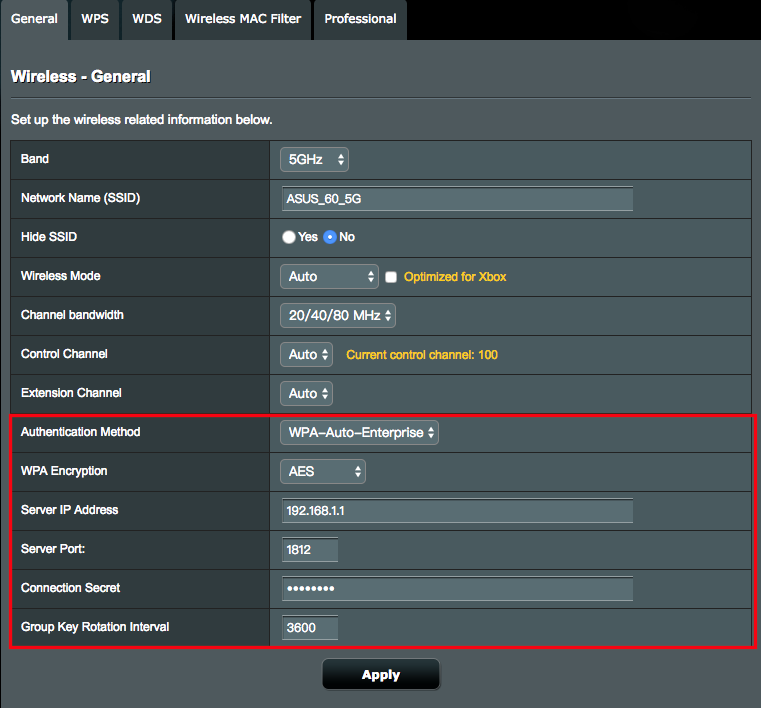
4. Skonfiguruj ustawienia sieci bezprzewodowej, następnie naciśnij przycisk Zastosuj.
Pasmo: Wybierz częstotliwość pasma.
Tryb autentykacji połączenia bezprzewodowego: Wybierz WPA2-Enterprise lub WPA-Auto-Enterprise.
Adres IP serwera:Uzupełnij adres IP dla serwera RADIUS, np. 192.168.1.1.
n Adres IP serwera RADIUS jest tym samym adresem co adres IP bramy.

Hasło dostępu: Wprowadź hasło dla klienta RADIUS w polu Hasło dostępu, aby umożliwić klientowi RADIUS uzyskać informacje nt. konta użytkownika.
Połączenie z siecią 802.1X
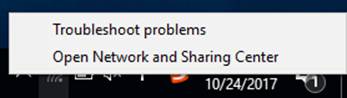
1. Na pasku zadań systemu Windows, naciśnij prawym przyciskiem myszy na ikonę sieci, następnie wybierz Otwórz centrum sieci i udostępniania.
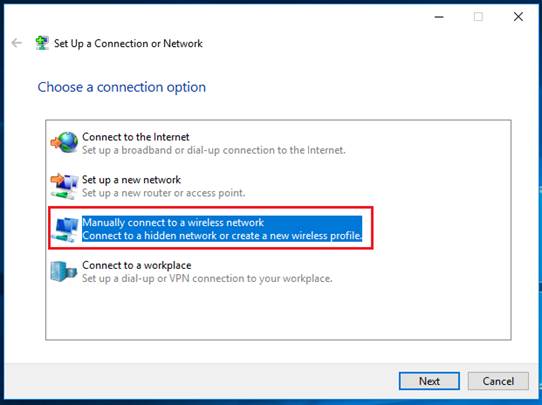
2. Wybierz Skonfiguruj nowe połączenie lub nową sieć.

3. Wybierz Ręczne nawiązywanie połączenia z siecią bezprzewodową, następnie kliknij Dalej.
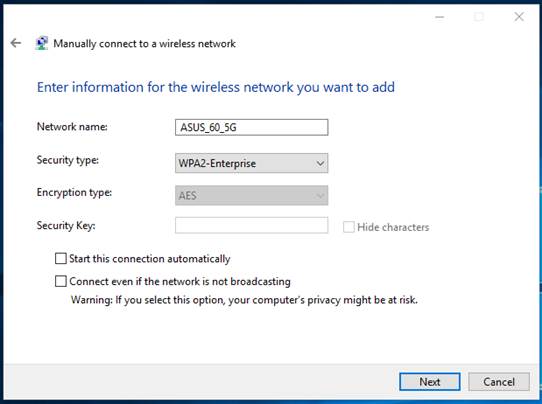
4. Skonfiguruj ustawienia sieci bezprzewodowej, następnie kliknij Dalej.
- Nazwa sieci: Wprowadź nazwę SSID routera bezprzewodowego. Dla przykładu “ASUS_BRT828”.
- Typ zabezpieczeń: Wybierz WPA2-Enterprise.
- Uruchom to połączenie automatycznie: Odznacz tę opcję.
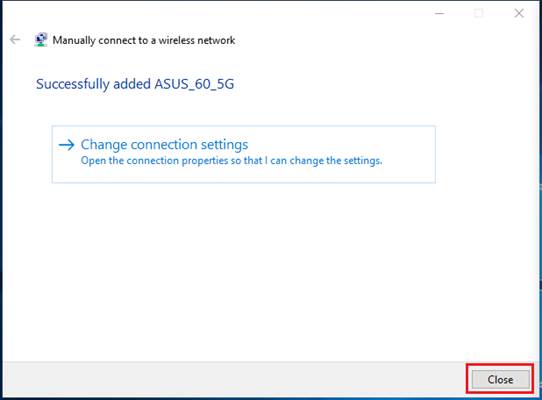
5. Wybierz Zmień ustawienia połączenia.

6. Wybierz zakładkę Zabezpieczenia, następnie kliknij na Ustawienia.

7. Odznacz opcję Sprawdź tożsamość serwera, weryfikując certyfikat, następnie naciśnij na Konfiguruj.

8. Odznacz opcję Automatycznie użyj mojej nazwy logowania i hasła, następnie naciśnij przycisk OK.
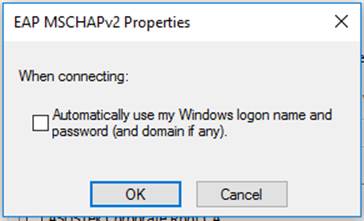
9. Kliknij OK aby zamknąć okno Właściwości chronionego protokołu EAP.

10. Wybierz Ustawienia zaawansowane w zakładce Zabezpieczenia.

11. Zaznacz opcję Określ tryb uwierzytelniania, wybierz Uwierzytelnianie użytkownika z listy rozwijalnej, następnie wybierz Zapisz poświadczenia.

12. Wprowadź nazwę użytkownika oraz hasło, następnie naciśnij OK.

13. Kliknij OK w zakładce Zabezpieczenia aby zapisać ustawienia.
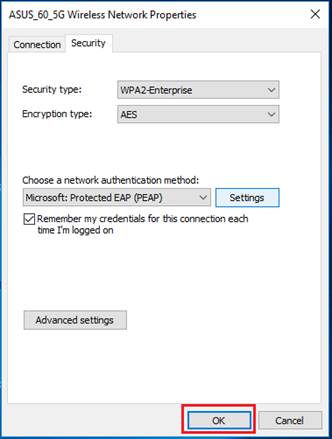
14. Wybierz Zamknij aby zamknąć okno ustawień sieci.
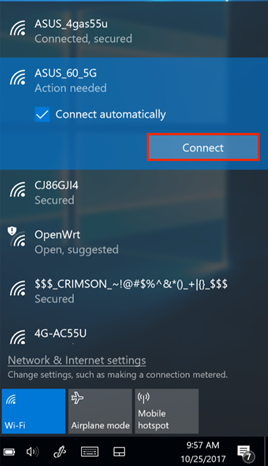
15. Kliknij na ikonę sieci na pasku zadań. Wybierz skonfigurowaną przed chwilą sieć i naciśnij Połącz.
16. Jeżeli wszystko zostało poprawnie wykonane, zobaczysz informację Połączono obok nazwy SSID.

17. Wybierz Właściwości poniżej nazwy SSID aby wyświetlić informacje sieci bezprzewodowej.
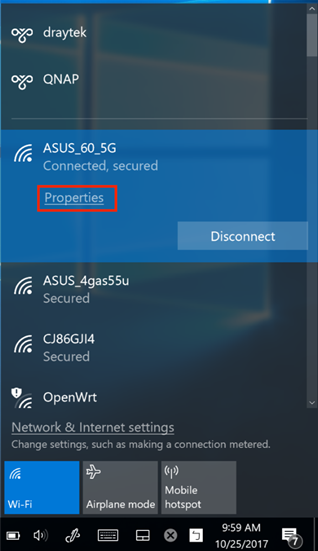
18. Informacje dotyczące sieci bezprzewodowej będą widoczne na dole panelu. Możesz sprawdzić, że zostałeś połączony z siecią WPA2-Enterprise.
