[Motherboard] Jak korzystać z inteligentnej konsoli sterowania (smart control console)
*Inteligentna konsola sterowania (smart control console) jest dostępna tylko w wersji PRIME X299 EDITION 30.
Przegląd
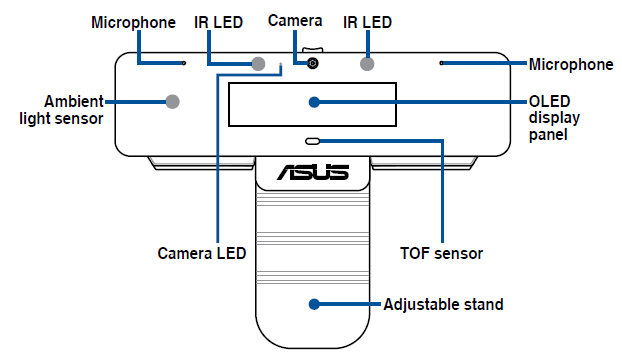
Inteligentna konsola sterowania (smart control console) to urządzenie, służące do sterowania systemem za pomocą gestów i głosu. Umożliwia dostosowywanie gestów i poleceń głosowych, aby wyświetlić status sprzętu za pośrednictwem Armoury Crate.
Przedni widok
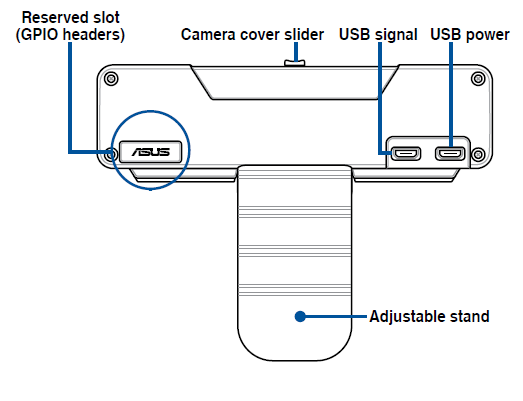
Widok z tyłu
Wymagania systemowe
Aby móc korzystać z inteligentnej konsoli sterowania (smart control console), wymagany jest system operacyjny, karta graficzna i inne zapotrzebowania sprzętowe. Więcej informacji znajduje się w tabeli poniżej.
|
System operacyjny |
Windows 10 (kompilacja 1809 lub nowsza) |
|
Procesor |
Intel Core i7-7800X lub wyższy |
|
Pamięć operacyjna |
8GB lub więcej |
|
Magazyn danych |
240GB lub więcej |
|
Karta graficzna |
GeForce GTX 1070 lub nowsza z technologią NVIDIA CUDA 10.0 lub nowszą. *ASUS GT470-2GD5 i ASUS 710-1-SL nie są obsługiwane. **Karty graficzne AMD nie są obsługiwane. |
|
Armoury Crate |
Armoury Crate wersja 2.4.0 lub nowszej *Pobierz Armoury Crate ze strony: https://www.asus.com/pl/support. |
Jak zainstalować inteligentną konsolę sterowania (smart control console)
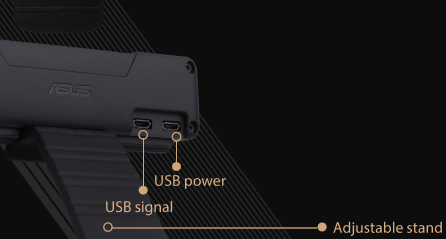
1. Podłącz port zasilania USB i port sygnału USB do PRIME X299 EDITION 30.
2. Postępuj zgodnie z instrukcjami, aby zainstalować Armory Crate, gdy urządzenie łączy się z Internetem.
3. Otwórz suwak osłony kamery.
4. otwórz Armoury Crate, wybierz urządzenie: INTELIGENTNA KONSOLA STEROWANIA (SMART CONTROL CONSOLE).
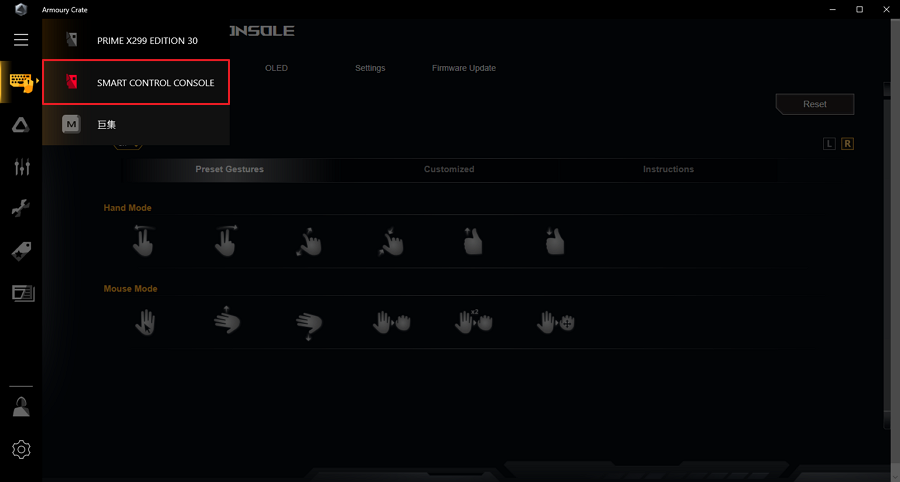
5. Instalacja oprogramowania układowego i biblioteki CUDA zajmuje 5-7 minut. Następnie możesz zacząć korzystać z inteligentnej konsoli sterowania (smart control console).
Wprowadzenie do funkcji Inteligentnej Konsoli Sterowania (Smart Control Console)
Kontrola gestów
Możesz postępować zgodnie z instrukcjami, aby użyć funkcji sterowania gestami lub dostosować własną funkcję za pomocą Armoury Crate.
Kontrola za pomocą gestów - Wstępnie ustawione gesty
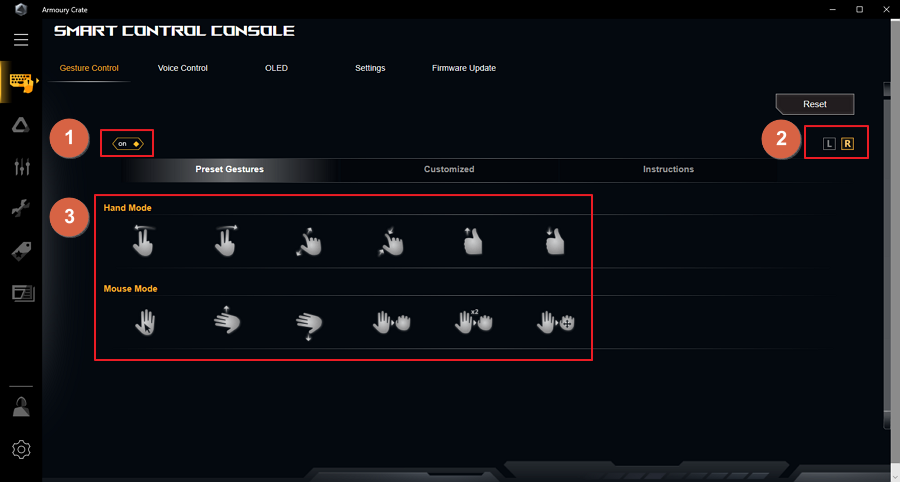
1. Włącz/wyłącz funkcję sterowania gestami.
2. Wybierz R dla trybu praworęcznego lub L dla trybu leworęcznego.
3. Kliknij obraz, aby sprawdzić znaczenie gestu w innym scenariuszu użycia.
|
Obraz |
|
|
|
Zdjęcia |
Poprzednie |
Następne |
|
Wideo |
10 sekund wstecz |
10 sekund do przodu |
|
Pokaz slajdów |
Poprzednie |
Następne |
|
Muzyka |
Poprzedni |
Następny |


|
Obraz |
|
|
|
Windows |
Powiększ okno |
Pomniejsz okno |
|
Zdjęcia |
Przybliż |
Oddal |
|
Wideo |
Włącz tryb pełnoekranowy |
Wyłącz tryb pełnoekranowy |
|
Pokaz slajdów |
Włącz tryb prezentacji |
Wyłącz tryb prezentacji |


|
Obraz |
|
|
|
Funkcja |
Zwiększenie glośności |
Zmniejszenie glośności |


|
Obraz |
|
|
|
|
|
|
|
Funkcja |
Kursor |
Przewiń w górę |
Przewiń w dół |
Przenieś element |
Lewy przycisk myszy |
Dwukrotnie kliknięcie lewego przycisku myszy |


Kontrola gestami - Dostosowanie
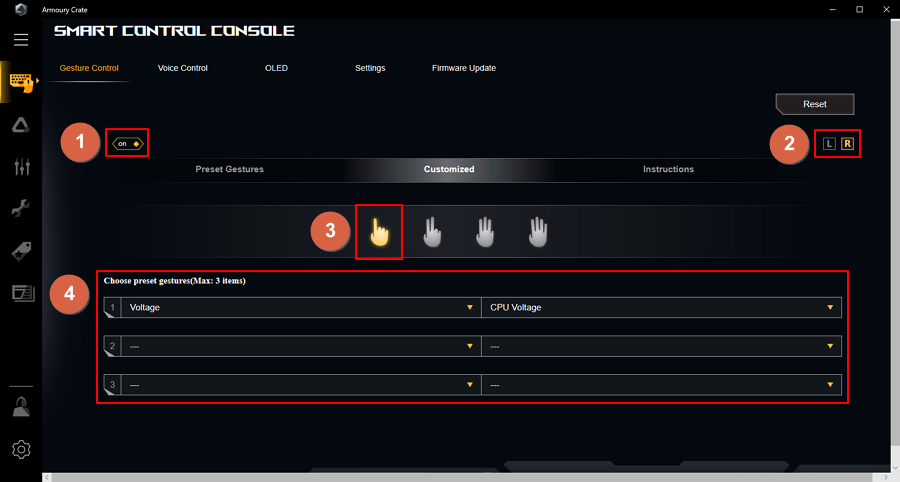
1. Włącz/wyłącz funkcję sterowania gestami.
2. Wybierz R dla trybu praworęcznego lub L dla trybu leworęcznego.
3. Wybierz obraz.
4. Wybierz funkcję z rozwijanego menu.
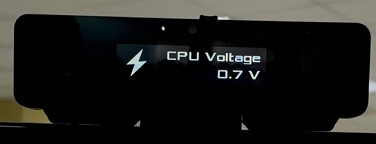
5. Dla przykładu wybierzmy napięcie - napięcie procesora, wykonując gest “jeden” inteligentna konsola sterująca (smart control console) pokaże napięcie procesora na panelu wyświetlacza.
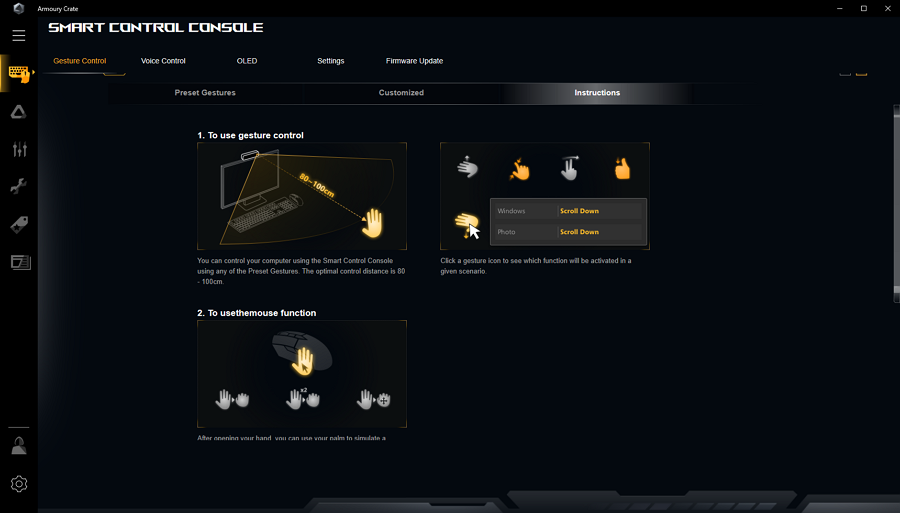
Kontrola gestami - Instrukcja
Postępuj zgodnie z instrukcjami, aby użyć funkcji sterowania gestami.
*Odległość kontroli optycznej wynosi 80-100 cm.
Kontrola głosem
Możesz postępować zgodnie z instrukcjami, aby użyć funkcji sterowania głosowego lub dostosować własną funkcję za pomocą Armoury Crate.
Kontrola głosem - Moduły funkcji
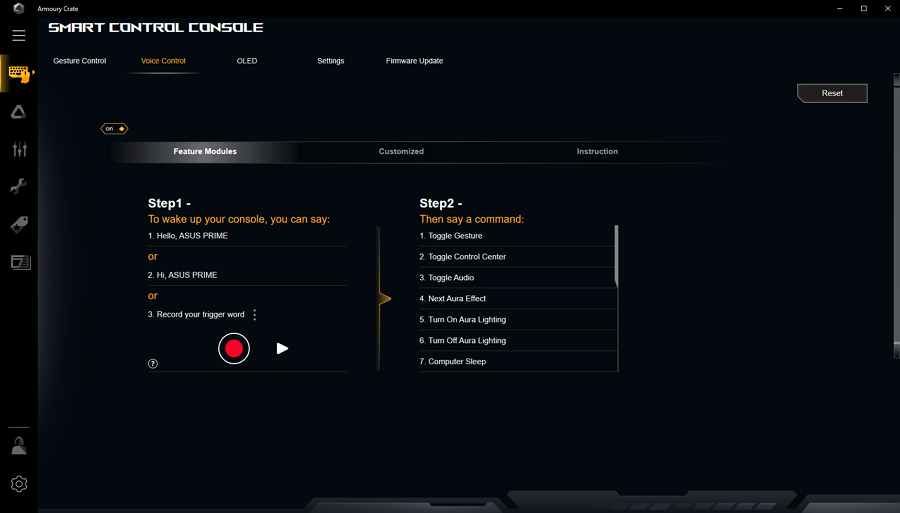
1. Powiedź: “Hello, ASUS PRIME” lub “Hi, ASUS PRIME” lub nagraj słowo wyzwalające.
*W przypadku własnego słowa wyzwalającego wypowiedz trzy razy to samo polecenie głosowe, aby ustanowić najlepszy model rozpoznawania mowy.
*Funkcja wybudzenia konsoli jest dostępna tylko dla użytkownika, który zarejestruje słowo wyzwalające. Inni użytkownicy nie będą mogli obudzić konsoli tym samym słowem.
2. Następnie wypowiedz polecenie z listy.
|
Toggle Gesture |
Wyłacza oświetlenie Aura |
|
Toggle Control Center |
Usypia komputer |
|
Toggle Audio |
Wyłącza komputer |
|
Next Aura Effect |
Restartuje komputer |
|
Turn On Aura Lighting |
Wybudza komputer |
Kontrola głosem - Dostosowane
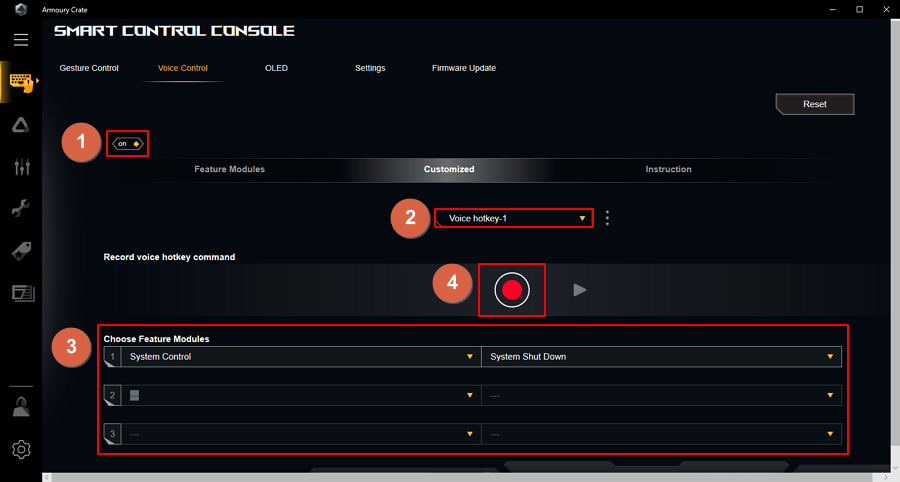
1. Włącz/wyłącz funkcję sterowania głosowego.
2. Wybierz profil.
3. Wybierz moduły funkcji.
4. Nagraj polecenie głosowe. Postępuj zgodnie z instrukcjami wyświetlanymi na ekranie, aby nagrać własne polecenie.
*Nagrane polecenie jest dostępna tylko dla użytkownika, który je zarejestruje. Inni użytkownicy nie będą mogli kontrolować konsoli tym samym słowem.
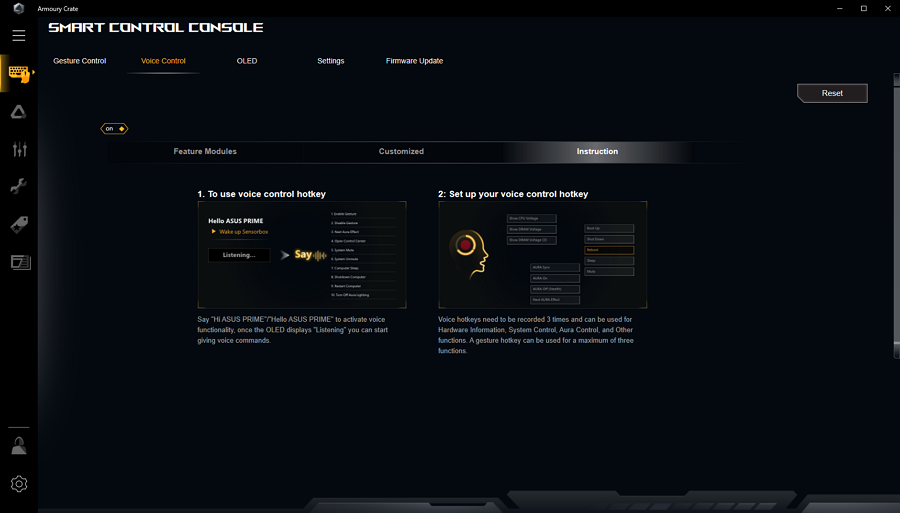
Kontrola głosem – Instrukcja
Postępuj zgodnie z instrukcją, aby użyć sterowania głosowego.
*Polecenia głosowe należy nagrać trzykrotnie.
OLED
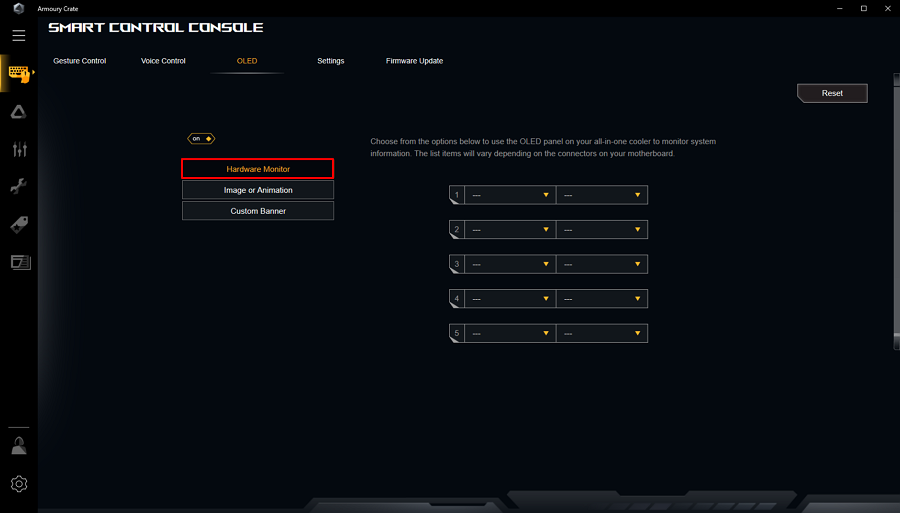
OLED - Hardware Monitor
Wybierz z rozwijanego menu, aby użyć panelu OLED w urządzeniu wielofunkcyjnym do monitorowania systemu.
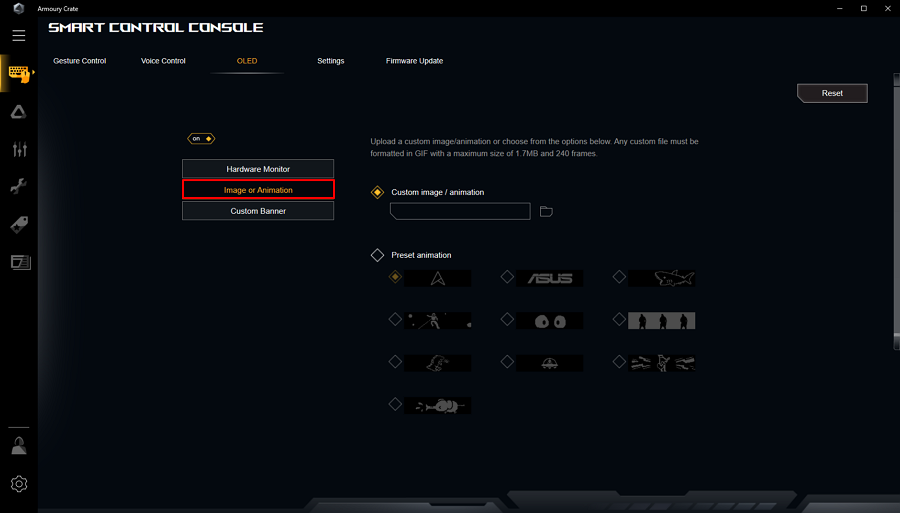
OLED - Obraz lub animacja
Prześlij niestandardowy obraz/animację lub wybierz jedną z poniższych opcji. Obraz pojawi się na panelu wyświetlacza OLED.
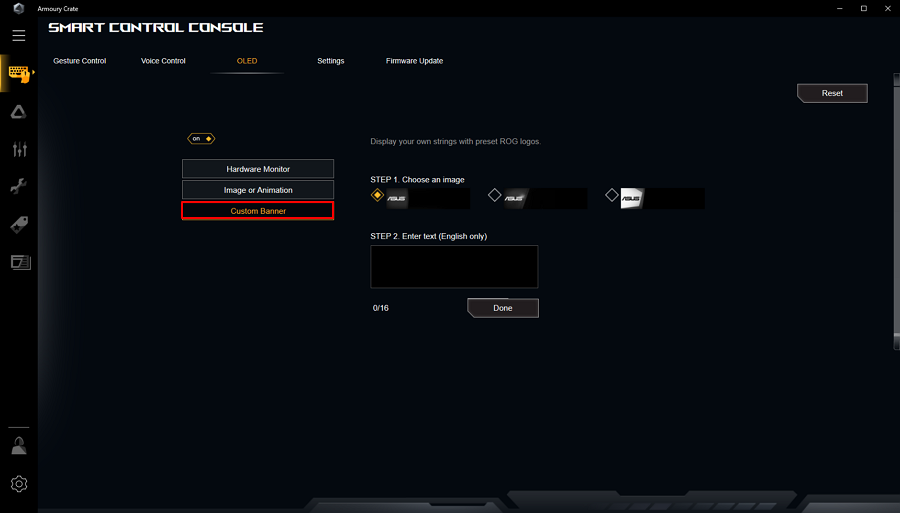
OLED - Niestandardowy baner
Wybierz obraz i wprowadź tekst w języku angielskim, aby wyświetlić własne znaki na panelu wyświetlacza OLED.
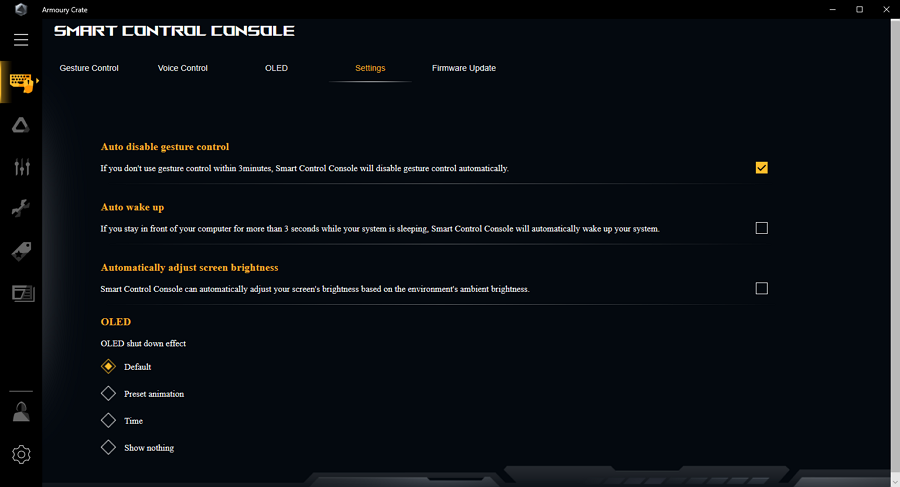
Ustawienia
Skonfiguruj inteligentną konsolę sterowania (smart control console), aby wybudzić system, automatycznie dostosuj jasność ekranu i pokaż efekt wyłączania, klikając pole.
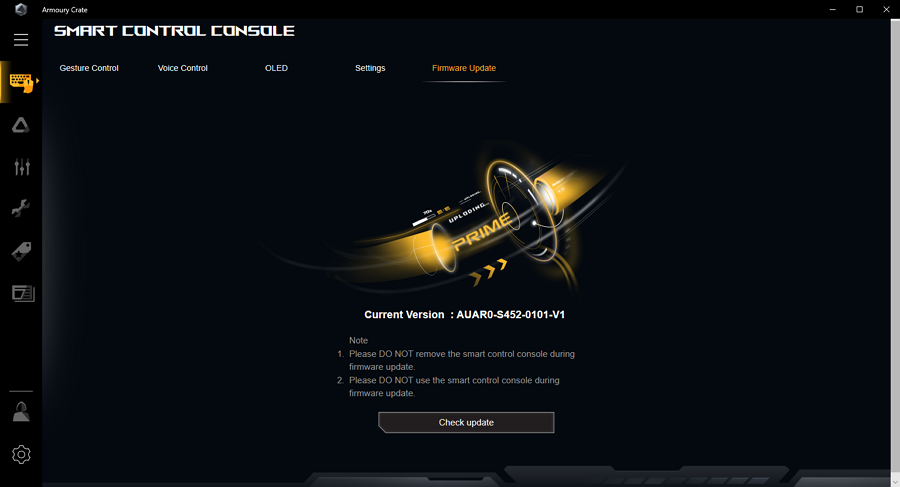
Aktualizacja oprogramowania
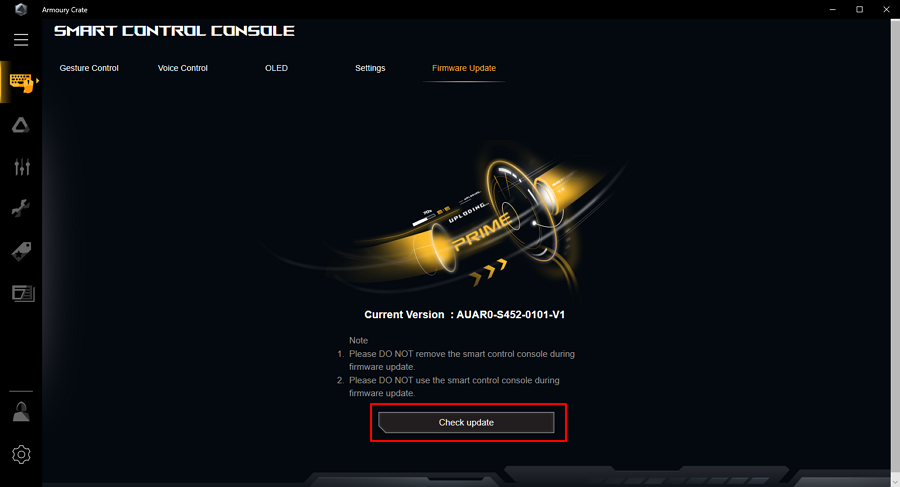
Sprawdź aktualną wersję inteligentnej konsoli sterowania (smart control console).
Najczęściej zadawane pytania:
Pytanie: Jak długi jest okres gwarancji inteligentnej konsoli sterowania (smart control console)?
Odpowiedź: Okres gwarancji inteligentnej konsoli sterowania (smart control console) jest taki sam jak PRIME X299 EDITION 30. Okres ten może wynosić od 12 miesięcy do 60 miesięcy * („okres gwarancji”) od daty zakupu produktu przez klienta końcowego.
*Odwiedź stronę pomocy technicznej ASUS https://www.asus.com/pl/support, aby uzyskać więcej informacji.
Pytanie: Czy mogę uzyskać inteligentną konsolę sterującą (smart control console) ze strony internetowej ASUS?
Odpowiedź: Nie, inteligentna konsola sterująca (smart control console) nie jest na sprzedaż.
Pytanie: Nie mogę znaleźć inteligentnego urządzenia sterującego (smart control console) w Armory Crate. Co robić?
Odpowiedź: Sprawdź, czy Armory Crate jest poprawnie zainstalowany, a następnie ponownie podłącz inteligentną konsolę sterowania (smart control console) do płyty głównej.
Pytanie: Jak sprawdzić, czy inteligentna konsola sterowania (smart control console) powinna zostać zmieniona lub naprawiona?
Odpowiedź: Sprawdź, czy inteligentna konsola sterowania (smart control console) jest otwarta w Armory Crate, a następnie sprawdź, czy sygnał dociera do inteligentnej konsoli sterowania (smart control console). Jeśli nie, skontaktuj się z ASUS.
Pytanie: Niektóre funkcje nie działają, co powinienem zrobić?
Odpowiedź: Zaktualizuj oprogramowanie do najnowszej wersji za pomocą Armory Crate przed użyciem inteligentnej konsoli sterowania (smart control console). Sprawdź wersję oprogramowania sprzętowego w URZĄDZENIE - Aktualizacja oprogramowania.