[Notebook] Jak sparować Gamepad ASUS (TV500BG) z systemem Windows 10?
Upewnij się, że w Gamepad ASUS są zainstalowane dobre baterie, a po naciśnięciu przycisku zasilania widoczna jest aktywność diody LED.
- Niektóre kroki mogą się różnić w zależności od wersji systemu Windows 10, ale wyszukaj lub sprawdź ustawienie „Bluetooth i inne urządzenia” systemu Windows i kliknij opcję „Dodaj bluetooth lub inne urządzenie” po potwierdzeniu, że bluetooth jest włączony.
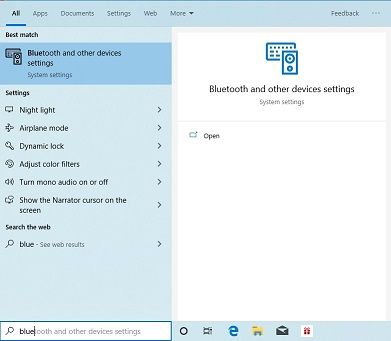

- W menu Bluetooth "dodaj menu urządzenia", wybierz "Myszy, klawiatury, długopisy lub urządzenia audio i inne rodzaje urządzeń Bluetooth."

- Naciśnij przycisk zasilania na Gamepadzie ASUS, aż wszystkie cztery diody LED zaczną migać w tym samym czasie i poczekaj, aż urządzenie "ASUS Gamepad (wejście)" pojawi się w urządzeniach z systemem Windows 10 i wybierz je. Windows powinien bardzo szybko powiedzieć, że 'Twoje urządzenie jest gotowe do pracy!'. Jeśli wszystkie cztery lampki nie migają jednocześnie po naciśnięciu przycisku zasilania, sprawdź sekcję rozwiązywania problemów poniżej.


- Pobierz sterownik ASUS TV500BG Gamepad Win10 ze strony pobierania ASUS TV500BG i zainstaluj go.
- Otwórz grę, która obsługuje joysticki lub gamepady, aby przetestować Gamepad ASUS, ponieważ nie będzie on działał w systemie Windows bez dodatkowego oprogramowania. Jeśli chcesz, otwórz ustawienia kontrolerów gier systemu Windows, wyszukując 'joystick' i wybierając "Konfiguruj kontrolery gier USB", aby przetestować gamepad.
========================
Rozwiązywanie problemów
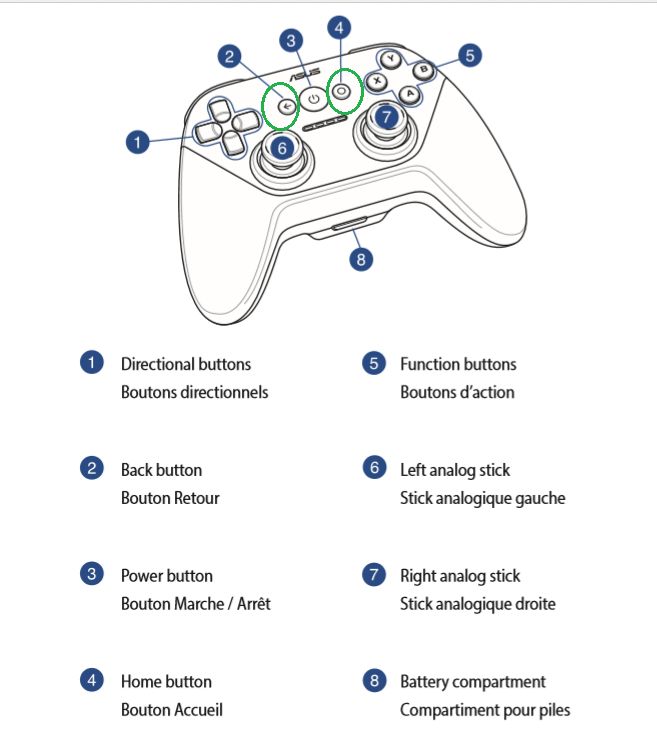
Jeśli wszystkie cztery lampki nie migają w tym samym czasie po naciśnięciu przycisku zasilania, natychmiast spróbuj nacisnąć i przytrzymać jednocześnie przyciski Wstecz (Back) i Strona główna (Home) (przyciski 2 i 4 zgodnie ze stroną 6 angielskiej i francuskiej instrukcji obsługi U9848 poniżej) jednocześnie czas około 3 sekund, gdy dioda LED jest nadal aktywna, co powinno spowodować, że wszystkie cztery lampki zaczną migać w tym samym czasie i ponownie rozpoczną proces parowania.
Następnym razem, gdy włączysz Gamepad ASUS, powinieneś zauważyć, że wszystkie cztery lampki będą migać sekwencyjnie (nie w tym samym czasie), wskazując, że gamepad próbuje sparować się z ustawionym systemem po raz ostatni. Gdy Gamepad ASUS sparuje się z systemem, pojedyncze światło powinno pozostać włączone.
Oznacza to, że Gamepad ASUS można sparować tylko z jednym systemem na raz i zawsze będzie próbował sparować z tym samym systemem po naciśnięciu przycisku zasilania. Jeśli więc chcesz sparować z innym systemem, musisz wykonać procedurę opisaną na początku rozdziału poświęconego rozwiązywaniu problemów, zalecając naciśnięcie i przytrzymanie przycisków Wstecz (Back) i Strona główna (Home), aby ponownie rozpocząć proces parowania.