[Graphic Card] VRAM OC Tool / NO VRAM OC Podręcznik użytkownika
VRAM OC Tool może sflashować VBIOS, aby zwiększyć prędkość pamięci i poprawić wydajność.
NO VRAM OC Tool może przywrócić domyślne VBIOS, jeśli chcesz zachować zasób ustawień.
*W pierwszej kolejności sprawdź, czy twoja karta graficzna posiada Dual BIOS*
(Dla przykładu: ROG-STRIX-RX5600XT-O6G-GAMING)

II. Z tyłu karty graficznej nie ma przełącznika Dual BIOS.
(Dla przykładu: TUF 3-RX5600XT-O6G-EVO-GAMING)

I. Z tyłu karty graficznej znajduje się przełącznik Dual BIOS dla trybu P i Q:
*Upewnij się, że sterowniki graficzne zostały zainstalowane przed uruchomieniem tego narzędzia*
Część A. Pobierz VRAM OC Tool lub NO VRAM OC Tool
Krok 1. Pobierz kartę graficzną VRAM OC Tool lub NO VRAM OC Tool z witryny Centrum pobierania ASUS.
Wpisz nazwę modelu->następnie kliknij Sterowniki i oprogramowanie.

Krok 2. Kliknij Drive & Utility->BIOS & FIRMWARE,pobierz VRAM OC Tool lub NO VRAM OC Tool.

Krok 3. Kliknij przycisk pobierania i rozpakuj pliki (pakiet funkcji rozpakowywania z systemem Windows 10).
Część B. Flash VBIOS dla trybu P
Krok 1. Sprawdź, czy tryb karty graficznej jest przełączony w tryb P.
Jeśli nie, wyłącz komputer i ustaw przełącznik VBIOS w tryb P, jak poniżej, a następnie włącz zasilanie.
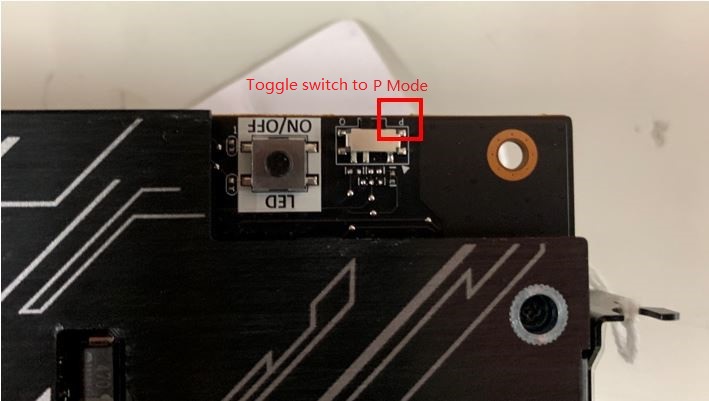
Jeśli tak, kontynuuj zgodnie z następnymi krokami.
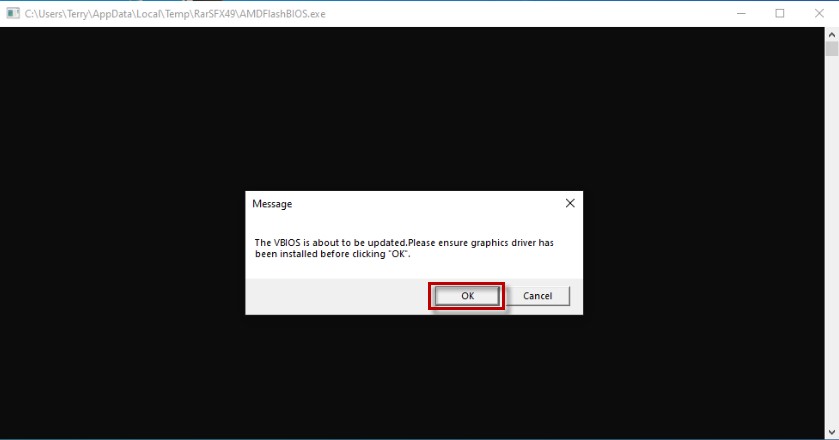
Krok 2. Kliknij dwukrotnie narzędzie flash bios, które pobrałeś w części A, wyświetli się komunikat przypominający o upewnieniu się, że sterowniki graficzne zostały zainstalowane, zanim klikniesz ‘OK’, jak pokazano poniżej.
Jeśli nie zainstalowałeś sterownika graficznego, zainstaluj go w pierwszej kolejności.
Jeśli tak, kliknij ‘OK’, aby kontynuować.
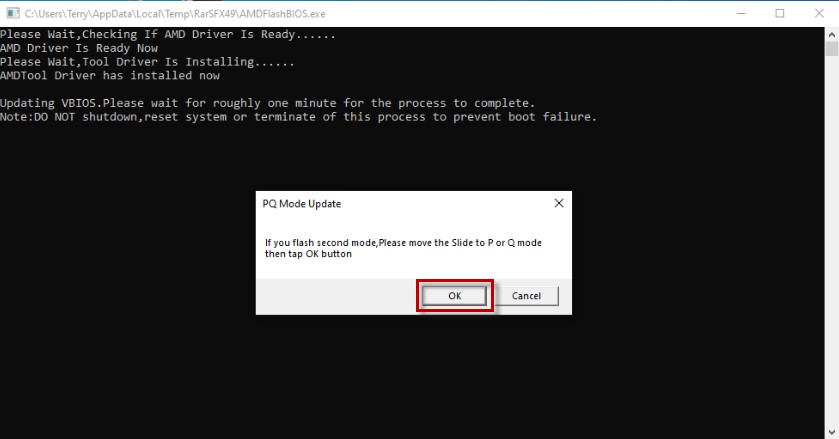
Krok 3. Pojawi się okno 'Aktualizacja trybu PQ', kliknij ‘OK’, a następnie program uruchomi flashowanie VBIOS.
*Uwaga: NIE WYŁĄCZAJ, nie resetuj systemu ani nie przerywaj tego procesu, aby uniknąć awarii.
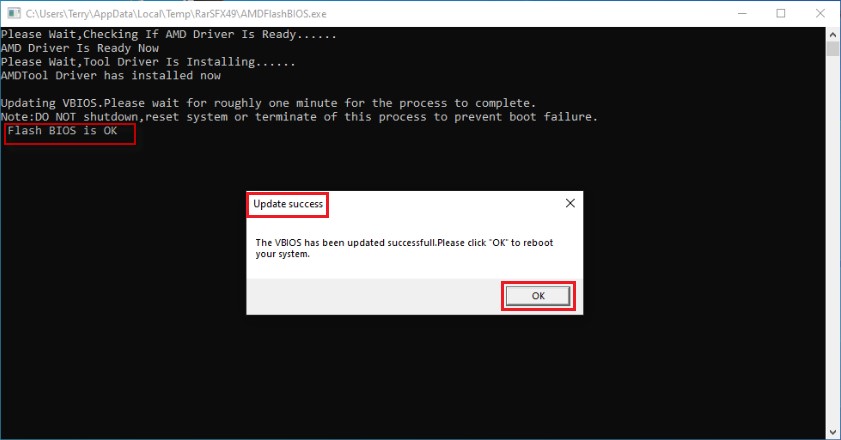
Krok 4. Po wyświetleniu komunikatu ‘Flash BIOS is OK' i wyświetleniu okna ‘Powodzenie aktualizacji’ kliknij ‘OK’, aby ponownie uruchomić system.
Proces flashowania VBIOS w trybie P zostałby zakończony po ponownym uruchomieniu.
Część C. Flash VBIOS dla trybu Q
Krok 1. Wyłącz komputer i przestaw przełącznik VBIOS w tryb Q, jak pokazano poniżej, a następnie włącz zasilanie.
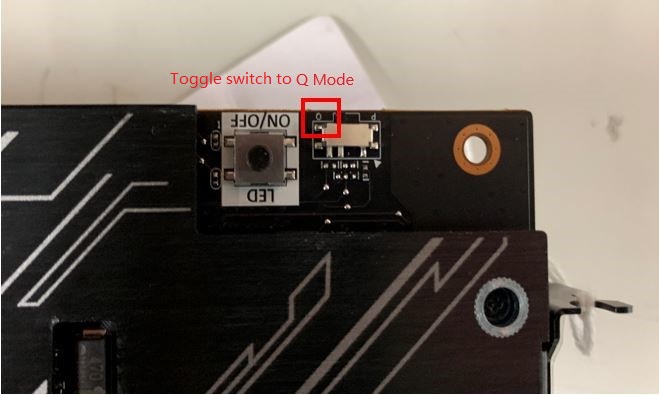
Krok 2. Kliknij dwukrotnie narzędzie flash bios, które pobrałeś w części A, wyświetli się komunikat przypominający o upewnieniu się, że sterowniki graficzne zostały zainstalowane, zanim klikniesz ‘OK’, jak pokazano poniżej.
Jeśli nie zainstalowałeś sterownika graficznego, zainstaluj go w pierwszej kolejności.
Jeśli tak, kliknij ‘OK’, aby kontynuować.
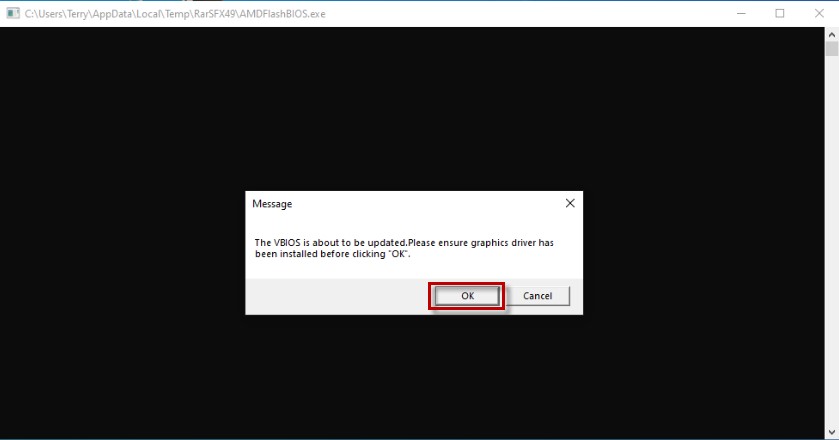
Krok 3. Pojawi się okno ‘Aktualizacja trybu PQ’, kliknij ‘OK’, a następnie program uruchomi flashowanie VBIOS.
*Uwaga: NIE WYŁĄCZAJ, nie resetuj systemu ani nie przerywaj tego procesu, aby uniknąć awarii rozruchu.

Krok 4. Po wyświetleniu komunikatu ‘Flash BIOS is ok’ i wyświetleniu okna ‘Powodzenie aktualizacji’ kliknij ‘OK’, aby ponownie uruchomić system.
Proces flashowania VBIOS w trybie Q zostałby zakończony po ponownym uruchomieniu.

Uwaga: Jeśli chcesz korzystać z trybu P po flashowaniu VBIOS w trybie Q, wyłącz komputer, a następnie ponownie przełącz przełącznik na model P i włącz zasilanie.
II. Z tyłu karty graficznej nie ma przełącznika Dual BIOS
*Upewnij się, że sterowniki graficzne zostały zainstalowane przed uruchomieniem tego narzędzia*
Część A. Pobierz VRAM OC Tool lub NO VRAM OC Tool
Krok 1. Pobierz VRAM OC Tool lub NO VRAM OC Tool z Centrum pobierania ASUS.
Wprowadź nazwę modelu->kliknij Sterowniki i oprogramowanie.
Krok 2. Kliknij Drive & Utility->BIOS & FIRMWARE,pobierz VRAM OC Tool lub NO VRAM OC Tool.
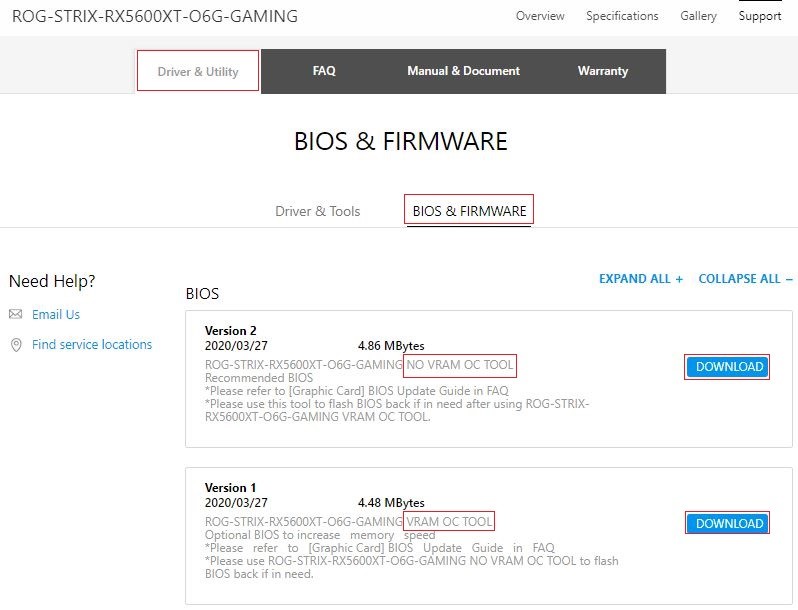
Step3. Kliknij przycisk pobierania i rozpakuj pliki (pakiet funkcji rozpakowywania z systemem Windows 10).
Część B. Flash VBIOS
*Upewnij się, że sterowniki graficzne zostały zainstalowane przed uruchomieniem tego narzędzia*
Krok 1. Kliknij dwukrotnie narzędzie flash bios, które pobrałeś w części A, wyświetli się komunikat przypominający o upewnieniu się, że sterowniki graficzne zostały zainstalowane, zanim klikniesz ‘OK’, jak ukazano poniżej.
Jeśli nie zainstalowałeś sterownika graficznego, zainstaluj go w pierwszej kolejności.
Jeśli tak, kliknij ‘OK’, aby kontynuować.
Krok 2. Program uruchomi flash VBIOS, po wyświetleniu komunikatu 'Flash BIOS is ok' i pojawi się okno powiadomienia 'Powodzenie aktualizacji', kliknij 'OK', aby ponownie uruchomić system, proces flashowania VBIOS zostanie zakończony po ponownym uruchomieniu.
*Uwaga: NIE WYŁĄCZAJ, nie resetuj systemu ani nie przerywaj tego procesu, aby uniknąć awarii rozruchu.
Pytania i odpowiedzi:
P: Co jeśli zamknę, zresetuje system lub zakończę ten proces podczas aktualizacji VBIOS i nie będzie wyświetlać po ponownym uruchomieniu?
O: W takim wypadku proszę skontaktować się z centrum obsługi klienta ASUS w celu weryfikacji i naprawy.
Jeśli nie możesz rozwiązać problemu za pomocą powyższej instrukcji, skontaktuj się z Centrum Obsługi Klienta ASUS w celu uzyskania dalszych informacji.