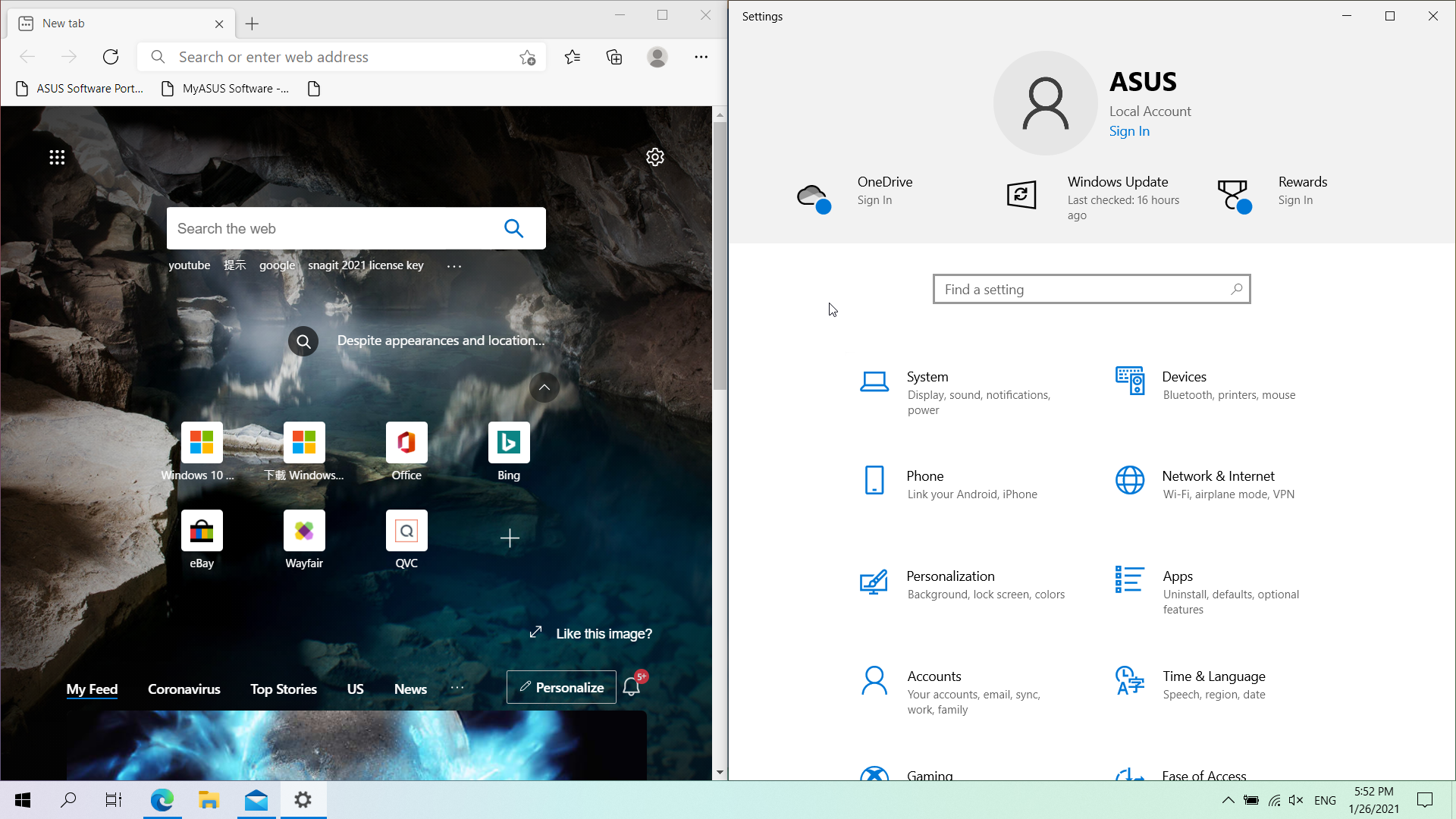
Podobne tematy
[Windows 11/10] Przyciągaj okna
Przejdź do odpowiedniej instrukcji w oparciu o twój aktualny system operacyjny Windows:
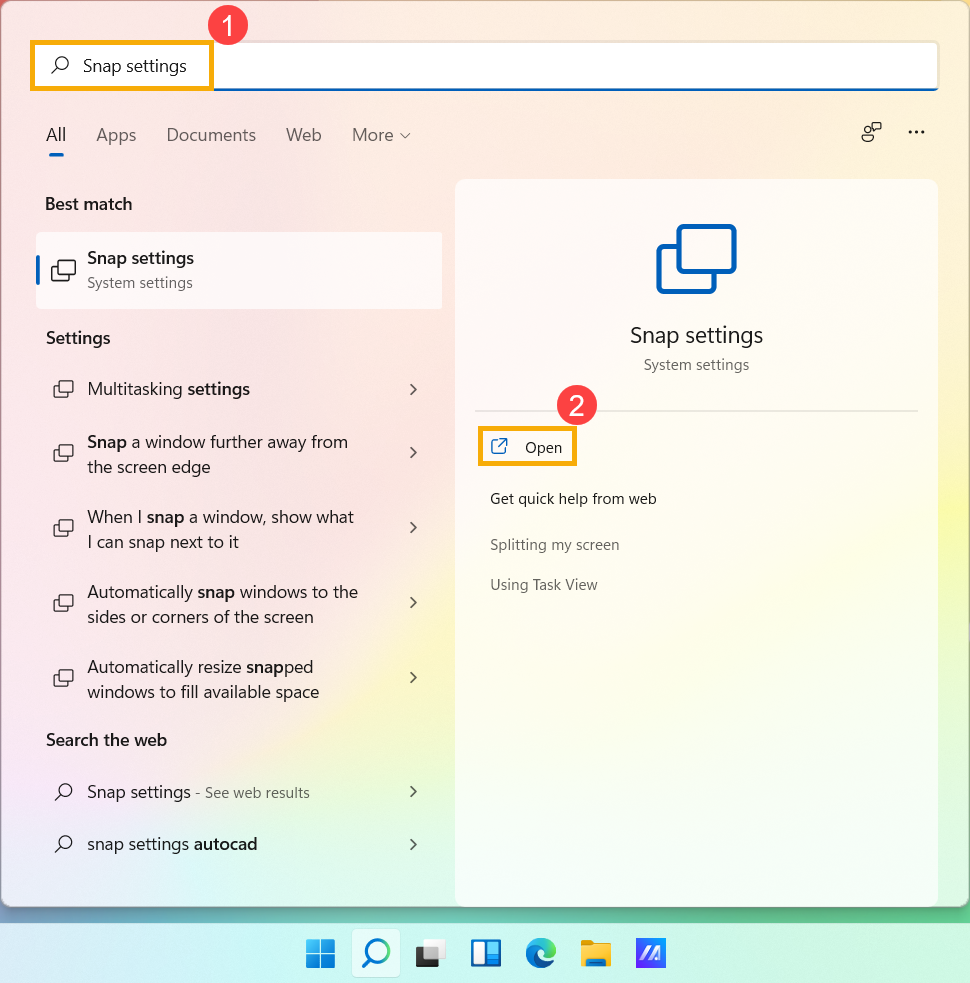
- Wpisz i wyszukaj [Ustawienia przyciągania] w pasku wyszukiwania Windows①, a następnie kliknij [Otwórz]②.
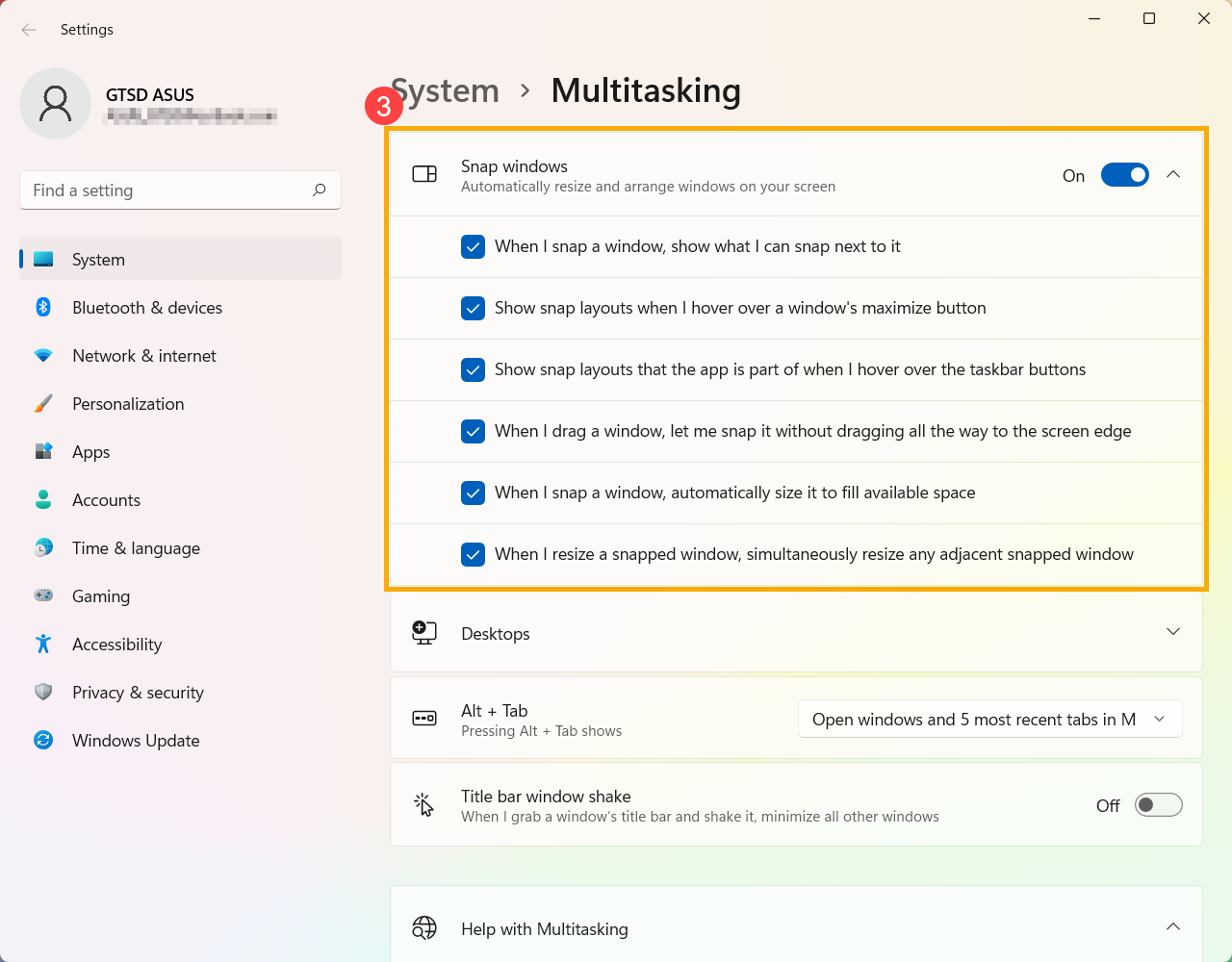
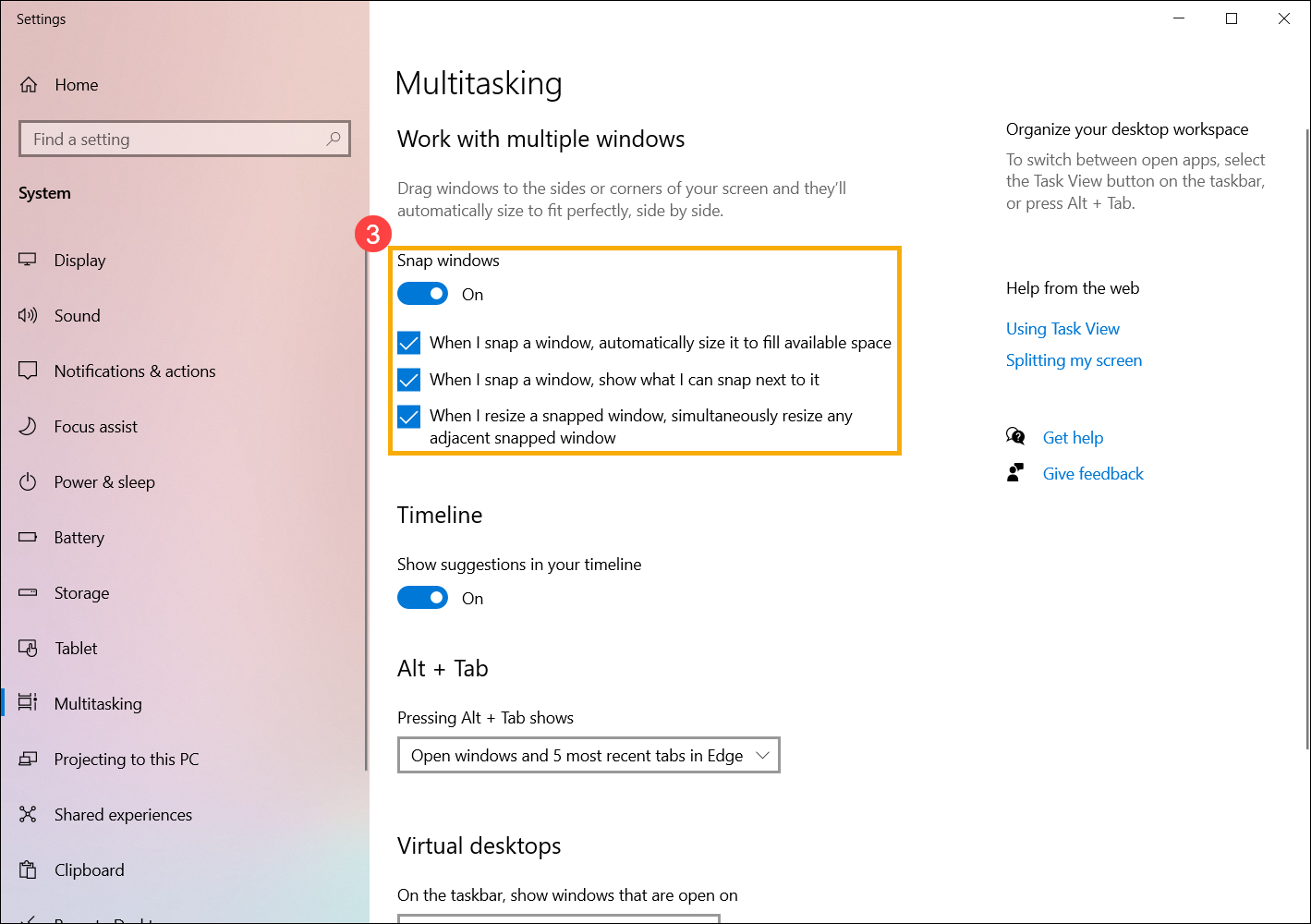
- Włącz [Przyciąganie okien]③, wtedy możesz wybrać efekty przyciągania, które chcesz.
Przyciągaj myszką
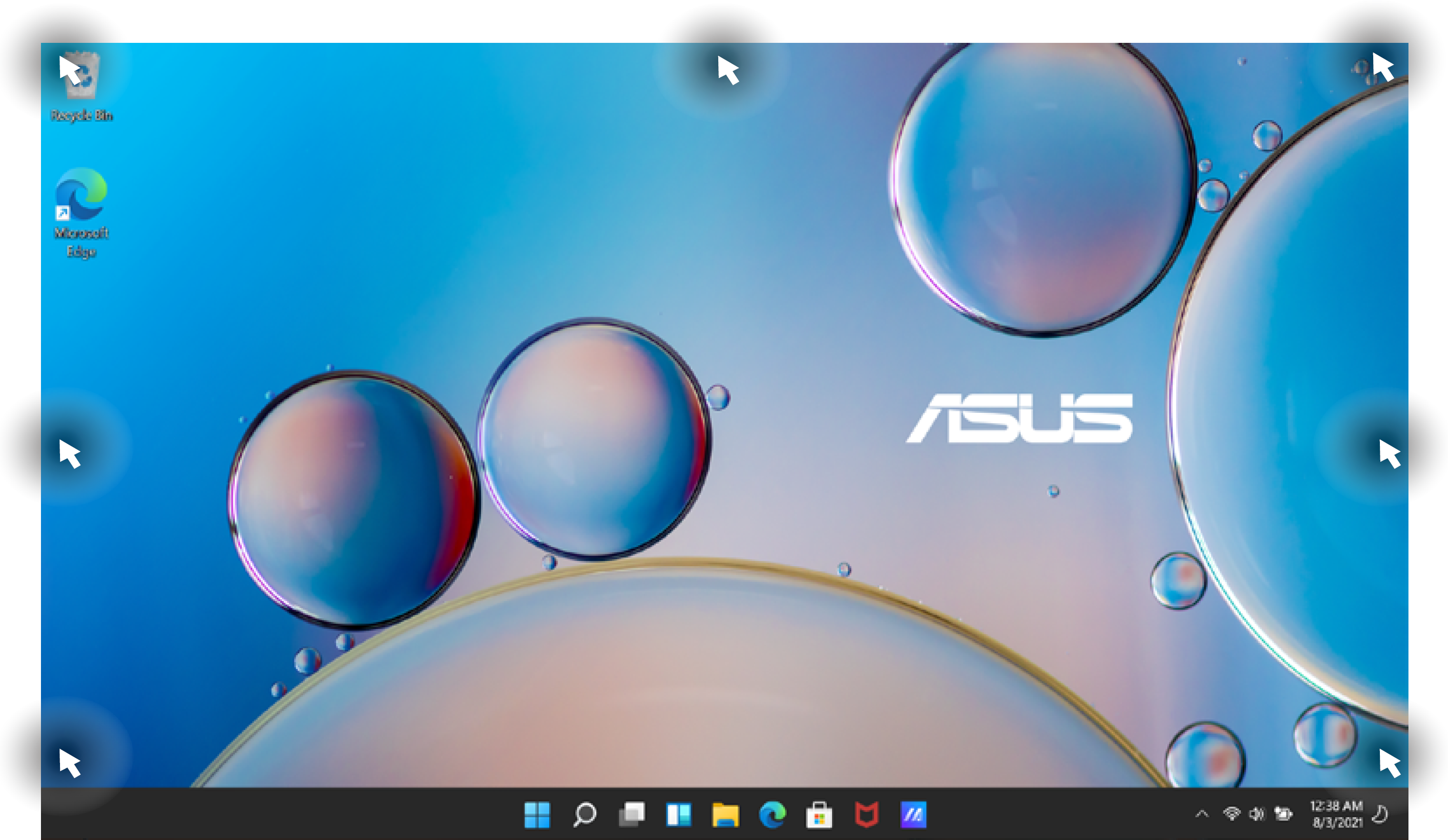
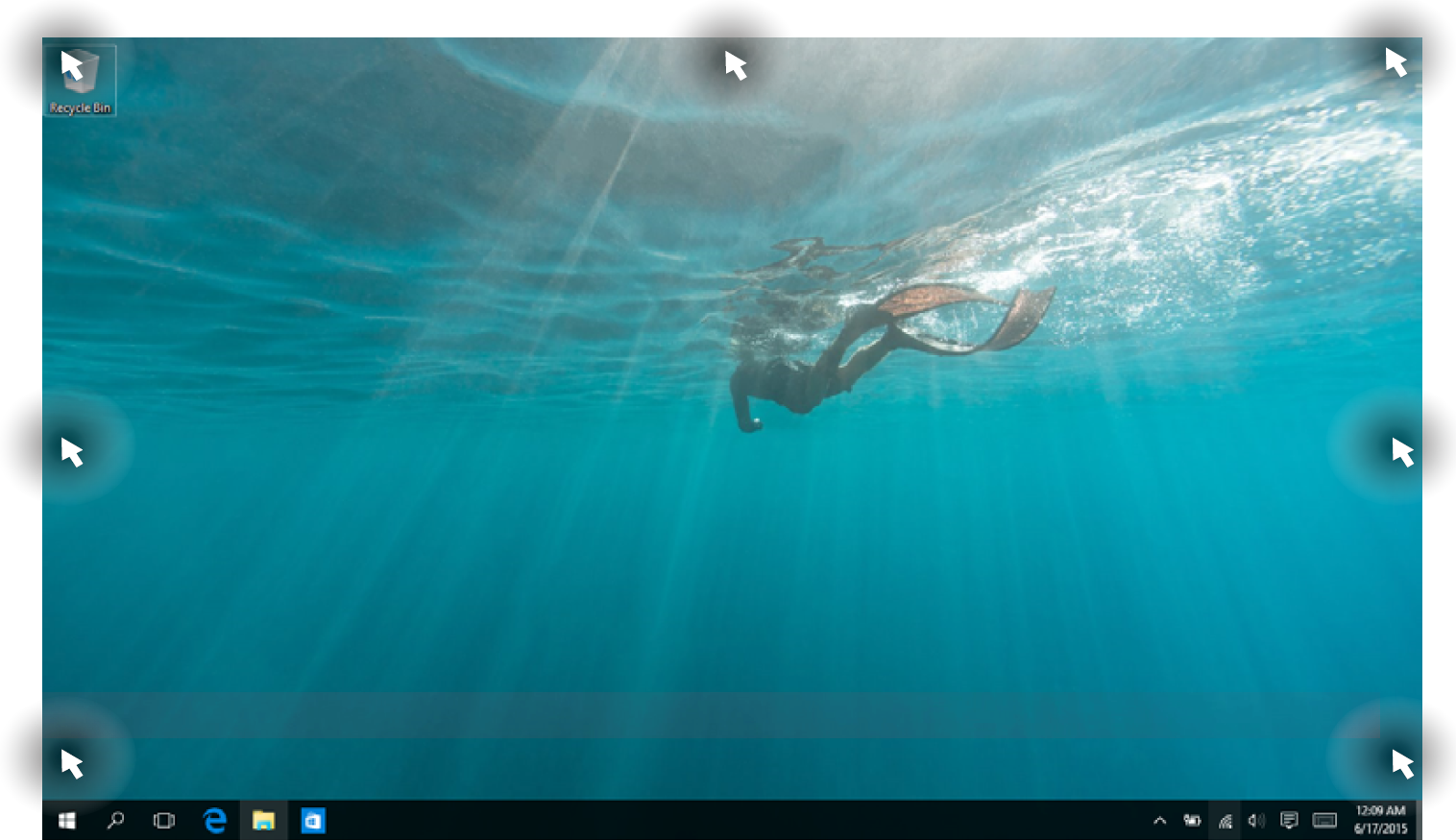
- Możesz przeciągnąć i upuścić pasek tytułu okna do następujących hotspotów, a okno automatycznie dopasuje swój rozmiar.
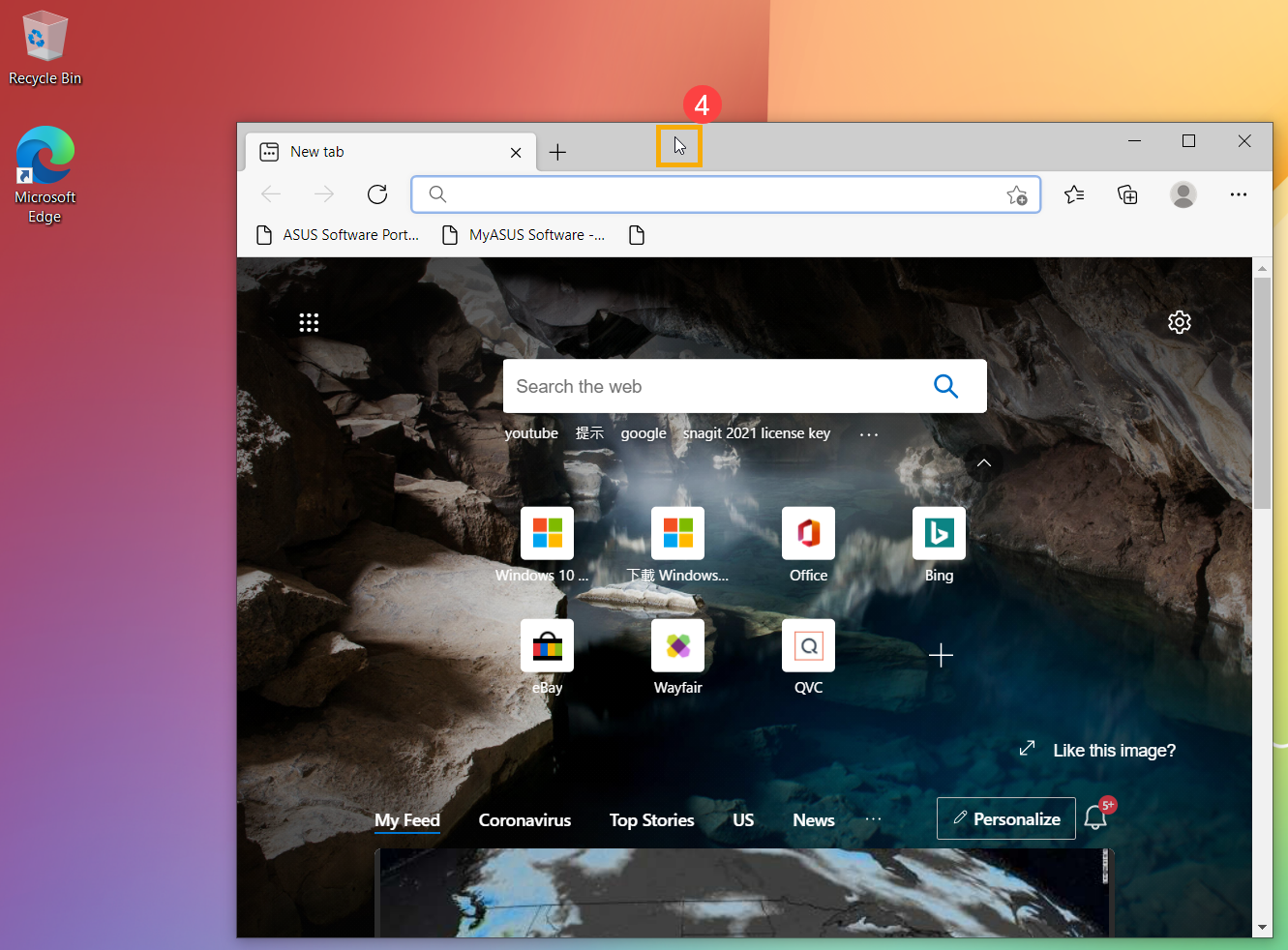
- Wybierz i przytrzymaj pasek tytułu okna, które chcesz przyciągnąć ①.
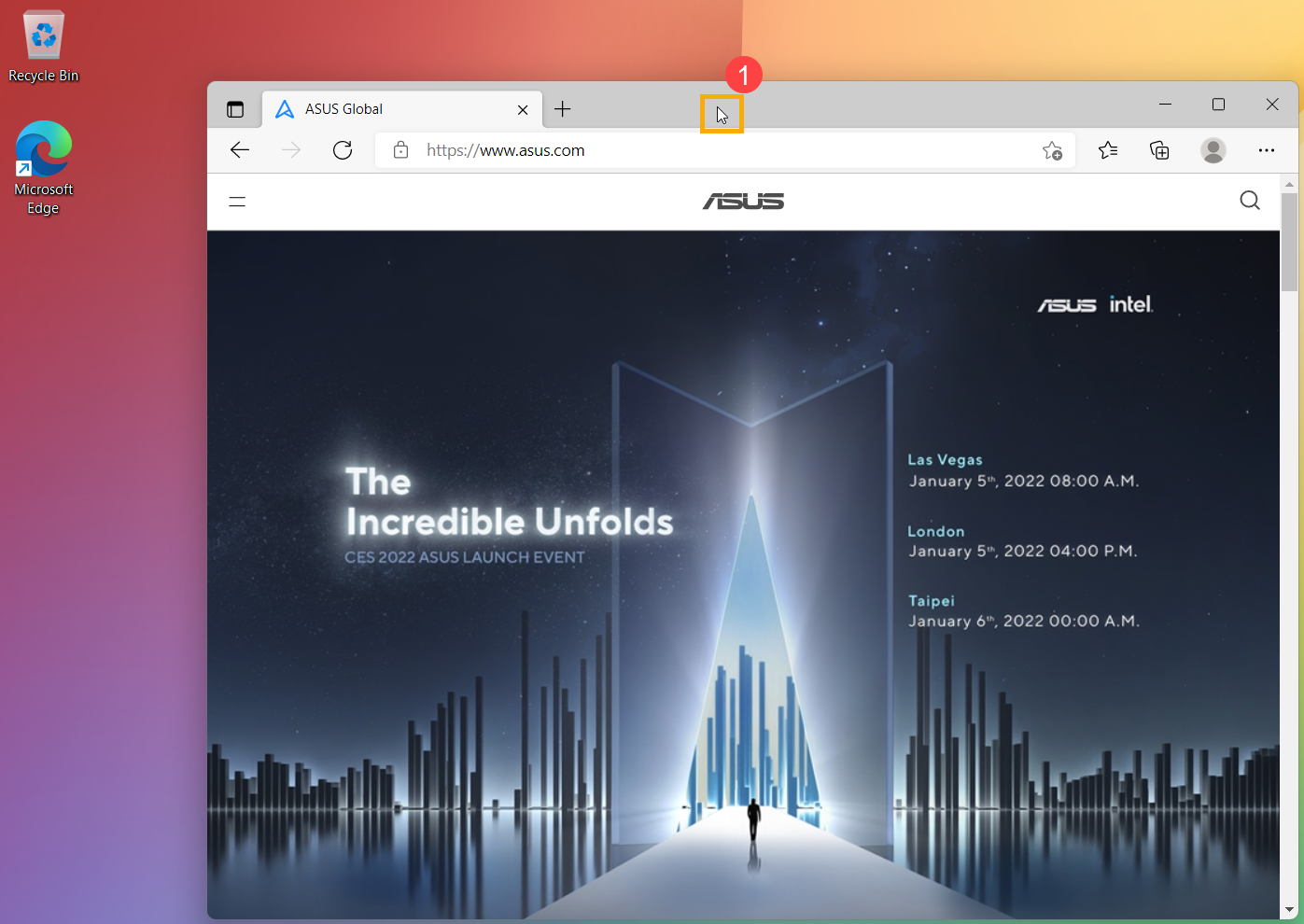
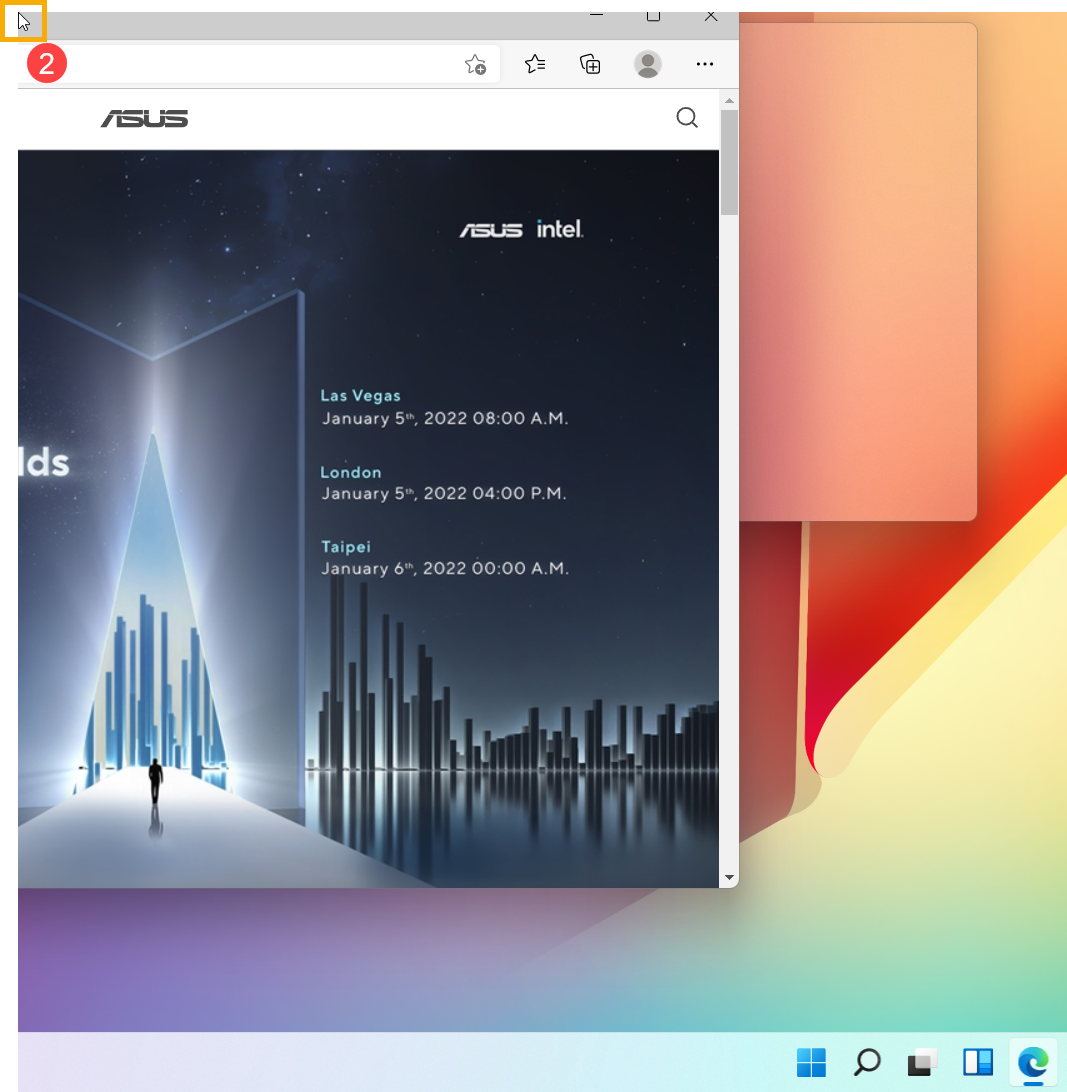
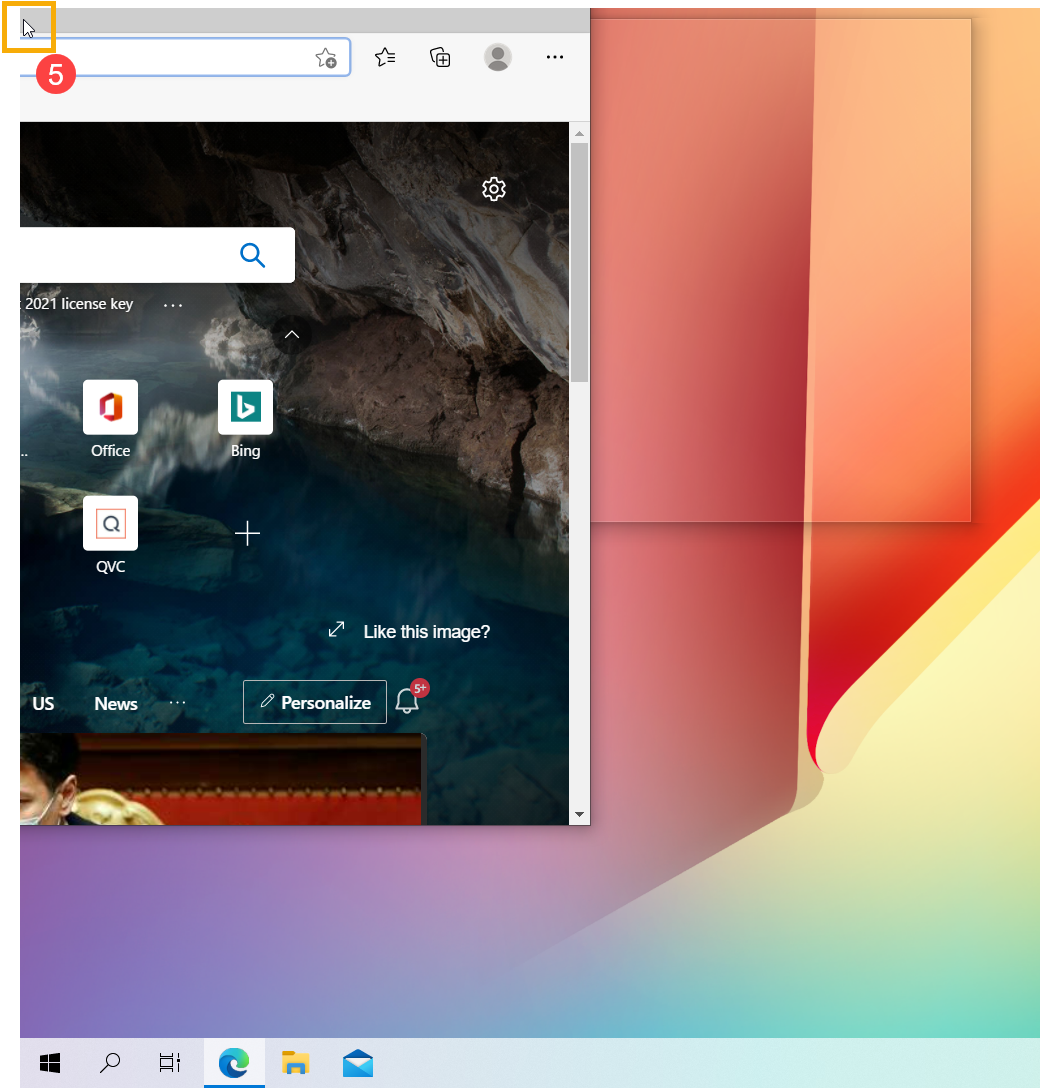
- Przeciągnij okno do punktu aktywnego ②. Gdy uda ci się przeciągnąć okno do punktu aktywnego, pojawi się przezroczysty kontur, wskazujący dokąd okno zostanie przyciągnięte.
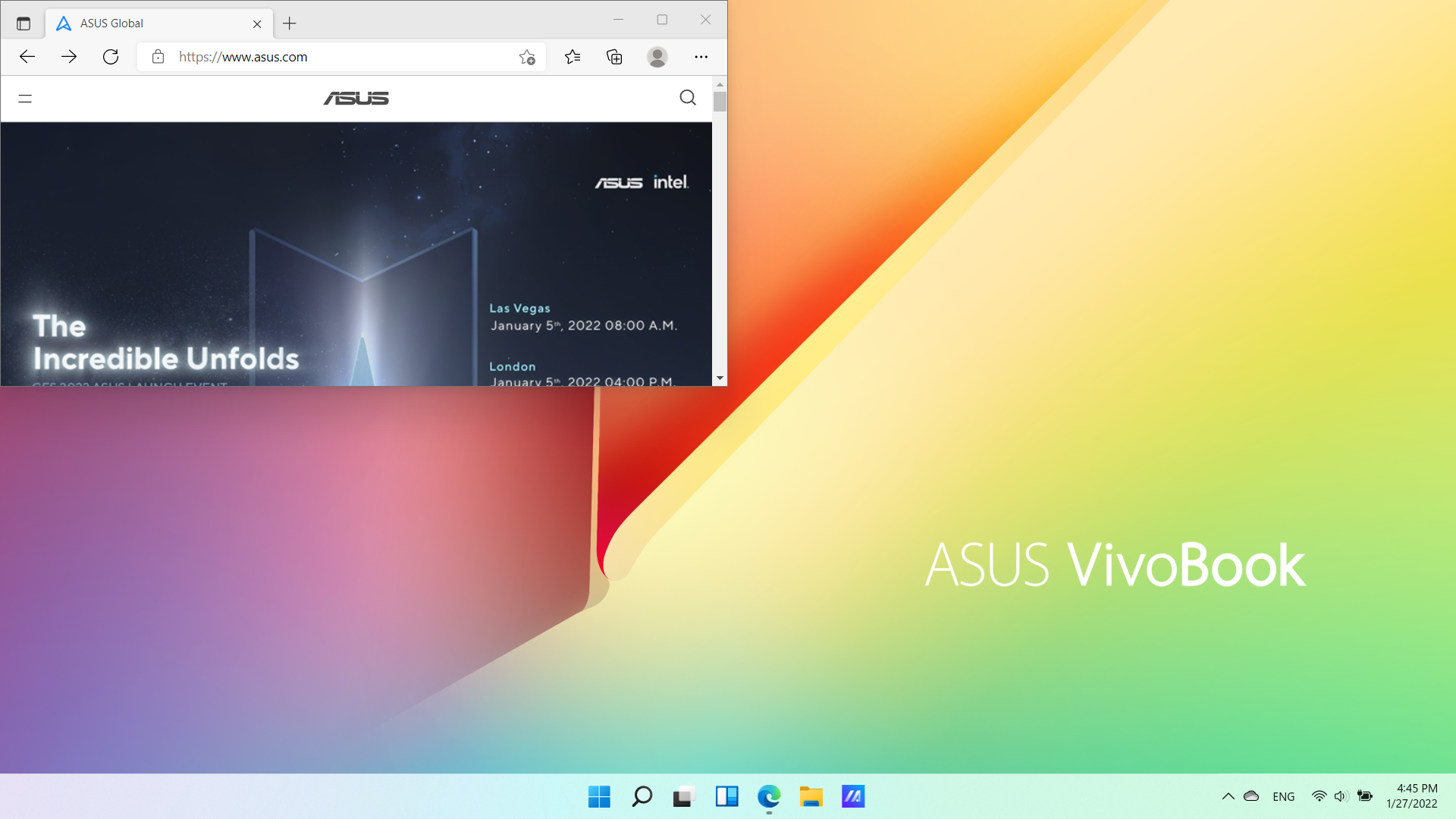
- Zwolnij klawisz myszy, a okno automatycznie zmieni swój rozmiar, aby dopasować się do ekranu.
- Jeśli przyciągniesz okno do lewego/prawego hotspotu, wszystkie inne otwarte okna pojawią się po przeciwnej stronie ③.
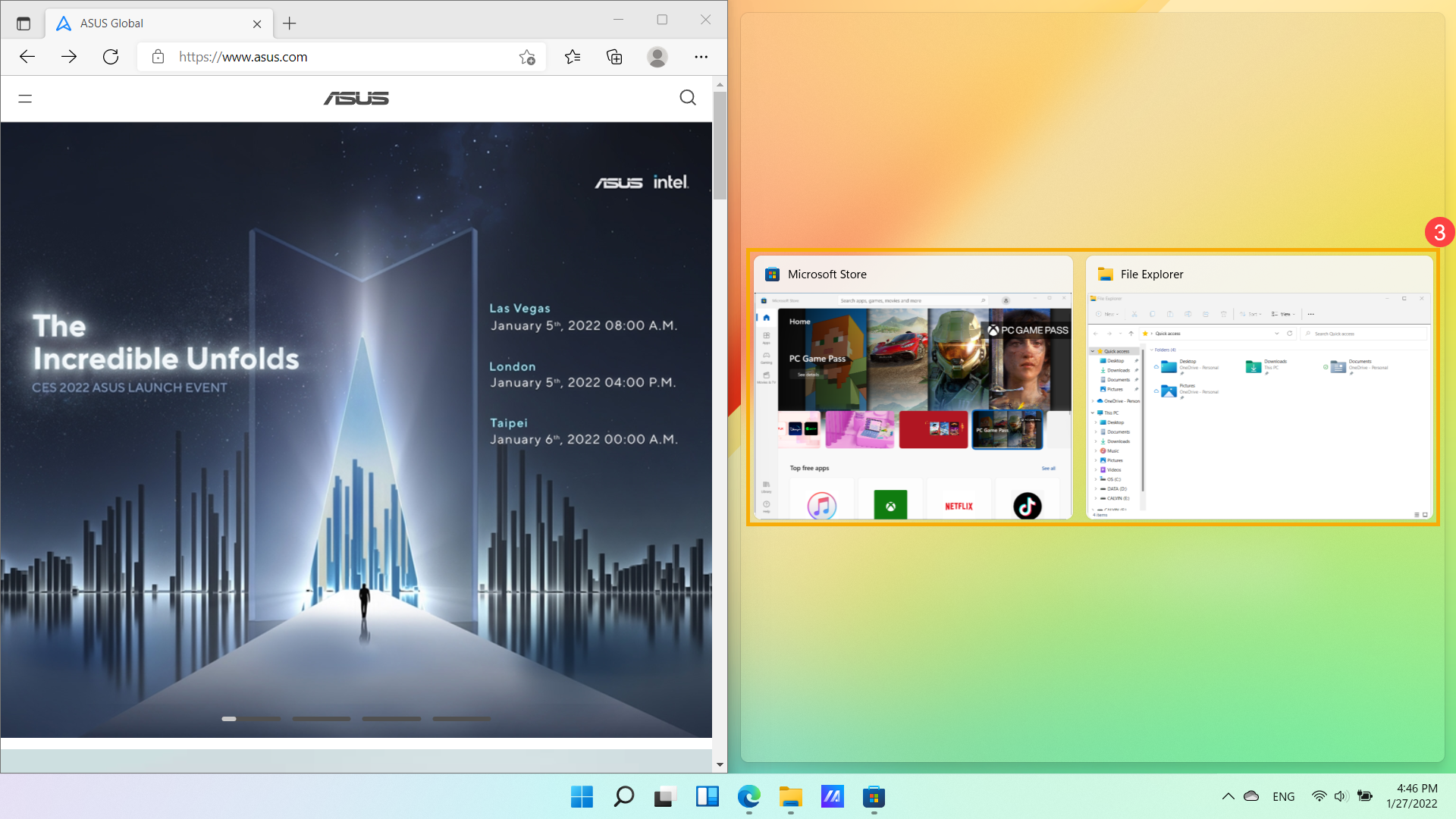
- Po wybraniu dowolnego okna po drugiej stronie, automatycznie dopasuje się ono do ekranu.

Korzystanie z układów przyciągania
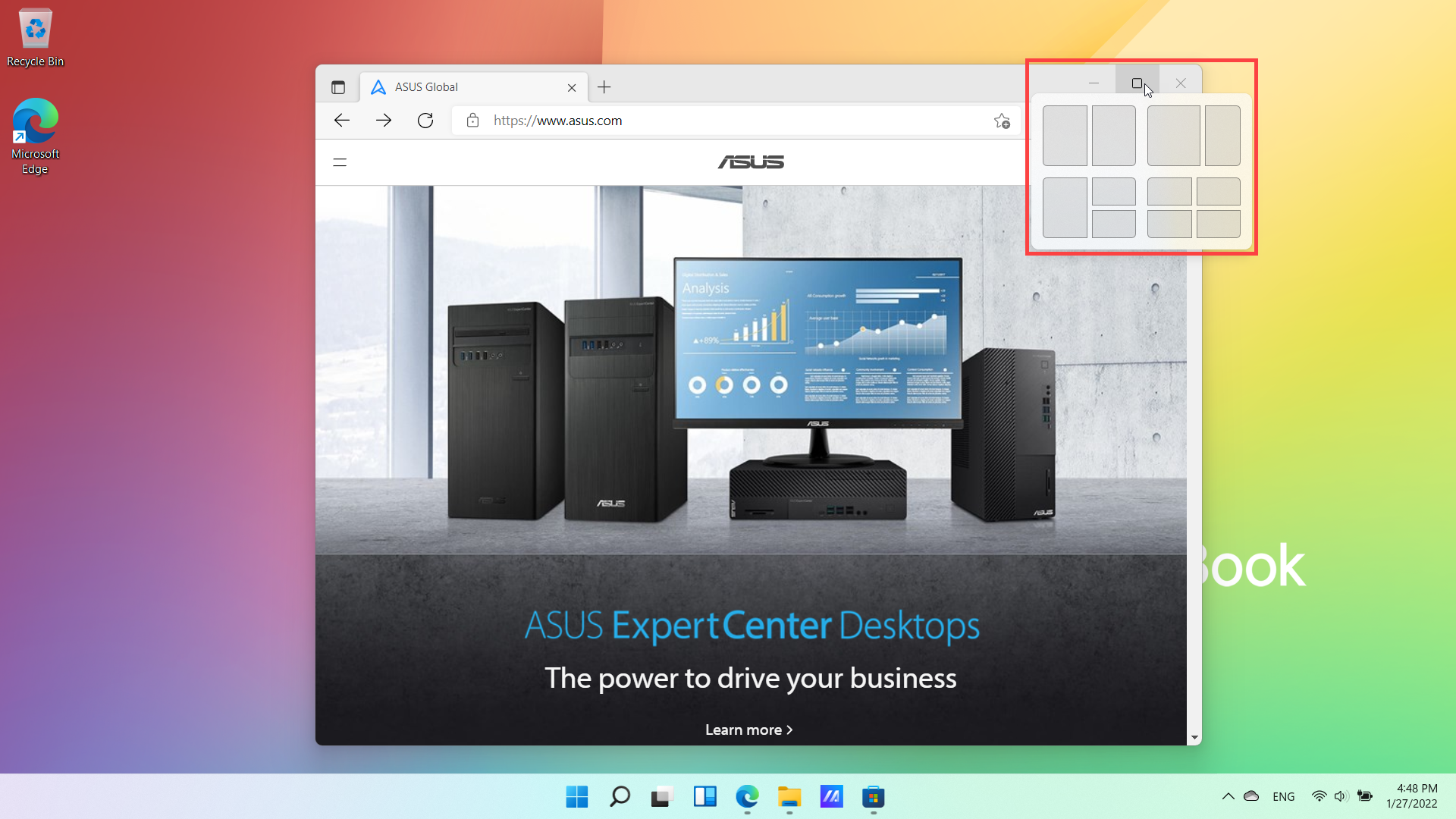
Aby łatwo zoptymalizować miejsce na ekranie, możesz najechać myszą na przycisk maksymalizacji okna, a następnie wybrać żądany układ przyciągania.
* Zauważ: Niektóre aplikacje mogą nie wyświetlać układów przyciągania.
Przyciągaj grupy
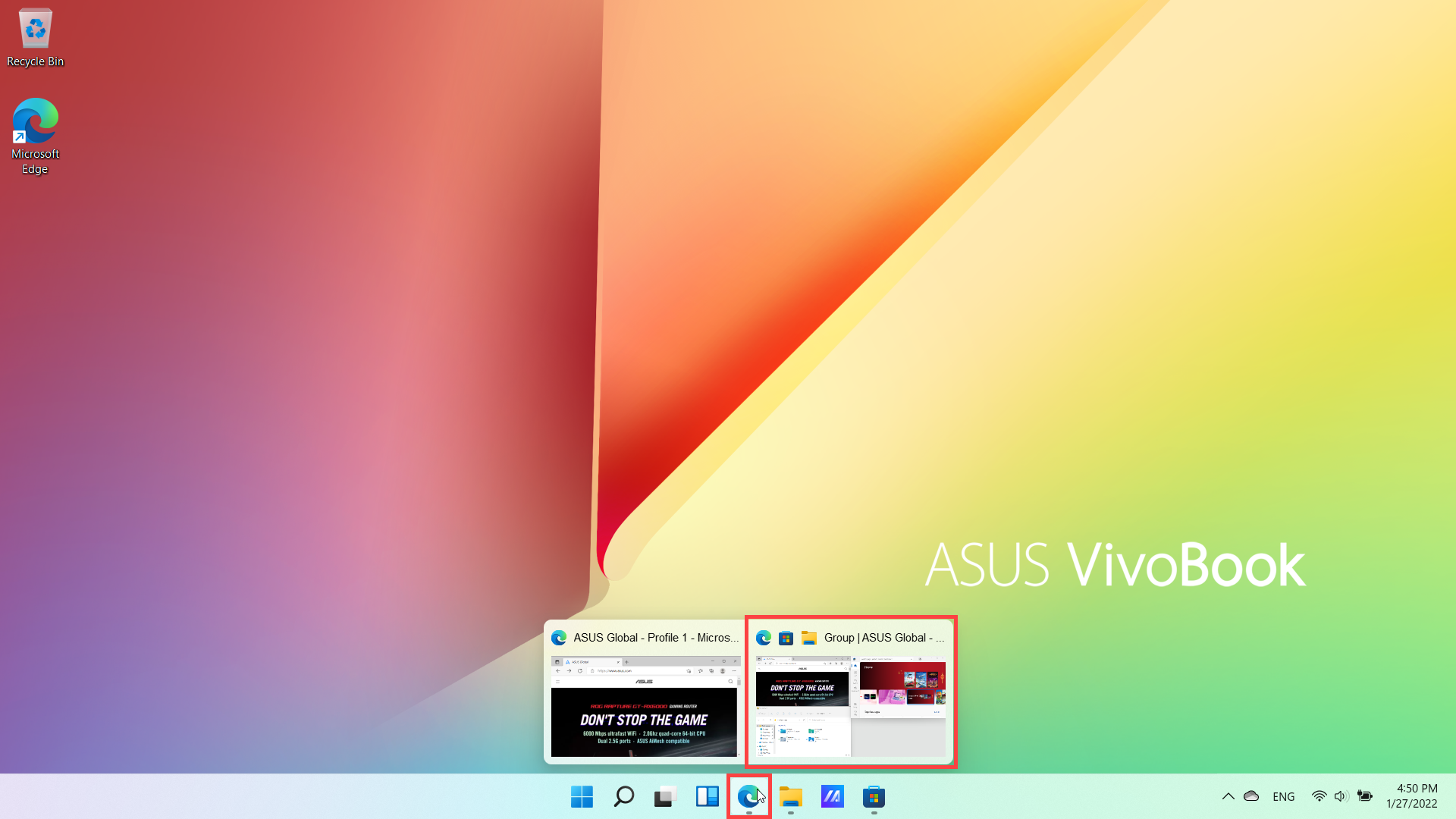
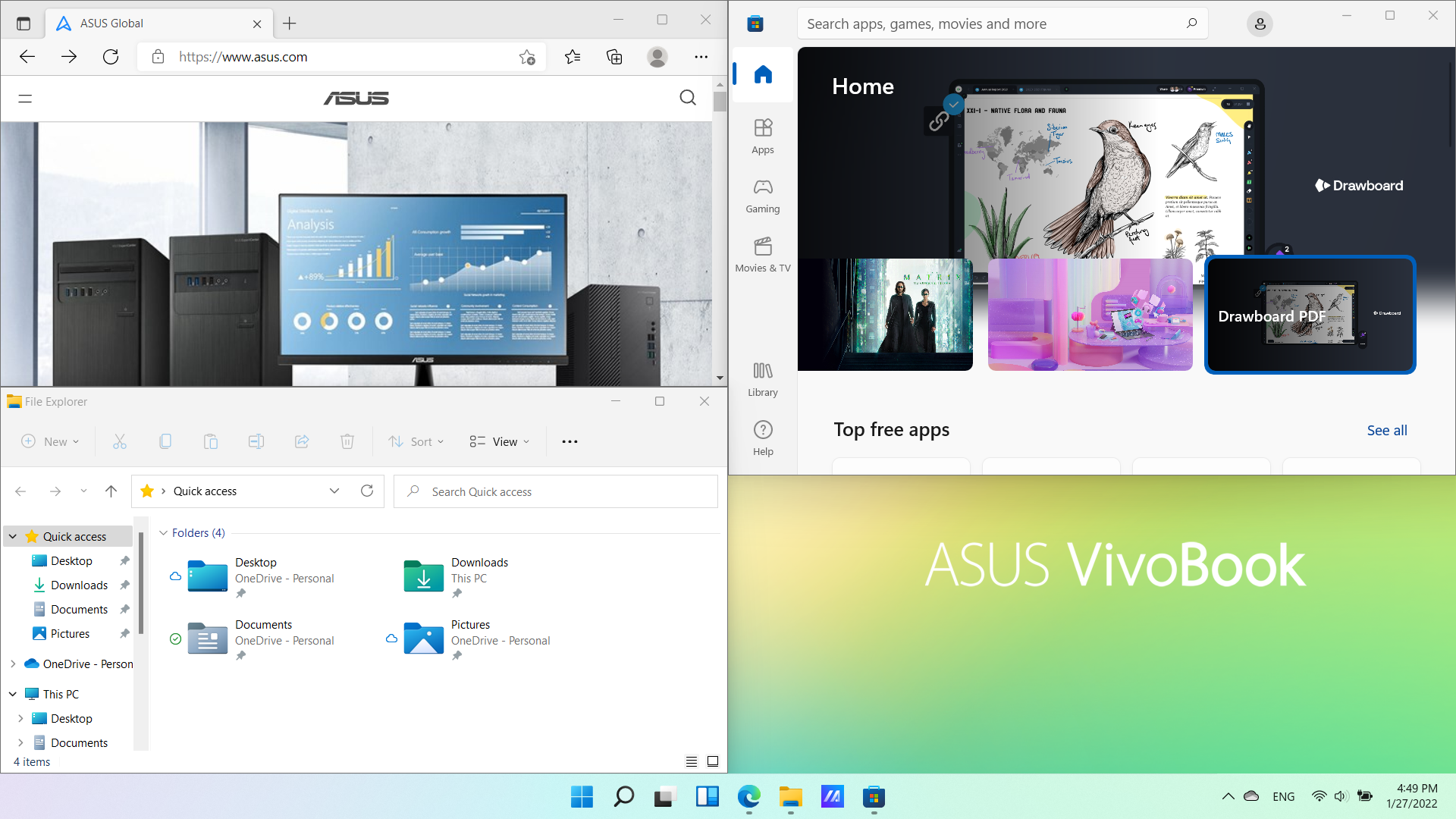
Gdy już ułożysz okna, ten układ jest zapisywany w grupie Snap. Na pasku zadań, gdy najedziesz kursorem na jedną z otwartych aplikacji, pokażą się wszystkie aplikacje w tym układzie. Dzięki temu możesz szybko wrócić do pracy.
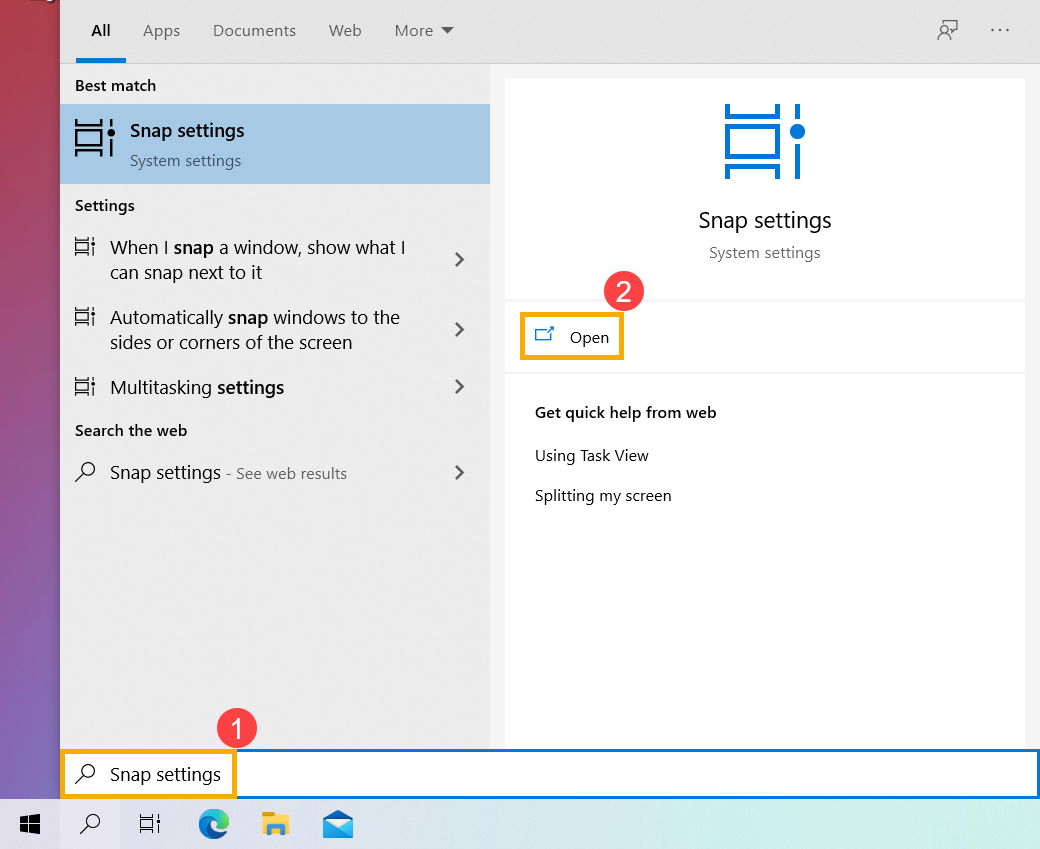
- Wpisz i wyszukaj [Snap settings] (ustawienia przyciągania) na pasku wyszukiwania systemu Windows ①, a następnie kliknij [Open] (otwórz) ②.
- Włącz [Snap windows] (przyciągaj okna) ③ — teraz możesz wybrać pola, odpowiadające efektom przyciągania, których chcesz użyć.
- Możesz przeciągnąć i upuścić pasek tytułu okna w następujących obszarach, a okno automatycznie zmieni swój rozmiar, aby dopasować się do ekranu.
- Wybierz i przytrzymaj pasek tytułu okna, które chcesz przyciągnąć ④.
- Przyciągnij okno w wybrany obszar ⑤. Gdy uda Ci się przyciągnąć okno do wybranego obszaru, pojawi się przezroczysty kontur wskazujący miejsce, do którego okno zostanie przyciągnięte.
- Zwolnij klawisz myszy, a okno automatycznie zmieni swój rozmiar, aby dopasować się do ekranu.
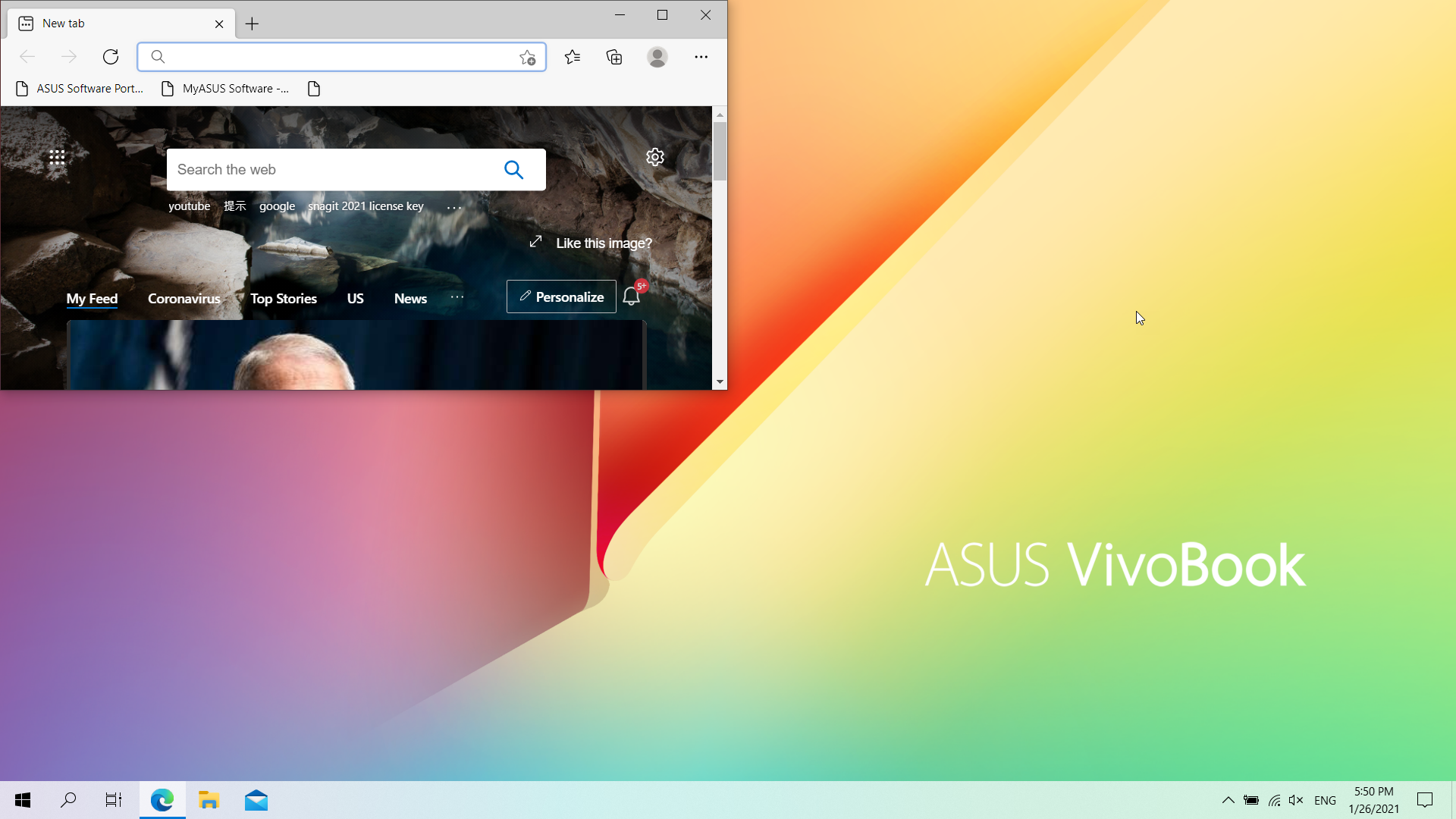
- Jeśli przyciągniesz okno do lewego/prawego obszaru, wszystkie inne otwarte okna pojawią się po przeciwnej stronie ⑥.

- Po zaznaczeniu dowolnego okna po drugiej stronie, automatycznie zmieni ono swój rozmiar, aby zmieścić się obok ekranu.